
Como executar o POS a partir da app Easy-Prints
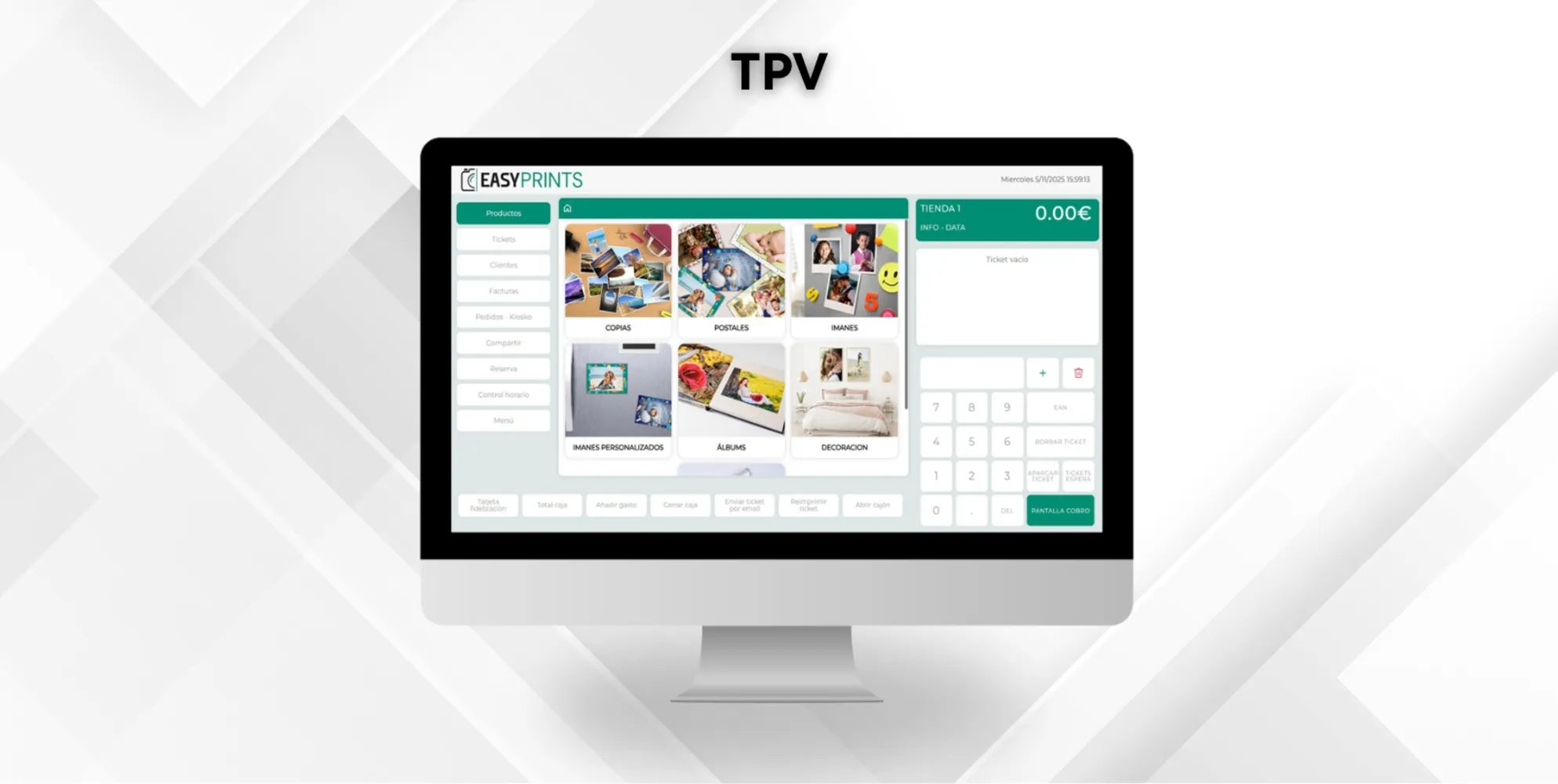
A primeira coisa que devemos fazer é abrir a app Easy-Prints. Se ainda não a tens instalada, consulta o manual “Como instalar e configurar a app Easy-Prints”.
Passo 1
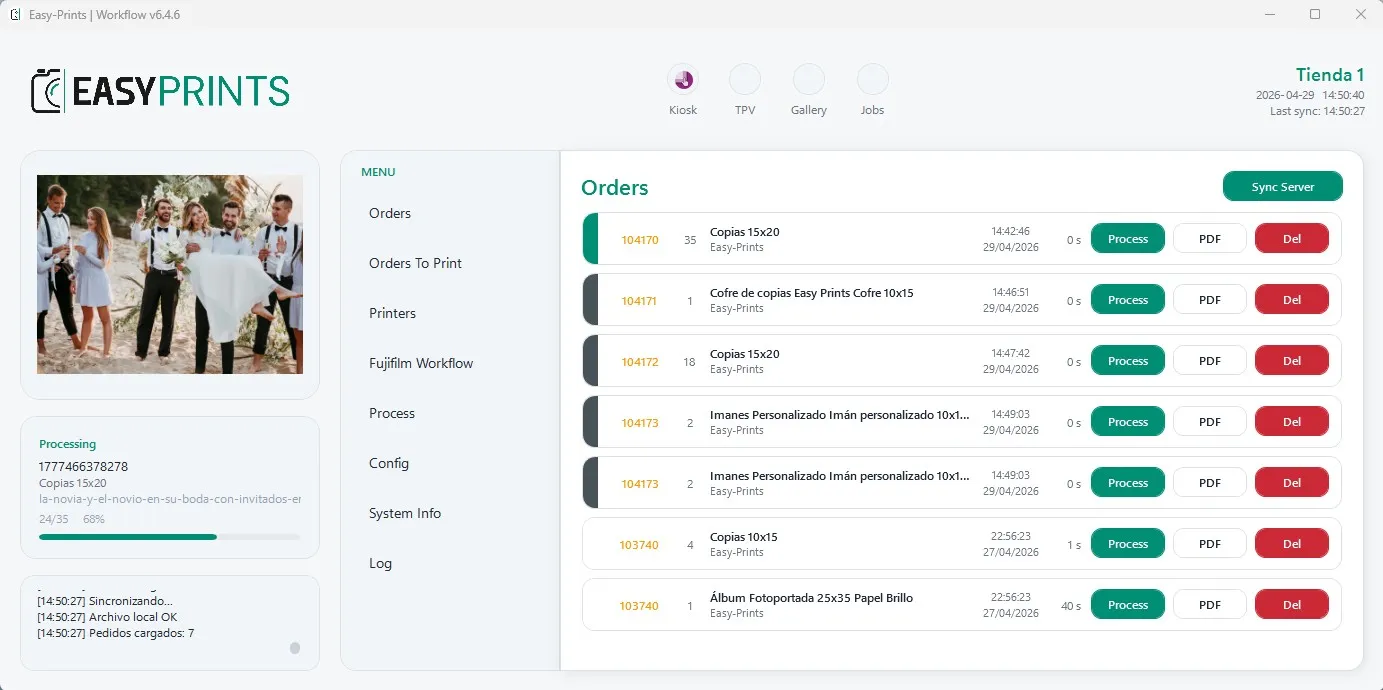
A primeira coisa que devemos fazer é abrir a app Easy-Prints. Se ainda não a tens instalada, consulta o manual “Como instalar e configurar a app Easy-Prints”.
Passo 2
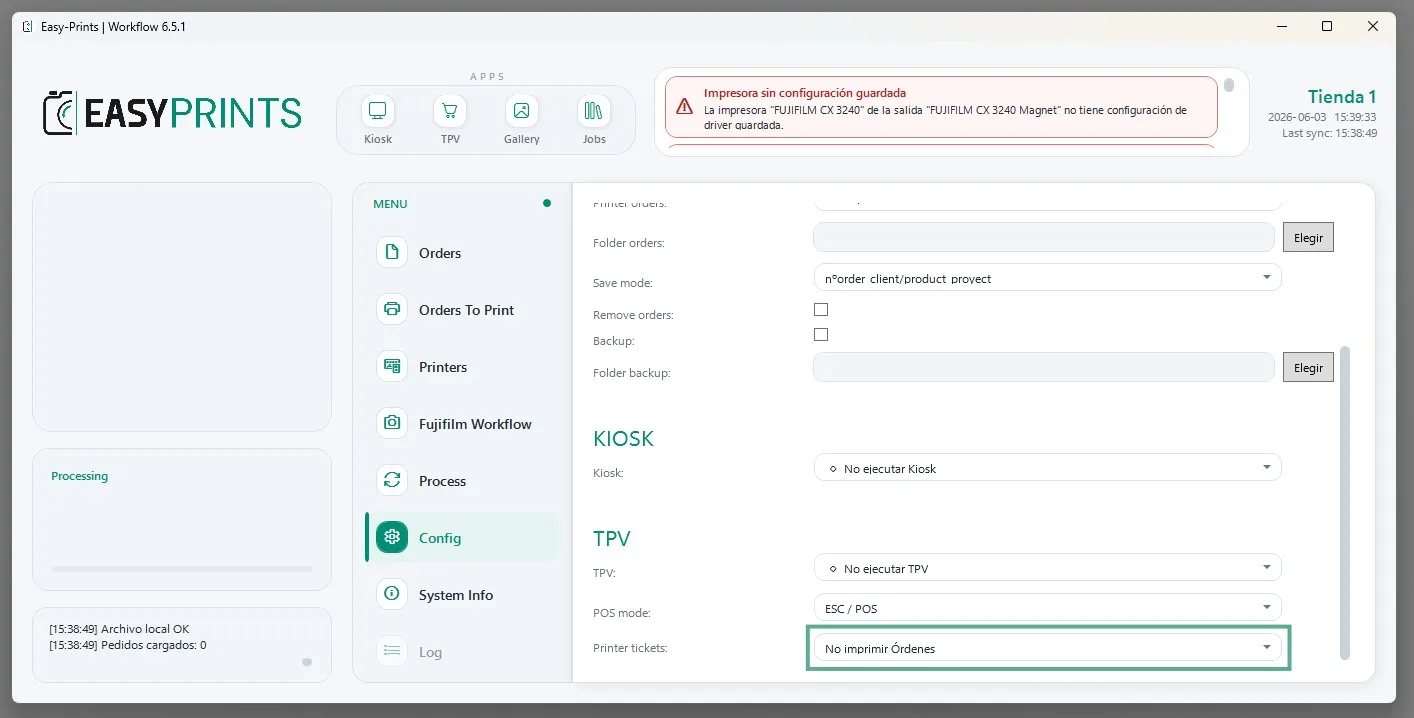
Antes de executar o POS, aceda à secção Configuração. Depois de entrar, vá à secção POS e configure as respetivas opções. Entre estas opções, deverá indicar como pretende que o POS seja executado ao abrir a Easy-Prints App, se deseja imprimir os talões de caixa e qual a impressora que será utilizada para esse efeito.
Passo 3
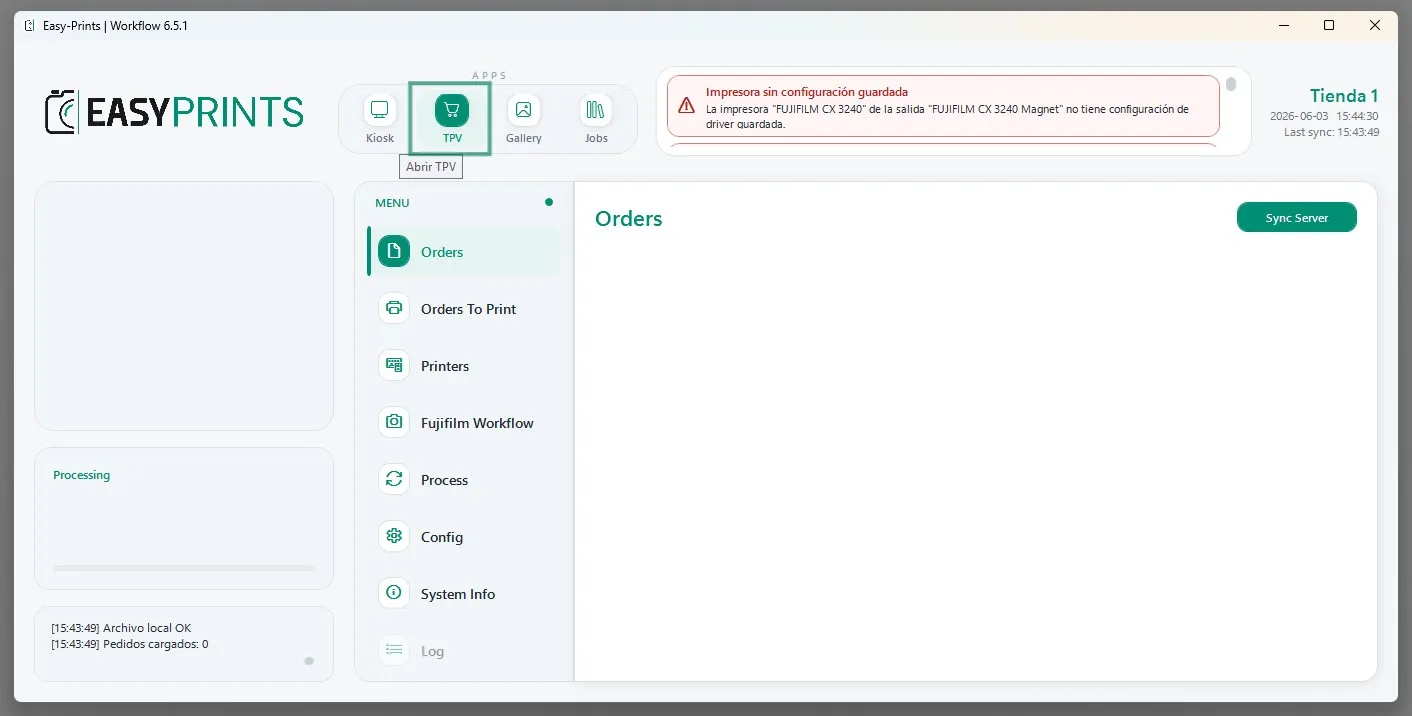
Depois de realizar as alterações, encontrará quatro botões na parte superior: Kiosk, POS, Gallery e Jobs. Clique em POS para o executar.
Passo 4
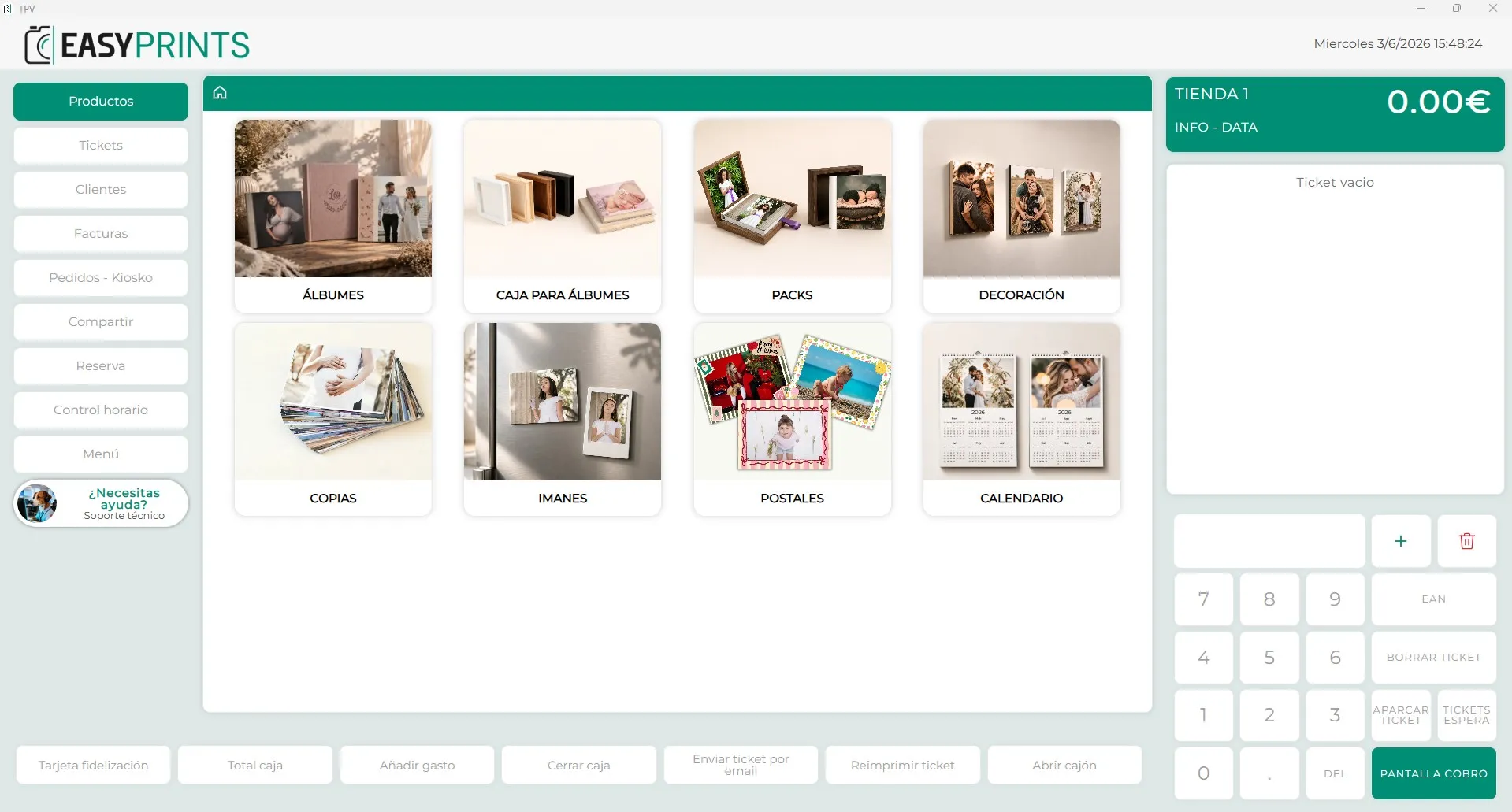
O POS será aberto automaticamente numa nova janela.
Volte ao centro de ajuda ou contacte a Easy-Prints.
← Voltar ao centro de ajuda