
Guia d’instal·lació d’Easy Prints App
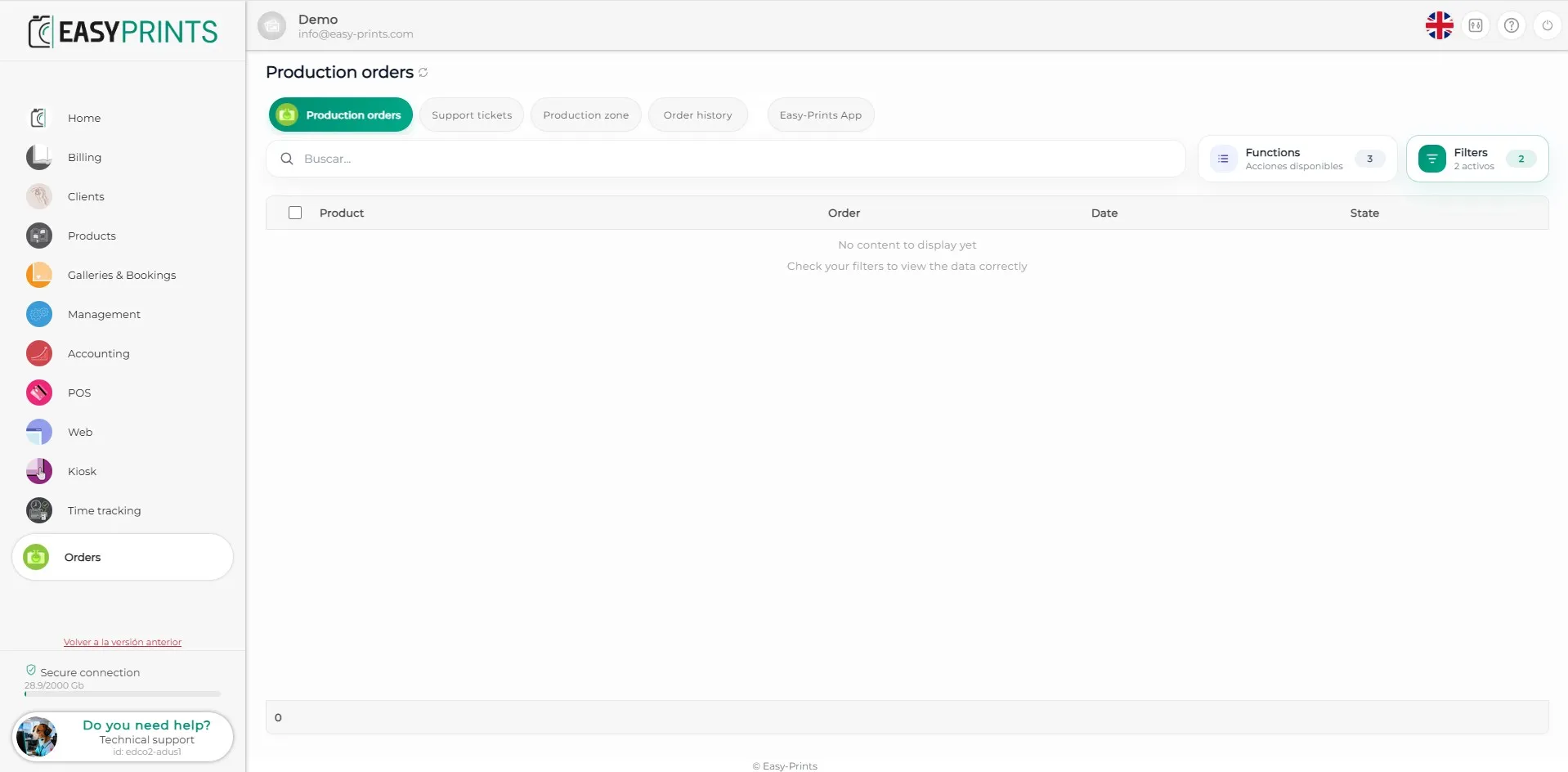
Al menú lateral esquerre, accedeix a l’apartat Comandes. Un cop a dins, a la barra superior trobaràs diverses opcions. Fes clic al botó App Easy Prints.
Pas 1
Al menú lateral esquerre, accedeix a l’apartat Comandes. Un cop a dins, a la barra superior trobaràs diverses opcions. Fes clic al botó App Easy Prints.
Pas 2
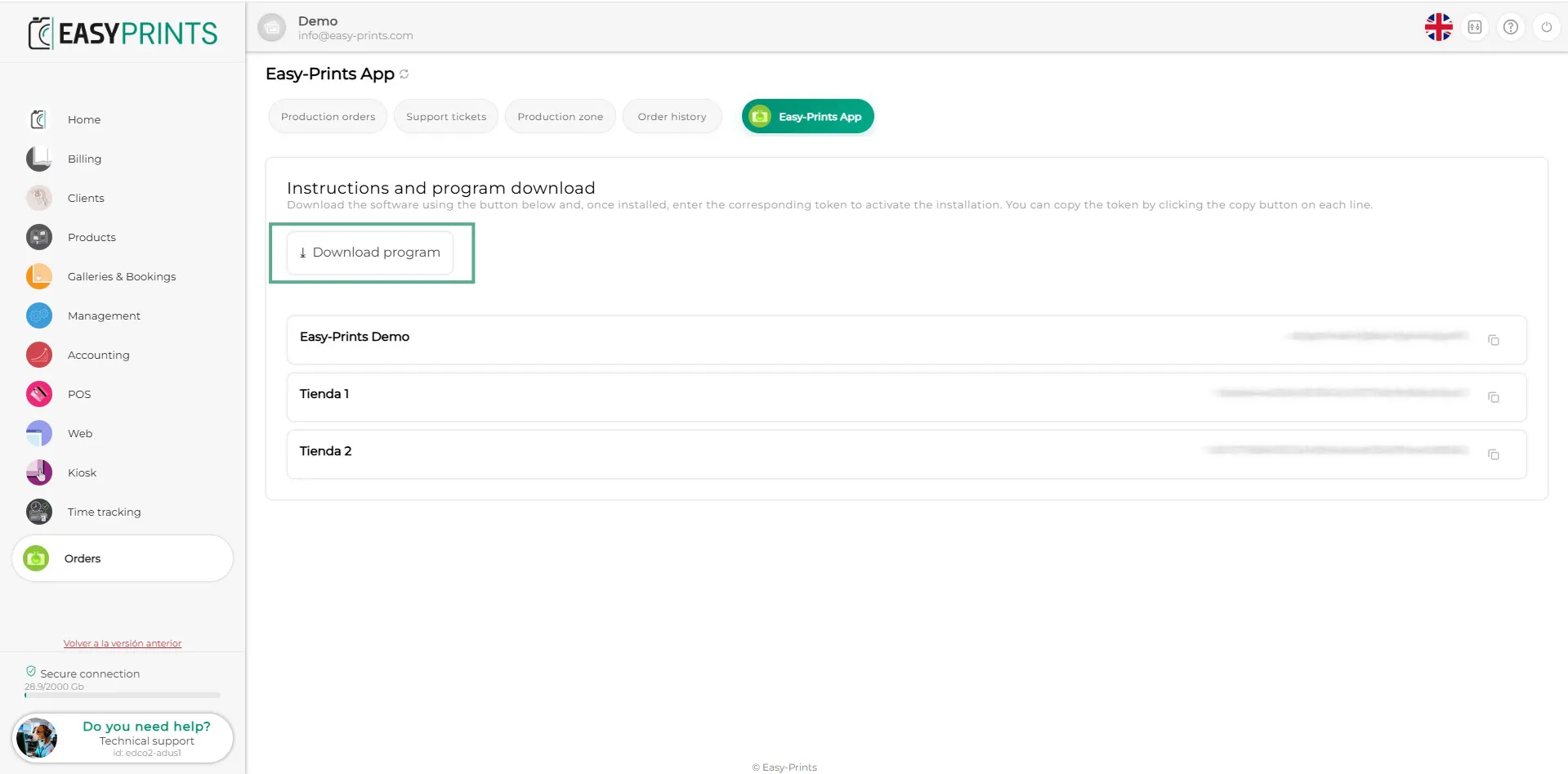
Fes clic al botó Descarregar programa.
Pas 3
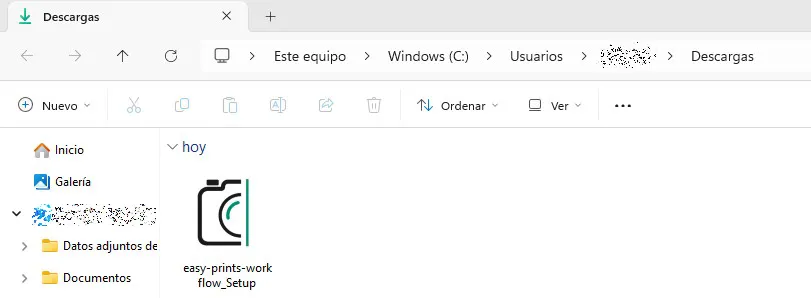
Accedeix a la carpeta Descàrregues, localitza l’arxiu descarregat i fes-hi clic per iniciar la instal·lació.
Pas 4
Permet que el programa s’executi igualment.
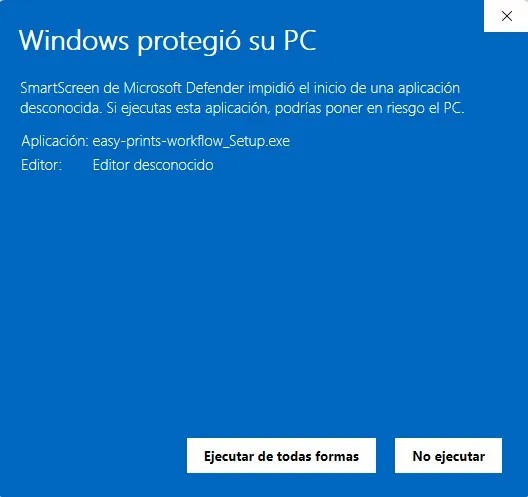
Pas 5
Un cop instal·lat el programa, apareixerà automàticament a l’escriptori un accés directe d’Easy Prints App. Obre’l i, un cop a dins, accedeix a l’apartat Configuració.
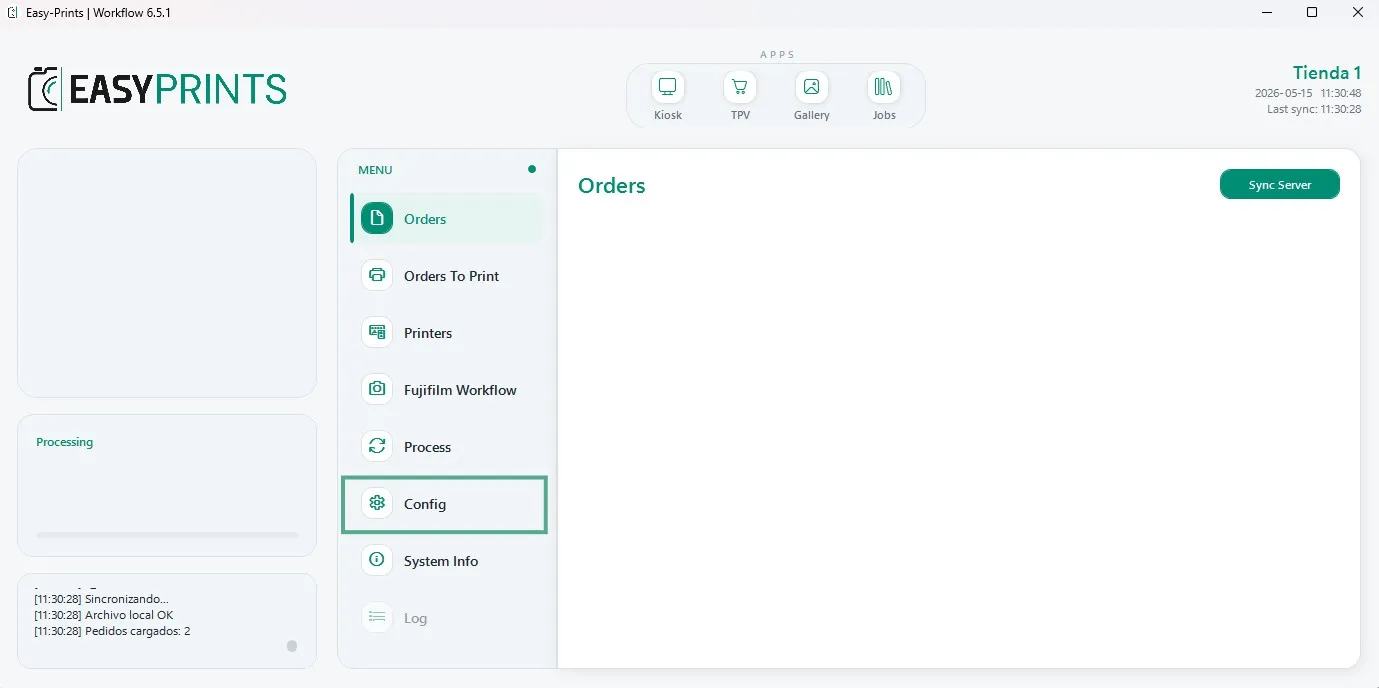
Pas 6
Per començar a utilitzar Easy Prints App, hauràs d’introduir el token a l’apartat Configuració. En el pas següent t’expliquem on trobar-lo.
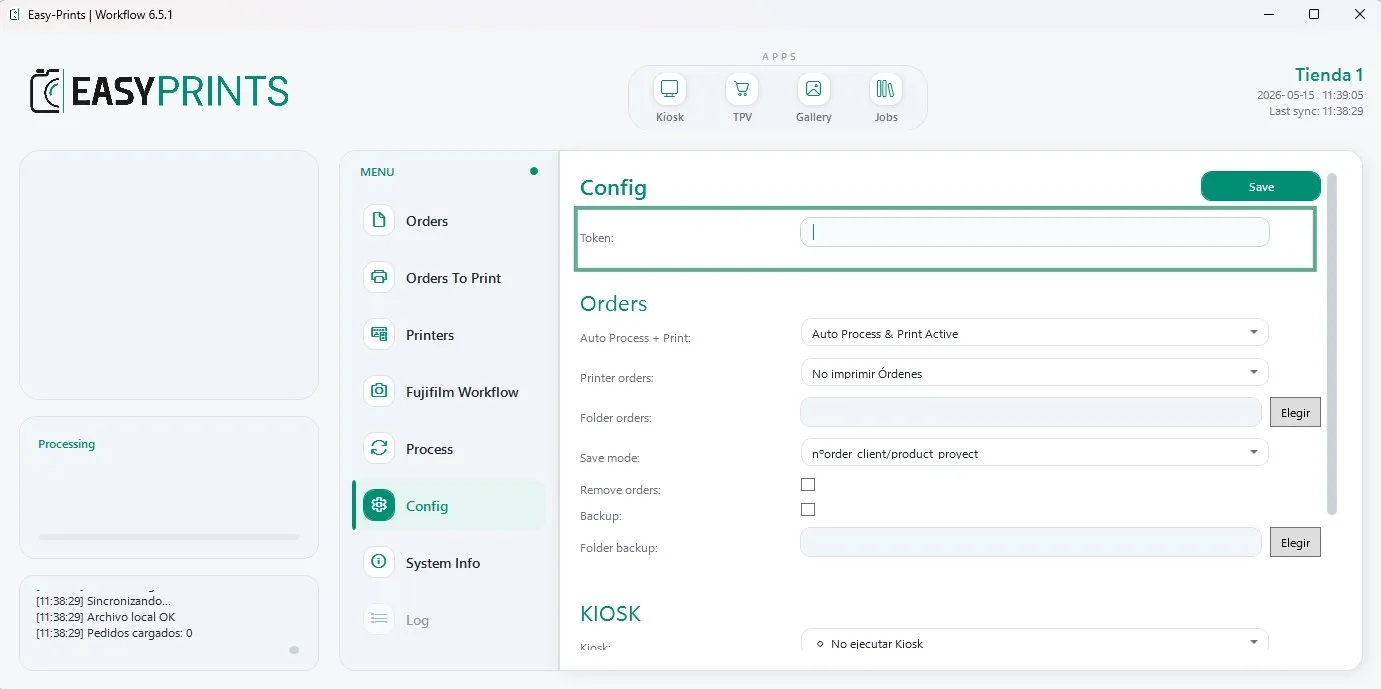
Pas 7
Des de l’administració web d’Easy Prints, accedeix a l’apartat Comandes. A la mateixa secció des d’on has descarregat Easy Prints App, trobaràs el token. Copia’l i introdueix-lo a l’apartat Configuració de l’aplicació.
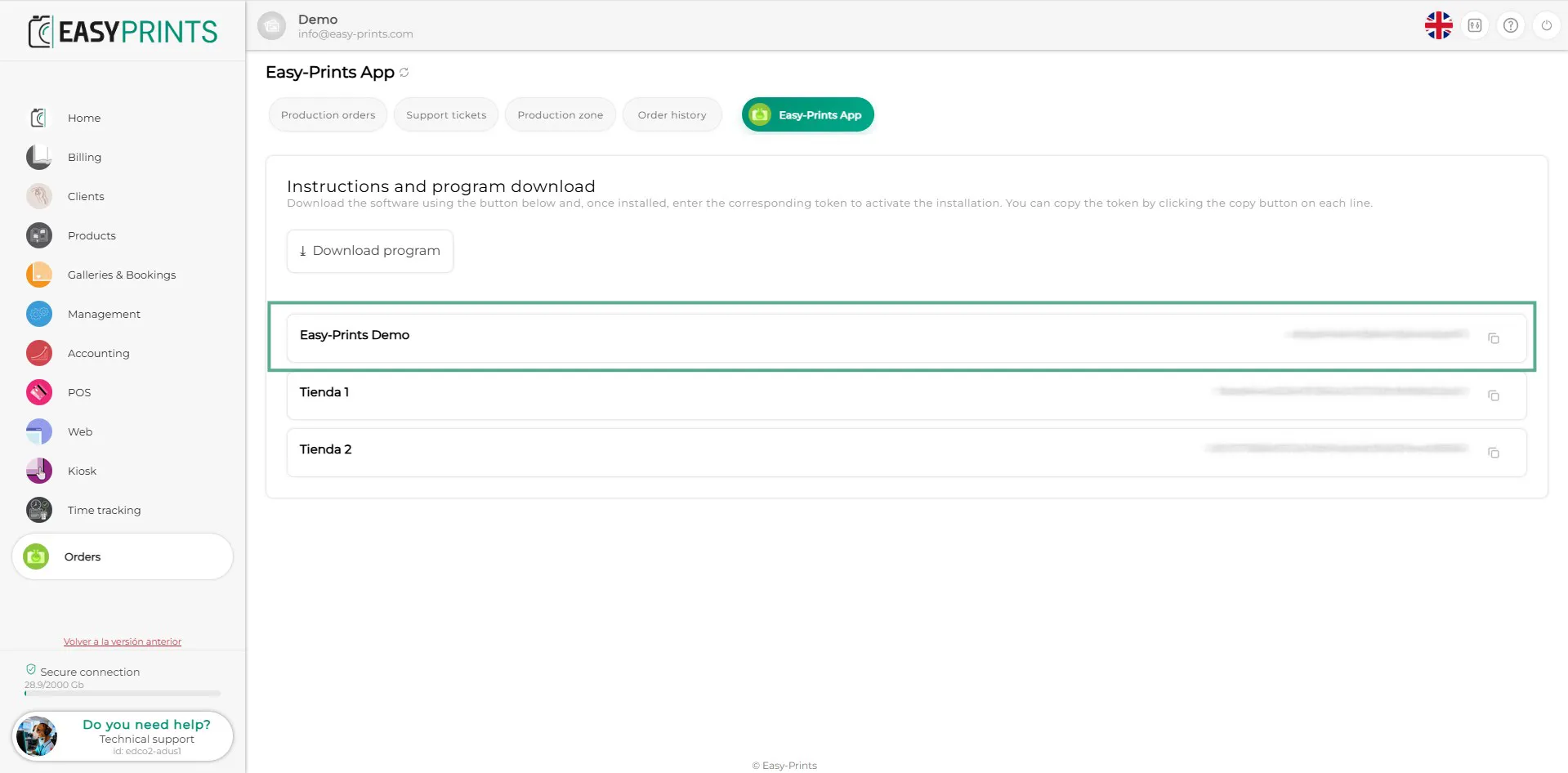
Pas 8
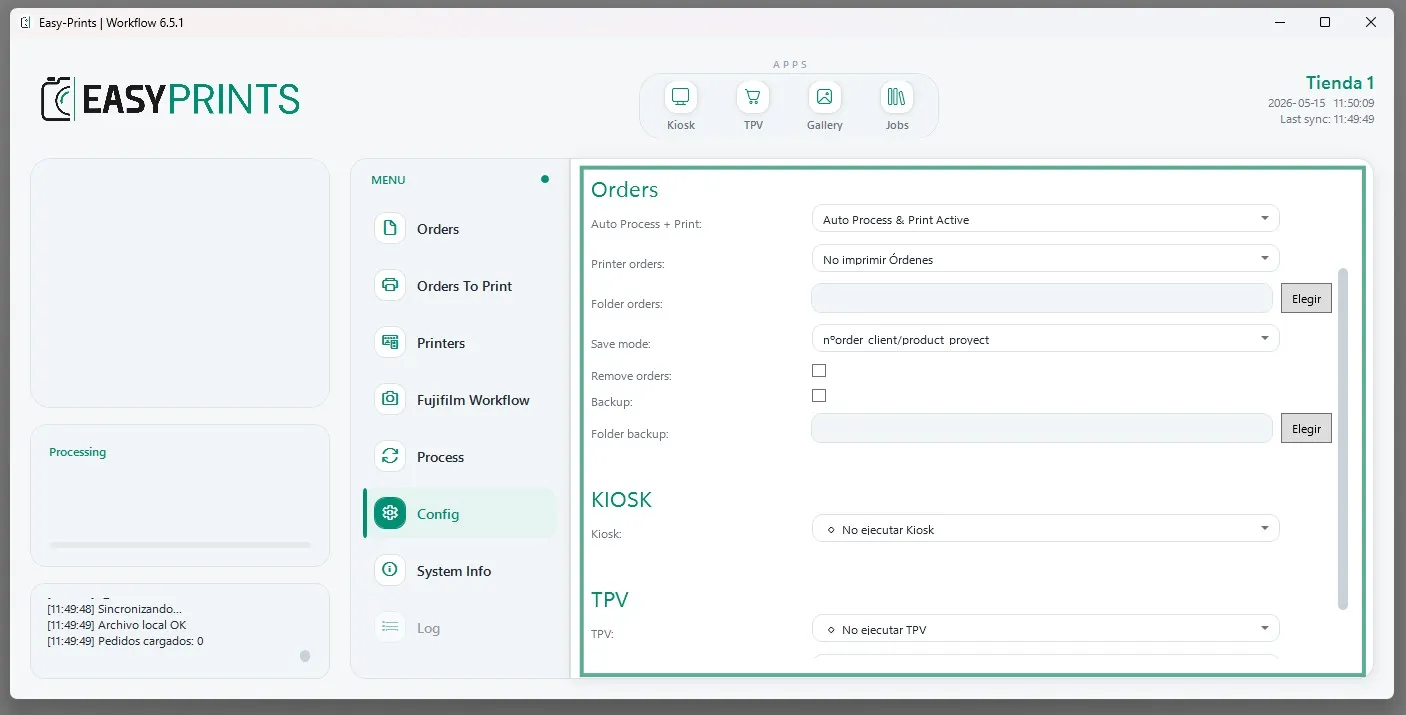
Un cop introduït el token, dins de l’apartat Configuració hauràs de configurar les seccions corresponents a Ordres, Kiosko i/o TPV, segons els mòduls que utilitzis. En el cas de les ordres de treball, hauràs d’indicar si vols activar o desactivar l’opció de processar automàticament i imprimir el full de treball. Aquesta opció apareixerà activada per defecte. A més, hauràs de seleccionar la impressora que s’utilitzarà, indicar la carpeta a la qual s’enviaran les comandes (Folders orders) i definir el format del nom de la carpeta on es desaran. Podràs triar entre diverses opcions, per exemple: n.º de comanda del client/producte o client/comanda/producte, entre d’altres.
Pas 9
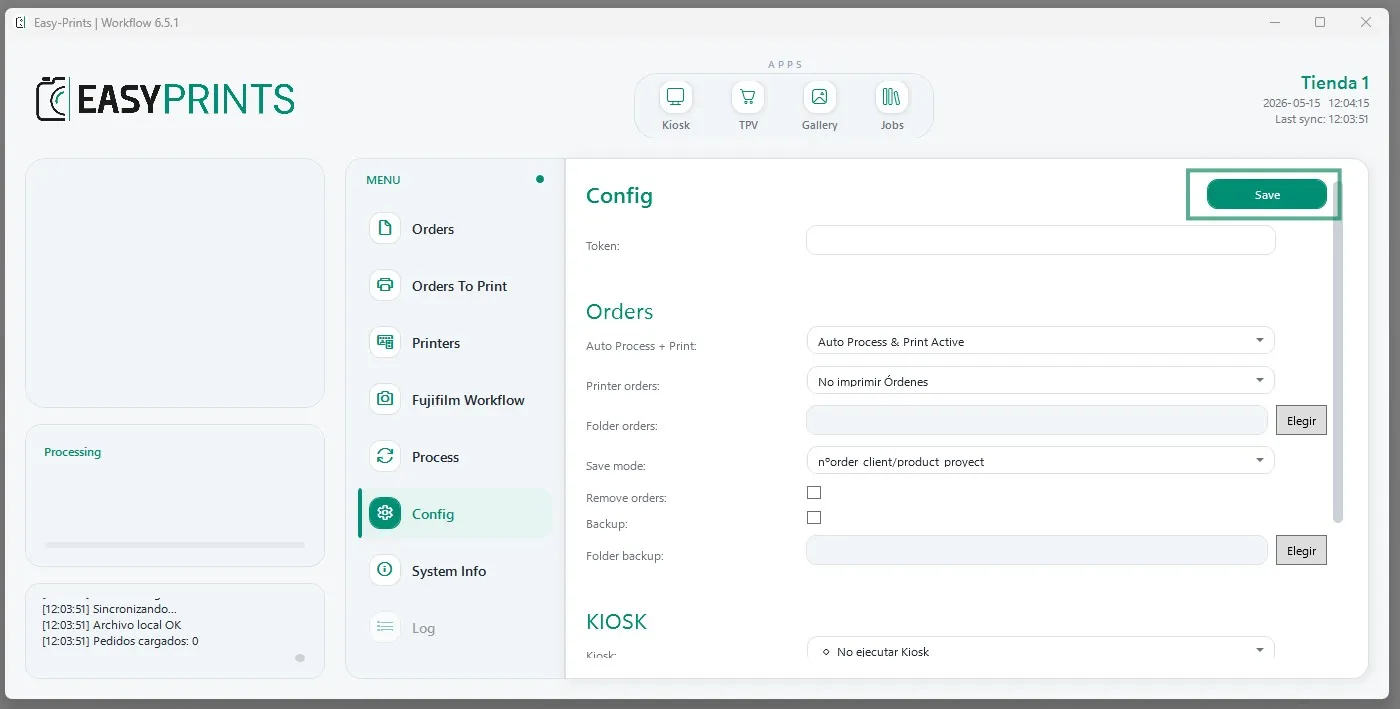
Assegura’t de desar els canvis abans de continuar.
Pas 10
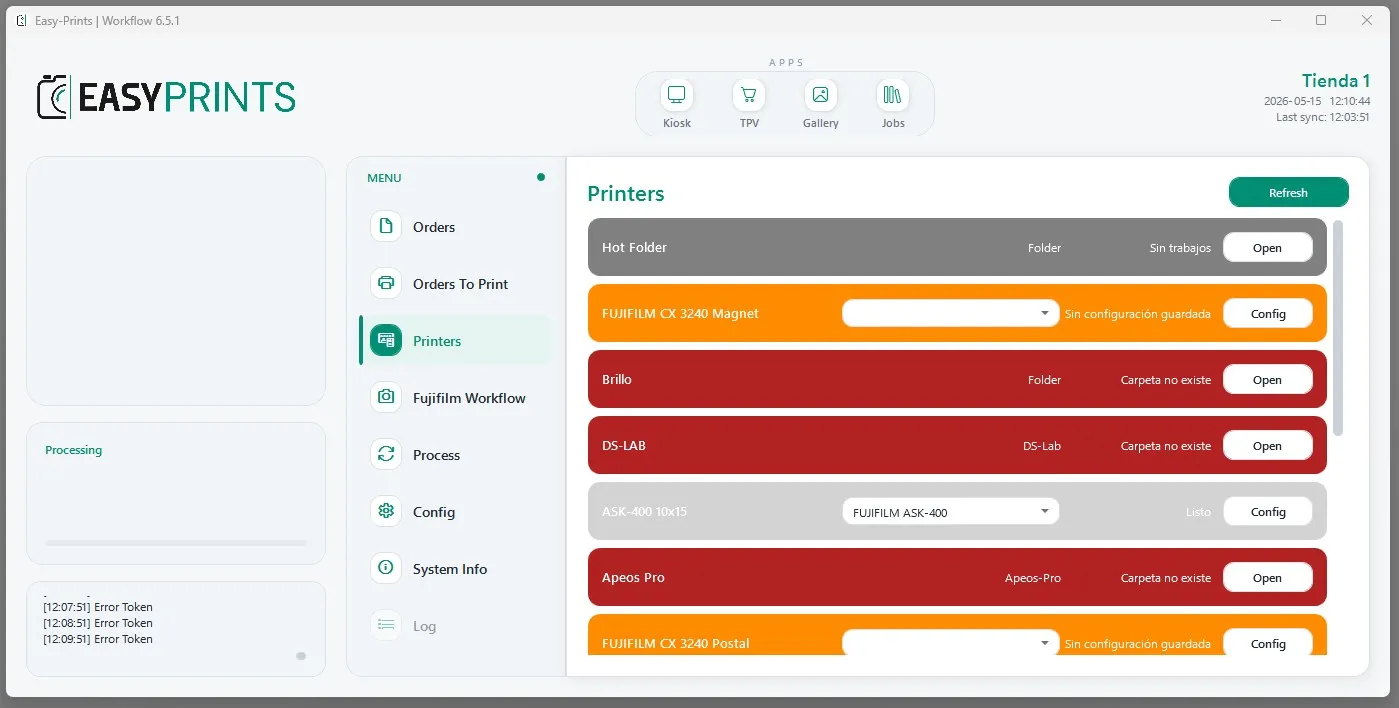
Finalment, a l’apartat Printers, hauràs d’accedir a cadascuna de les impressores i ajustar-ne les opcions segons les teves preferències.
Pots tornar al centre d'ajuda o contactar amb Easy-Prints.
← Torna al centre d'ajuda