
Installationsanleitung für Easy Prints App
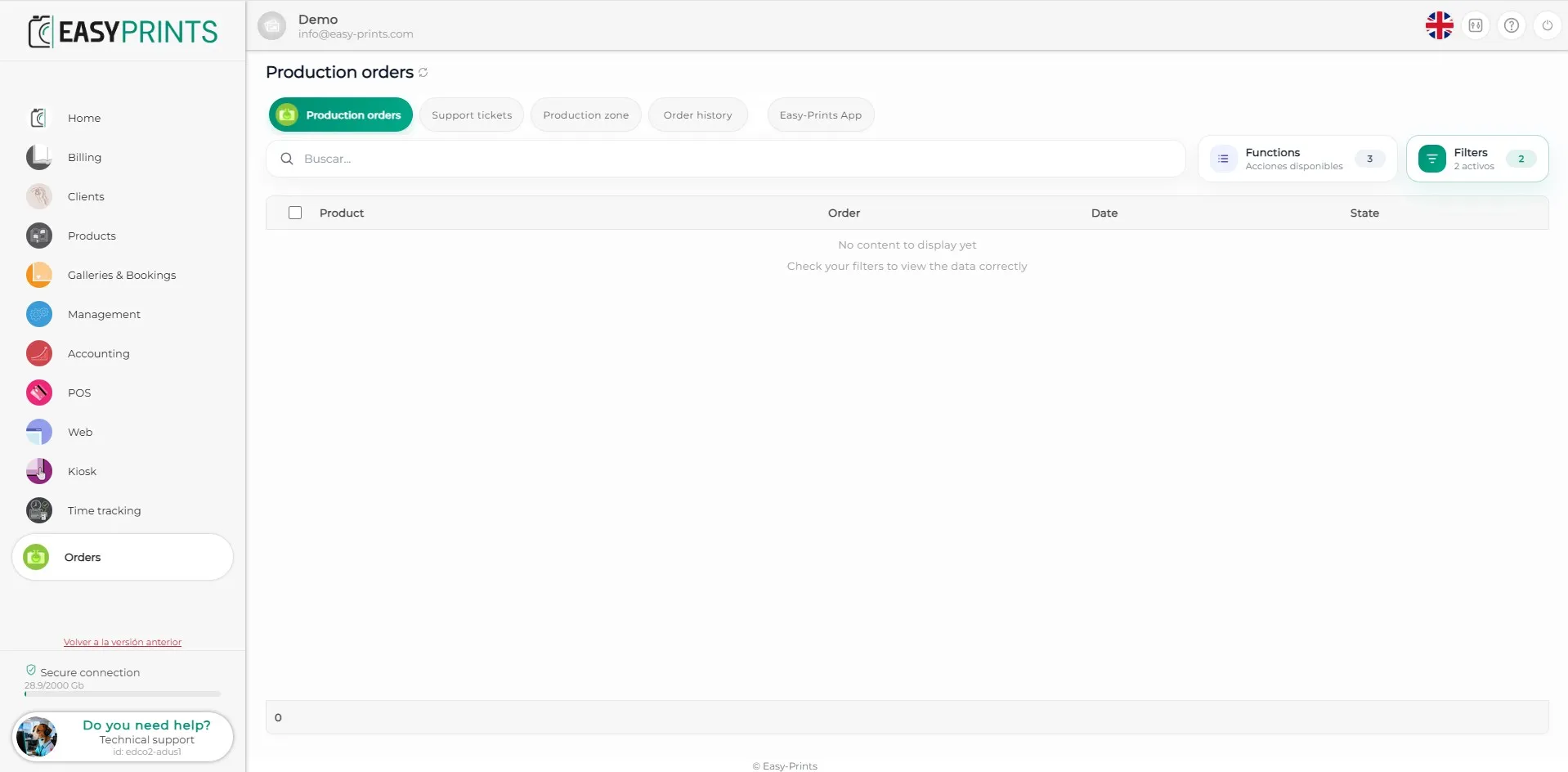
Rufe im linken Seitenmenü den Bereich Bestellungen auf. In der oberen Leiste findest du anschließend mehrere Optionen. Klicke auf die Schaltfläche App Easy…
Schritt 1
Rufe im linken Seitenmenü den Bereich Bestellungen auf. In der oberen Leiste findest du anschließend mehrere Optionen. Klicke auf die Schaltfläche App Easy Prints.
Schritt 2
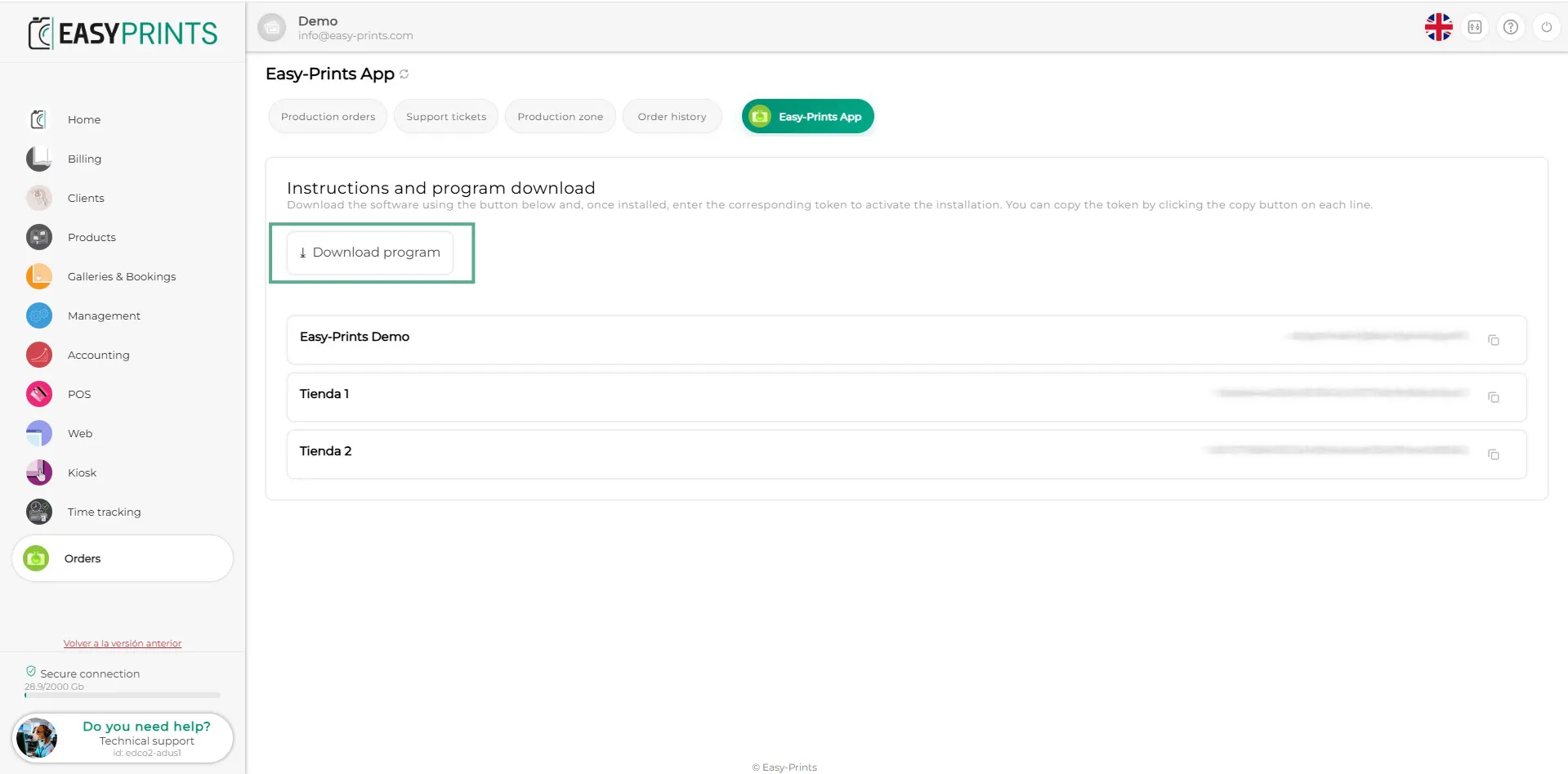
Klicke auf die Schaltfläche Programm herunterladen.
Schritt 3
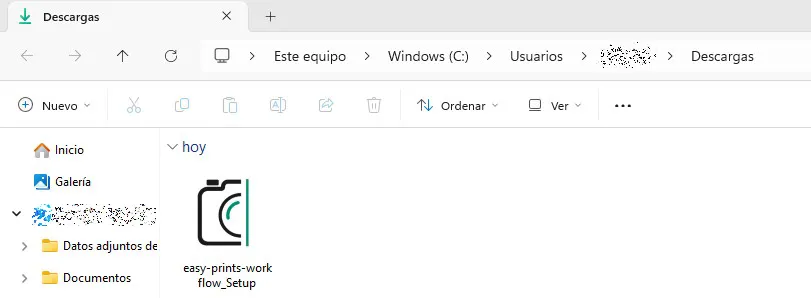
Öffne den Ordner Downloads, suche die heruntergeladene Datei und klicke darauf, um die Installation zu starten.
Schritt 4
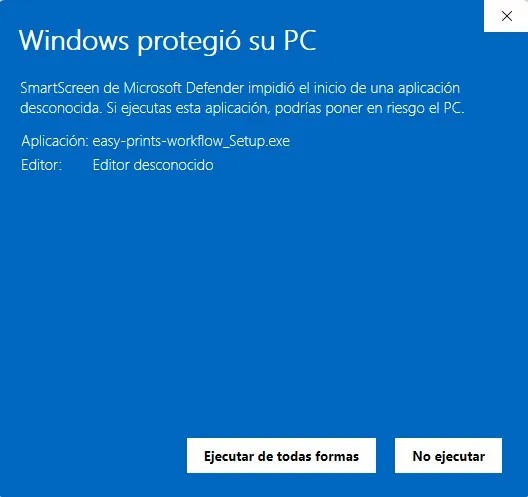
Erlaube, dass das Programm trotzdem ausgeführt wird.
Schritt 5
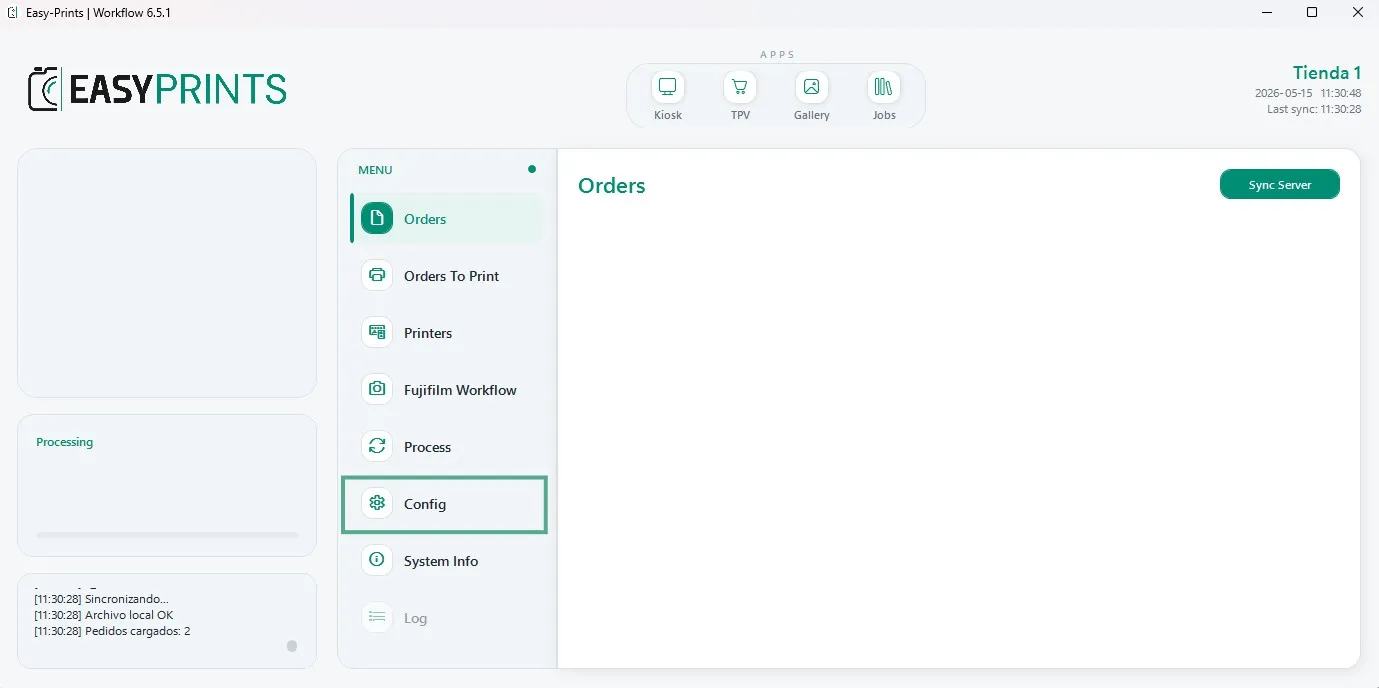
Nach der Installation des Programms wird automatisch eine Verknüpfung zu Easy Prints App auf dem Desktop erstellt. Öffne sie und rufe anschließend den Bereich Einstellungen auf.
Schritt 6
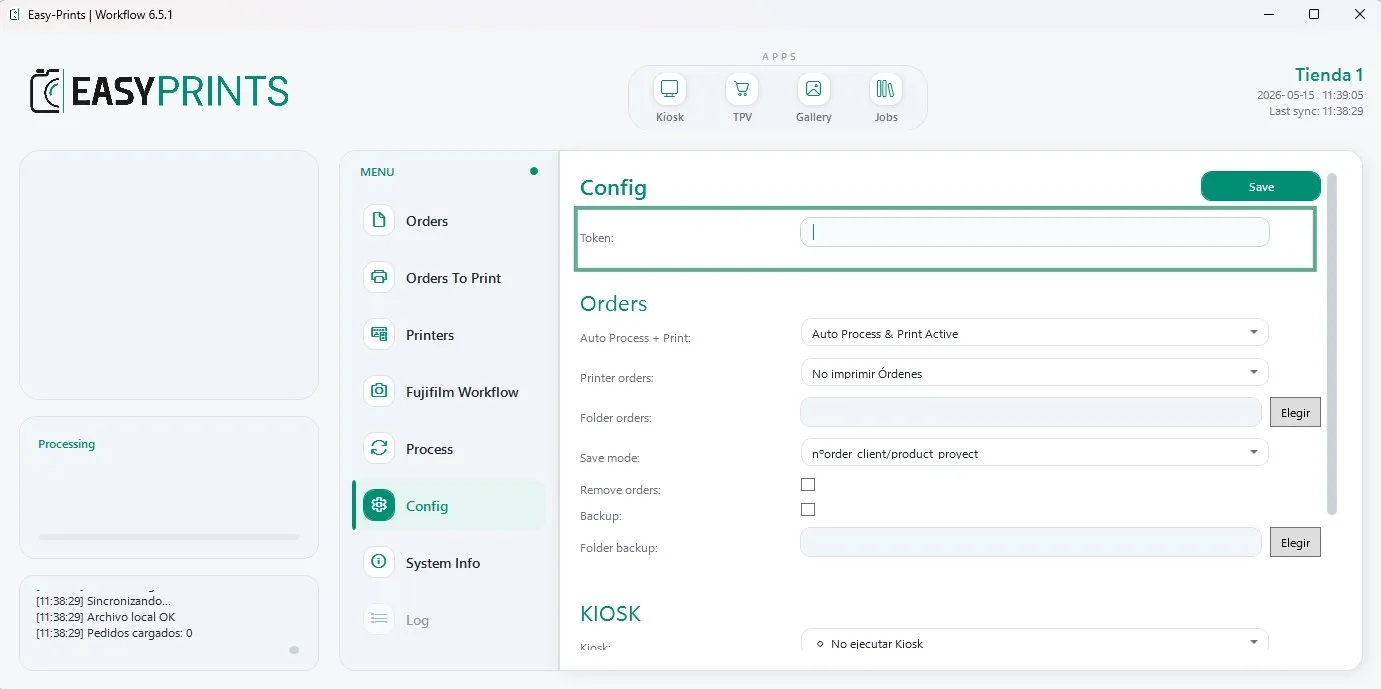
Um Easy Prints App verwenden zu können, musst du den Token im Bereich Einstellungen eingeben. Im nächsten Schritt erklären wir dir, wo du ihn findest.
Schritt 7
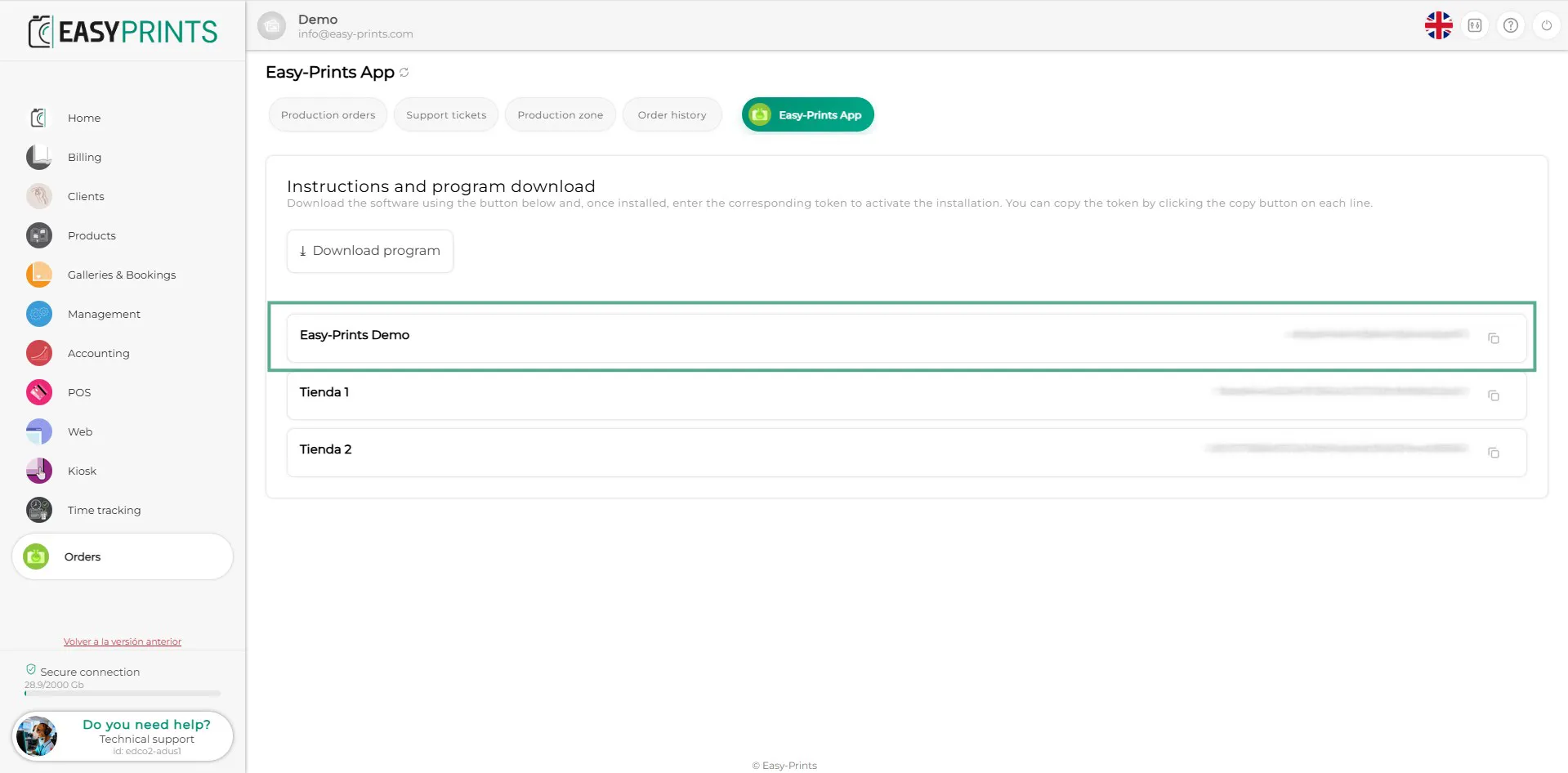
Öffne in der Webverwaltung von Easy Prints den Bereich Bestellungen. In demselben Abschnitt, in dem du Easy Prints App heruntergeladen hast, findest du den Token. Kopiere ihn und füge ihn im Bereich Einstellungen der Anwendung ein.
Schritt 8
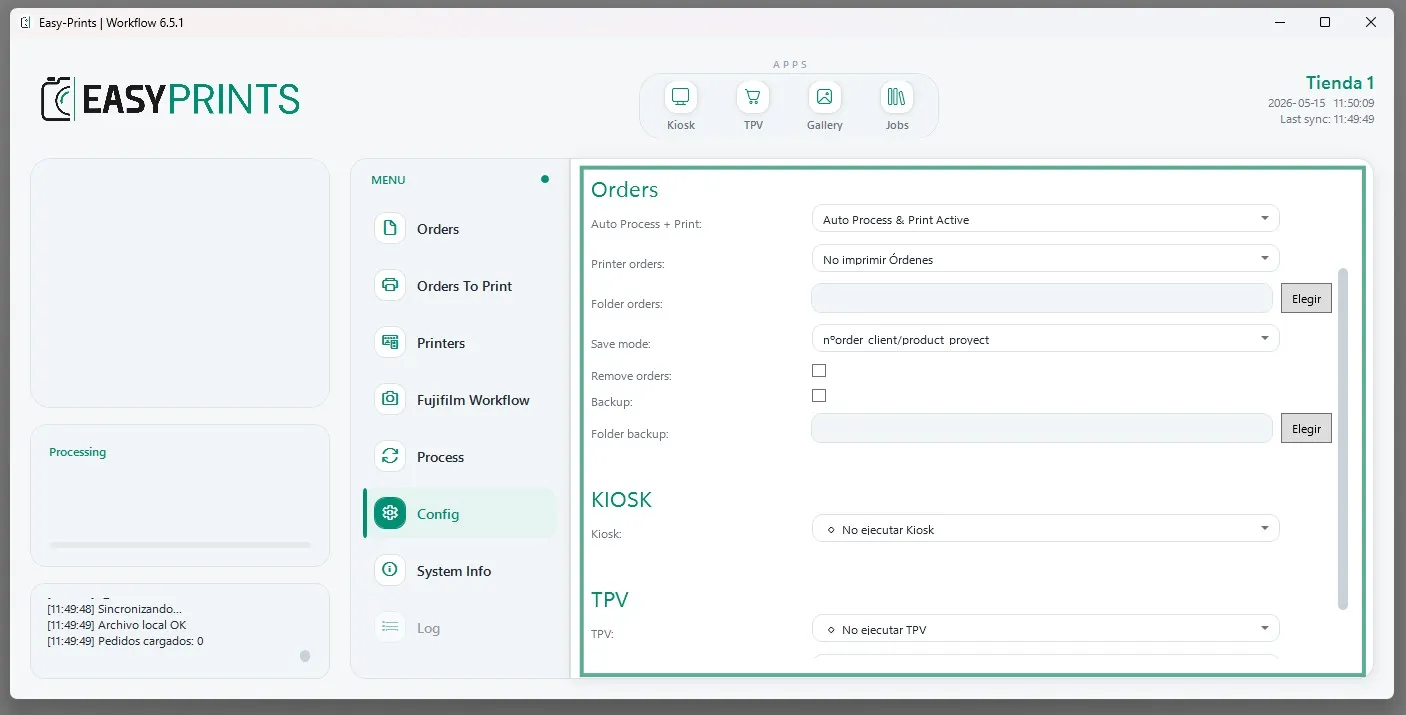
Nachdem der Token eingegeben wurde, müssen im Bereich Einstellungen die Abschnitte für Aufträge, Kiosk und/oder Kassensystem konfiguriert werden, je nachdem, welche Module verwendet werden. Bei den Arbeitsaufträgen kannst du festlegen, ob die Option zum automatischen Verarbeiten und Drucken des Arbeitsblatts aktiviert oder deaktiviert werden soll. Standardmäßig ist diese Option aktiviert. Zusätzlich musst du den gewünschten Drucker auswählen, den Ordner angeben, in den die Bestellungen gesendet werden (Folders orders), und das Namensformat des Ordners festlegen, in dem sie gespeichert werden. Zur Auswahl stehen mehrere Formate, zum Beispiel: Kundenauftragsnummer/Produkt oder Kunde/Auftrag/Produkt, unter anderem.
Schritt 9
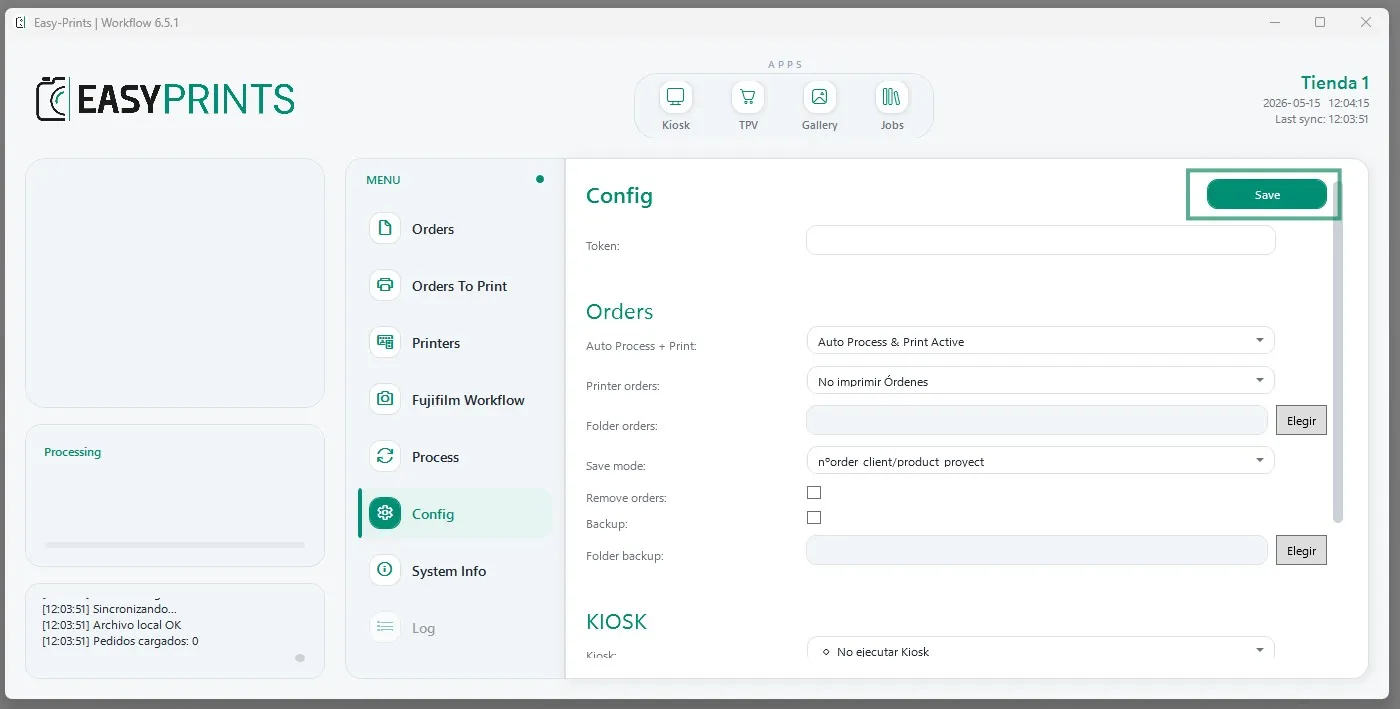
Achte darauf, die Änderungen zu speichern, bevor du fortfährst.
Schritt 10
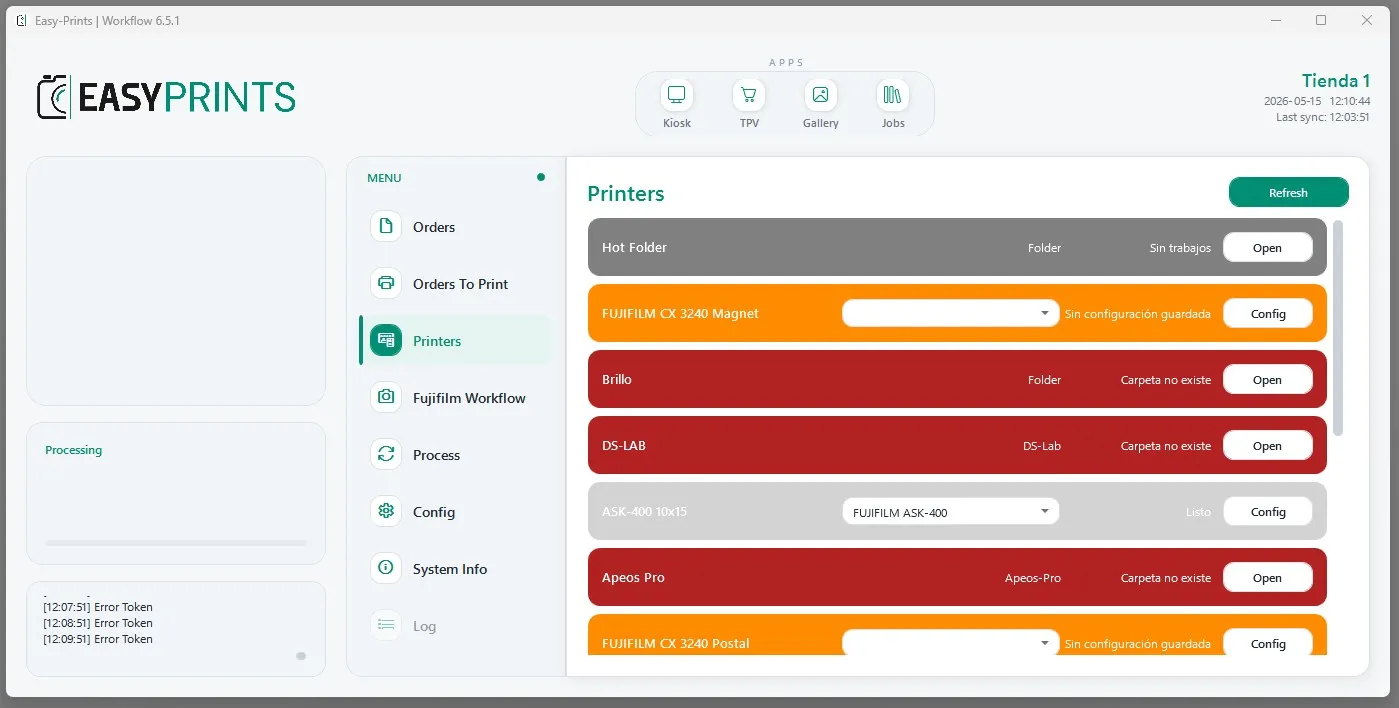
Abschließend musst du im Bereich Printers jeden Drucker einzeln aufrufen und die Einstellungen nach deinen Wünschen anpassen.
Gehen Sie zurück zum Hilfezentrum oder kontaktieren Sie Easy-Prints.
← Zurück zum Hilfezentrum