
Guide d’installation d’Easy Prints App
Dans le menu latéral gauche, accédez à la section Commandes. Une fois à l’intérieur, plusieurs options apparaissent dans la barre supérieure. Cliquez sur l…
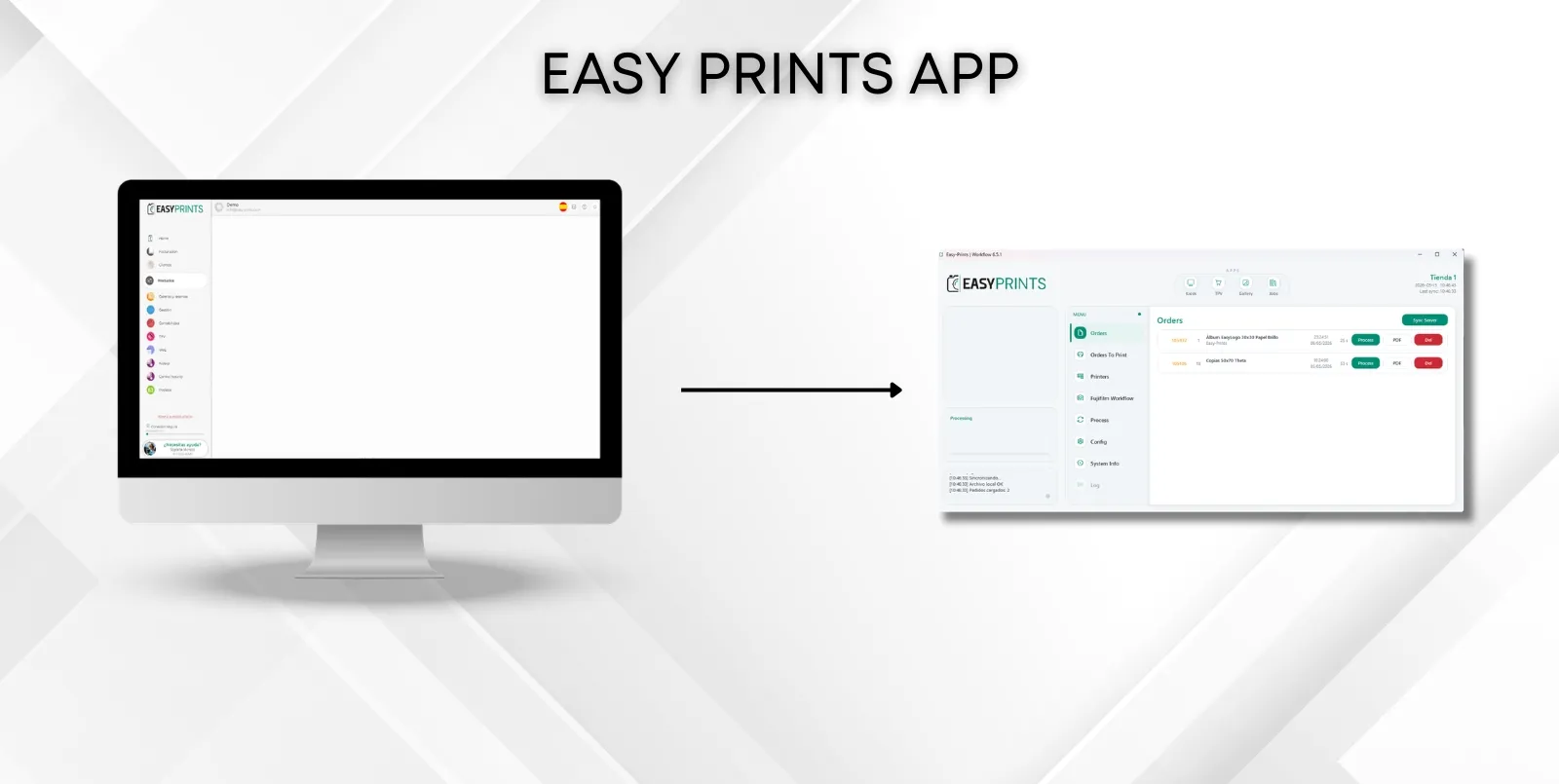
Étape 1
Dans le menu latéral gauche, accédez à la section Commandes. Une fois à l’intérieur, plusieurs options apparaissent dans la barre supérieure. Cliquez sur le bouton App Easy Prints.
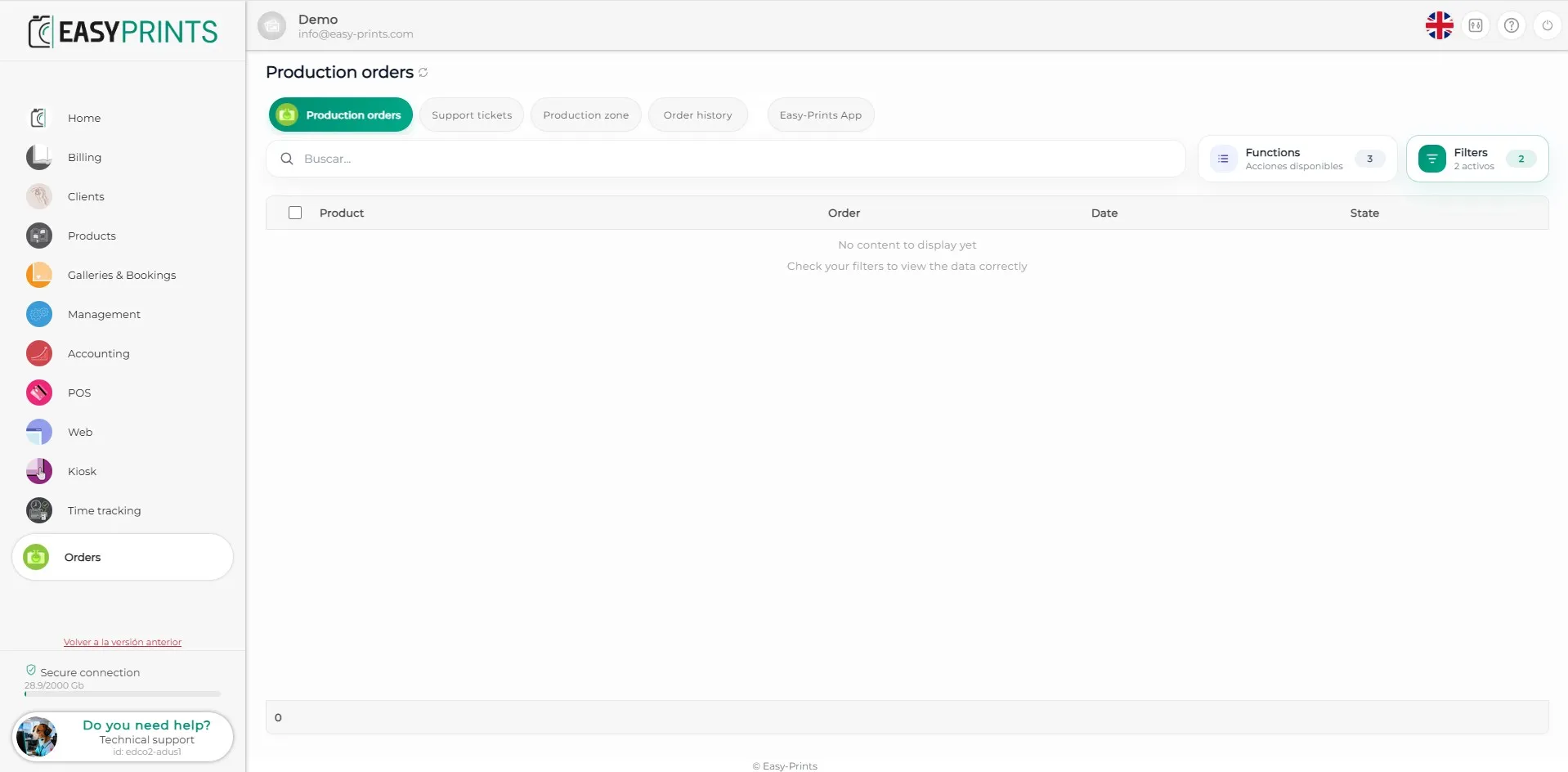
Étape 2
Cliquez sur le bouton Télécharger le programme.
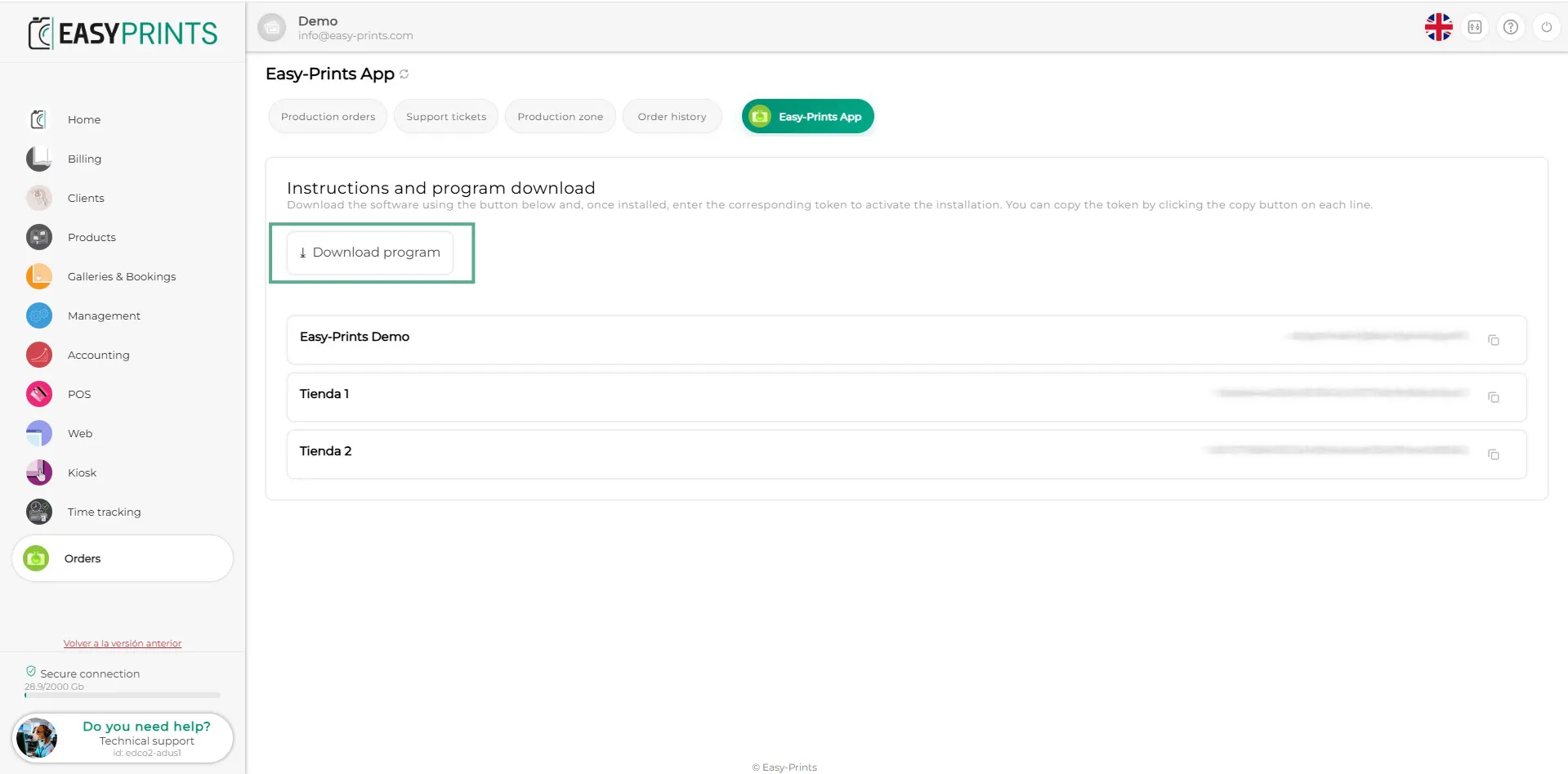
Étape 3
Accédez au dossier Téléchargements, localisez le fichier téléchargé, puis cliquez dessus pour lancer l’installation.
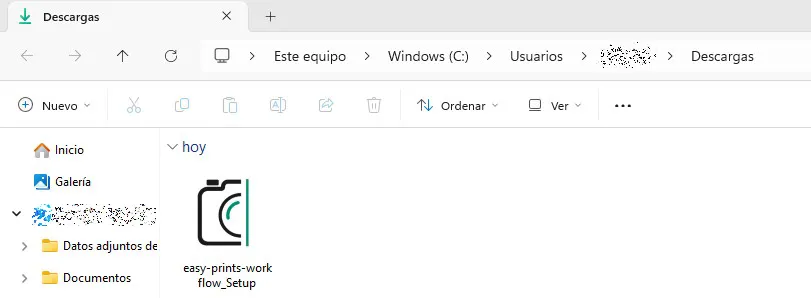
Étape 4
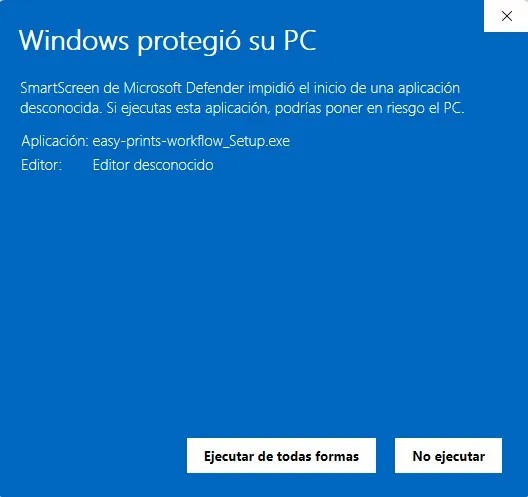
Autorisez tout de même l’exécution du programme.
Étape 5
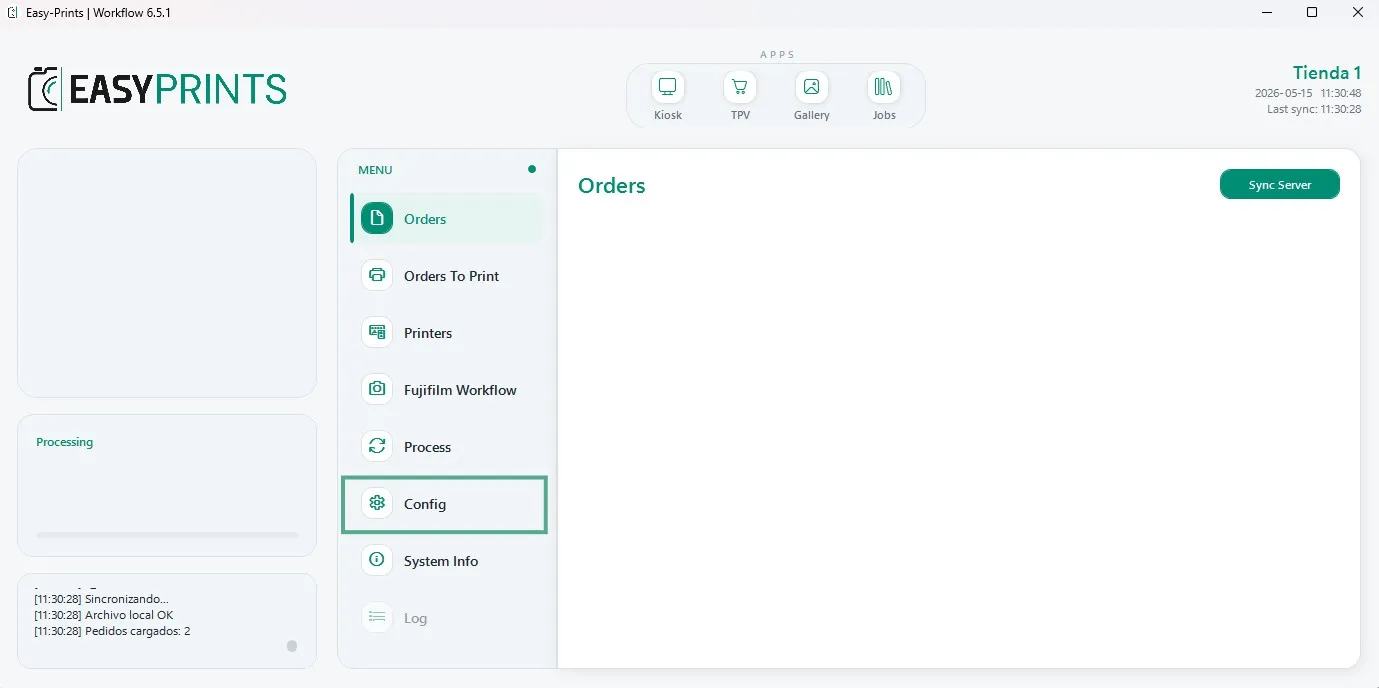
Une fois le programme installé, un raccourci Easy Prints App apparaîtra automatiquement sur le bureau. Ouvrez-le puis, une fois dans l’application, accédez à la section Configuration.
Étape 6
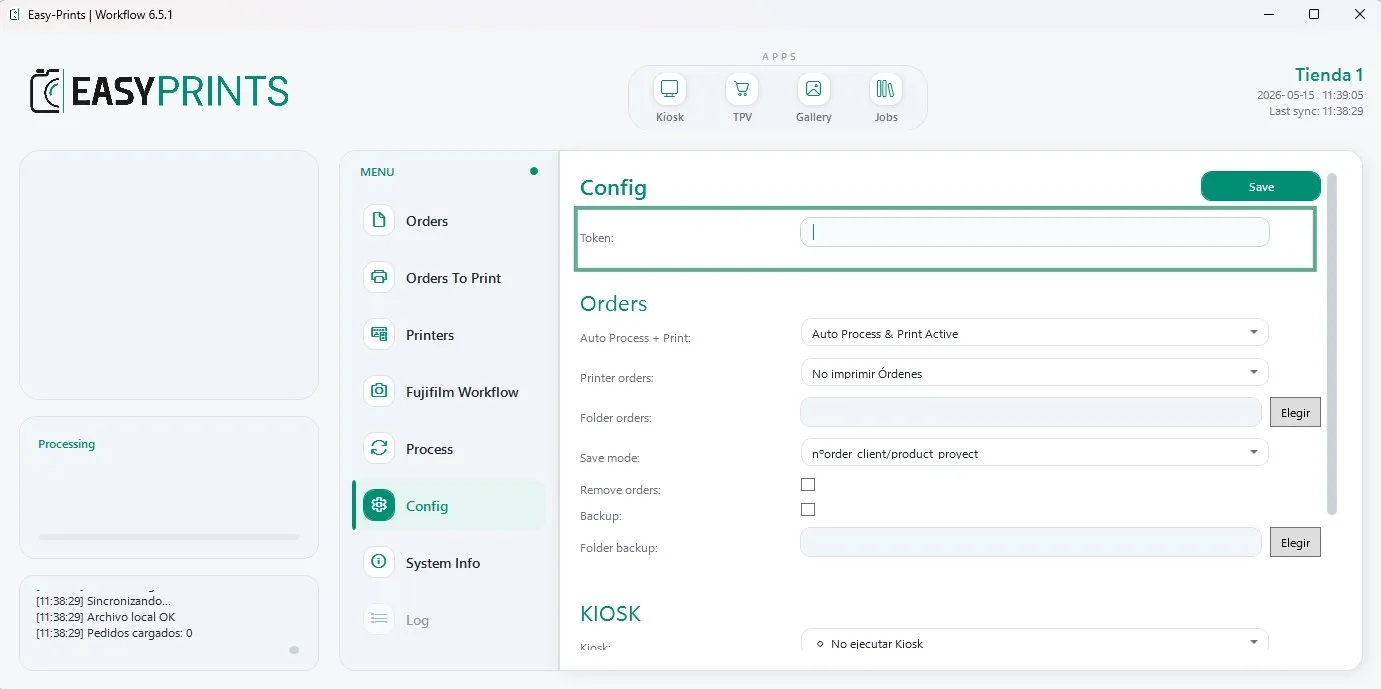
Pour commencer à utiliser Easy Prints App, vous devez saisir le token dans la section Configuration. L’étape suivante vous explique où le trouver.
Étape 7
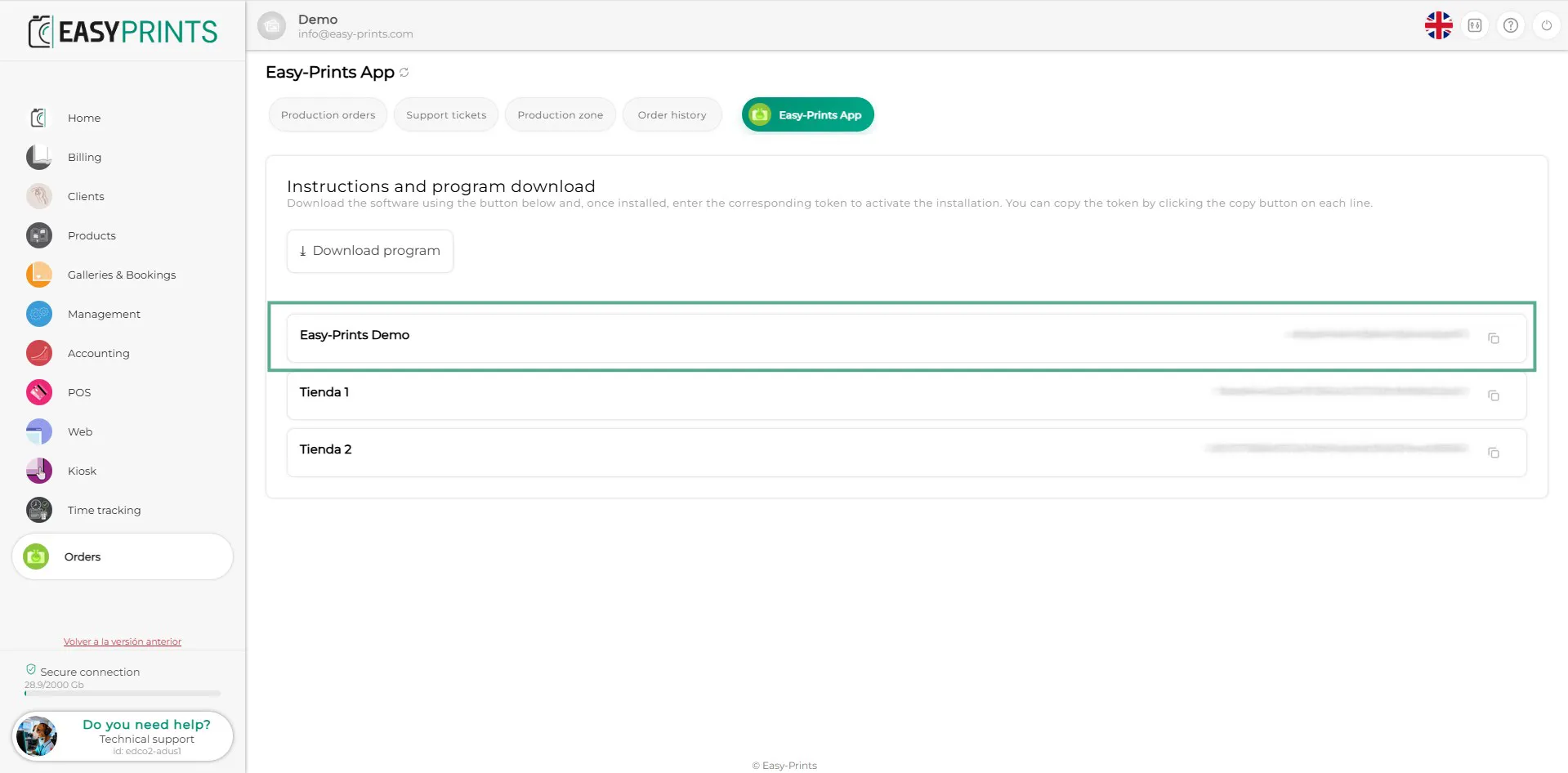
Depuis l’administration web d’Easy Prints, accédez à la section Commandes. Dans la même zone que celle utilisée pour télécharger Easy Prints App, vous trouverez le token. Copiez-le puis saisissez-le dans la section Configuration de l’application.
Étape 8
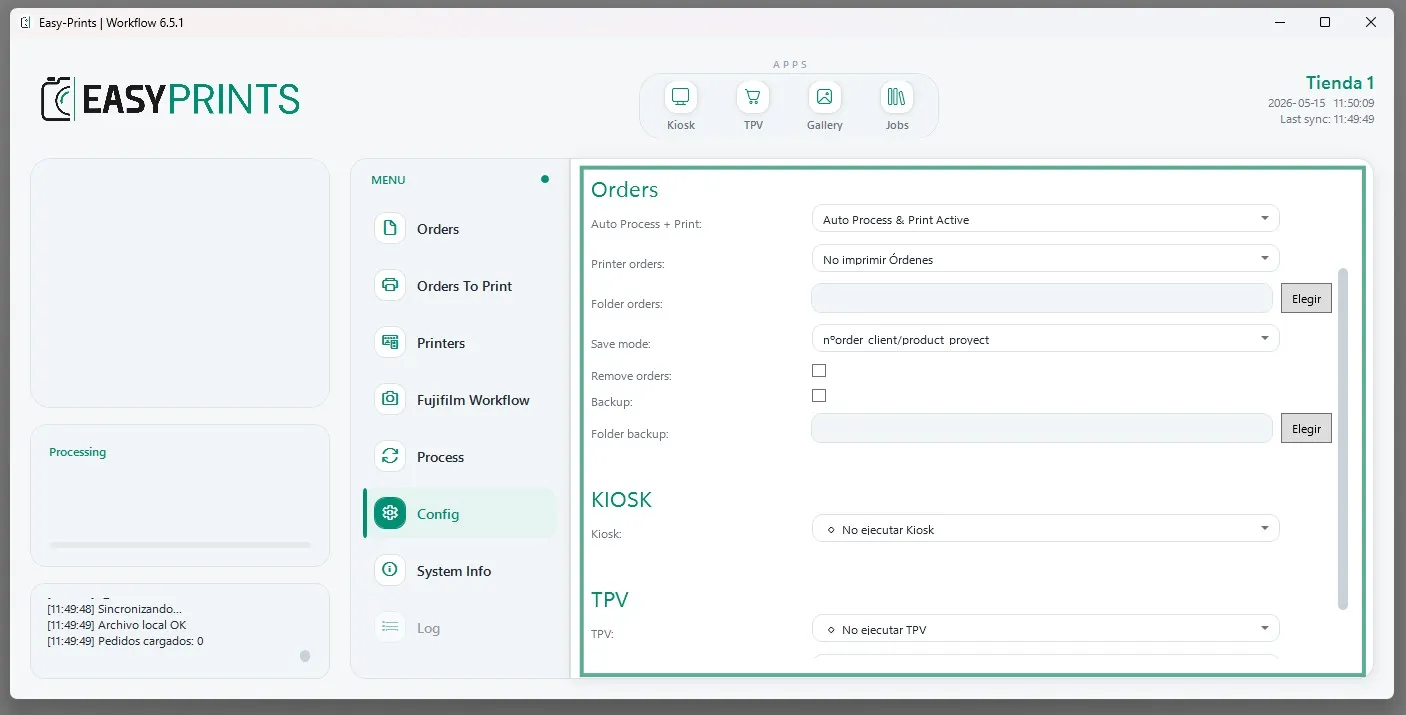
Une fois le token saisi, dans la section Configuration, vous devrez paramétrer les rubriques correspondant aux Commandes, au Kiosque et/ou au TPV, selon les modules utilisés. Dans le cas des ordres de travail, vous devrez indiquer si vous souhaitez activer ou désactiver l’option permettant de traiter automatiquement et d’imprimer la fiche de travail. Cette option sera activée par défaut. Vous devrez également sélectionner l’imprimante à utiliser, indiquer le dossier vers lequel les commandes seront envoyées (Folders orders) et définir le format du nom du dossier dans lequel elles seront enregistrées. Plusieurs options sont disponibles, par exemple : n.º de commande client/produit ou client/commande/produit, entre autres.
Étape 9
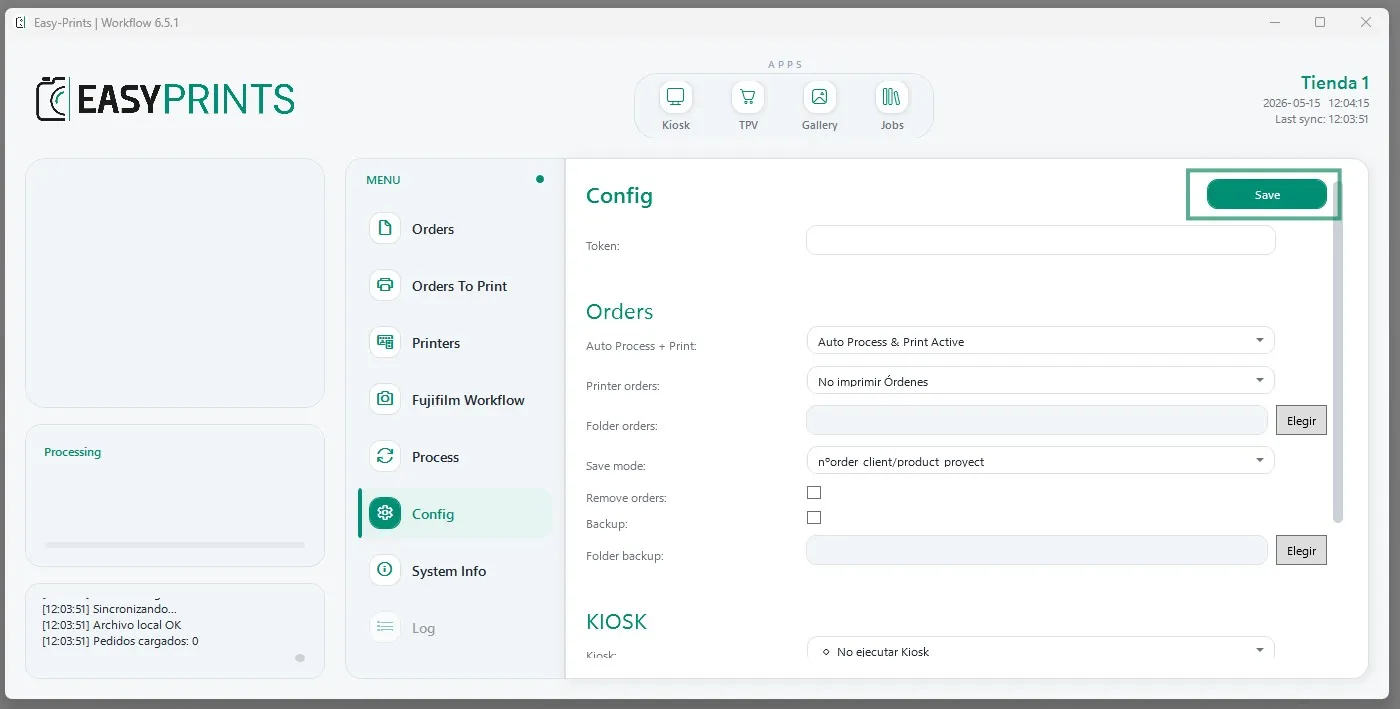
Veillez à enregistrer les modifications avant de continuer.
Étape 10
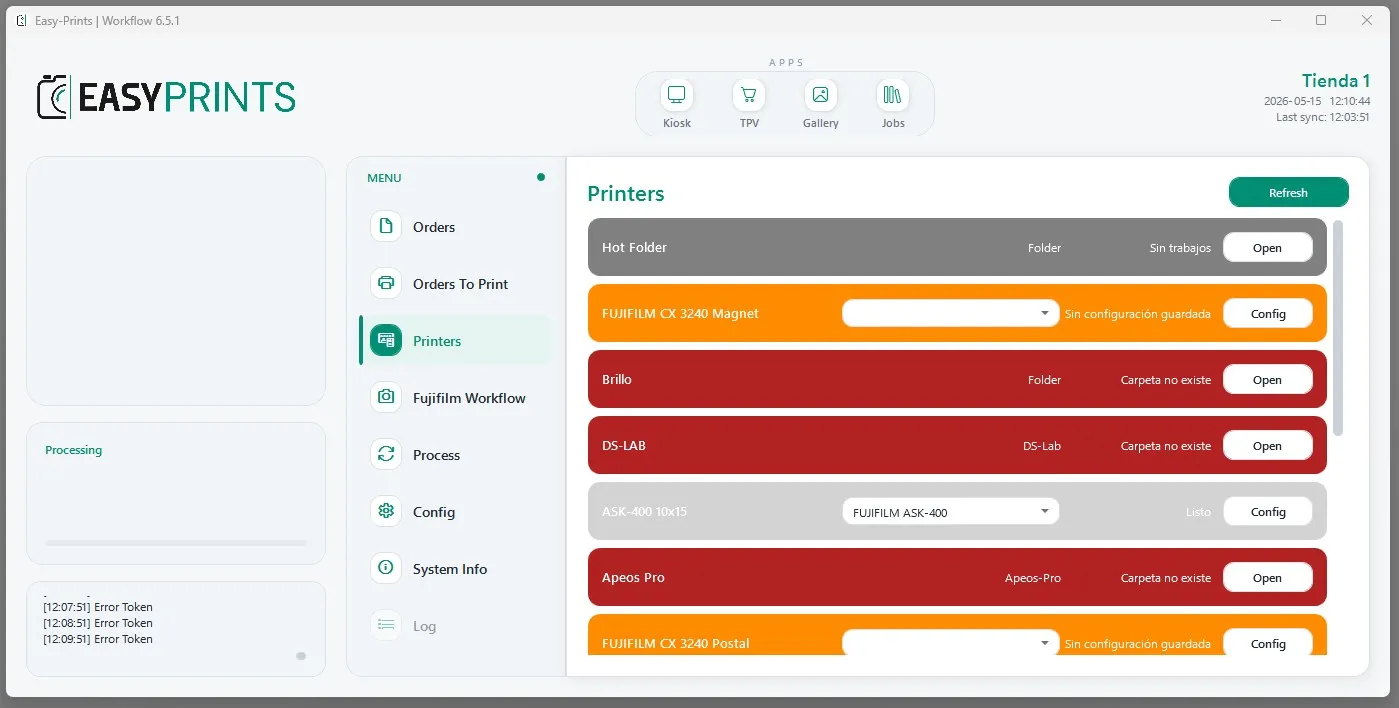
Enfin, dans la section Printers, vous devrez accéder à chaque imprimante et ajuster ses paramètres selon vos préférences.
Revenez au centre d'aide ou contactez Easy-Prints.
← Retour au centre d'aide