
Guida all’installazione di Easy Prints App
Nel menu laterale sinistro, accedi alla sezione Ordini. Una volta all’interno, nella barra superiore troverai diverse opzioni. Fai clic sul pulsante App Ea…
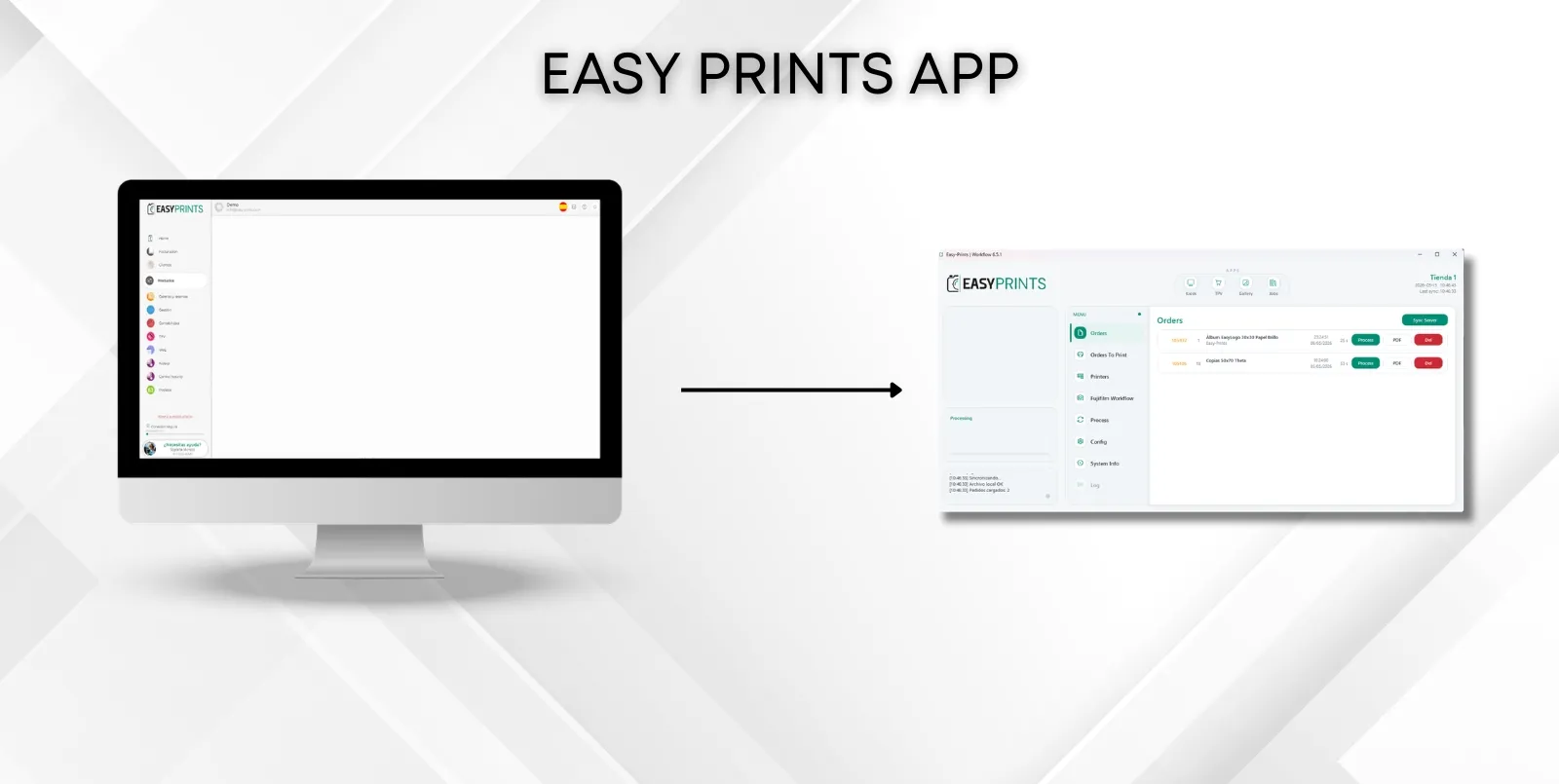
Passaggio 1
Nel menu laterale sinistro, accedi alla sezione Ordini. Una volta all’interno, nella barra superiore troverai diverse opzioni. Fai clic sul pulsante App Easy Prints.
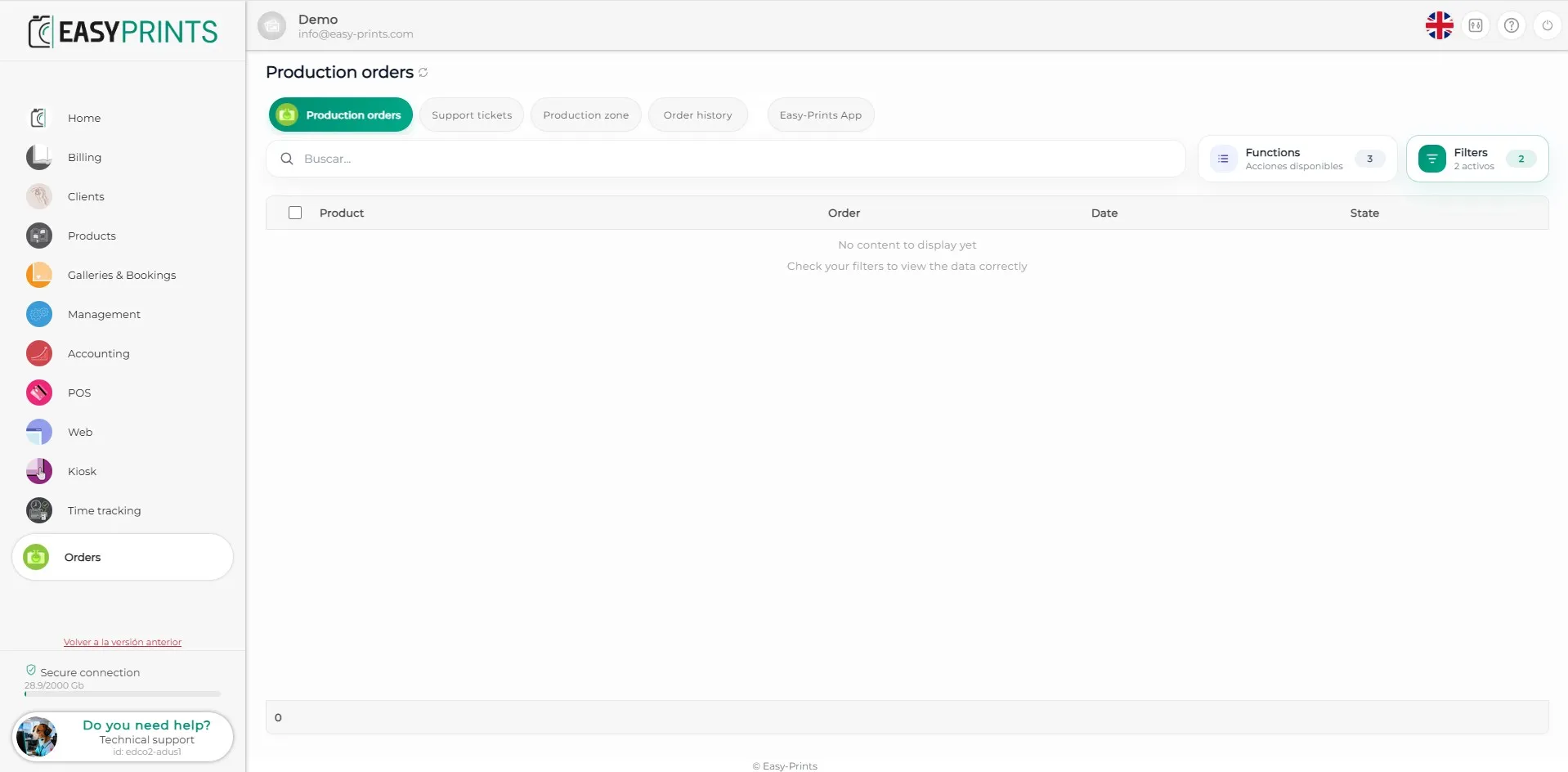
Passaggio 2
Fai clic sul pulsante Scarica programma.
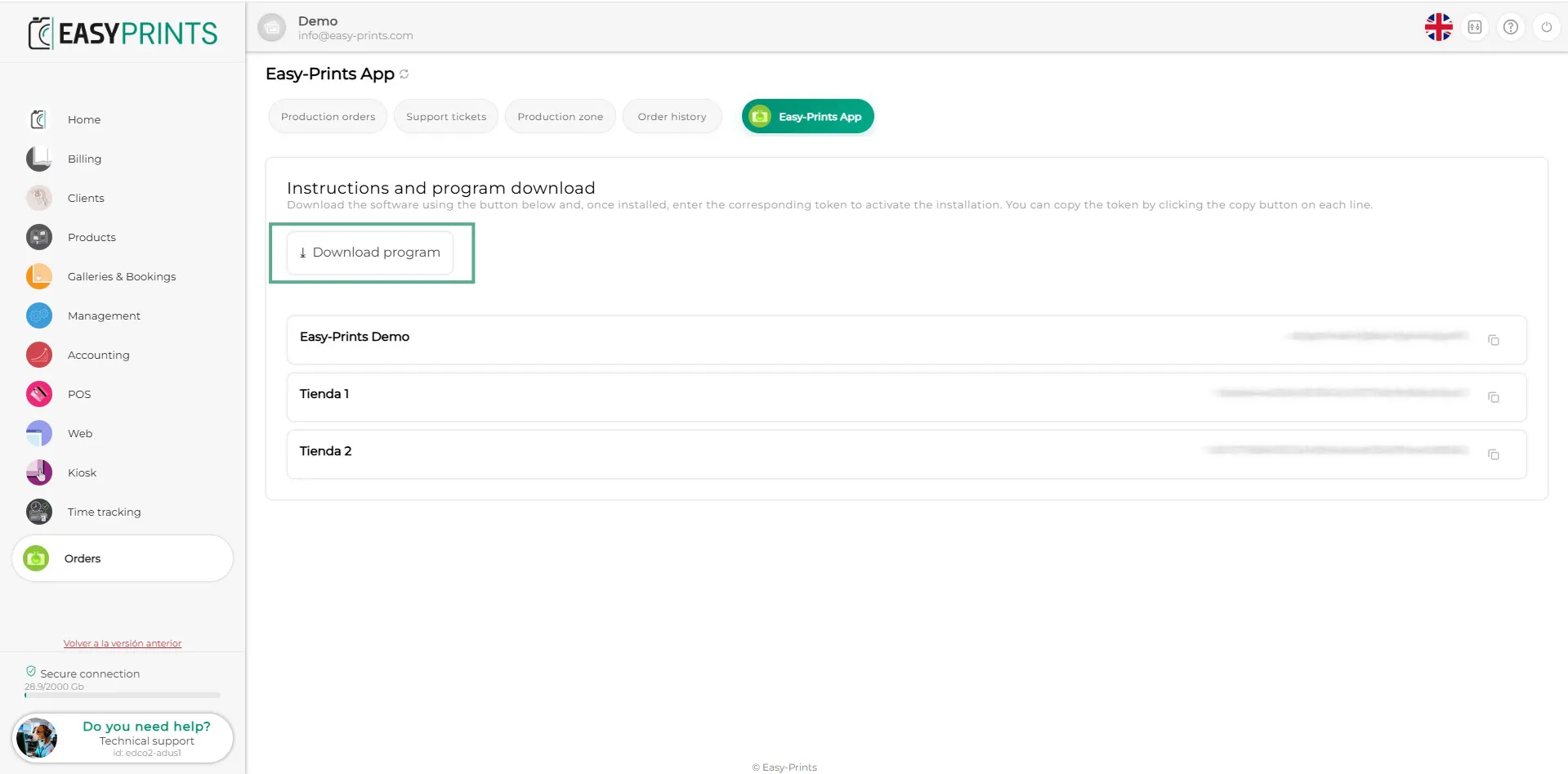
Passaggio 3
Accedi alla cartella Download, individua il file scaricato e fai clic su di esso per avviare l’installazione.
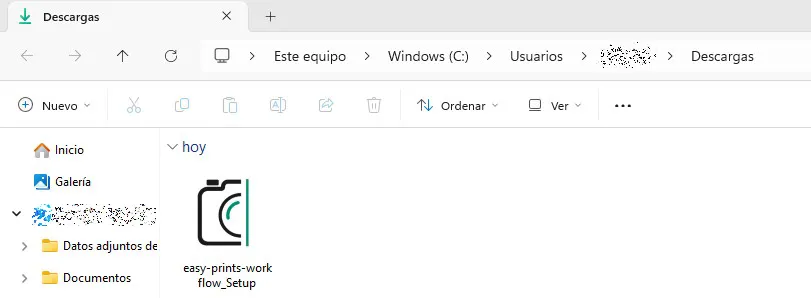
Passaggio 4
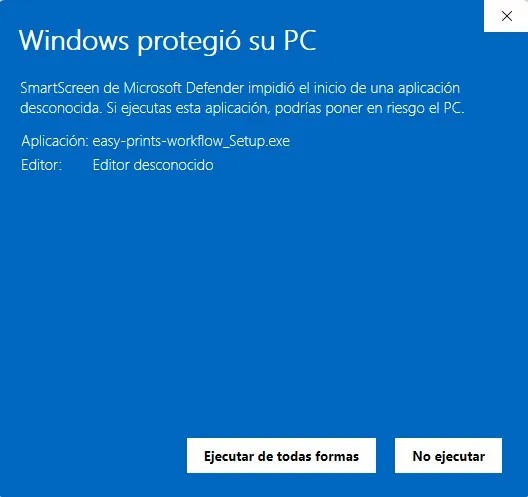
Consenti comunque l’esecuzione del programma.
Passaggio 5
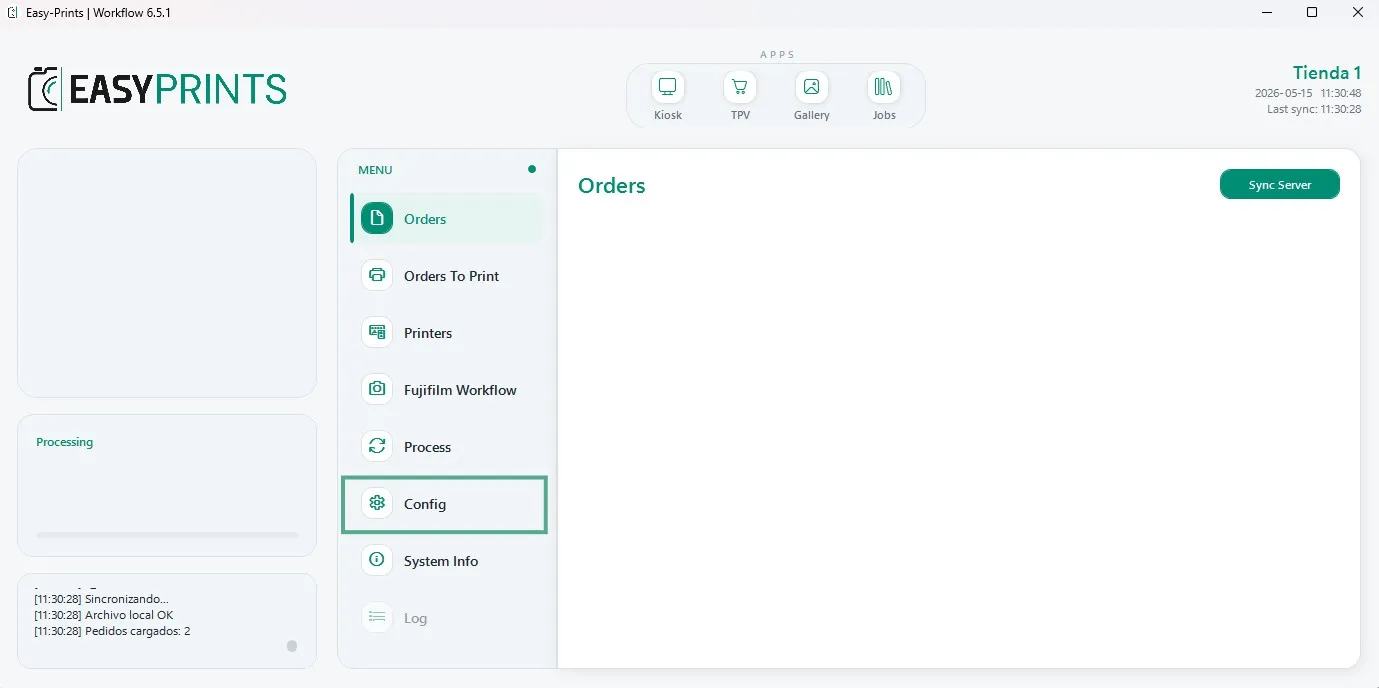
Una volta installato il programma, sul desktop comparirà automaticamente un collegamento a Easy Prints App. Aprilo e, una volta all’interno, accedi alla sezione Configurazione.
Passaggio 6
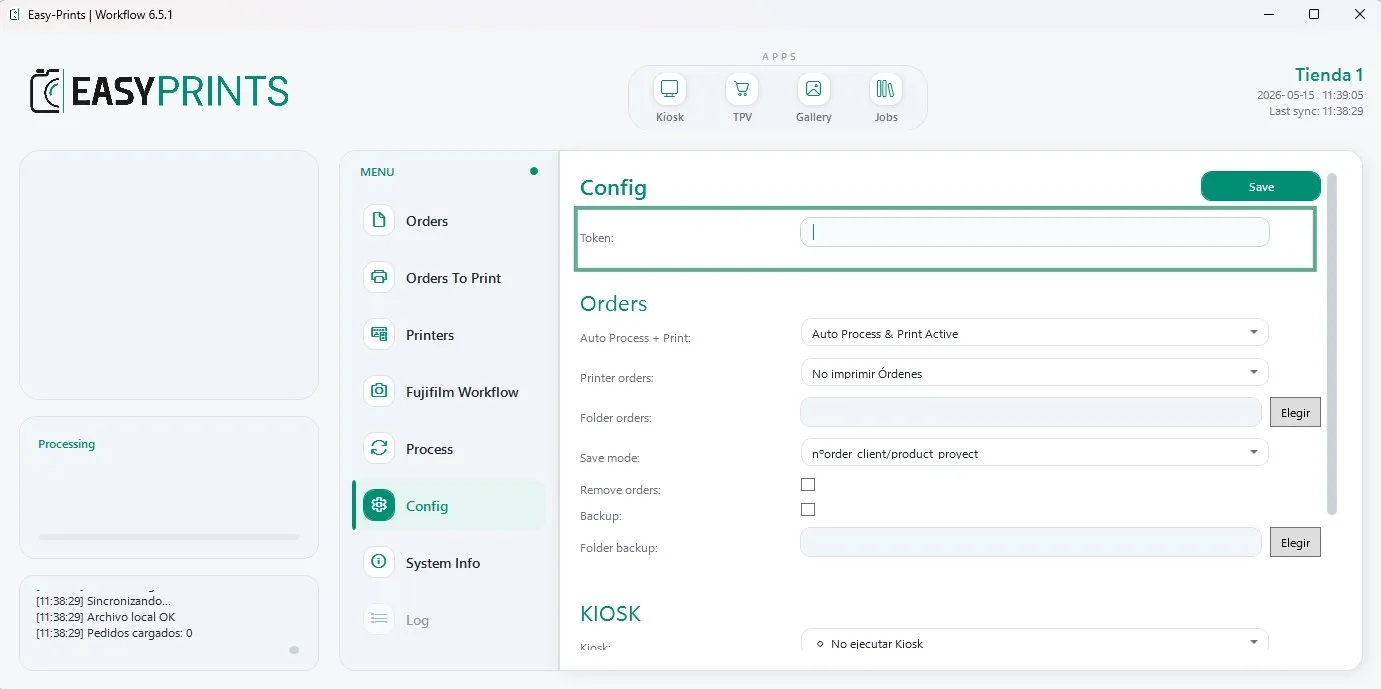
Per iniziare a utilizzare Easy Prints App, dovrai inserire il token nella sezione Configurazione. Nel passaggio successivo ti spieghiamo dove trovarlo.
Passaggio 7
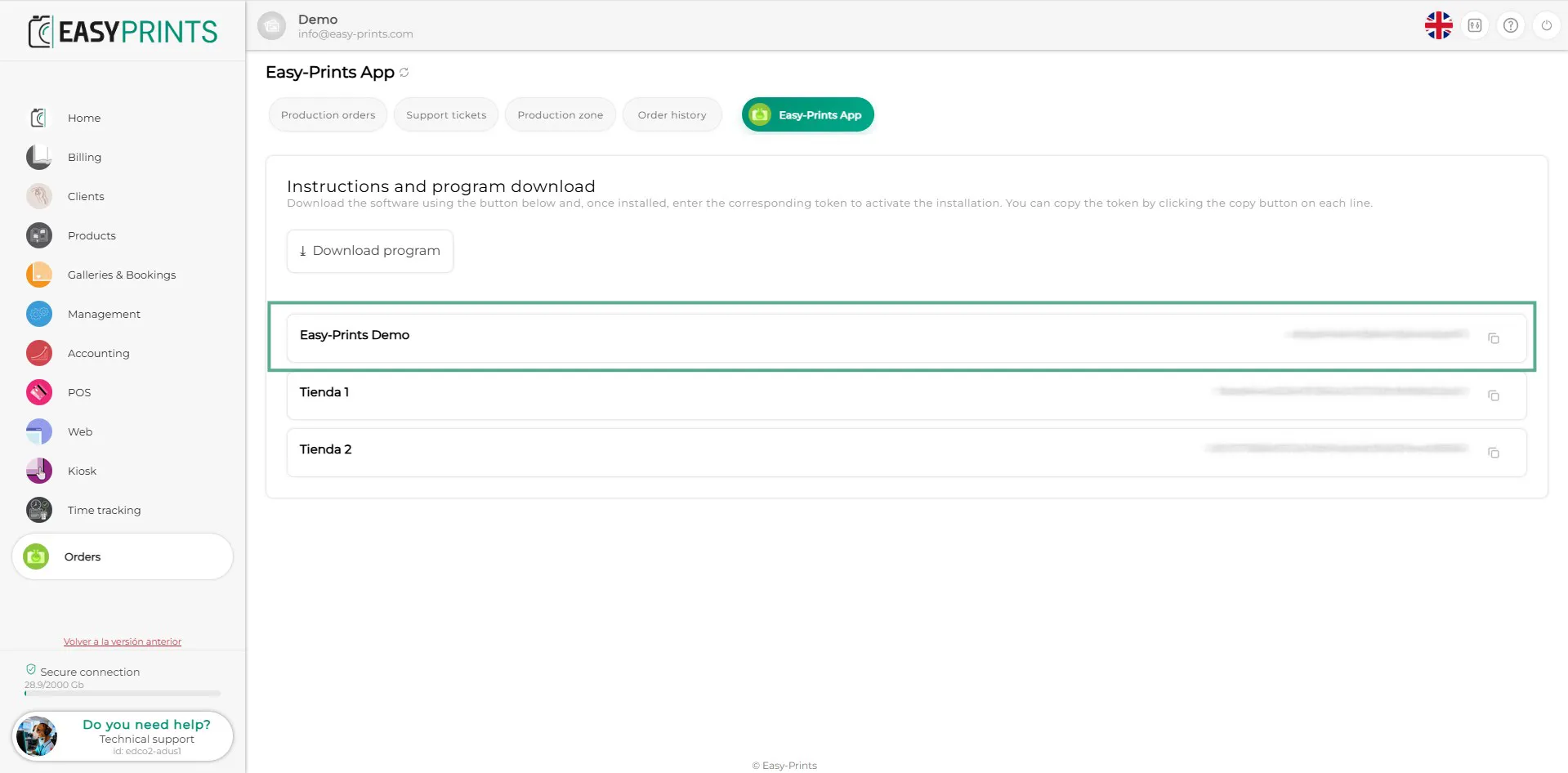
Dall’amministrazione web di Easy Prints, accedi alla sezione Ordini. Nella stessa area da cui hai scaricato Easy Prints App, troverai il token. Copialo e inseriscilo nella sezione Configurazione dell’applicazione.
Passaggio 8
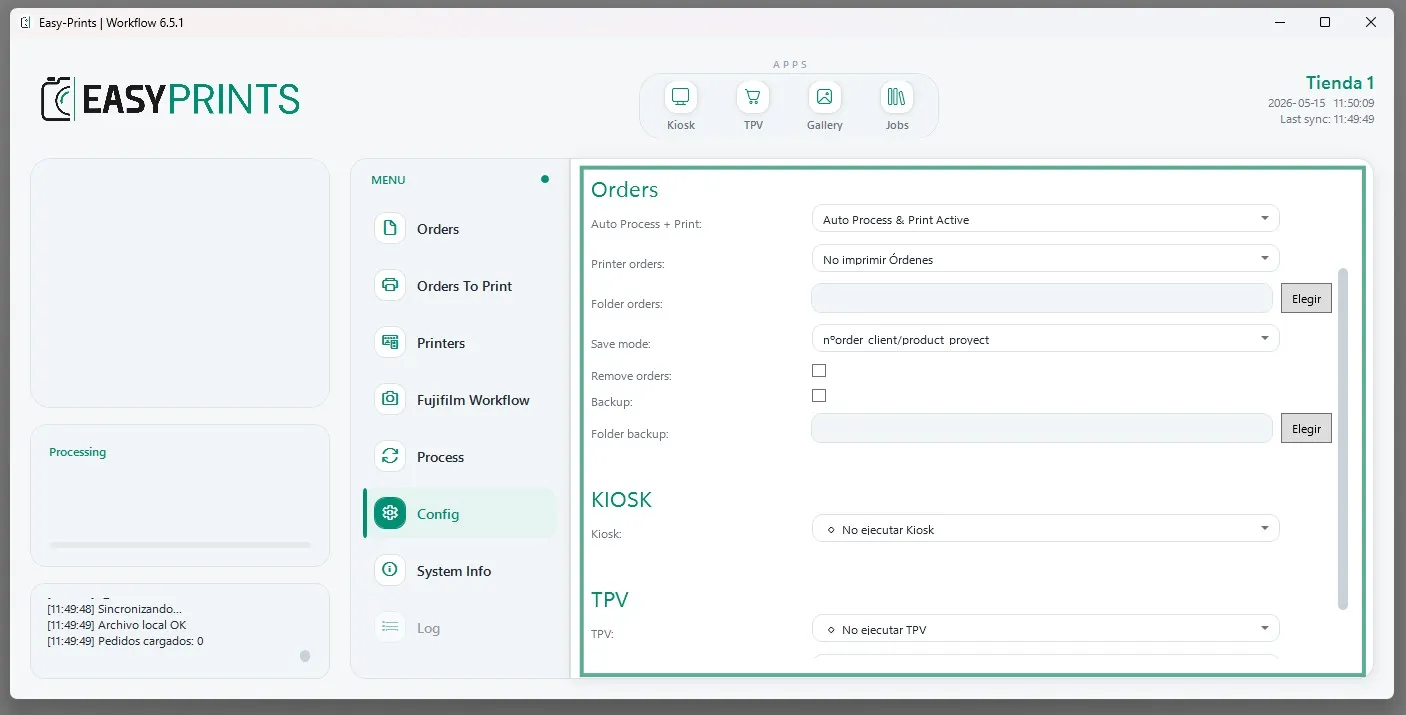
Una volta inserito il token, all’interno della sezione Configurazione dovrai impostare le aree relative a Ordini, Kiosko e/o TPV, in base ai moduli utilizzati. Nel caso degli ordini di lavoro, dovrai indicare se desideri attivare o disattivare l’opzione per elaborare automaticamente e stampare la scheda di lavoro. Questa opzione sarà attiva per impostazione predefinita. Dovrai inoltre selezionare la stampante da utilizzare, indicare la cartella in cui inviare gli ordini (Folders orders) e definire il formato del nome della cartella in cui verranno salvati. Potrai scegliere tra diverse opzioni, ad esempio: n.º ordine cliente/prodotto oppure cliente/ordine/prodotto, tra le altre.
Passaggio 9
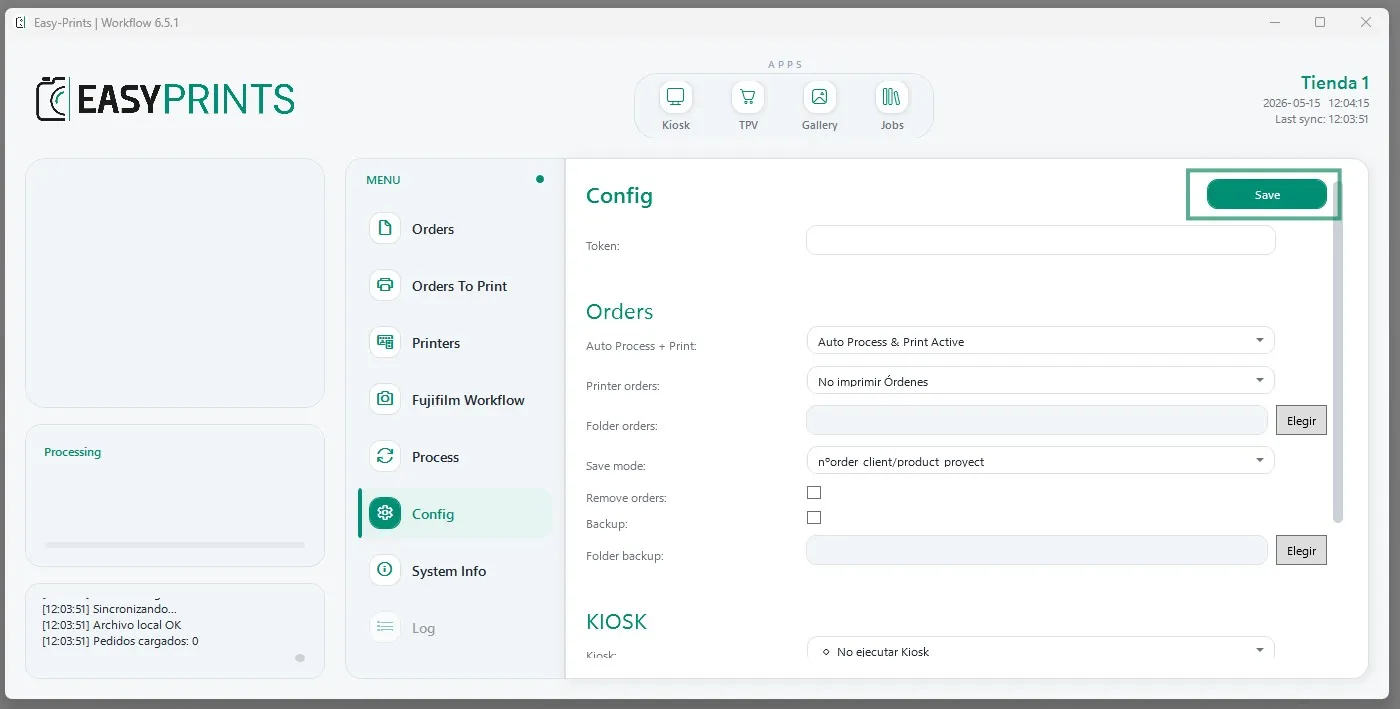
Assicurati di salvare le modifiche prima di continuare.
Passaggio 10
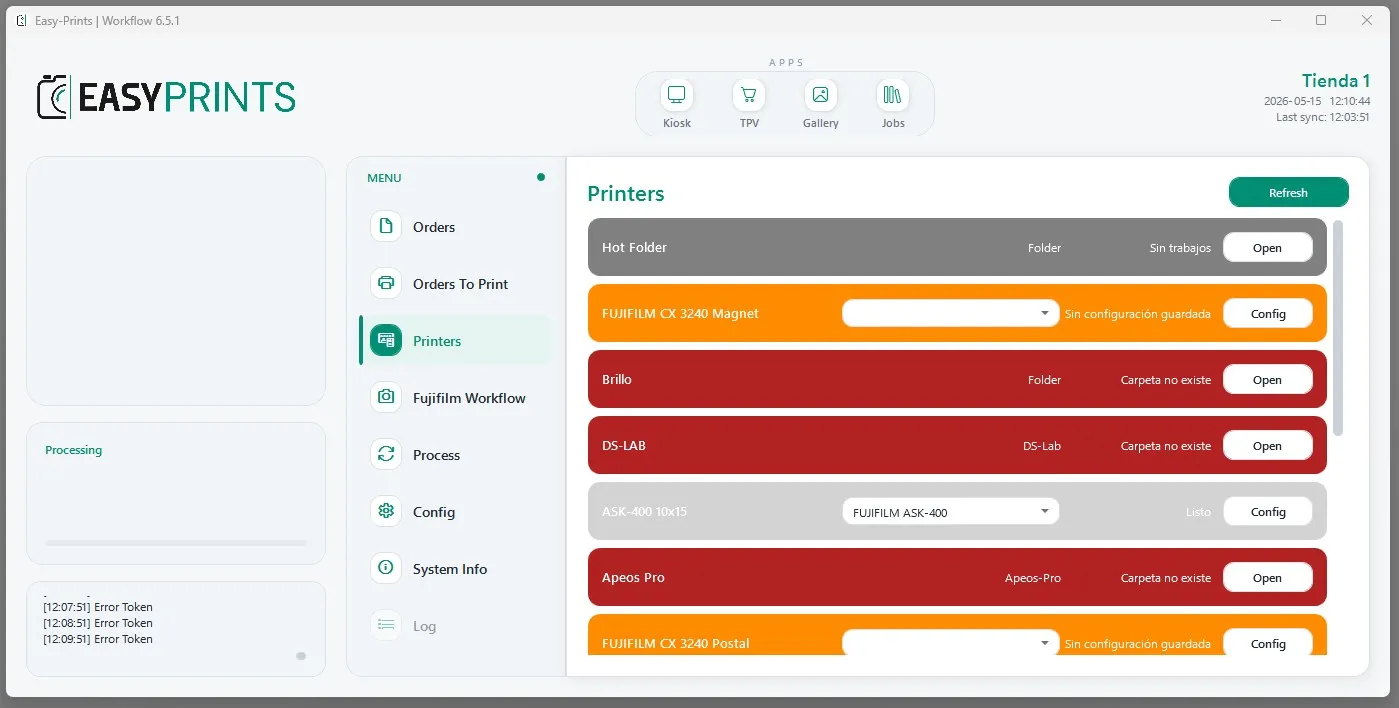
Infine, nella sezione Printers, dovrai accedere a ciascuna stampante e regolarne le impostazioni in base alle tue preferenze.
Torna al centro assistenza o contatta Easy-Prints.
← Torna al centro assistenza