
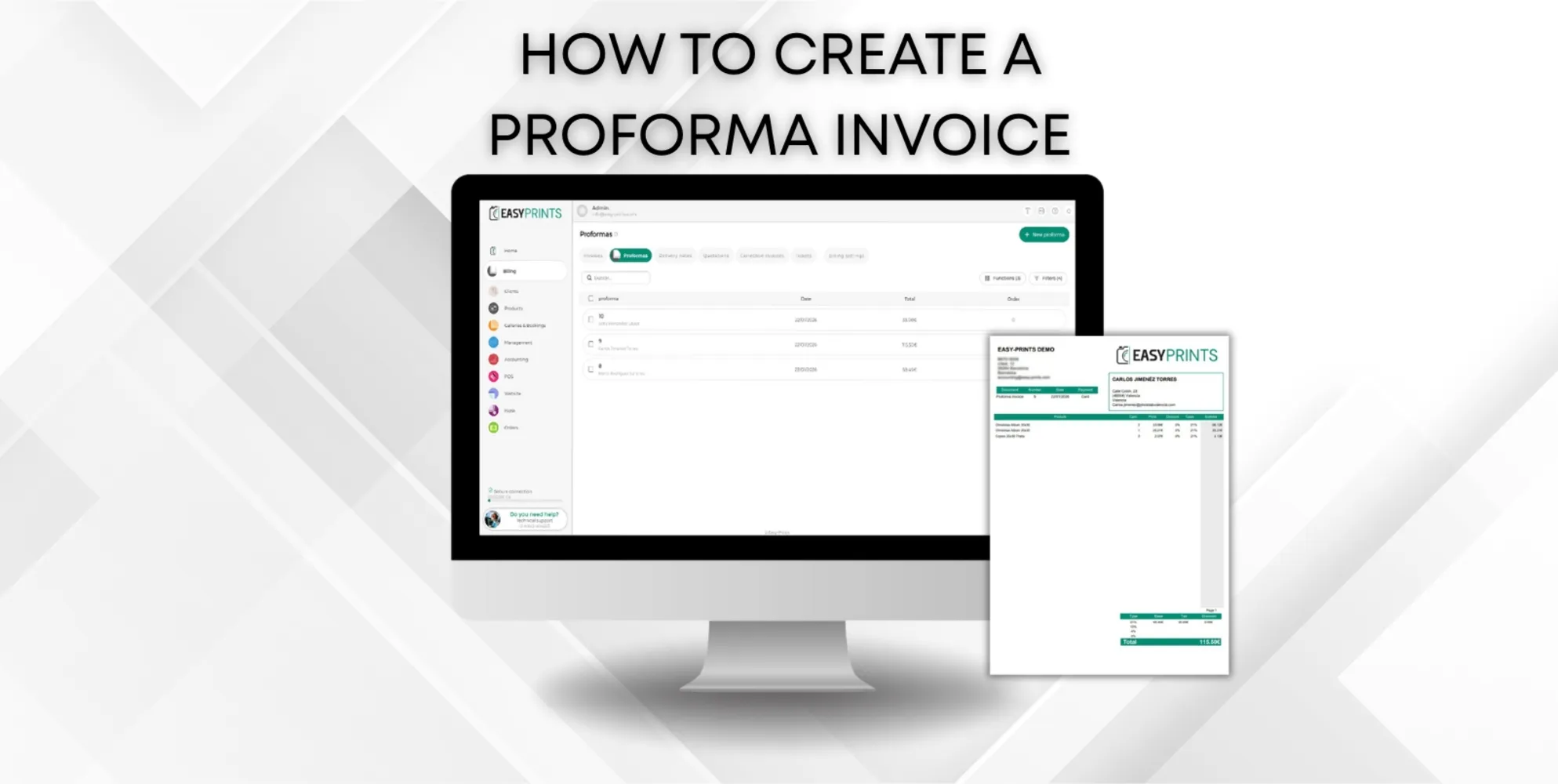
Como criar uma fatura proforma
Para criar uma fatura proforma, aceda à secção Faturação no menu localizado no lado esquerdo do ecrã. Ao clicar, surgirá uma barra superior com várias opçõ…
Passo 1
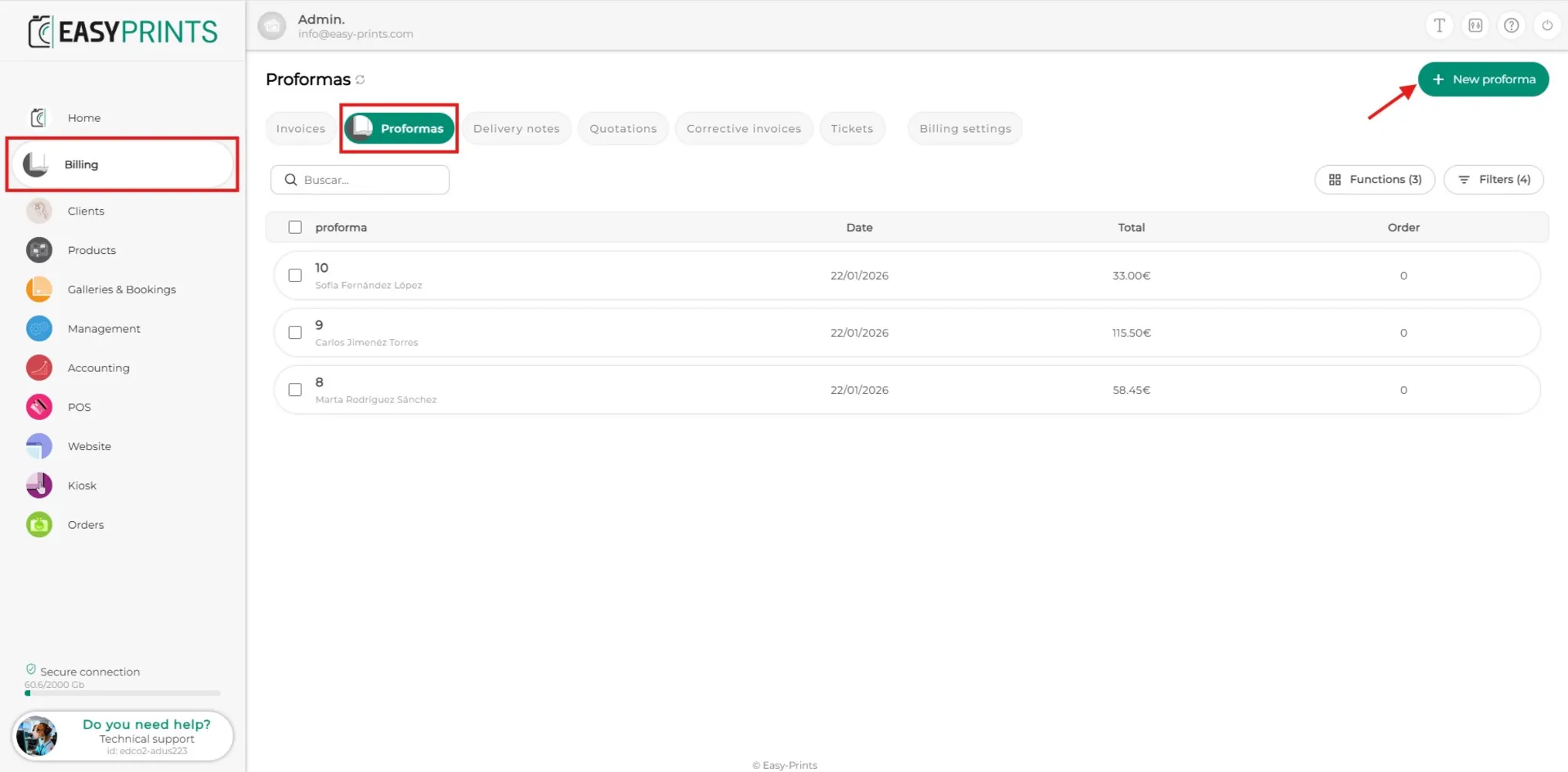
Para criar uma fatura proforma, aceda à secção Faturação no menu localizado no lado esquerdo do ecrã. Ao clicar, surgirá uma barra superior com várias opções: Faturas, Proformas, Guias de remessa, Orçamentos, Faturas retificativas e Talões. Deverá clicar em Proformas. Depois, clique no botão verde + Nova proforma, situado no canto superior direito, conforme indicado na imagem.
Passo 2
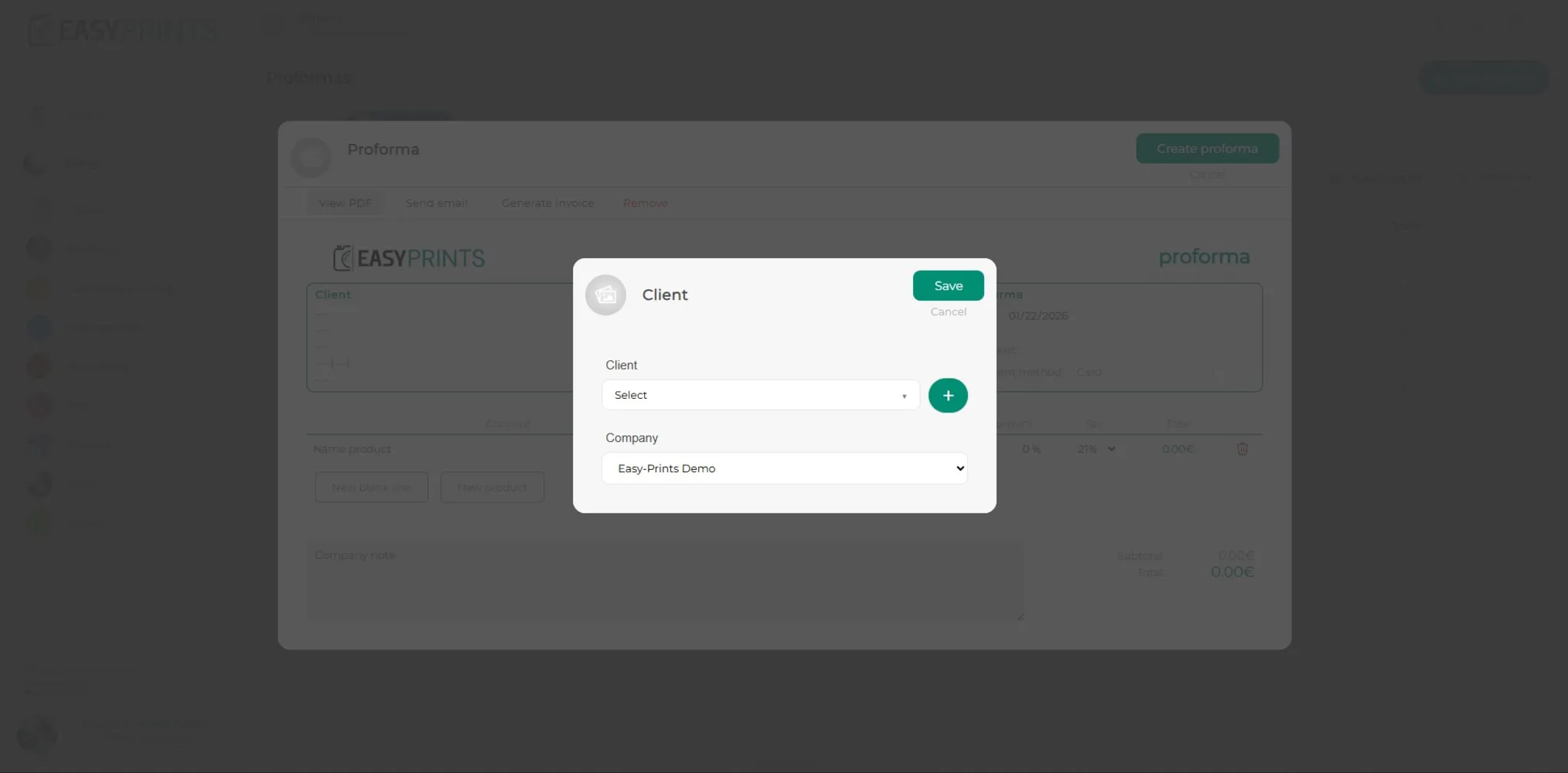
Será aberta uma nova janela. Nela deverá indicar o cliente para o qual será criada a proforma e a empresa que a emite. Tal como mostrado na imagem, tanto o cliente como a empresa são selecionados através de menus suspensos. Caso se trate de um cliente novo, poderá criá-lo através do botão verde +, situado ao lado do menu do cliente. Depois de preencher os campos, clique no botão verde Guardar, localizado no canto superior direito da janela.
Passo 3
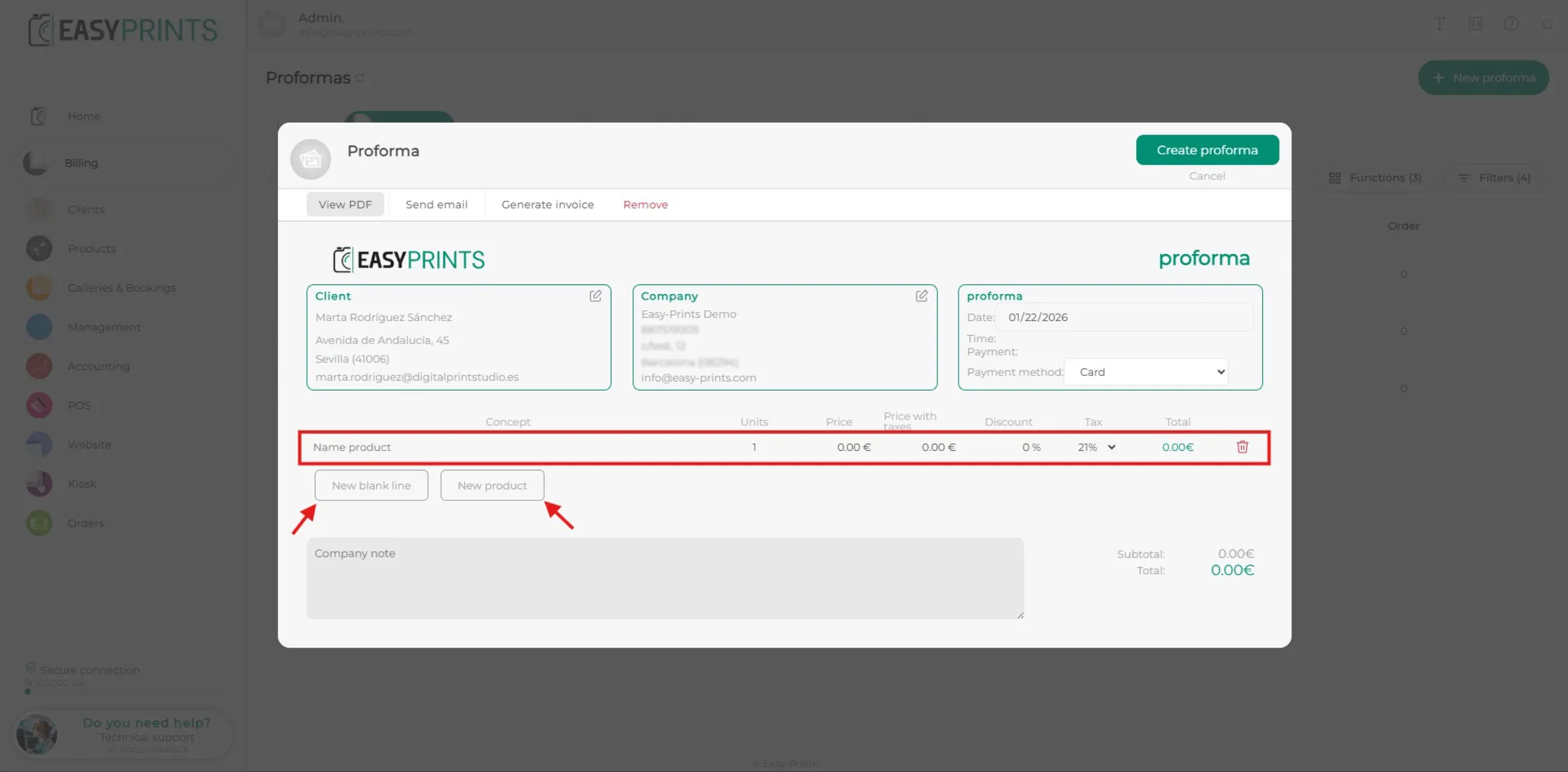
Depois de selecionar o cliente, será apresentada uma janela onde será possível adicionar os produtos da proforma. Por defeito, aparece uma linha em branco que pode ser editada clicando em cada um dos seus campos. Caso pretenda adicionar mais do que um produto, existem duas opções: clicar no botão para adicionar uma nova linha em branco, que irá gerar uma linha idêntica à que aparece por defeito na proforma, ou clicar em Adicionar produto, onde serão apresentados todos os produtos criados no sistema. Para além do produto, será necessário indicar a quantidade de unidades, o desconto, se aplicável, e outros dados. Este processo deverá ser repetido para cada produto incluído na proforma.
Passo 4
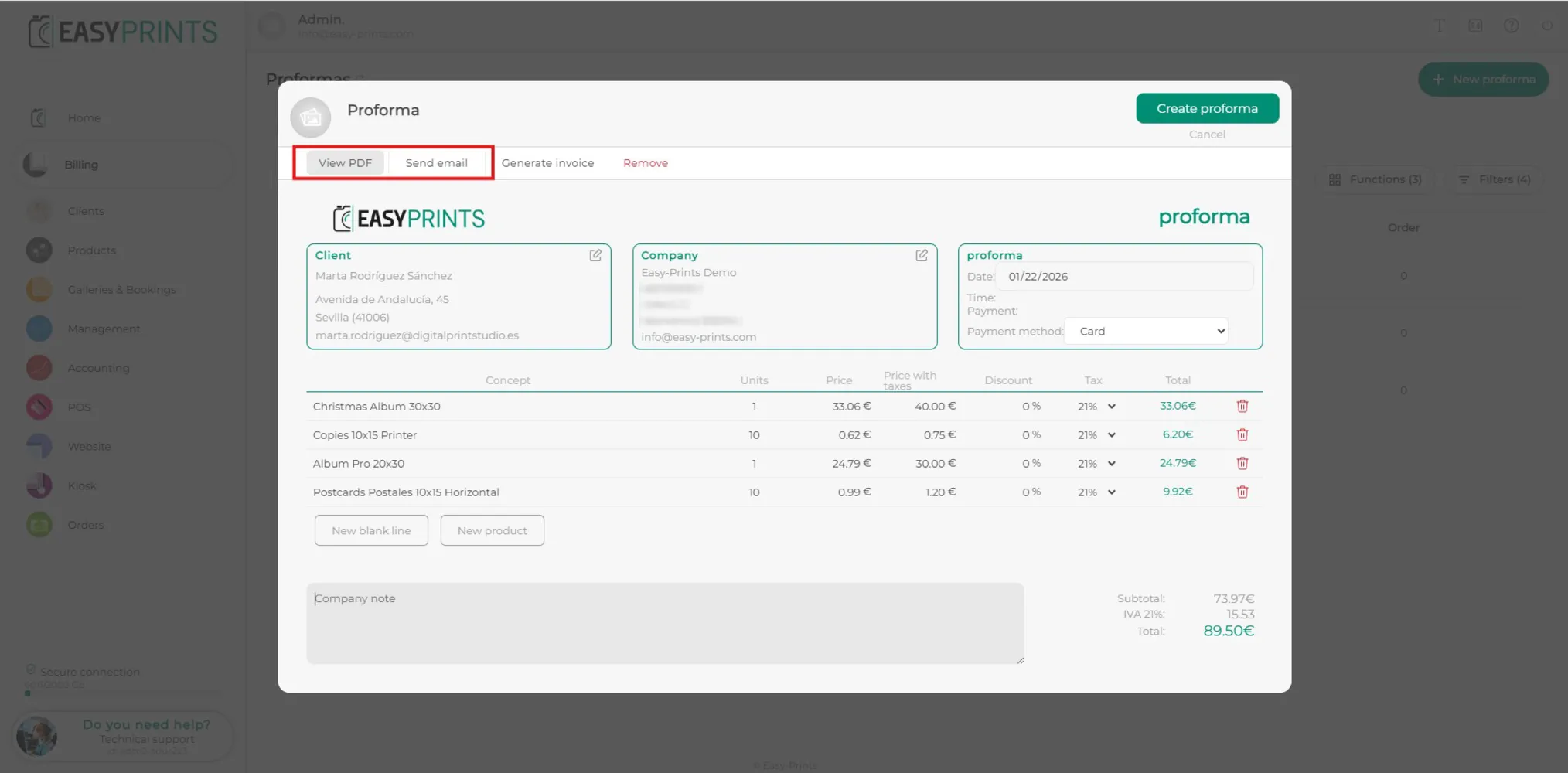
Depois de introduzir os produtos, poderá visualizar o PDF da proforma e/ou enviá-la por e-mail através dos botões localizados na parte superior da janela, conforme indicado na imagem.
Passo 5
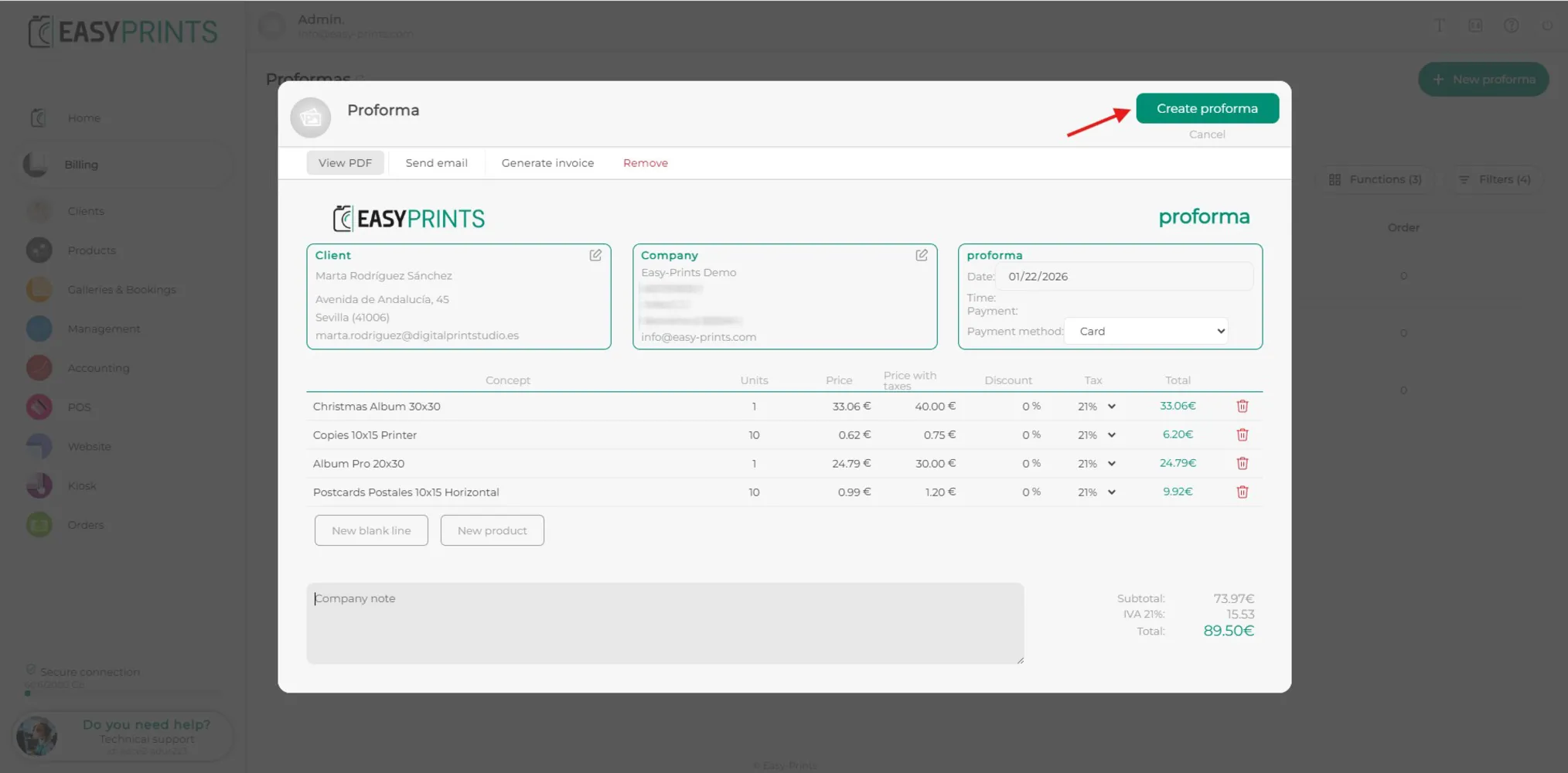
Certifique-se de guardar a proforma clicando no botão verde Criar proforma, localizado no canto superior direito da janela, conforme indicado na imagem.
Volte ao centro de ajuda ou contacte a Easy-Prints.
← Voltar ao centro de ajuda