
Jak uruchomić POS z aplikacji Easy-Prints
Pierwszą rzeczą, którą musimy zrobić, jest otwarcie aplikacji Easy-Prints. Jeśli nie masz jej jeszcze zainstalowanej, przejdź do instrukcji „Jak zainstalow…
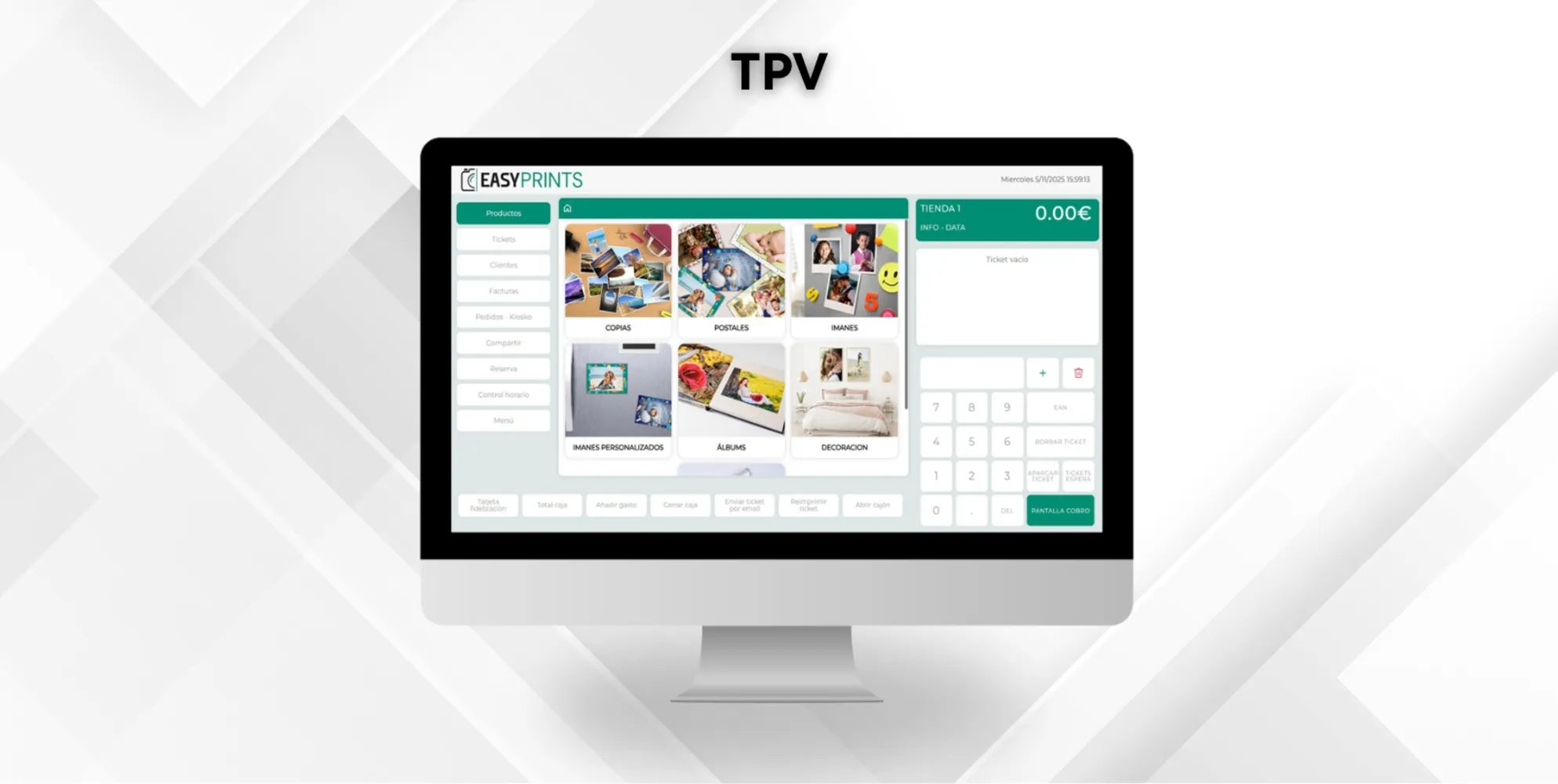
Krok 1
Pierwszą rzeczą, którą musimy zrobić, jest otwarcie aplikacji Easy-Prints. Jeśli nie masz jej jeszcze zainstalowanej, przejdź do instrukcji „Jak zainstalować i skonfigurować aplikację Easy-Prints”.
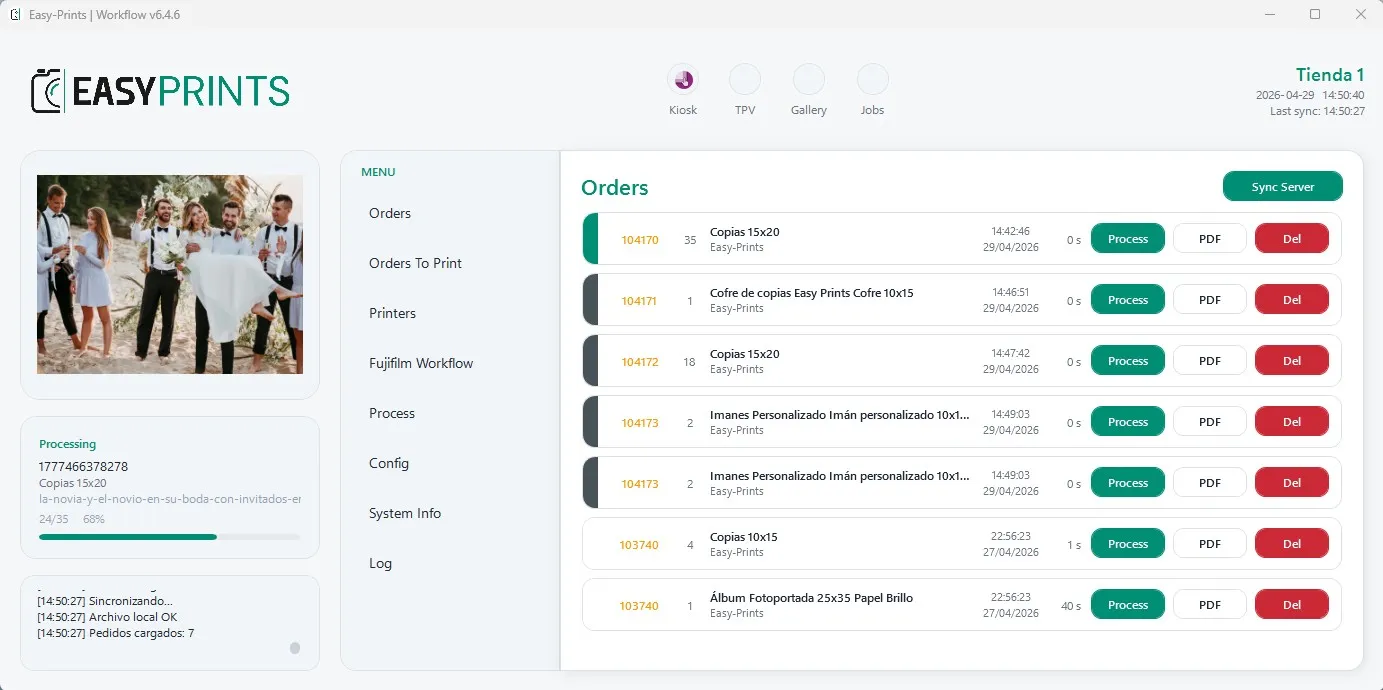
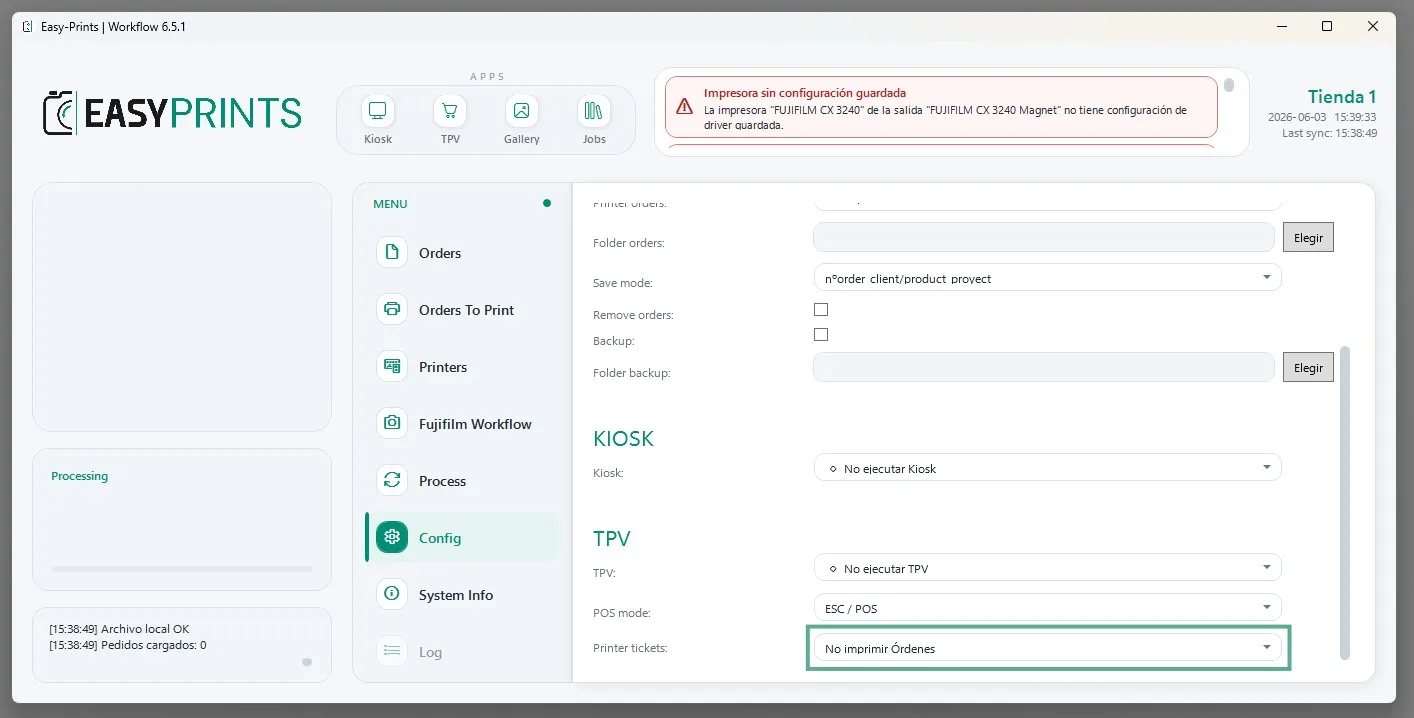
Krok 2
Przed uruchomieniem POS przejdź do sekcji Konfiguracja. Następnie przejdź do sekcji POS i skonfiguruj jego opcje. Wśród tych opcji należy wskazać, w jaki sposób POS ma się uruchamiać po otwarciu Easy-Prints App, czy mają być drukowane paragony kasowe oraz która drukarka będzie do tego używana.
Krok 3
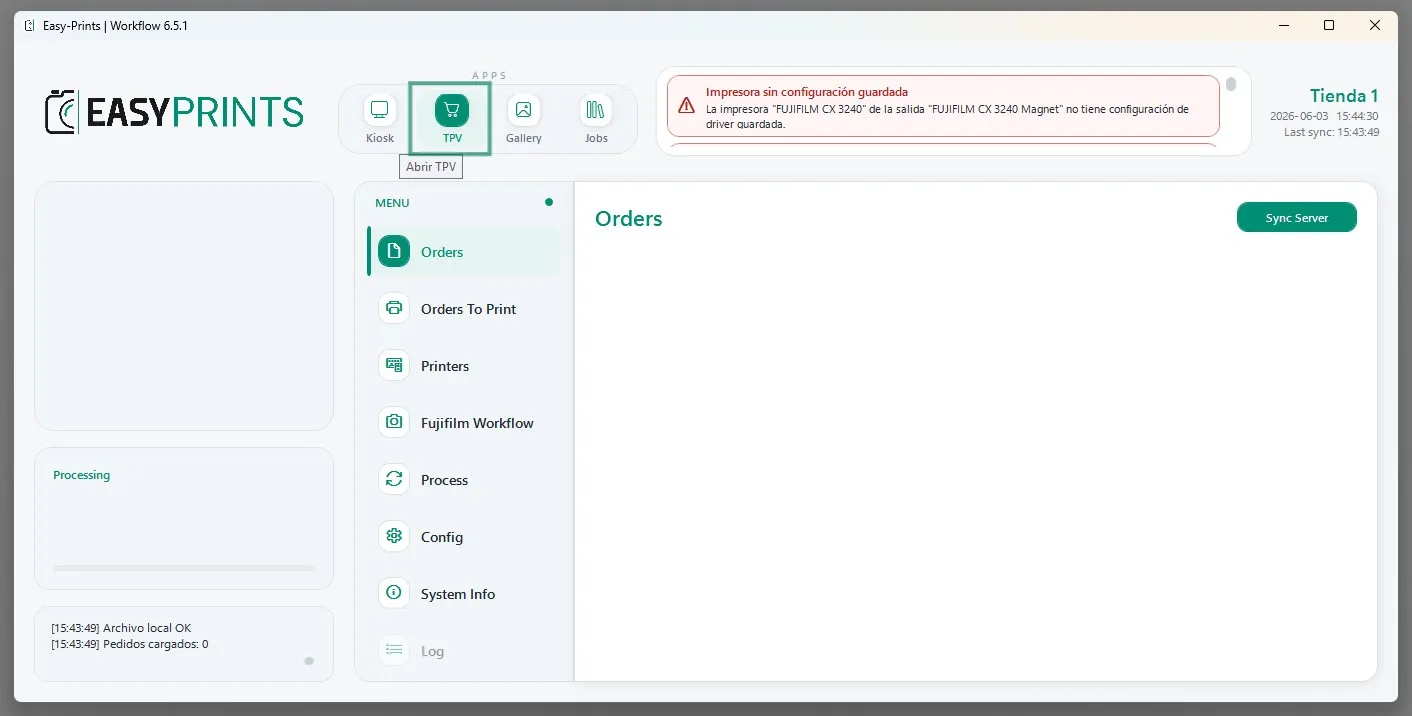
Po wprowadzeniu zmian w górnej części znajdziesz cztery przyciski: Kiosk, POS, Gallery i Jobs. Kliknij POS, aby go uruchomić.
Krok 4
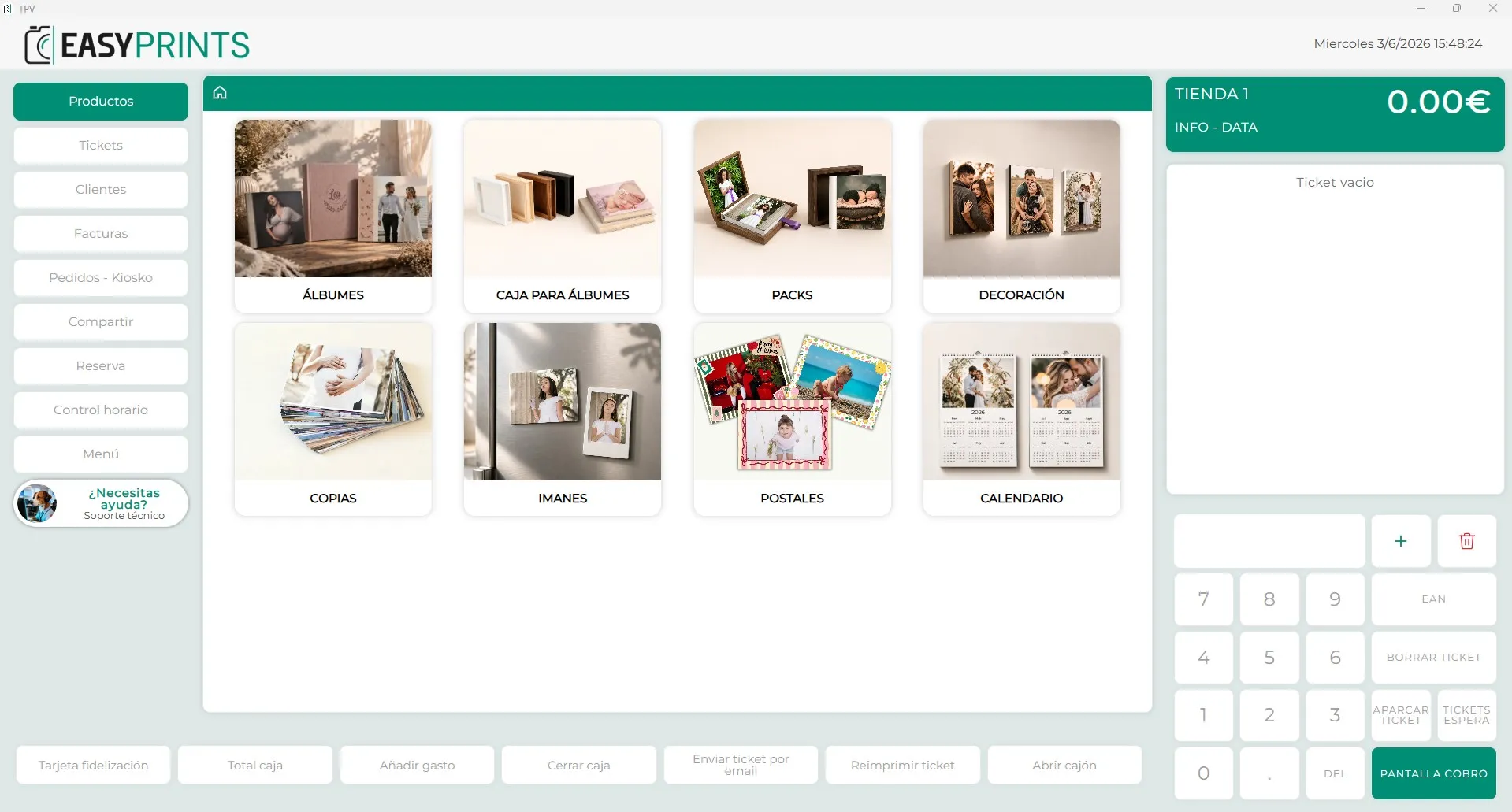
POS otworzy się automatycznie w nowym oknie.
Wróć do centrum pomocy lub skontaktuj się z Easy-Prints.
← Wróć do centrum pomocy