
Jak utworzyć fakturę pro forma
Aby utworzyć fakturę pro forma, przejdź do sekcji Fakturowanie w menu po lewej stronie ekranu. Po kliknięciu pojawi się górny pasek z kilkoma opcjami: Fakt…
Krok 1
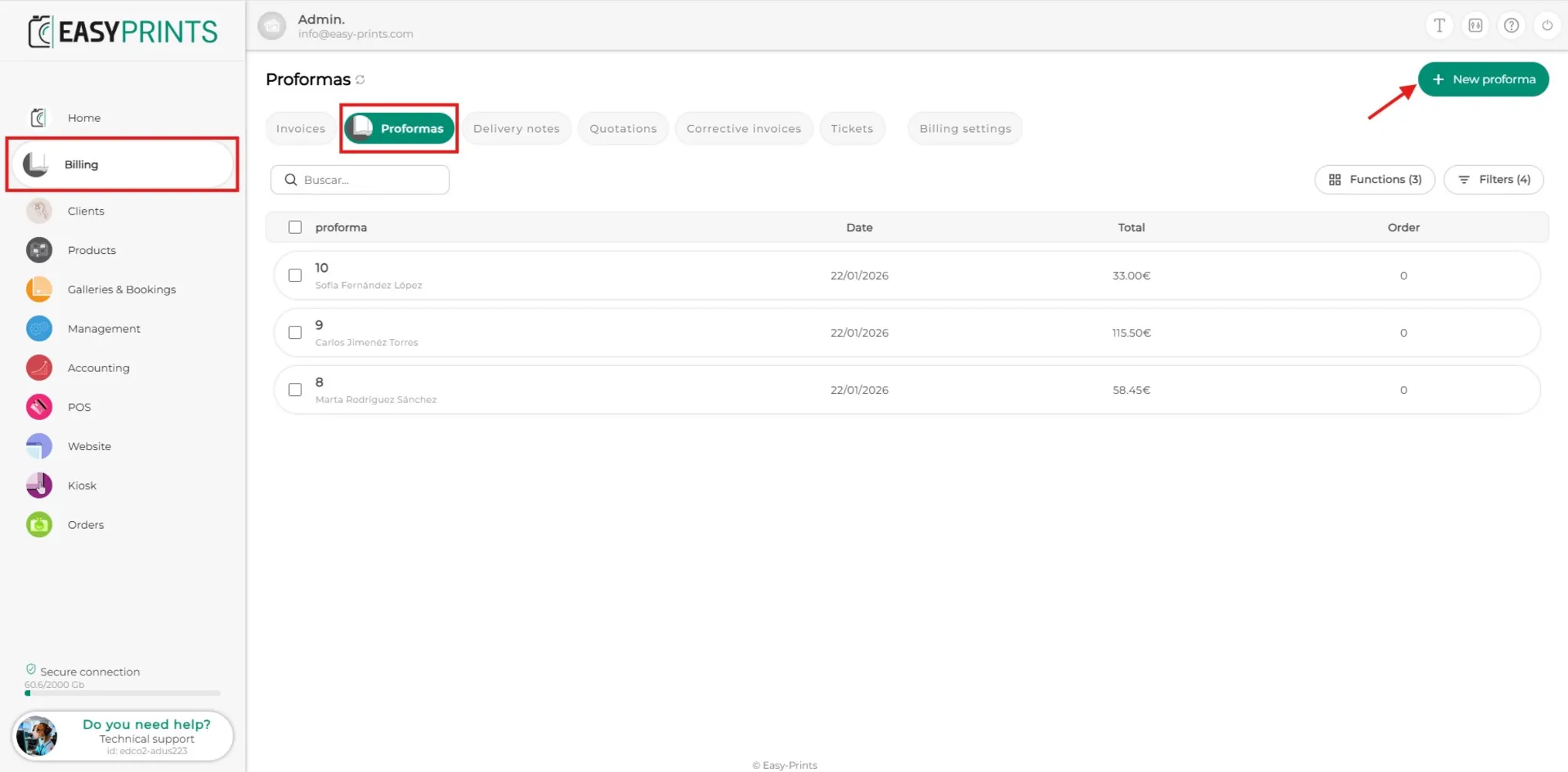
Aby utworzyć fakturę pro forma, przejdź do sekcji Fakturowanie w menu po lewej stronie ekranu. Po kliknięciu pojawi się górny pasek z kilkoma opcjami: Faktury, Proformy, Dokumenty dostawy, Wyceny, Faktury korygujące oraz Paragony. Kliknij Proformy. Następnie kliknij zielony przycisk + Nowa proforma, znajdujący się w prawym górnym rogu, jak pokazano na ilustracji.
Krok 2
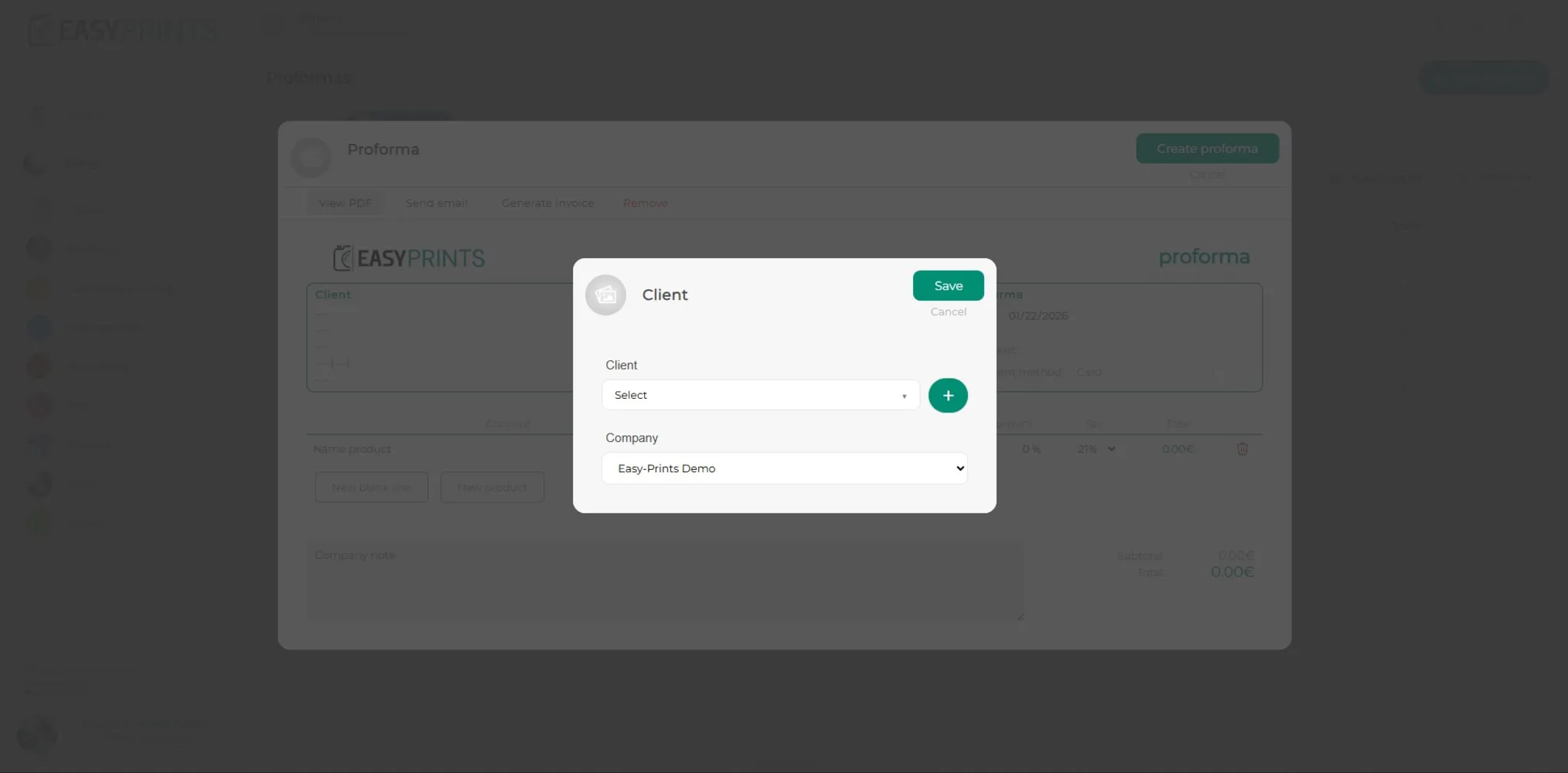
Zostanie otwarte nowe okno. Należy w nim wskazać klienta, dla którego zostanie utworzona faktura pro forma, oraz firmę, która ją wystawia. Jak pokazano na ilustracji, zarówno klient, jak i firma są wybierani za pomocą list rozwijanych. Jeśli jest to nowy klient, można go utworzyć za pomocą zielonego przycisku + znajdującego się obok listy klienta. Po uzupełnieniu pól kliknij zielony przycisk Zapisz, znajdujący się w prawym górnym rogu okna.
Krok 3
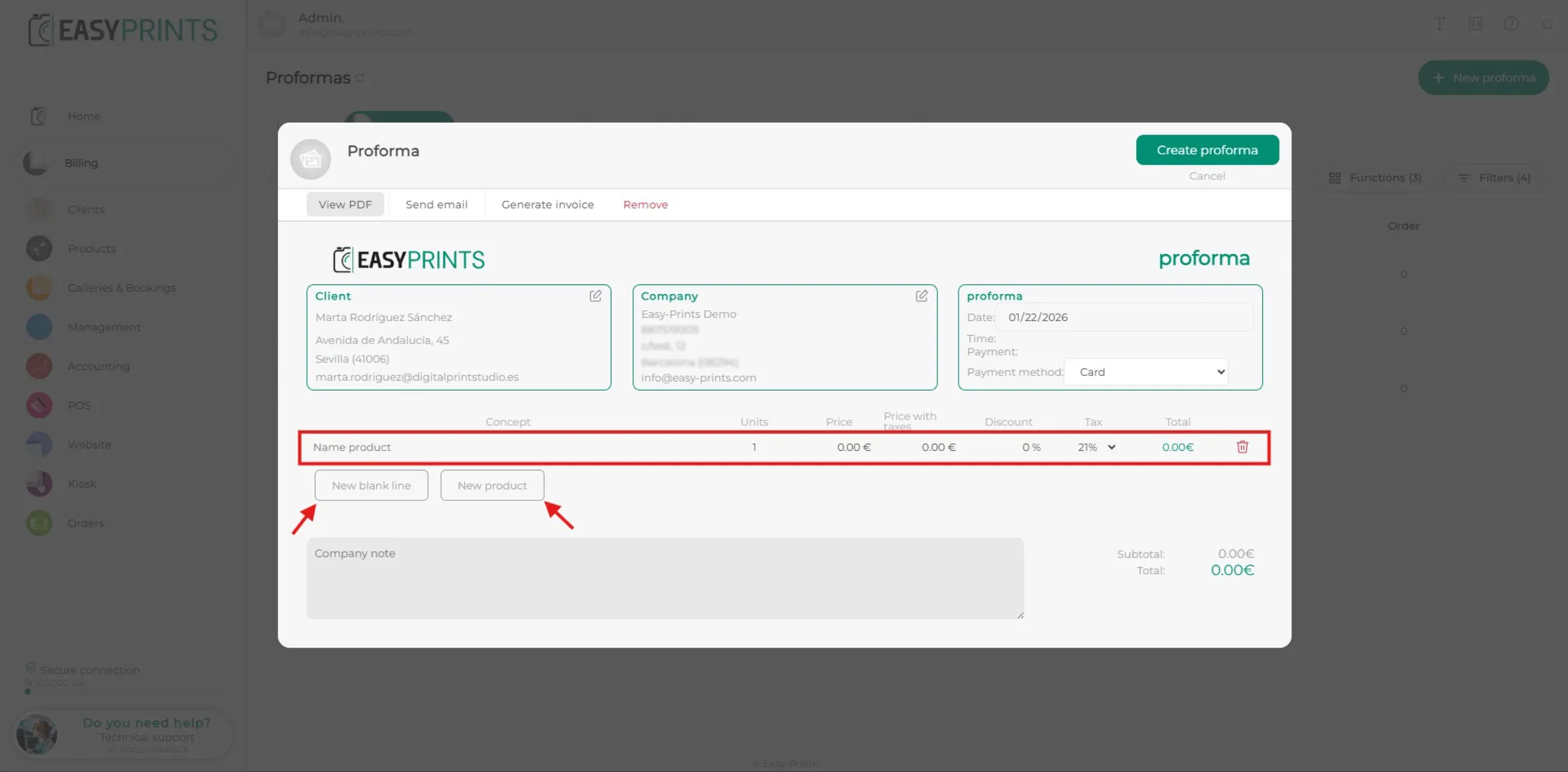
Po wybraniu klienta wyświetli się okno, w którym będzie można dodać produkty do faktury pro forma. Domyślnie wyświetlana jest pusta linia, którą można edytować, klikając poszczególne pola. Jeśli chcesz dodać więcej niż jeden produkt, dostępne są dwie opcje: kliknięcie przycisku dodania nowej pustej linii, która utworzy linię identyczną z tą wyświetlaną domyślnie w proformie, lub kliknięcie Dodaj produkt, co spowoduje wyświetlenie wszystkich produktów zapisanych w systemie. Oprócz produktu należy podać ilość, rabat, jeśli dotyczy, oraz inne dane. Czynność tę należy powtórzyć dla każdego produktu dodanego do proformy.
Krok 4
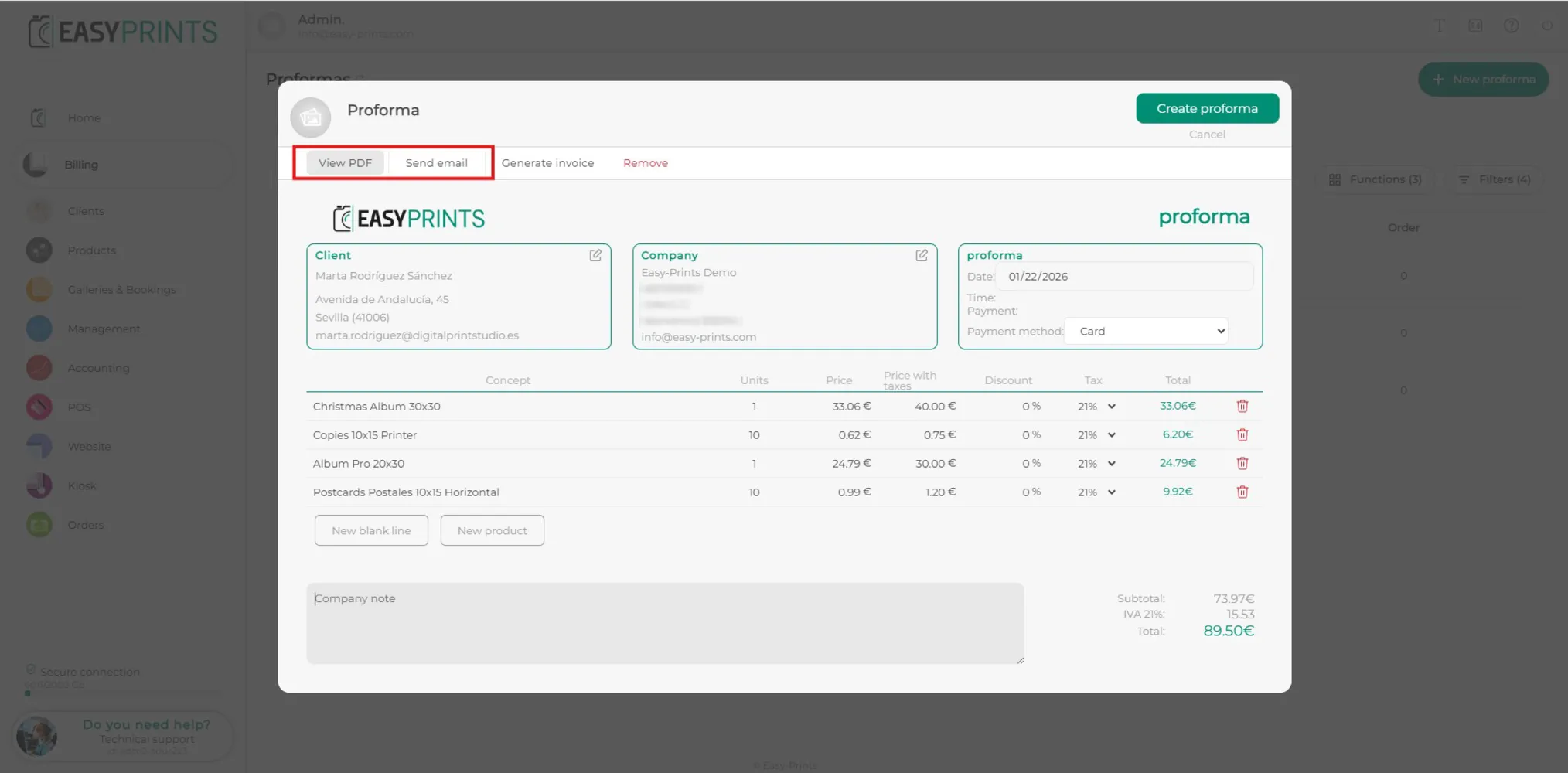
Po dodaniu produktów będzie można wyświetlić PDF proformy i/lub wysłać ją e-mailem za pomocą przycisków znajdujących się w górnej części okna, jak pokazano na ilustracji.
Krok 5
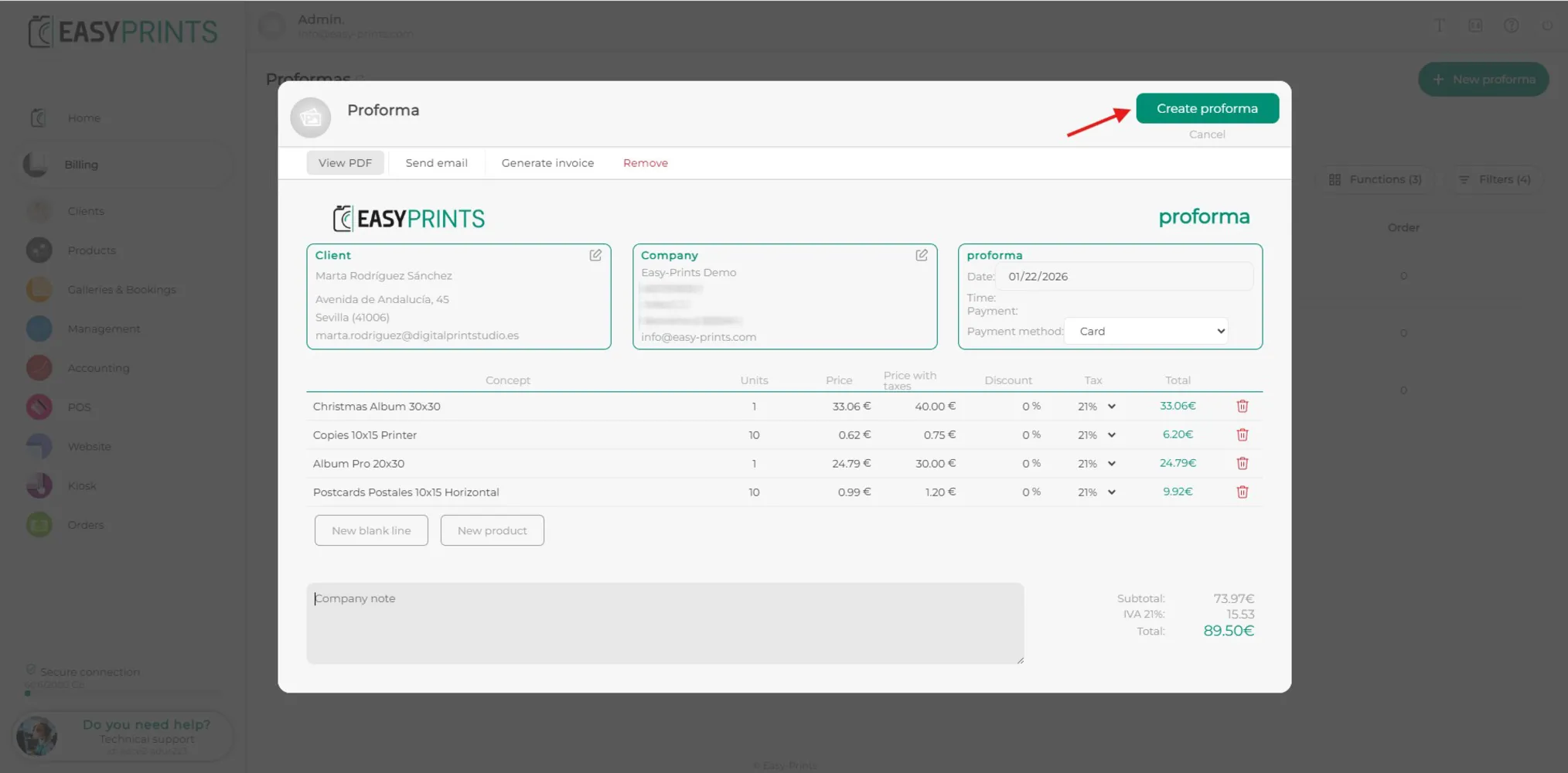
Upewnij się, że zapiszesz proformę, klikając zielony przycisk Utwórz proformę, znajdujący się w prawym górnym rogu okna, zgodnie z ilustracją.
Wróć do centrum pomocy lub skontaktuj się z Easy-Prints.
← Wróć do centrum pomocy