
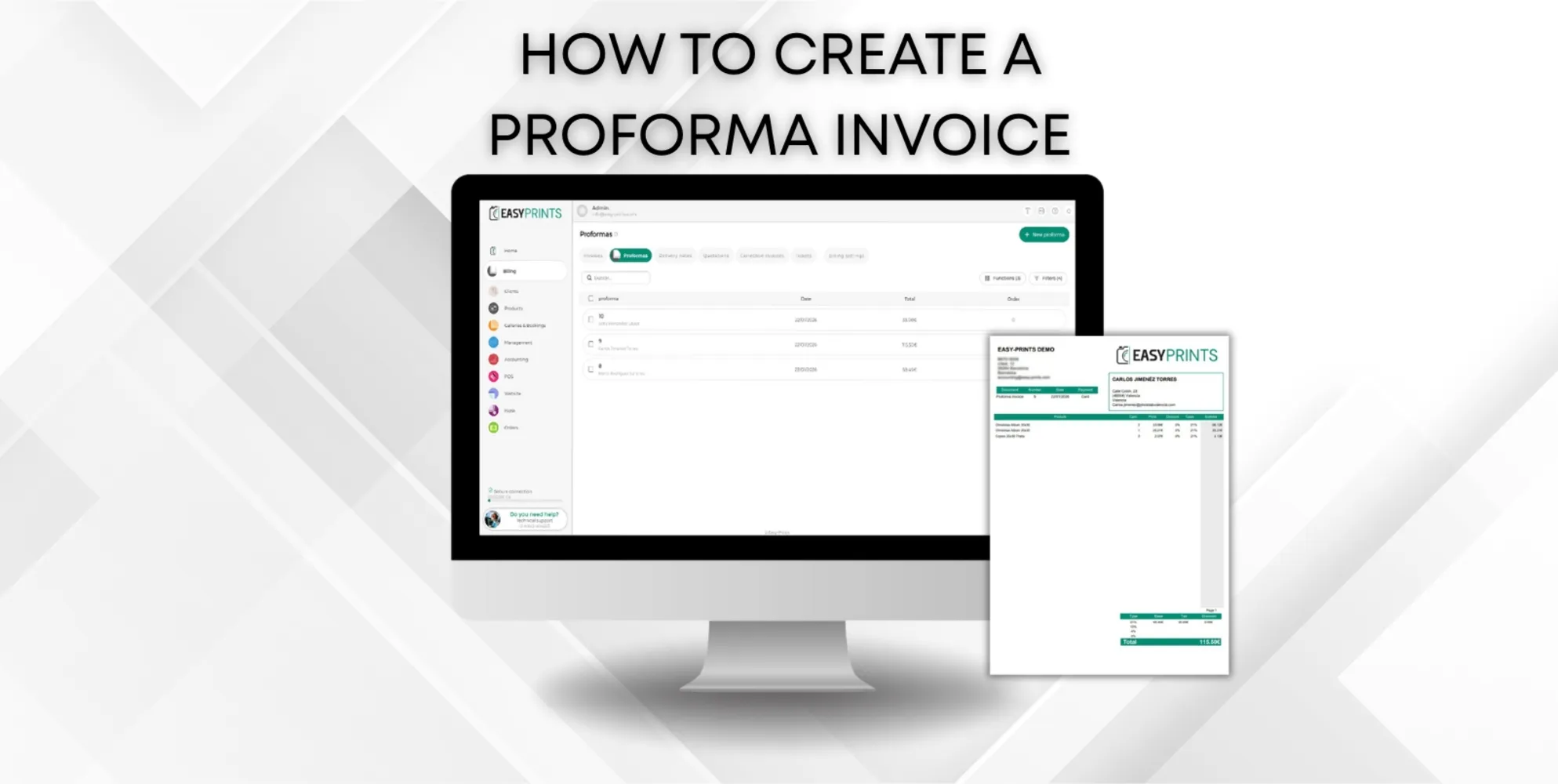
So erstellen Sie eine Proforma-Rechnung
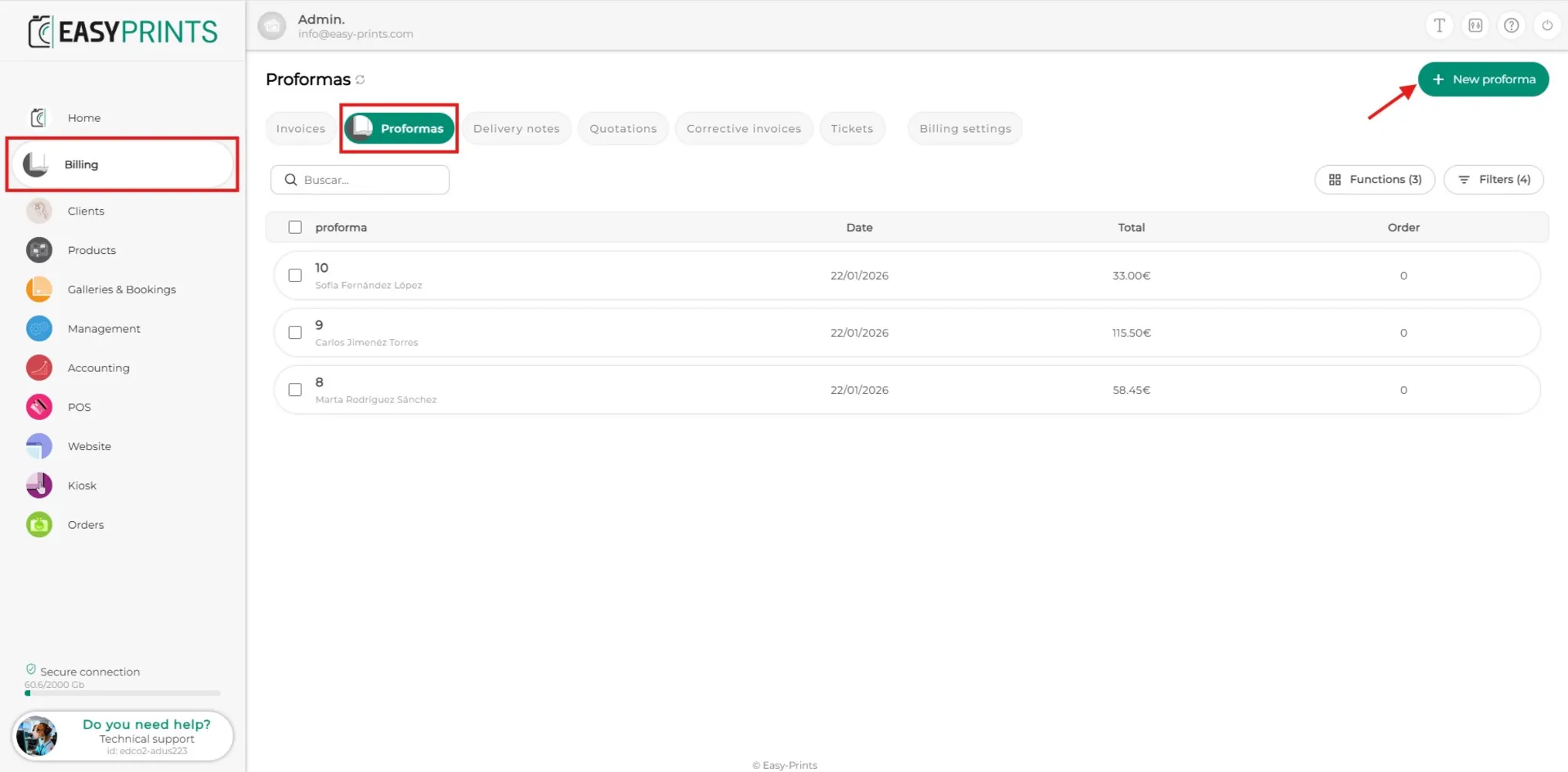
Um eine Proforma-Rechnung zu erstellen, gehen Sie im linken Menü zum Bereich Abrechnung. Nach dem Anklicken erscheint oben eine Leiste mit mehreren Optione…
Schritt 1
Um eine Proforma-Rechnung zu erstellen, gehen Sie im linken Menü zum Bereich Abrechnung. Nach dem Anklicken erscheint oben eine Leiste mit mehreren Optionen: Rechnungen, Proforma-Rechnungen, Lieferscheine, Angebote, Korrekturrechnungen und Tickets. Klicken Sie auf Proforma-Rechnungen. Anschließend klicken Sie oben rechts auf die grüne Schaltfläche + Neue Proforma, wie in der Abbildung gezeigt.
Schritt 2
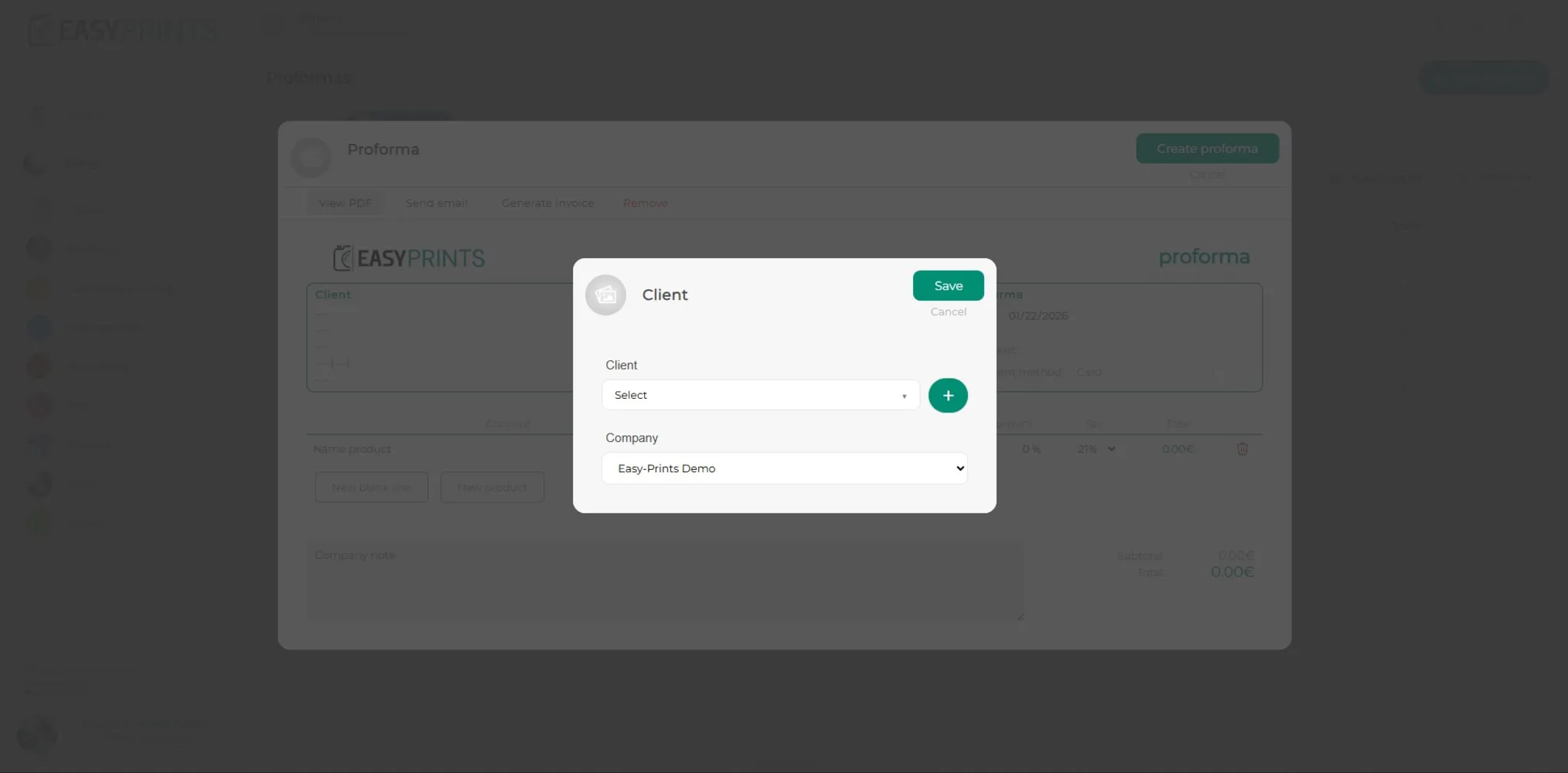
Es öffnet sich ein neues Fenster. Dort müssen Sie den Kunden auswählen, für den die Proforma-Rechnung erstellt wird, sowie das Unternehmen, das sie ausstellt. Wie in der Abbildung gezeigt, werden sowohl Kunde als auch Unternehmen über Dropdown-Menüs ausgewählt. Handelt es sich um einen neuen Kunden, können Sie diesen über die grüne +-Schaltfläche neben dem Kunden-Dropdown anlegen. Nachdem alle Felder ausgefüllt wurden, klicken Sie oben rechts auf die grüne Schaltfläche Speichern.
Schritt 3
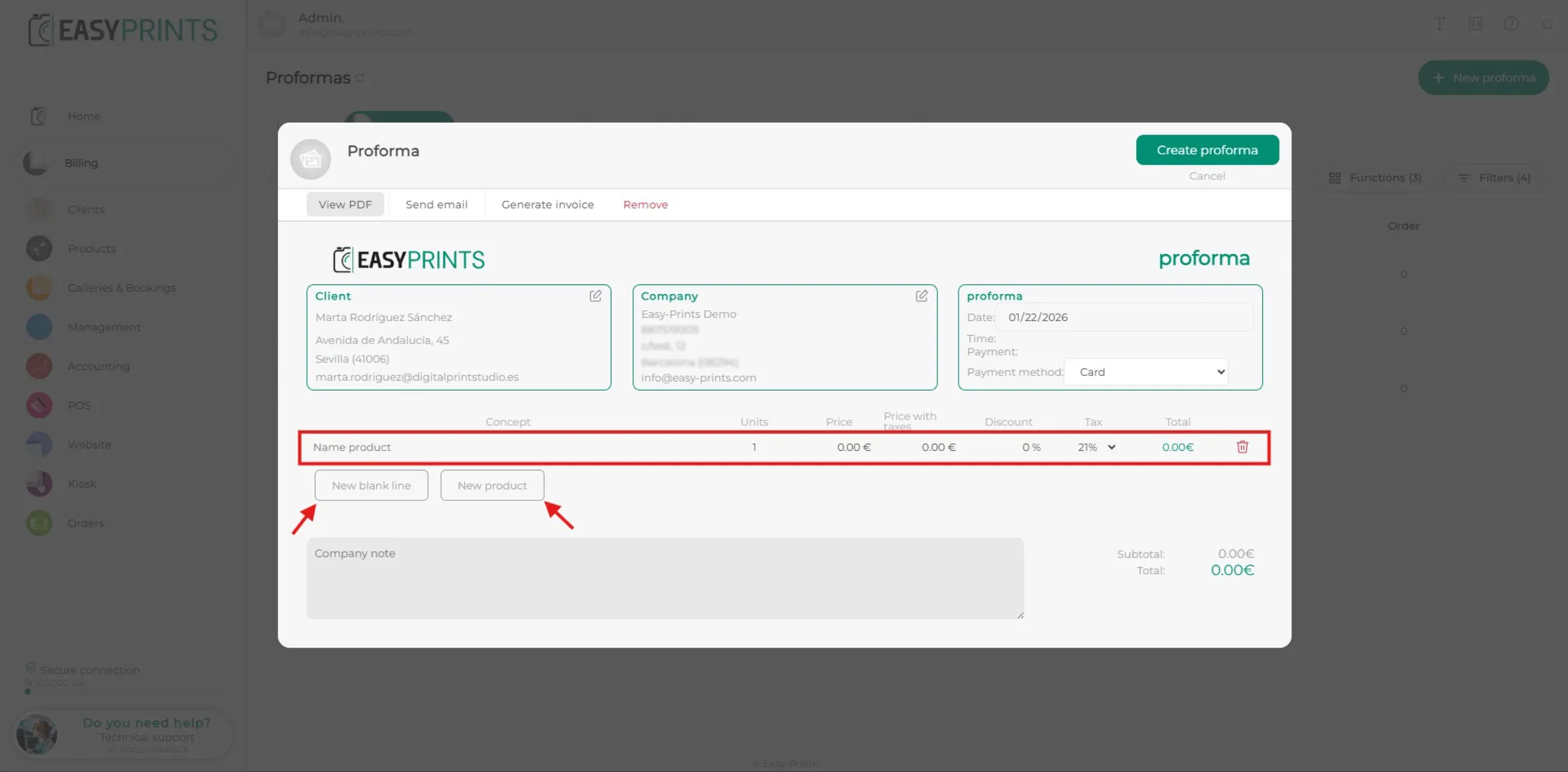
Nachdem der Kunde ausgewählt wurde, erscheint ein Fenster, in dem die Produkte zur Proforma-Rechnung hinzugefügt werden können. Standardmäßig wird eine leere Zeile angezeigt, die durch Klicken auf die einzelnen Felder bearbeitet werden kann. Wenn mehrere Produkte hinzugefügt werden sollen, stehen zwei Optionen zur Verfügung: Klicken auf die Schaltfläche zum Hinzufügen einer neuen leeren Zeile, wodurch eine identische Zeile zur standardmäßig angezeigten Proforma-Zeile erstellt wird, oder Klicken auf Produkt hinzufügen, wodurch alle im System erstellten Produkte angezeigt werden. Zusätzlich zum Produkt müssen die Anzahl der Einheiten, ein eventueller Rabatt sowie weitere Angaben eingegeben werden. Dieser Vorgang muss für jedes in der Proforma enthaltene Produkt wiederholt werden.
Schritt 4
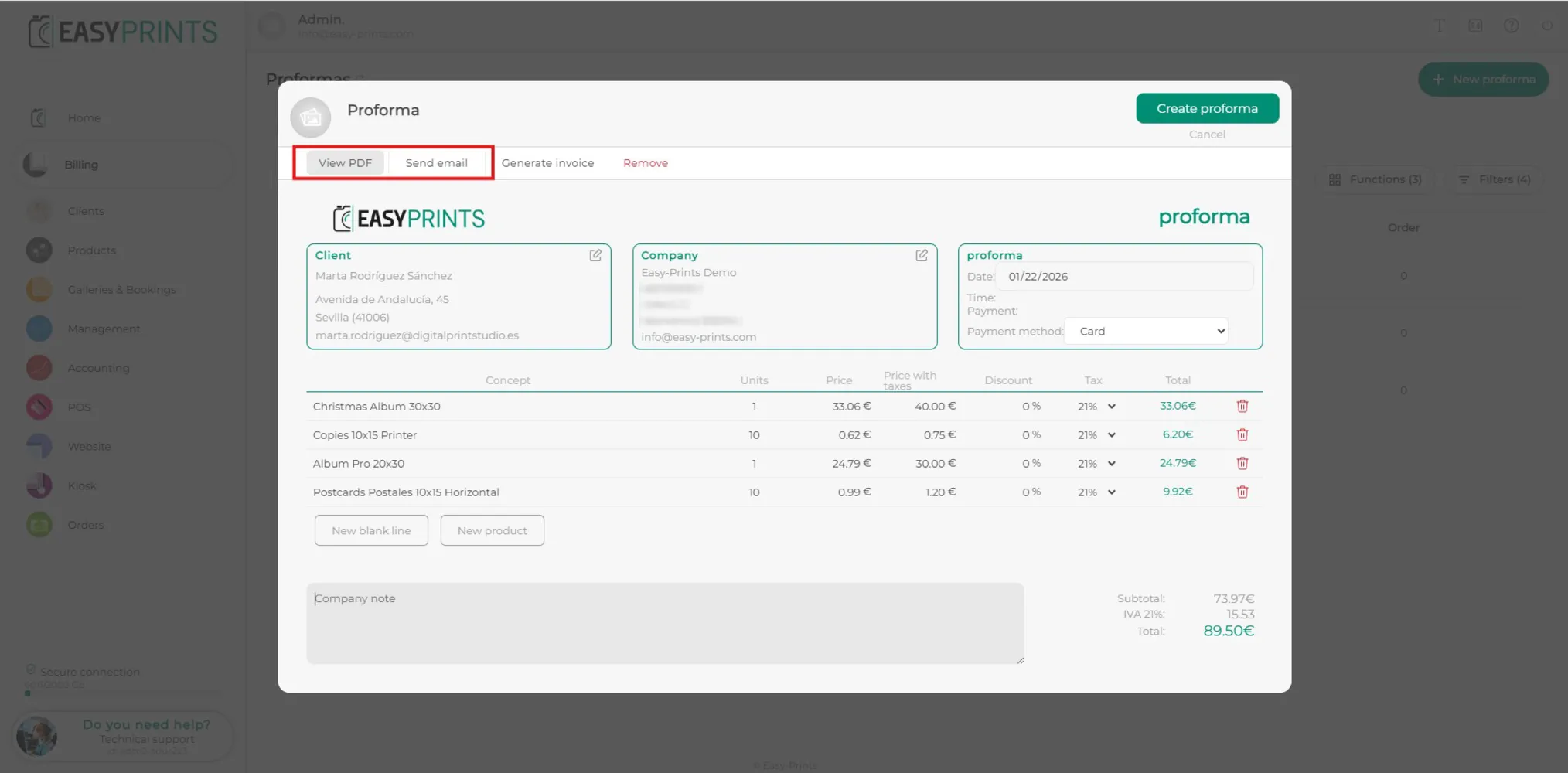
Nachdem die Produkte hinzugefügt wurden, können Sie das Proforma-PDF anzeigen und/oder per E-Mail versenden, indem Sie die Schaltflächen oben im Fenster verwenden, wie in der Abbildung gezeigt.
Schritt 5
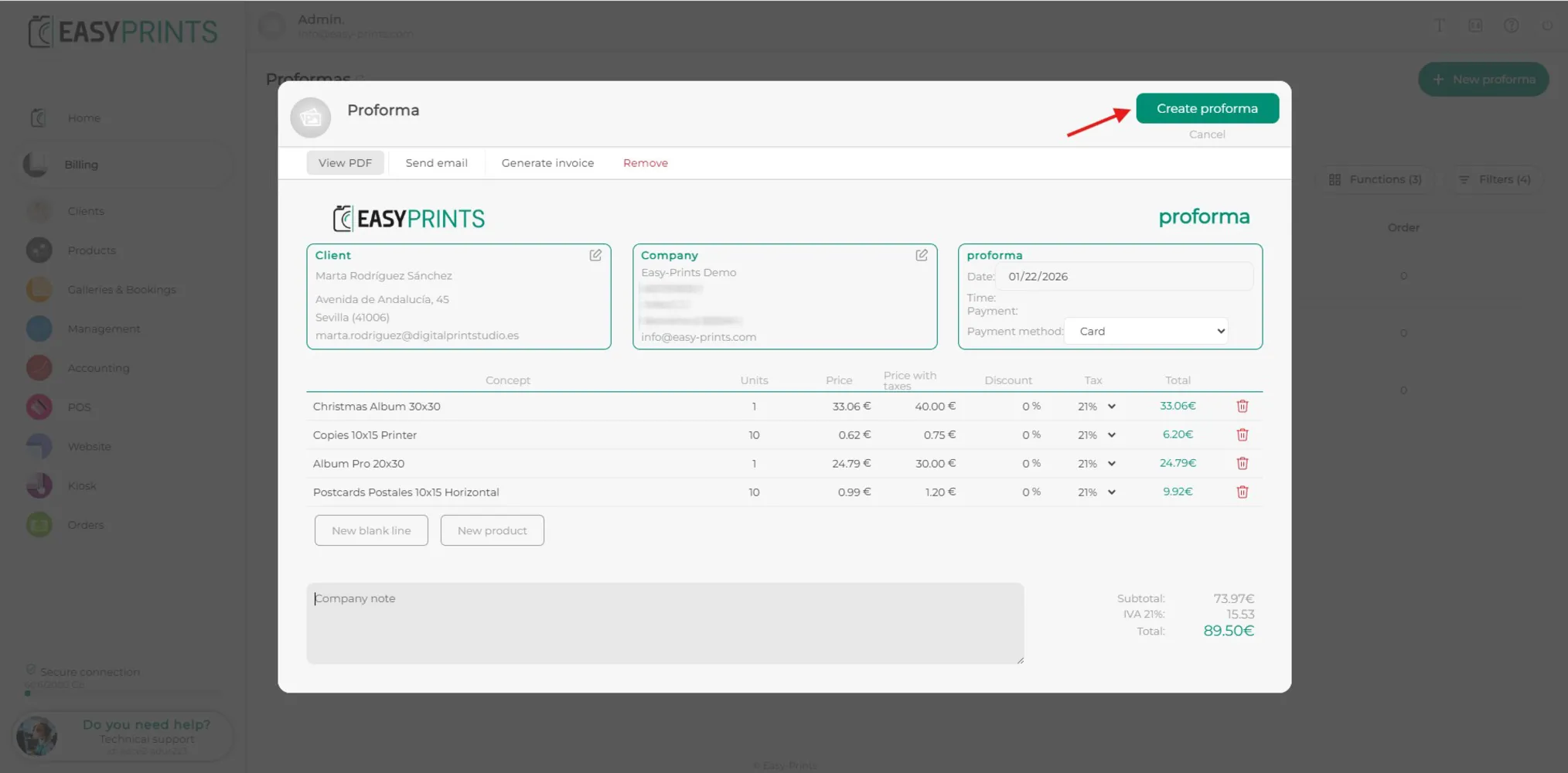
Stellen Sie sicher, dass Sie die Proforma speichern, indem Sie auf die grüne Schaltfläche Proforma erstellen klicken, die sich oben rechts im Fenster befindet, wie in der Abbildung gezeigt.
Gehen Sie zurück zum Hilfezentrum oder kontaktieren Sie Easy-Prints.
← Zurück zum Hilfezentrum