
Com crear una proforma
Per crear una proforma, al menú situat al costat esquerre de la pantalla trobarem l’apartat de Facturació. En fer-hi clic, apareixerà una barra a la part s…
Pas 1
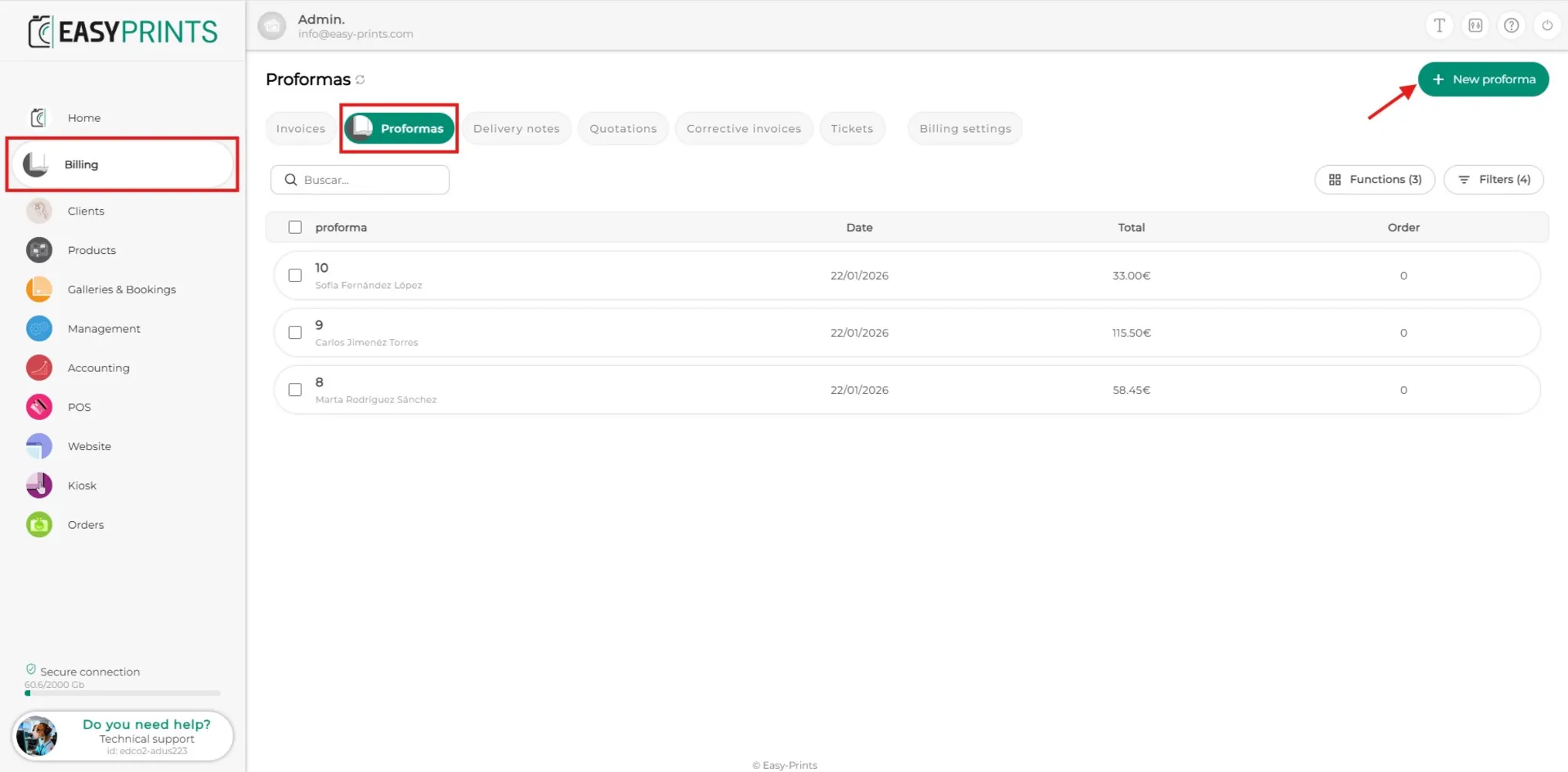
Per crear una proforma, al menú situat al costat esquerre de la pantalla trobarem l’apartat de Facturació. En fer-hi clic, apareixerà una barra a la part superior amb diverses opcions: Factures, Proformes, Albarans, Pressupostos, Rectificatives i Tiquets. Caldrà fer clic a Proformes. Un cop dins, haurem de fer clic al botó verd + Nova proforma, situat a la part superior dreta, tal com s’indica a la imatge.
Pas 2
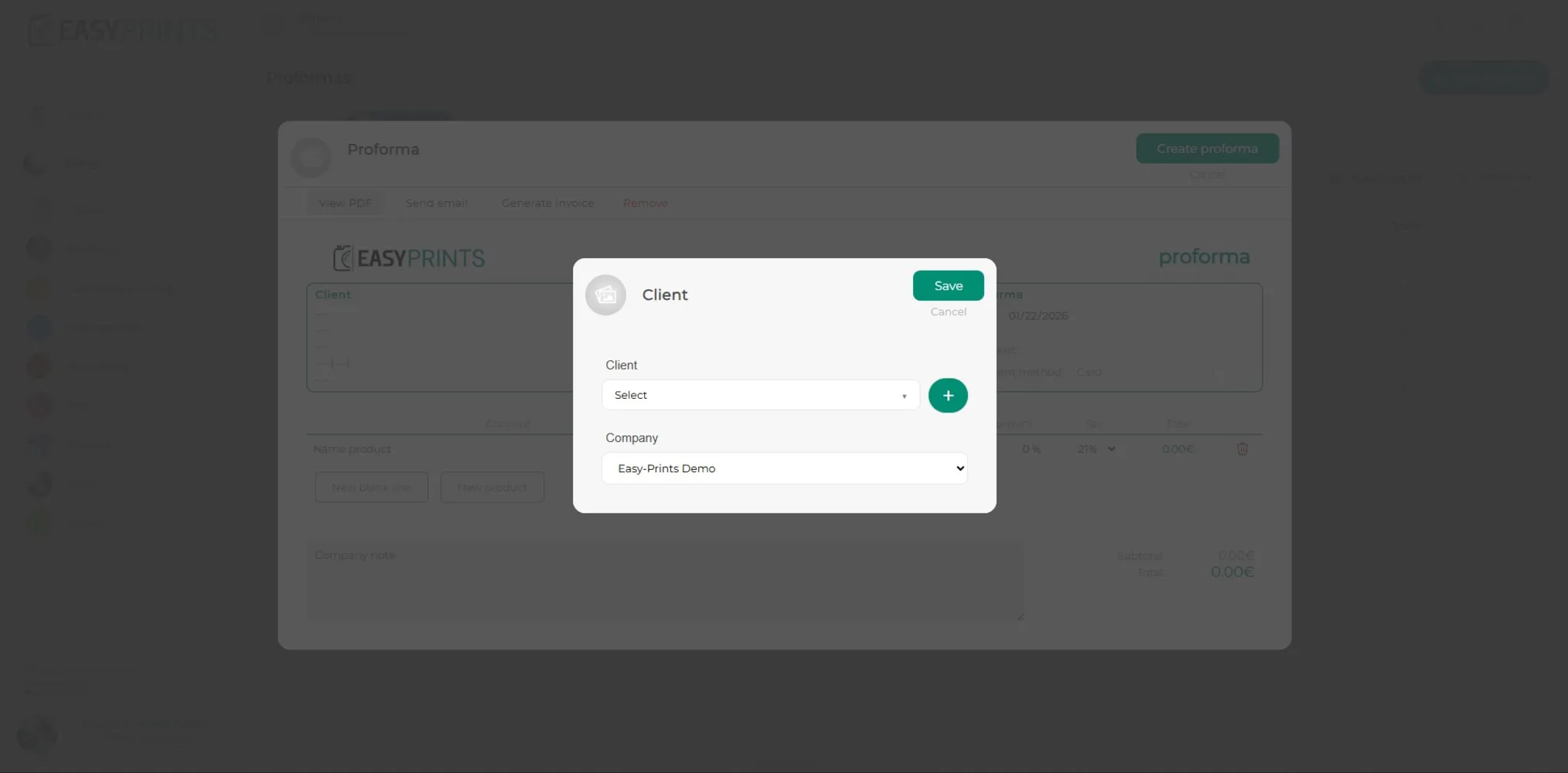
S’obrirà una nova finestra. En aquesta hauràs d’indicar el client al qual es farà la proforma i l’empresa que la realitza. Tal com s’observa a la imatge, tant el client com l’empresa es seleccionen mitjançant un desplegable. En el cas que es tracti d’un client nou, el podràs crear mitjançant el botó verd +, situat al costat del desplegable del client. Un cop completats els camps, continua fent clic al botó verd Desar, situat a la part superior dreta de la finestra.
Pas 3
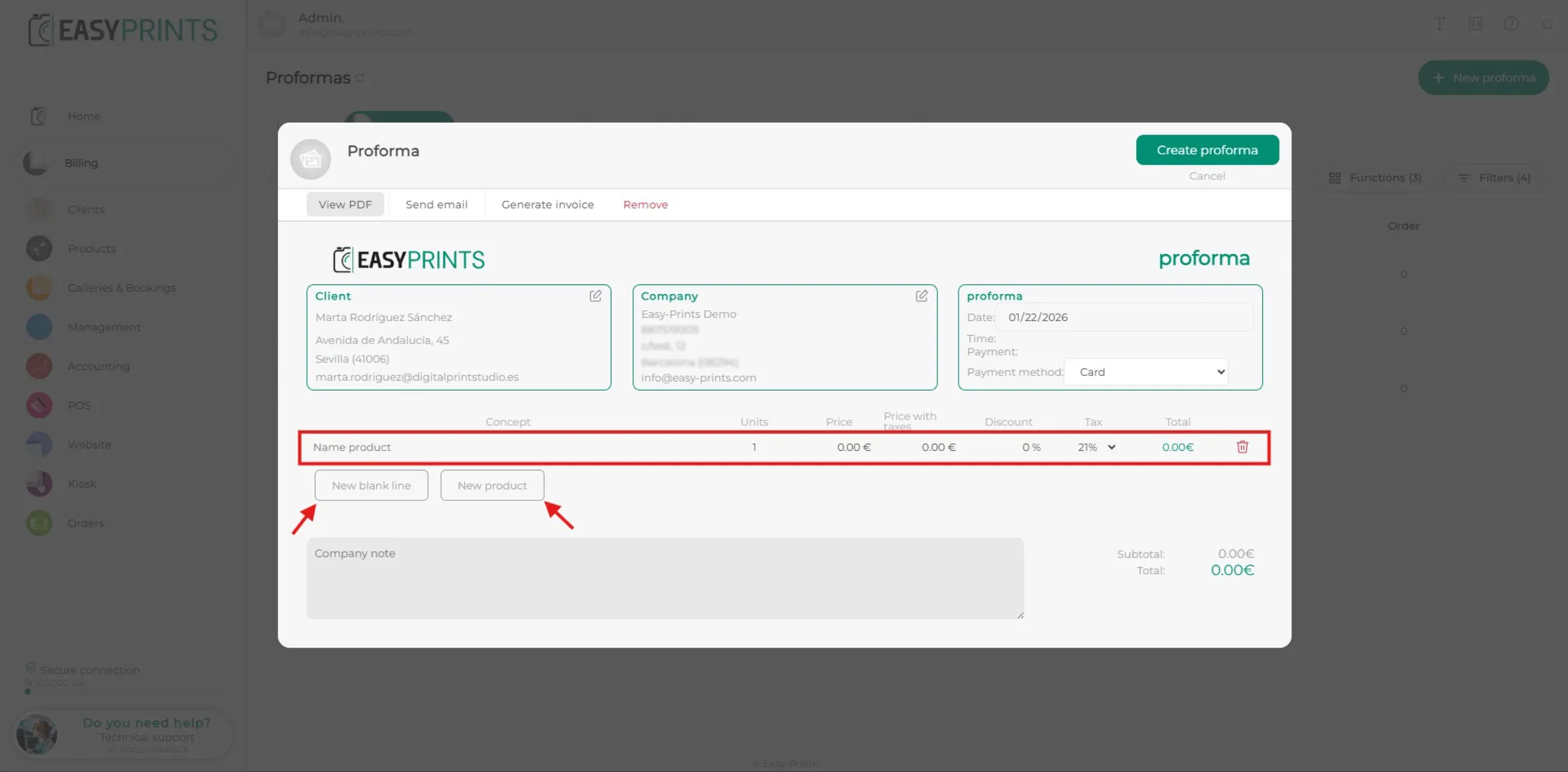
Un cop seleccionat el client, es mostrarà una finestra en la qual es podran afegir els productes de la proforma. Per defecte, apareix una línia en blanc que es pot editar fent clic a cadascun dels seus camps. En cas de voler afegir més d’un producte, hi ha dues opcions: fer clic al botó per afegir una nova línia en blanc, que generarà una línia igual a la que apareix per defecte a la proforma, o fer clic a Afegir producte, on es mostraran tots els productes creats al programa. A més del producte, caldrà indicar la quantitat d’unitats, el descompte, si n’hi ha, i altres dades. Aquest procés s’haurà de repetir per a cadascun dels productes inclosos a la proforma.
Pas 4
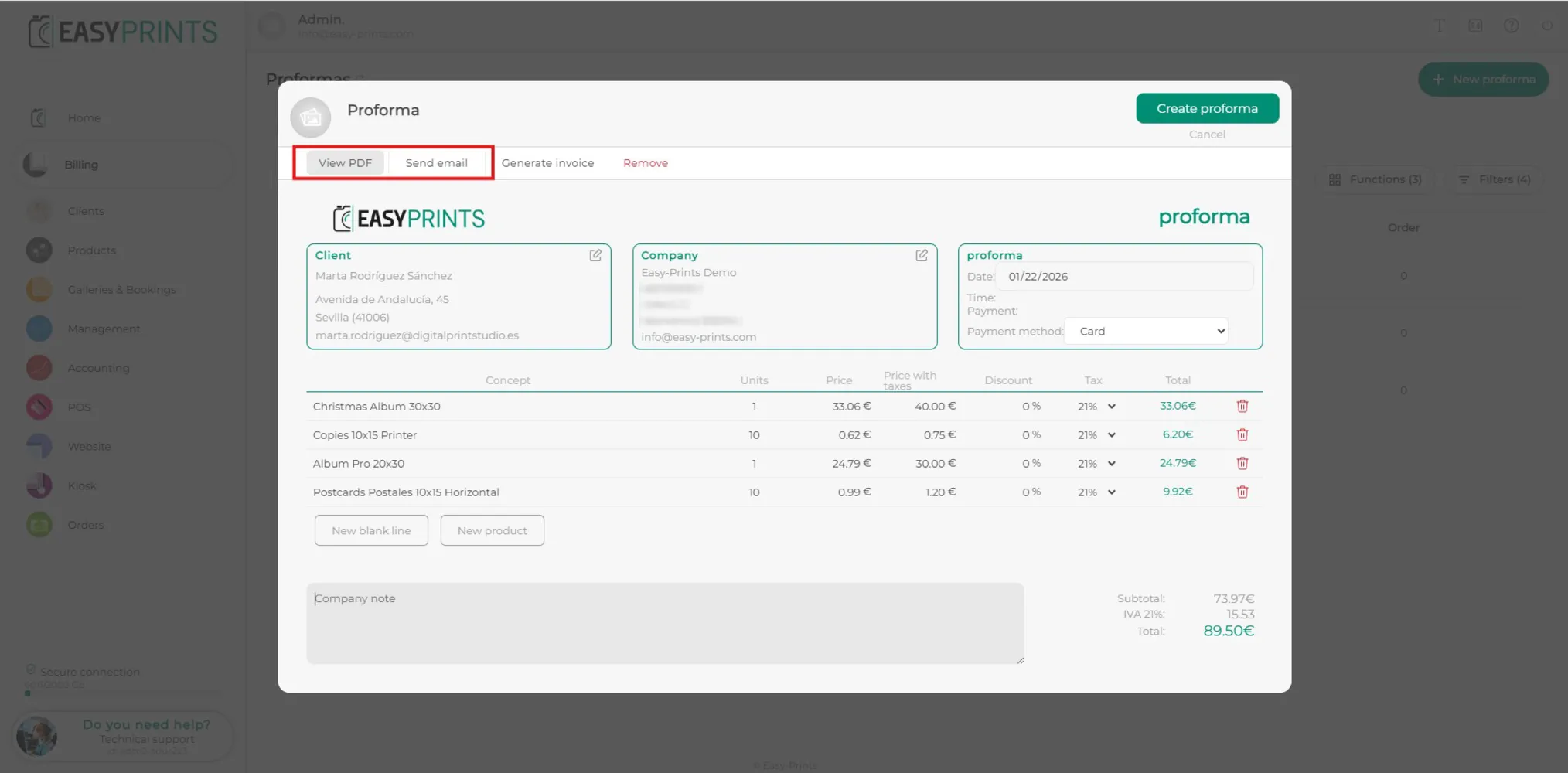
Un cop introduïts els productes, podrem veure el PDF de la proforma i/o enviar-la per correu electrònic mitjançant els botons situats a la part superior de la finestra, tal com s’indica a la imatge.
Pas 5
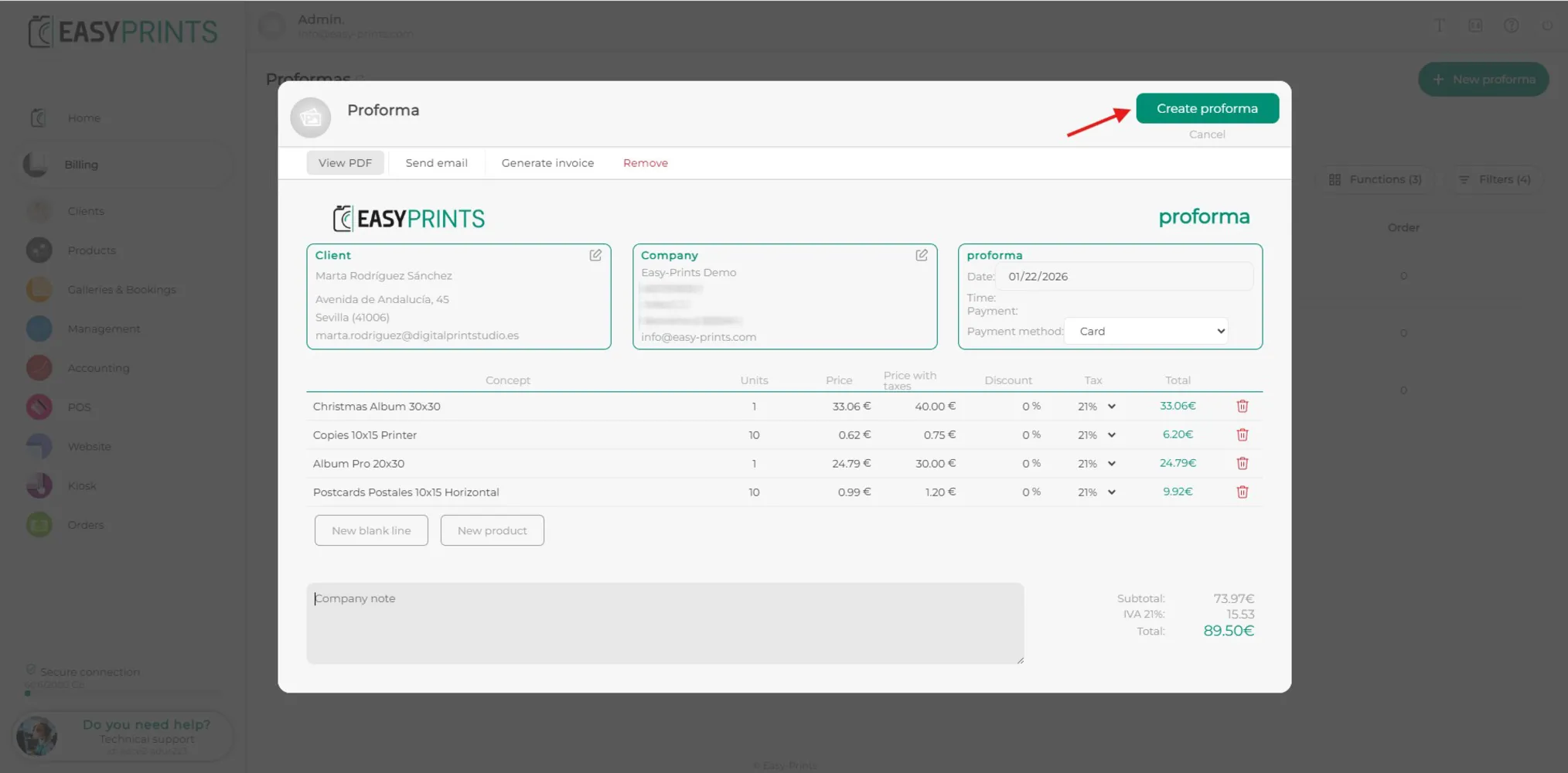
Assegura’t de desar la proforma fent clic al botó verd Crear proforma, situat a la part superior dreta de la finestra, tal com s’indica a la imatge.
Pots tornar al centre d'ajuda o contactar amb Easy-Prints.
← Torna al centre d'ajuda