
Come creare una fattura proforma
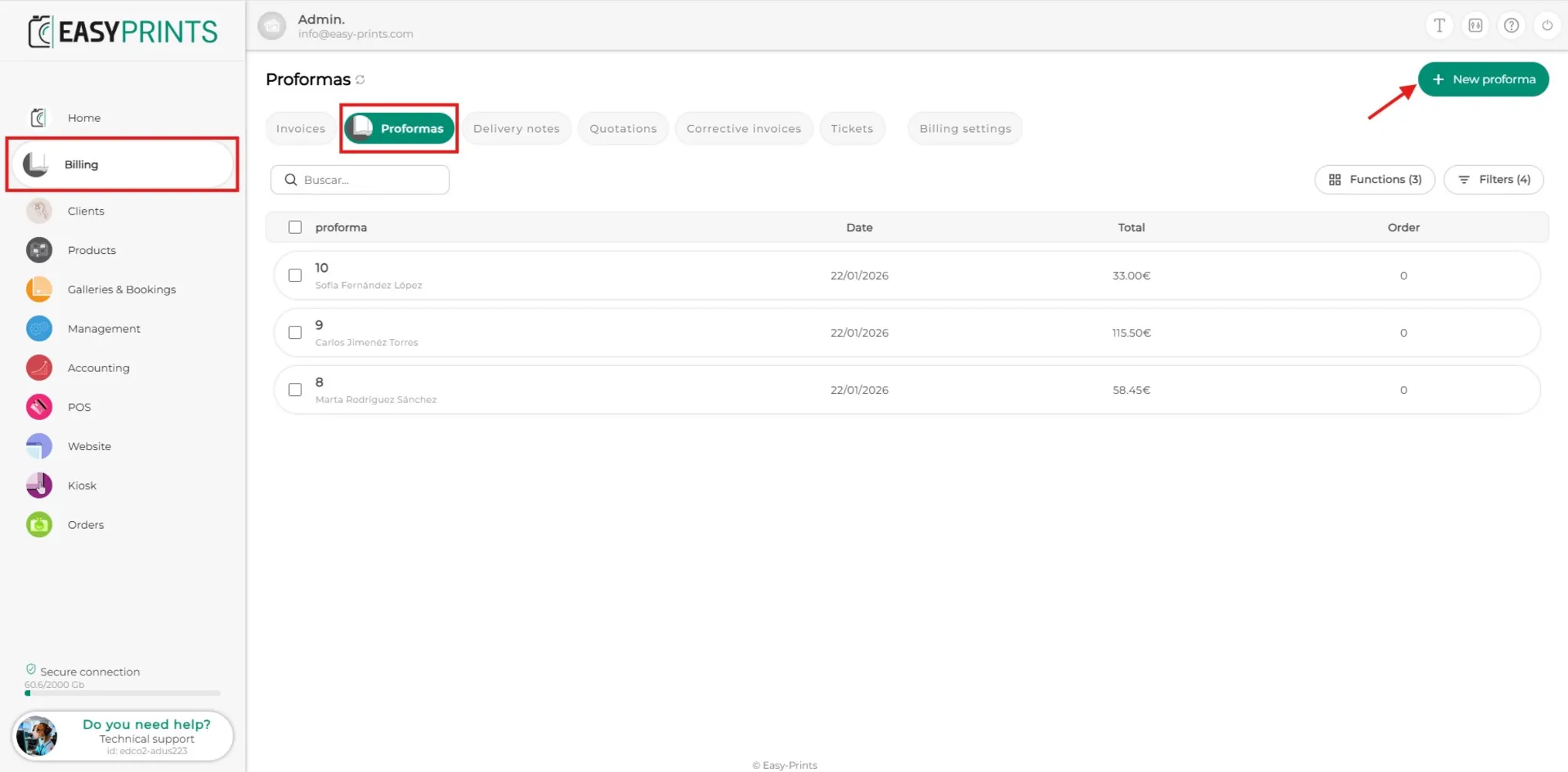
Per creare una fattura proforma, accedi alla sezione Fatturazione dal menu situato sul lato sinistro dello schermo. Facendo clic su di essa, apparirà una b…
Passaggio 1
Per creare una fattura proforma, accedi alla sezione Fatturazione dal menu situato sul lato sinistro dello schermo. Facendo clic su di essa, apparirà una barra superiore con diverse opzioni: Fatture, Proforme, Documenti di trasporto, Preventivi, Note di credito e Scontrini. Fai clic su Proforme. Una volta all’interno, fai clic sul pulsante verde + Nuova proforma, situato nella parte superiore destra, come indicato nell’immagine.
Passaggio 2
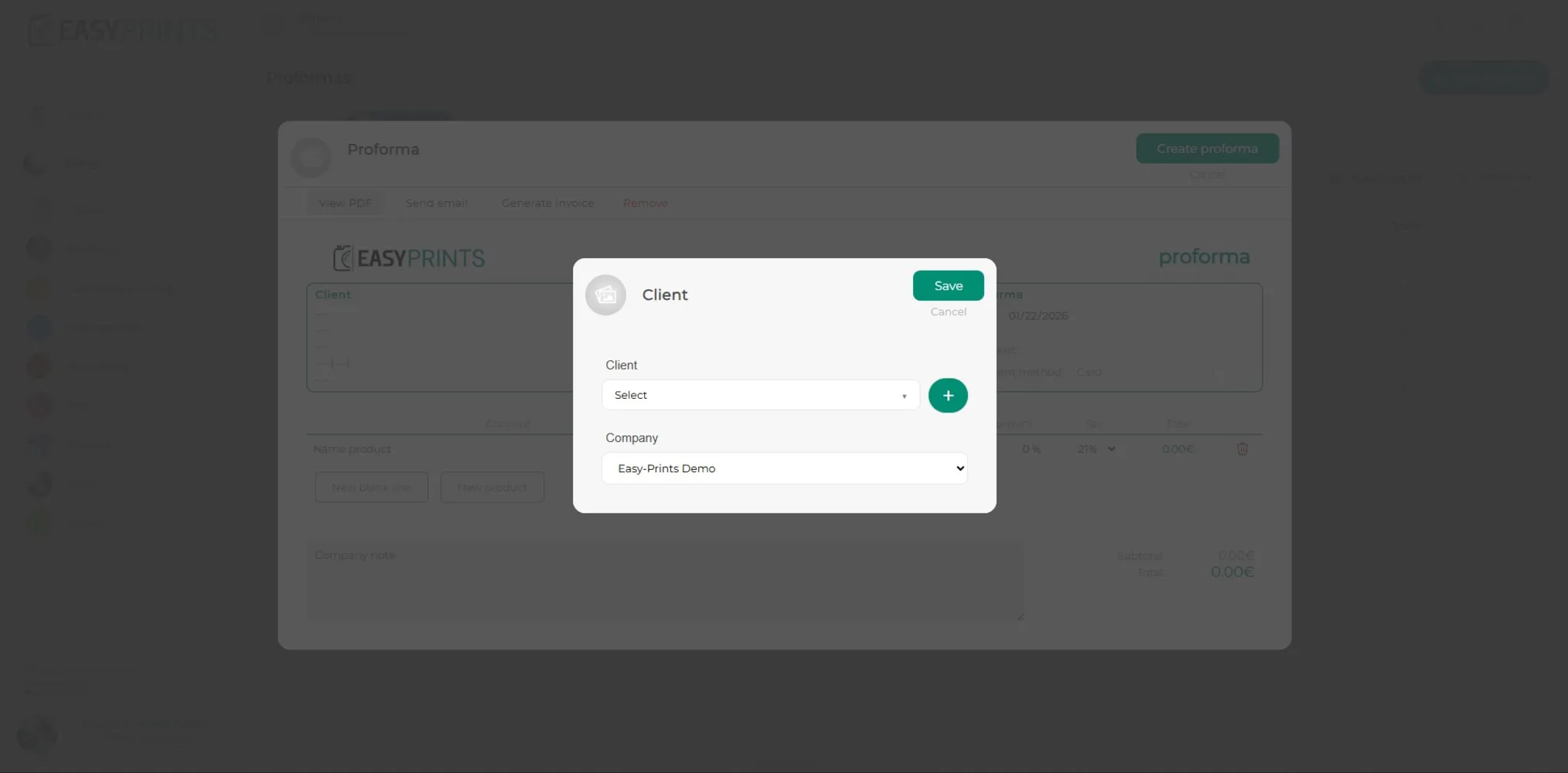
Si aprirà una nuova finestra. In essa dovrai indicare il cliente per il quale verrà creata la proforma e l’azienda che la emette. Come mostrato nell’immagine, sia il cliente che l’azienda vengono selezionati tramite menu a discesa. Nel caso si tratti di un nuovo cliente, è possibile crearlo tramite il pulsante verde + situato accanto al menu del cliente. Una volta completati i campi, fai clic sul pulsante verde Salva, situato nella parte superiore destra della finestra.
Passaggio 3
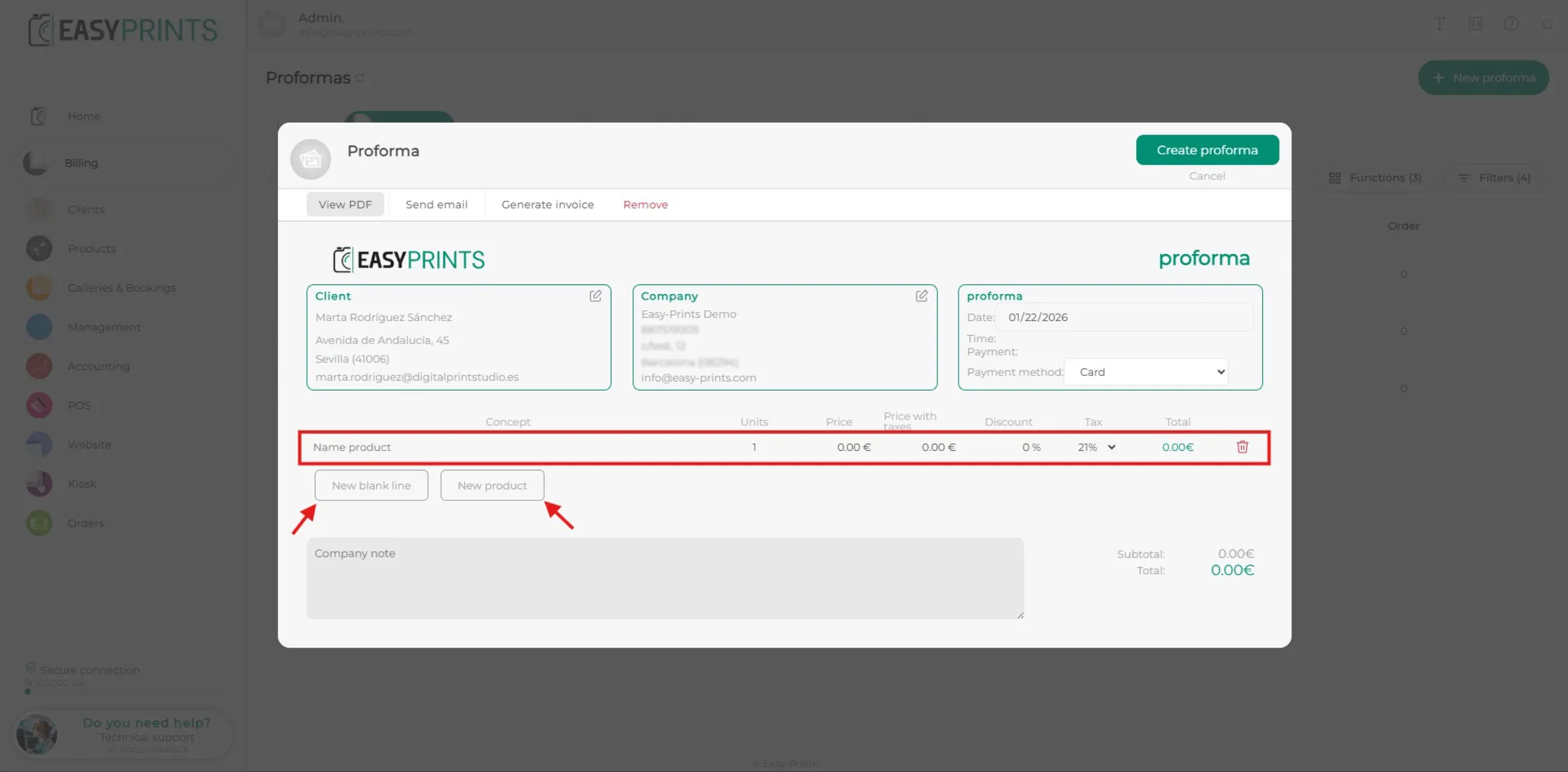
Una volta selezionato il cliente, verrà visualizzata una finestra in cui sarà possibile aggiungere i prodotti alla proforma. Per impostazione predefinita, viene mostrata una riga vuota che può essere modificata facendo clic su ciascun campo. Se si desidera aggiungere più prodotti, sono disponibili due opzioni: fare clic sul pulsante per aggiungere una nuova riga vuota, che genererà una riga identica a quella visualizzata di default nella proforma, oppure fare clic su Aggiungi prodotto, dove verranno mostrati tutti i prodotti creati nel programma. Oltre al prodotto, sarà necessario indicare la quantità, l’eventuale sconto e altri dati. Questa procedura dovrà essere ripetuta per ogni prodotto incluso nella proforma.
Passaggio 4
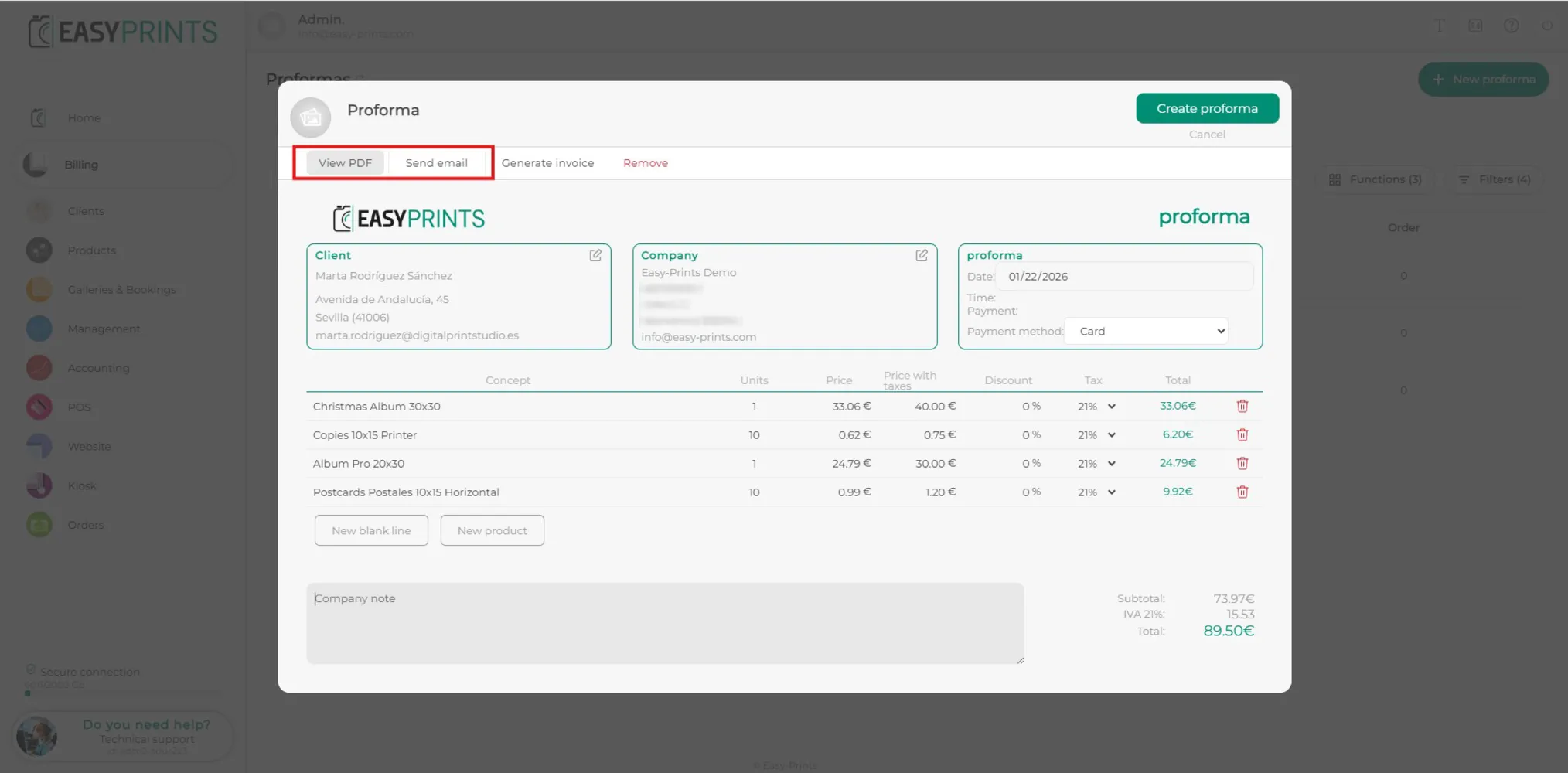
Una volta inseriti i prodotti, sarà possibile visualizzare il PDF della proforma e/o inviarla via email tramite i pulsanti situati nella parte superiore della finestra, come indicato nell’immagine.
Passaggio 5
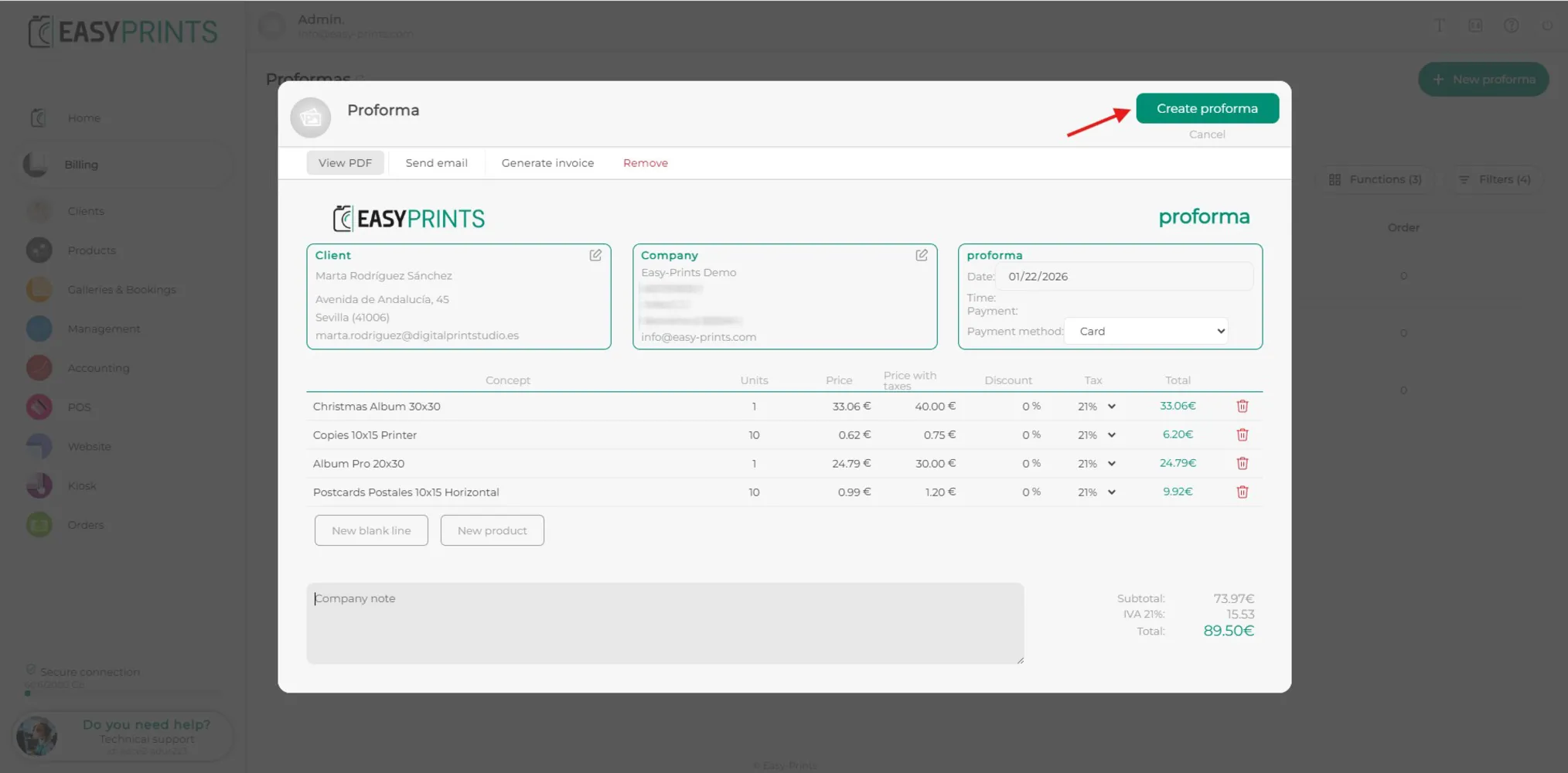
Assicurati di salvare la proforma facendo clic sul pulsante verde Crea proforma, situato nella parte superiore destra della finestra, come indicato nell’immagine.
Torna al centro assistenza o contatta Easy-Prints.
← Torna al centro assistenza