
Comment créer une facture pro forma
Pour créer une facture pro forma, accédez à la section Facturation située dans le menu à gauche de l’écran. En cliquant dessus, une barre apparaîtra en hau…
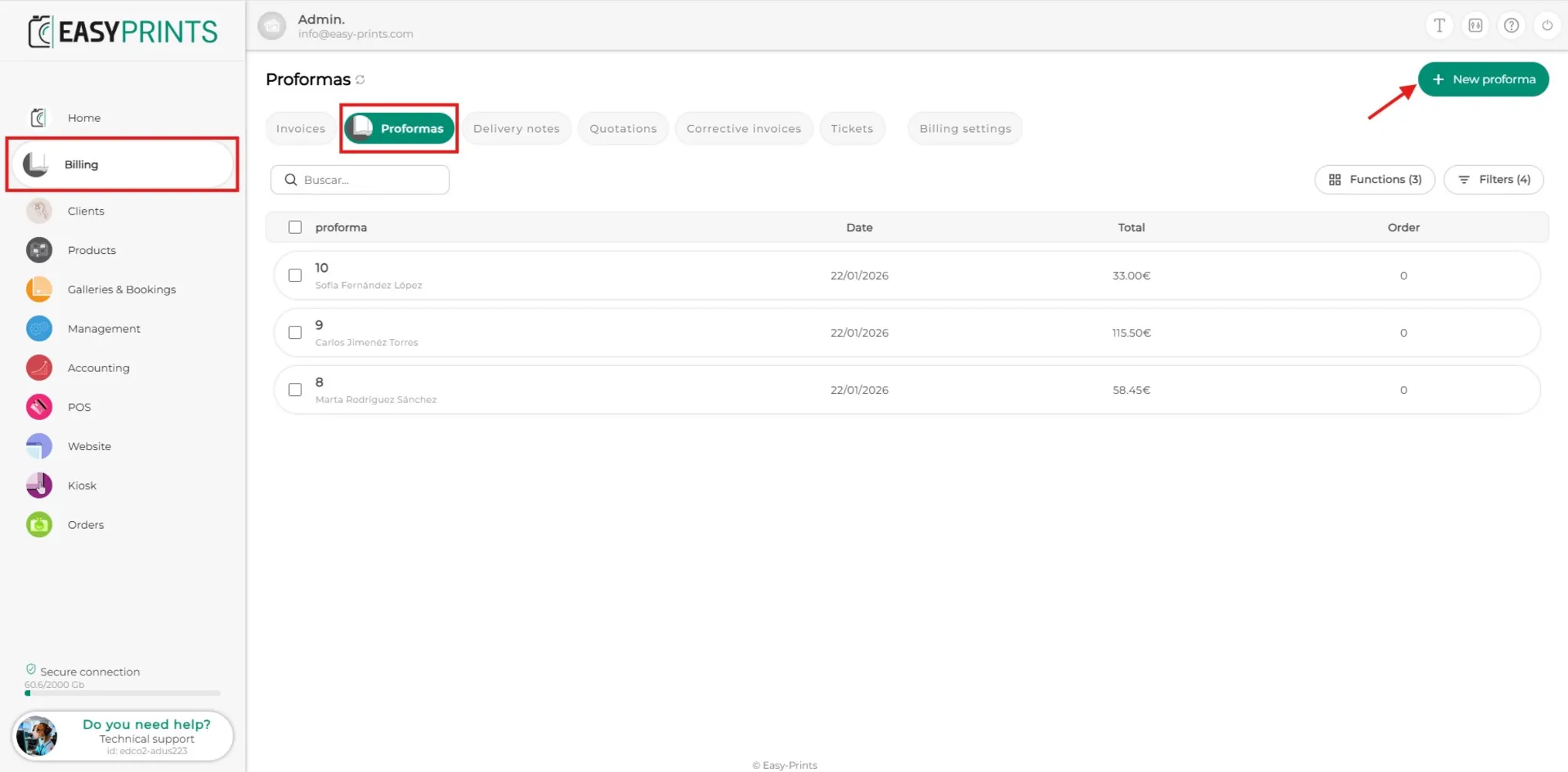
Étape 1
Pour créer une facture pro forma, accédez à la section Facturation située dans le menu à gauche de l’écran. En cliquant dessus, une barre apparaîtra en haut avec plusieurs options : Factures, Pro formas, Bons de livraison, Devis, Factures rectificatives et Tickets. Cliquez sur Pro formas. Ensuite, cliquez sur le bouton vert + Nouvelle pro forma, situé en haut à droite, comme indiqué sur l’image.
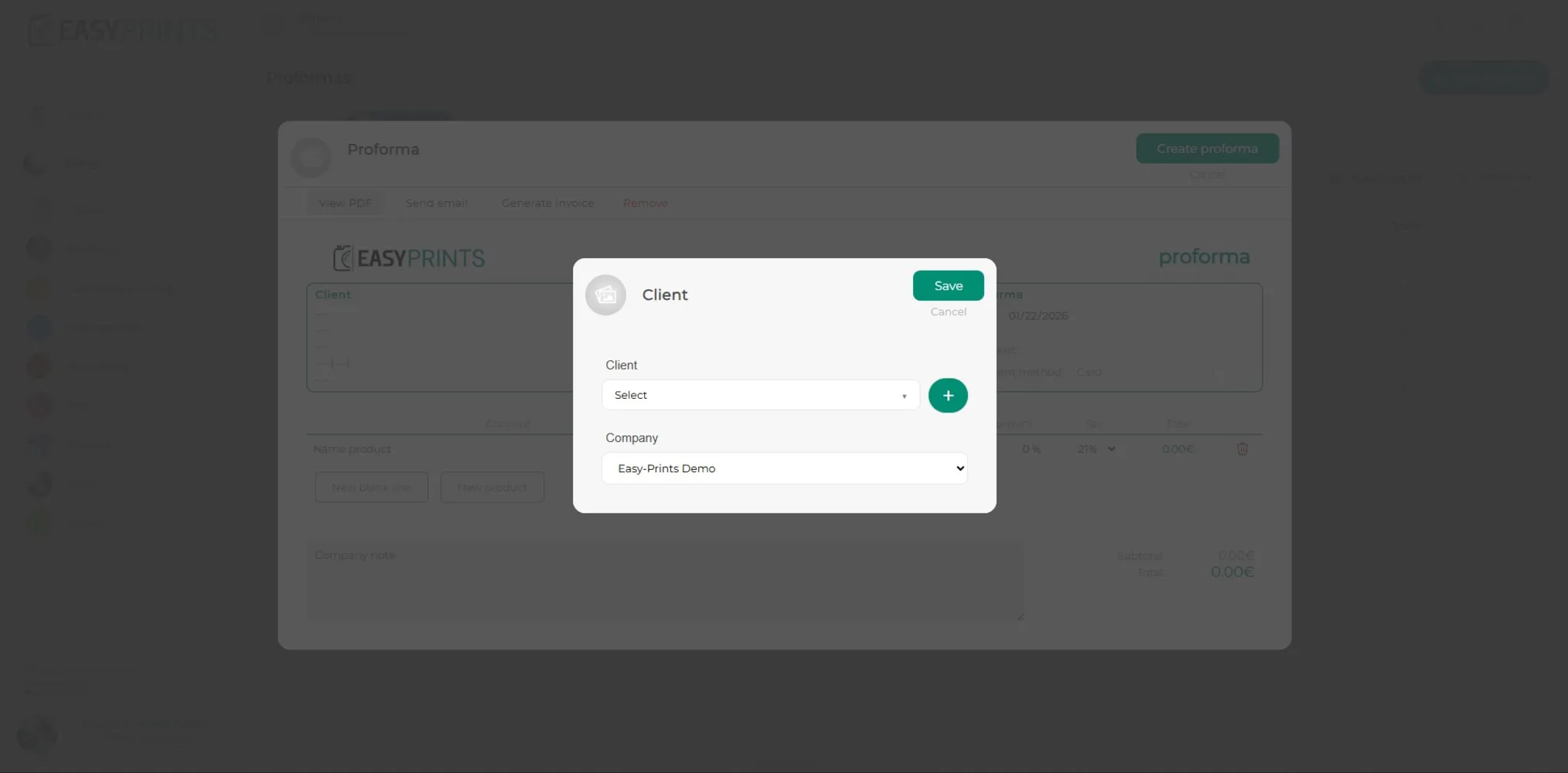
Étape 2
Une nouvelle fenêtre s’ouvrira. Vous devrez y indiquer le client pour lequel la facture pro forma sera créée ainsi que l’entreprise qui l’émet. Comme indiqué sur l’image, le client et l’entreprise se sélectionnent à l’aide de menus déroulants. S’il s’agit d’un nouveau client, vous pouvez le créer à l’aide du bouton vert + situé à côté du menu déroulant du client. Une fois les champs complétés, cliquez sur le bouton vert Enregistrer, situé en haut à droite de la fenêtre.
Étape 3
Une fois le client sélectionné, une fenêtre s’affichera dans laquelle il sera possible d’ajouter les produits de la facture pro forma. Par défaut, une ligne vierge apparaît et peut être modifiée en cliquant sur chacun de ses champs. Si vous souhaitez ajouter plusieurs produits, deux options sont disponibles : cliquer sur le bouton permettant d’ajouter une nouvelle ligne vierge, qui générera une ligne identique à celle affichée par défaut dans la pro forma, ou cliquer sur Ajouter un produit, ce qui affichera tous les produits créés dans le logiciel. En plus du produit, il faudra indiquer la quantité, la remise le cas échéant et d’autres informations. Cette opération devra être répétée pour chaque produit inclus dans la pro forma.
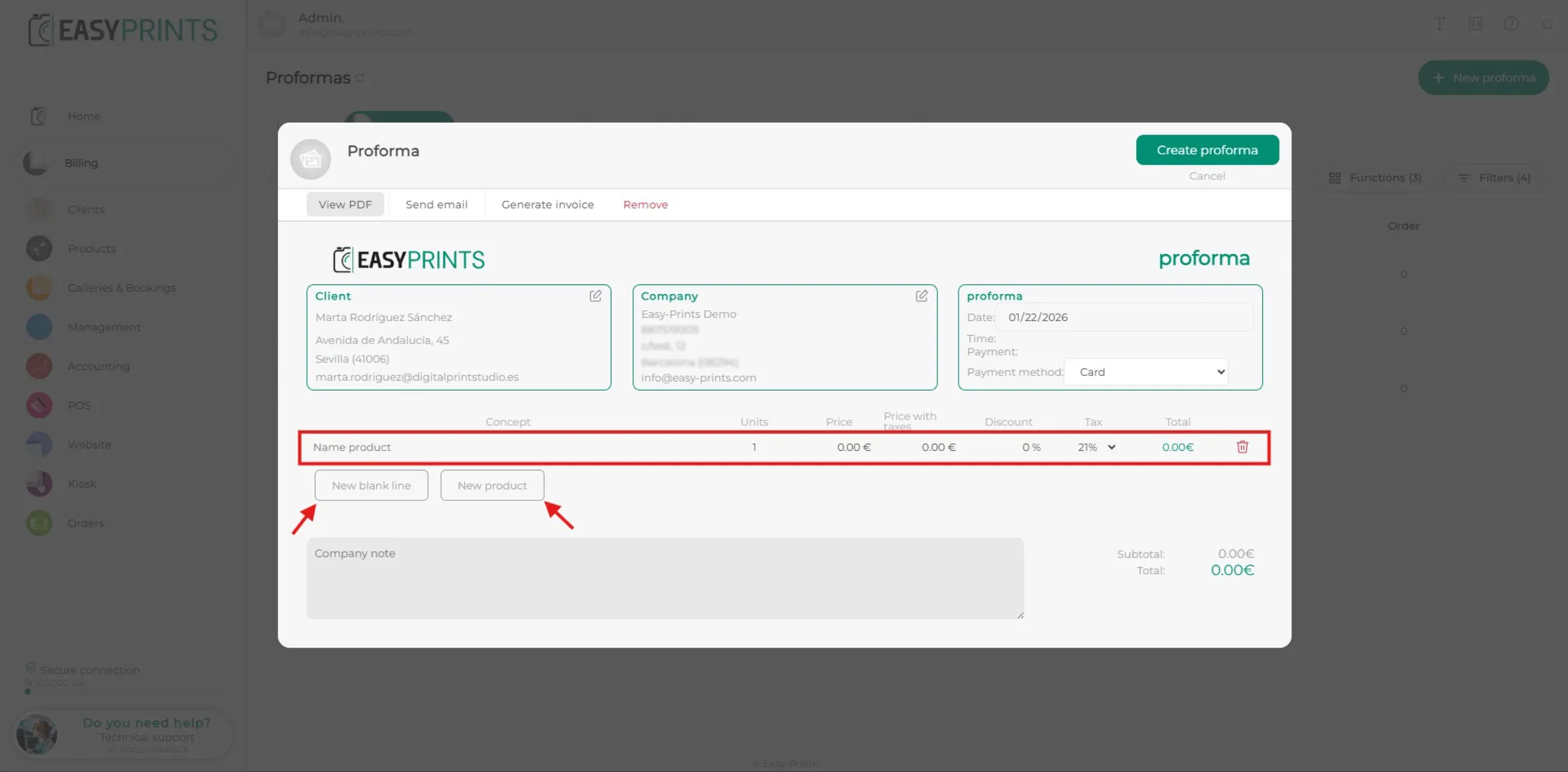
Étape 4
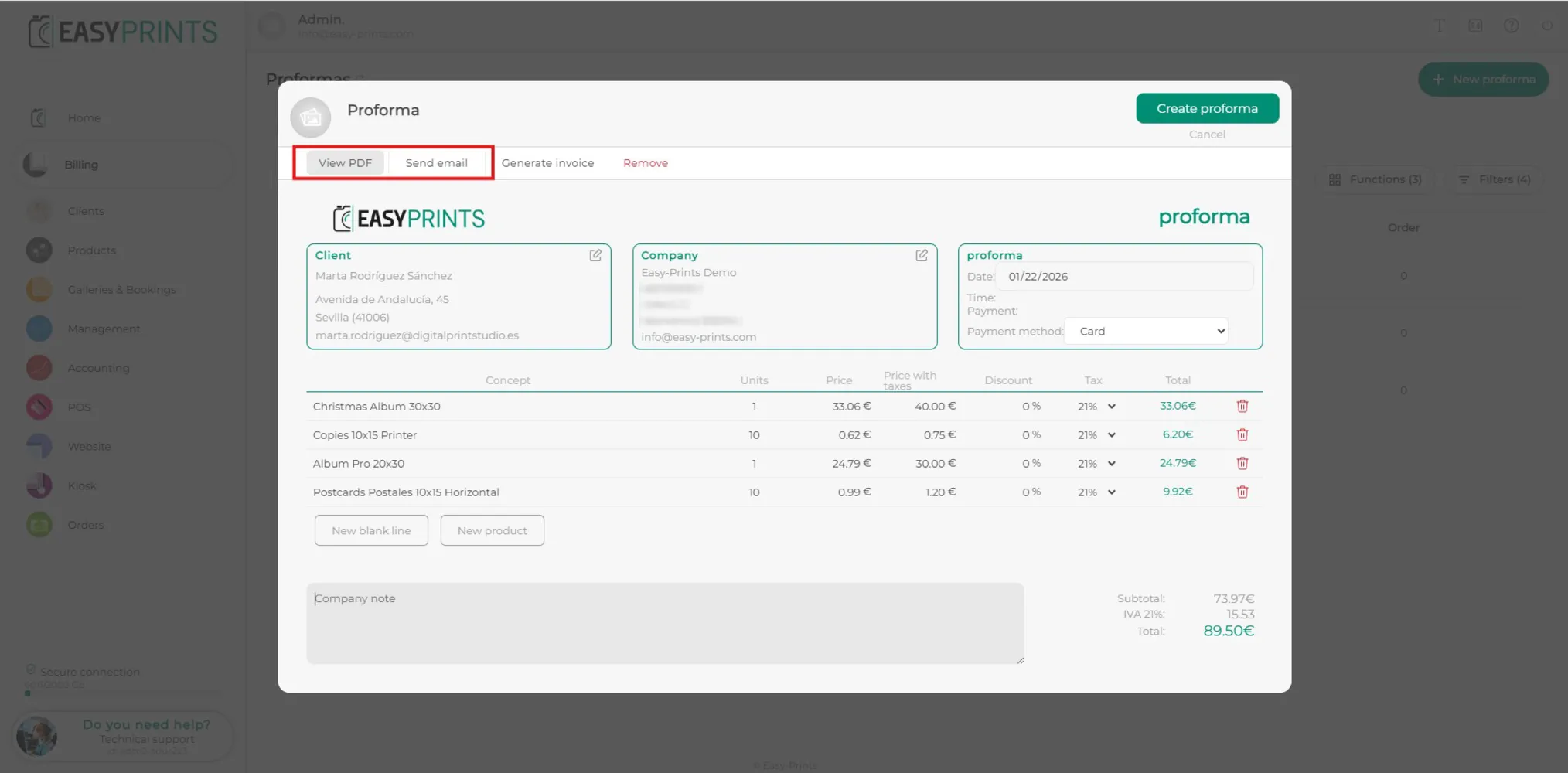
Une fois les produits ajoutés, vous pourrez consulter le PDF de la pro forma et/ou l’envoyer par e-mail à l’aide des boutons situés en haut de la fenêtre, comme indiqué sur l’image.
Étape 5
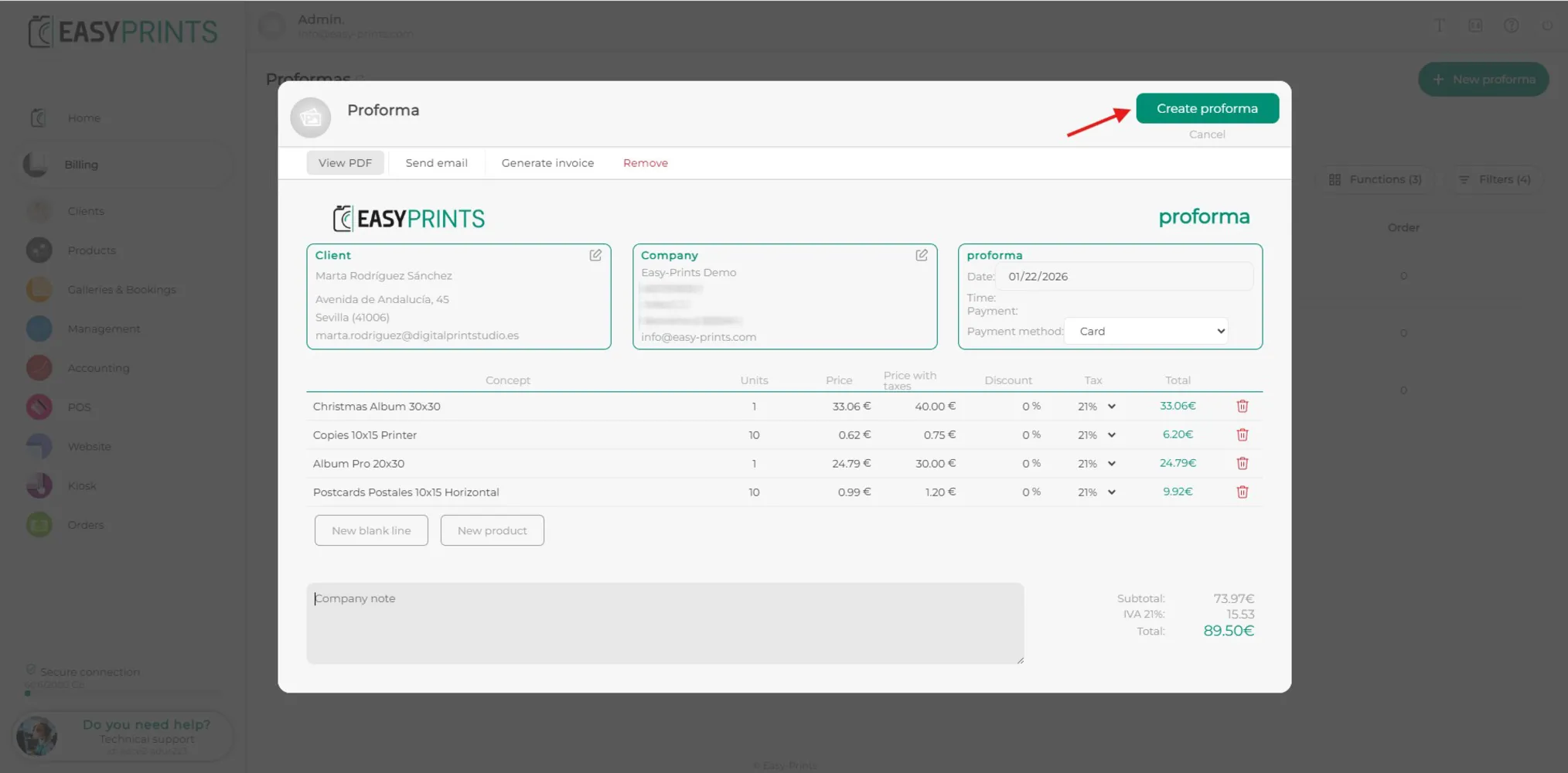
Assurez-vous d’enregistrer la pro forma en cliquant sur le bouton vert Créer une pro forma, situé en haut à droite de la fenêtre, comme indiqué sur l’image.
Revenez au centre d'aide ou contactez Easy-Prints.
← Retour au centre d'aide