
Cómo crear una proforma
Para crear una proforma, en el menú situado en el lado izquierdo de la pantalla encontraremos el apartado de Facturación. Al hacer clic en él, aparecerá un…
Paso 1
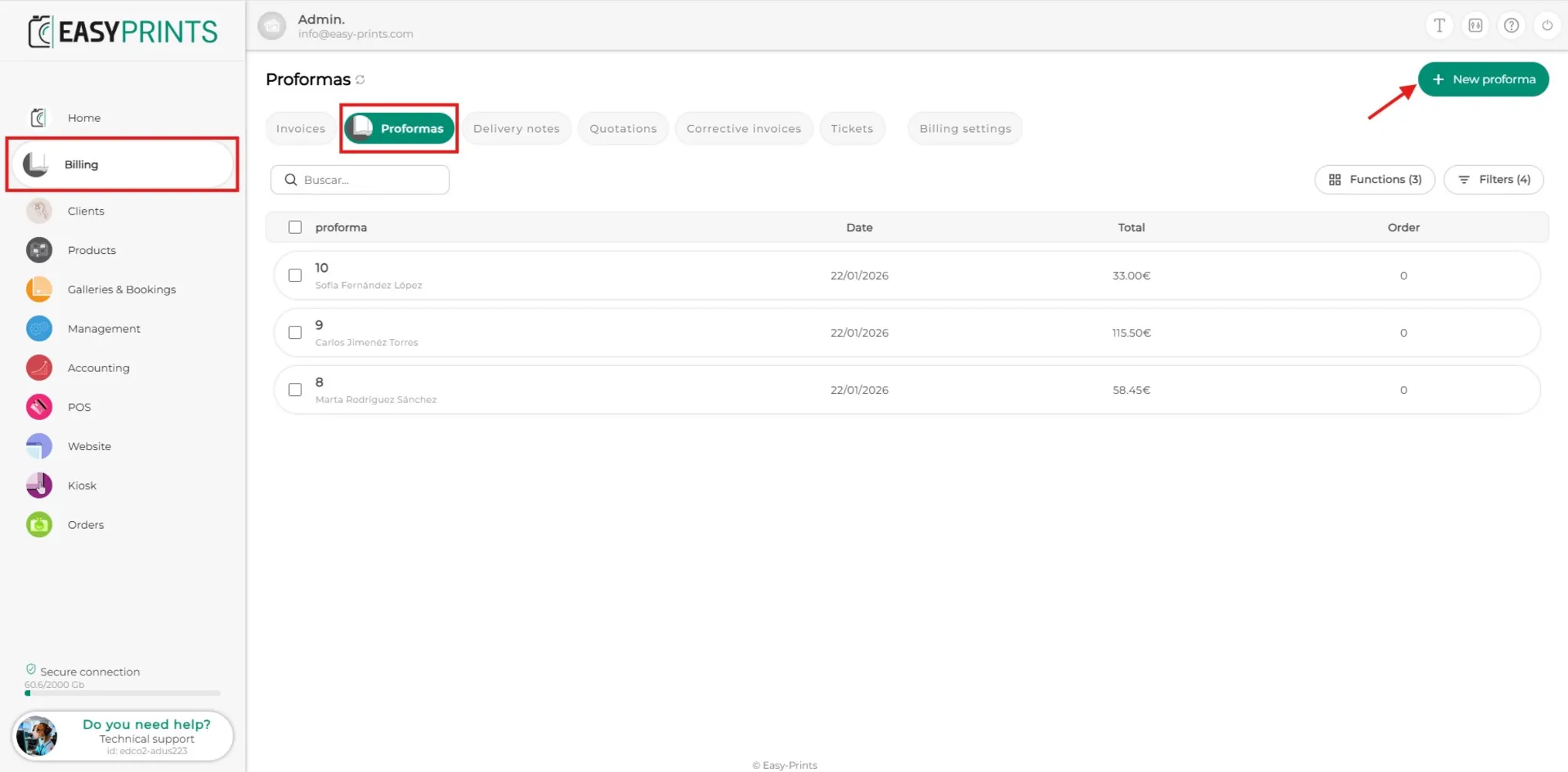
Para crear una proforma, en el menú situado en el lado izquierdo de la pantalla encontraremos el apartado de Facturación. Al hacer clic en él, aparecerá una barra en la parte superior con varias opciones: Facturas, Proformas, Albaranes, Presupuestos, Rectificativas y Tickets. Deberemos hacer clic en Proformas. Una vez dentro, tendremos que hacer clic en el botón verde + Nueva proforma, situado en la parte superior derecha, tal y como se indica en la imagen.
Paso 2
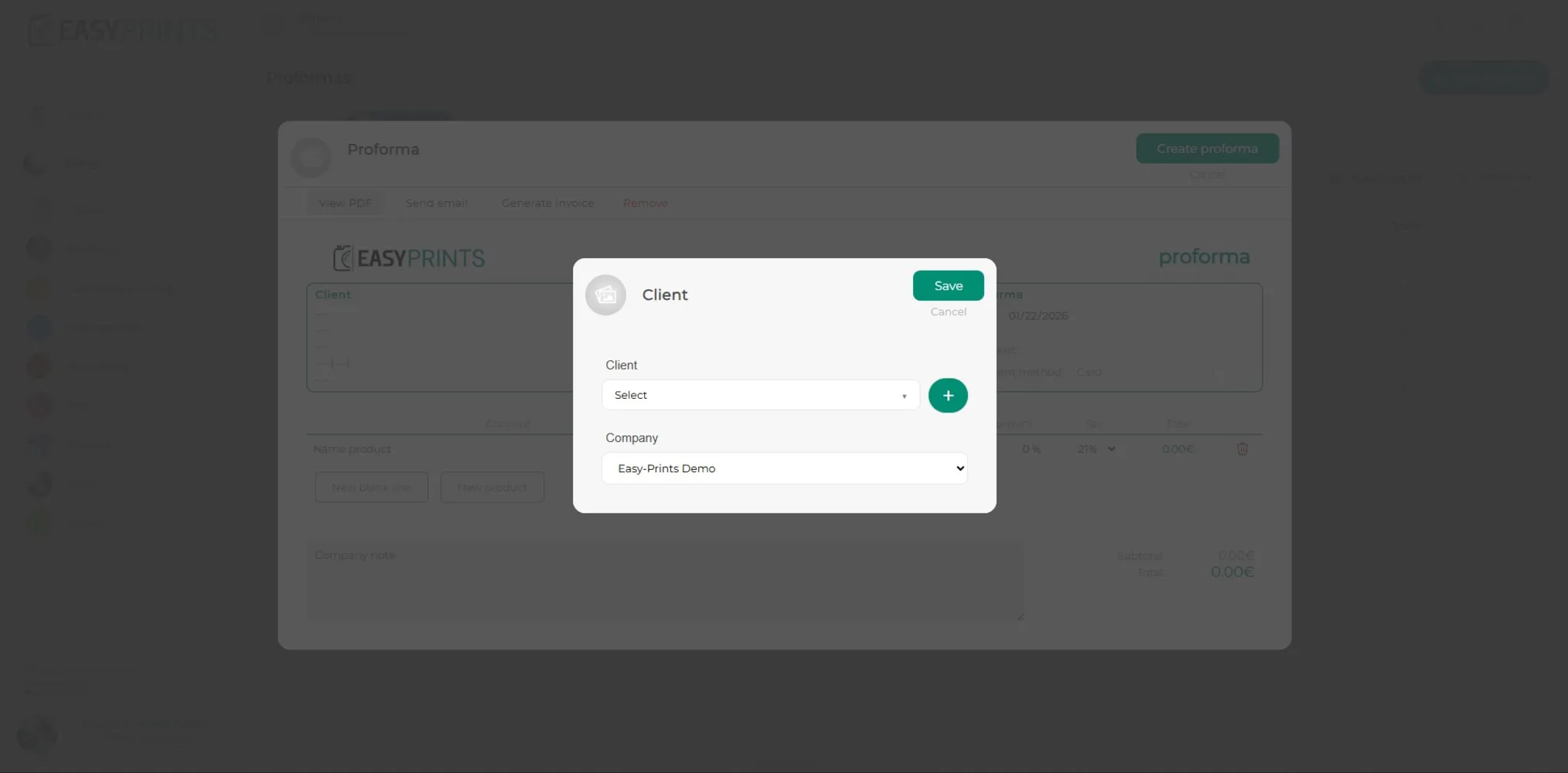
Se abrirá una nueva ventana. En ella deberás indicar el cliente al que se le va a realizar la proforma y la empresa que la emite. Tal y como se observa en la imagen, tanto el cliente como la empresa se seleccionan mediante un desplegable. En el caso de que se trate de un cliente nuevo, podrás crearlo mediante el botón verde +, situado junto al desplegable del cliente. Una vez completados los campos, continúa haciendo clic en el botón verde Guardar, situado en la parte superior derecha de la ventana.
Paso 3
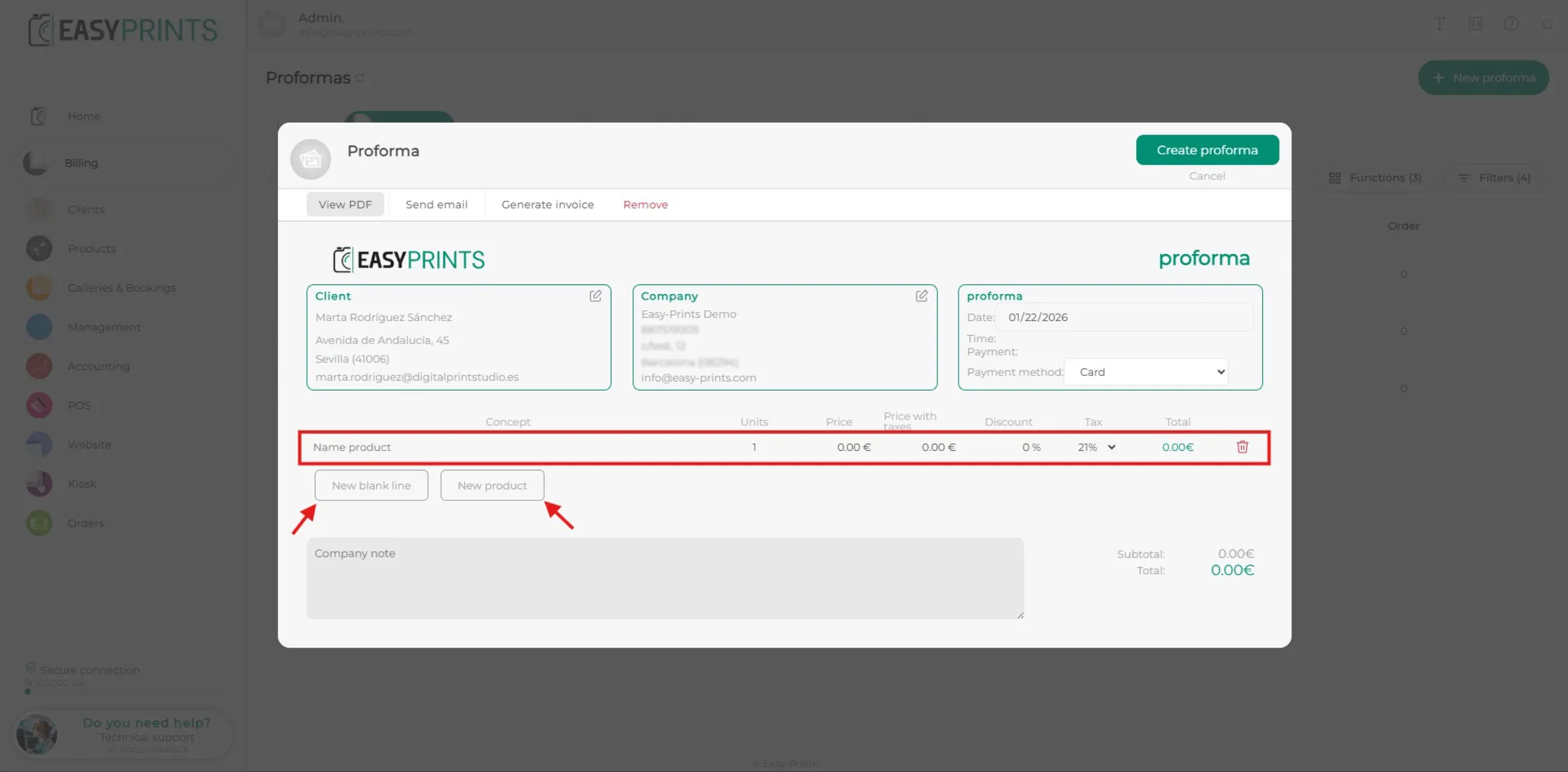
Una vez seleccionado el cliente, se mostrará una ventana en la que se podrán añadir los productos de la proforma. Por defecto, aparece una línea en blanco que se puede editar haciendo clic en cada uno de sus campos. En caso de querer añadir más de un producto, existen dos opciones: hacer clic en el botón para añadir una nueva línea en blanco, que generará una línea igual a la que aparece por defecto en la proforma, o hacer clic en Añadir producto, donde se mostrarán todos los productos creados en el programa. Además del producto, será necesario indicar la cantidad de unidades, el descuento, si lo hubiera, y otros datos. Este proceso deberá repetirse para cada uno de los productos incluidos en la proforma.
Paso 4
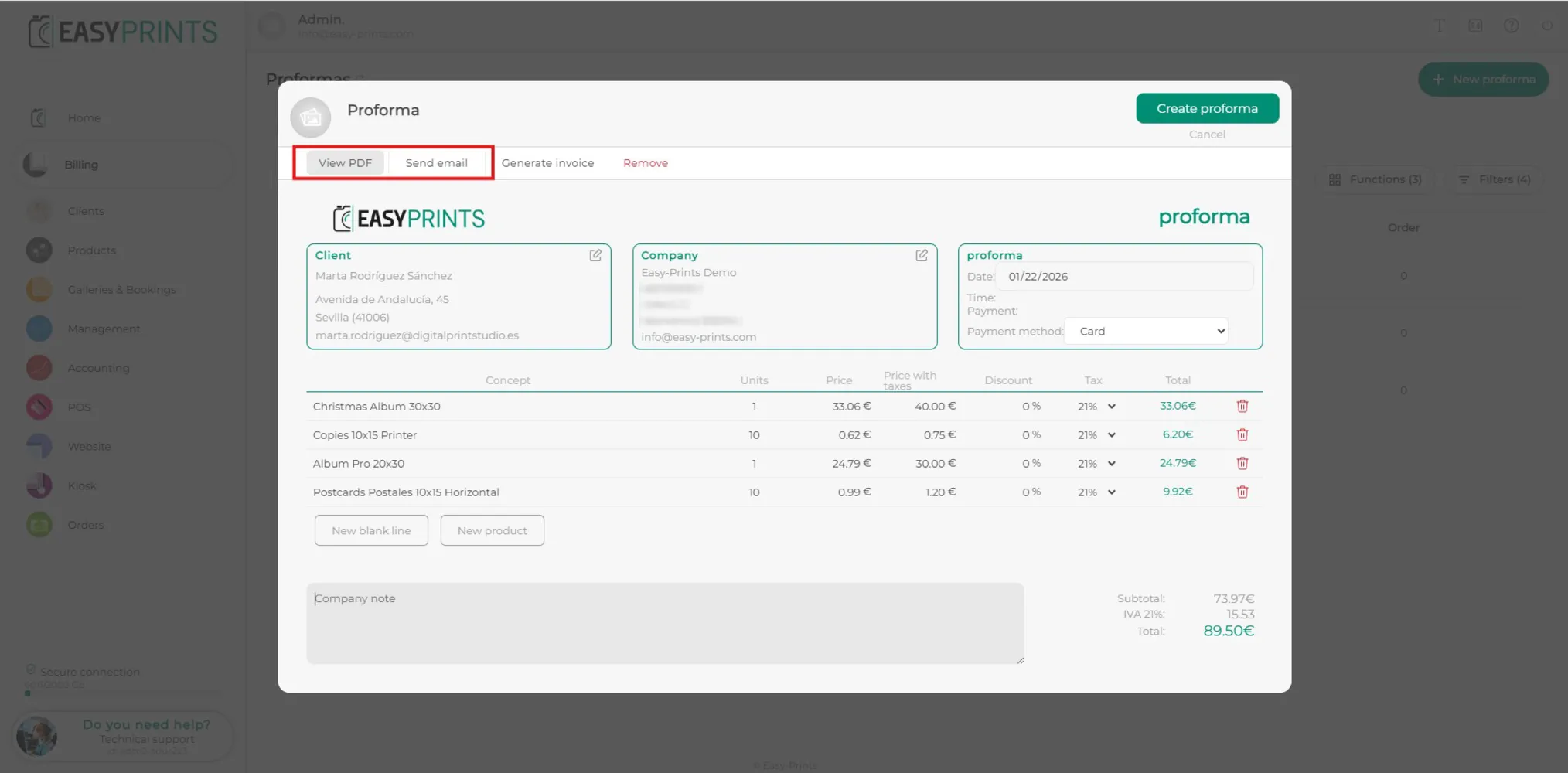
Una vez introducidos los productos, podremos ver el PDF de la proforma y/o enviarla por correo electrónico mediante los botones situados en la parte superior de la ventana, tal y como se indica en la imagen.
Paso 5
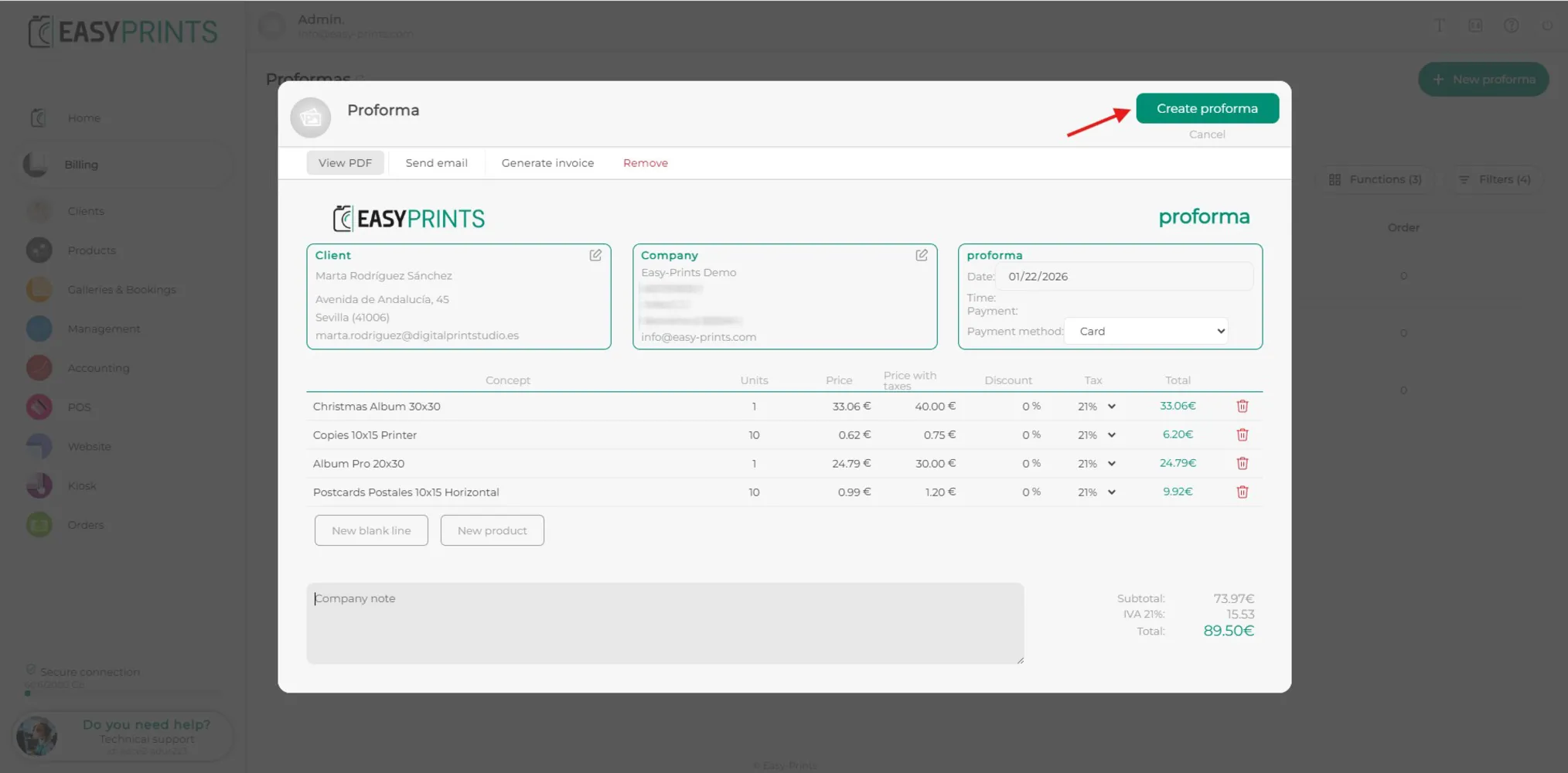
Asegúrate de guardar la proforma haciendo clic en el botón verde Crear proforma, situado en la parte superior derecha de la ventana, tal y como se indica en la imagen.
Puedes volver al centro de ayuda o contactar con Easy-Prints.
← Volver al centro de ayuda