
Come creare prodotti standard
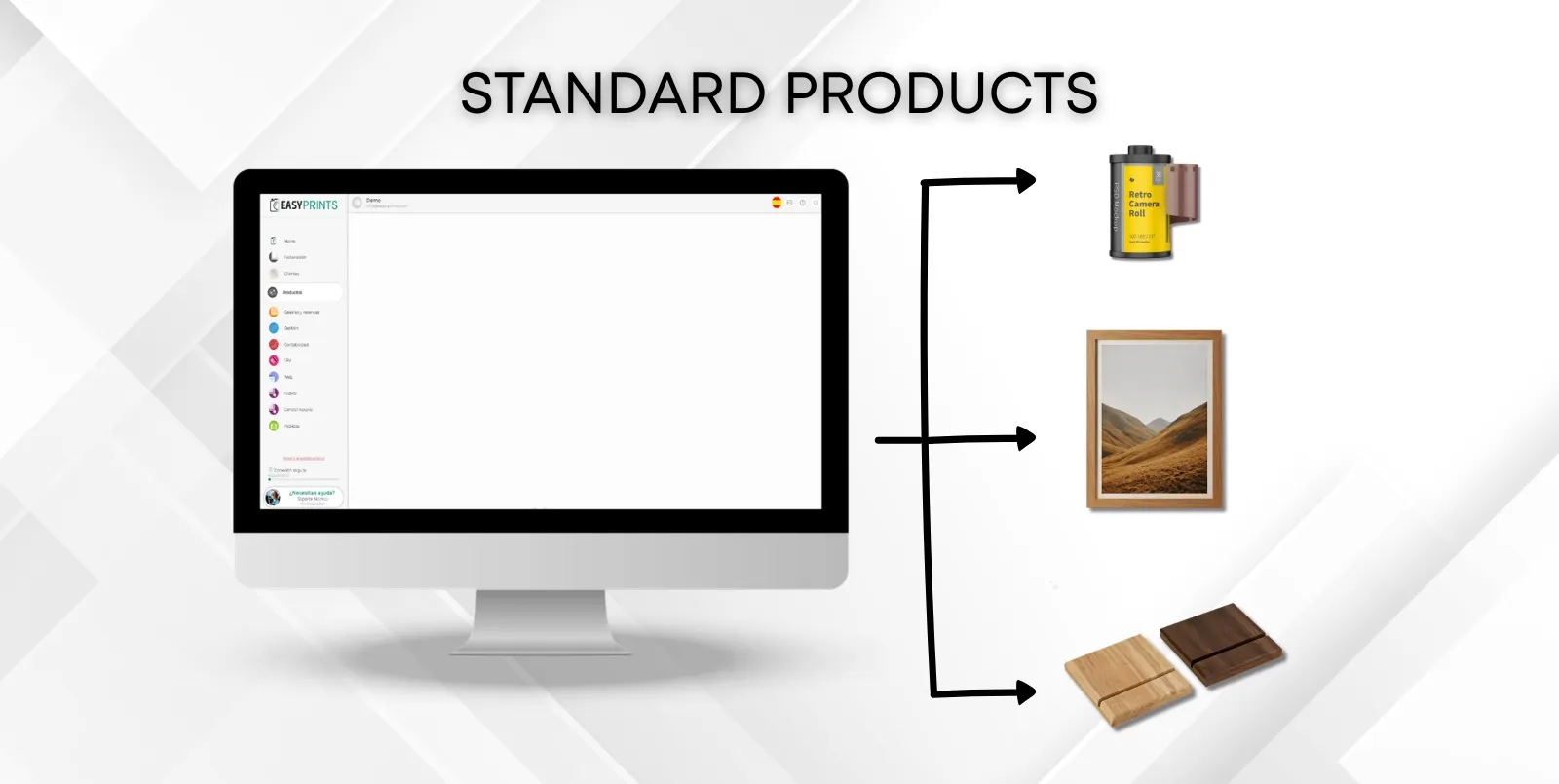
Per creare un prodotto standard, accedi alla categoria Prodotti dal menu laterale sinistro. Una volta all’interno, vai nuovamente alla sezione Prodotti, si…
Passaggio 1
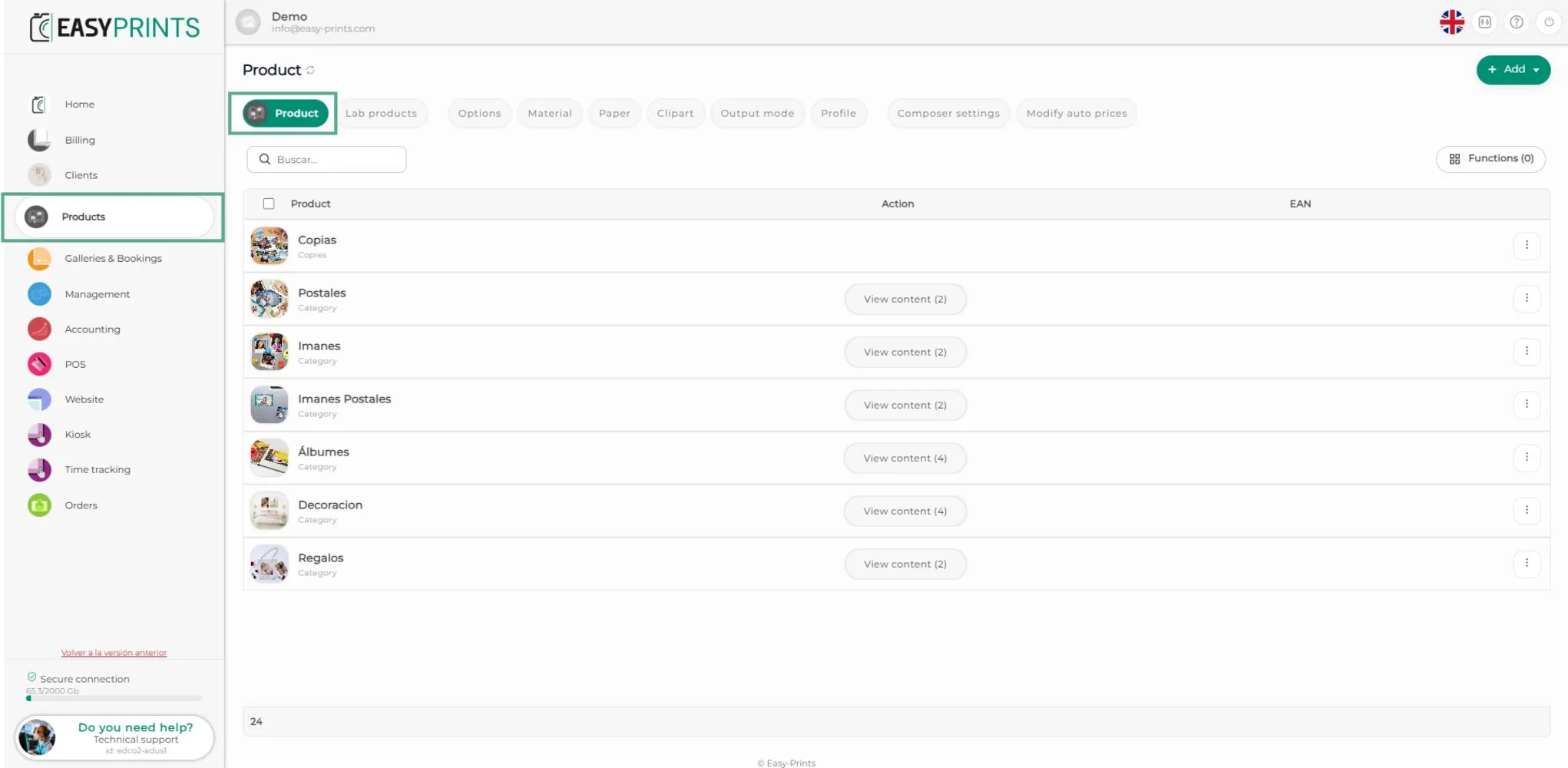
Per creare un prodotto standard, accedi alla categoria Prodotti dal menu laterale sinistro. Una volta all’interno, vai nuovamente alla sezione Prodotti, situata nella barra dei pulsanti nella parte superiore dello schermo, come mostrato nell’immagine.
Passaggio 2
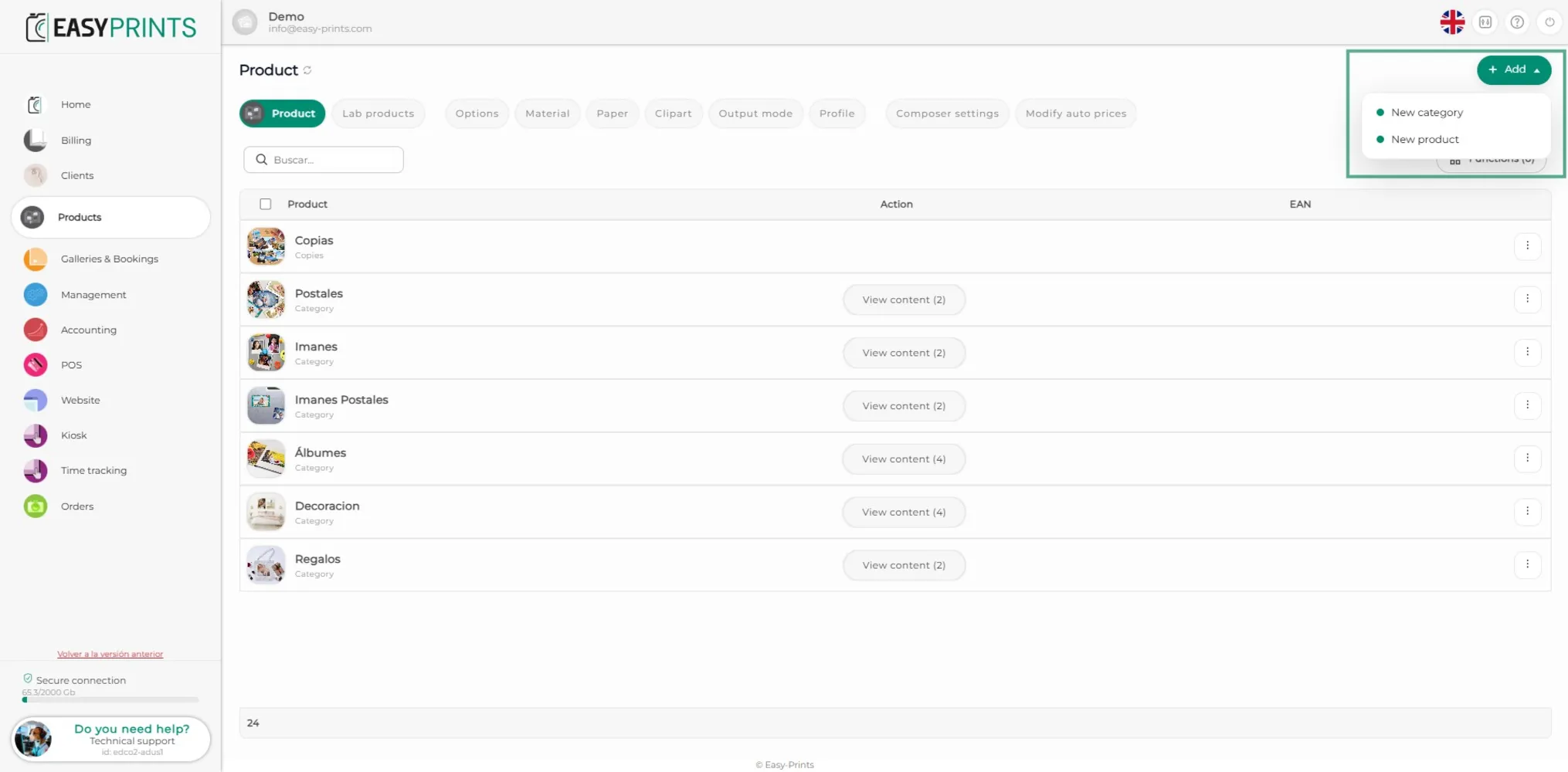
Nella parte superiore destra si trova il pulsante verde + Nuovo; facendo clic su di esso, si aprirà un menu a discesa in cui dovrai selezionare l’opzione Nuovo prodotto.
Passaggio 3
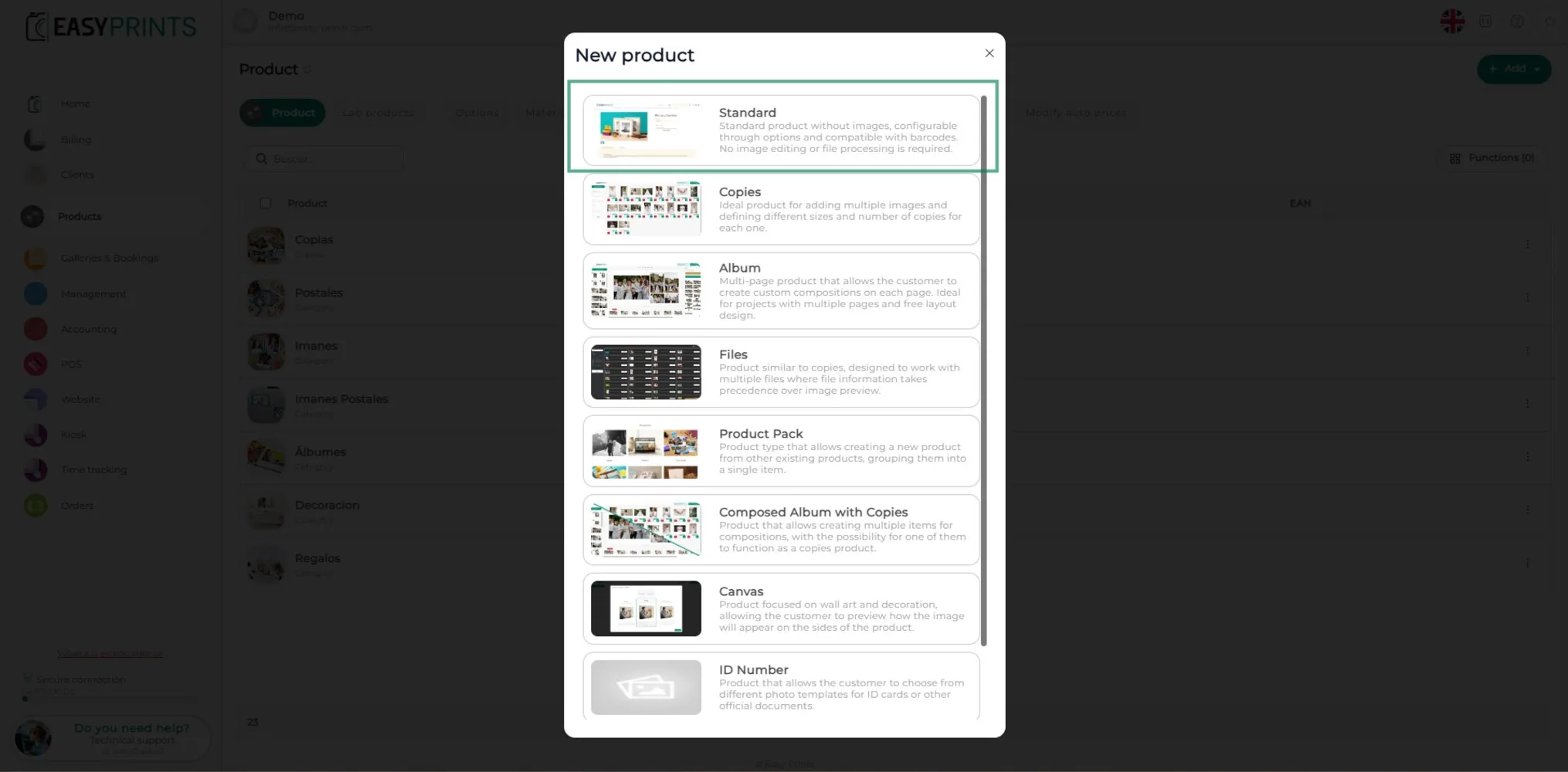
Nella nuova finestra, seleziona l’opzione Standard.
Passaggio 4
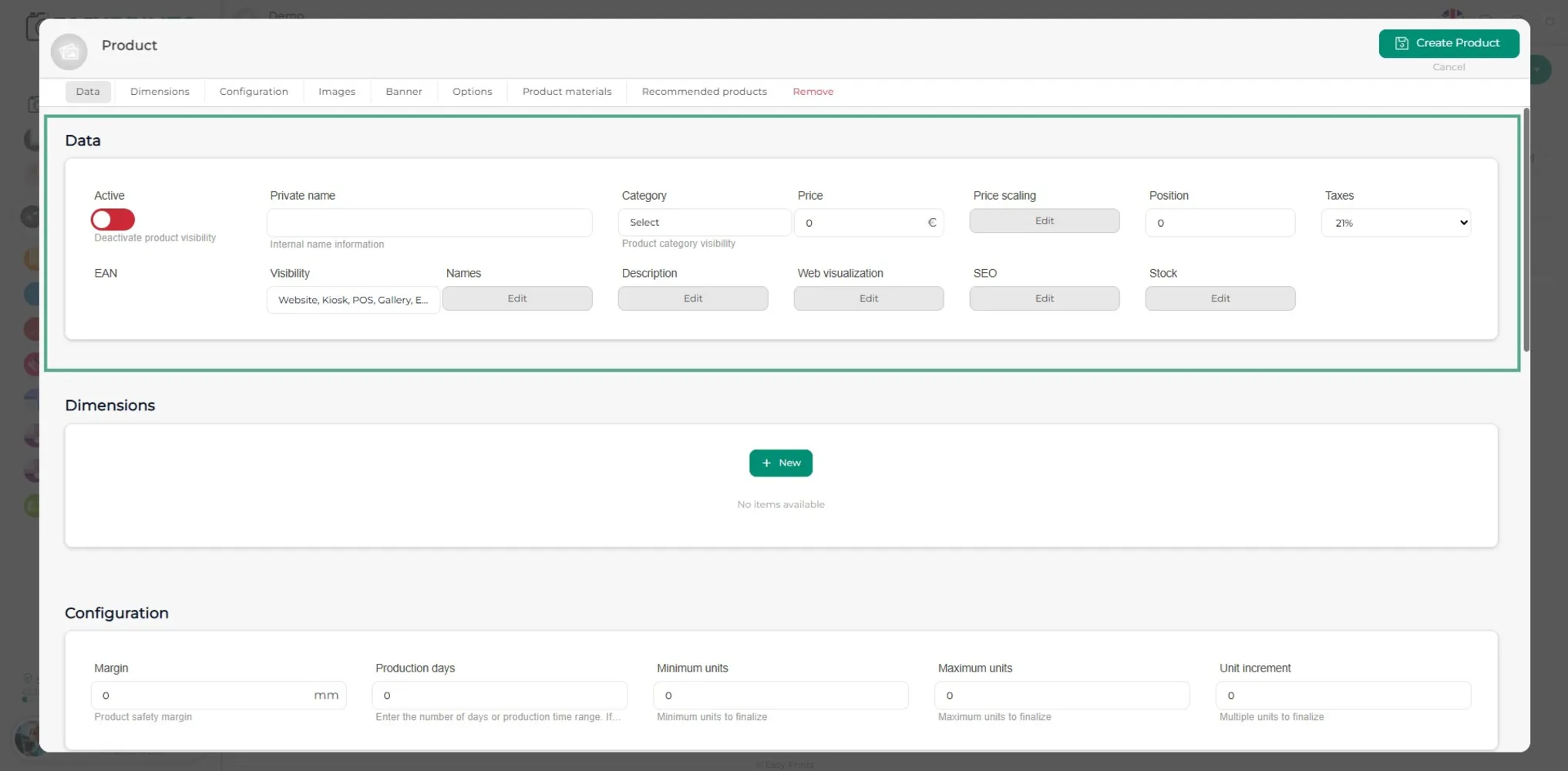
Nella finestra del prodotto, dovrai completare i dati corrispondenti, assicurandoti di attivare il prodotto affinché possa essere visualizzato sul sito web. Dovrai indicare il nome interno del prodotto e la sua categoria, nonché il nome mostrato al cliente e la sua descrizione. Dovrai inoltre definire il prezzo del prodotto (inclusa la scalatura dei prezzi se necessario) e la sua posizione.
Passaggio 5
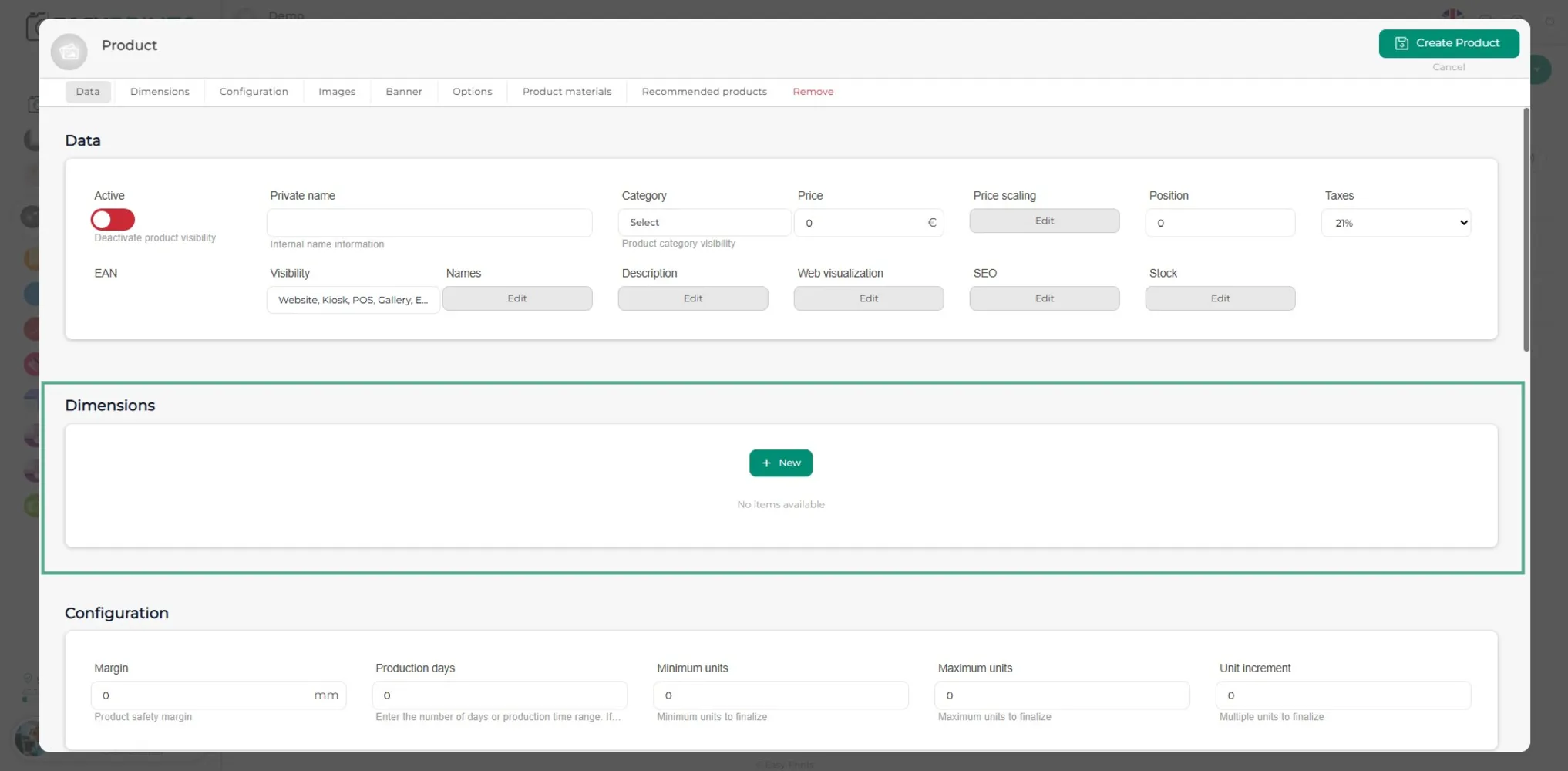
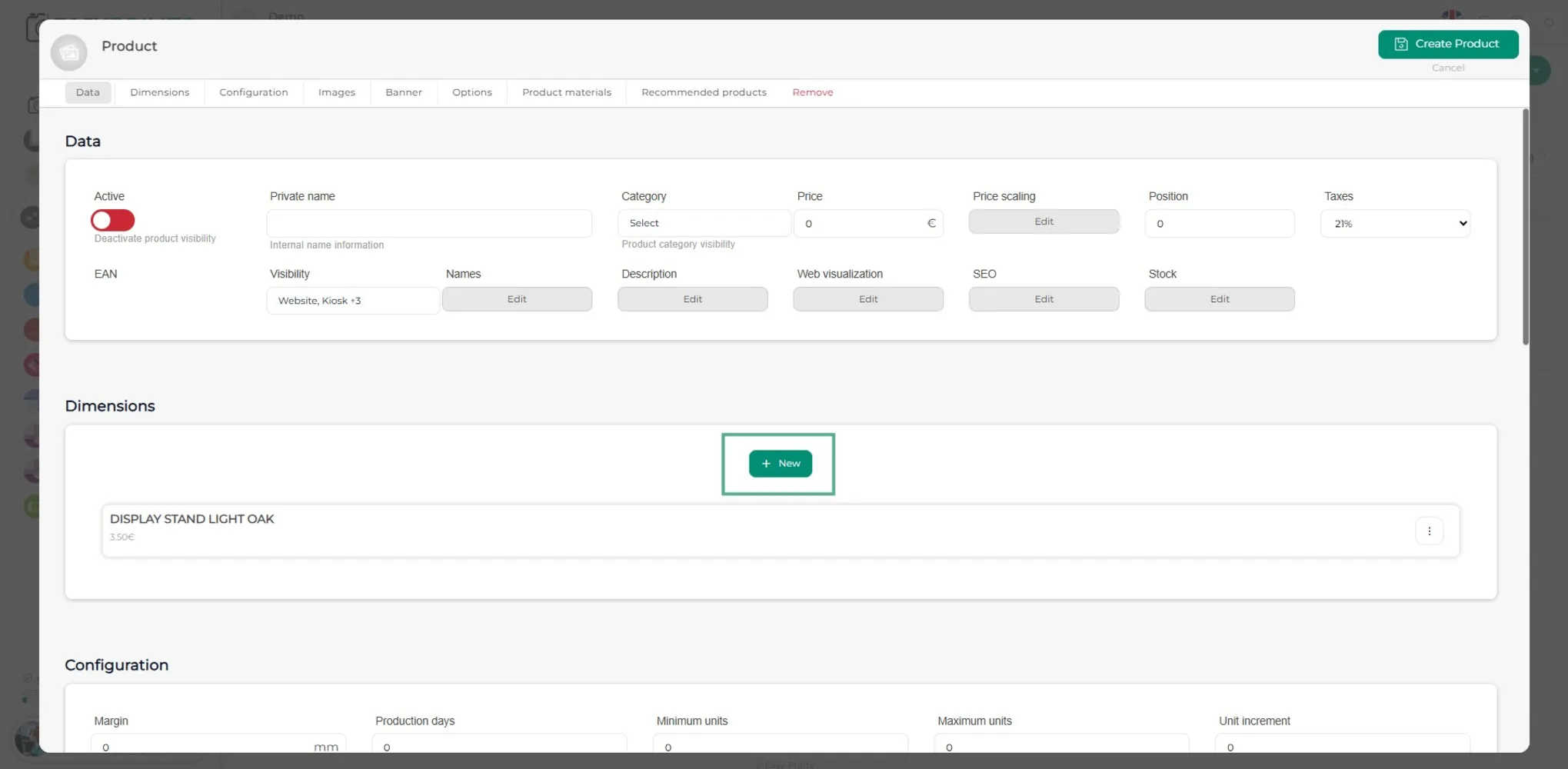
Nella sezione Dimensioni, devi inserire il prodotto con le sue diverse dimensioni, colori o varianti facendo clic sul pulsante verde + Nuovo. Ad esempio, in Supporti, indica le diverse misure e/o colori.
Passaggio 6
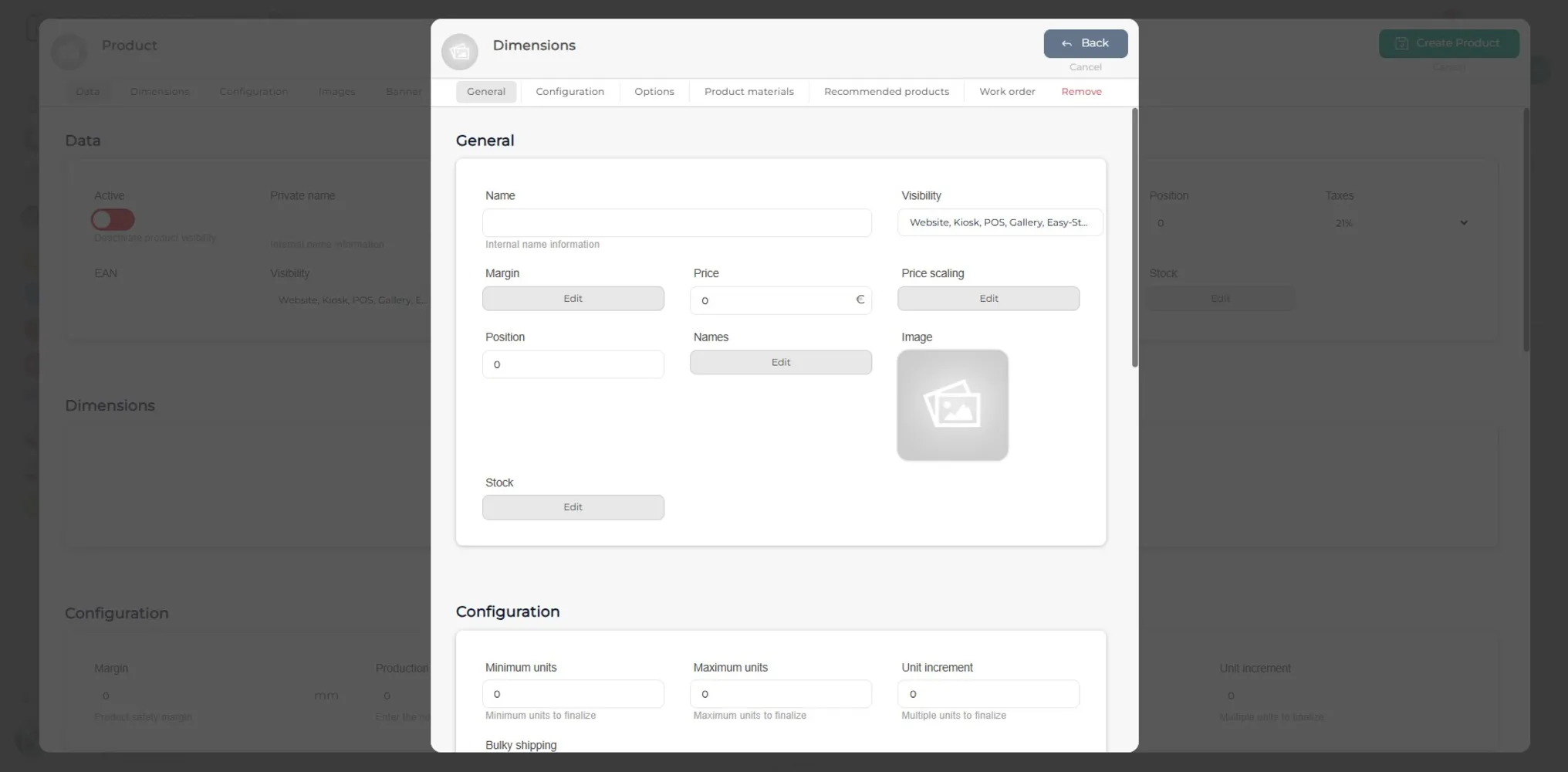
Facendo clic sul pulsante verde + Nuovo, si aprirà una nuova finestra. In essa, assicurati di compilare i campi vuoti della sezione Generale. Inoltre, potrai indicare se il prodotto ha disponibilità o meno.
Passaggio 7
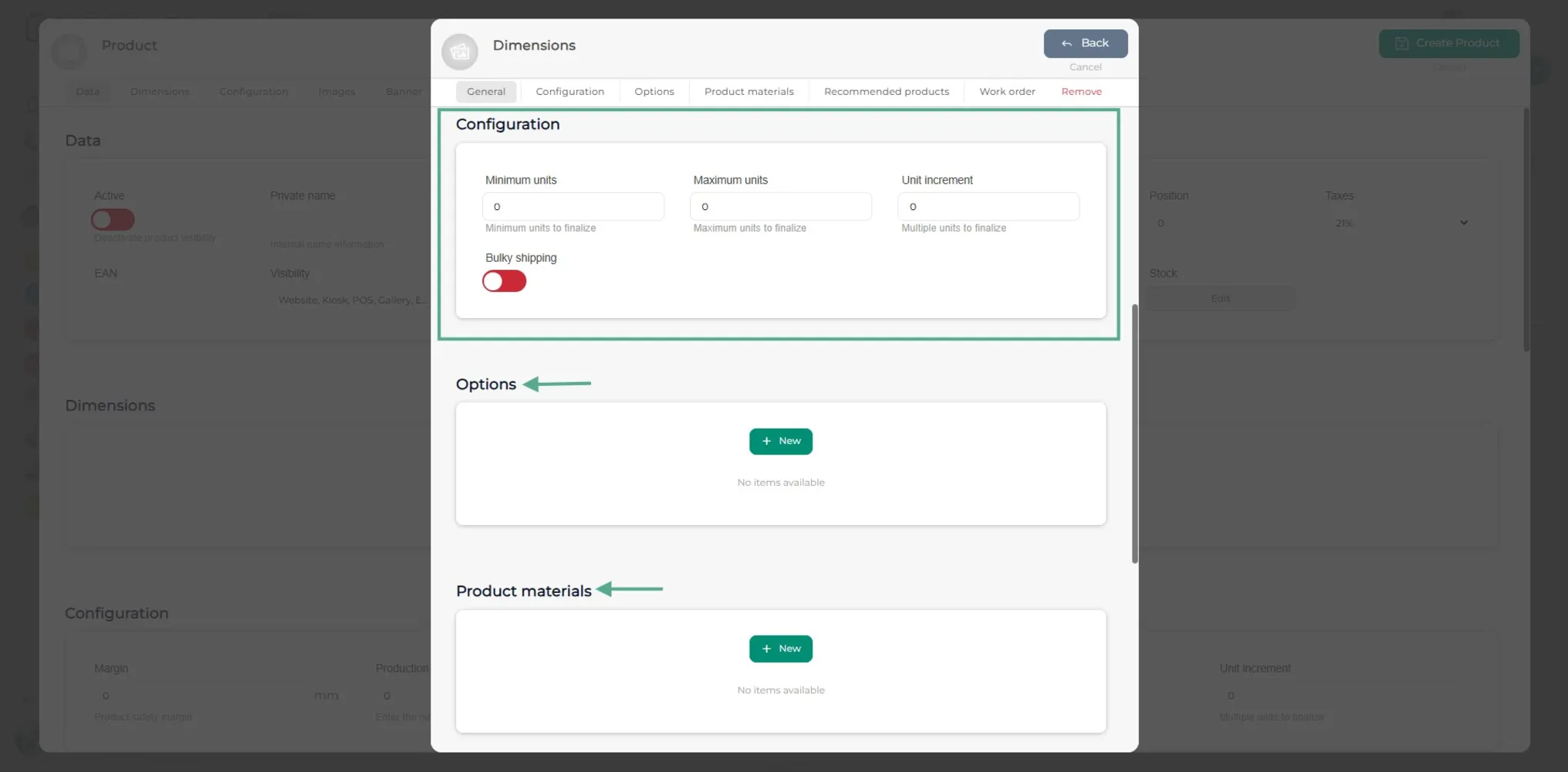
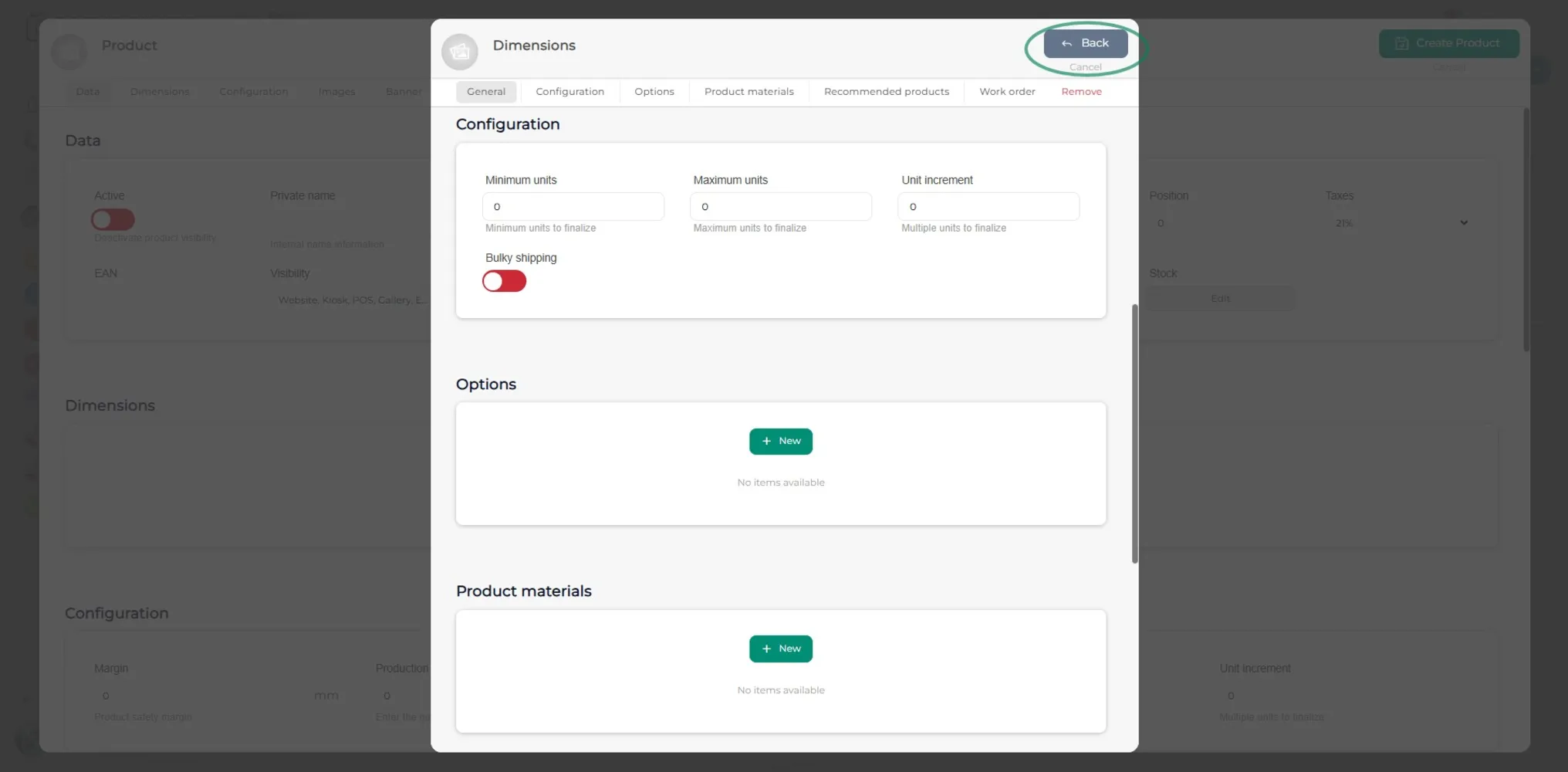
Nella sezione Configurazione, devi indicare le unità minime, massime e, se necessario, l’incremento delle unità. Se necessario, puoi anche aggiungere opzioni o materiali all’interno della dimensione.
Passaggio 8
Fai clic sul pulsante Indietro situato nella parte superiore della finestra.
Passaggio 9
Aggiungi tutte le dimensioni necessarie.
Passaggio 10
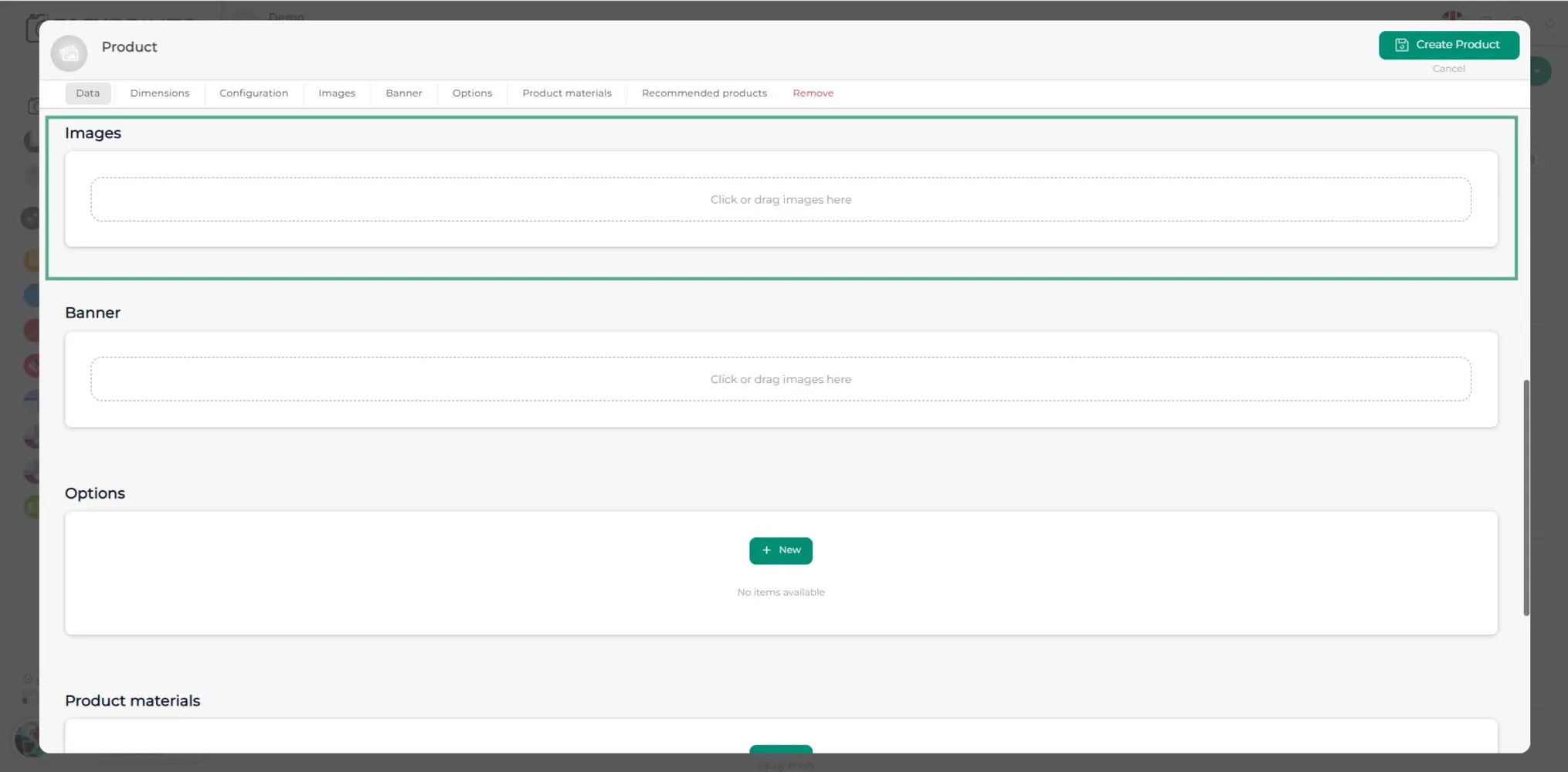
Inserisci le foto del prodotto facendo clic sul riquadro grigio, come indicato. Per aggiungere un banner (opzionale), segui lo stesso processo.
Passaggio 11
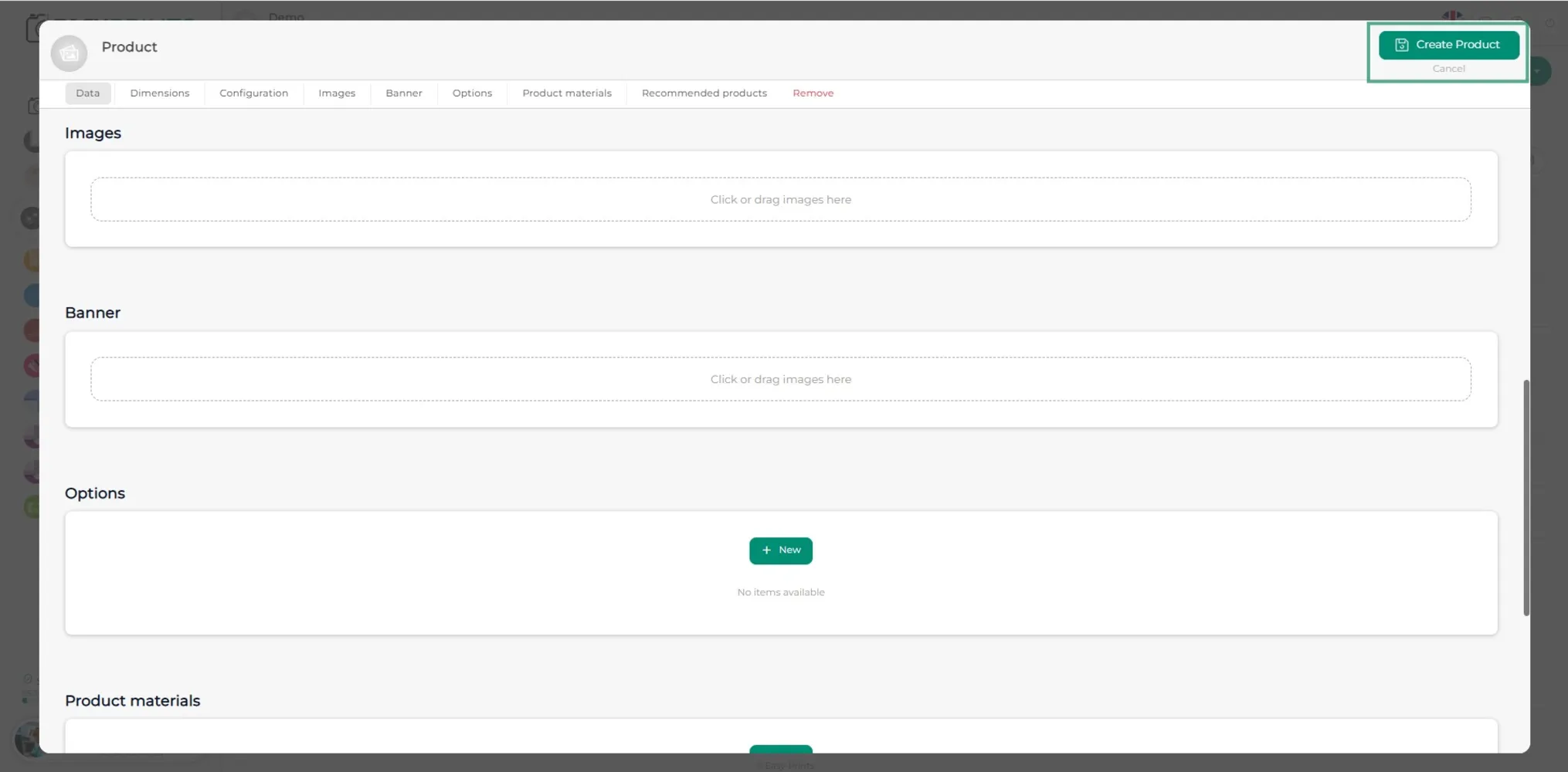
Infine, fai clic sul pulsante verde Crea prodotto situato nella parte superiore destra della finestra.
Torna al centro assistenza o contatta Easy-Prints.
← Torna al centro assistenza