
Jak tworzyć produkty standardowe
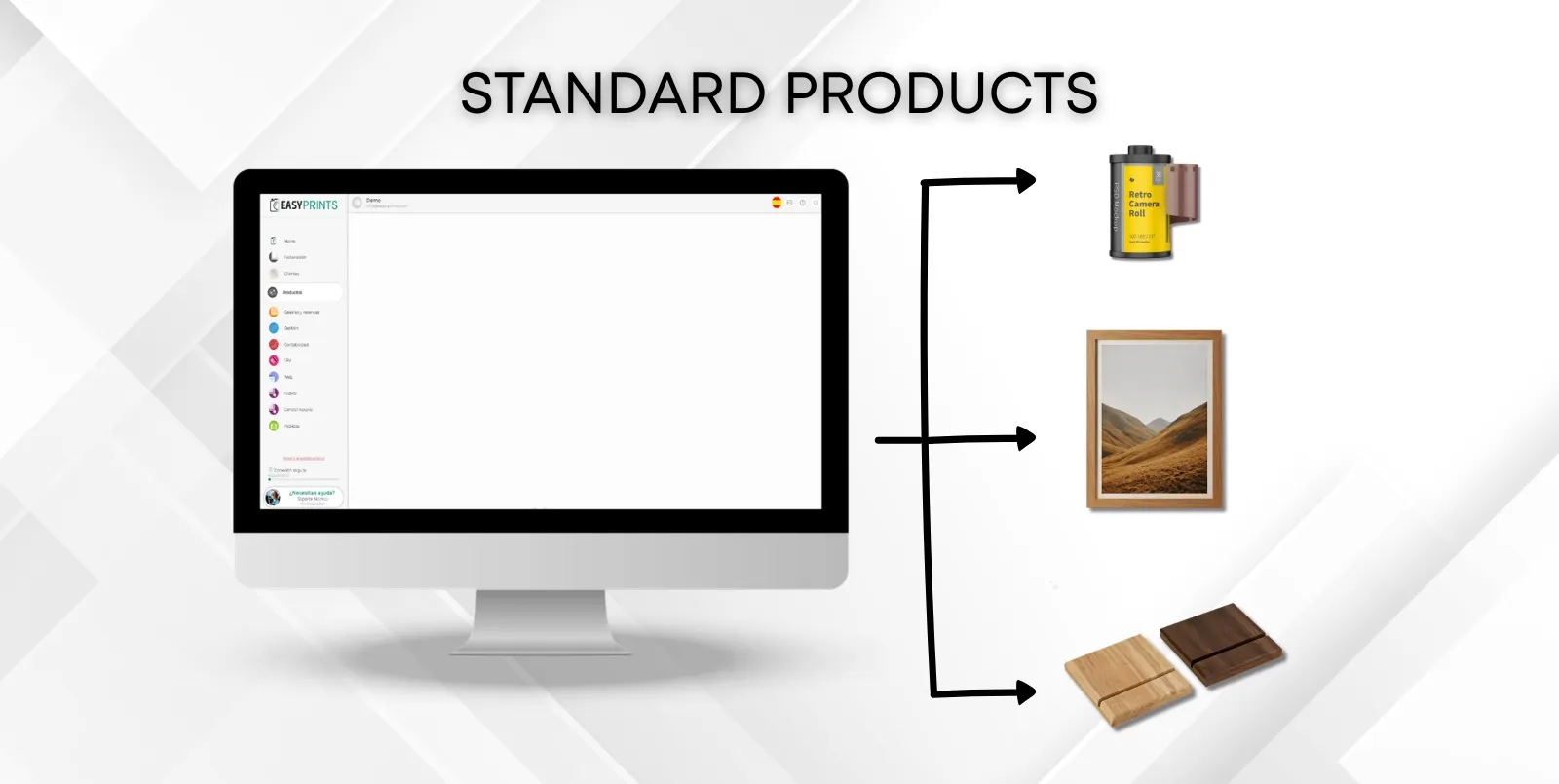
Aby utworzyć produkt standardowy, przejdź do kategorii Produkty z menu po lewej stronie. Następnie ponownie wybierz sekcję Produkty, znajdującą się na górn…
Krok 1
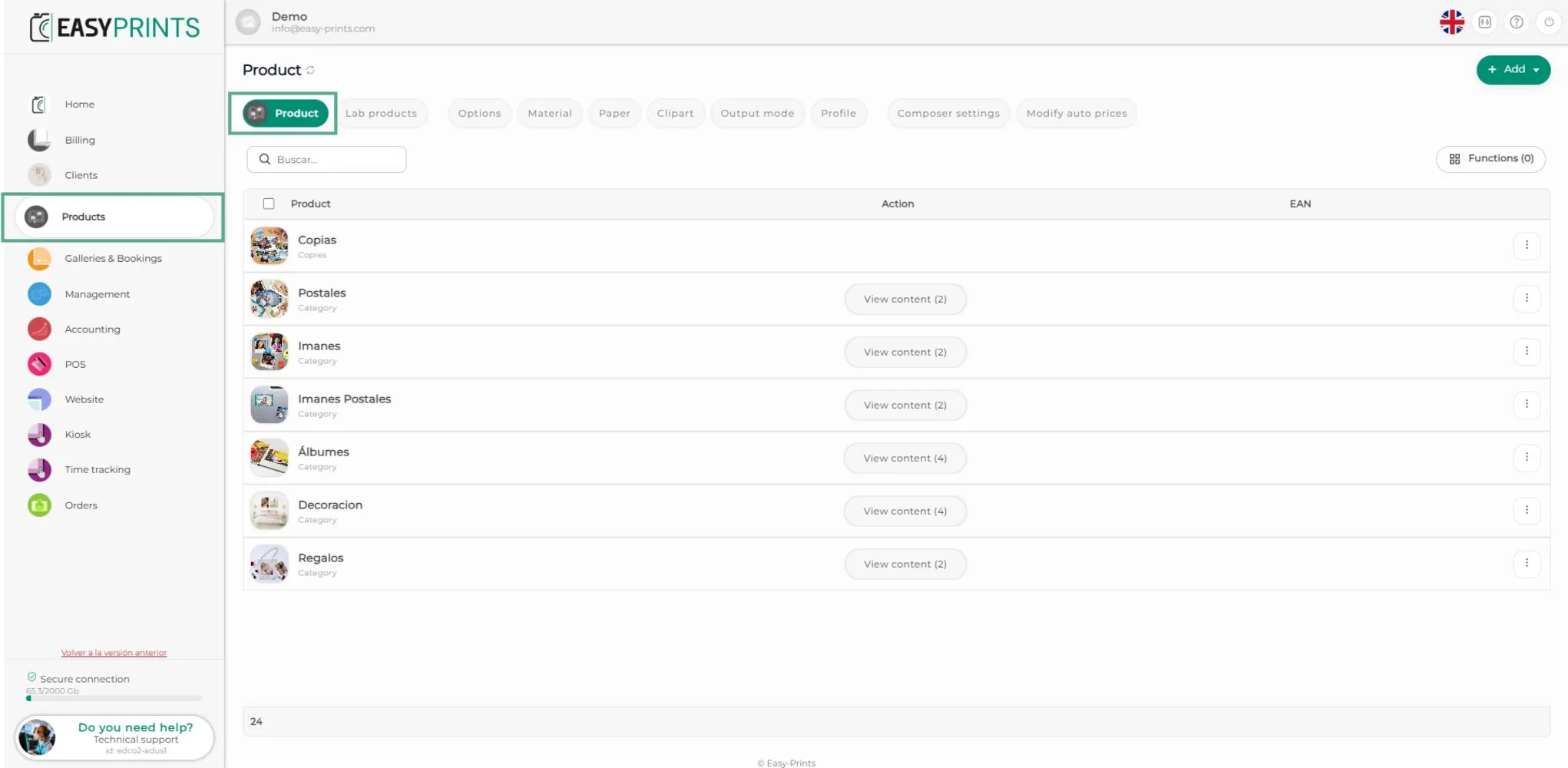
Aby utworzyć produkt standardowy, przejdź do kategorii Produkty z menu po lewej stronie. Następnie ponownie wybierz sekcję Produkty, znajdującą się na górnym pasku przycisków, jak pokazano na obrazie.
Krok 2
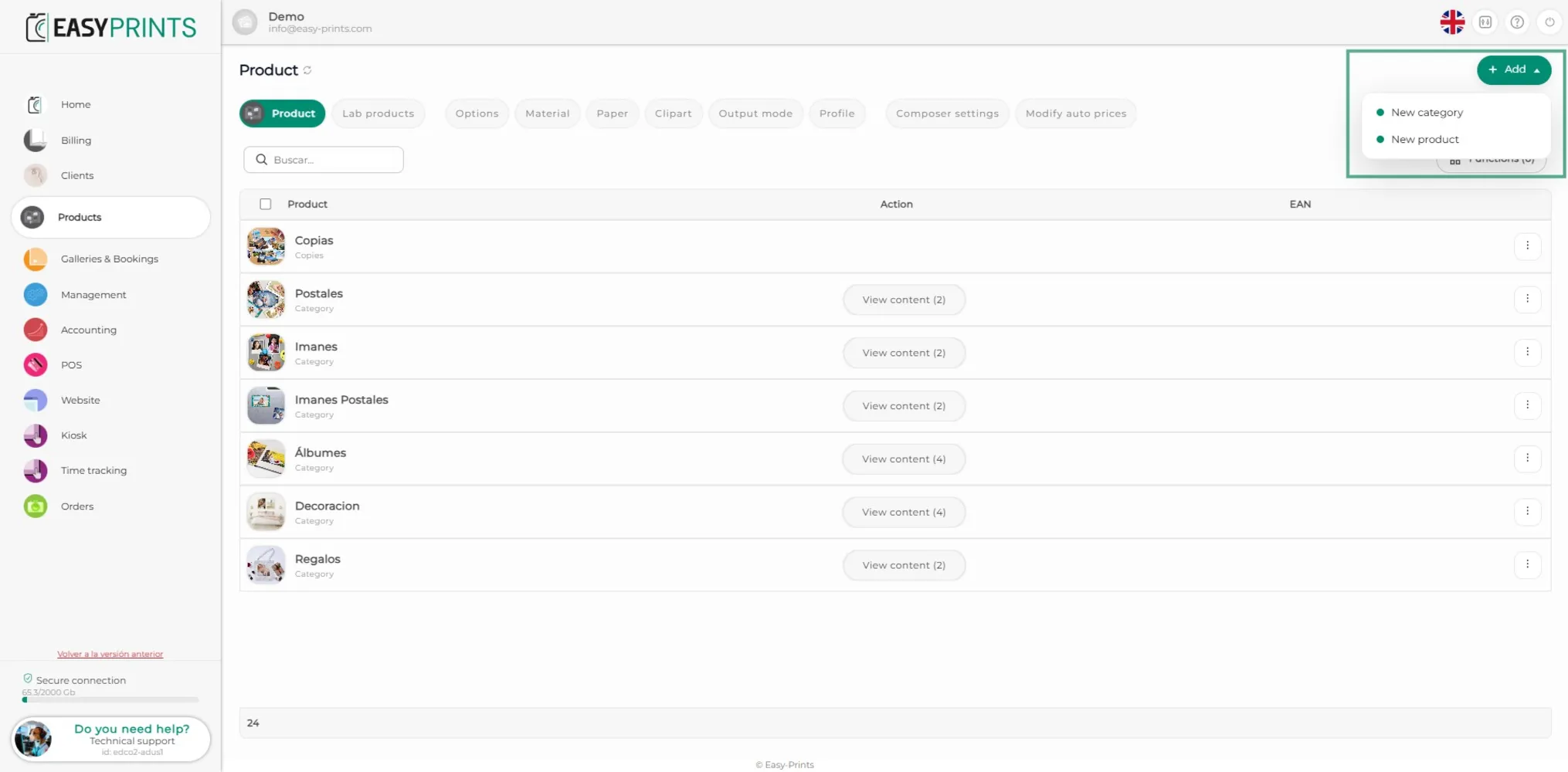
W prawym górnym rogu znajduje się zielony przycisk + Nowy; po jego kliknięciu otworzy się rozwijane menu, w którym należy wybrać opcję Nowy produkt.
Krok 3
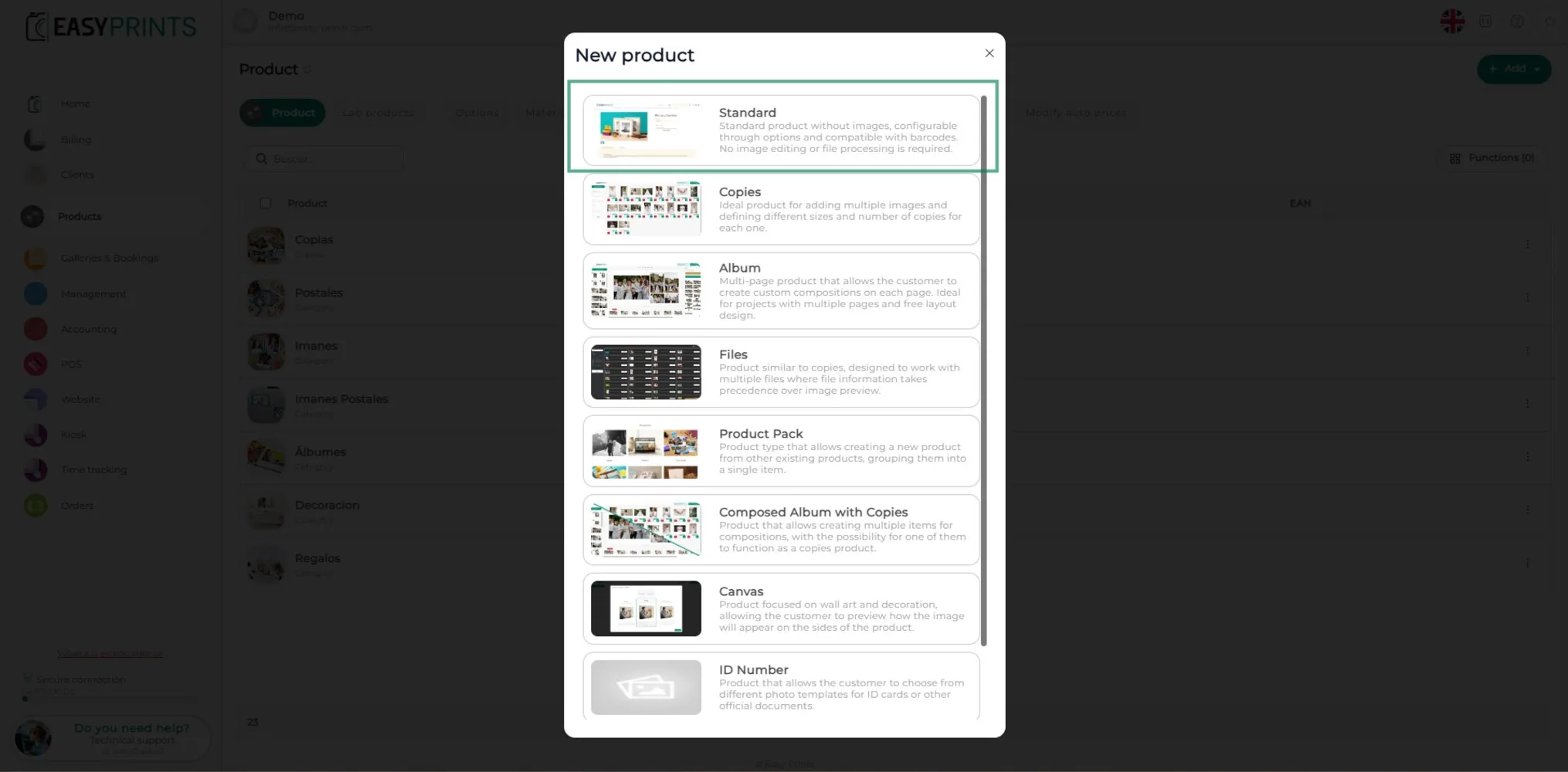
W nowym oknie wybierz opcję Standardowy.
Krok 4
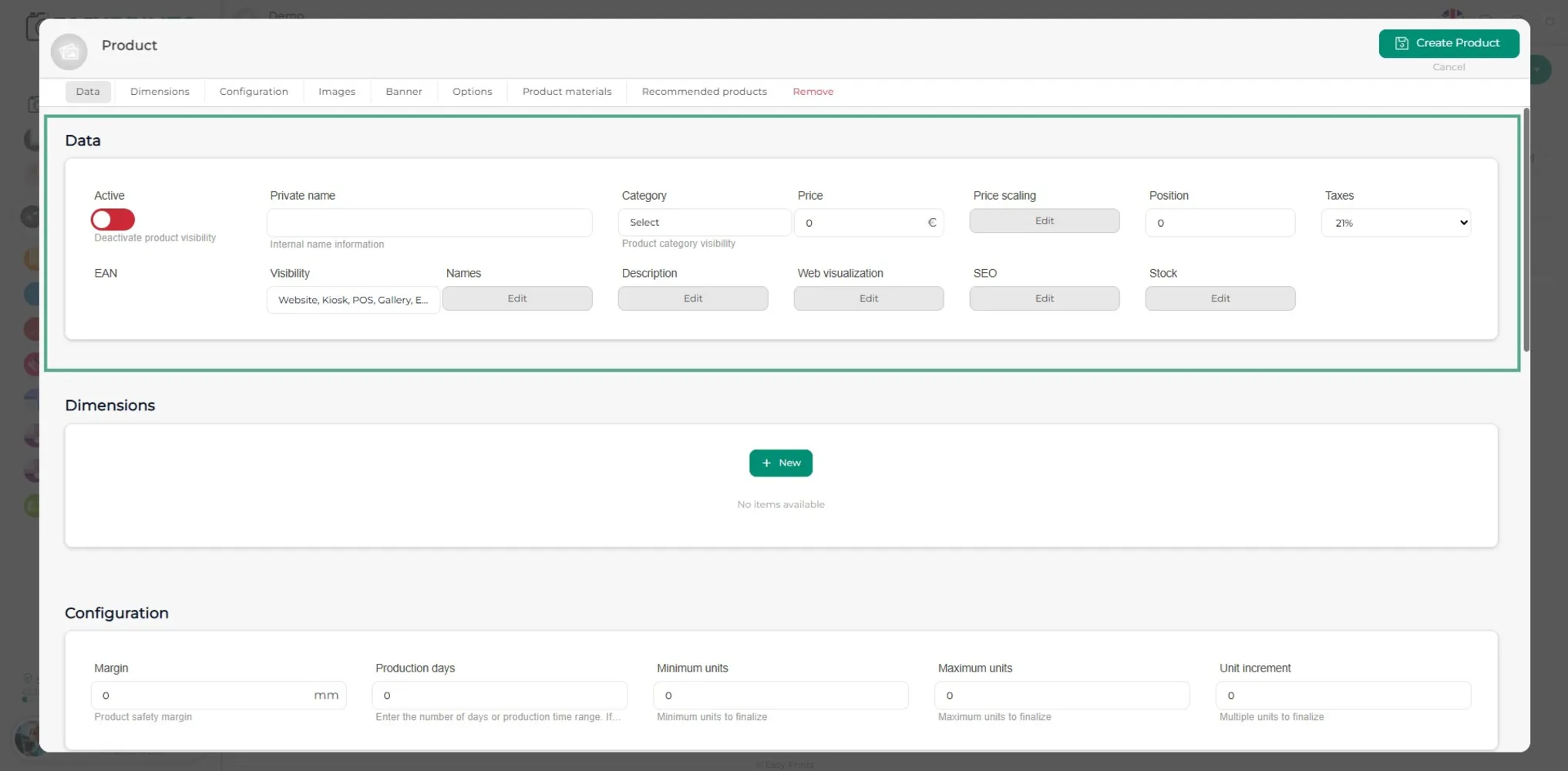
W oknie produktu należy uzupełnić odpowiednie dane, upewniając się, że produkt jest aktywowany, aby mógł być wyświetlany na stronie internetowej. Należy podać wewnętrzną nazwę produktu i jego kategorię, a także nazwę wyświetlaną dla klienta oraz opis. Należy również określić cenę produktu (w tym skalowanie cen, jeśli jest wymagane) oraz jego pozycję.
Krok 5
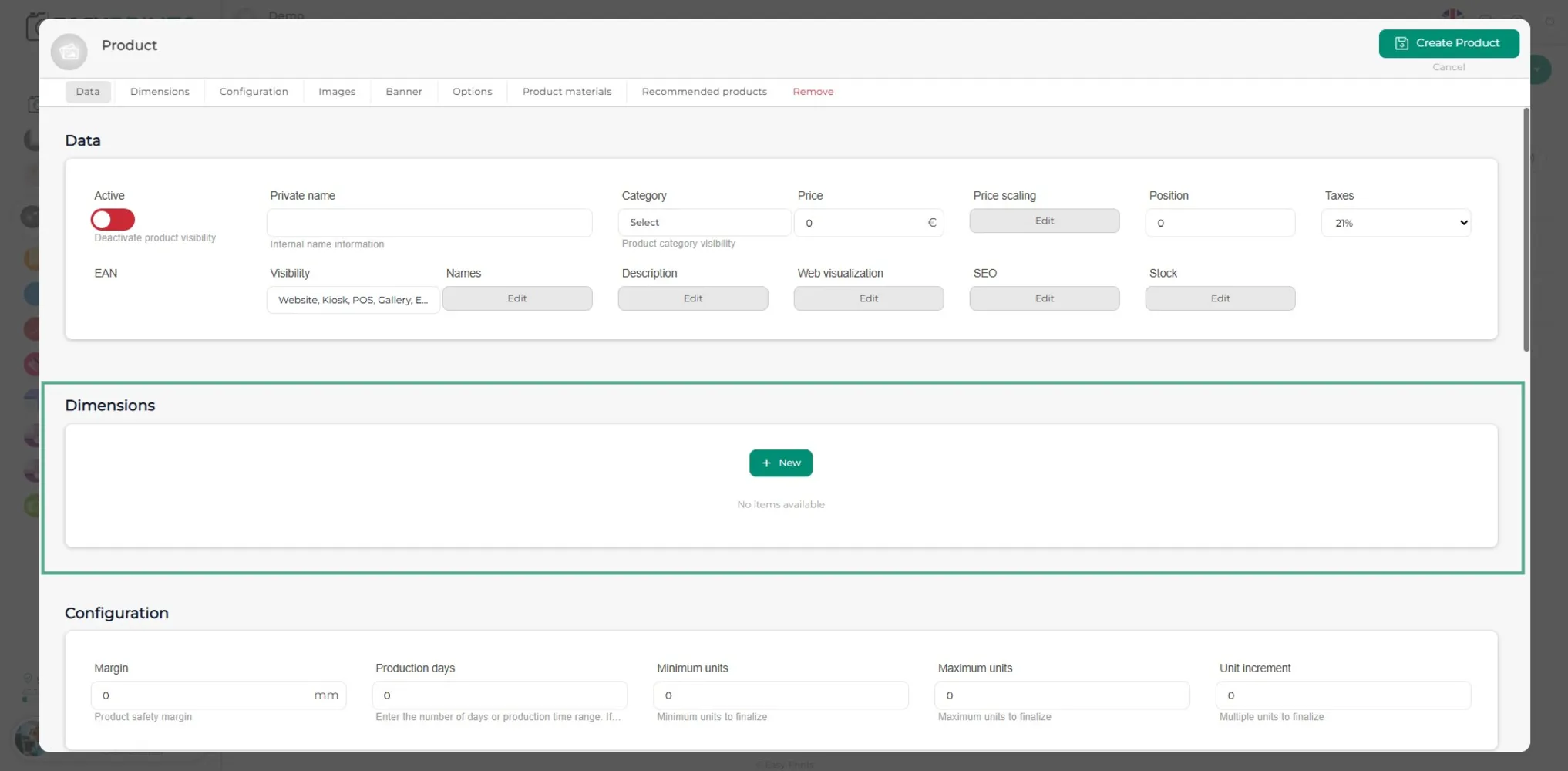
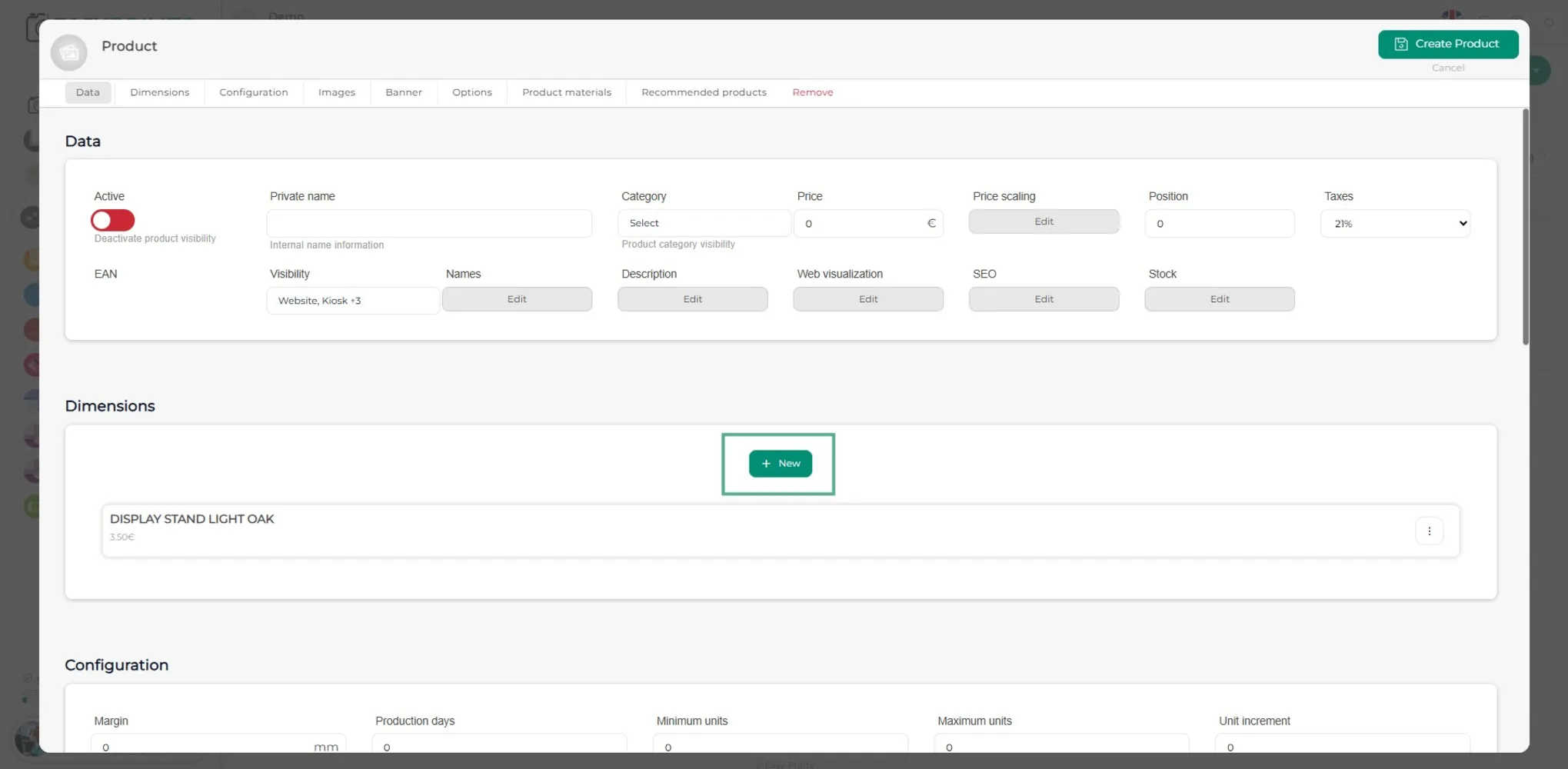
W sekcji Wymiary należy wprowadzić produkt wraz z jego różnymi wymiarami, kolorami lub wariantami, klikając zielony przycisk + Nowy. Na przykład w Podstawkach podać różne rozmiary i/lub kolory.
Krok 6
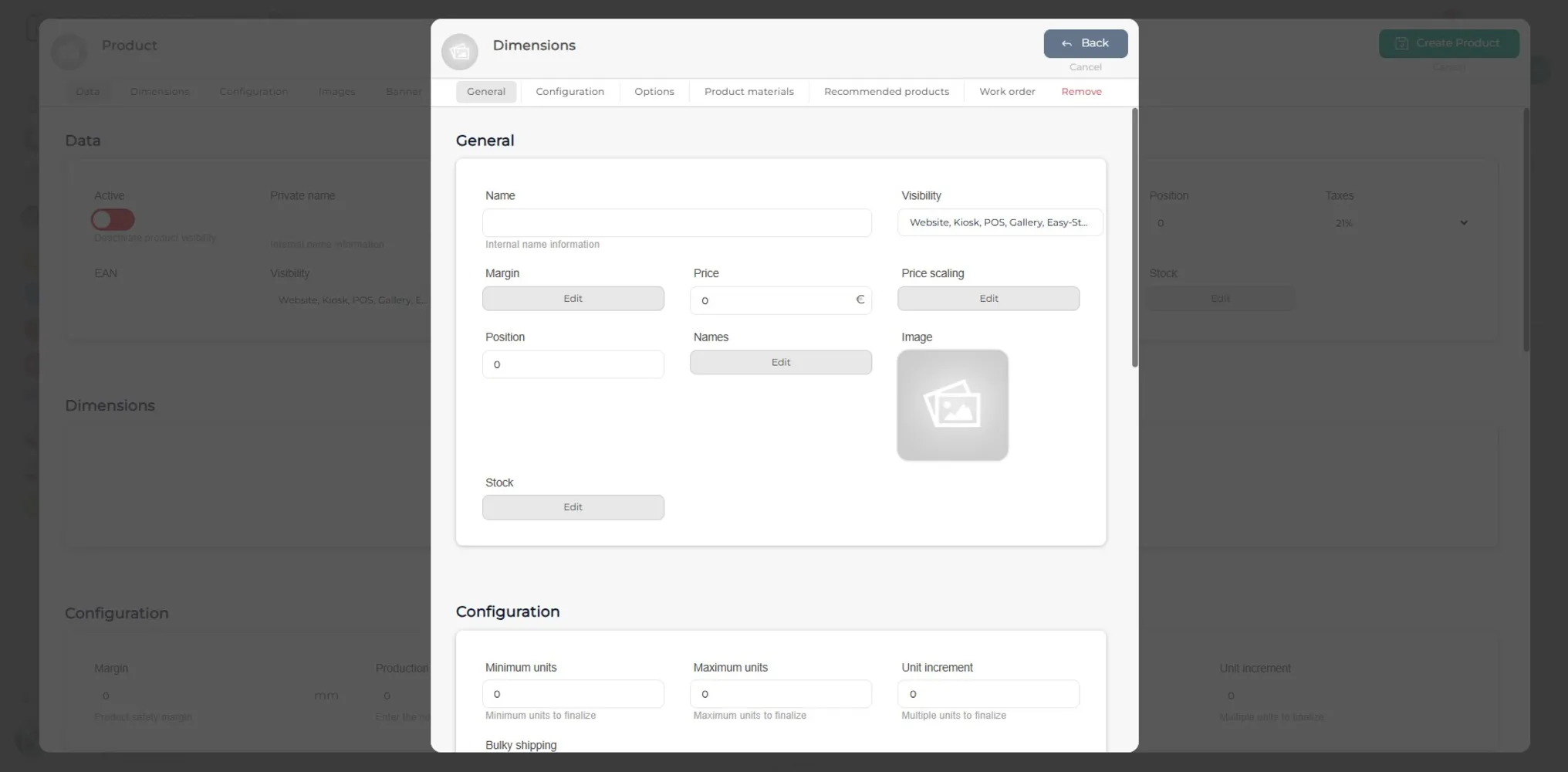
Po kliknięciu zielonego przycisku + Nowy otworzy się nowe okno. W nim należy uzupełnić puste pola w sekcji Ogólne. Możesz także wskazać, czy produkt jest dostępny w magazynie.
Krok 7
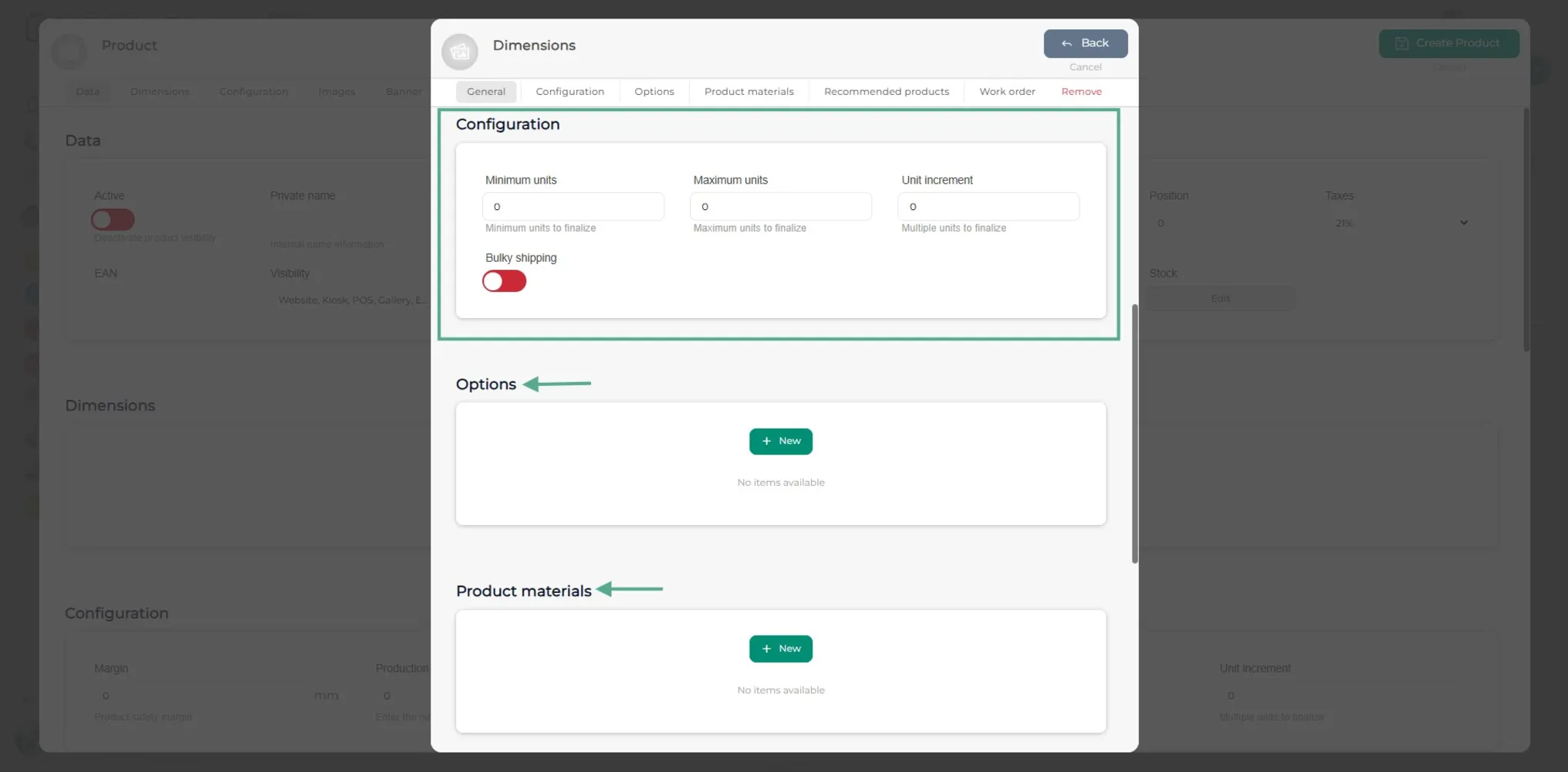
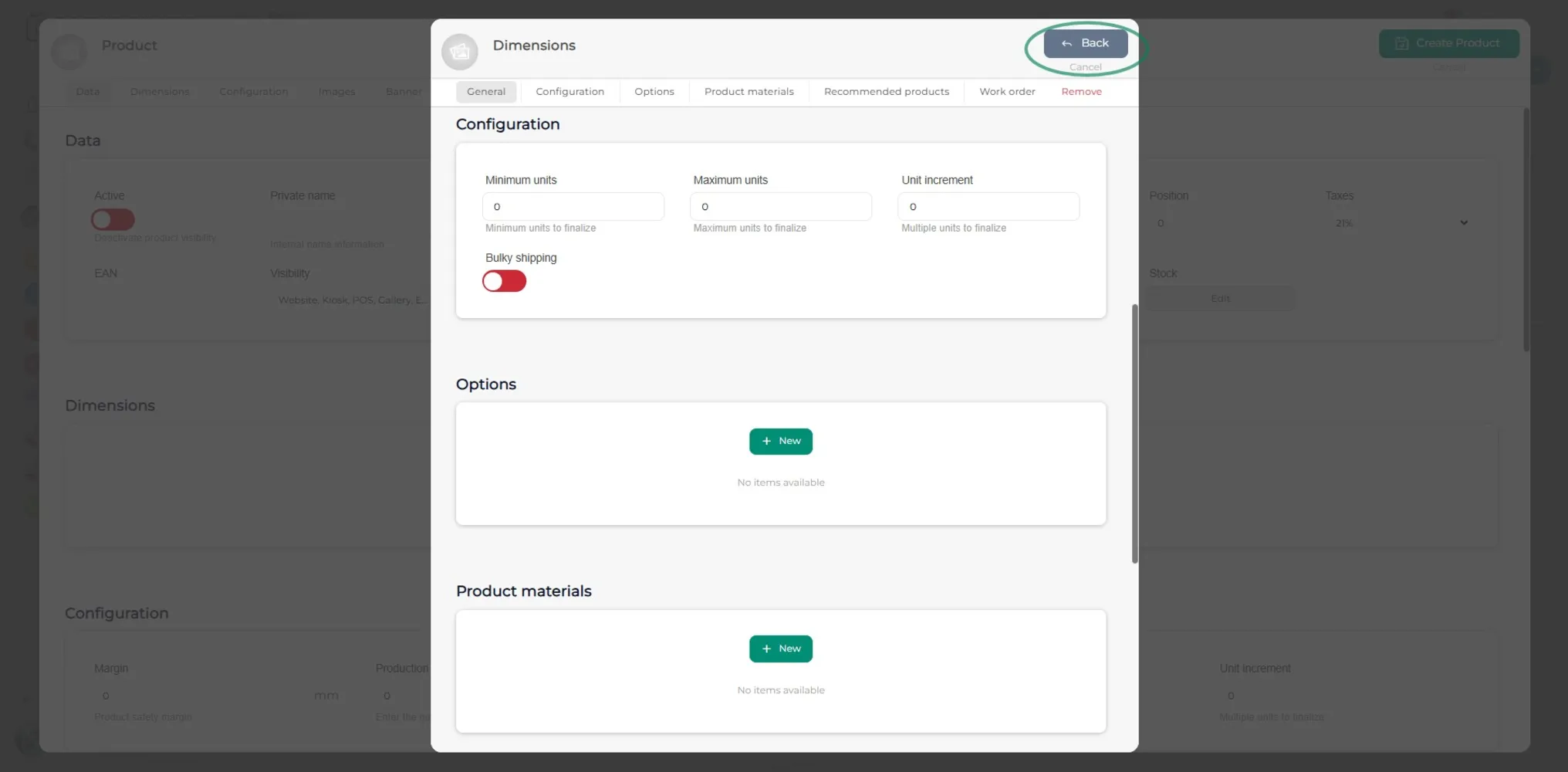
W sekcji Konfiguracja należy określić minimalną i maksymalną liczbę jednostek oraz, w razie potrzeby, przyrost jednostek. W razie potrzeby można również dodać opcje lub materiały w obrębie wymiaru.
Krok 8
Kliknij przycisk Wstecz znajdujący się w górnej części okna.
Krok 9
Dodaj tyle wymiarów, ile jest potrzebne.
Krok 10
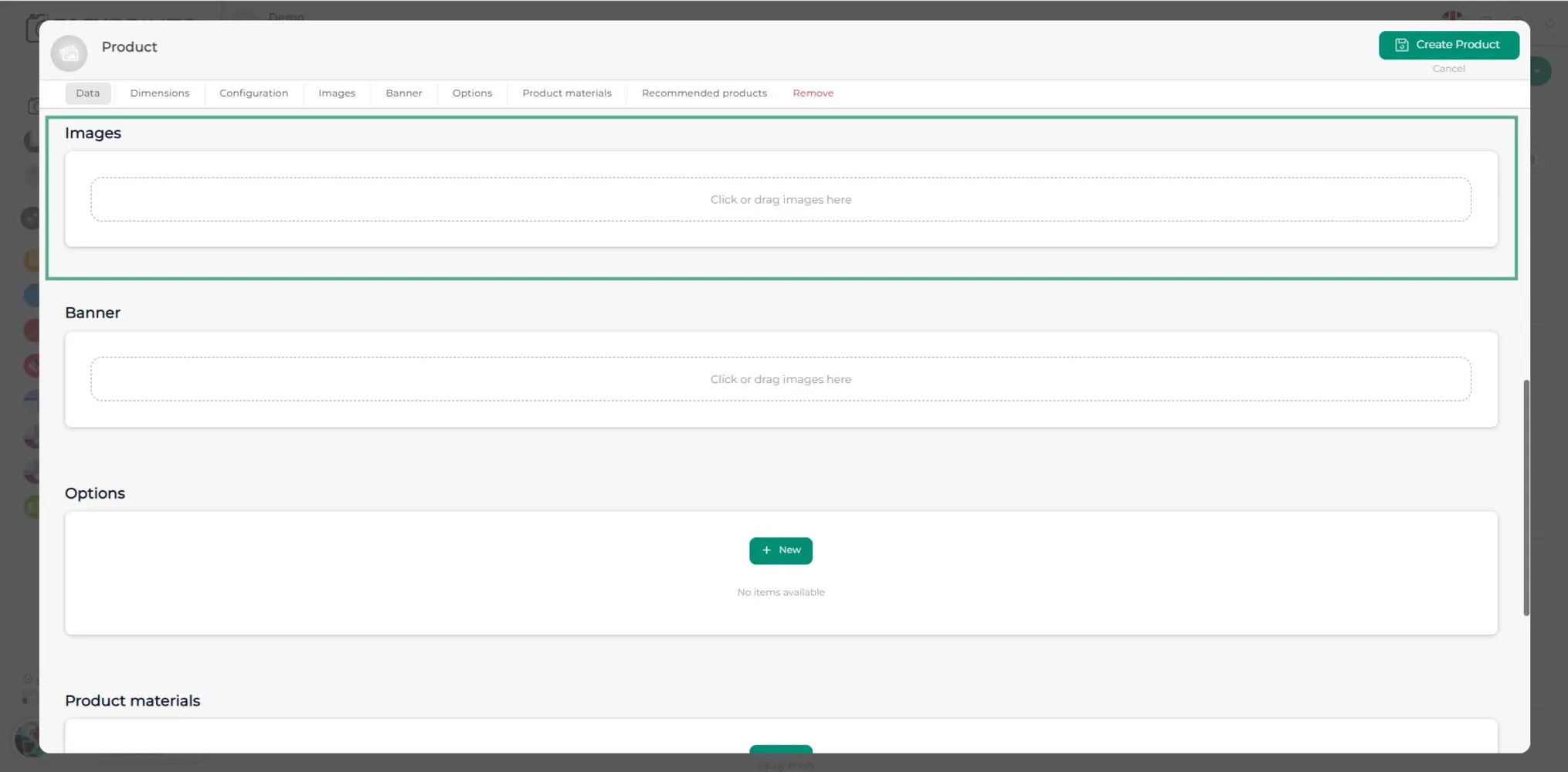
Dodaj zdjęcia produktu, klikając w szare pole, zgodnie z instrukcją. Aby dodać baner (opcjonalnie), wykonaj ten sam proces.
Krok 11
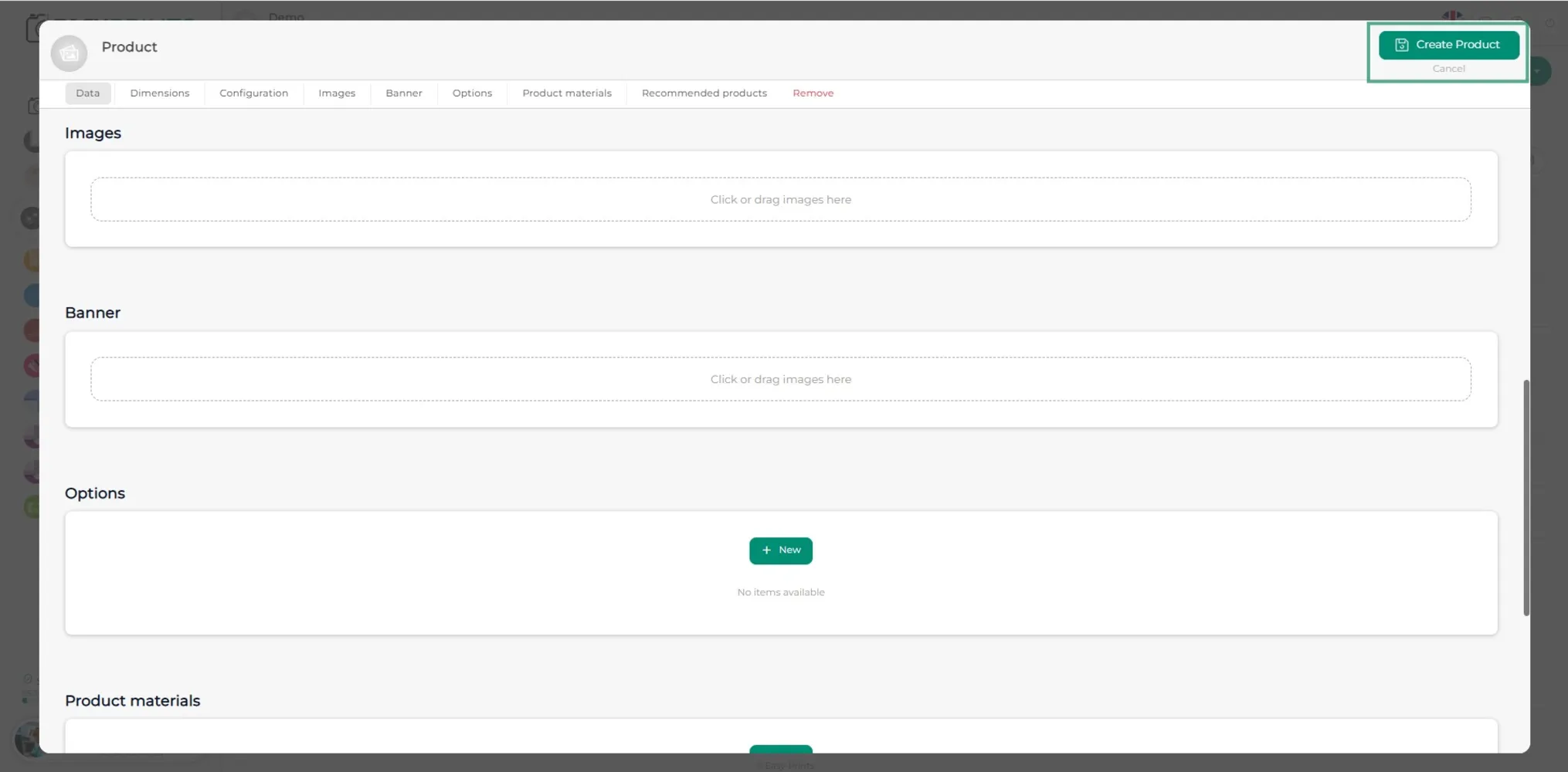
Na koniec kliknij zielony przycisk Utwórz produkt znajdujący się w prawym górnym rogu okna.
Wróć do centrum pomocy lub skontaktuj się z Easy-Prints.
← Wróć do centrum pomocy