
Como criar produtos padrão
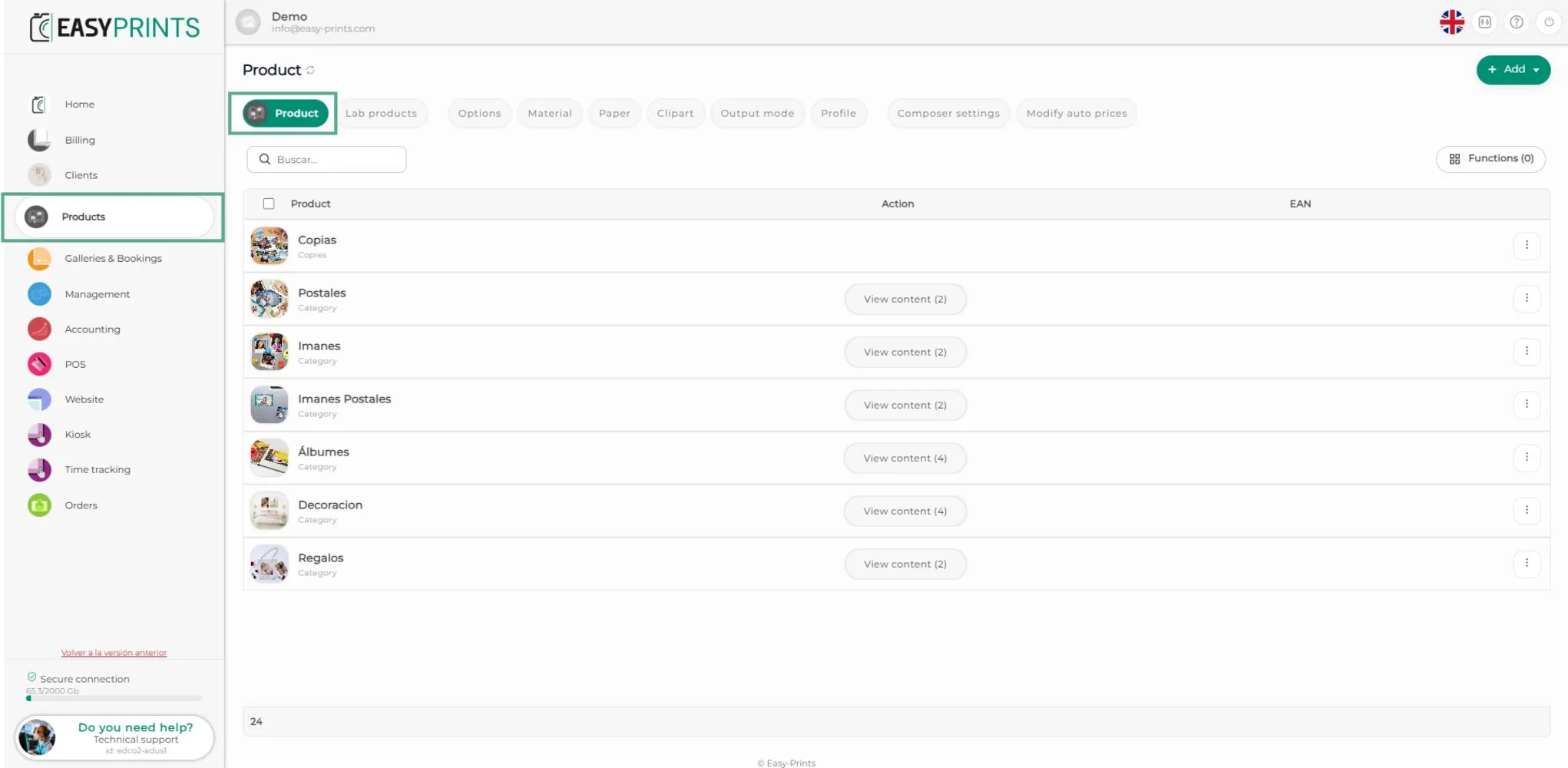
Para criar um produto padrão, aceda à categoria Produtos a partir do menu lateral esquerdo. Uma vez dentro, dirija-se novamente à secção Produtos, localiza…
Passo 1
Para criar um produto padrão, aceda à categoria Produtos a partir do menu lateral esquerdo. Uma vez dentro, dirija-se novamente à secção Produtos, localizada na barra de botões na parte superior do ecrã, conforme mostrado na imagem.
Passo 2
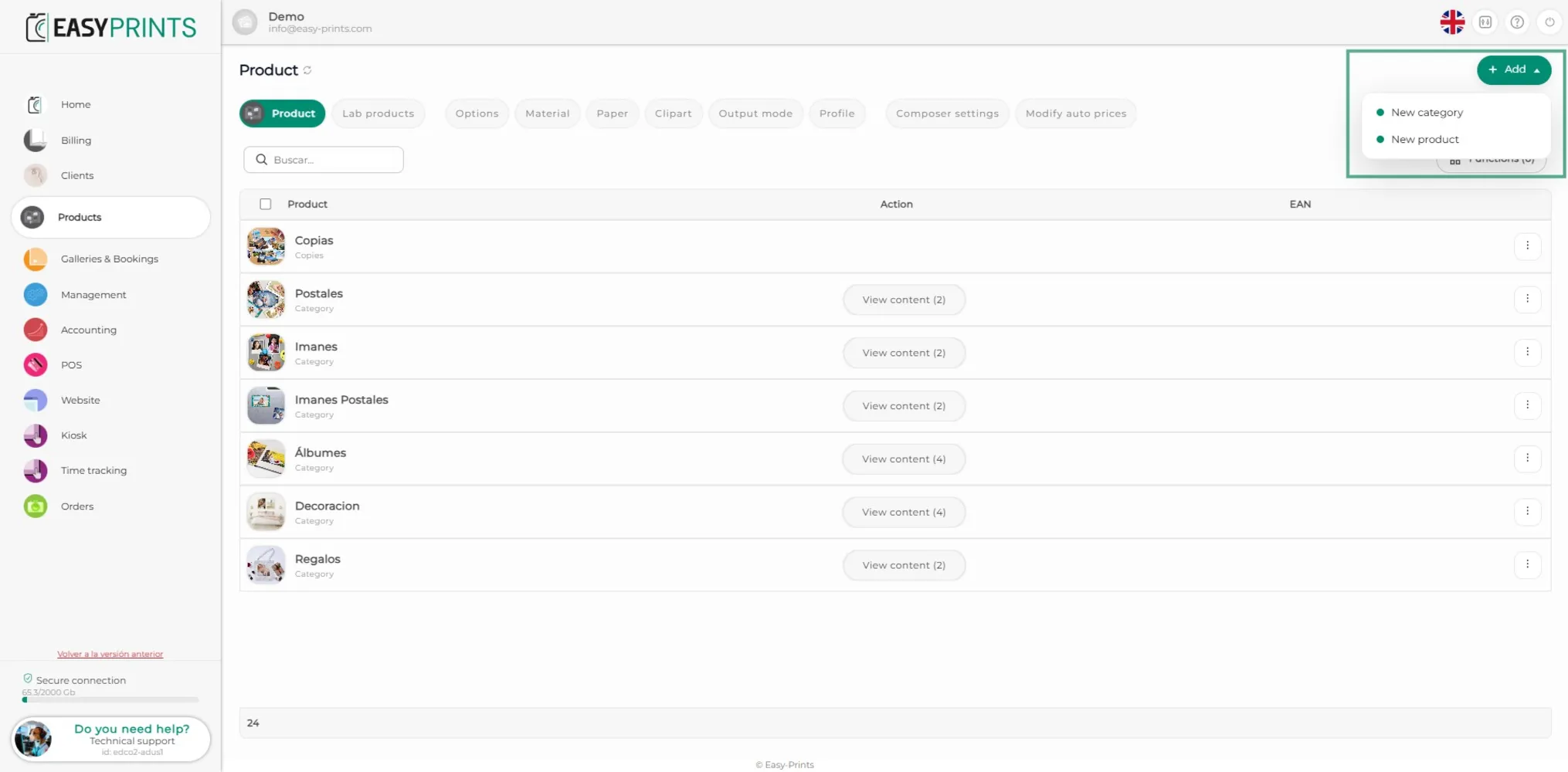
Na parte superior direita encontra-se o botão verde + Novo; ao clicar nele, será aberto um menu suspenso onde deverá selecionar a opção Novo produto.
Passo 3
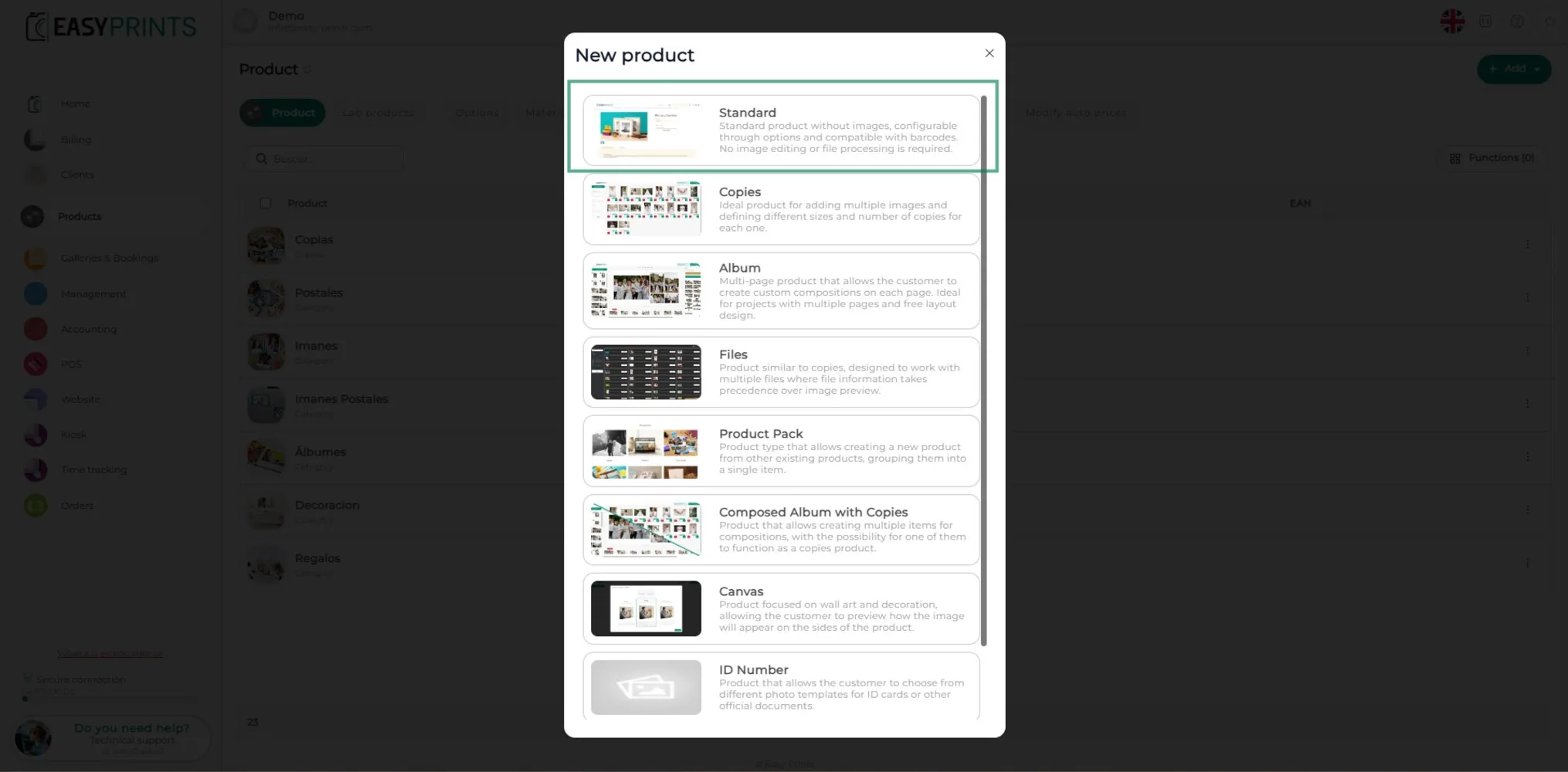
Na nova janela, selecione a opção Padrão.
Passo 4
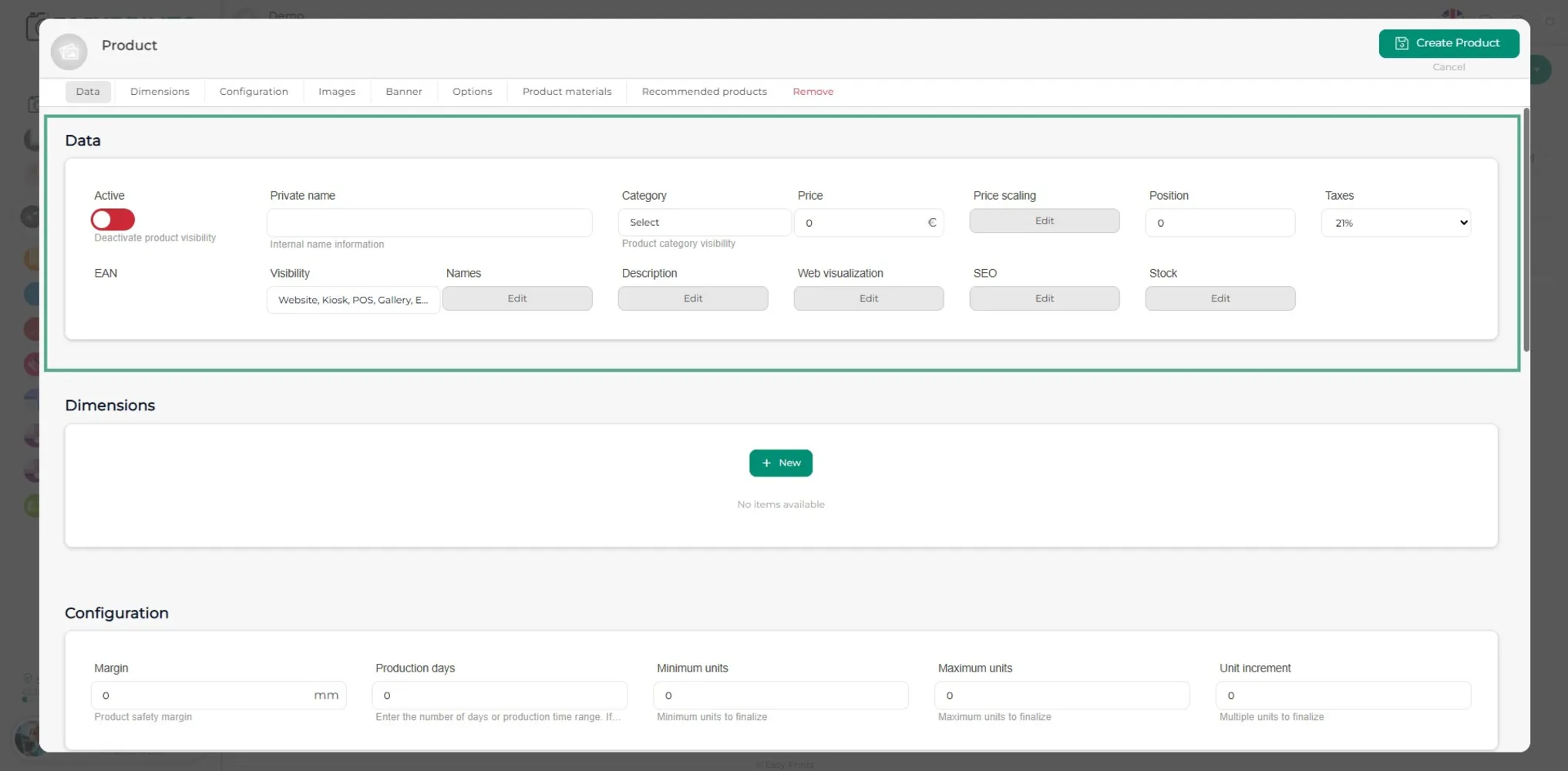
Na janela do produto, deverá preencher os dados correspondentes, garantindo que ativa o produto para que possa ser exibido no site. Deverá indicar o nome interno do produto e a sua categoria, bem como o nome apresentado ao cliente e a sua descrição. Também deverá definir o preço do produto (incluindo escalonamento de preços, se necessário) e a sua posição.
Passo 5
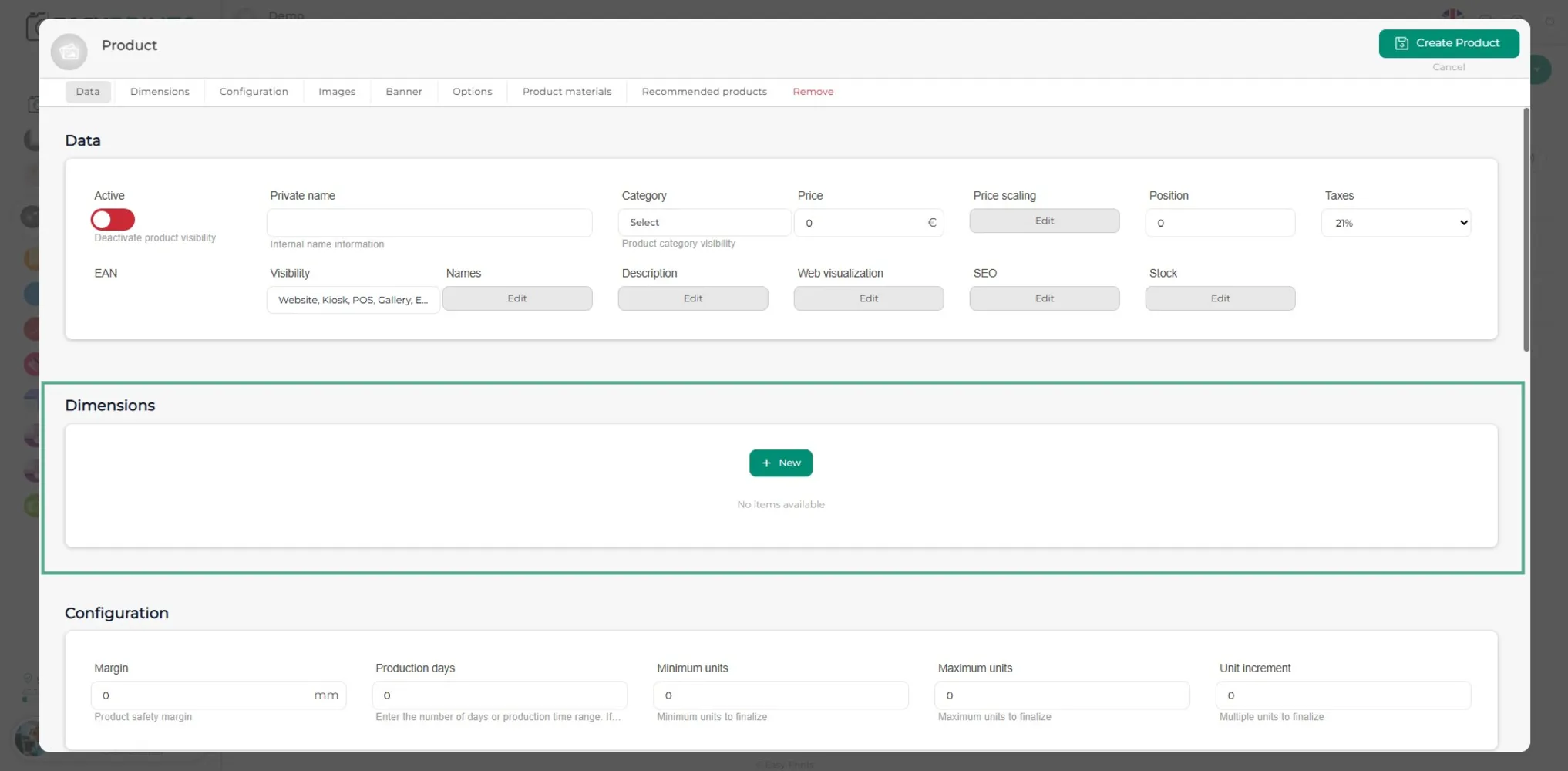
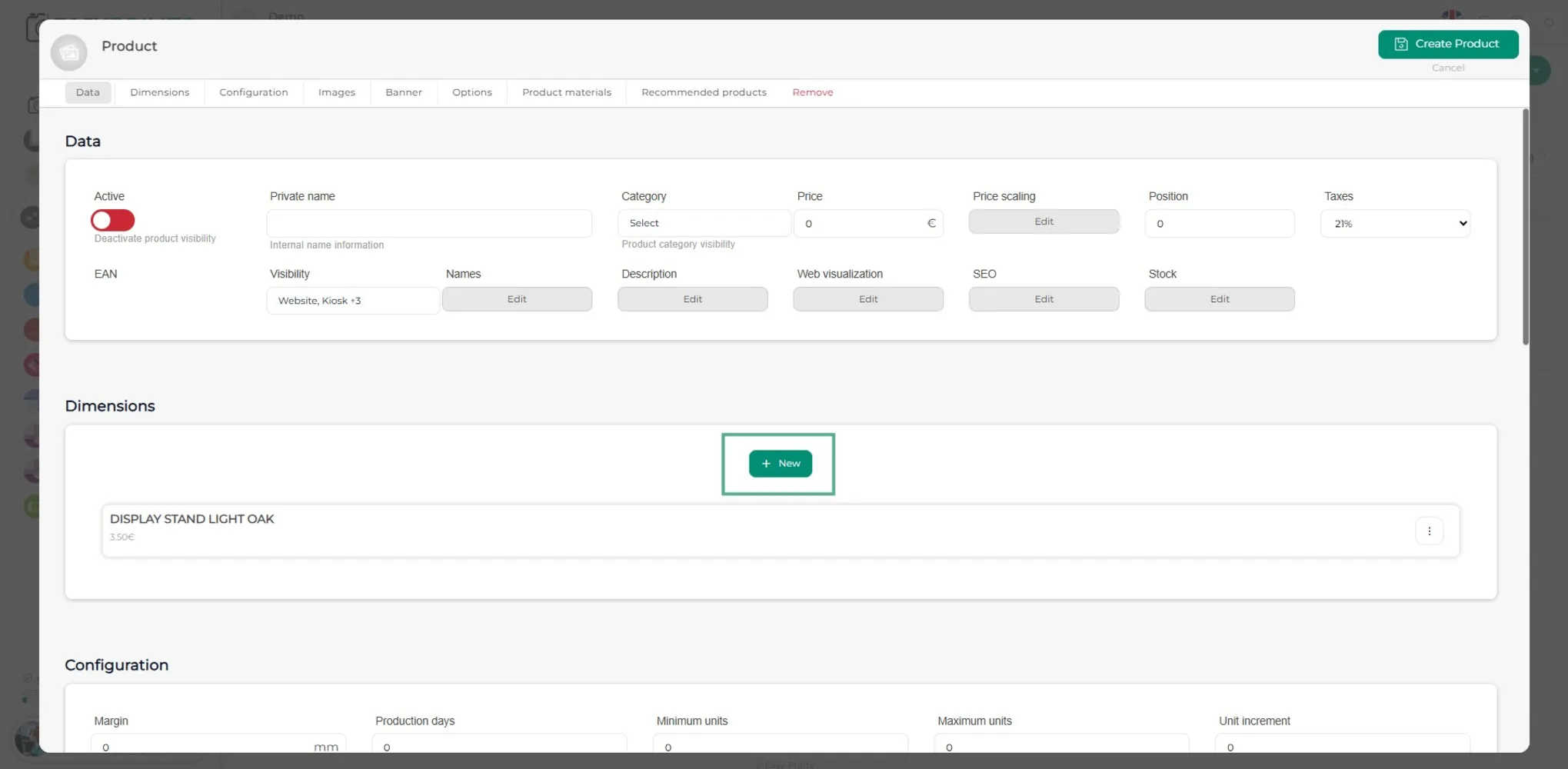
Na secção Dimensões, deverá introduzir o produto com as suas diferentes dimensões, cores ou variantes clicando no botão verde + Novo. Por exemplo, em Suportes, indicar as diferentes medidas e/ou cores.
Passo 6
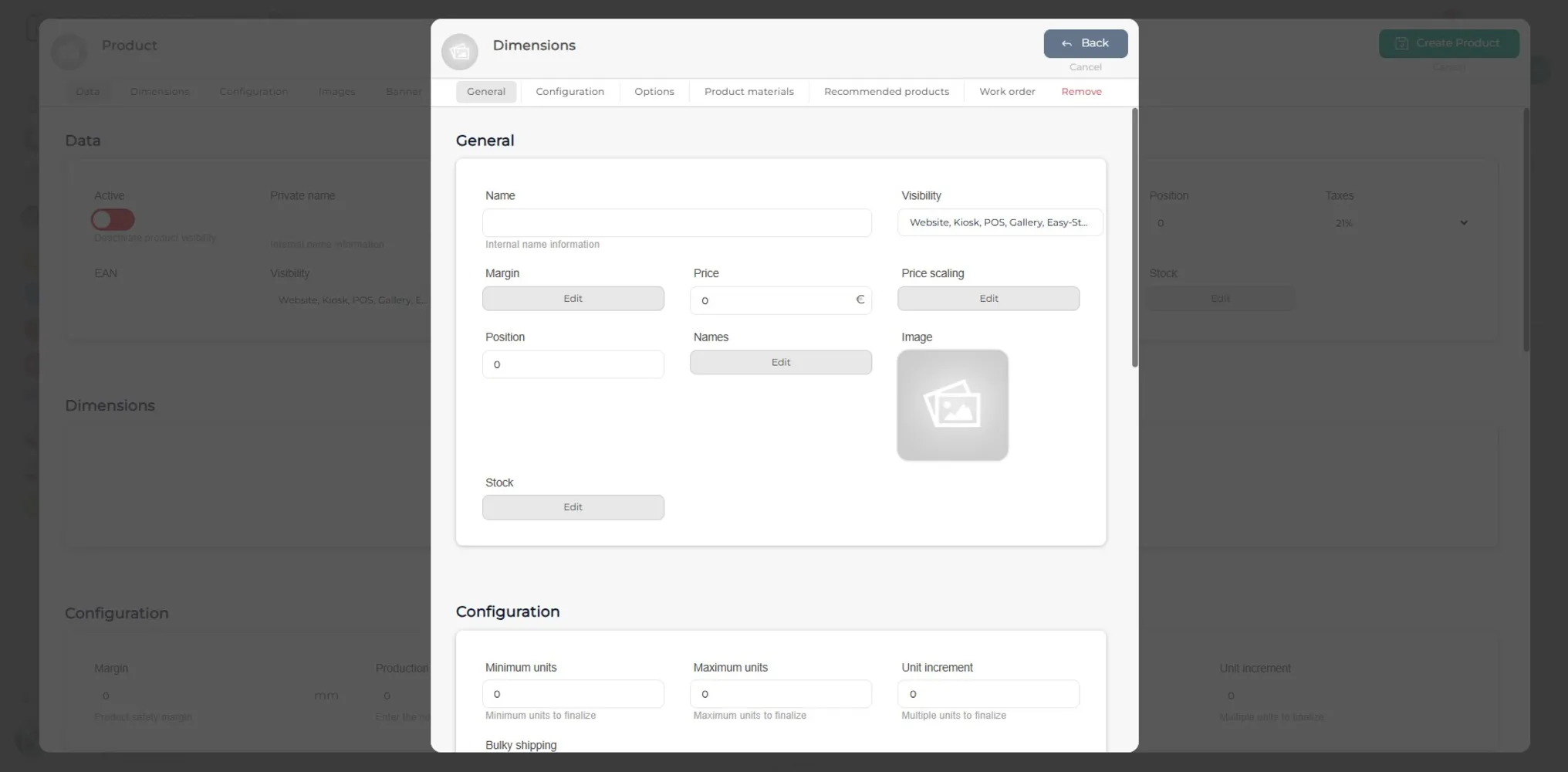
Ao clicar no botão verde + Novo, abrir-se-á uma nova janela. Nela, certifique-se de preencher os campos em branco da secção Geral. Também poderá indicar se o produto tem stock ou não.
Passo 7
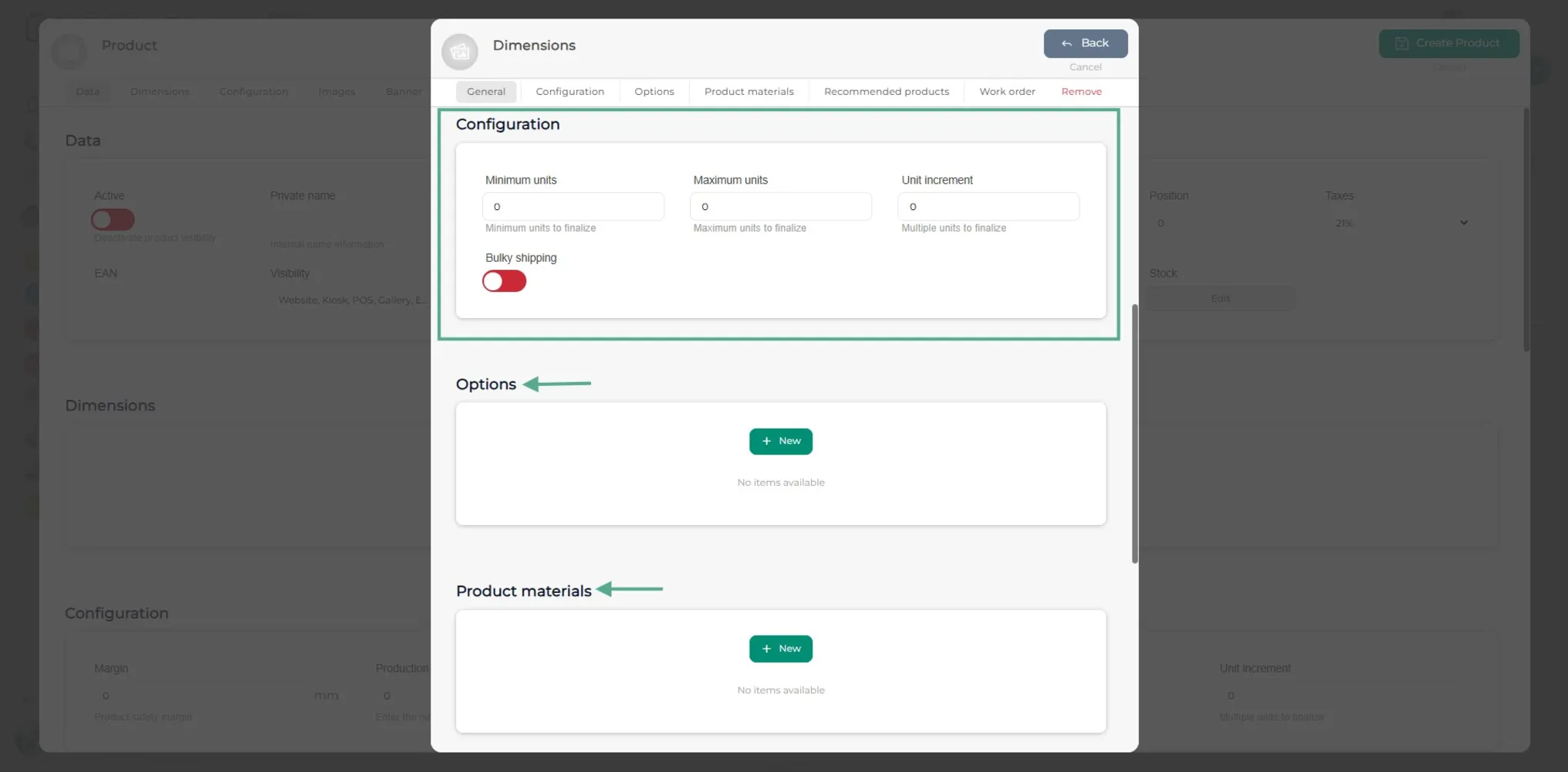
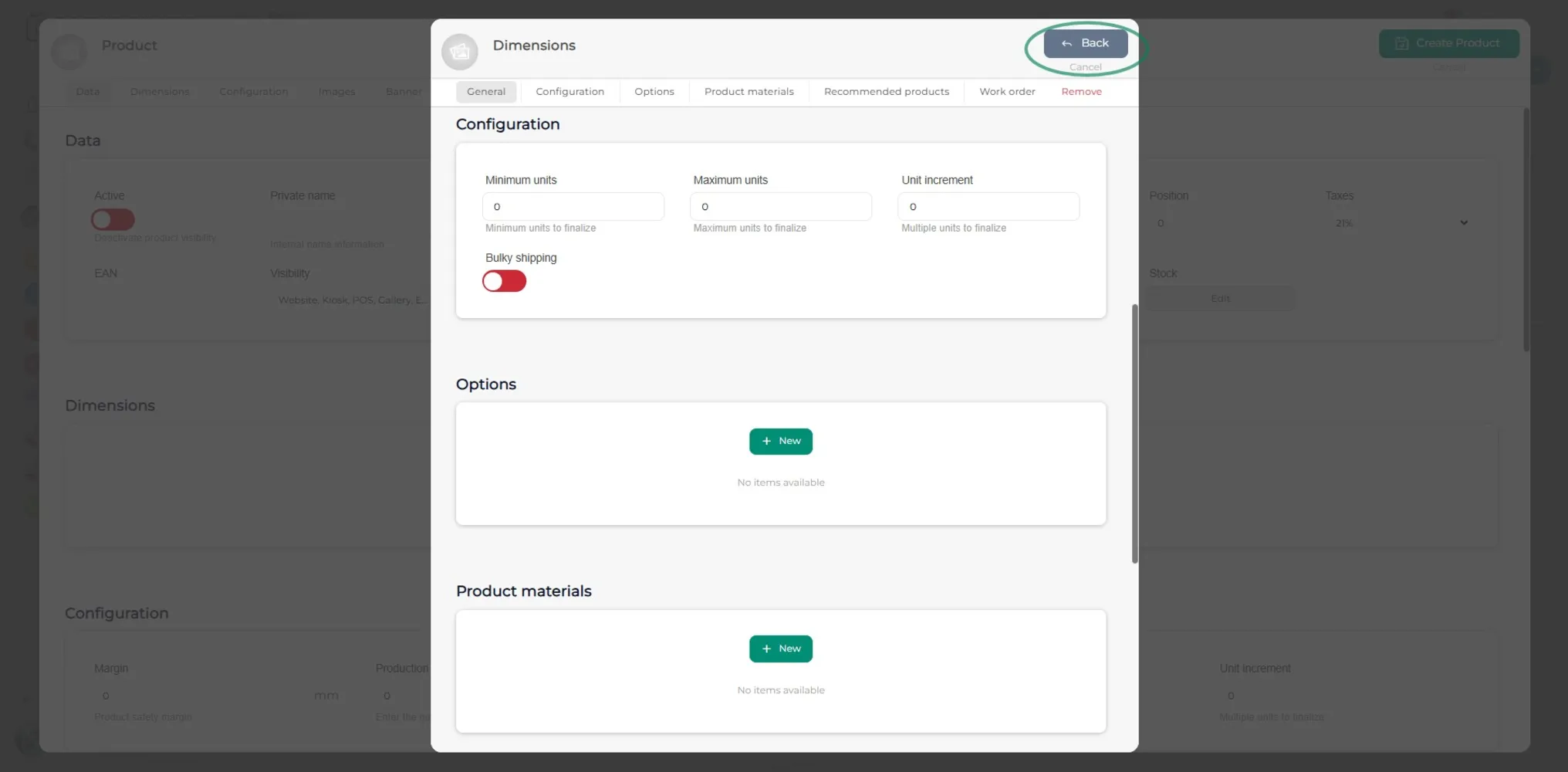
Na secção Configuração, deverá indicar as unidades mínimas, máximas e, se necessário, o incremento das unidades. Se necessário, também pode adicionar opções ou materiais dentro da dimensão.
Passo 8
Clique no botão Voltar localizado na parte superior da janela.
Passo 9
Adicione tantas dimensões quanto necessário.
Passo 10
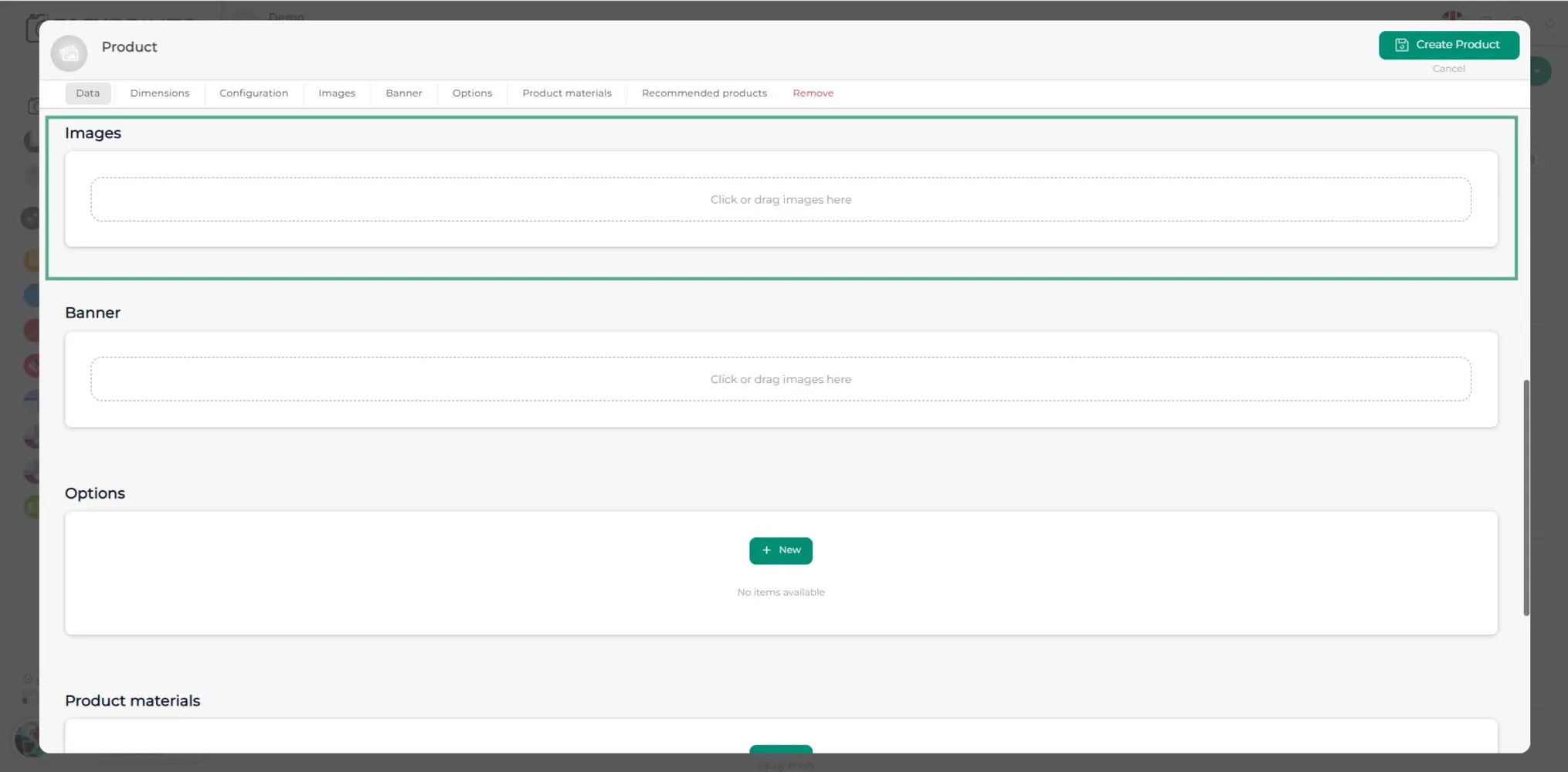
Adicione as fotos do produto clicando no quadro cinzento, conforme indicado. Para incluir um banner (opcional), siga o mesmo processo.
Passo 11
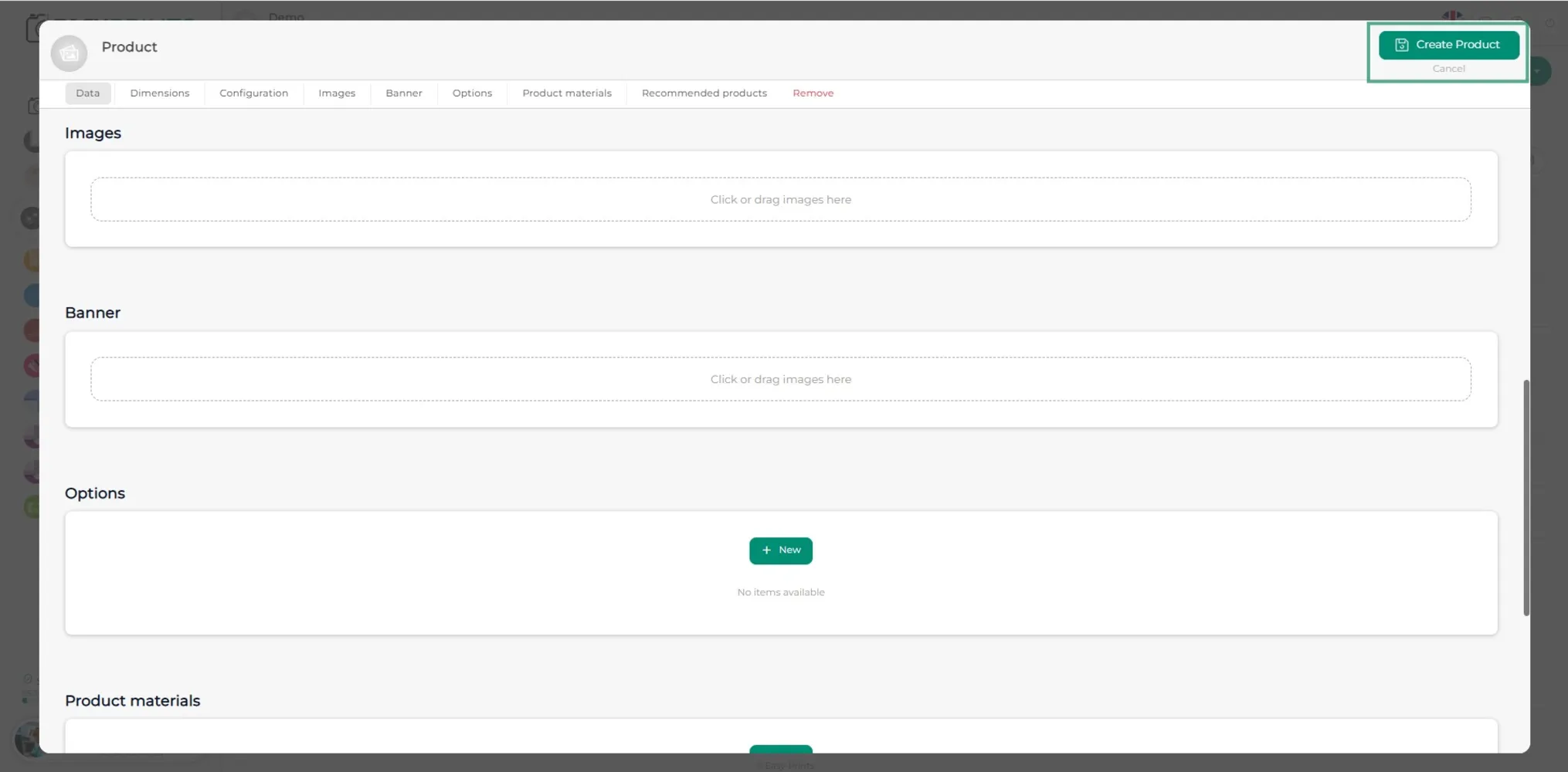
Por fim, clique no botão verde Criar produto localizado na parte superior direita da janela.
Volte ao centro de ajuda ou contacte a Easy-Prints.
← Voltar ao centro de ajuda