
Comment créer des produits standards
Pour créer un produit standard, accédez à la catégorie Produits depuis le menu latéral gauche. Une fois à l’intérieur, rendez-vous à nouveau dans la sectio…
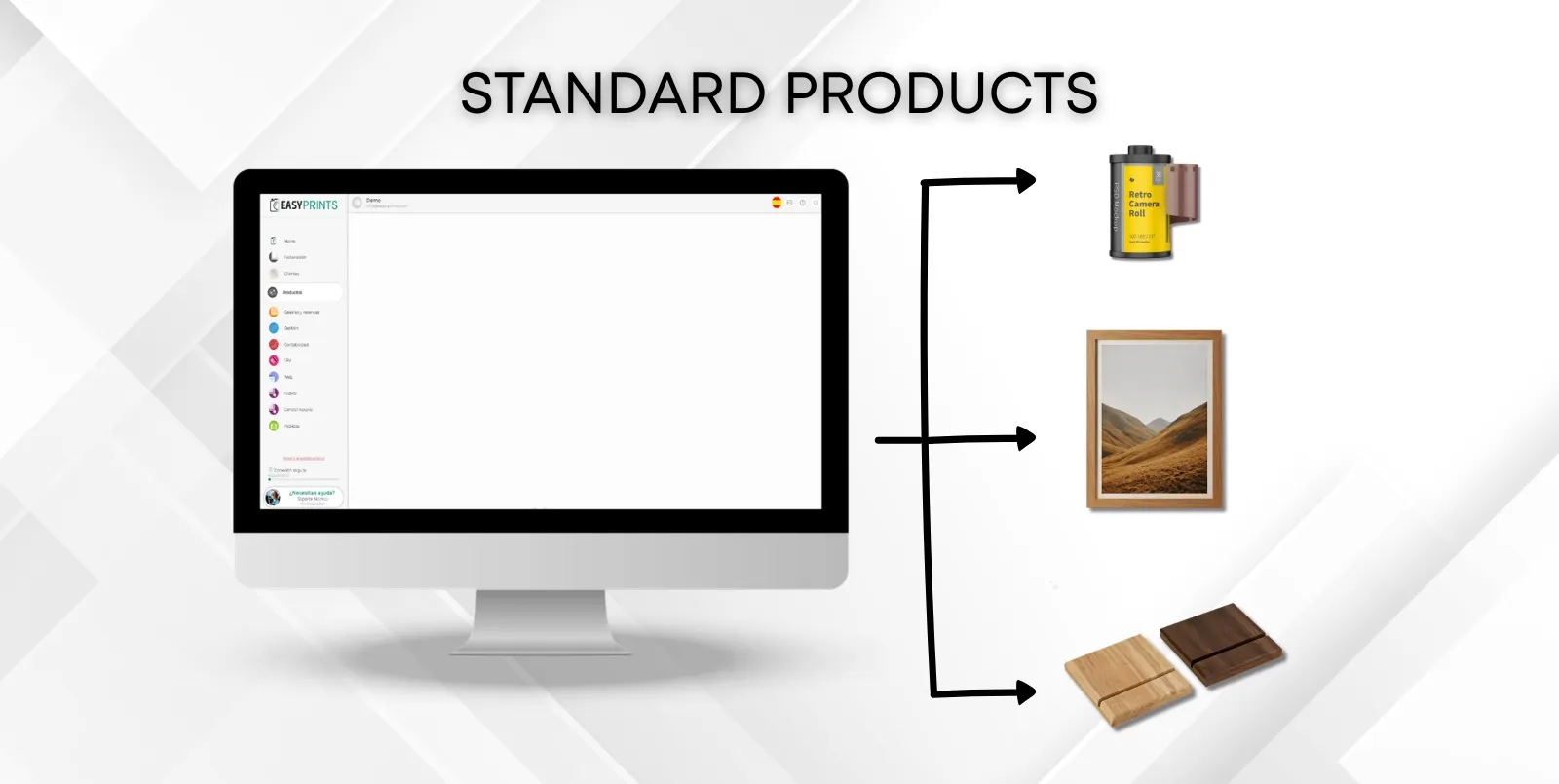
Étape 1
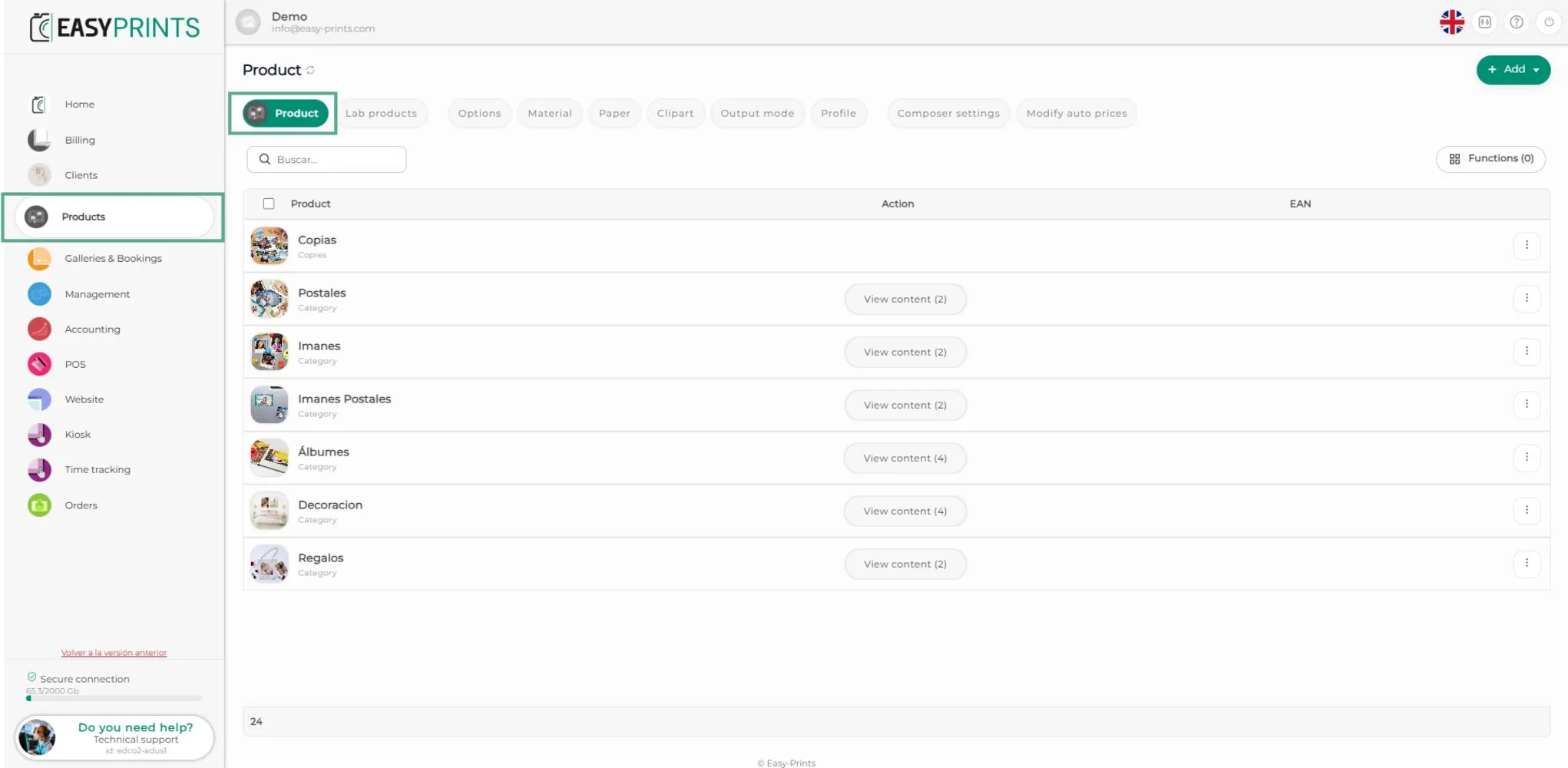
Pour créer un produit standard, accédez à la catégorie Produits depuis le menu latéral gauche. Une fois à l’intérieur, rendez-vous à nouveau dans la section Produits, située dans la barre de boutons en haut de l’écran, comme indiqué sur l’image.
Étape 2
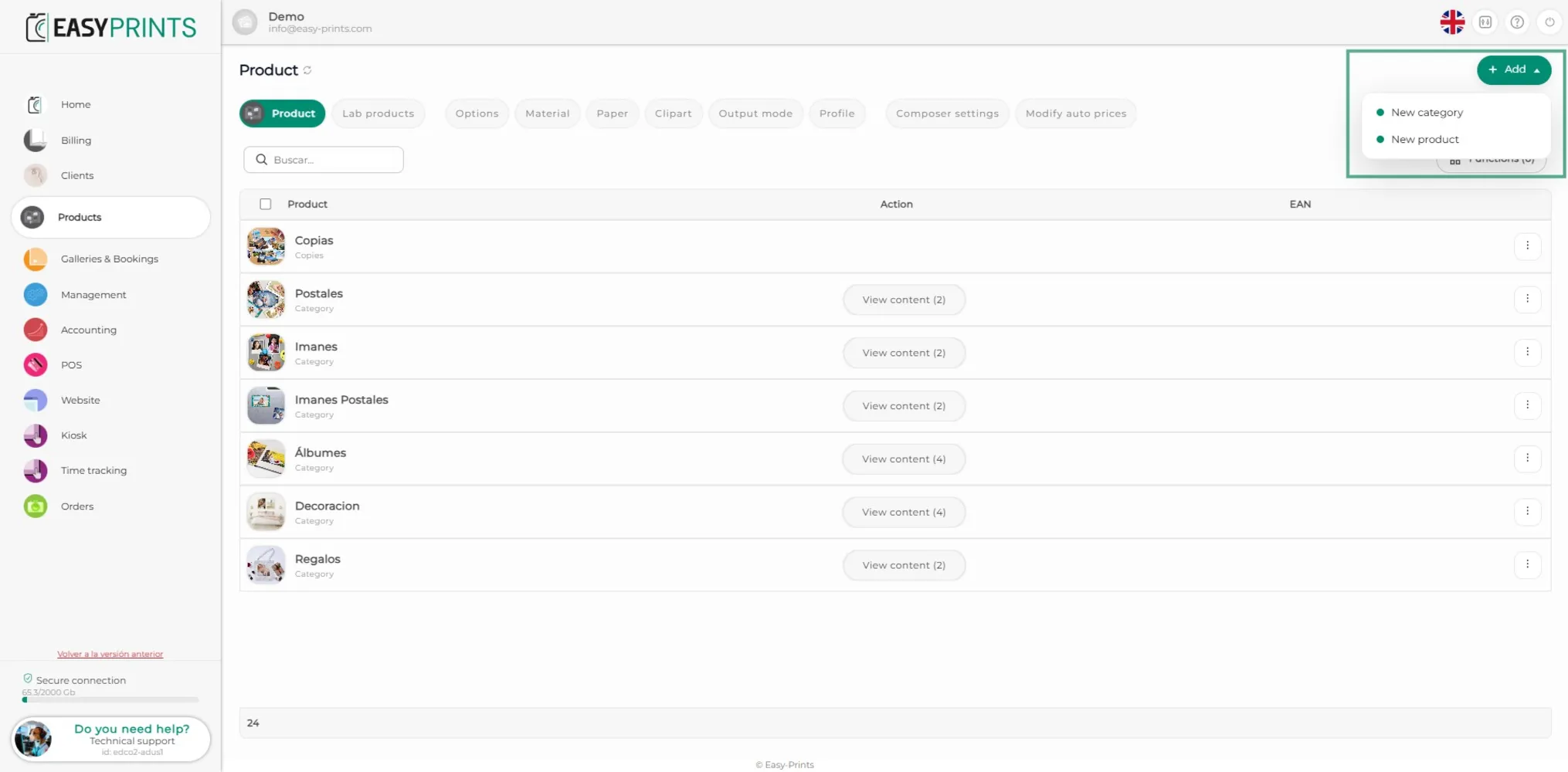
Dans la partie supérieure droite, se trouve le bouton vert + Nouveau ; en cliquant dessus, un menu déroulant s’ouvrira dans lequel vous devrez sélectionner l’option Nouveau produit.
Étape 3
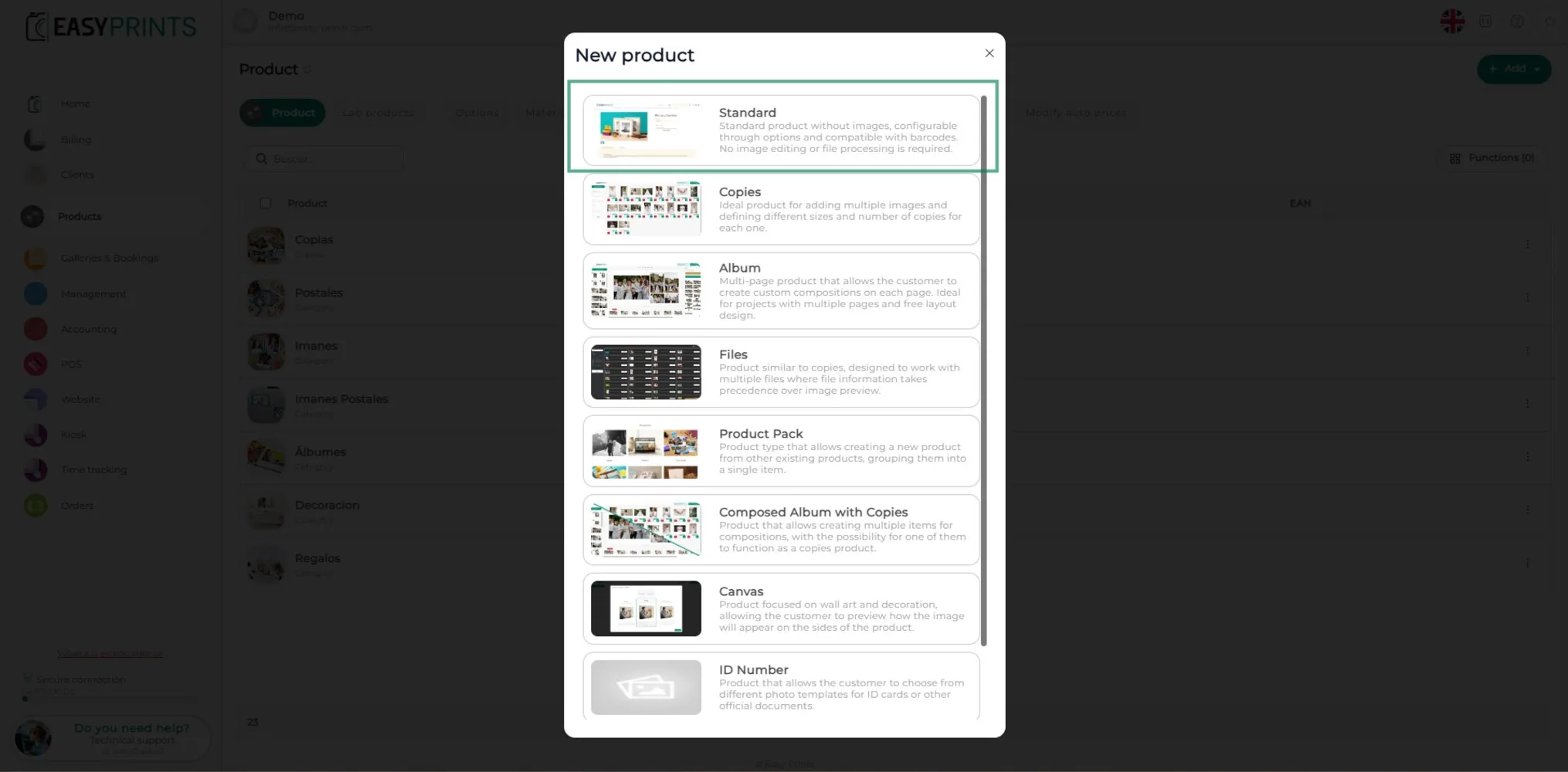
Dans la nouvelle fenêtre, sélectionnez l’option Standard.
Étape 4
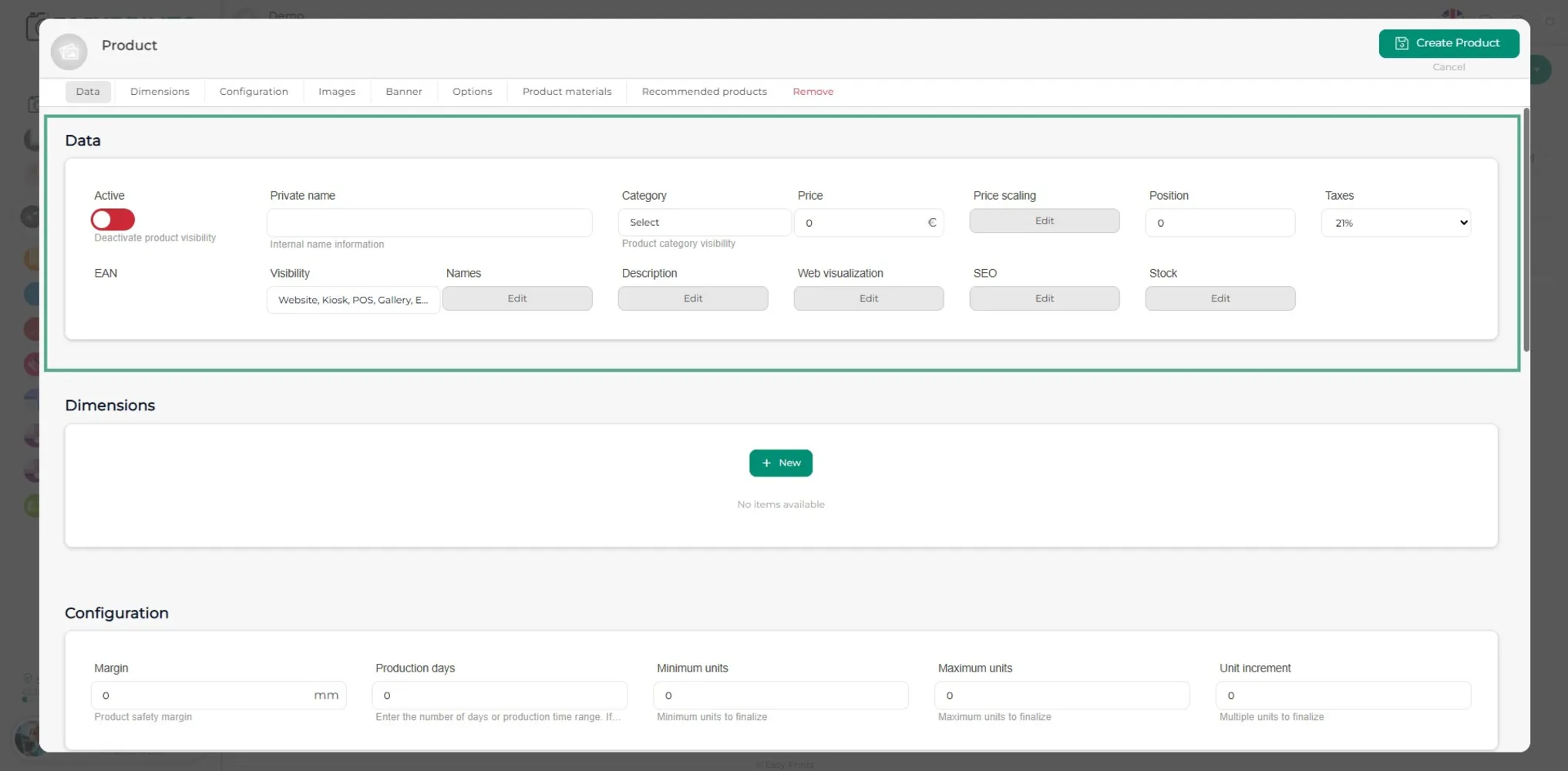
Dans la fenêtre du produit, vous devrez compléter les informations correspondantes en veillant à activer le produit afin qu’il puisse être affiché sur le site web. Vous devrez indiquer le nom interne du produit et sa catégorie, ainsi que le nom affiché au client et sa description. Vous devrez également définir le prix du produit (y compris la tarification par paliers si nécessaire) et sa position.
Étape 5
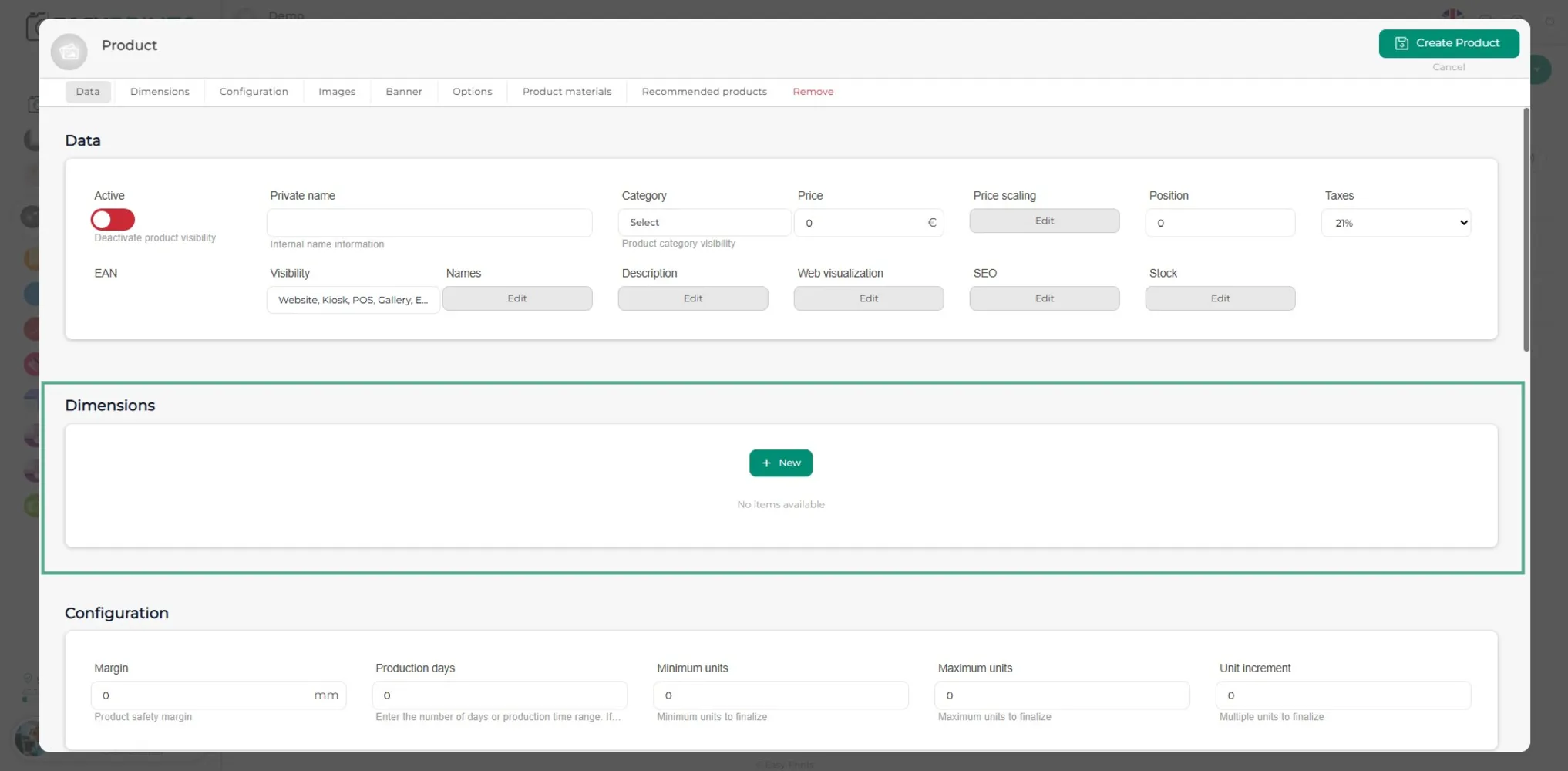
Dans la section Dimensions, vous devez indiquer le produit avec ses différentes dimensions, couleurs ou variantes en cliquant sur le bouton vert + Nouveau. Par exemple, dans Supports, indiquez les différentes tailles et/ou couleurs.
Étape 6
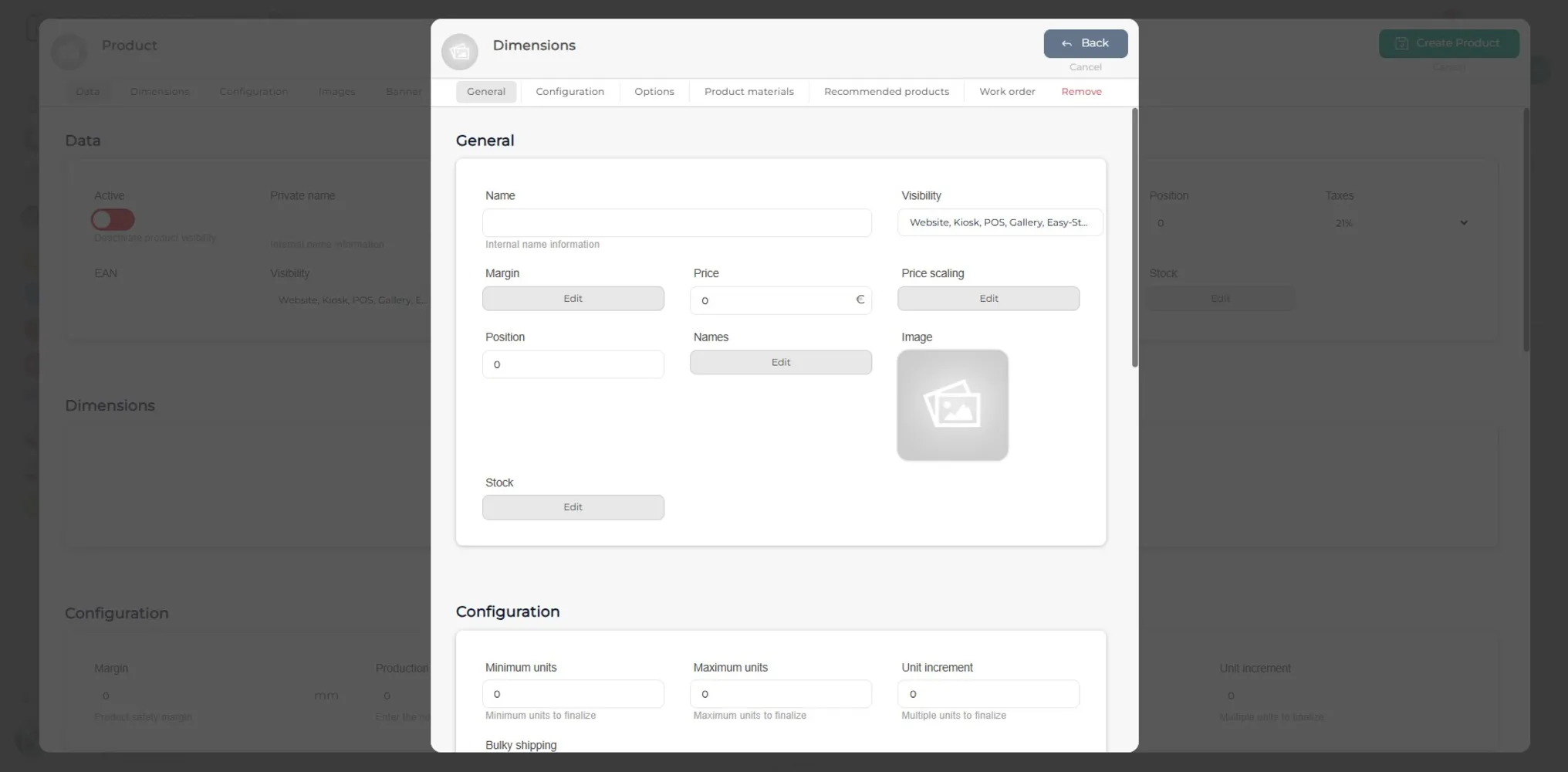
En cliquant sur le bouton vert + Nouveau, une nouvelle fenêtre s’ouvrira. Assurez-vous de compléter les champs vides de la section Général. Vous pouvez également indiquer si le produit a du stock ou non.
Étape 7
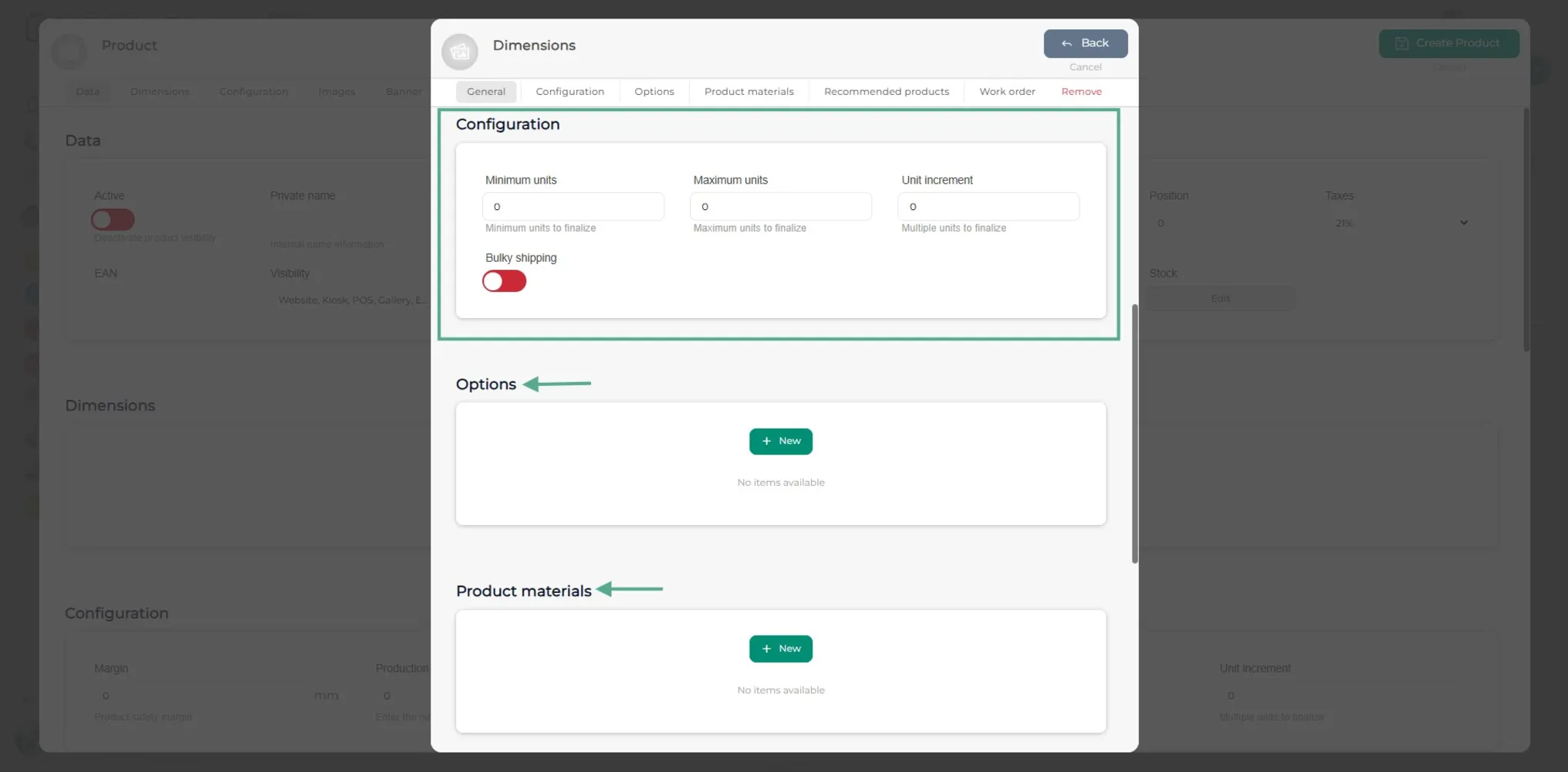
Dans la section Configuration, vous devez indiquer les unités minimales, maximales et, si nécessaire, l’incrément des unités. Si besoin, vous pouvez également ajouter des options ou des matériaux dans la dimension.
Étape 8
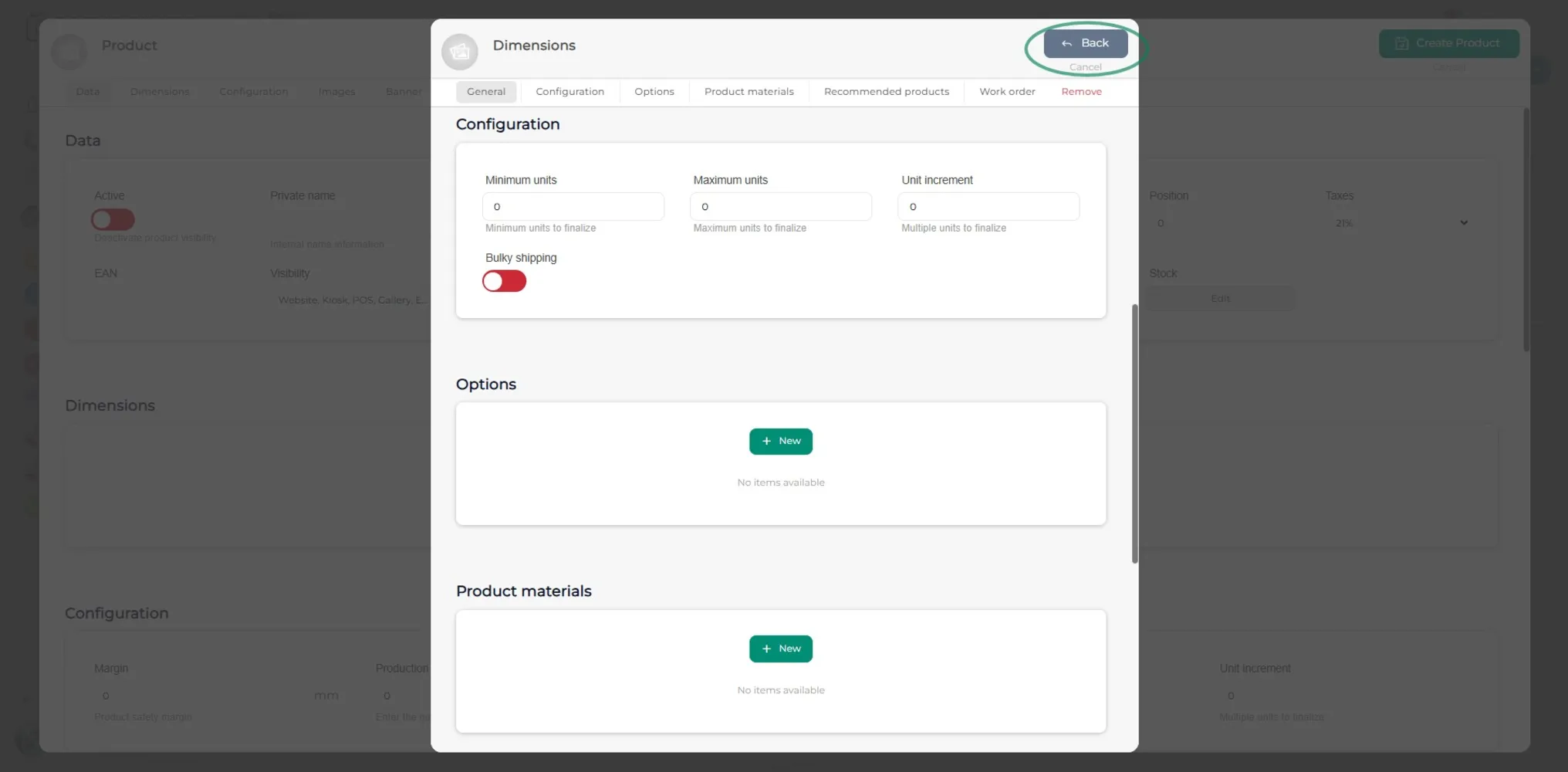
Click the Back button located at the top of the window.
Étape 9
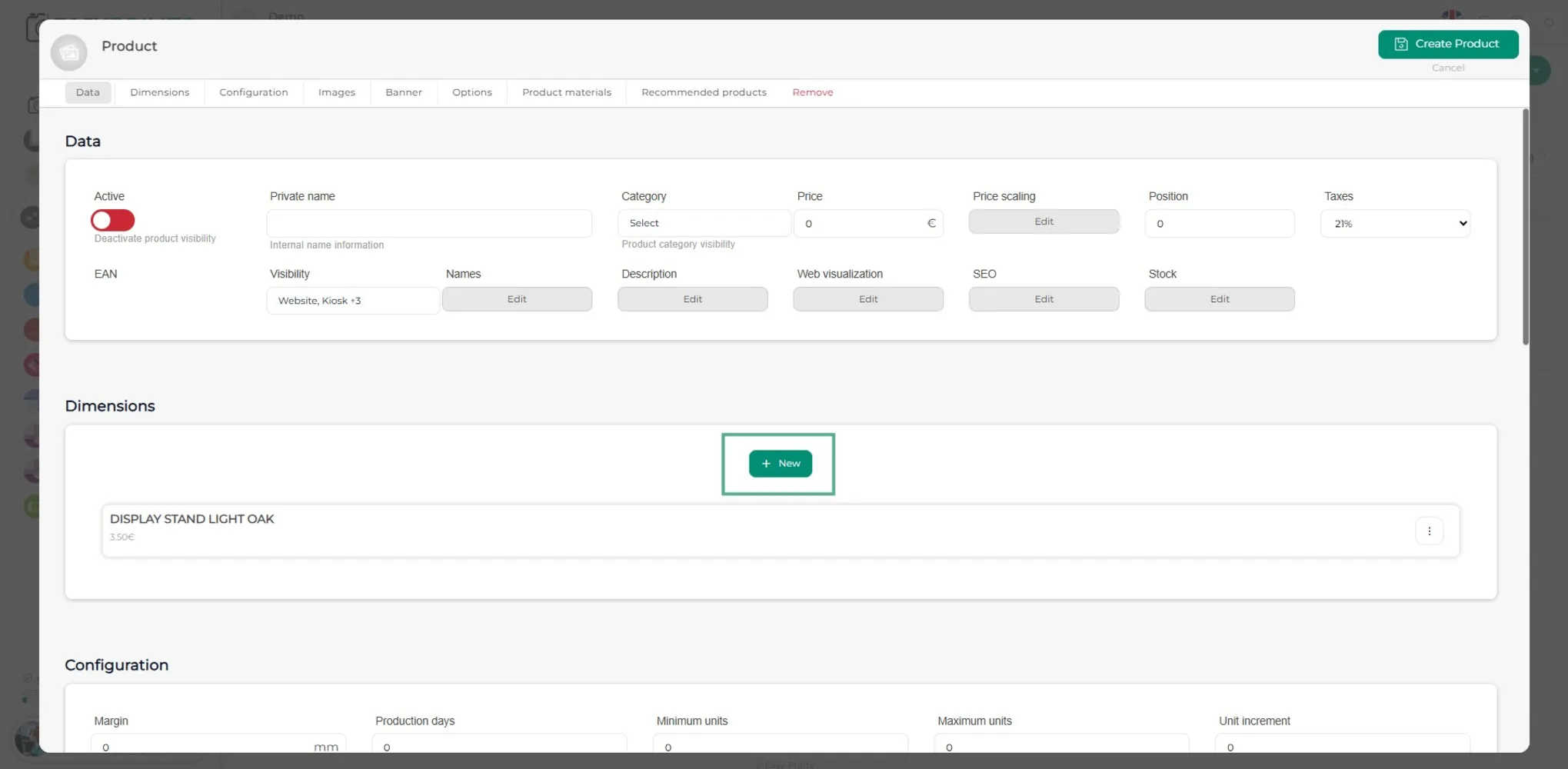
Ajoutez autant de dimensions que nécessaire.
Étape 10
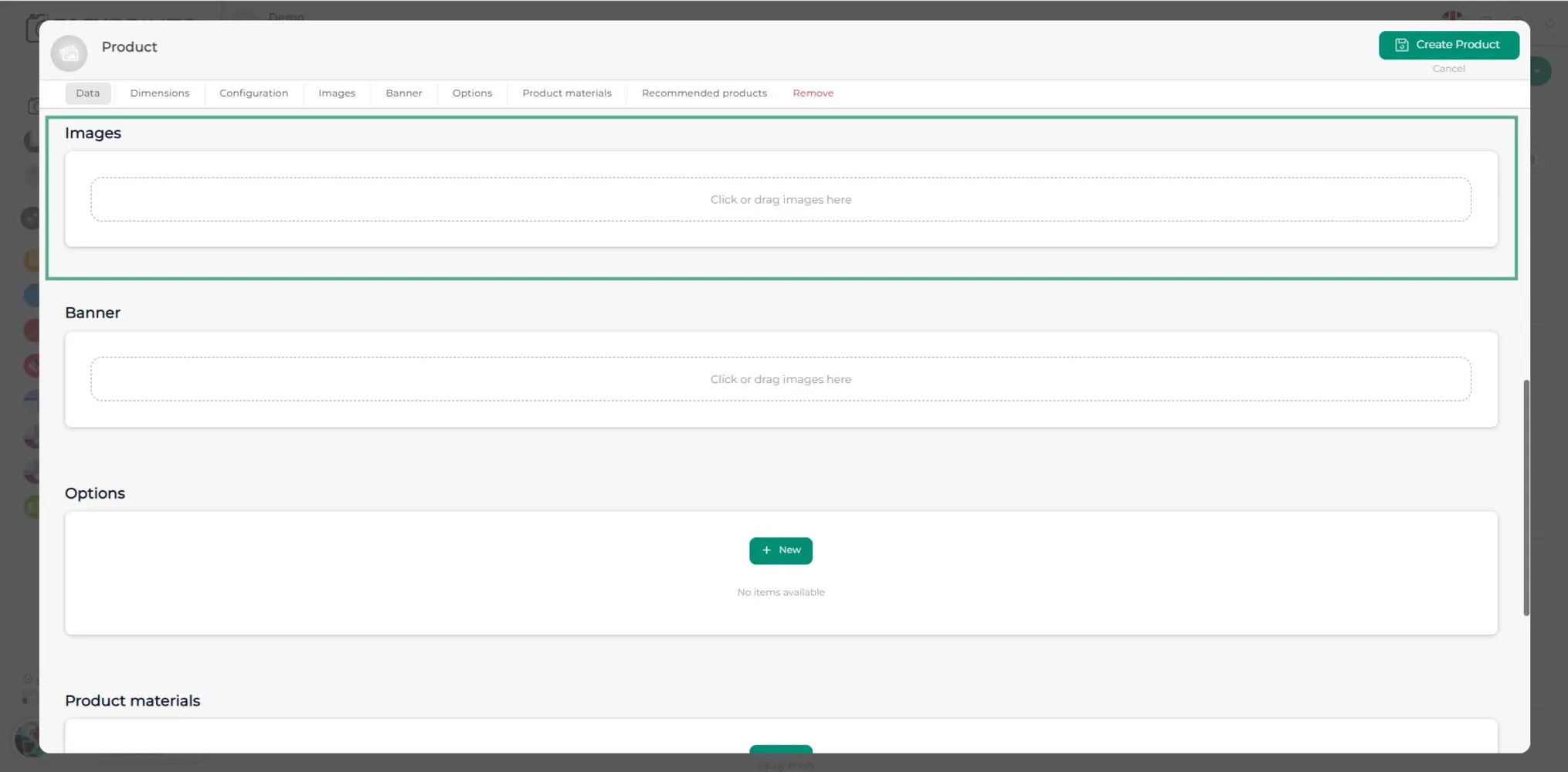
Ajoutez les photos du produit en cliquant sur le cadre gris, comme indiqué. Pour ajouter un bannière (optionnel), suivez le même processus.
Étape 11
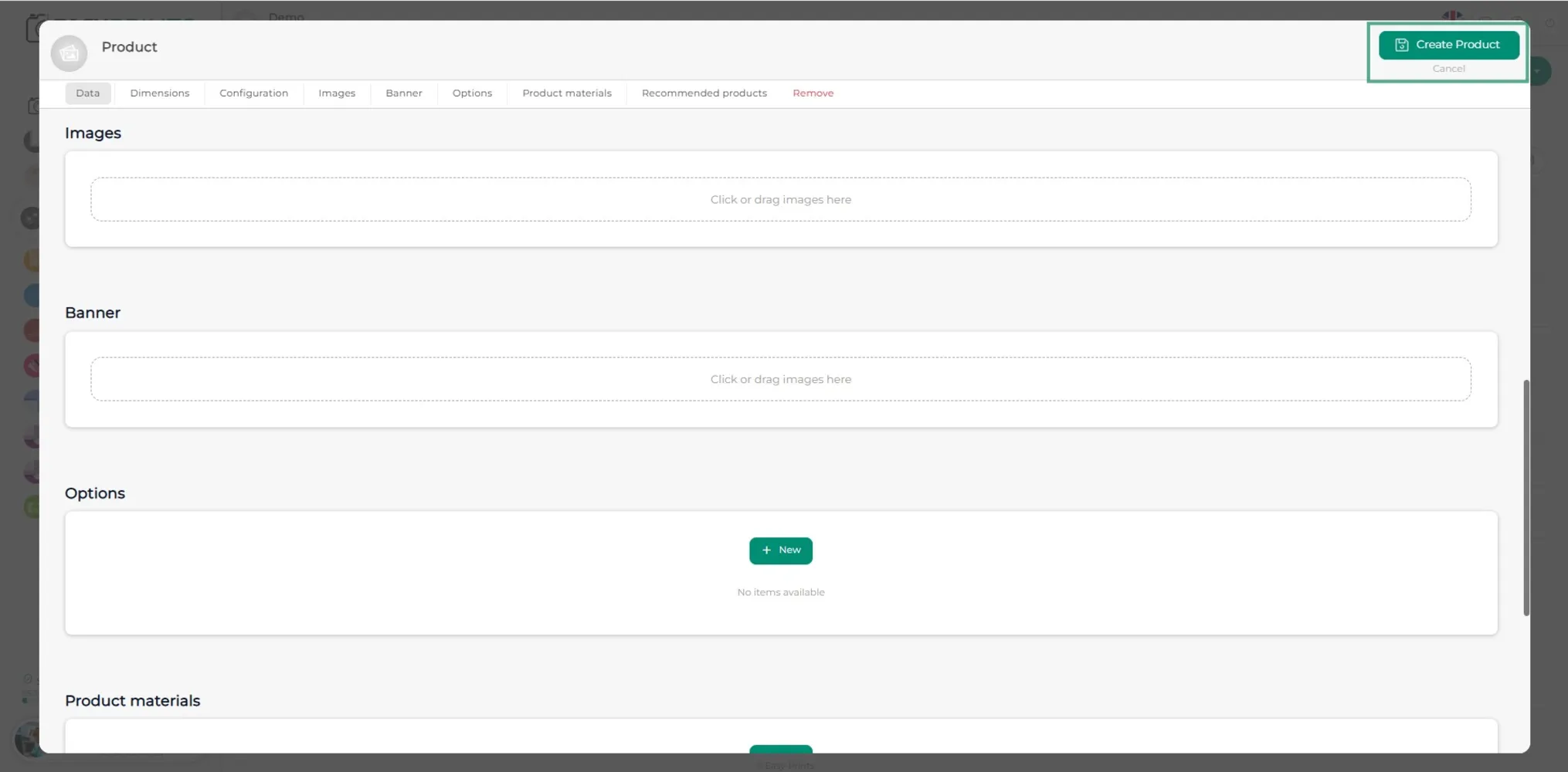
Enfin, cliquez sur le bouton vert Créer un produit situé en haut à droite de la fenêtre.
Revenez au centre d'aide ou contactez Easy-Prints.
← Retour au centre d'aide