
Com crear productes estàndard
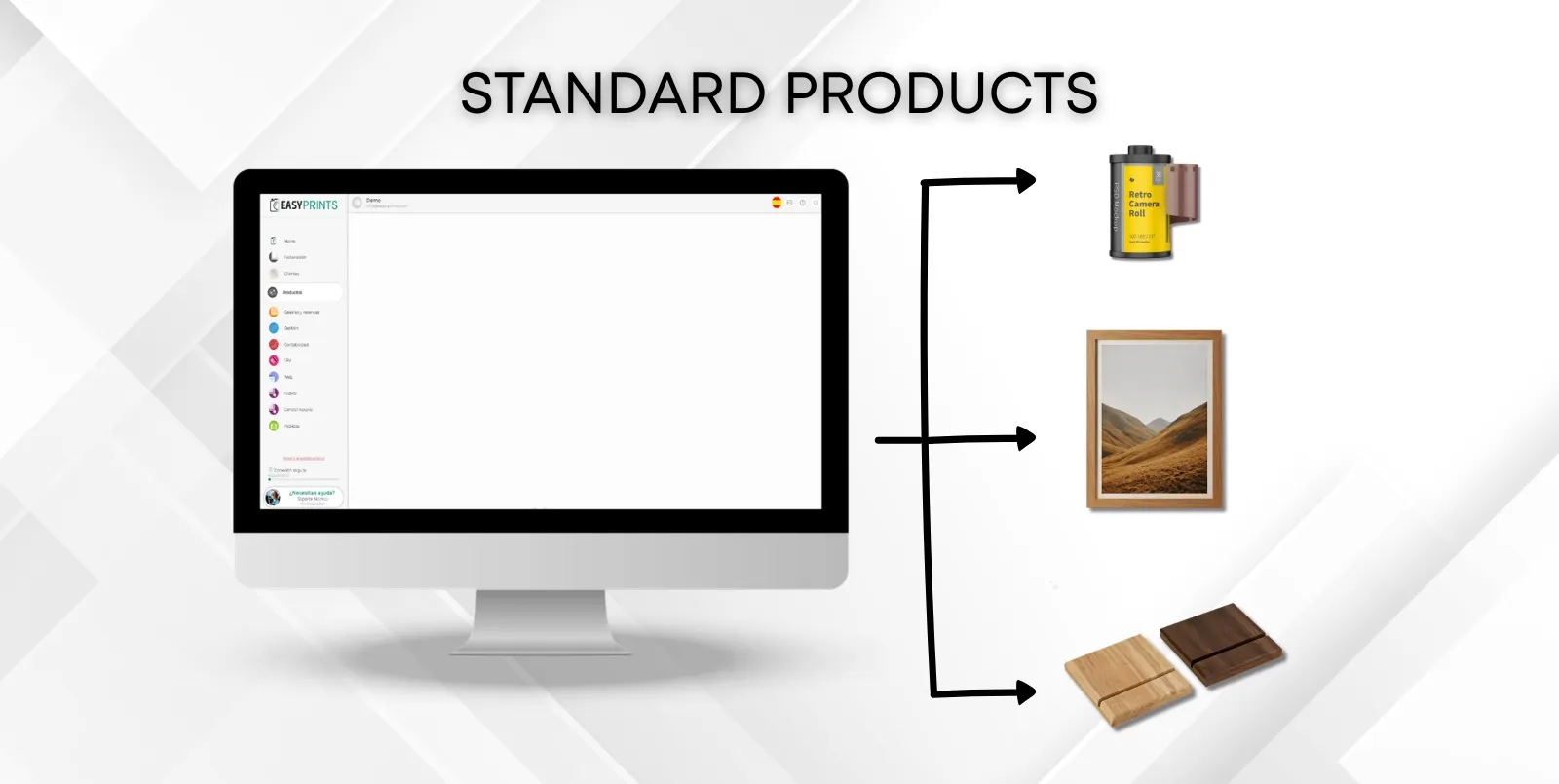
Per crear un producte estàndard, accedeix a la categoria Productes des del menú lateral esquerre. Un cop dins, dirigeix-te novament a l’apartat Productes,…
Pas 1
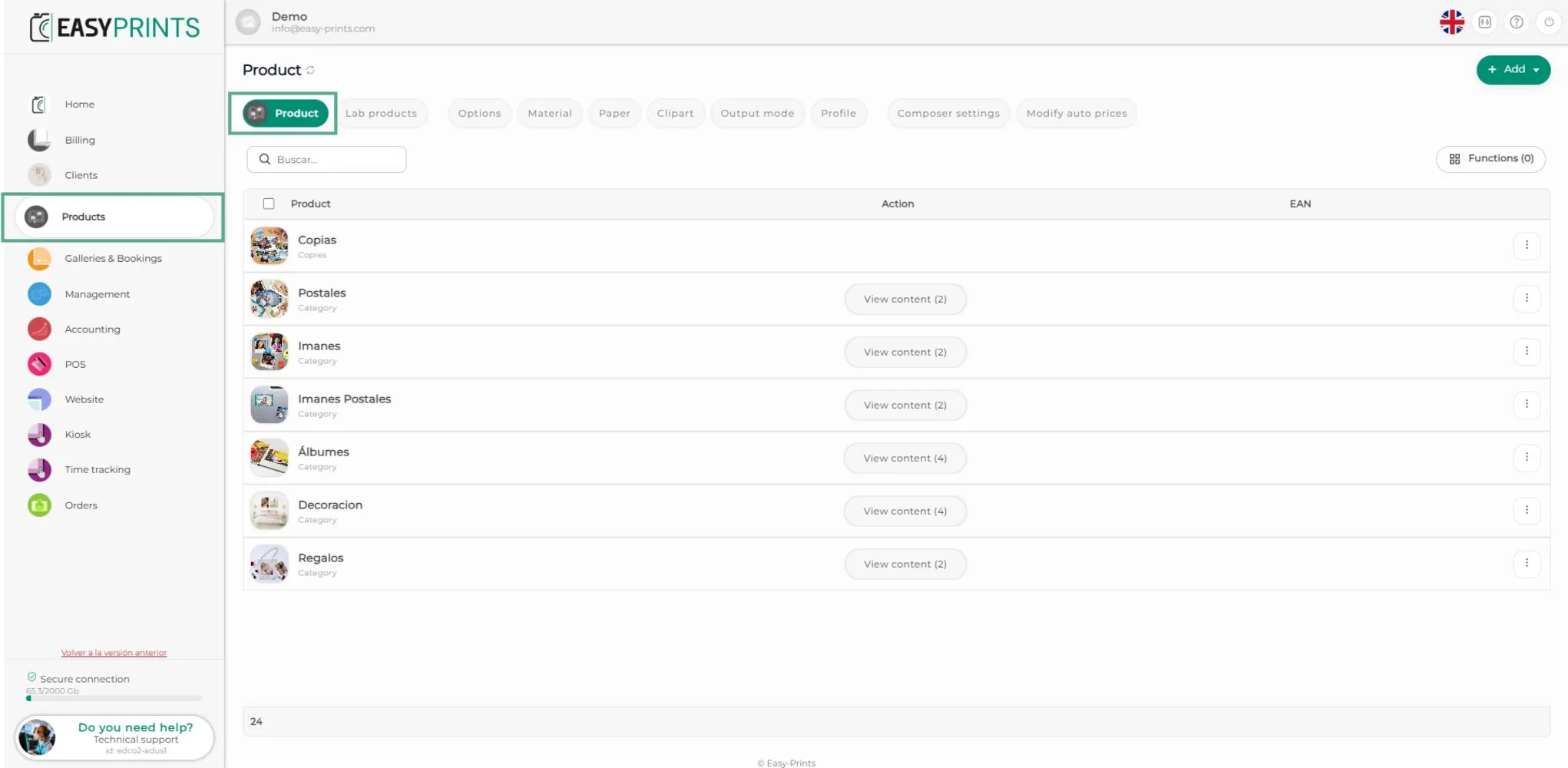
Per crear un producte estàndard, accedeix a la categoria Productes des del menú lateral esquerre. Un cop dins, dirigeix-te novament a l’apartat Productes, situat a la barra de botons a la part superior de la pantalla, tal com es mostra a la imatge.
Pas 2
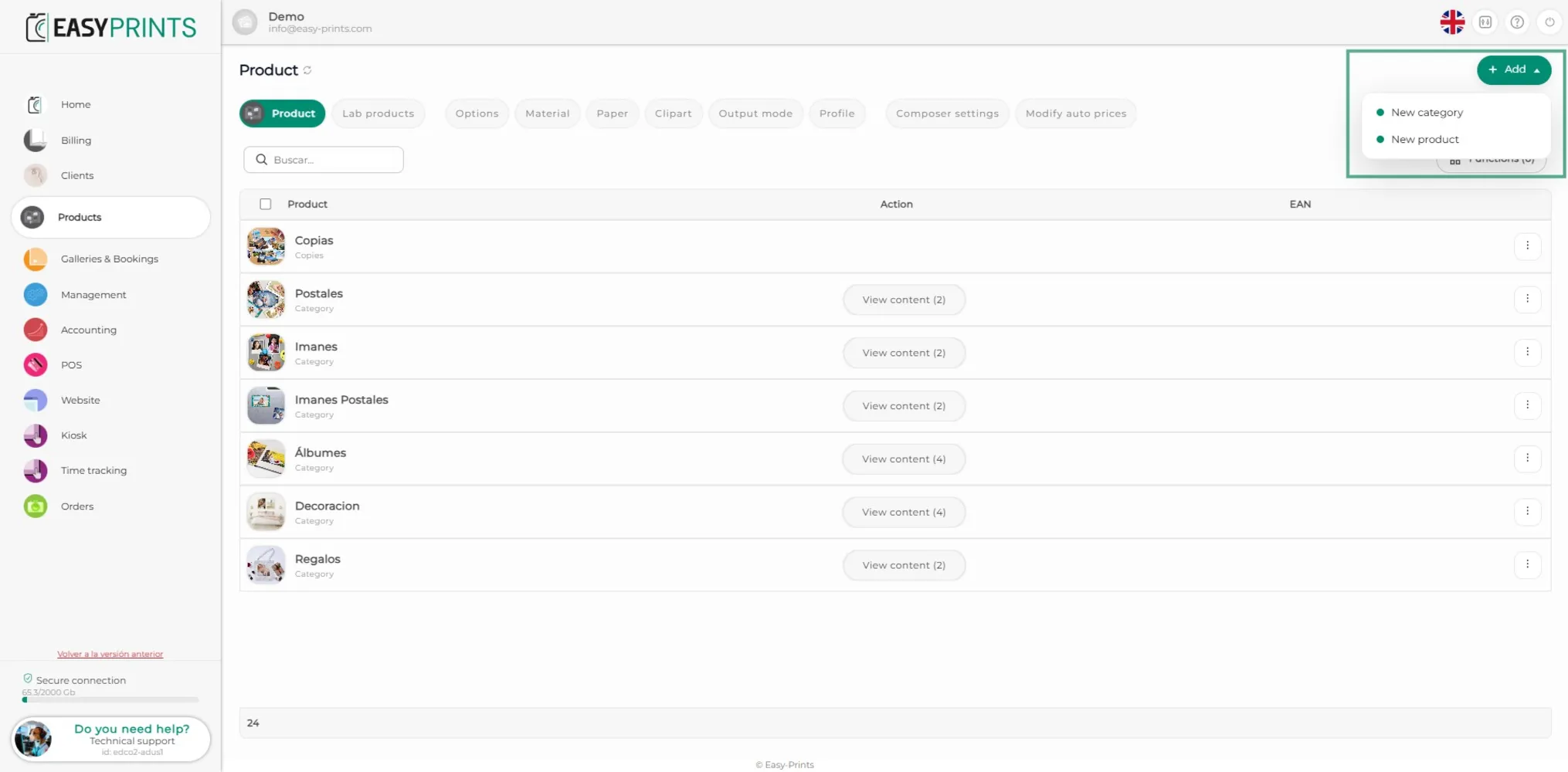
A la part superior dreta es troba el botó verd + Nou; en fer-hi clic, s’obrirà un desplegable en el qual hauràs de seleccionar l’opció Nou producte.
Pas 3
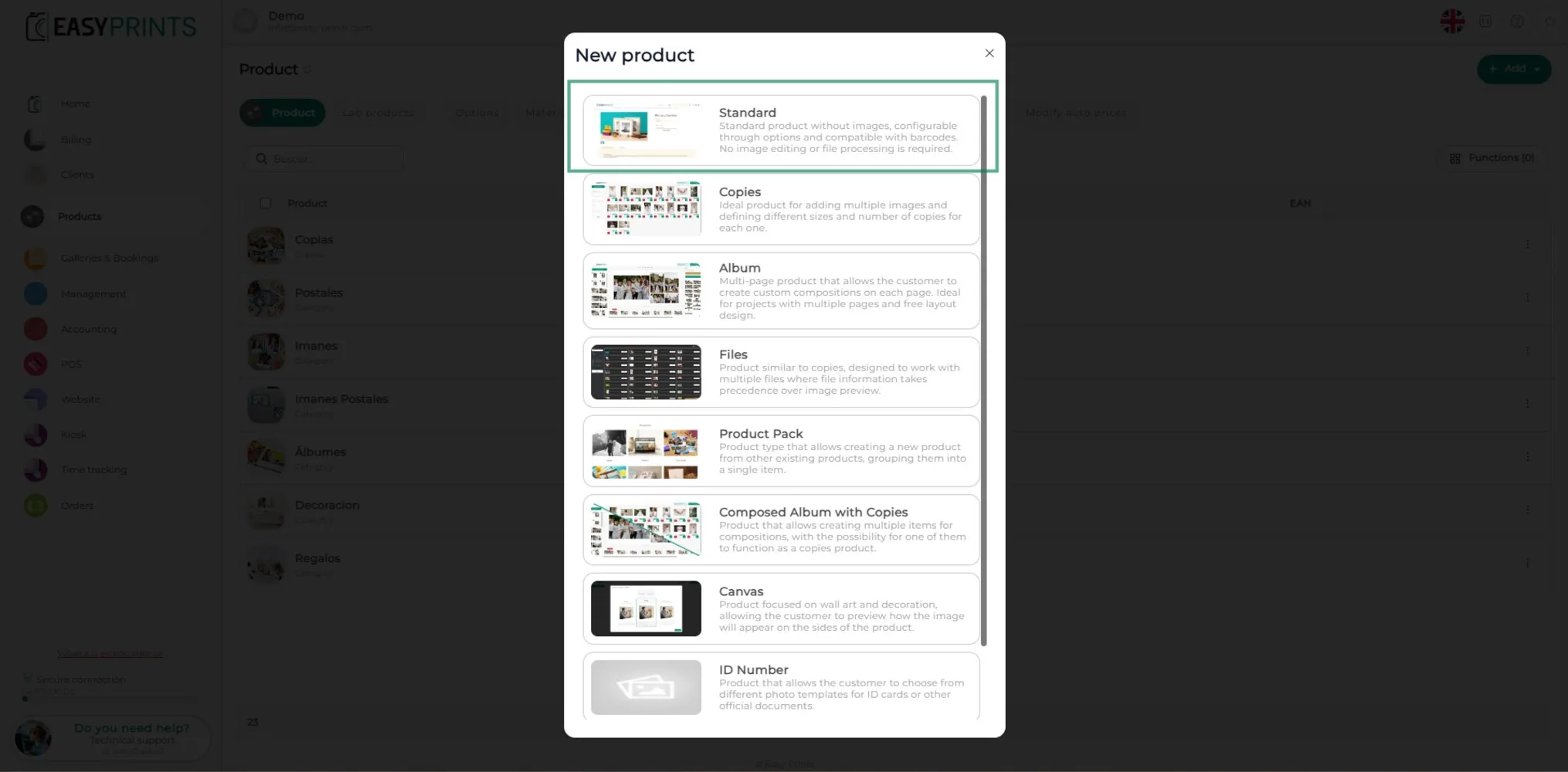
A la nova finestra, selecciona l’opció Estàndard.
Pas 4
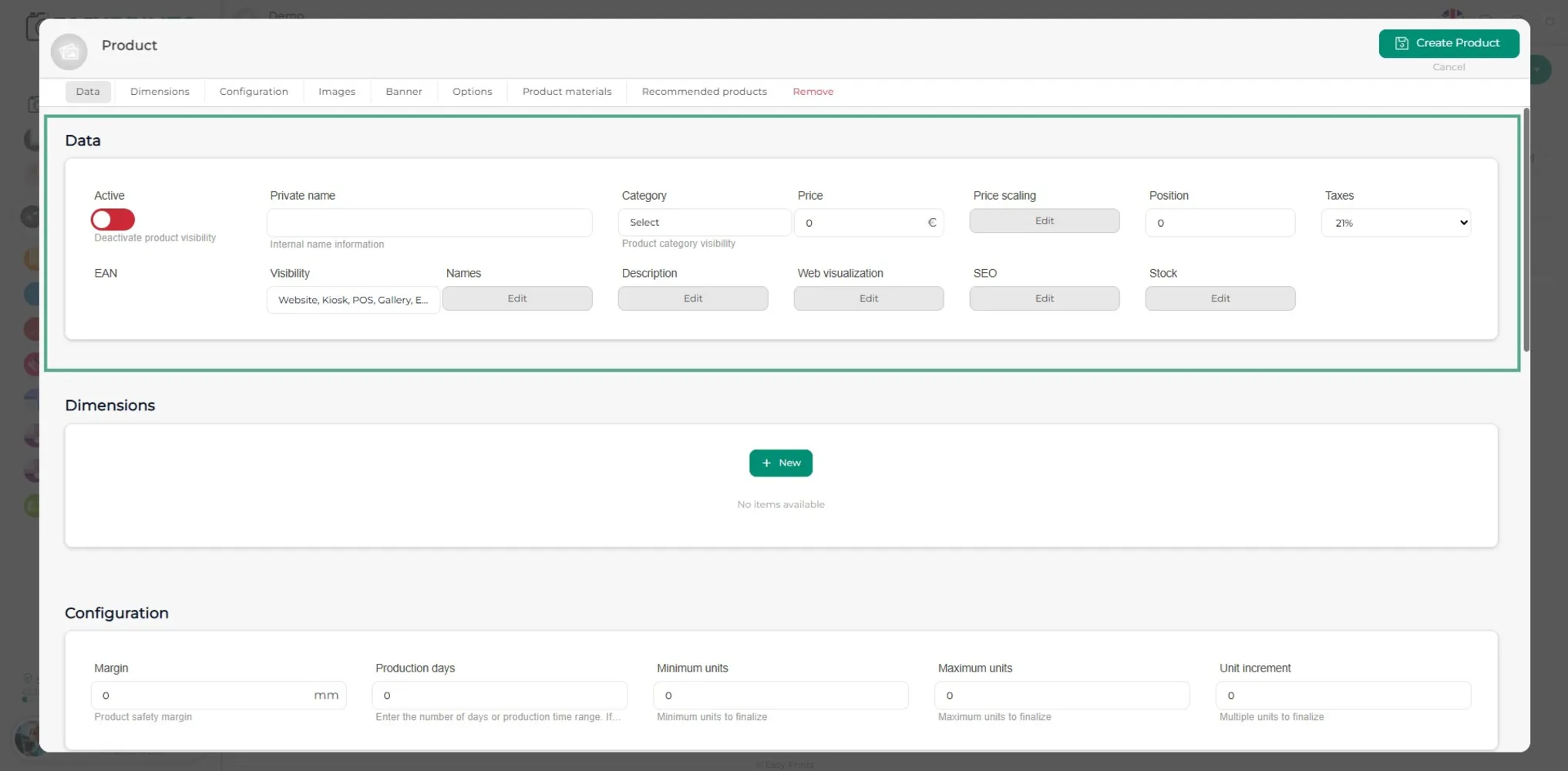
A la finestra del producte, hauràs de completar les dades corresponents, assegurant-te d’activar el producte perquè es pugui mostrar a la web. Hauràs d’indicar el nom intern del producte i la seva categoria, així com el nom que es mostrarà al client i la seva descripció. També hauràs de definir el preu del producte (incloent l’escalat de preus si fos necessari) i la seva posició.
Pas 5
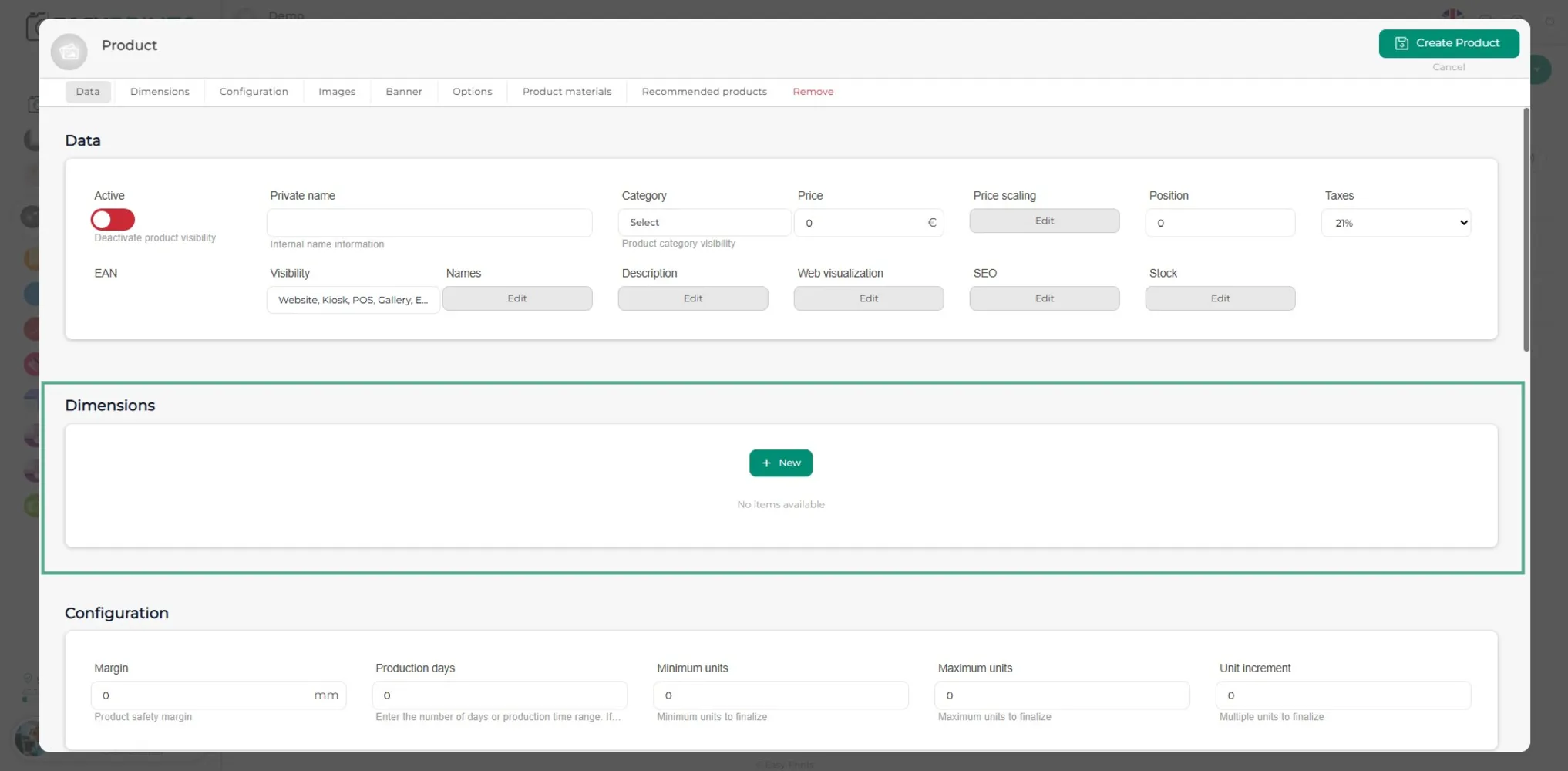
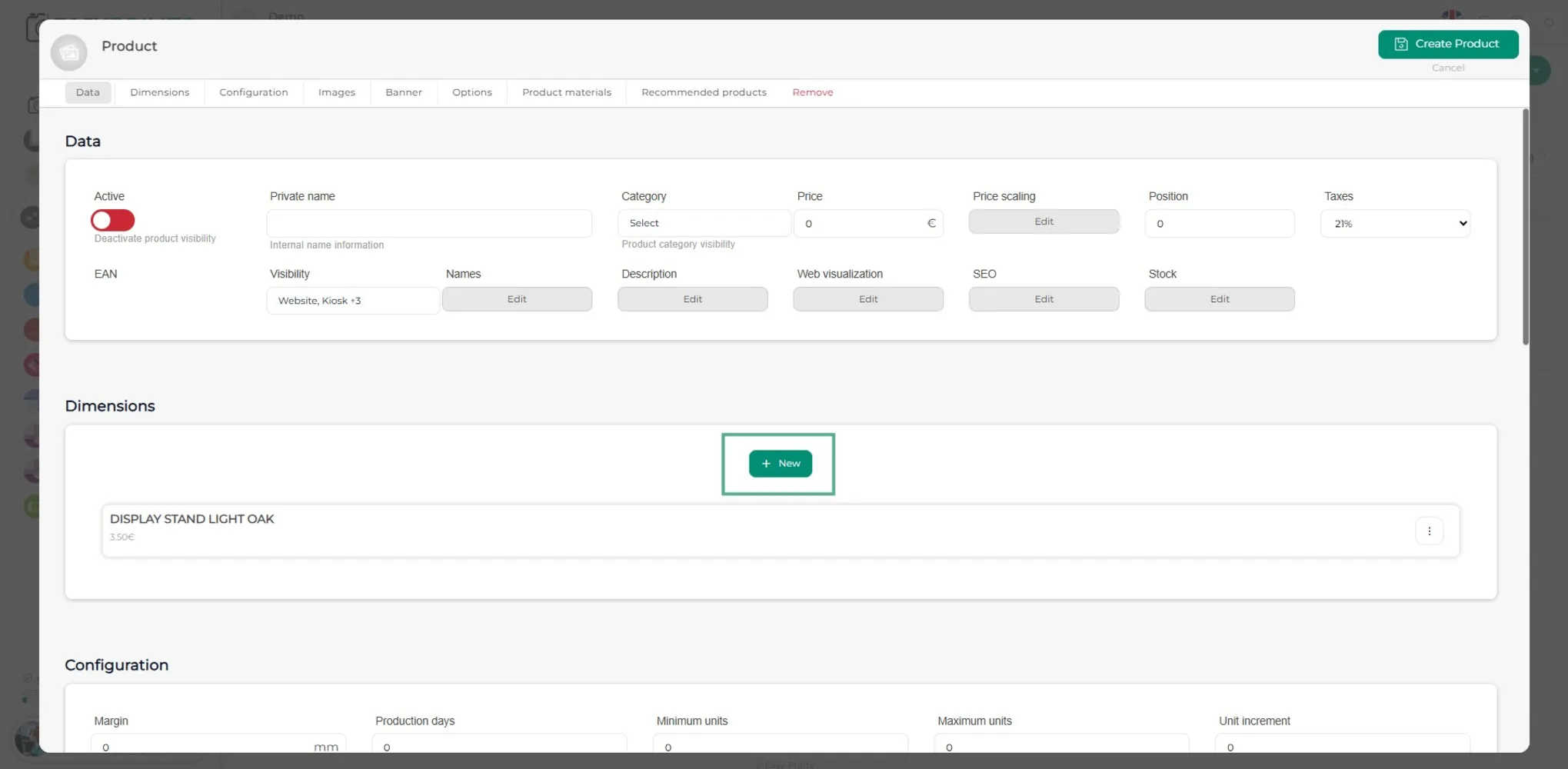
En el apartado Dimensiones, deberás introducir el producto con sus diferentes dimensiones, colores o variantes haciendo clic en el botón verde + Nuevo. Por ejemplo, en Peanas, indicar las distintas medidas y/o colores.
Pas 6
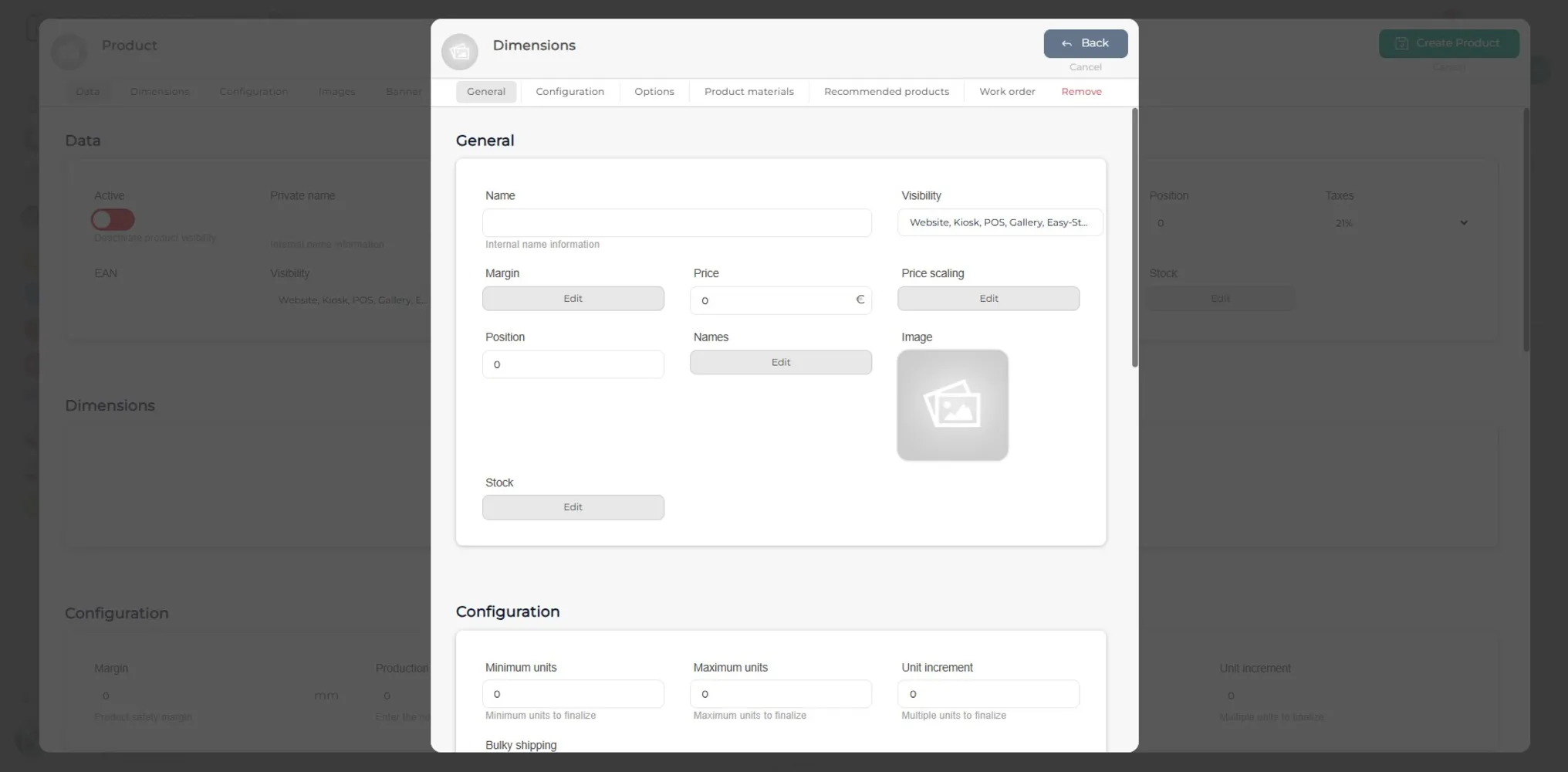
En fer clic al botó verd + Nou, s’obrirà una nova finestra. En ella, assegura’t de completar els camps en blanc de l’apartat General. A més, podràs indicar si el producte té estoc o no.
Pas 7
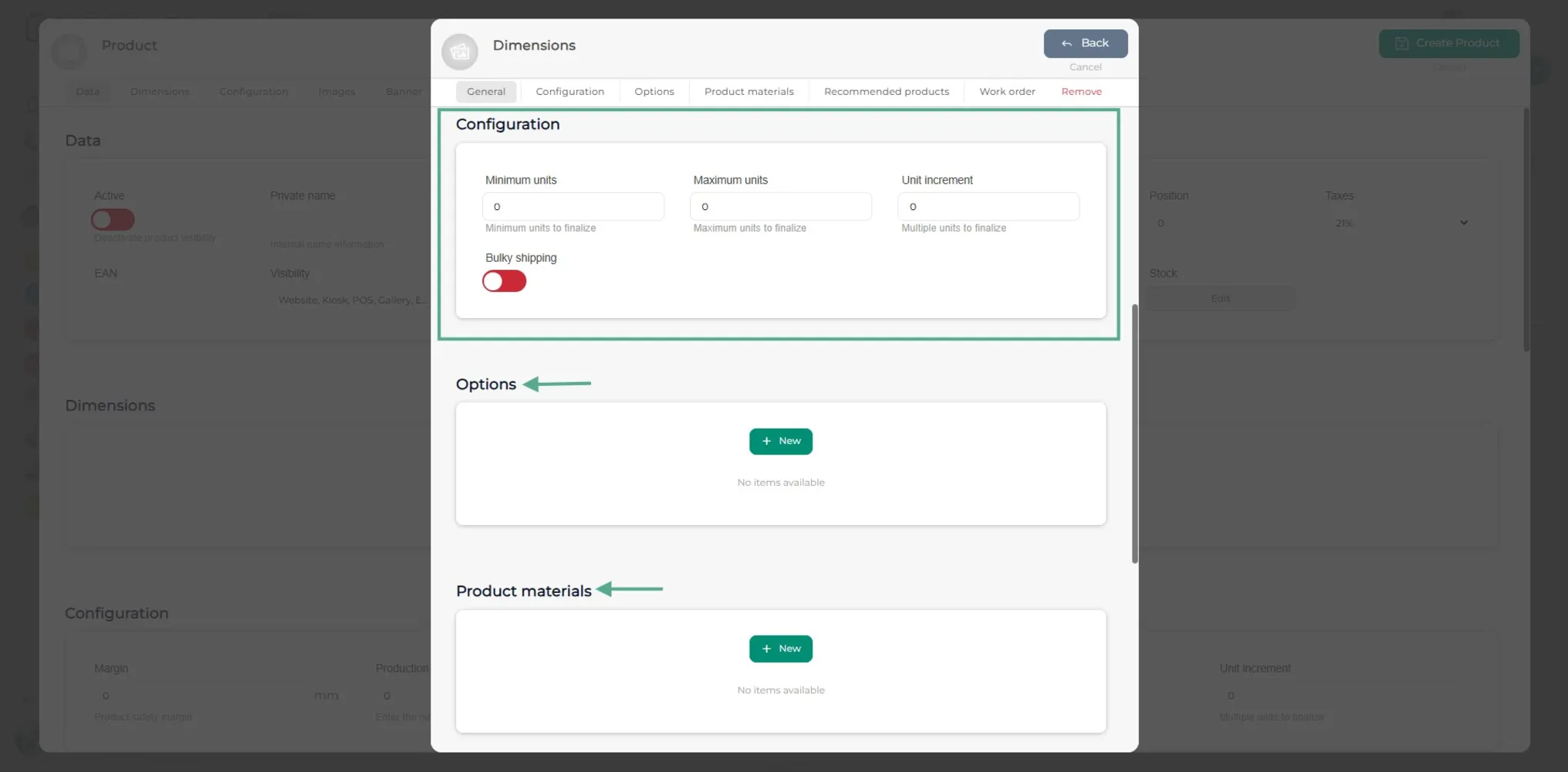
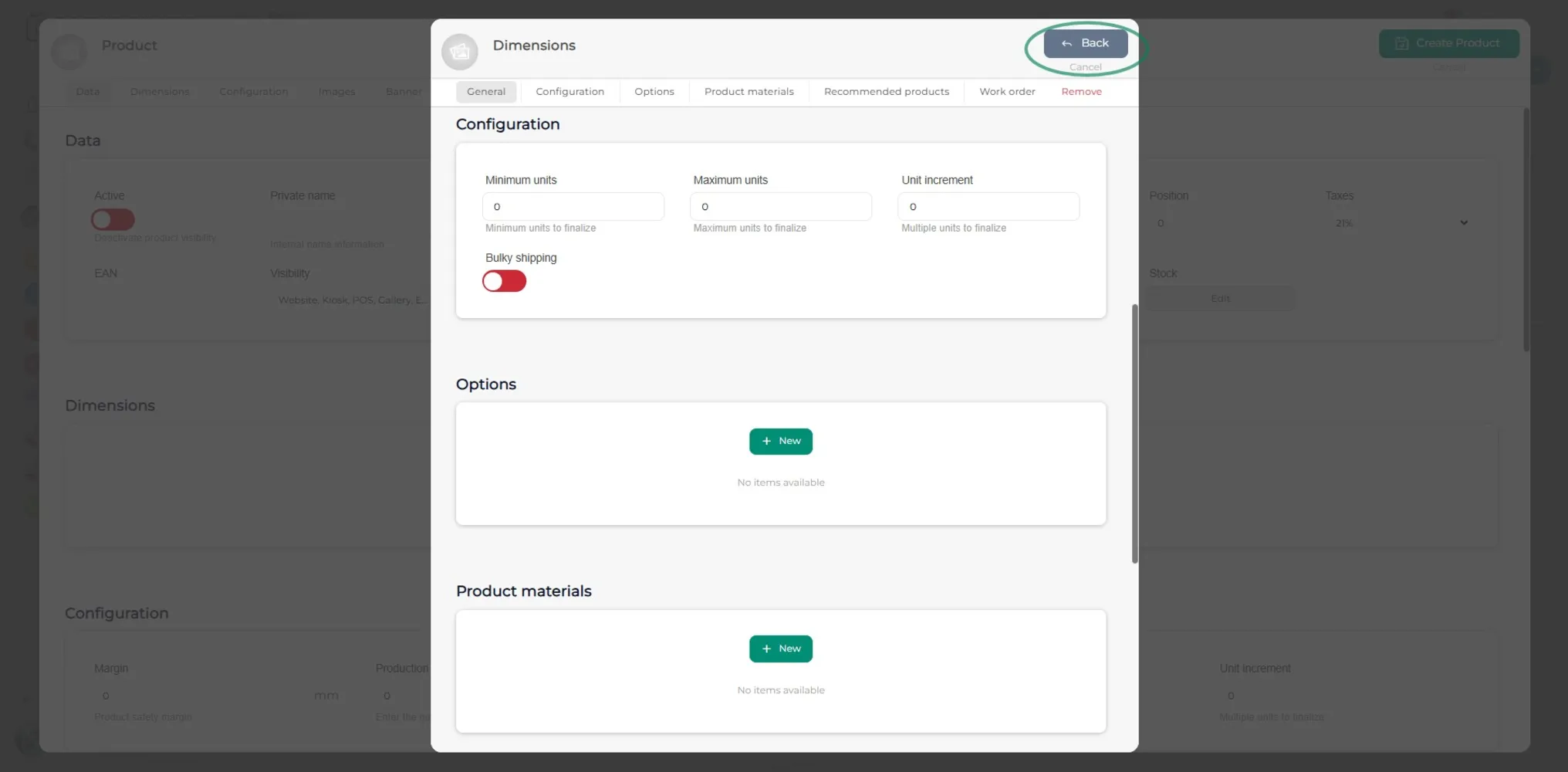
A l’apartat Configuració, hauràs d’indicar les unitats mínimes, màximes i, si cal, l’increment de les unitats. Si és necessari, també podràs afegir opcions o materials dins de la dimensió.
Pas 8
Fes clic al botó Tornar, situat a la part superior de la finestra.
Pas 9
Añade tantas dimensiones como sea necesario.
Pas 10
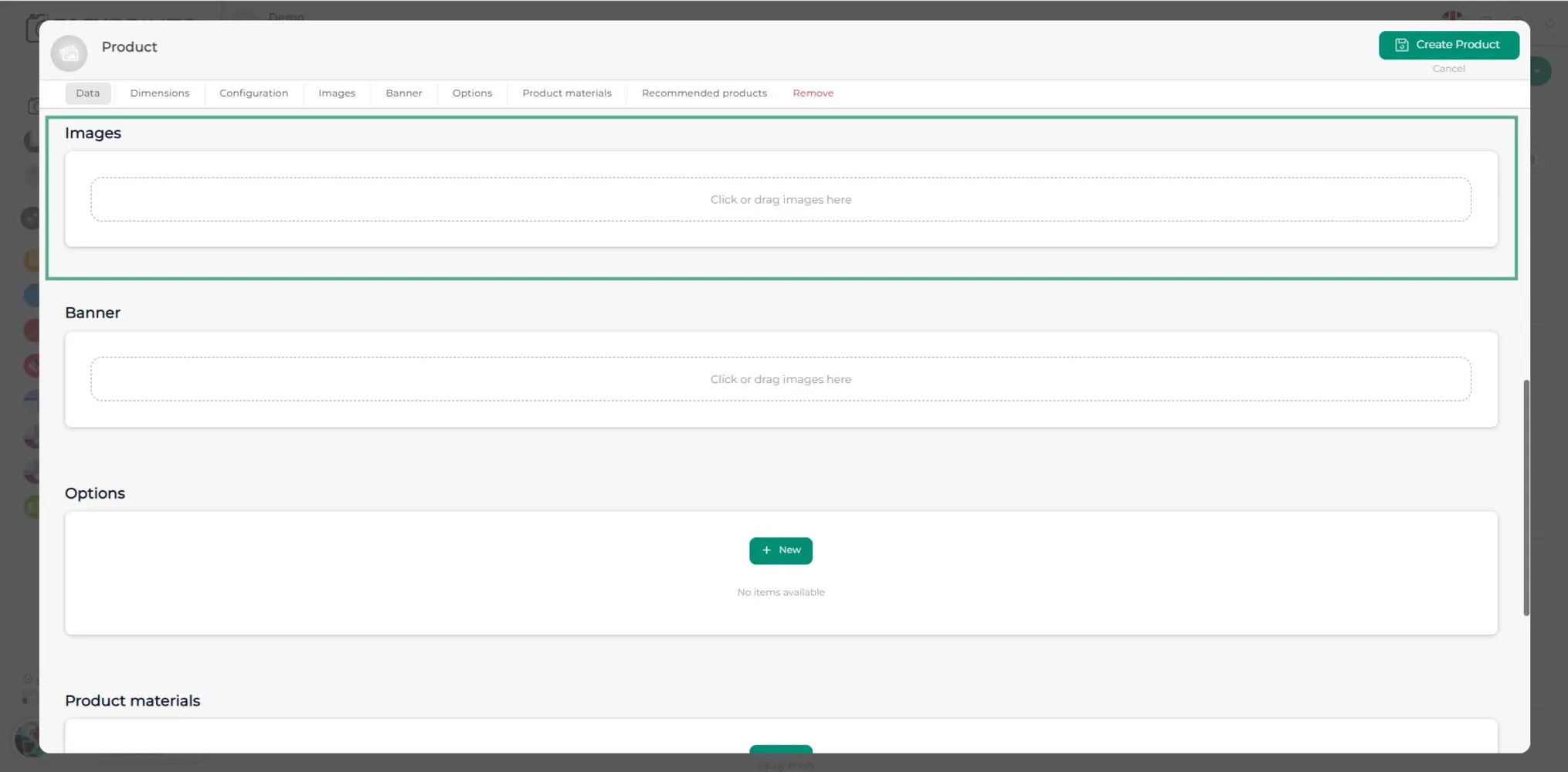
Introduce las fotos del producto haciendo clic en el recuadro gris, tal como se indica en él. Para incluir un banner (opcional), realiza el mismo proceso.
Pas 11
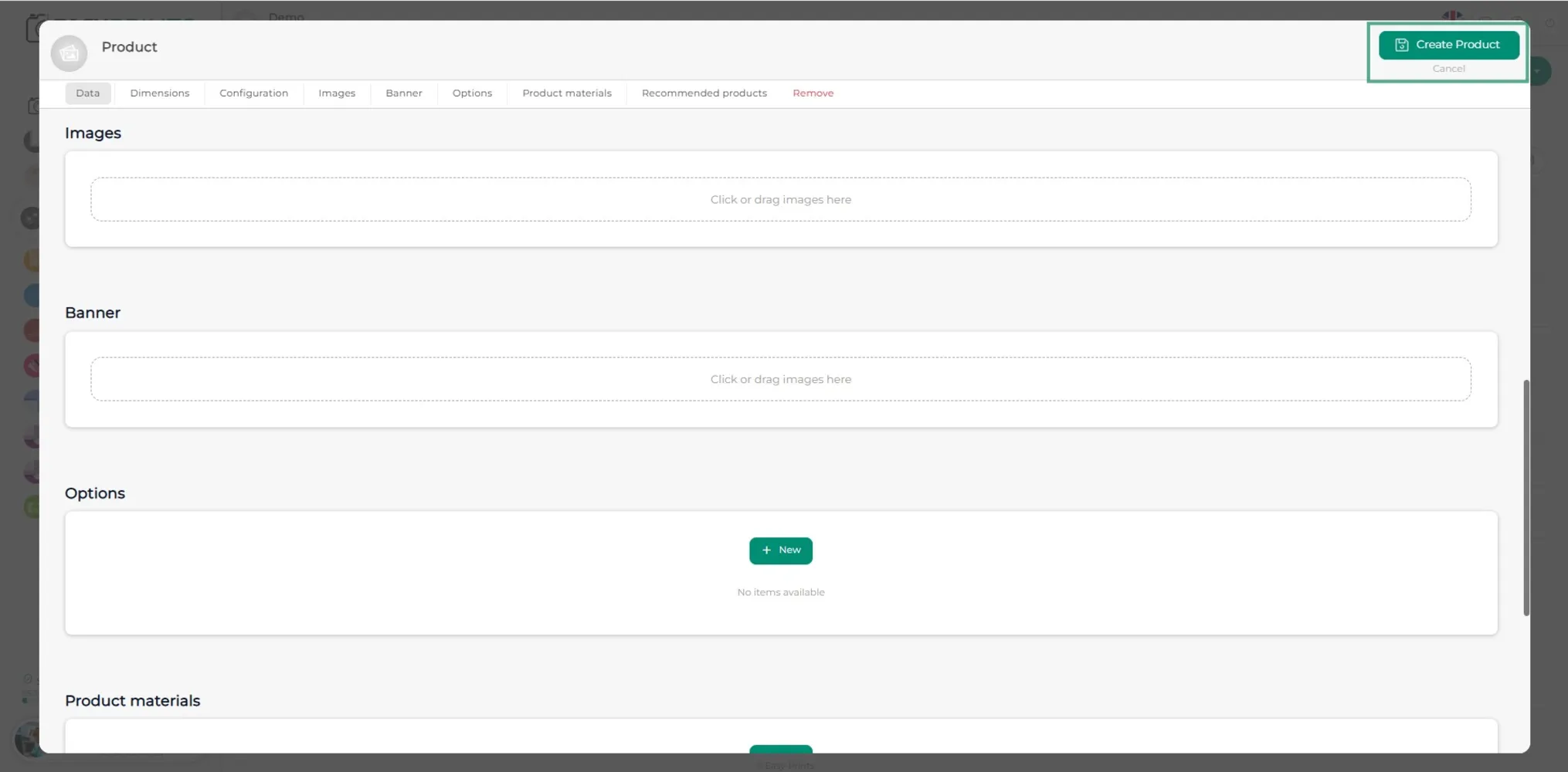
Finalment, fes clic al botó verd Crear producte, situat a la part superior dreta de la finestra.
Pots tornar al centre d'ajuda o contactar amb Easy-Prints.
← Torna al centre d'ajuda