
Come creare prodotti dalla categoria Copie
Andare alla sezione Prodotti nel menu situato a sinistra. Nella sezione Prodotti, nella parte superiore si trova una barra delle schede. Vai alla scheda Pr…
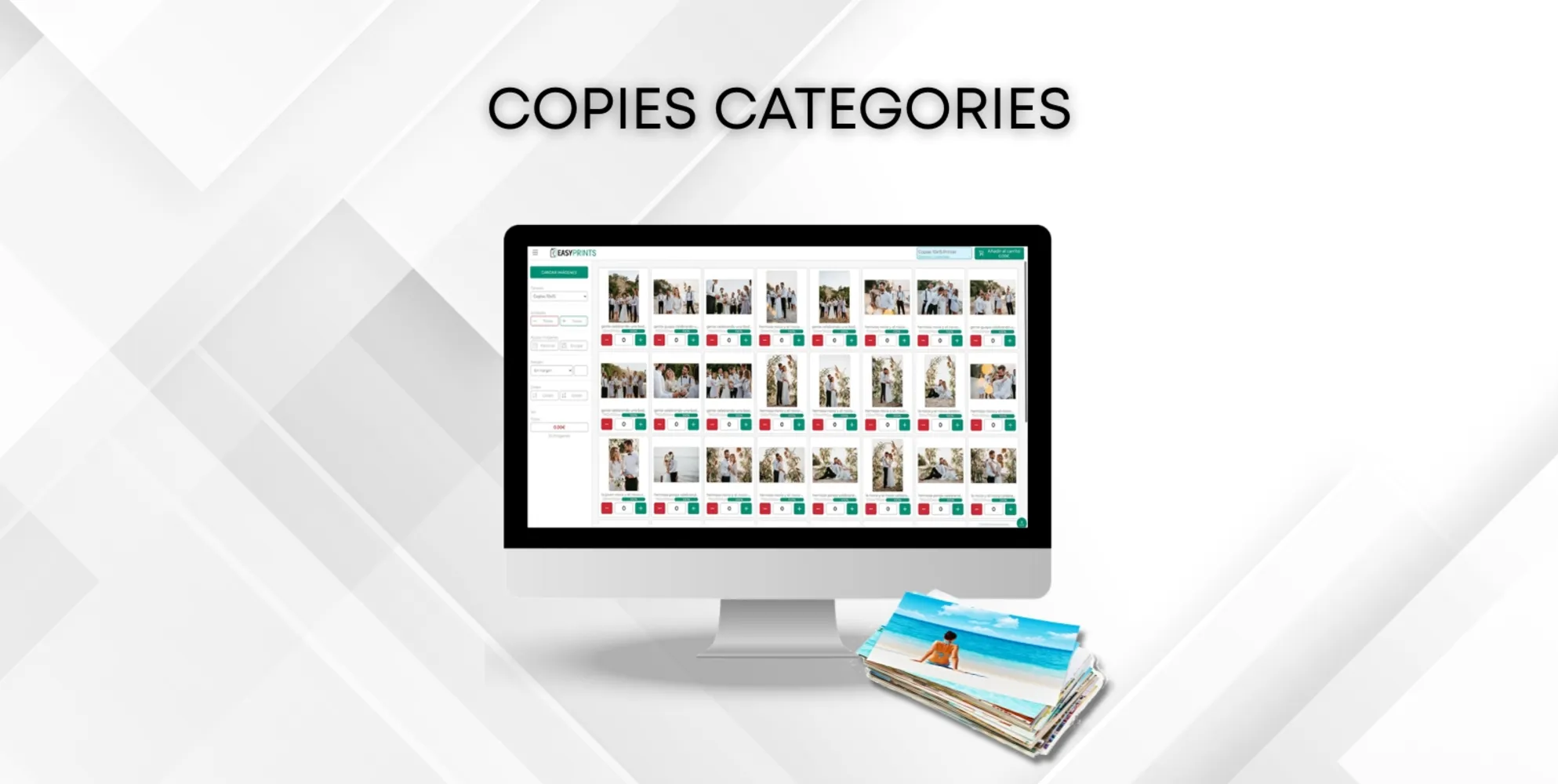
Passaggio 1
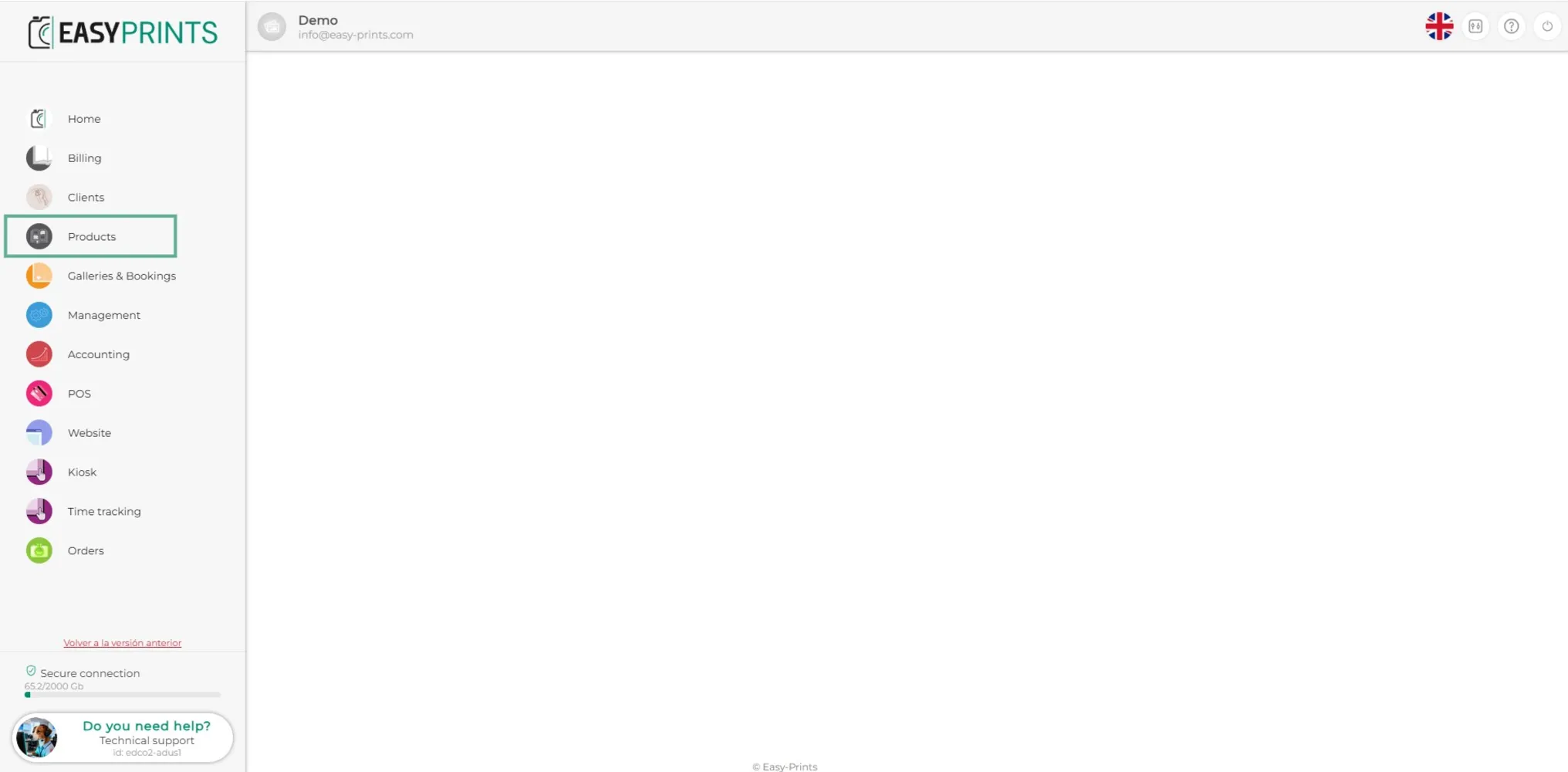
Andare alla sezione Prodotti nel menu situato a sinistra.
Passaggio 2
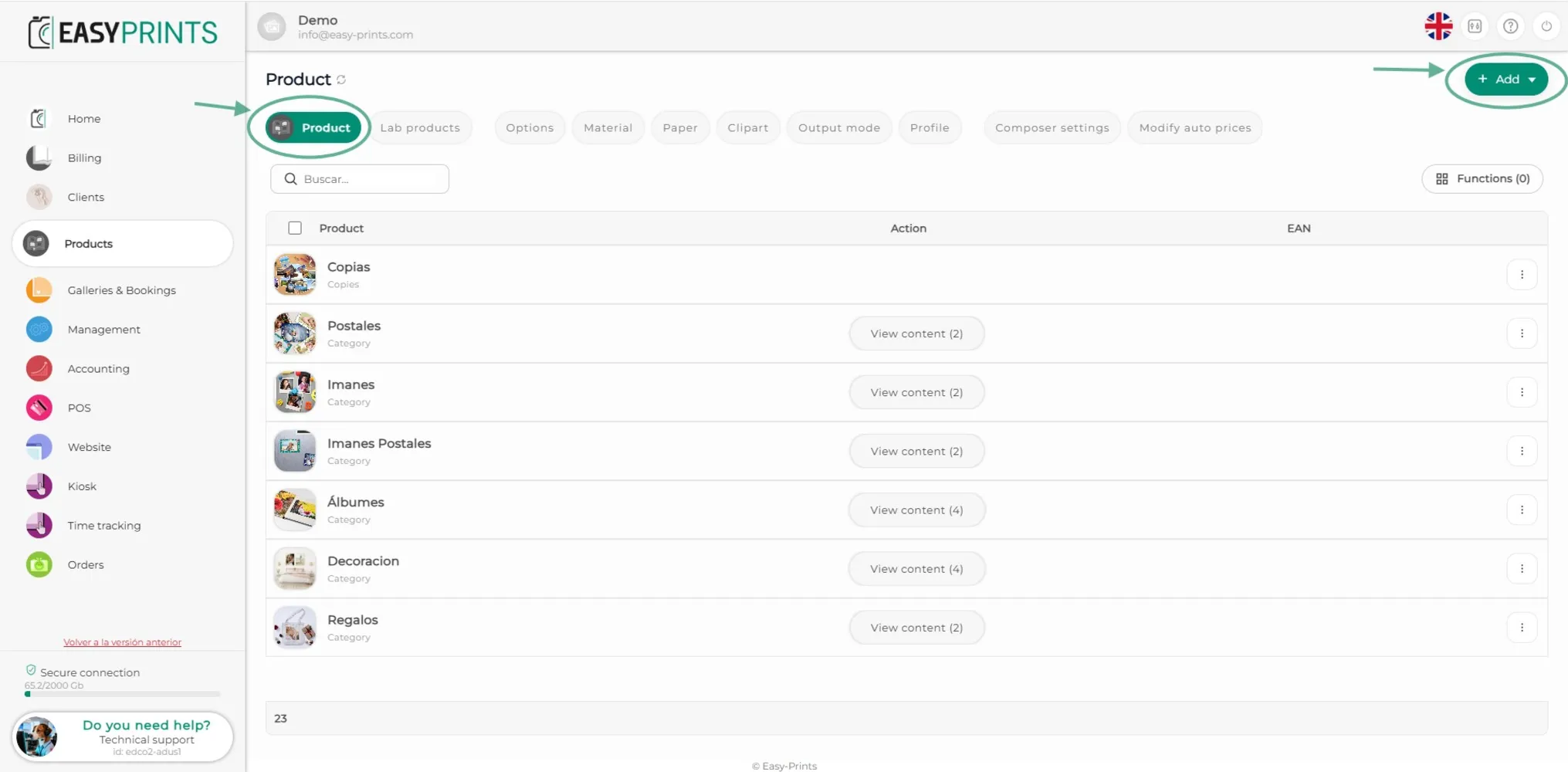
Nella sezione Prodotti, nella parte superiore si trova una barra delle schede. Vai alla scheda Prodotti. Una volta lì, fai clic sul pulsante verde +Aggiungi situato nella parte superiore destra.
Passaggio 3
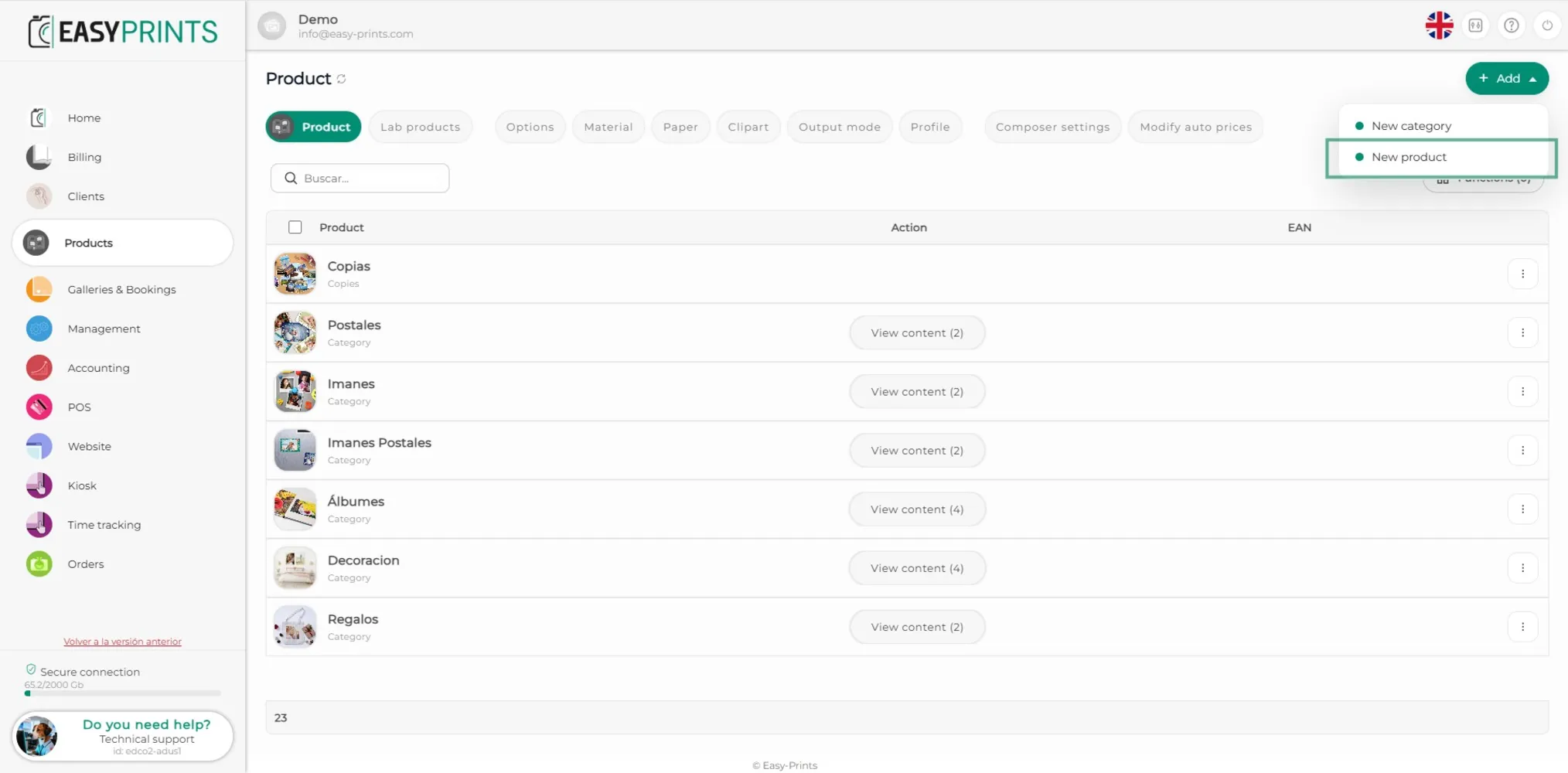
Nel menu a discesa, selezionare Nuovo prodotto.
Passaggio 4
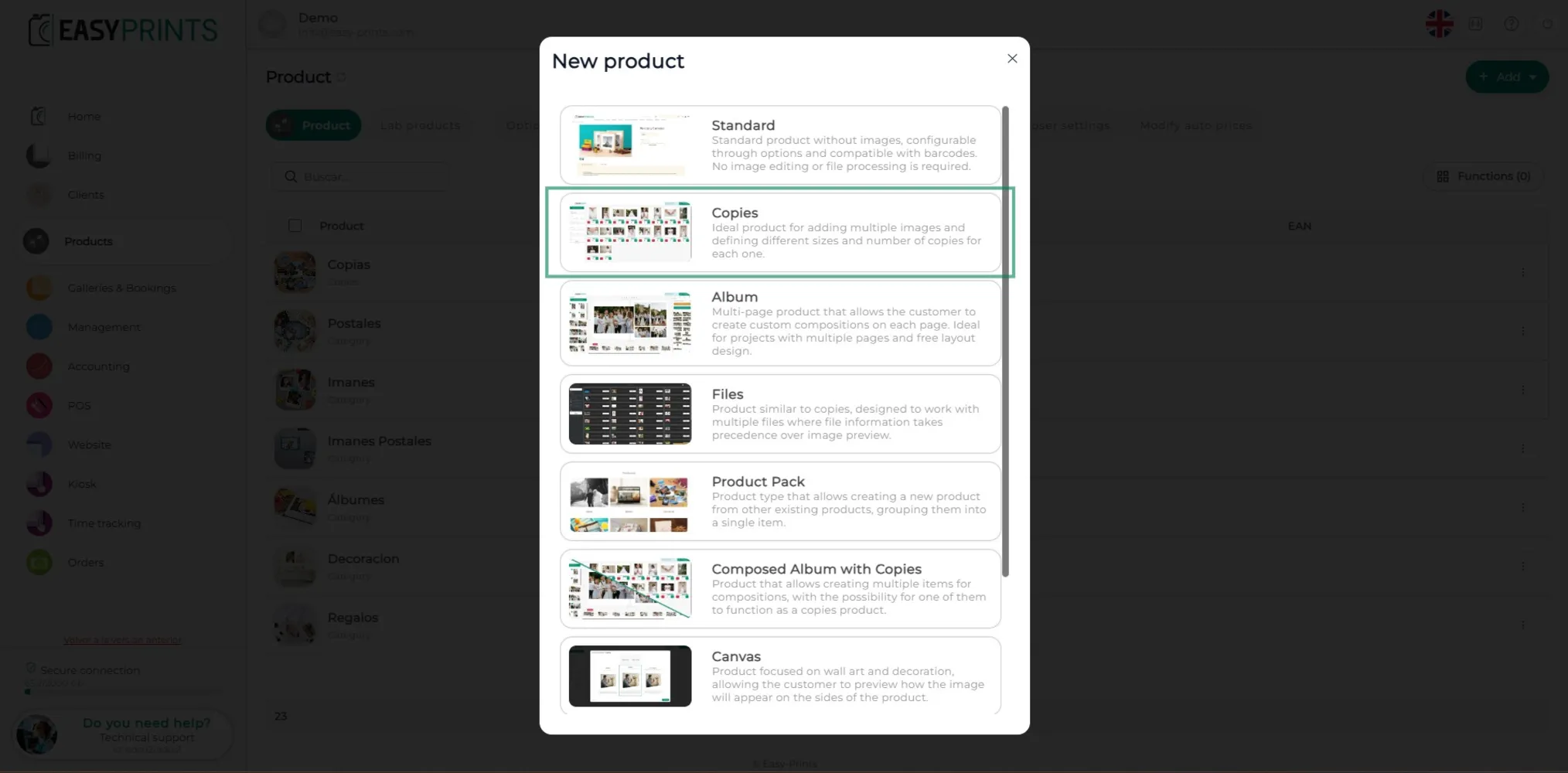
Si aprirà una nuova finestra in cui verrà chiesto quale tipo di prodotto si desidera creare. In questo caso, selezionare Copie.
Passaggio 5
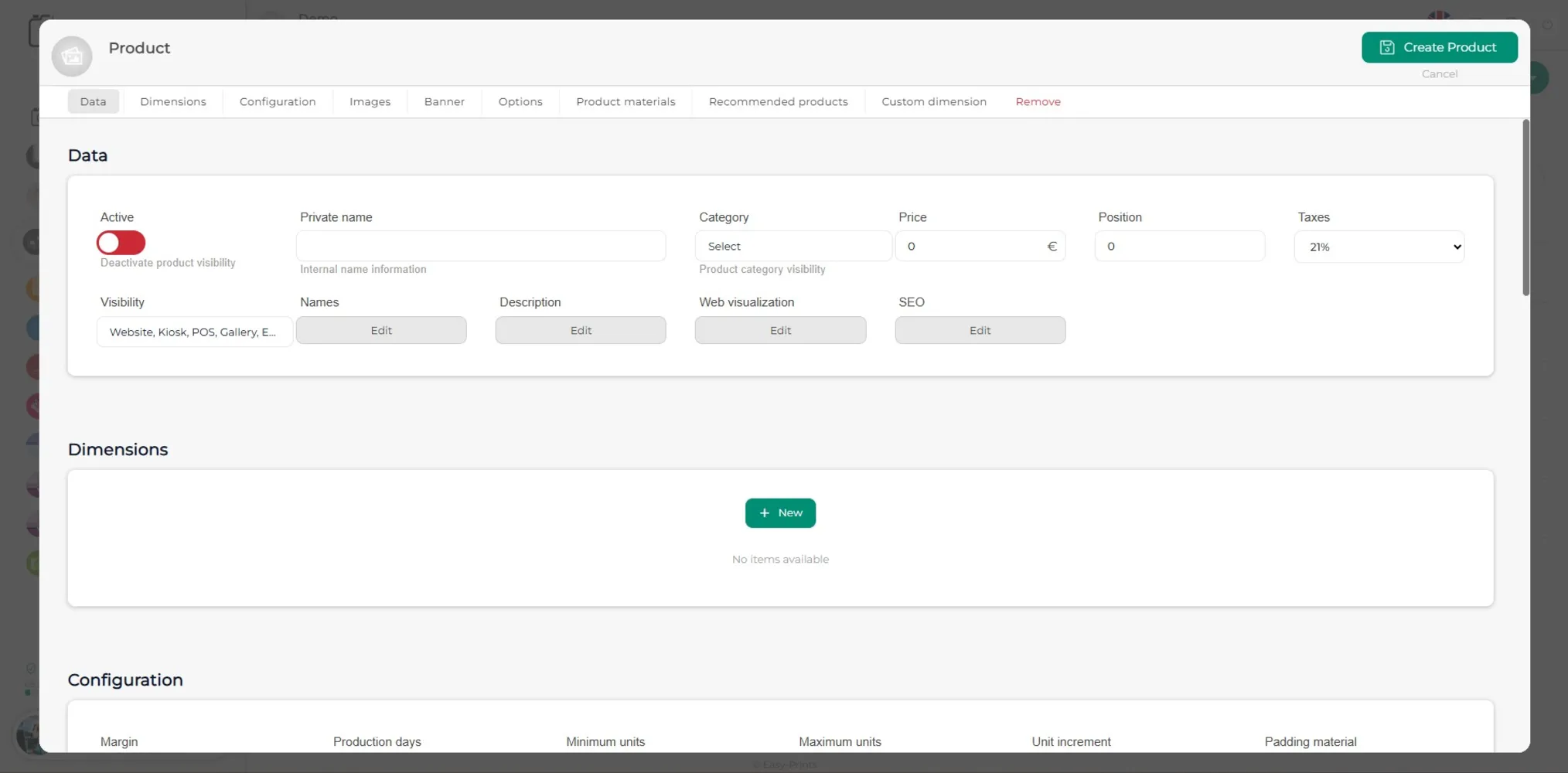
Nella nuova scheda dovranno essere completati i campi vuoti. Nella sezione Nome interno inserire il nome con cui il prodotto è conosciuto all’interno del centro di produzione. In Categoria bisogna indicare in quale categoria si desidera inserire il prodotto; se non appartiene a nessuna categoria, deve essere lasciato in Generale. Nel riquadro Posizione si deve indicare la posizione in cui verrà visualizzato sul sito web.
Passaggio 6
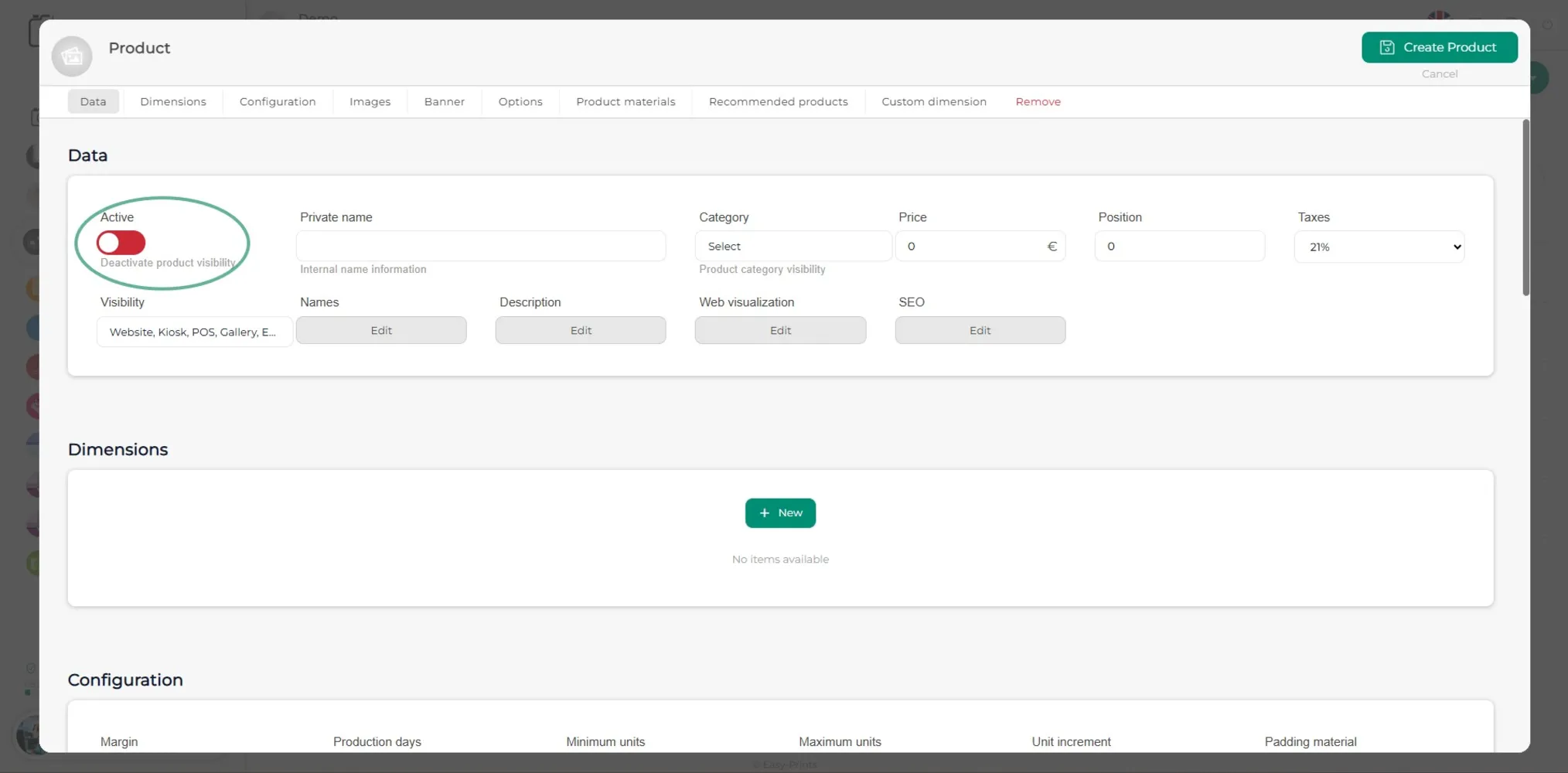
Perché il prodotto sia visibile sul sito web, nel chiosco, nel POS, ecc., sarà necessario attivare il pulsante mostrato nell’immagine.
Passaggio 7
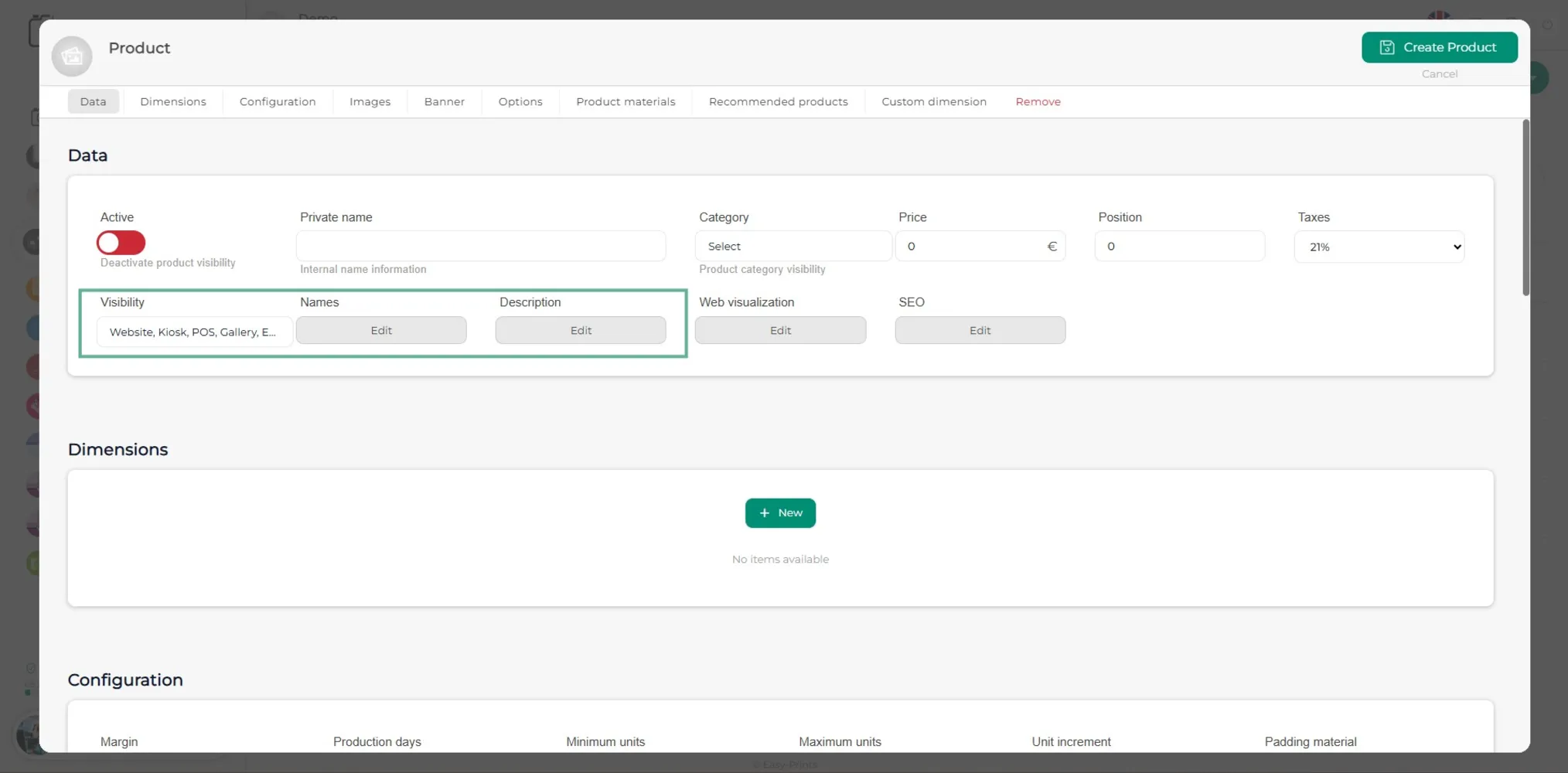
Nella sezione Visibilità si dovrà indicare in quali parti del programma il prodotto sarà visibile. Nella sezione Nome si dovrà indicare il nome che il cliente vedrà sul sito web. In Descrizione è possibile inserire le informazioni sul prodotto se lo si desidera.
Passaggio 8
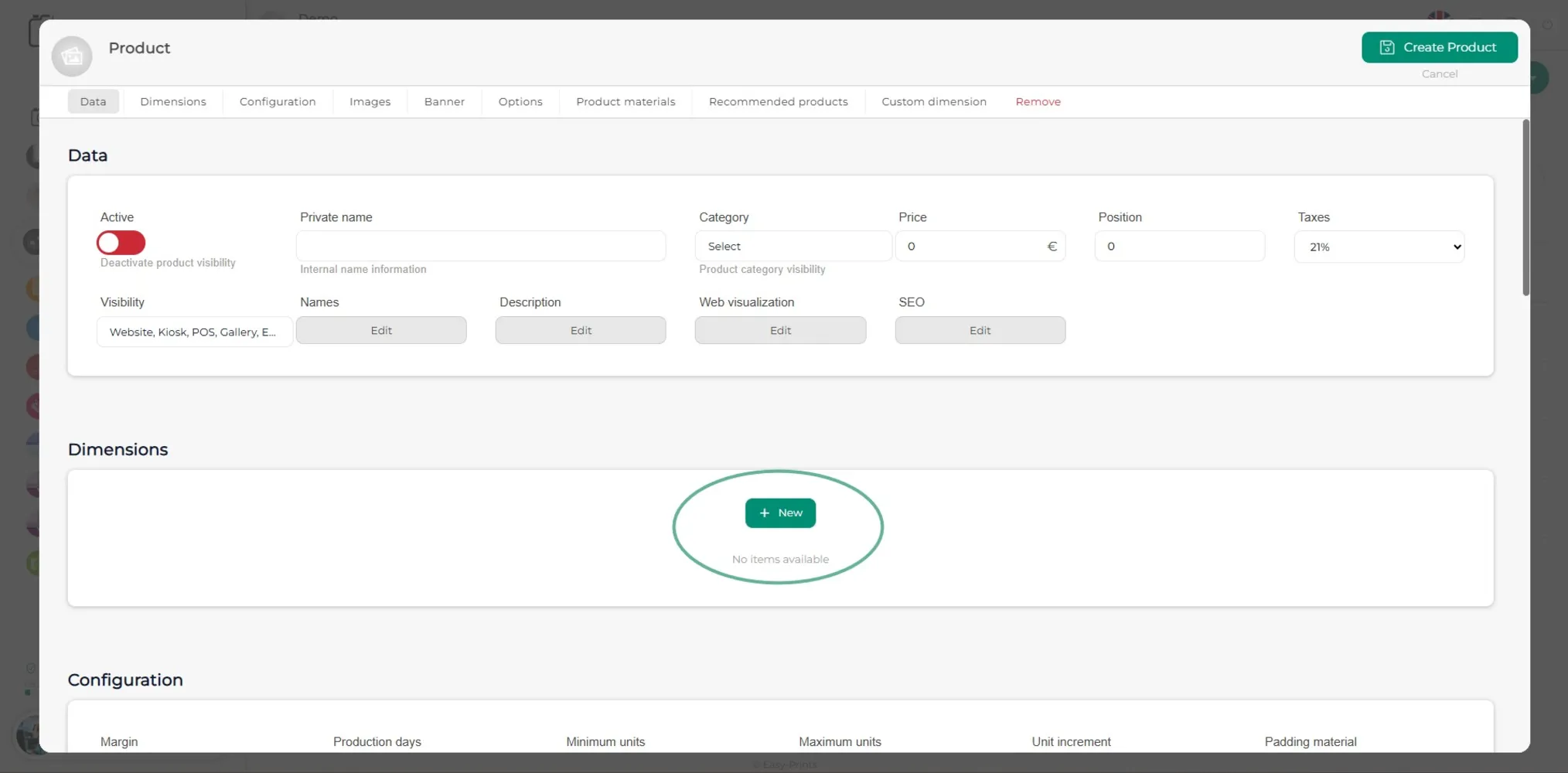
Per inserire il prodotto sarà necessario aggiungere una dimensione (o tutte le dimensioni necessarie) facendo clic sul pulsante verde +Nuovo.
Passaggio 9
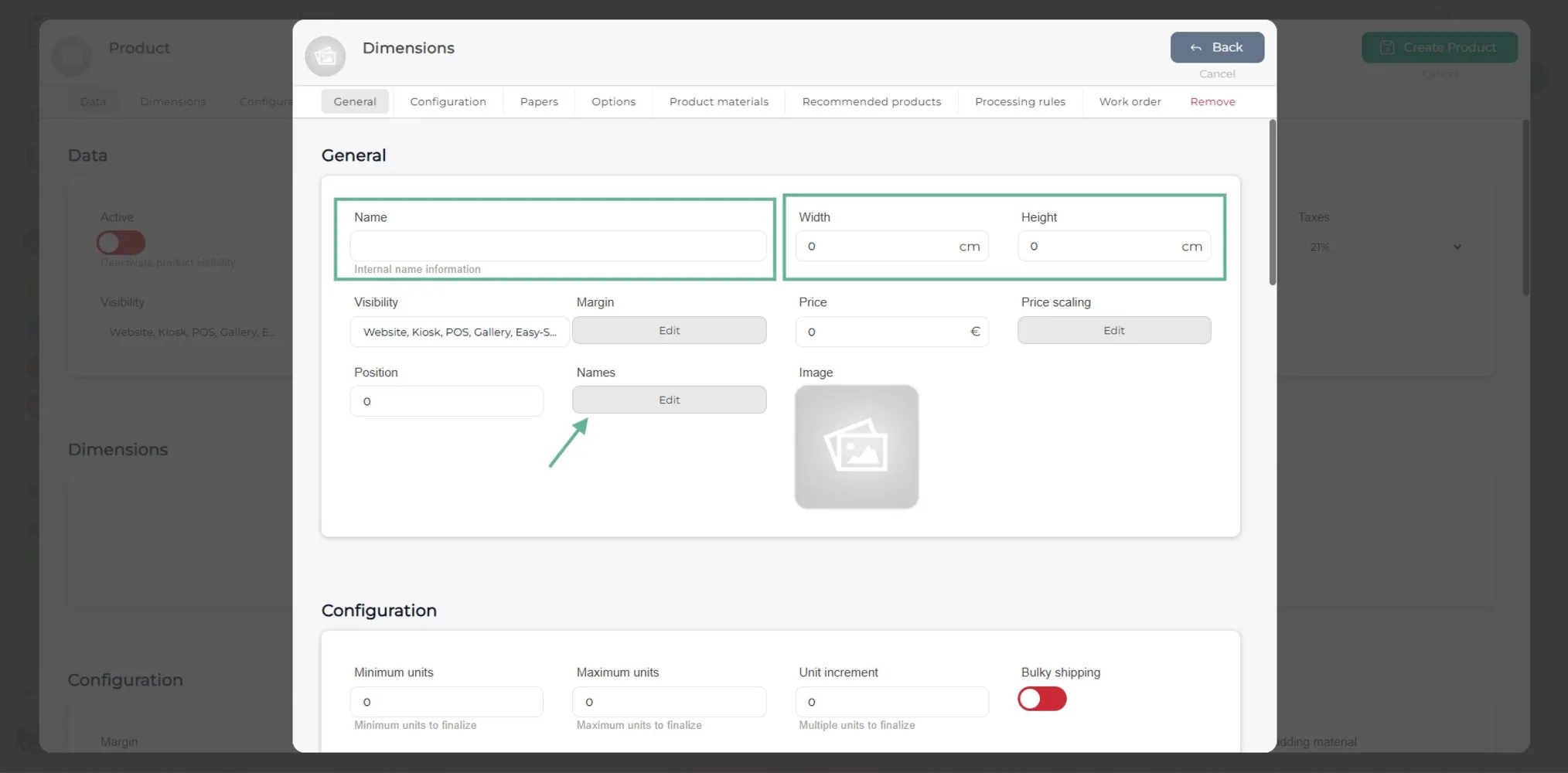
Nella nuova finestra è necessario indicare il nome del prodotto (internamente) e le sue dimensioni (larghezza e altezza). Nella sezione Nomi si deve indicare il nome che verrà mostrato sul sito web, chiosco, POS, ecc. Nel caso in cui ci sia una scala di prezzi, deve essere indicata anche nel pulsante Scala dei prezzi.
Passaggio 10
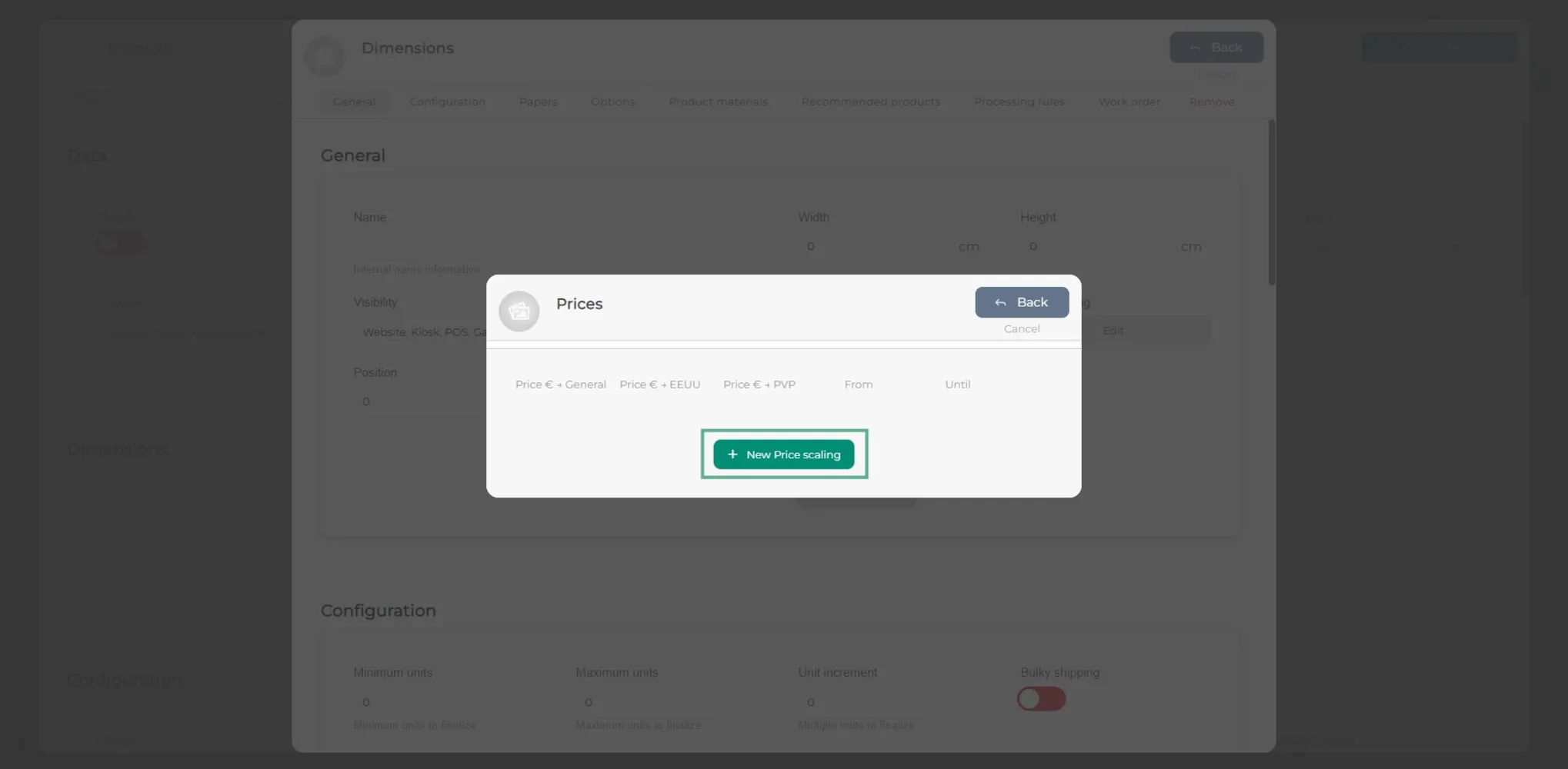
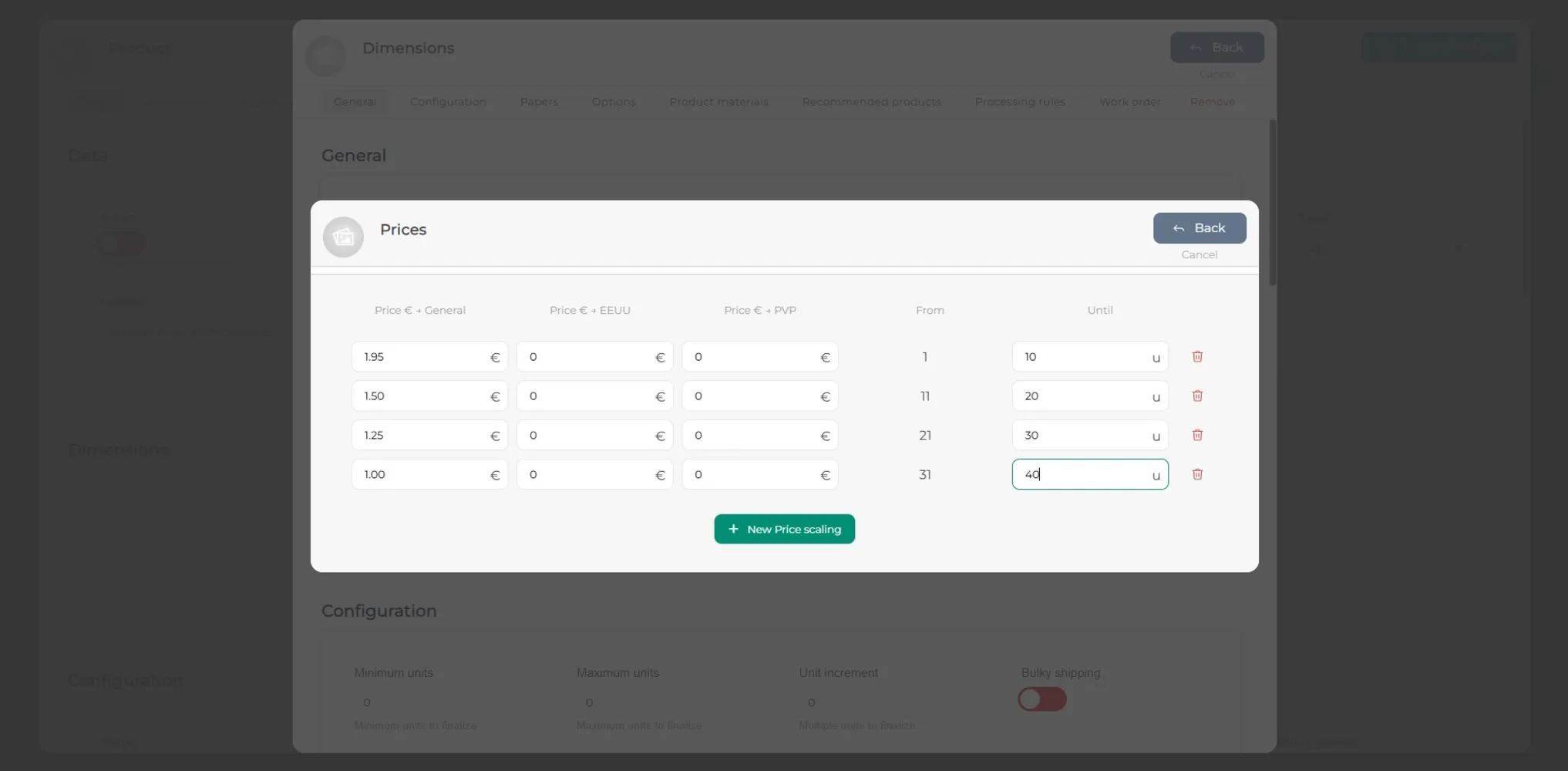
Per creare la scala dei prezzi, fare clic sul pulsante Scala dei prezzi. Si aprirà una nuova finestra. In essa, fare clic sul pulsante verde +Nuova scala dei prezzi.
Passaggio 11
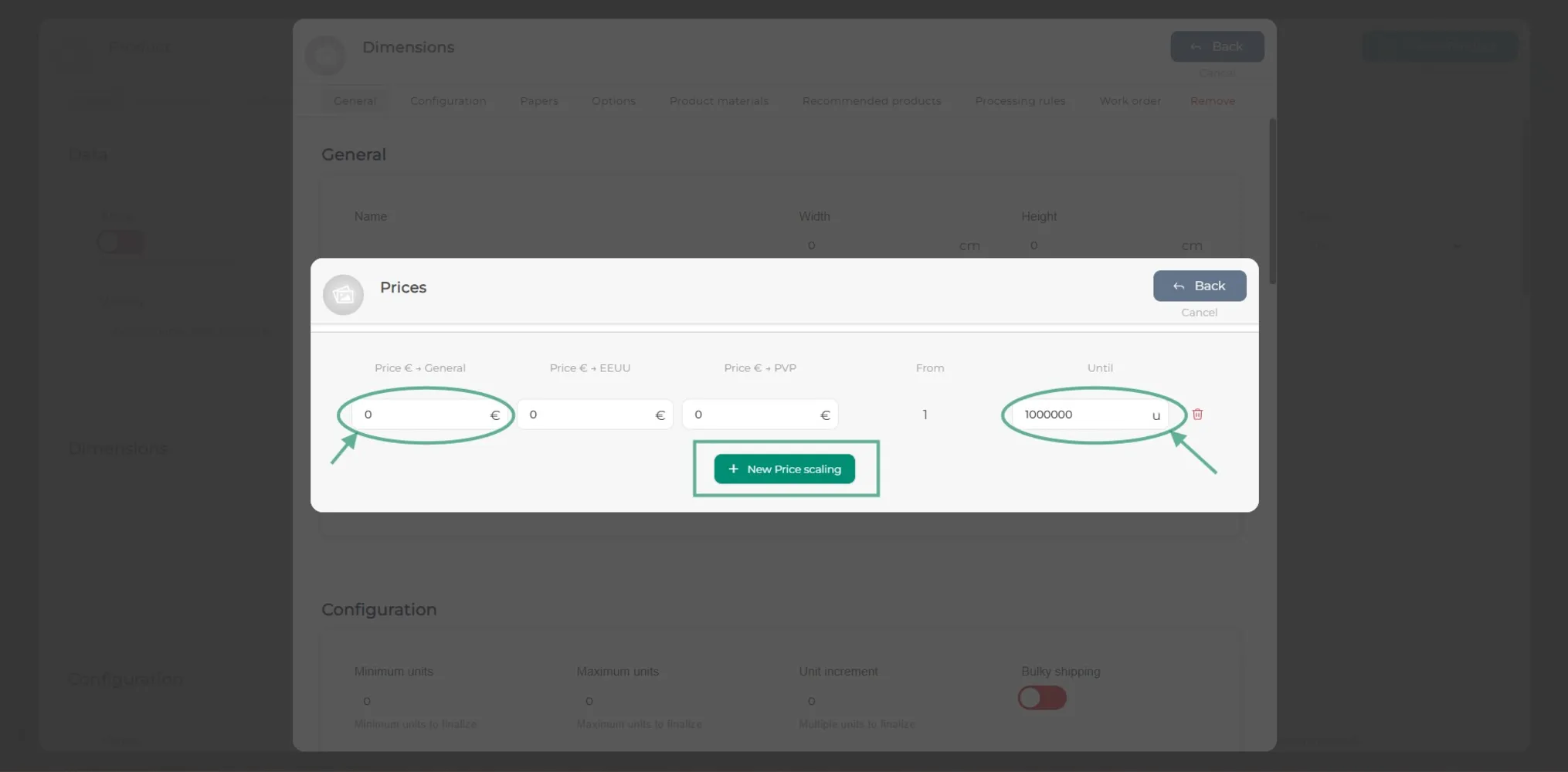
Nella riga che è stata creata si dovrà indicare il prezzo. Il software rileva automaticamente che va dall’unità 1 fino all’unità indicata. Per aggiungere una nuova riga, fare clic su +Nuova scala dei prezzi.
Passaggio 12
Aggiungere tutte le scale di prezzo necessarie.
Passaggio 13
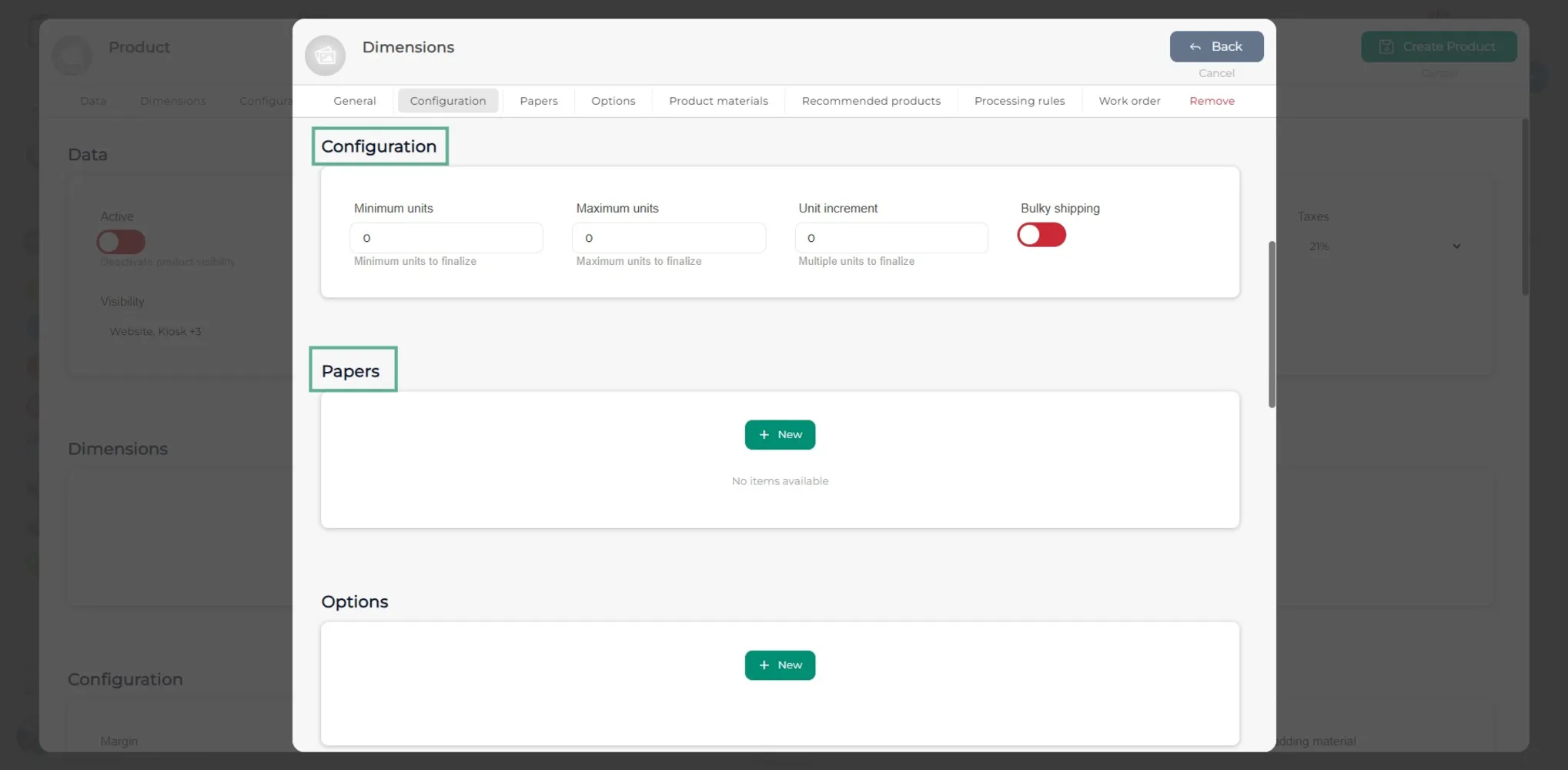
In Configurazione dovranno essere indicate le unità minime e massime. Nella sezione Carta si potrà indicare il tipo di carta e se ha un costo extra.
Passaggio 14
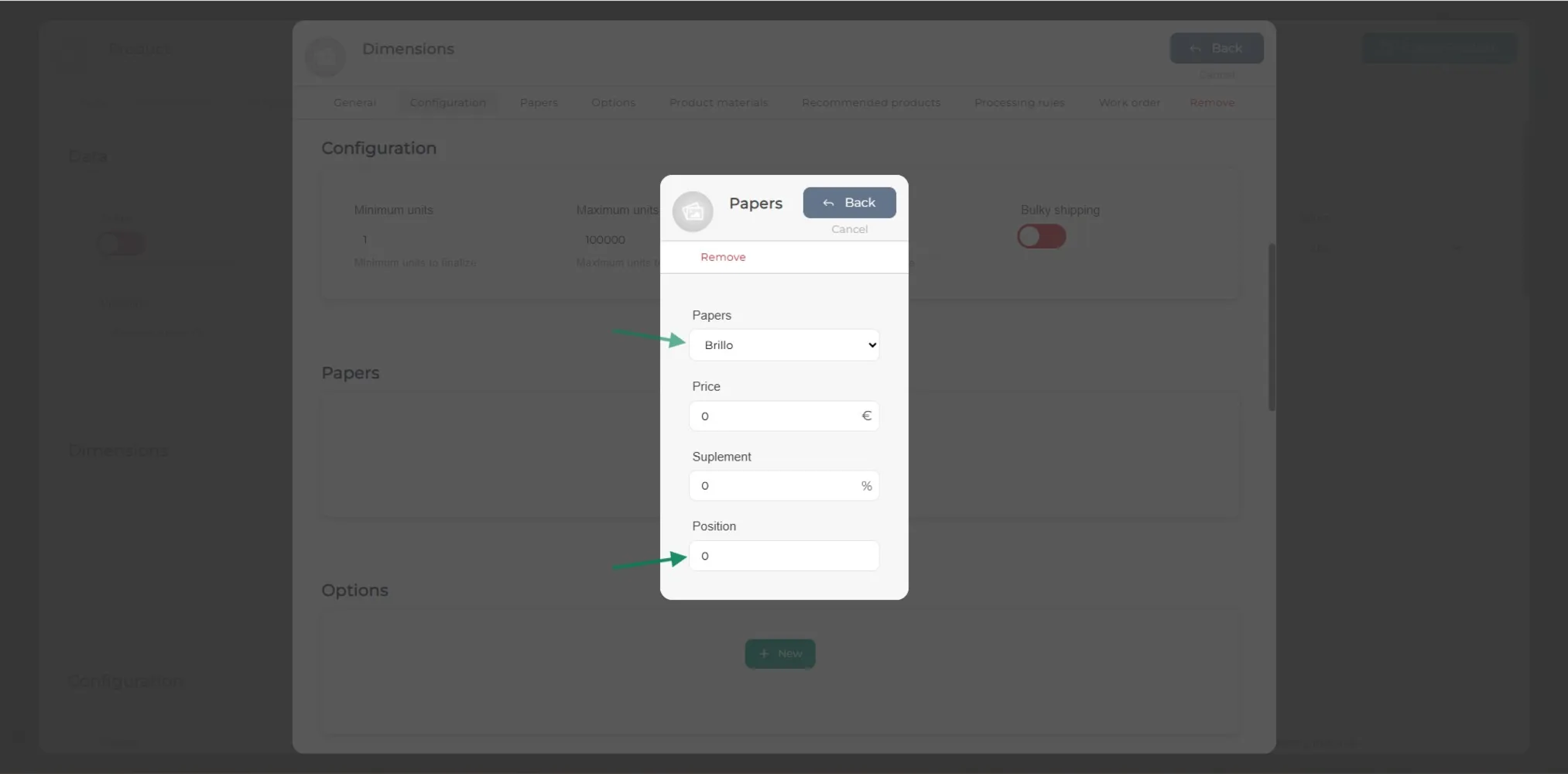
Nella sezione Carta dovrai indicare il tipo di carta e il supplemento. Questo deve essere fatto in base al tipo di carta utilizzato per la stampa. Nel caso in cui la carta non abbia supplemento, si dovrà lasciare a 0.
Passaggio 15
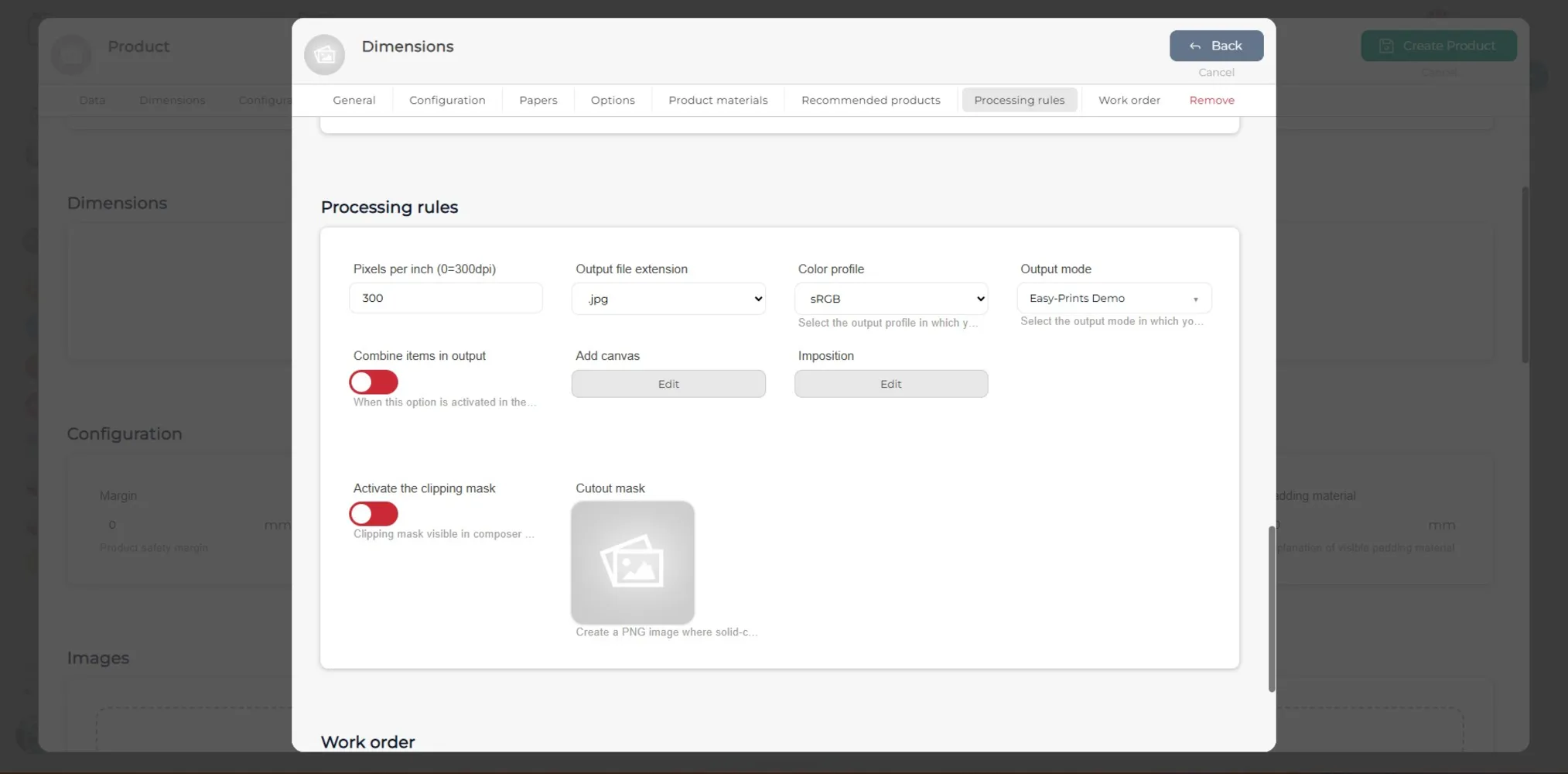
Nelle regole di elaborazione dovrai indicare i pixel per pollice, l’estensione del file di output, il profilo colore e la modalità di output. Se si desidera applicare una maschera di ritaglio alla stampa, sarà necessario caricare l’immagine in formato PNG e attivarla.
Passaggio 16
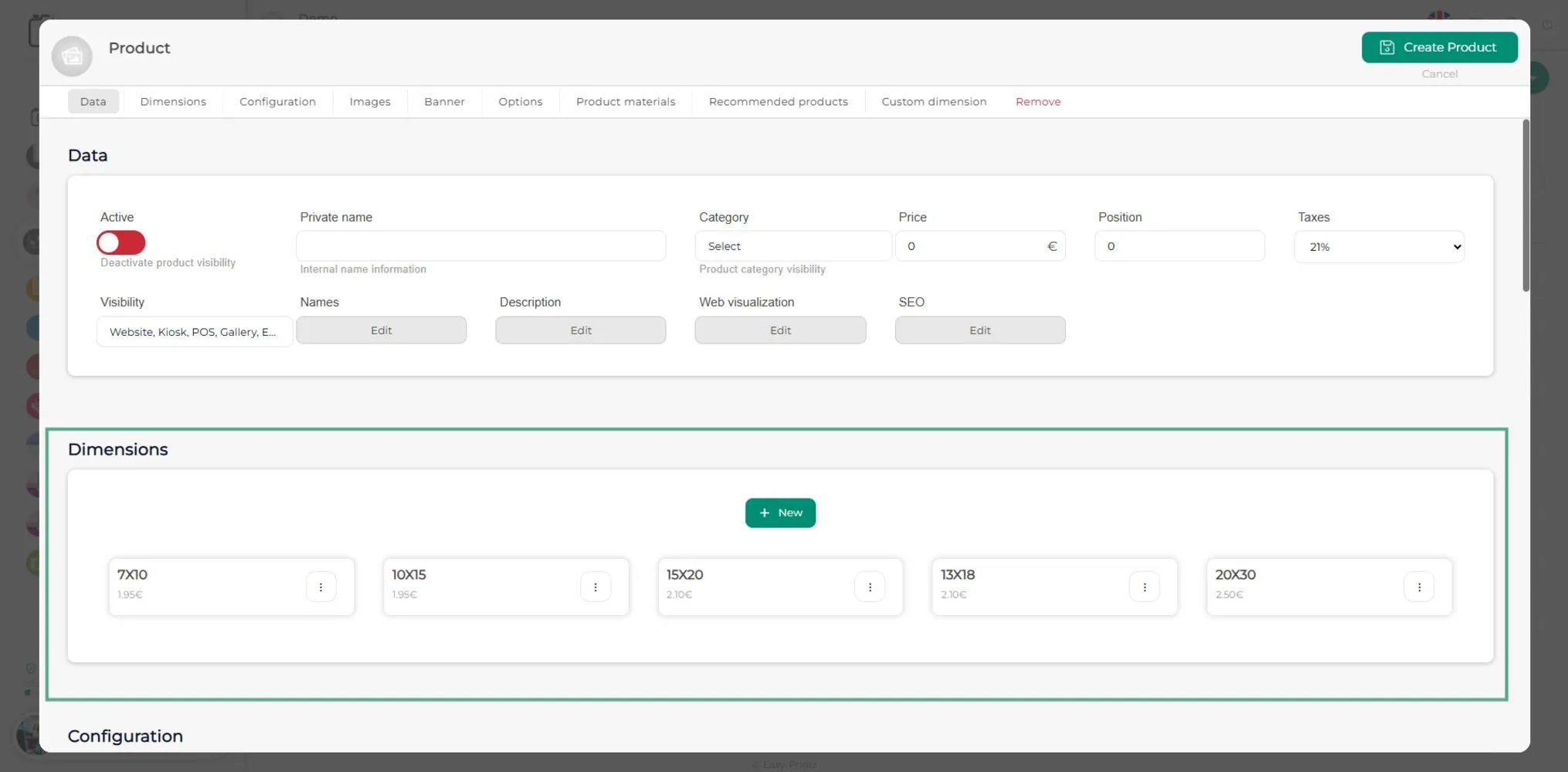
Ripetere il processo con le dimensioni che si desidera inserire.
Passaggio 17
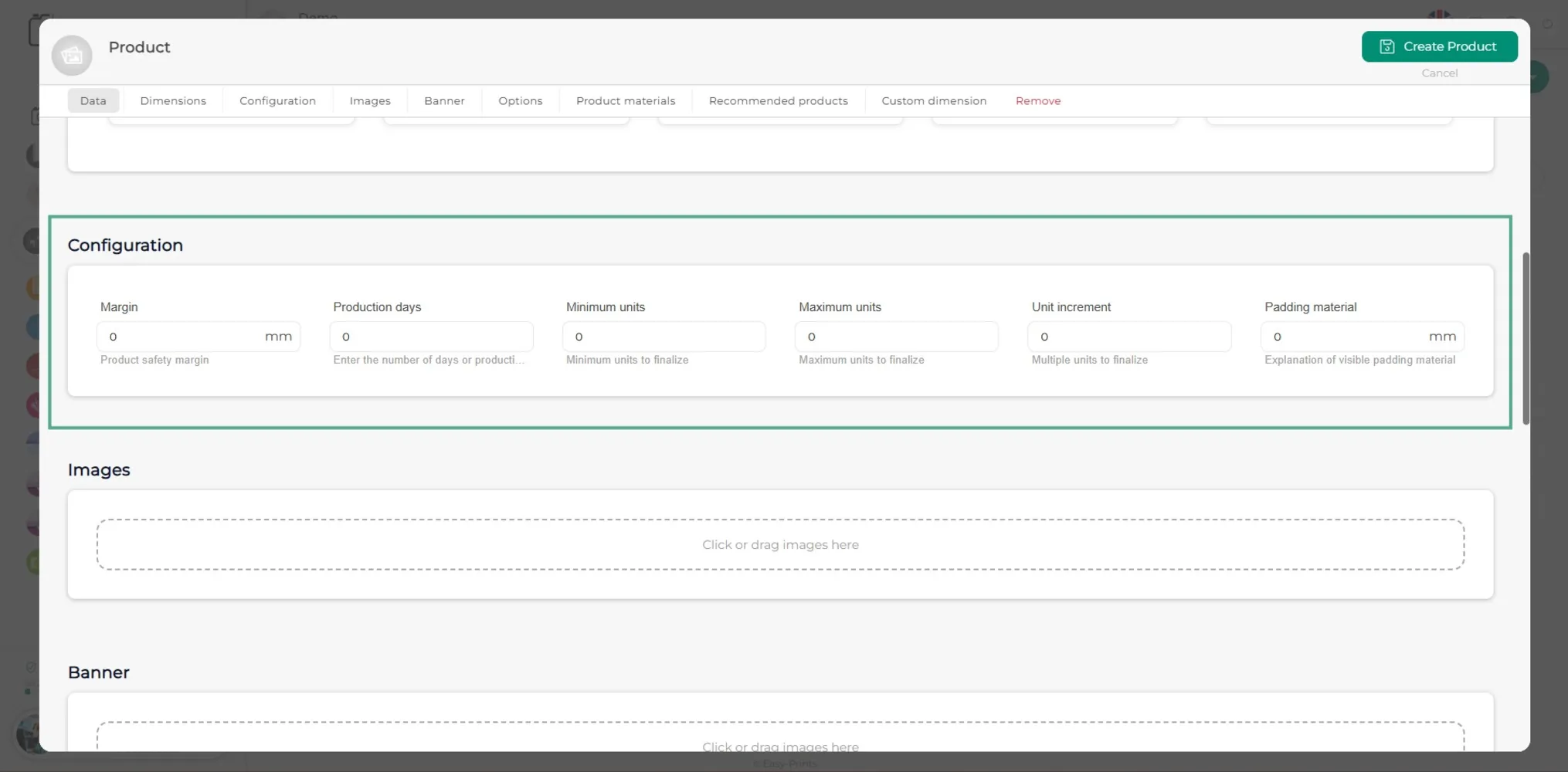
Nella sezione Configurazione del prodotto, nel caso in cui non siano stati indicati il margine (margine di sicurezza del prodotto) o le unità massime/minime per ogni dimensione, possono essere indicati qui. È inoltre possibile indicare i giorni necessari per produrre il prodotto. Questi giorni sono lavorativi. Se si desidera impostare un intervallo di giorni, deve essere inserito separato da un trattino, ad esempio: (4-6). Se il valore è 0, il tempo di produzione stimato non verrà mostrato.
Passaggio 18
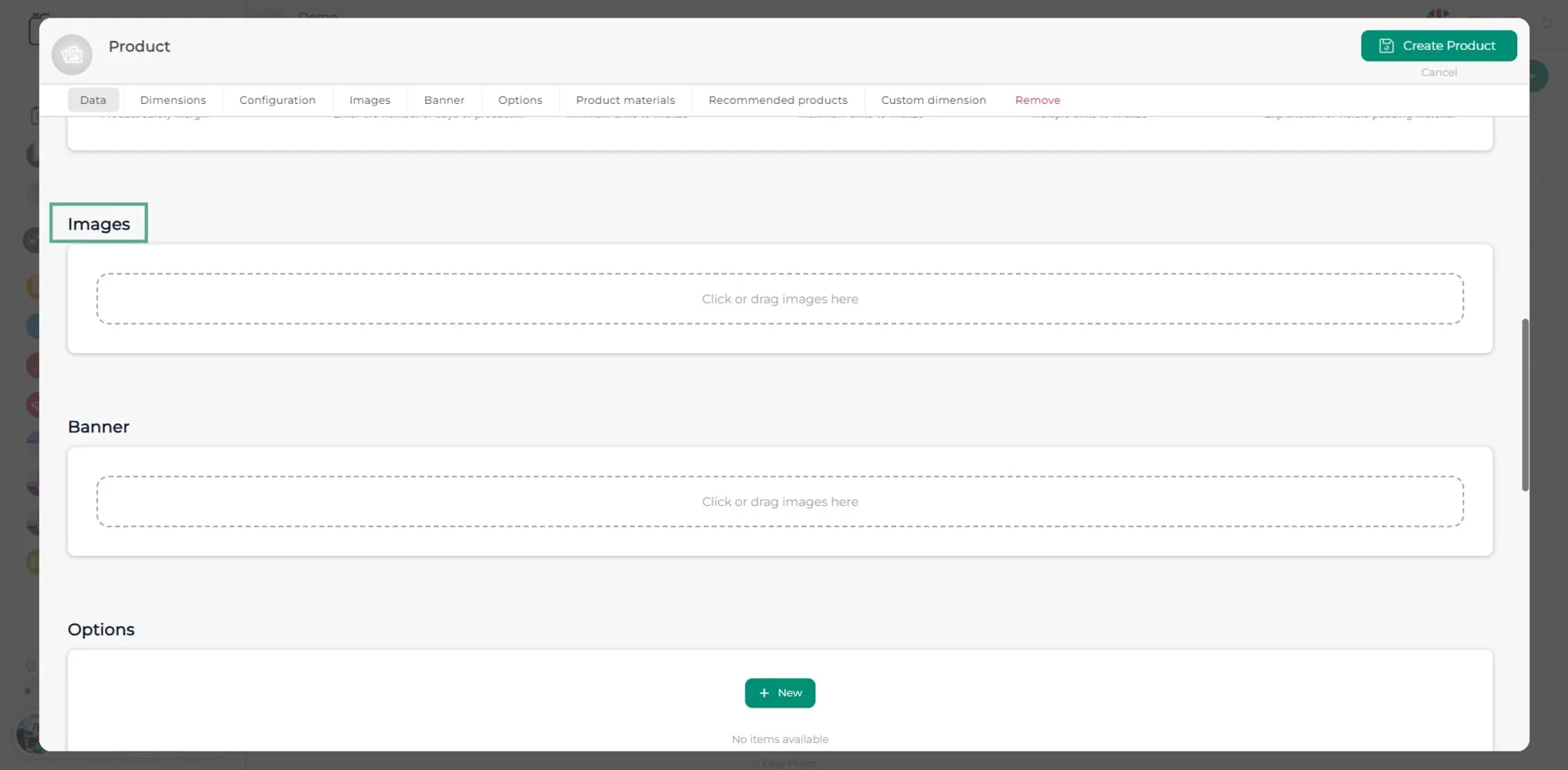
Per aggiungere un’immagine, fai clic sul riquadro indicato. Qui puoi aggiungere l’immagine o le immagini del prodotto. È inoltre possibile aggiungere un banner, che può essere inserito nello stesso modo delle immagini. Si consiglia una dimensione di 500x1920 per il banner.
Passaggio 19
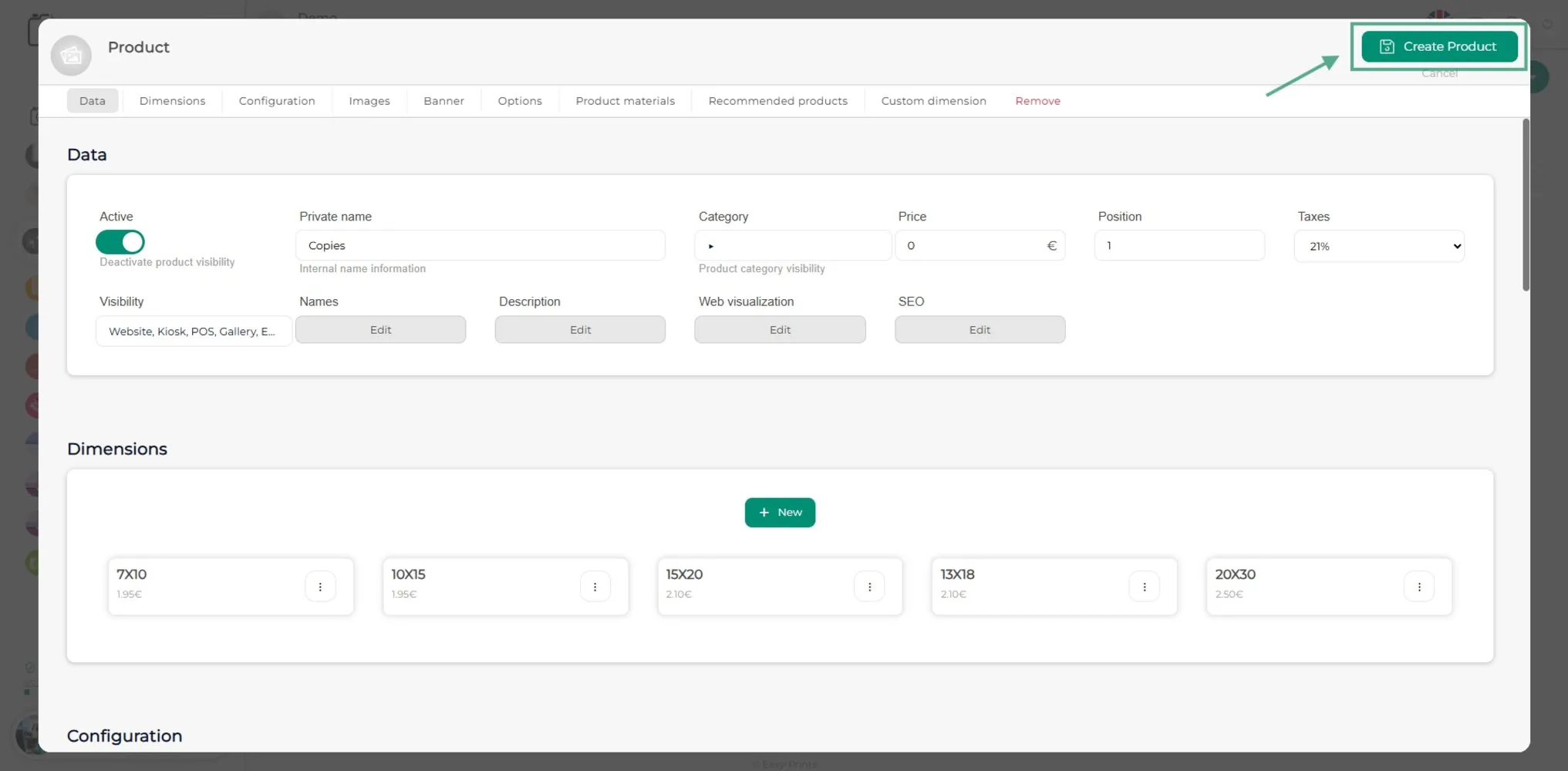
Infine, fare clic sul pulsante verde Crea Prodotto situato nella parte superiore destra della finestra.
Torna al centro assistenza o contatta Easy-Prints.
← Torna al centro assistenza