
Wie erstellt man Standardprodukte
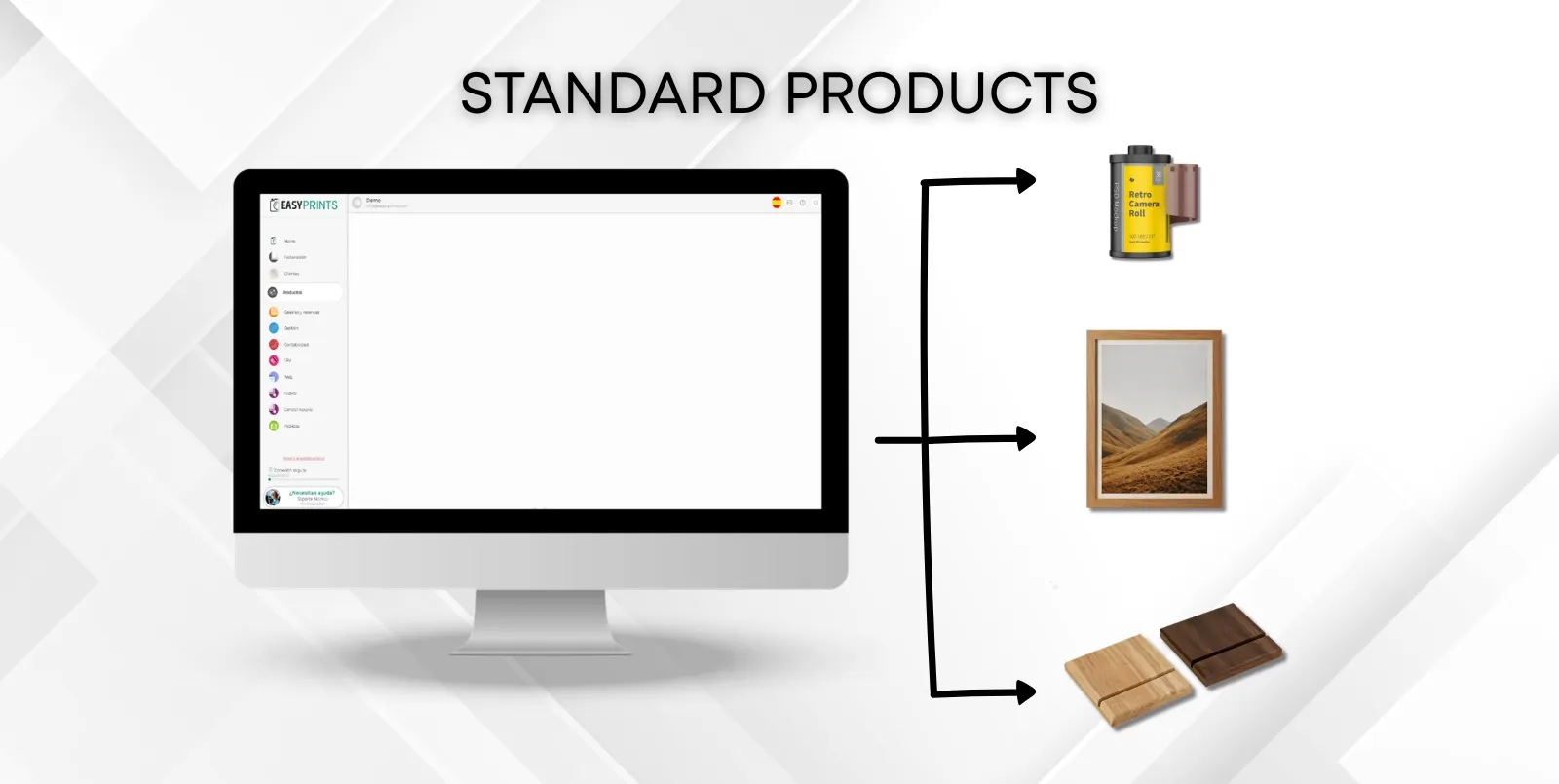
Um ein Standardprodukt zu erstellen, rufen Sie die Kategorie Produkte über das linke Seitenmenü auf. Navigieren Sie anschließend erneut zum Bereich Produkt…
Schritt 1
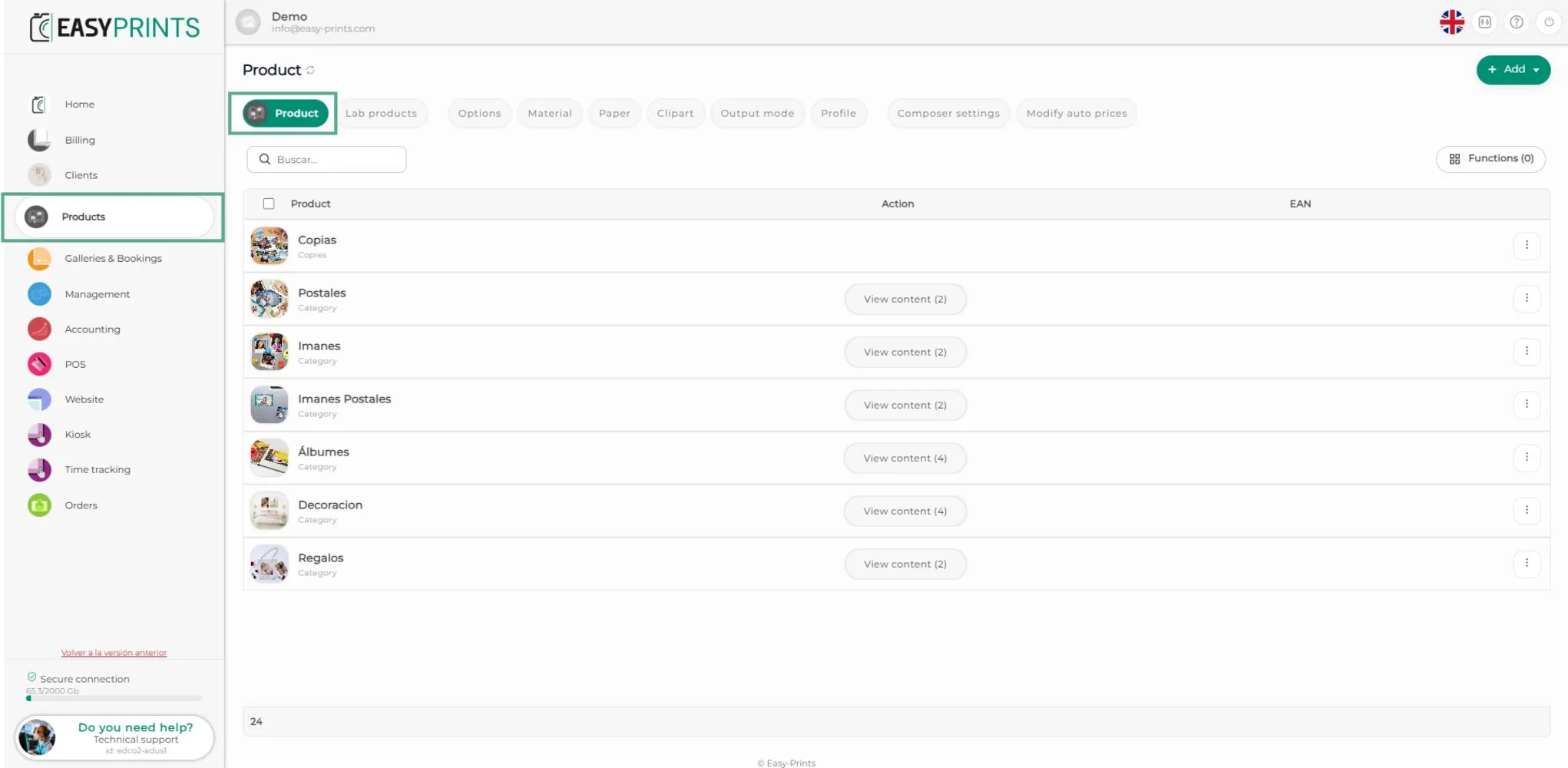
Um ein Standardprodukt zu erstellen, rufen Sie die Kategorie Produkte über das linke Seitenmenü auf. Navigieren Sie anschließend erneut zum Bereich Produkte, der sich in der oberen Buttonleiste befindet, wie im Bild dargestellt.
Schritt 2
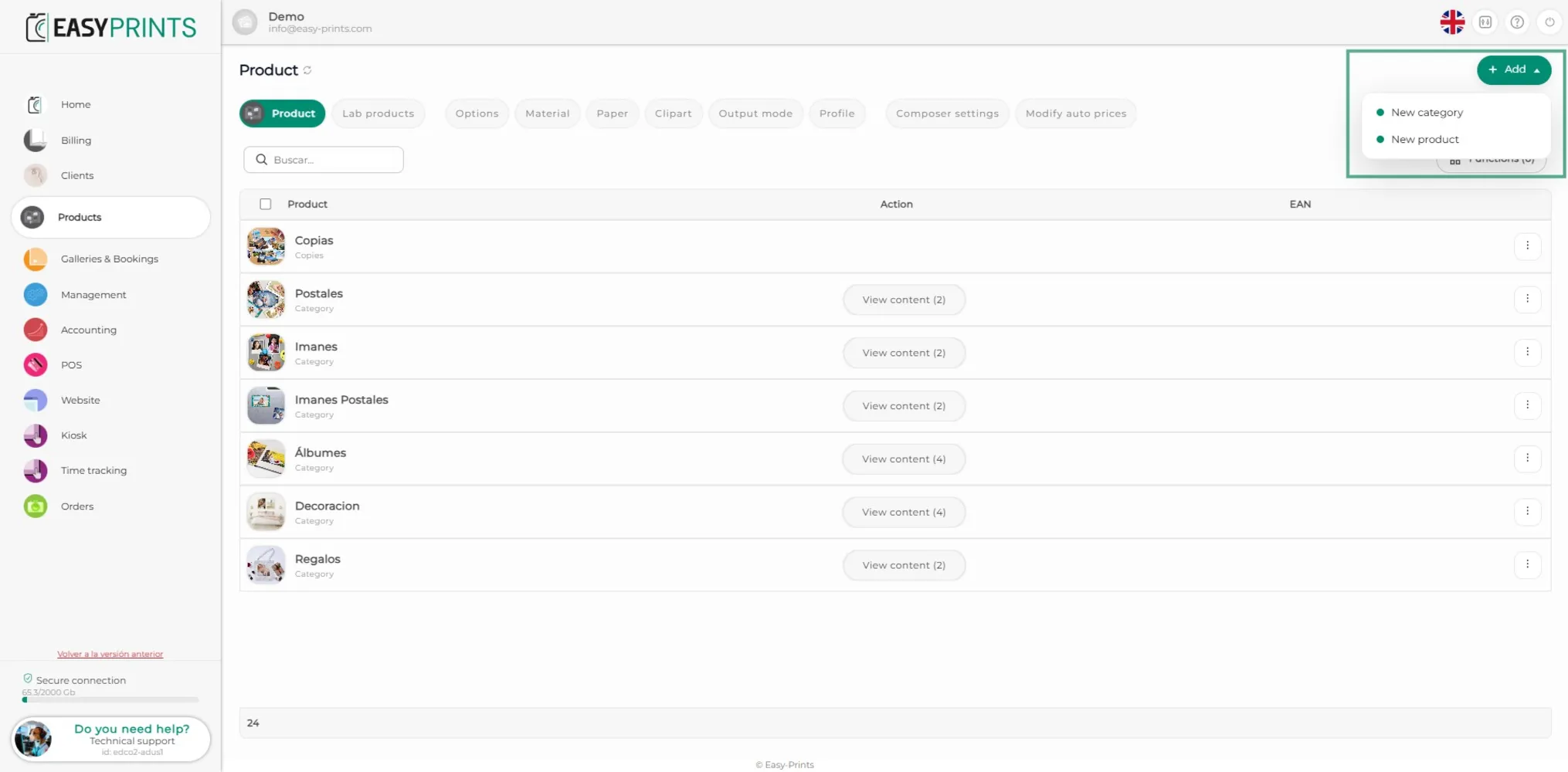
Oben rechts befindet sich die grüne Schaltfläche + Neu; beim Klicken darauf öffnet sich ein Dropdown-Menü, in dem Sie die Option Neues Produkt auswählen müssen.
Schritt 3
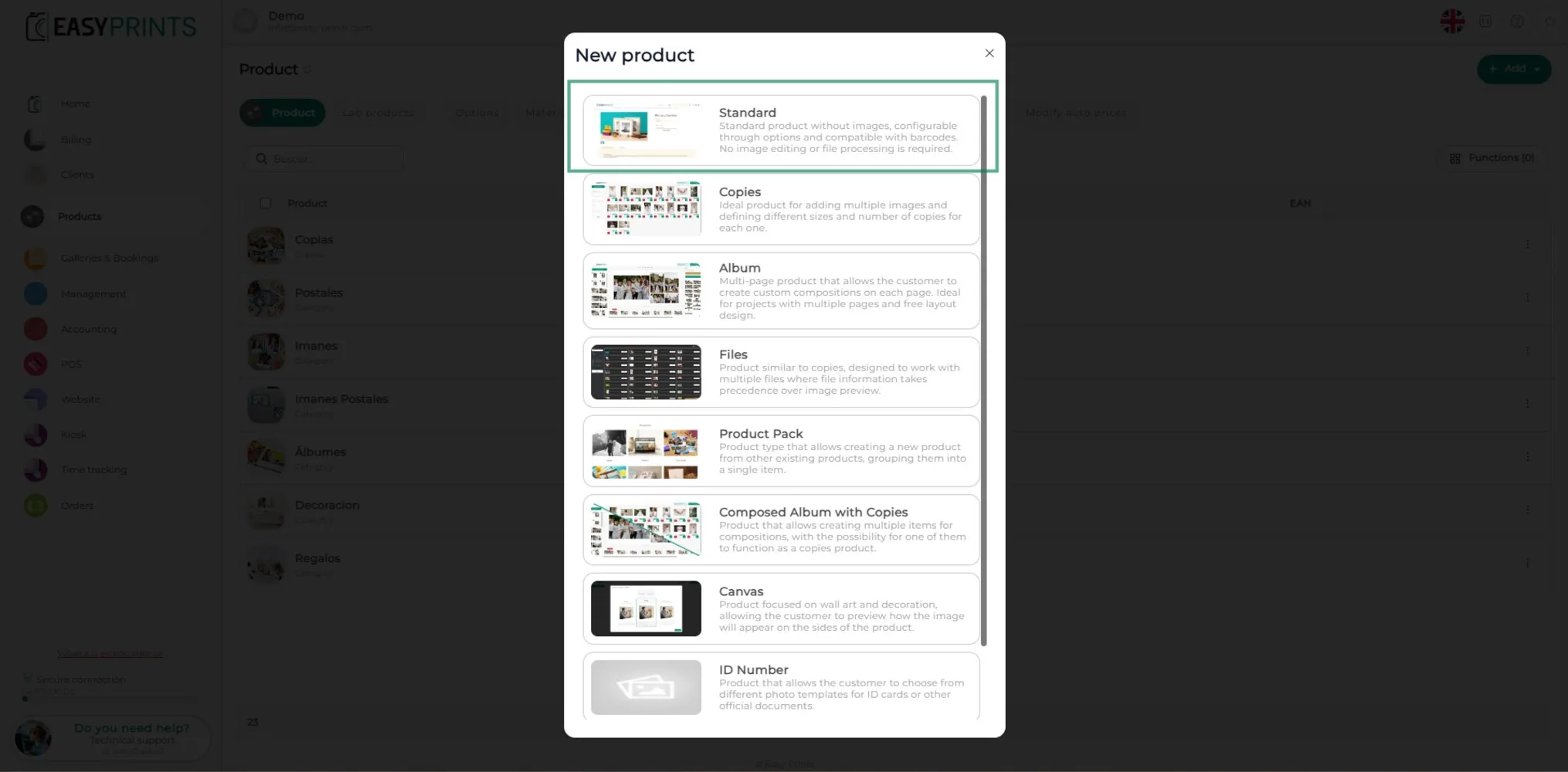
Wählen Sie im neuen Fenster die Option Standard aus.
Schritt 4
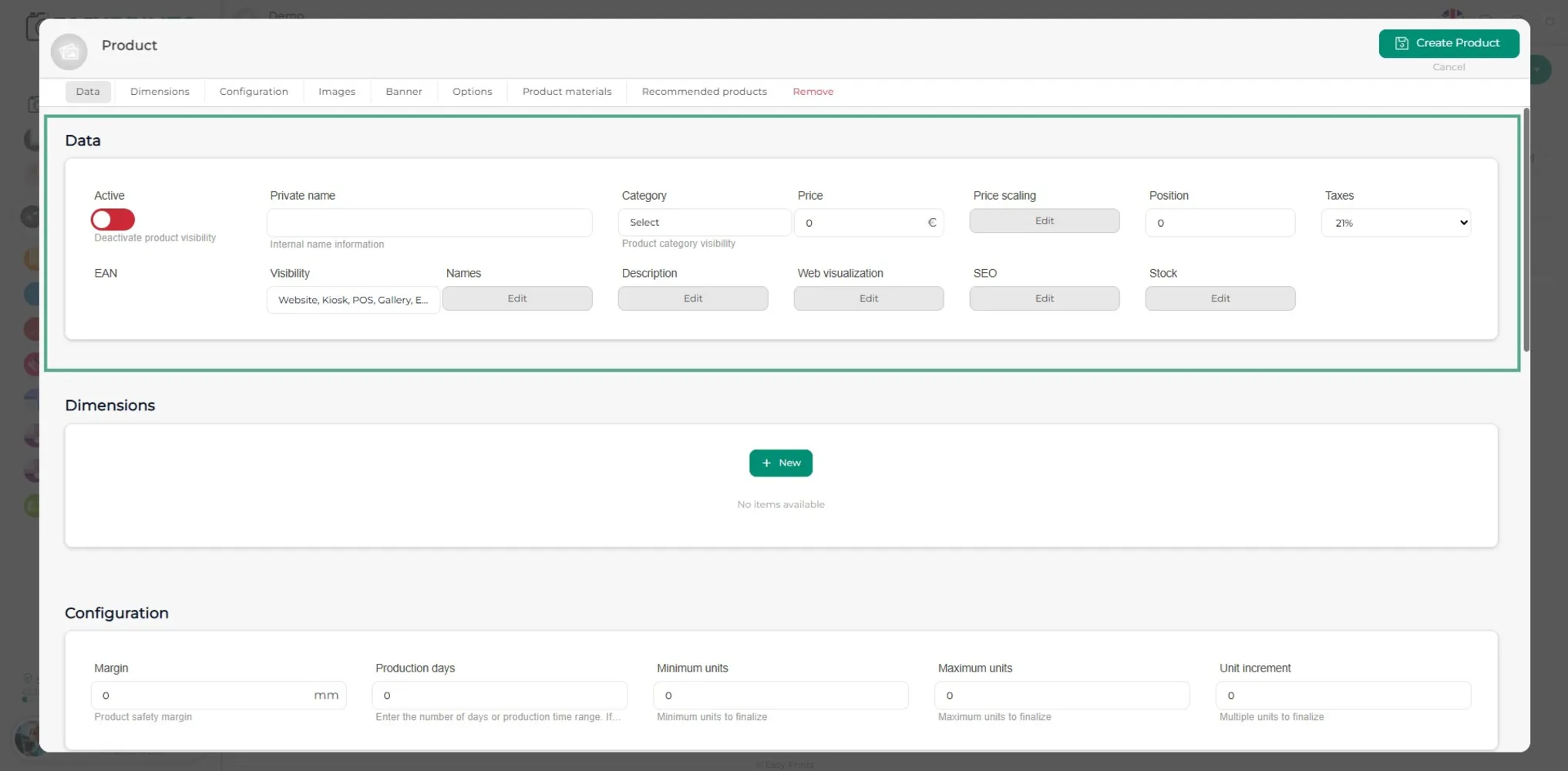
Im Produktfenster müssen Sie die entsprechenden Produktdaten ausfüllen und sicherstellen, dass das Produkt aktiviert ist, damit es auf der Website angezeigt werden kann. Sie müssen den internen Produktnamen und die Kategorie angeben sowie den Namen, der dem Kunden angezeigt wird, und die Beschreibung. Außerdem müssen Sie den Produktpreis festlegen (einschließlich Preisstaffelung, falls erforderlich) und die Position definieren.
Schritt 5
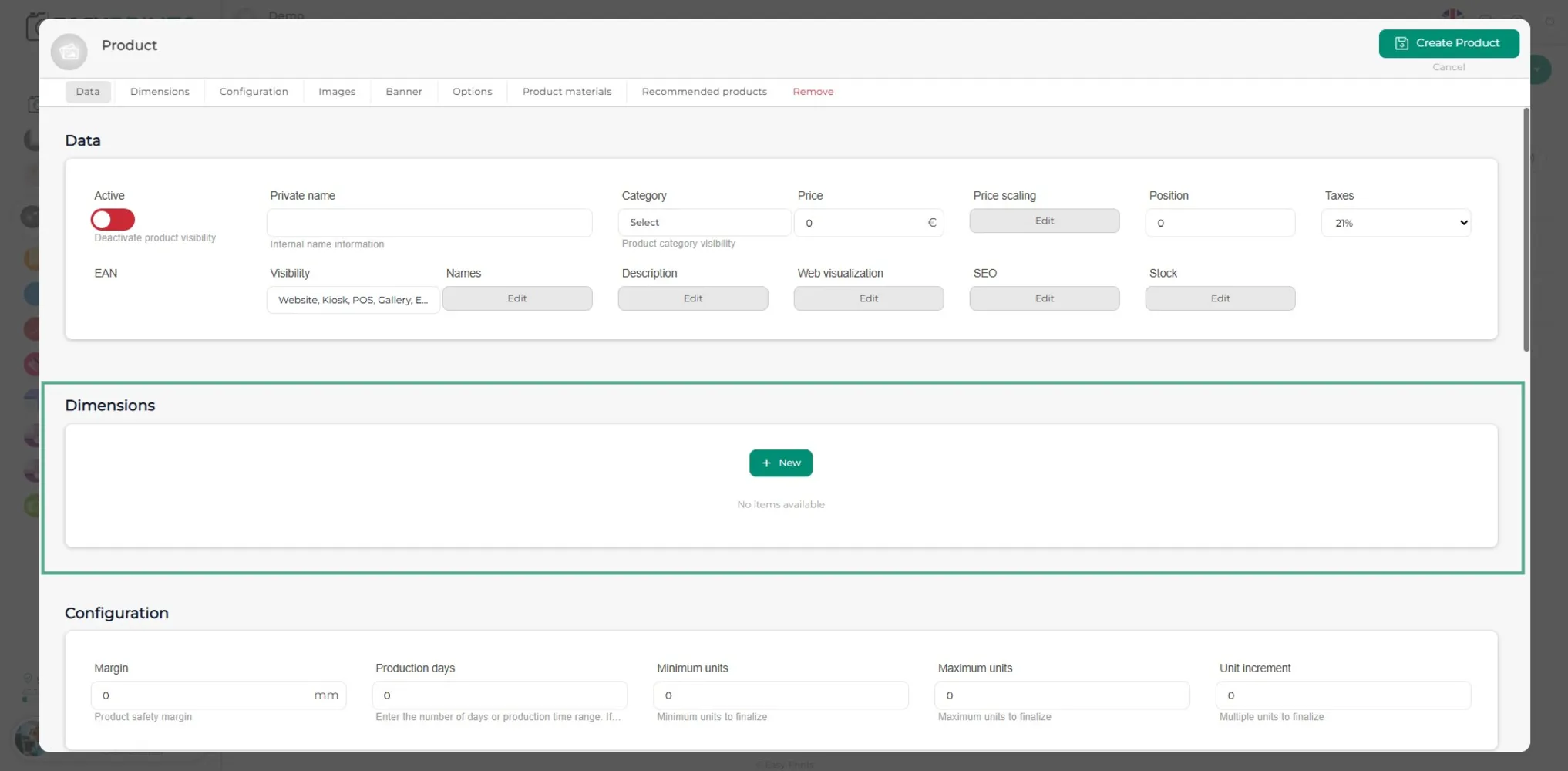
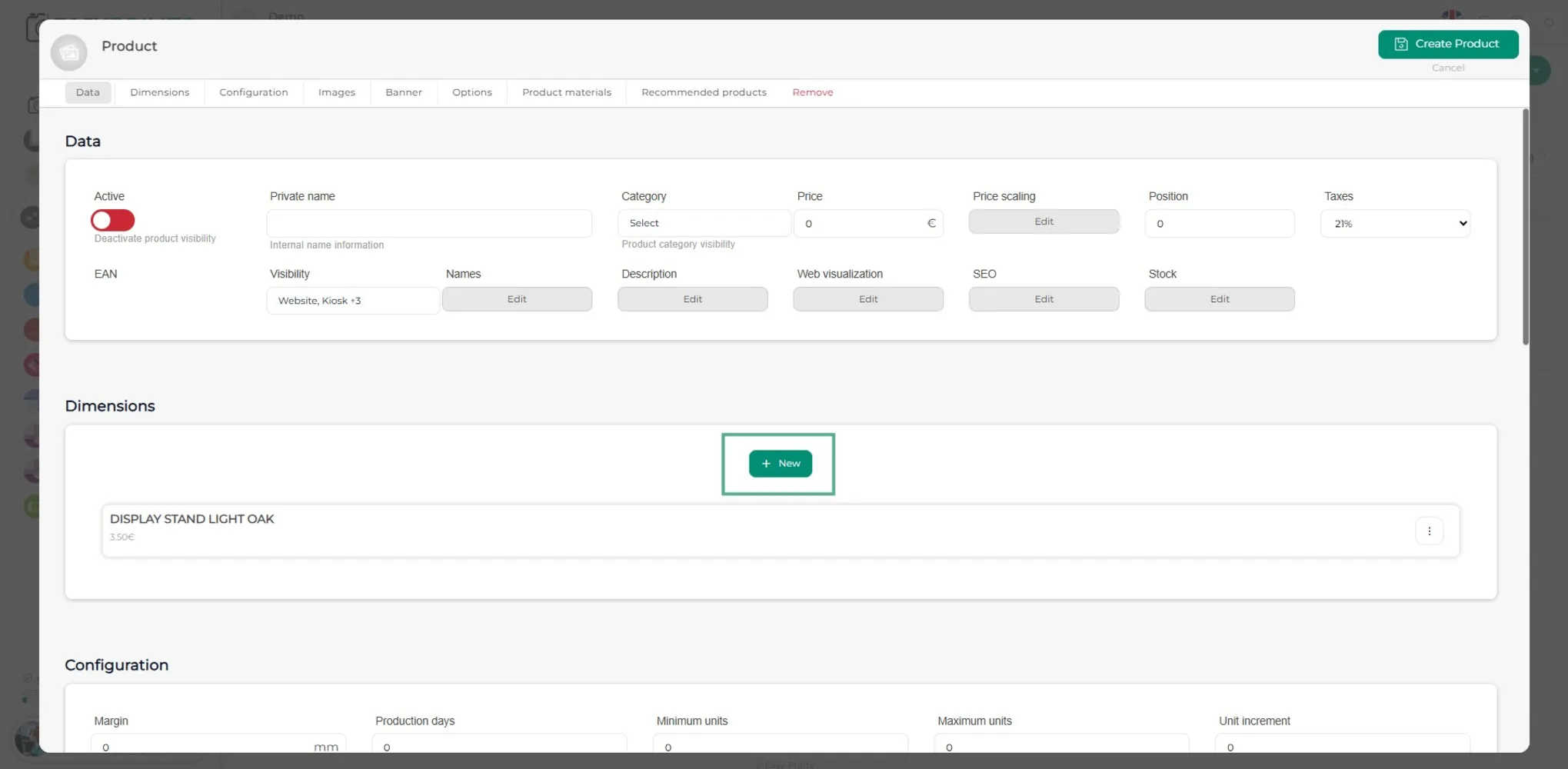
Im Abschnitt Dimensionen müssen Sie das Produkt mit seinen verschiedenen Größen, Farben oder Varianten eingeben, indem Sie auf die grüne Schaltfläche + Neu klicken. Zum Beispiel bei Aufstellern die unterschiedlichen Maße und/oder Farben angeben.
Schritt 6
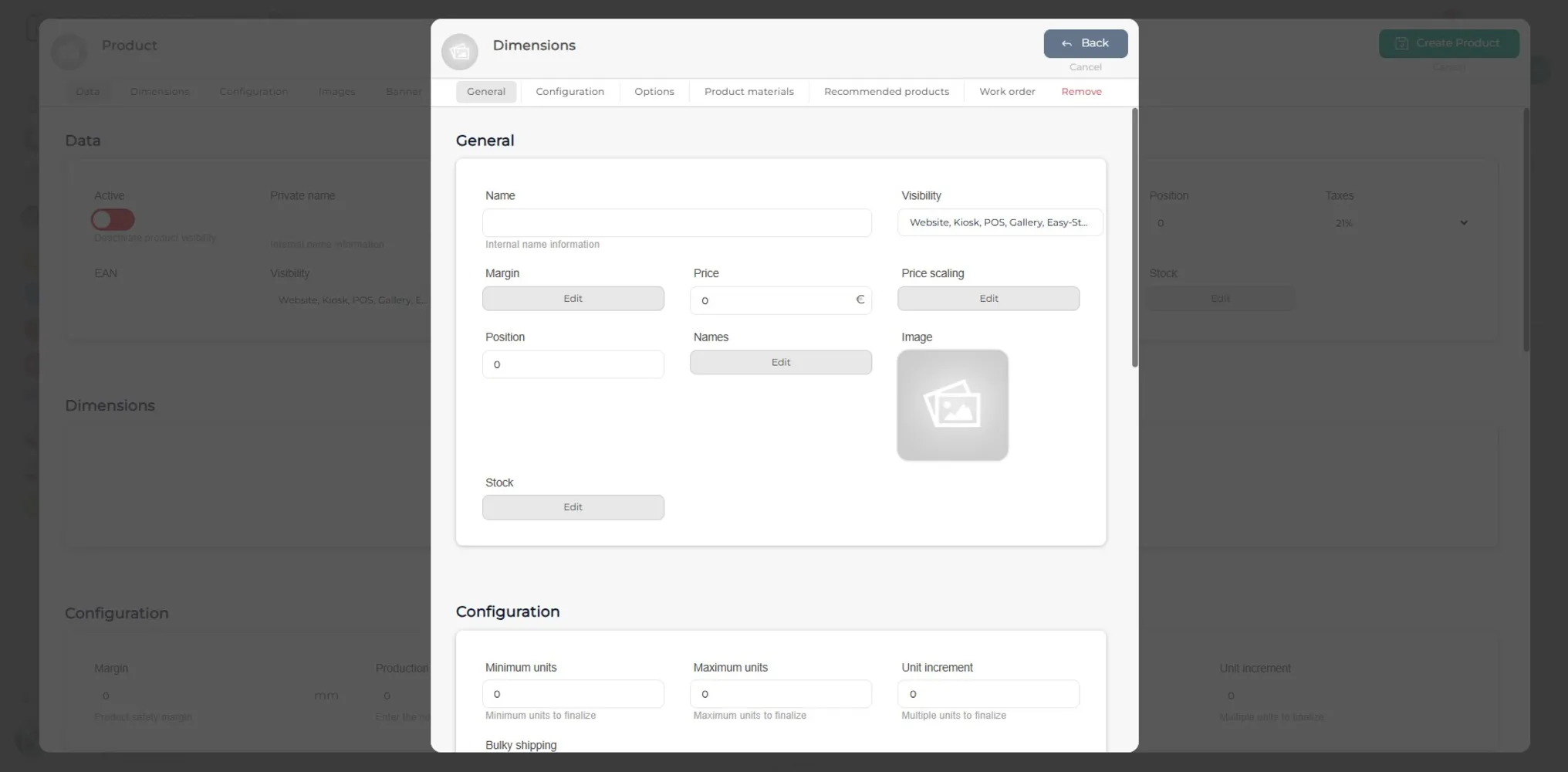
Wenn Sie auf die grüne Schaltfläche + Neu klicken, öffnet sich ein neues Fenster. Stellen Sie sicher, dass Sie die leeren Felder im Abschnitt Allgemein ausfüllen. Außerdem können Sie angeben, ob das Produkt auf Lager ist oder nicht.
Schritt 7
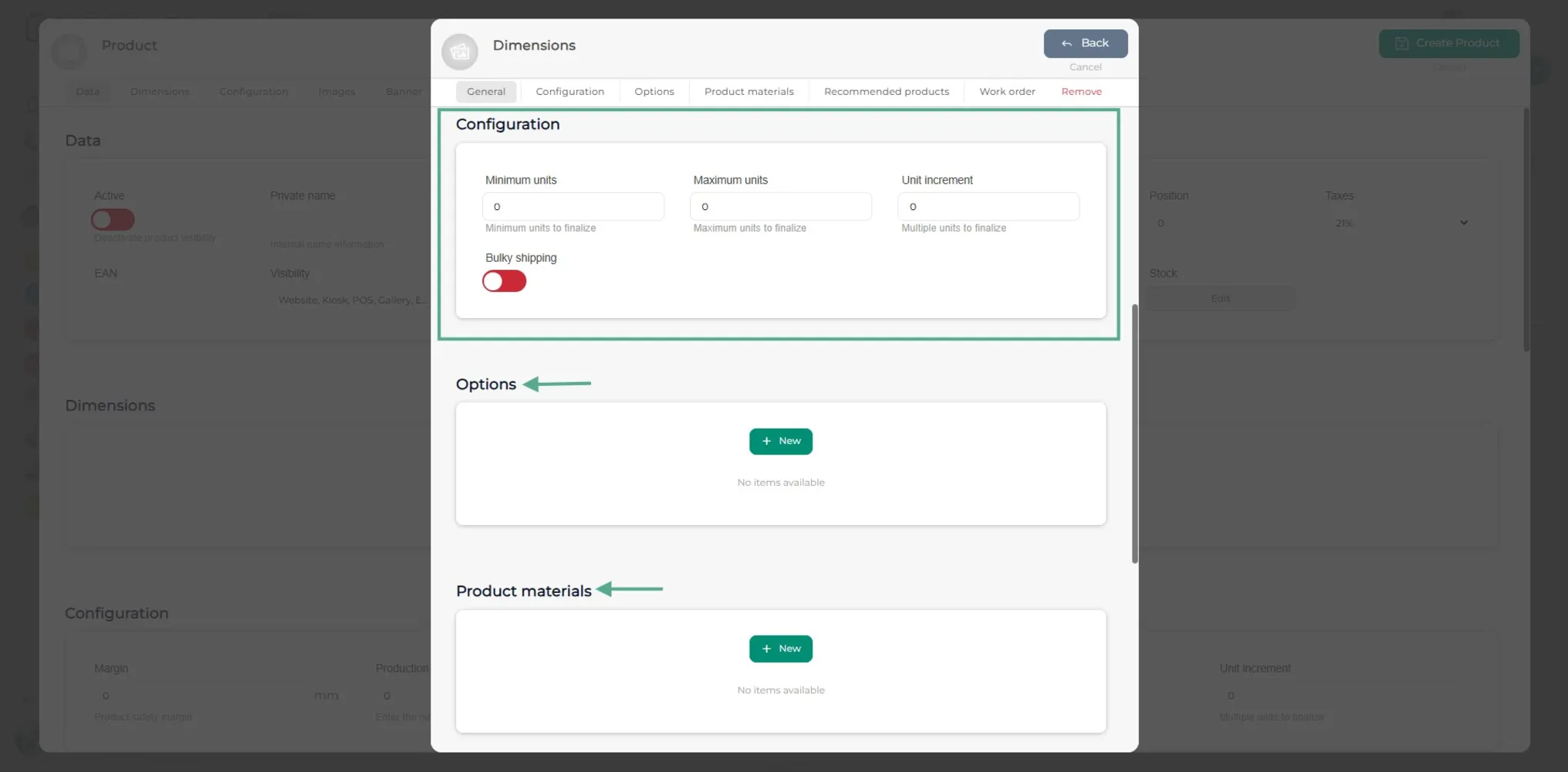
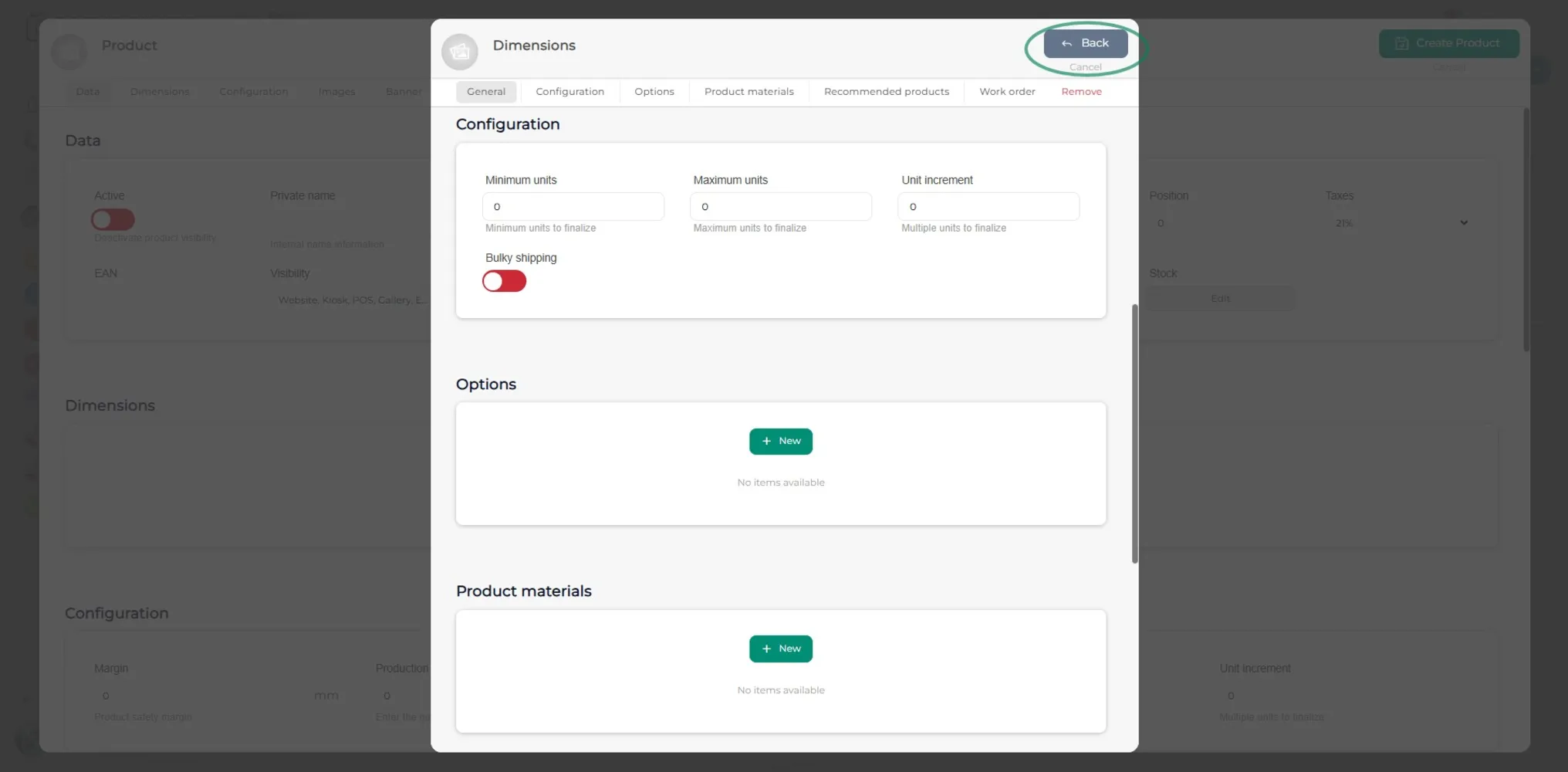
Im Abschnitt Konfiguration müssen Sie die Mindest- und Höchstmengen sowie gegebenenfalls die Mengenschritte angeben. Bei Bedarf können Sie auch Optionen oder Materialien innerhalb der Dimension hinzufügen.
Schritt 8
Klicken Sie auf die Schaltfläche Zurück, die sich oben im Fenster befindet.
Schritt 9
Fügen Sie so viele Dimensionen wie nötig hinzu.
Schritt 10
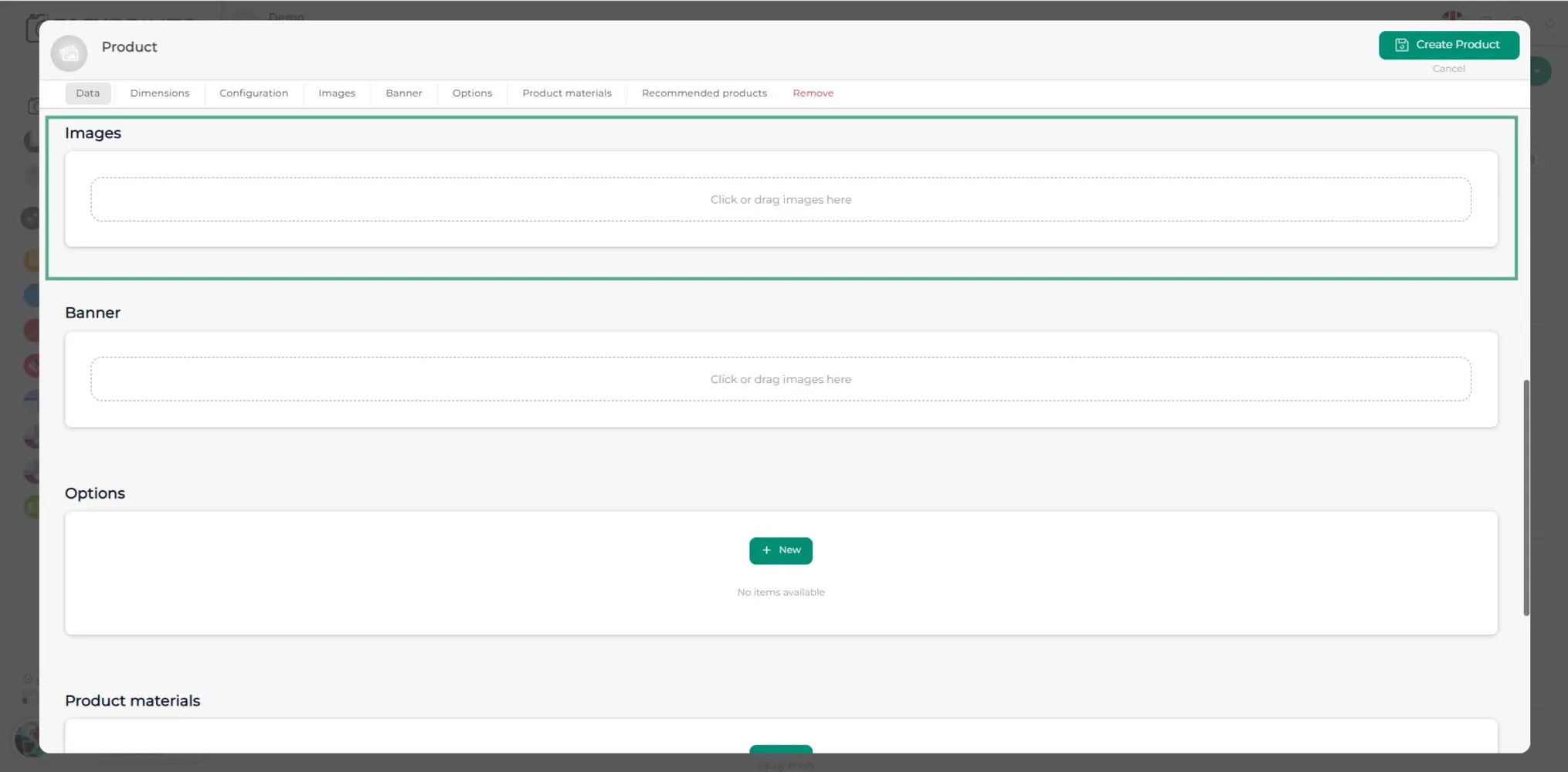
Fügen Sie die Produktbilder hinzu, indem Sie auf das graue Feld klicken, wie angegeben. Um ein Banner (optional) hinzuzufügen, folgen Sie dem gleichen Vorgang.
Schritt 11
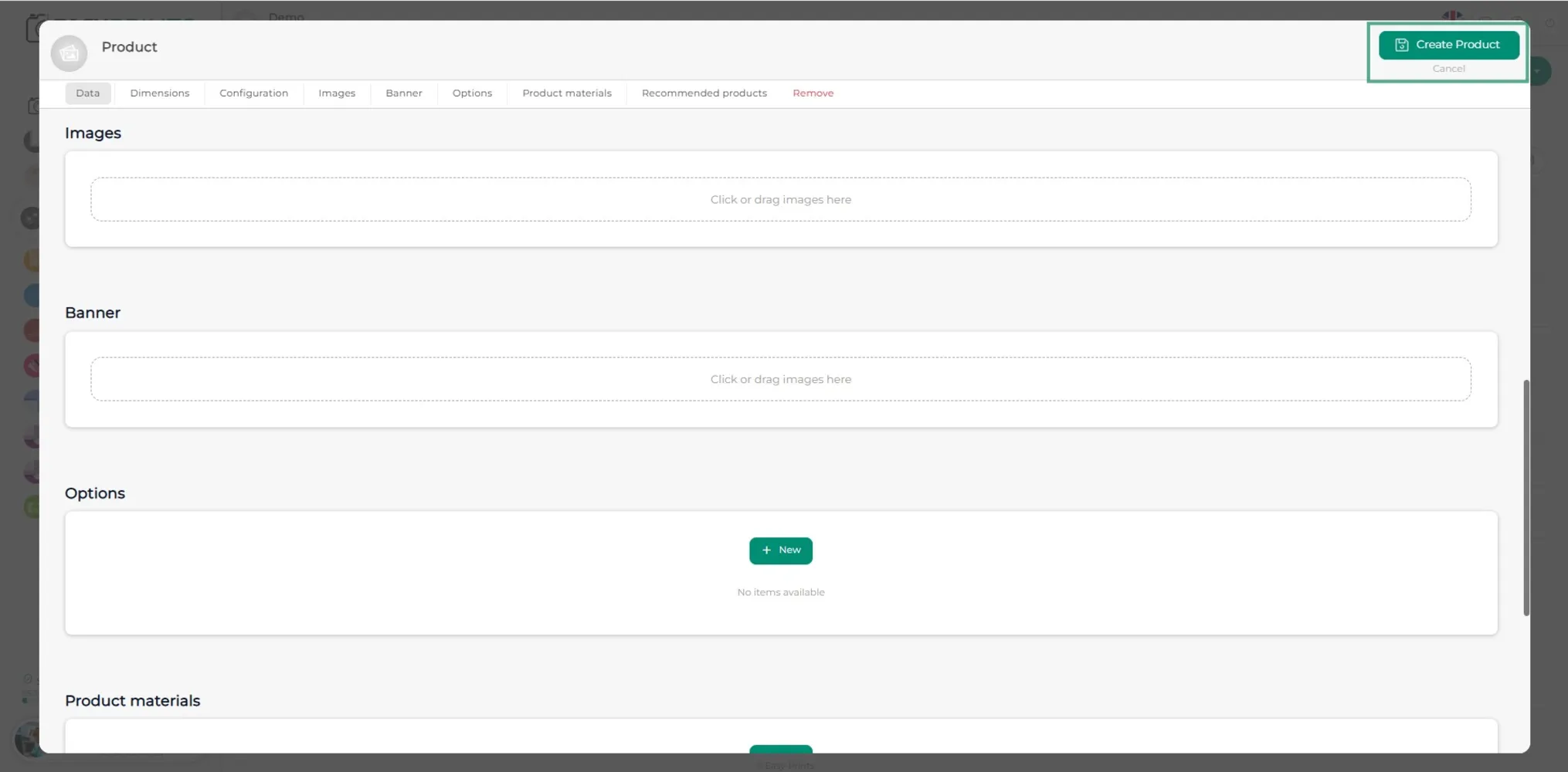
Klicken Sie abschließend auf die grüne Schaltfläche Produkt erstellen, die sich oben rechts im Fenster befindet.
Gehen Sie zurück zum Hilfezentrum oder kontaktieren Sie Easy-Prints.
← Zurück zum Hilfezentrum