
Как создать стандартные товары
Чтобы создать стандартный продукт, перейдите в категорию Продукты в левом боковом меню. Затем снова откройте раздел Продукты, расположенный на верхней пане…
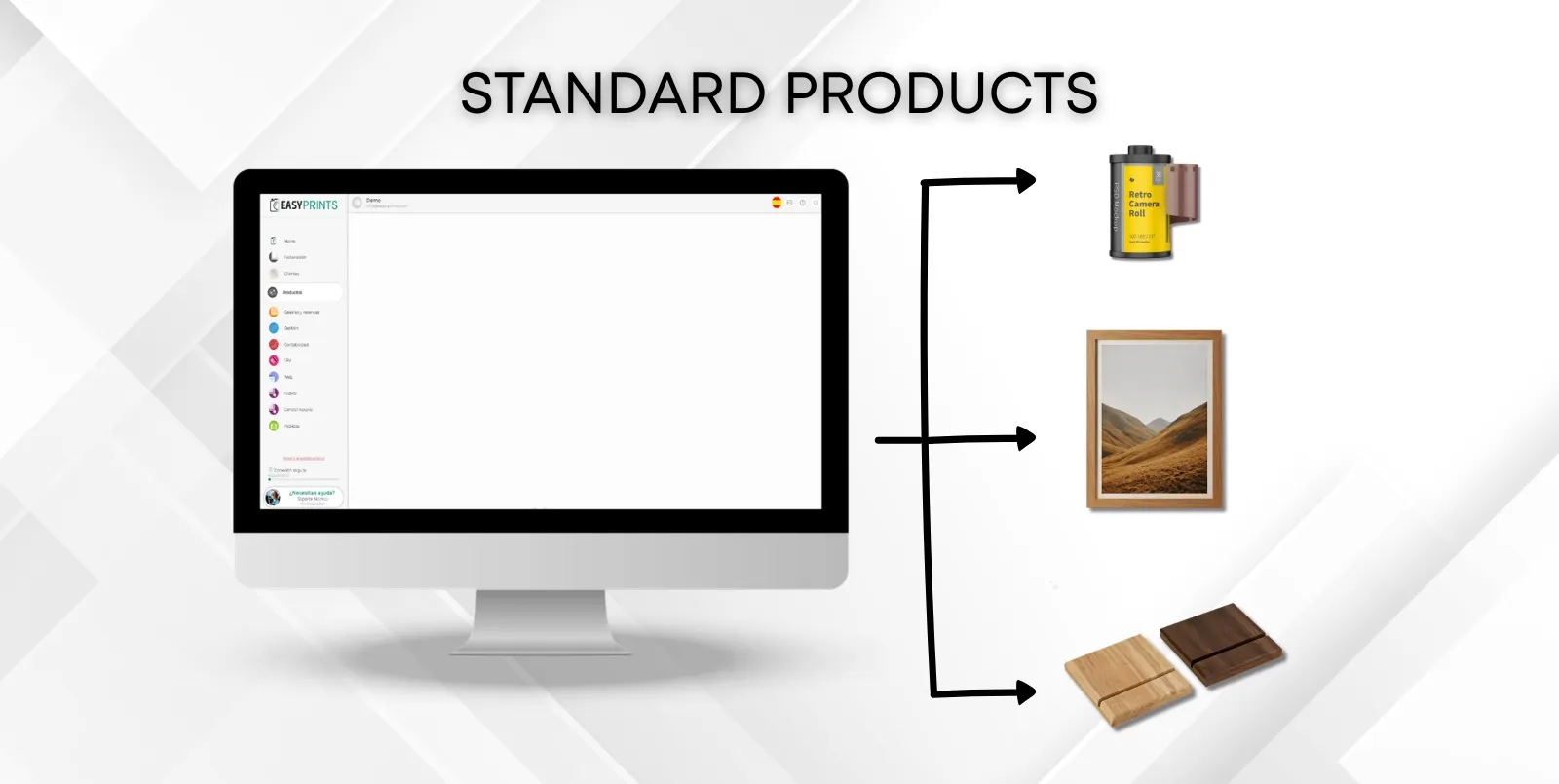
Шаг 1
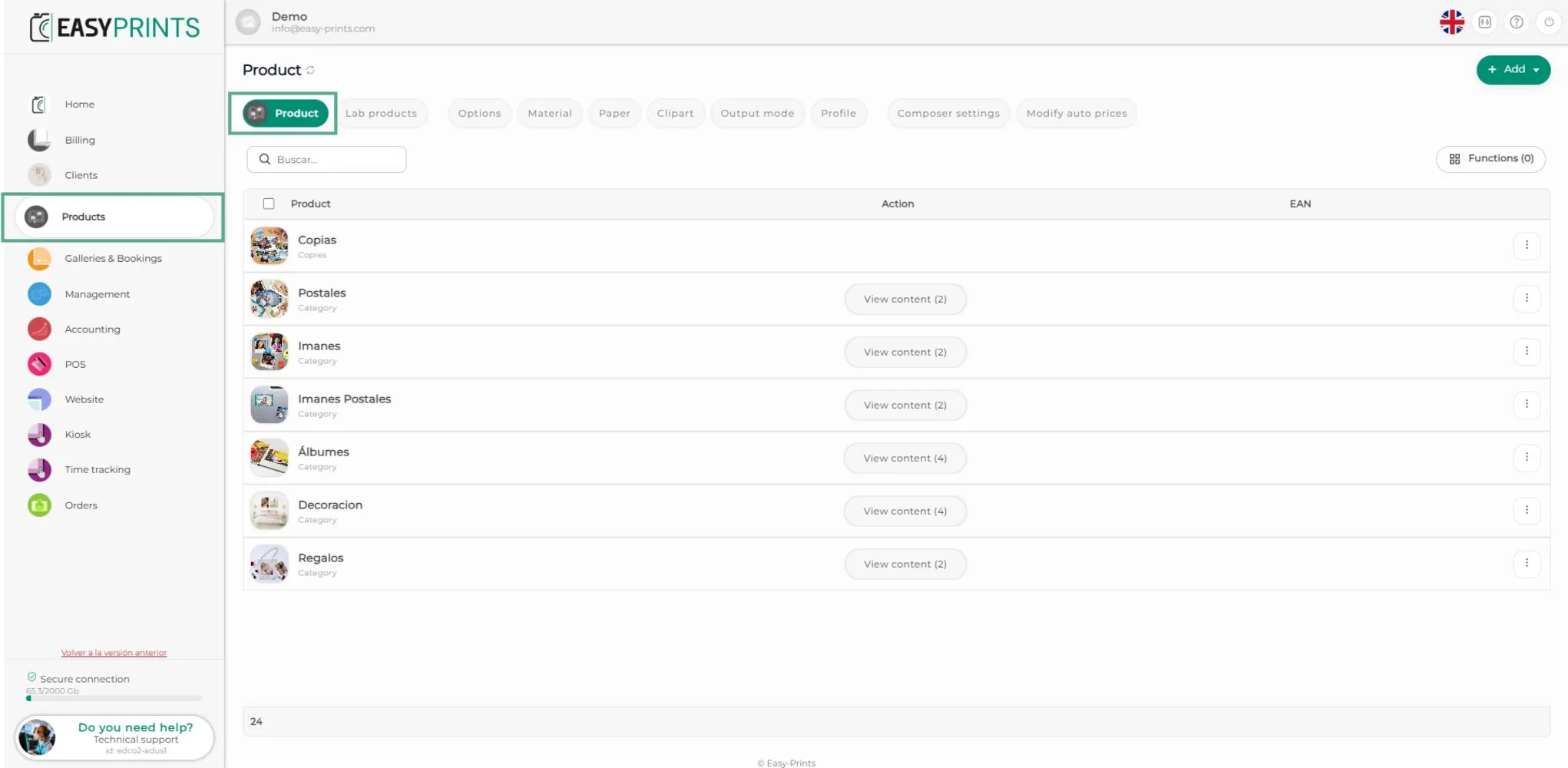
Чтобы создать стандартный продукт, перейдите в категорию Продукты в левом боковом меню. Затем снова откройте раздел Продукты, расположенный на верхней панели кнопок, как показано на изображении.
Шаг 2
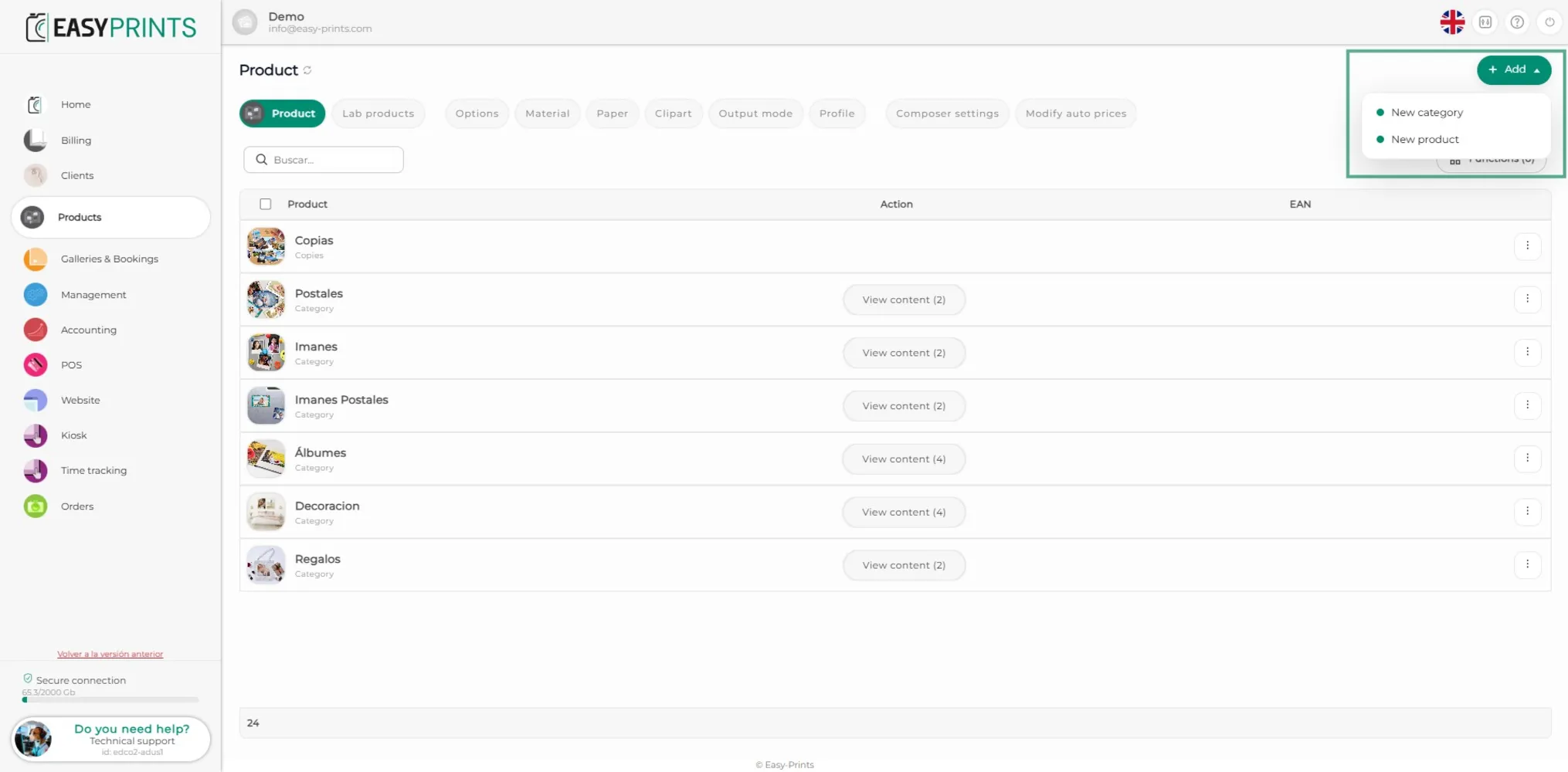
В правом верхнем углу находится зелёная кнопка + Новый; при нажатии на неё откроется выпадающее меню, в котором необходимо выбрать опцию Новый продукт.
Шаг 3
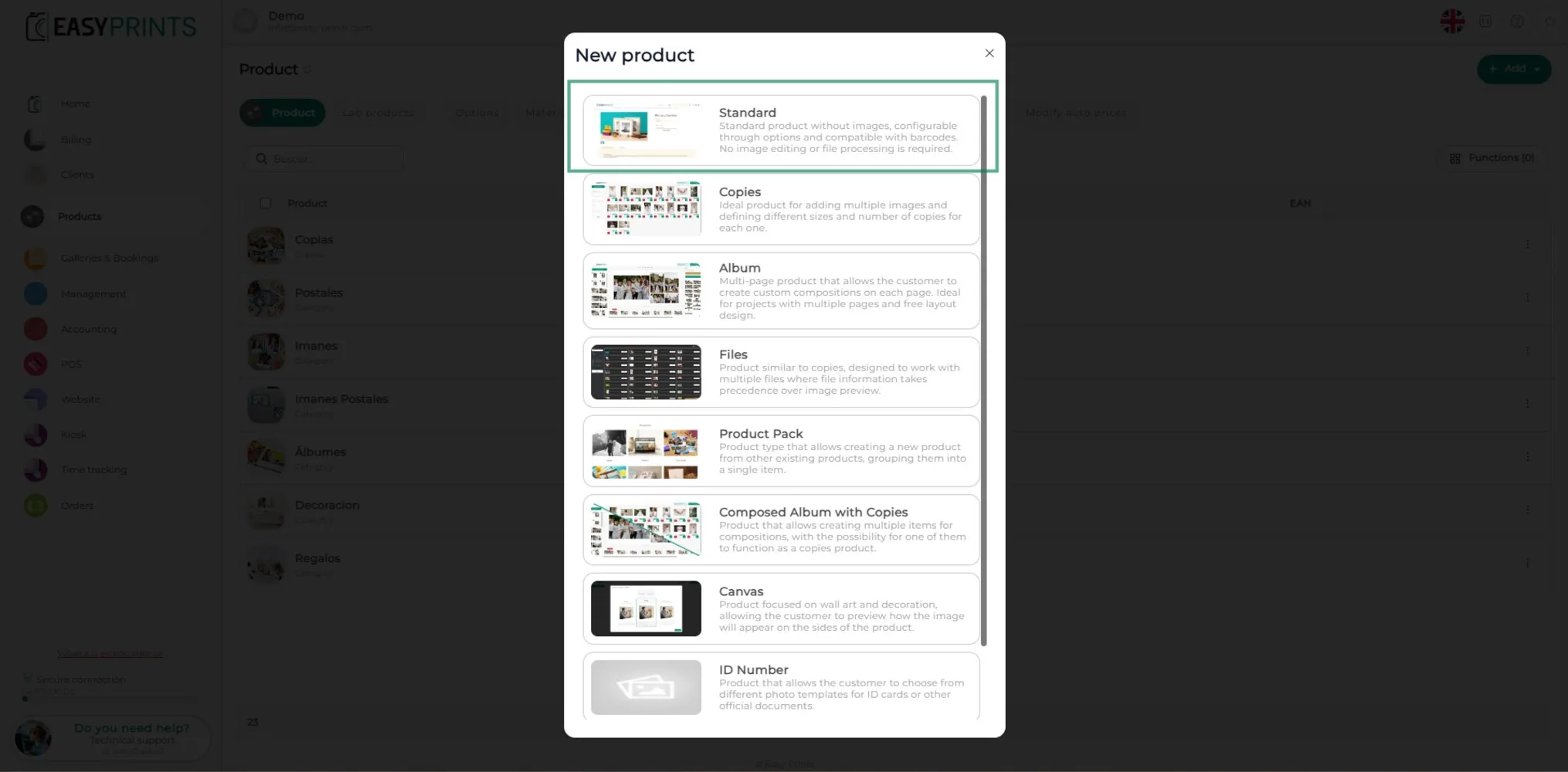
В новом окне выберите опцию Стандартный.
Шаг 4
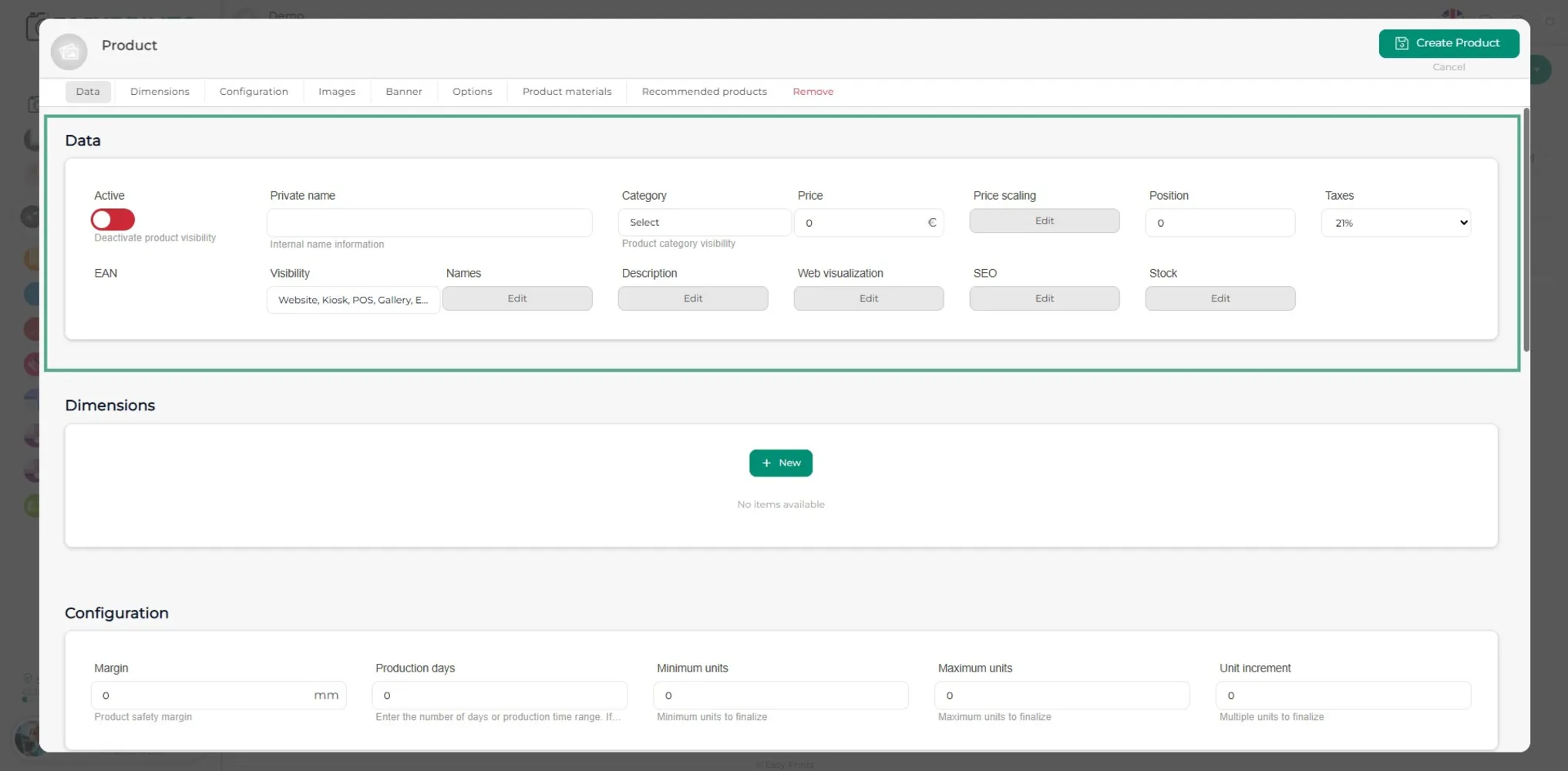
В окне продукта необходимо заполнить соответствующие данные, убедившись, что продукт активирован, чтобы он мог отображаться на сайте. Нужно указать внутреннее название продукта и его категорию, а также название, отображаемое для клиента, и его описание. Также необходимо задать цену продукта (включая шкалу цен при необходимости) и его позицию.
Шаг 5
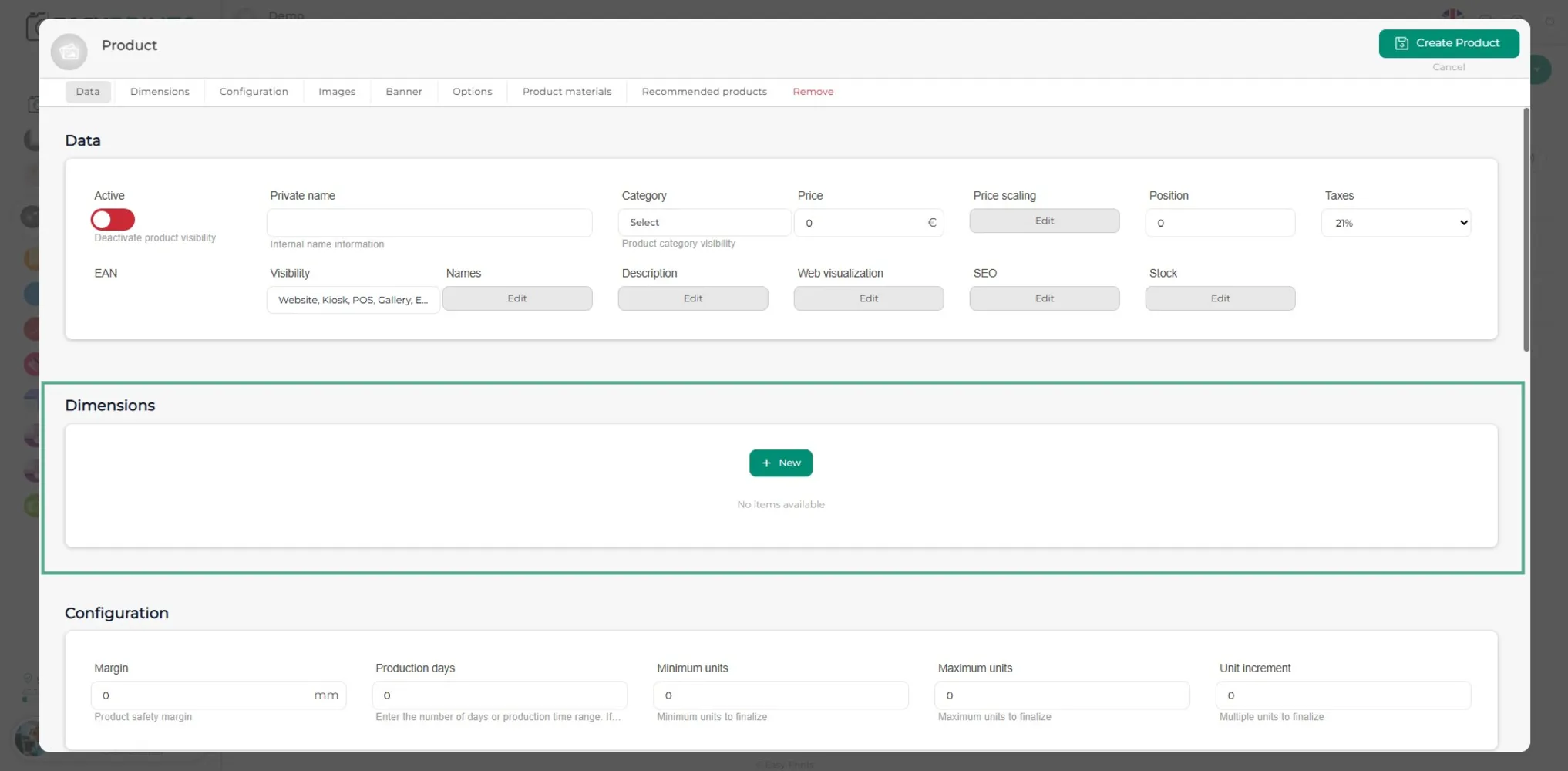
В разделе Размеры необходимо указать продукт с его различными размерами, цветами или вариантами, нажав зелёную кнопку + Новый. Например, в Подставках указать разные размеры и/или цвета.
Шаг 6
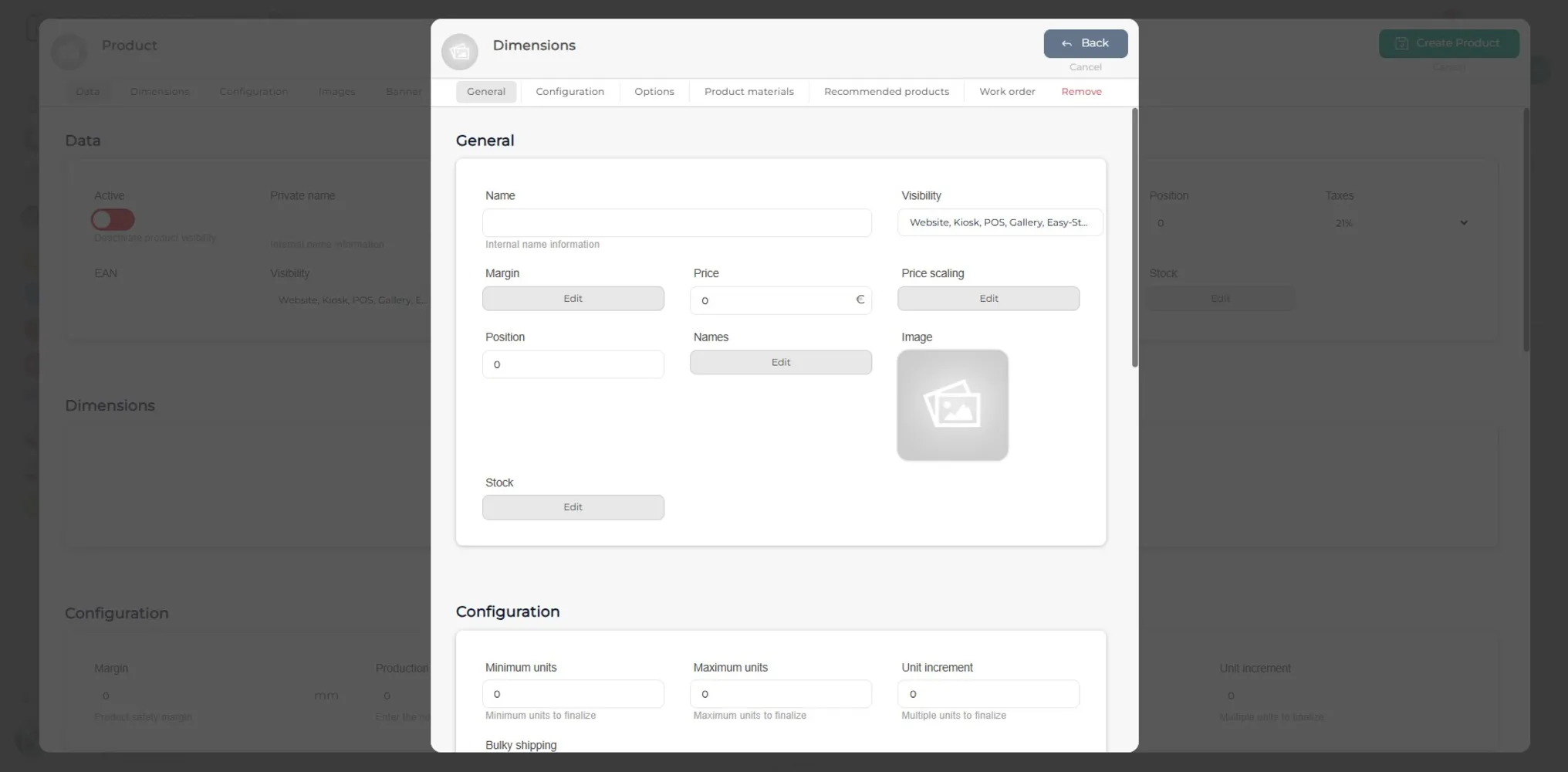
При нажатии на зелёную кнопку + Новый откроется новое окно. В нём необходимо заполнить пустые поля в разделе Общие. Также можно указать, есть ли товар в наличии.
Шаг 7
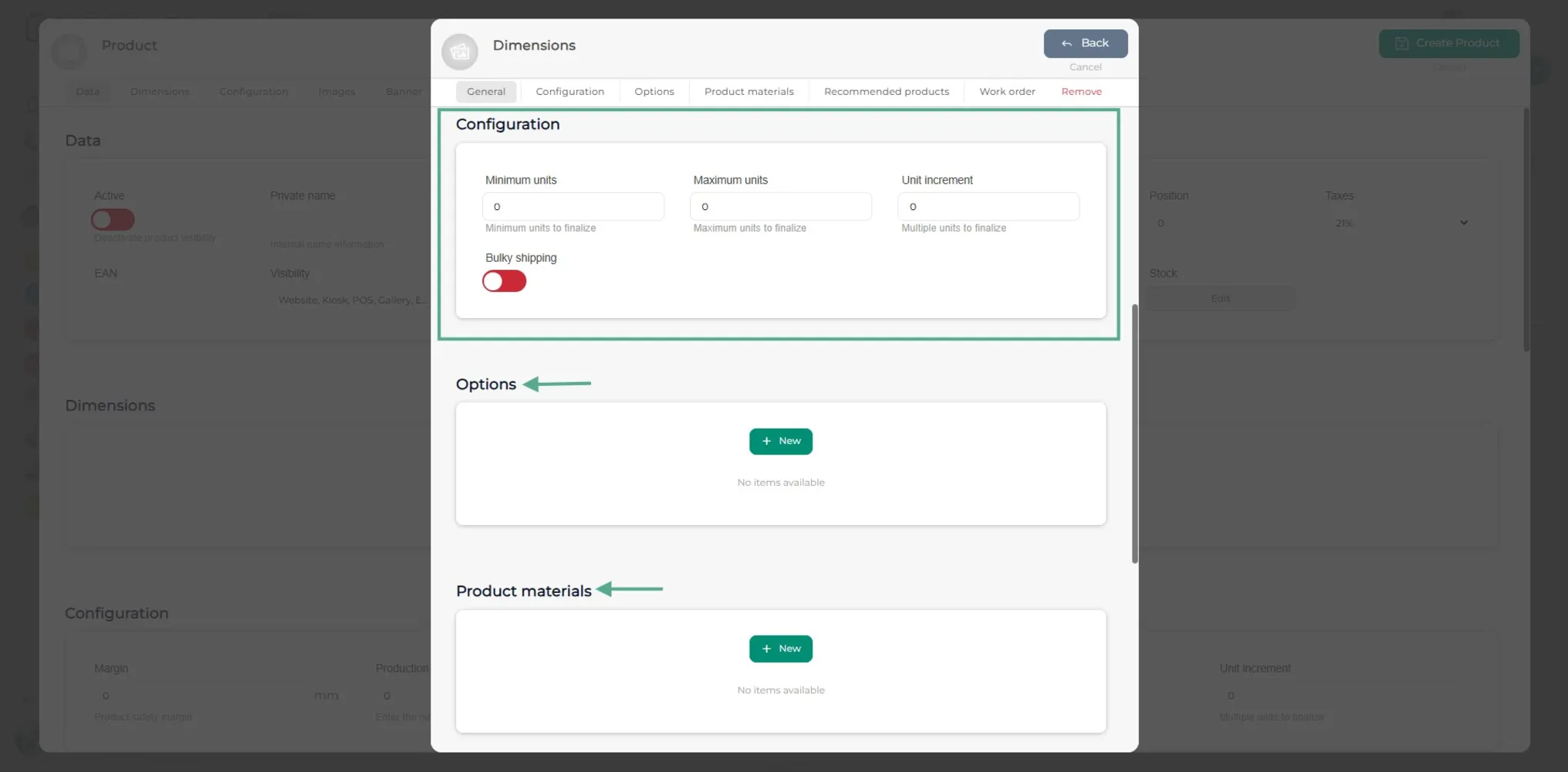
В разделе Конфигурация необходимо указать минимальное и максимальное количество единиц, а при необходимости — шаг увеличения. При необходимости можно также добавить опции или материалы в рамках размера.
Шаг 8
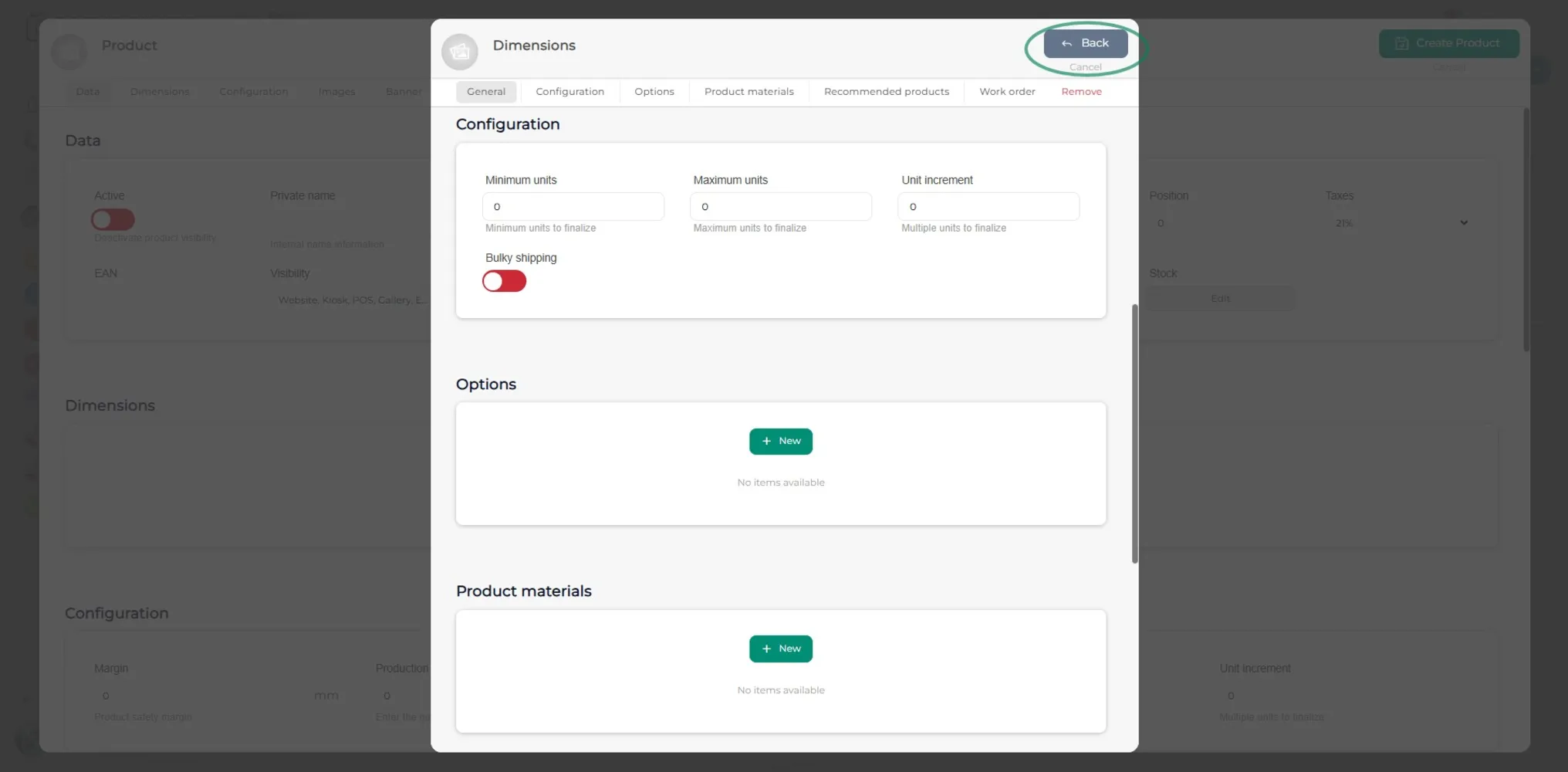
Нажмите кнопку «Назад», расположенную в верхней части окна.
Шаг 9
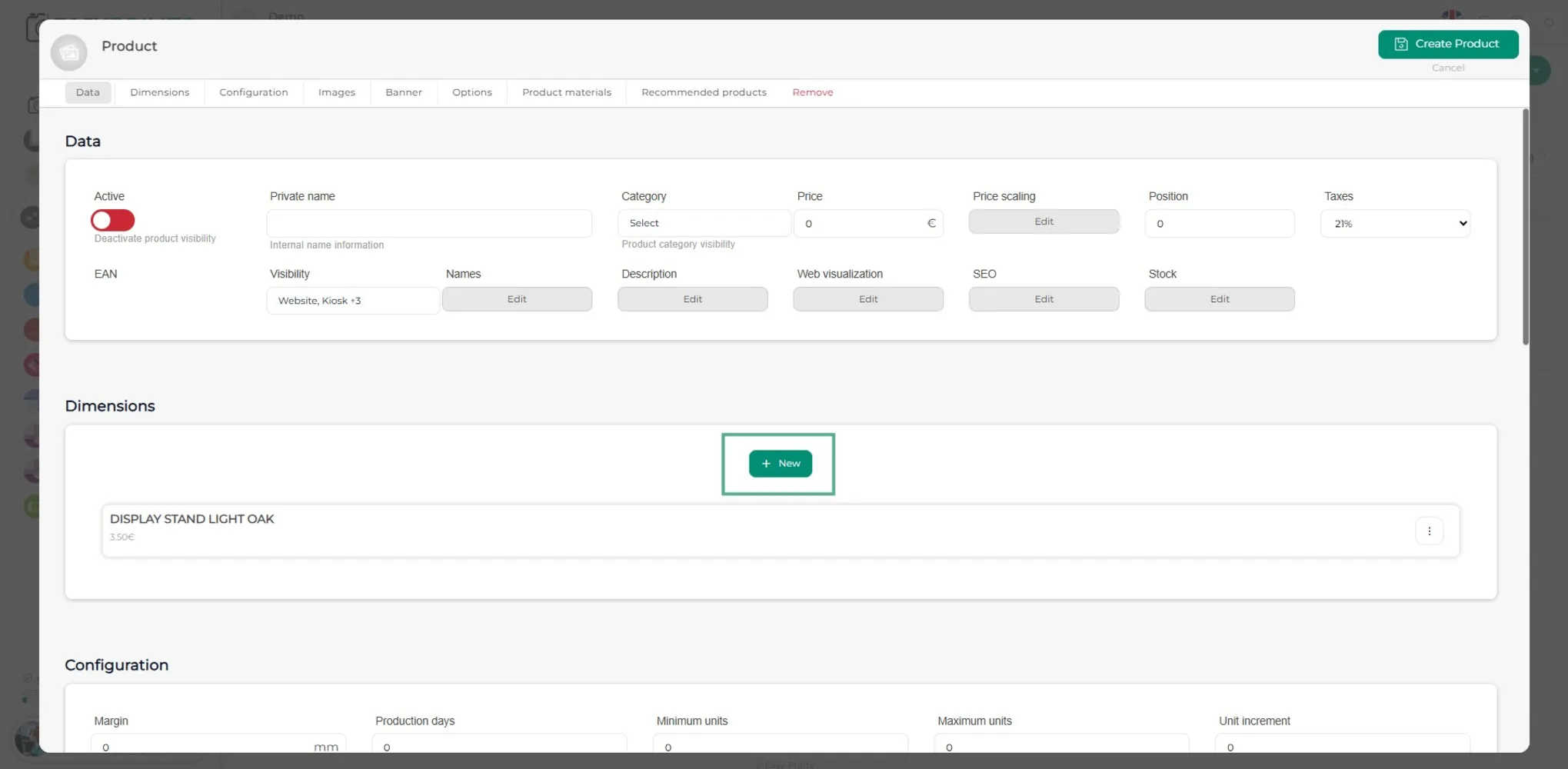
Добавьте столько размеров, сколько необходимо.
Шаг 10
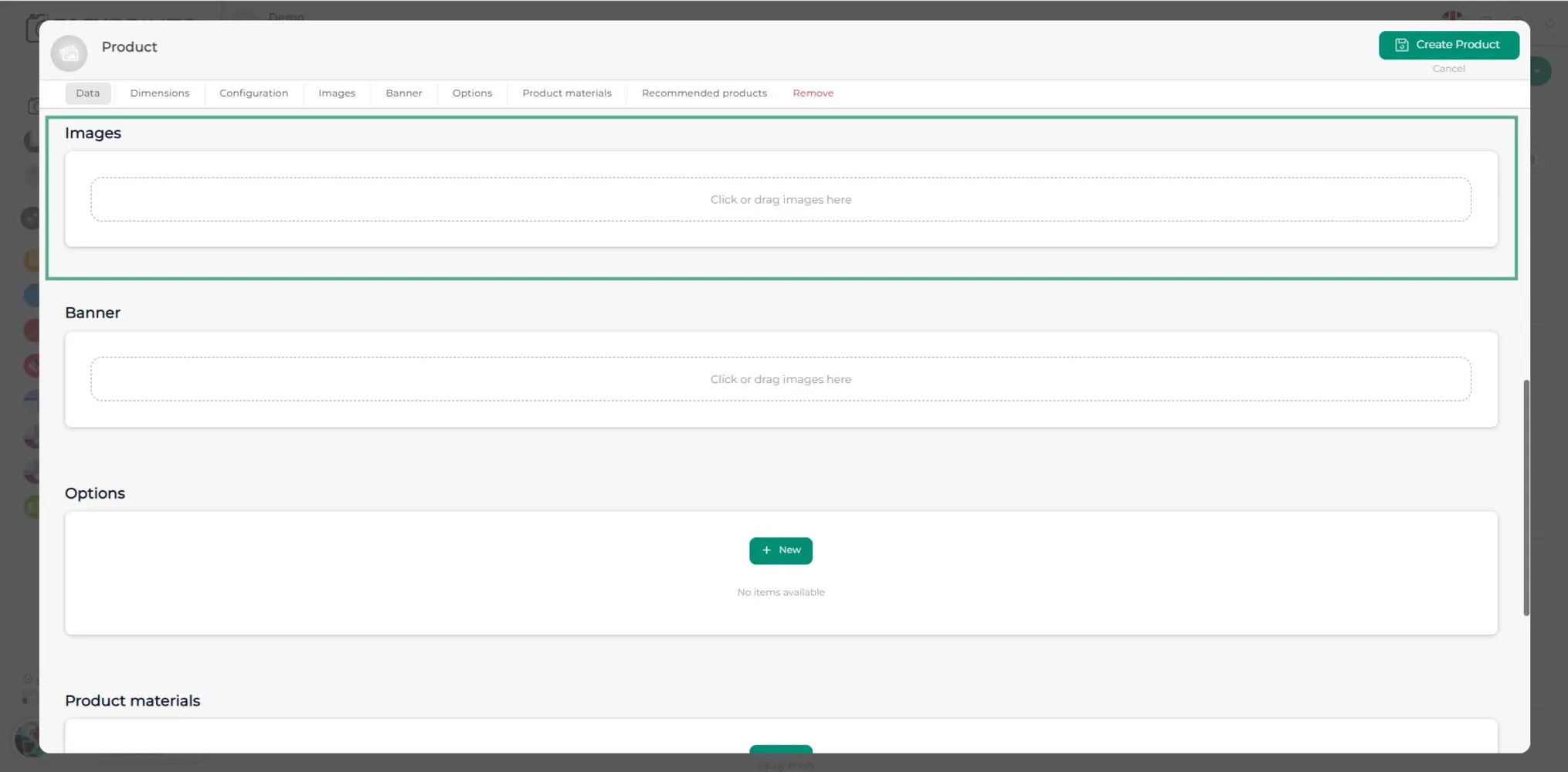
Добавьте фотографии продукта, нажав на серое поле, как указано. Чтобы добавить баннер (необязательно), выполните тот же процесс.
Шаг 11
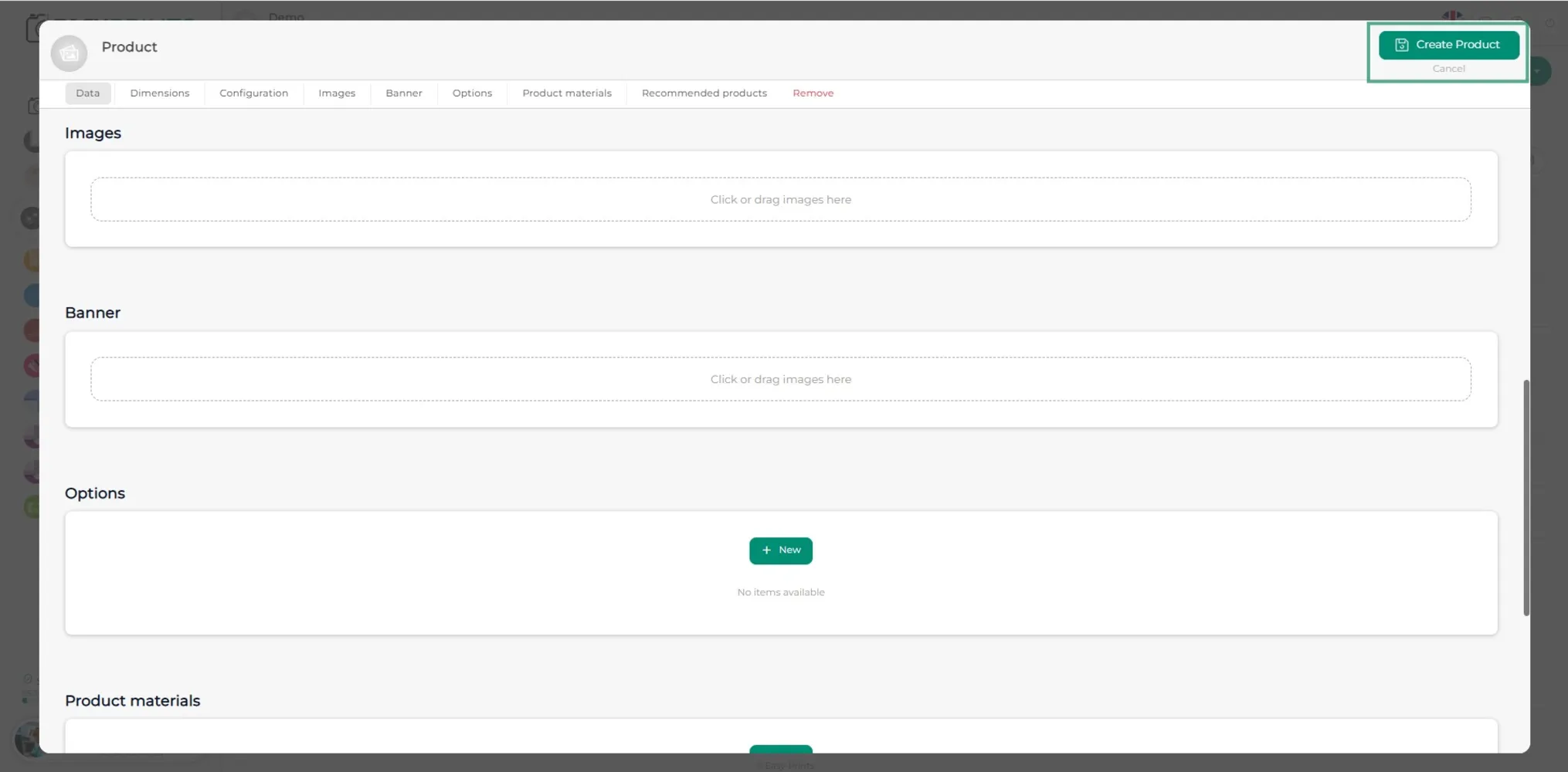
Na koniec kliknij zielony przycisk Utwórz produkt znajdujący się w prawym górnym rogu okna.
Вернитесь в центр помощи или свяжитесь с Easy-Prints.
← Вернуться в центр помощи