
Cómo crear productos estándar
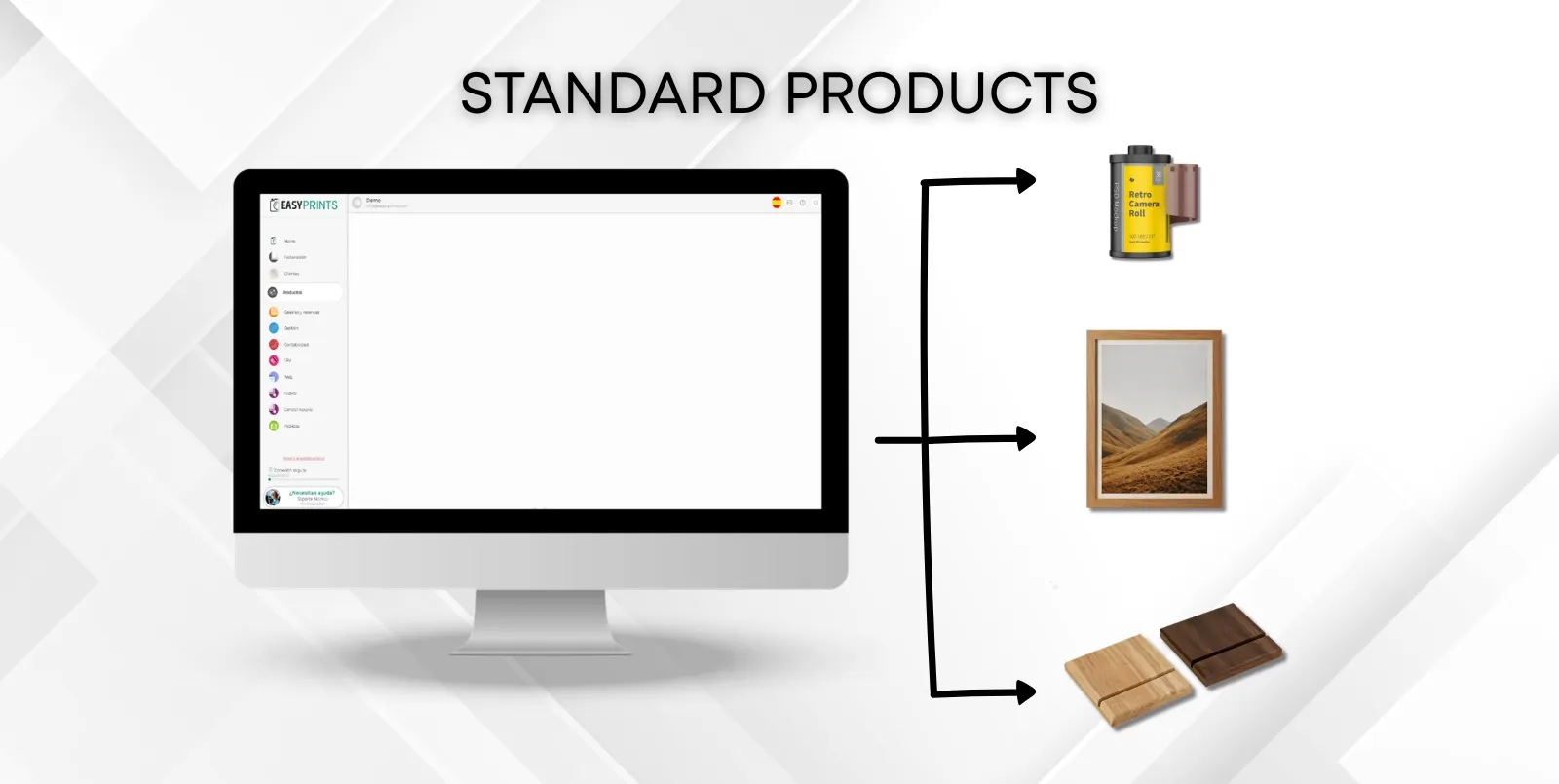
Para crear un producto estándar, accede a la categoría Productos desde el menú lateral izquierdo. Una vez dentro, dirígete nuevamente al apartado Productos…
Paso 1
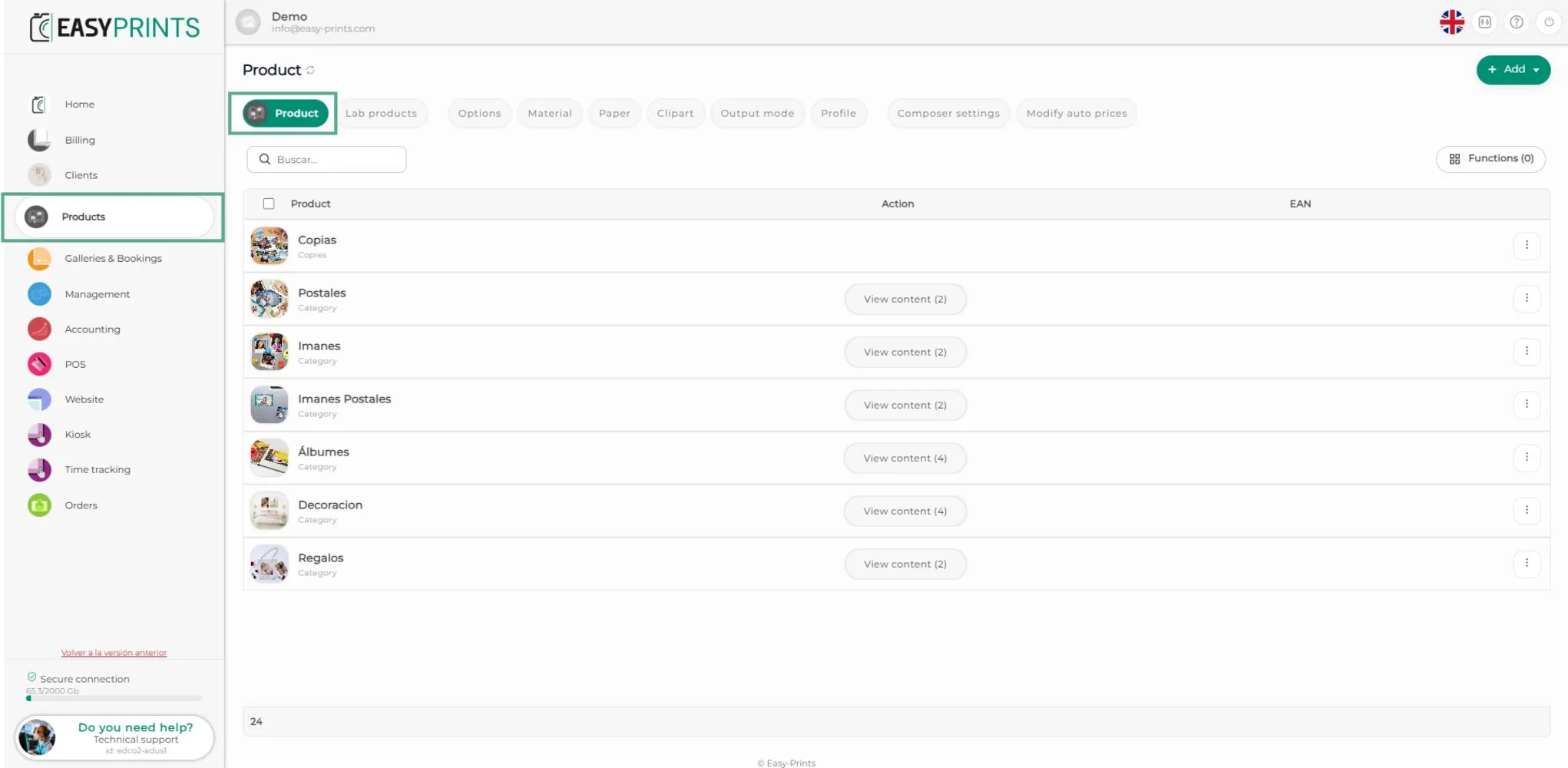
Para crear un producto estándar, accede a la categoría Productos desde el menú lateral izquierdo. Una vez dentro, dirígete nuevamente al apartado Productos, ubicado en la barra de botones en la parte superior de la pantalla, tal como se muestra en la imagen.
Paso 2
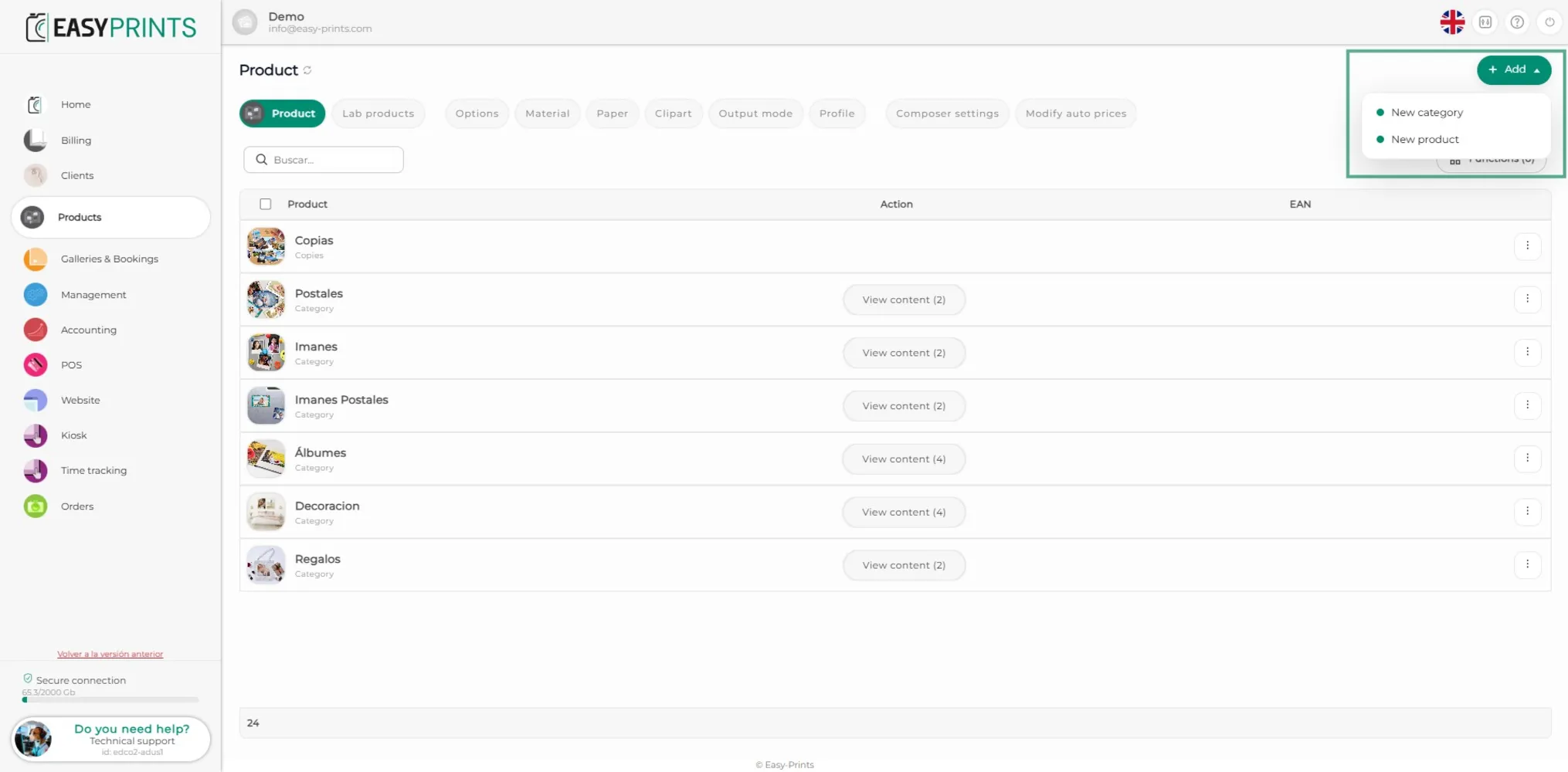
En la parte superior derecha se encuentra el botón verde + Nuevo; al hacer clic en él, se abrirá un desplegable en el que deberás seleccionar la opción Nuevo producto.
Paso 3
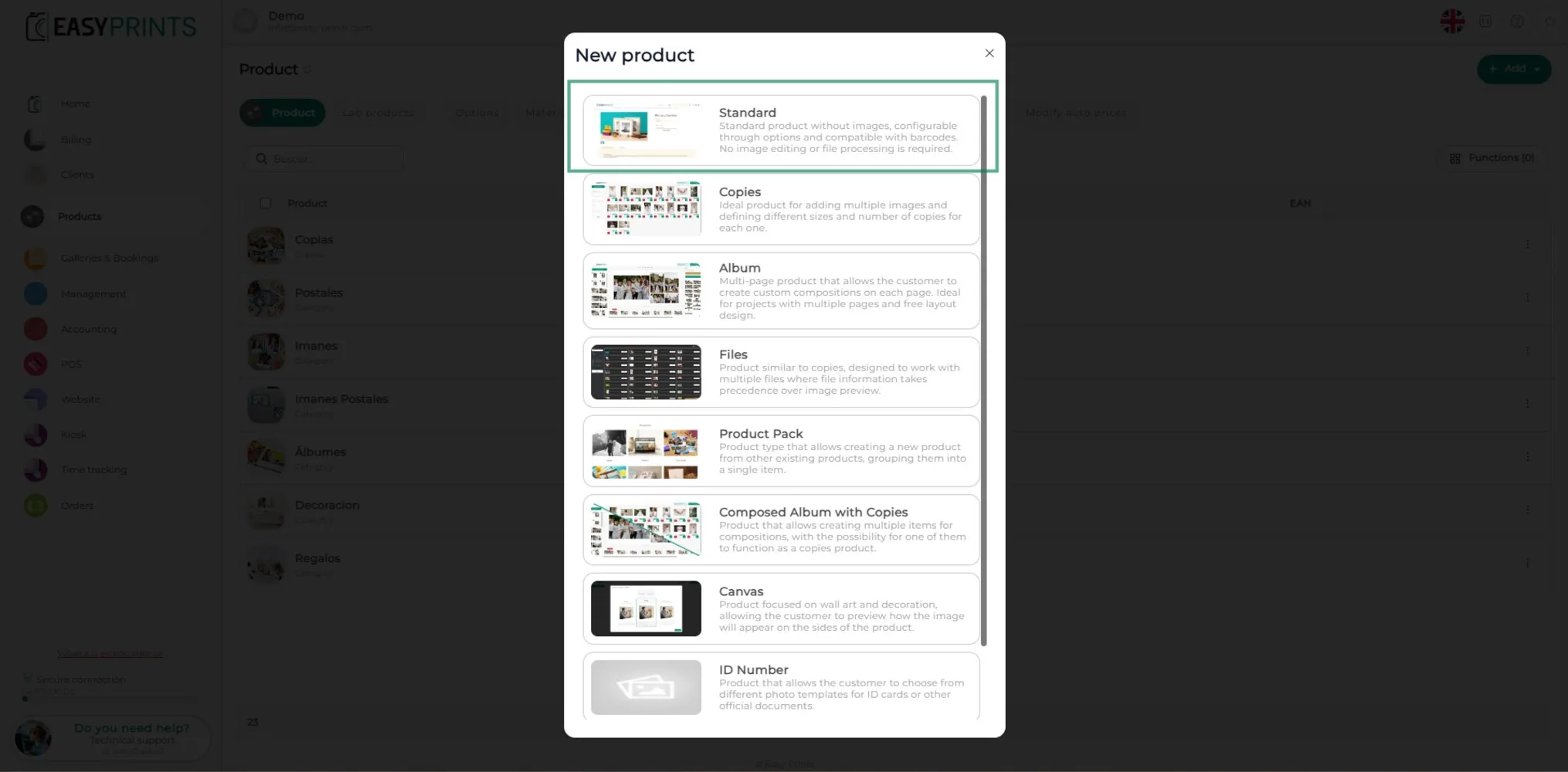
En la nueva ventana, selecciona la opción Estándar.
Paso 4
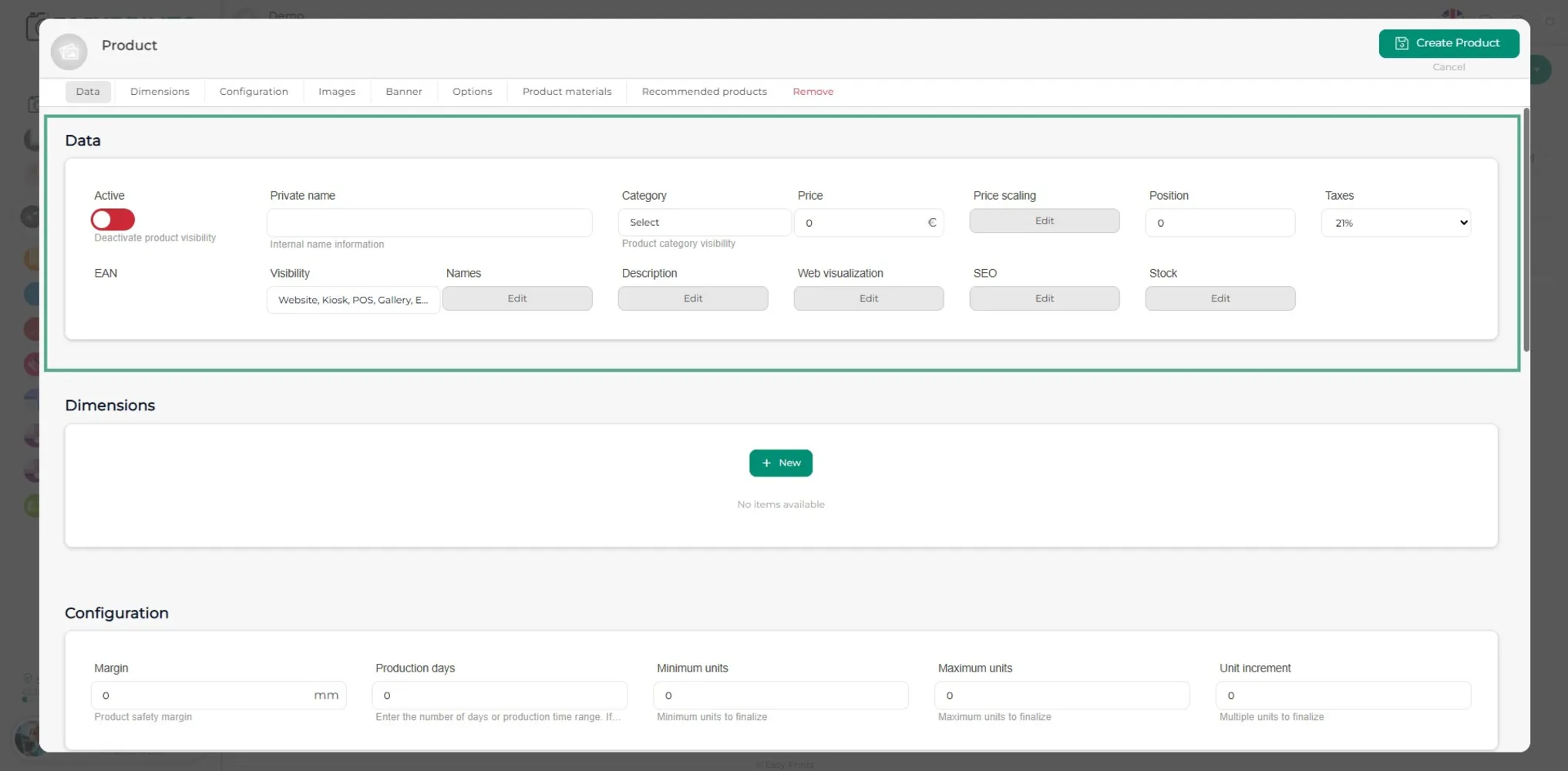
En la ventana del producto, deberás completar los datos correspondientes, asegurándote de activar el producto para que pueda mostrarse en la web. Deberás indicar el nombre interno del producto y su categoría, así como el nombre que se mostrará al cliente y su descripción. También deberás definir el precio del producto (incluyendo el escalado de precios si fuera necesario) y su posición.
Paso 5
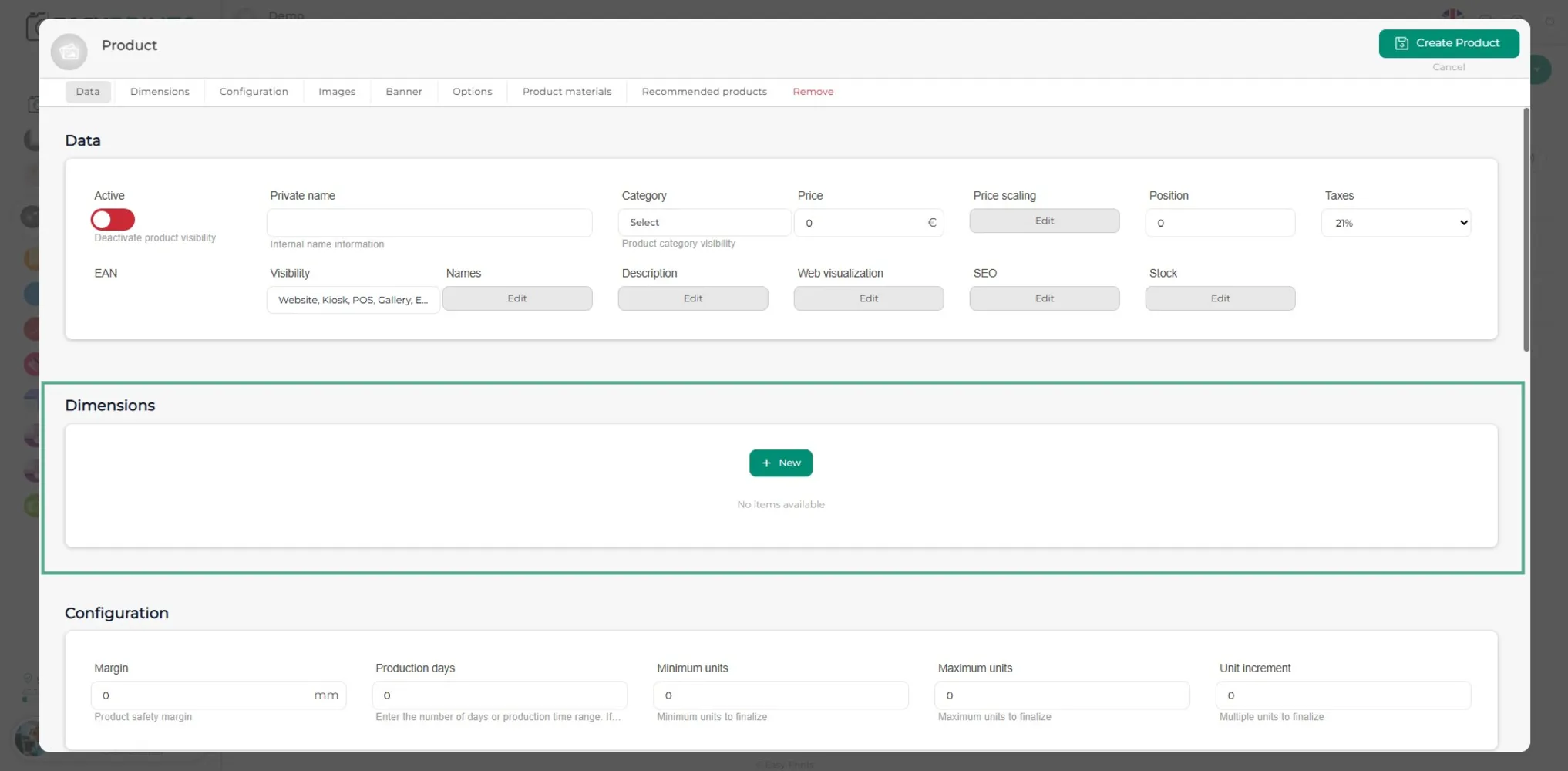
En el apartado Dimensiones, deberás introducir el producto con sus diferentes dimensiones, colores o variantes haciendo clic en el botón verde + Nuevo. Por ejemplo, en Peanas, indicar las distintas medidas y/o colores.
Paso 6
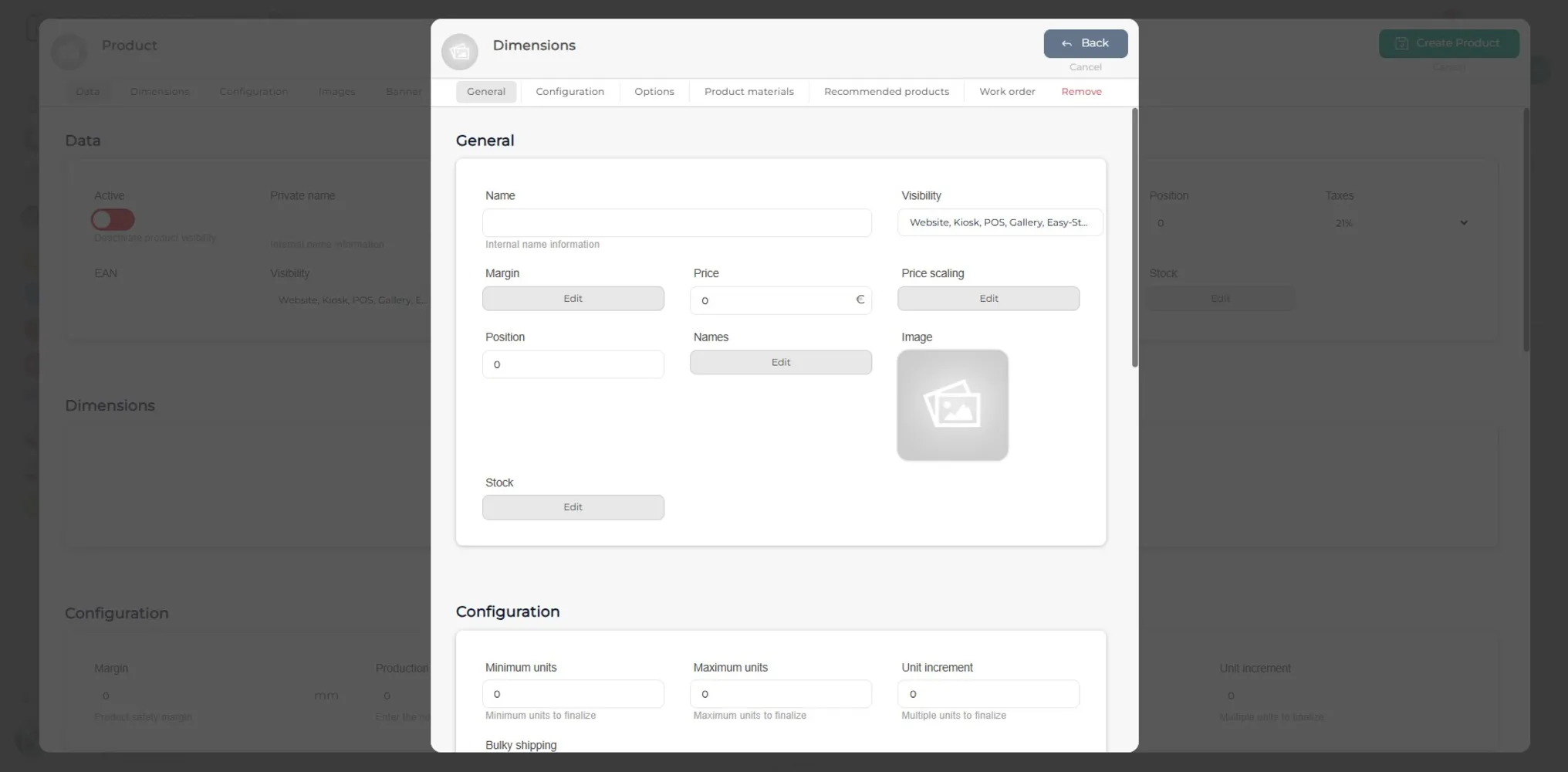
Al hacer clic en el botón verde + Nuevo, se abrirá una nueva ventana. En ella, asegúrate de completar los campos en blanco del apartado General. Además, podrás indicar si el producto tiene stock o no.
Paso 7
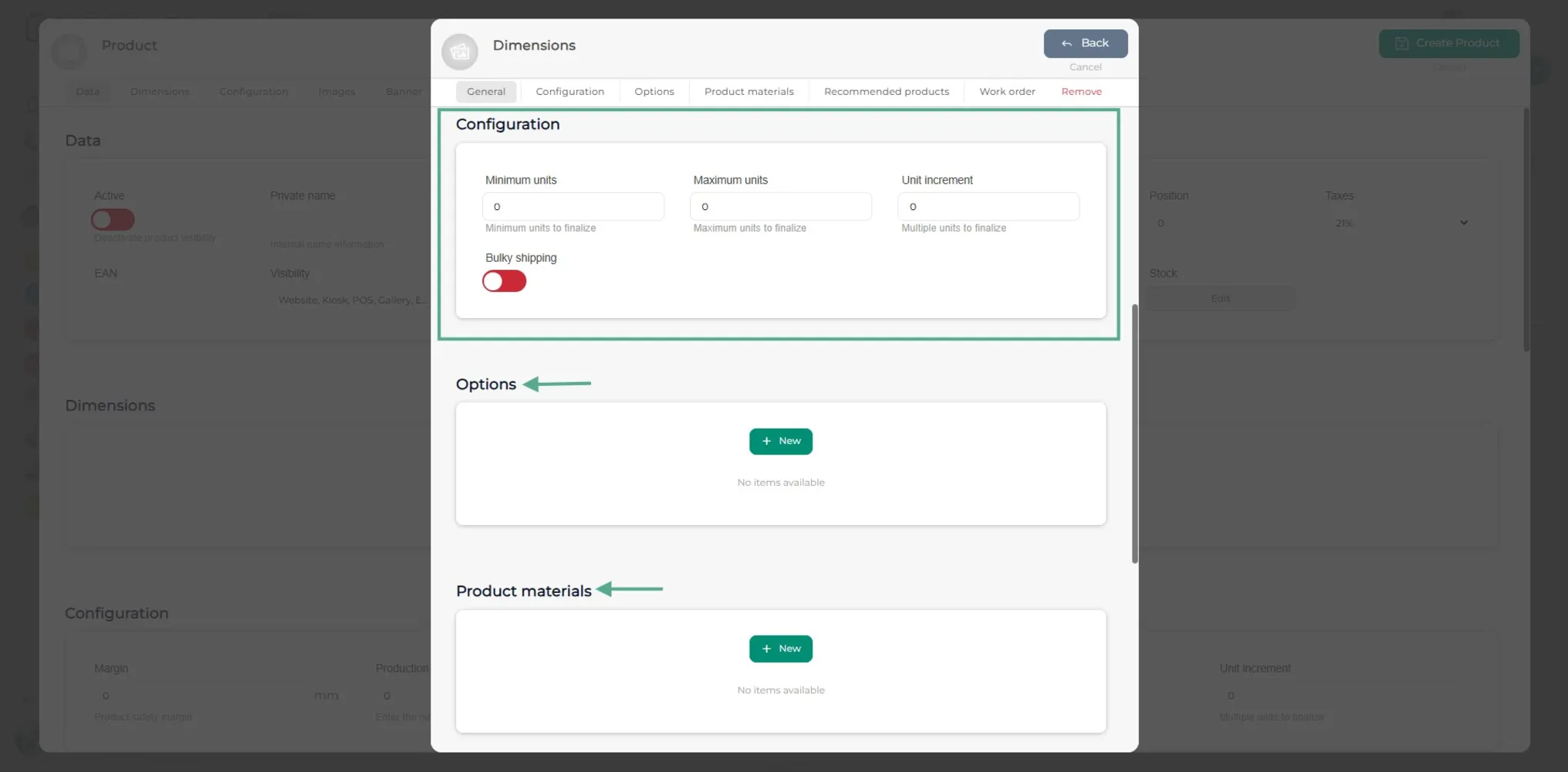
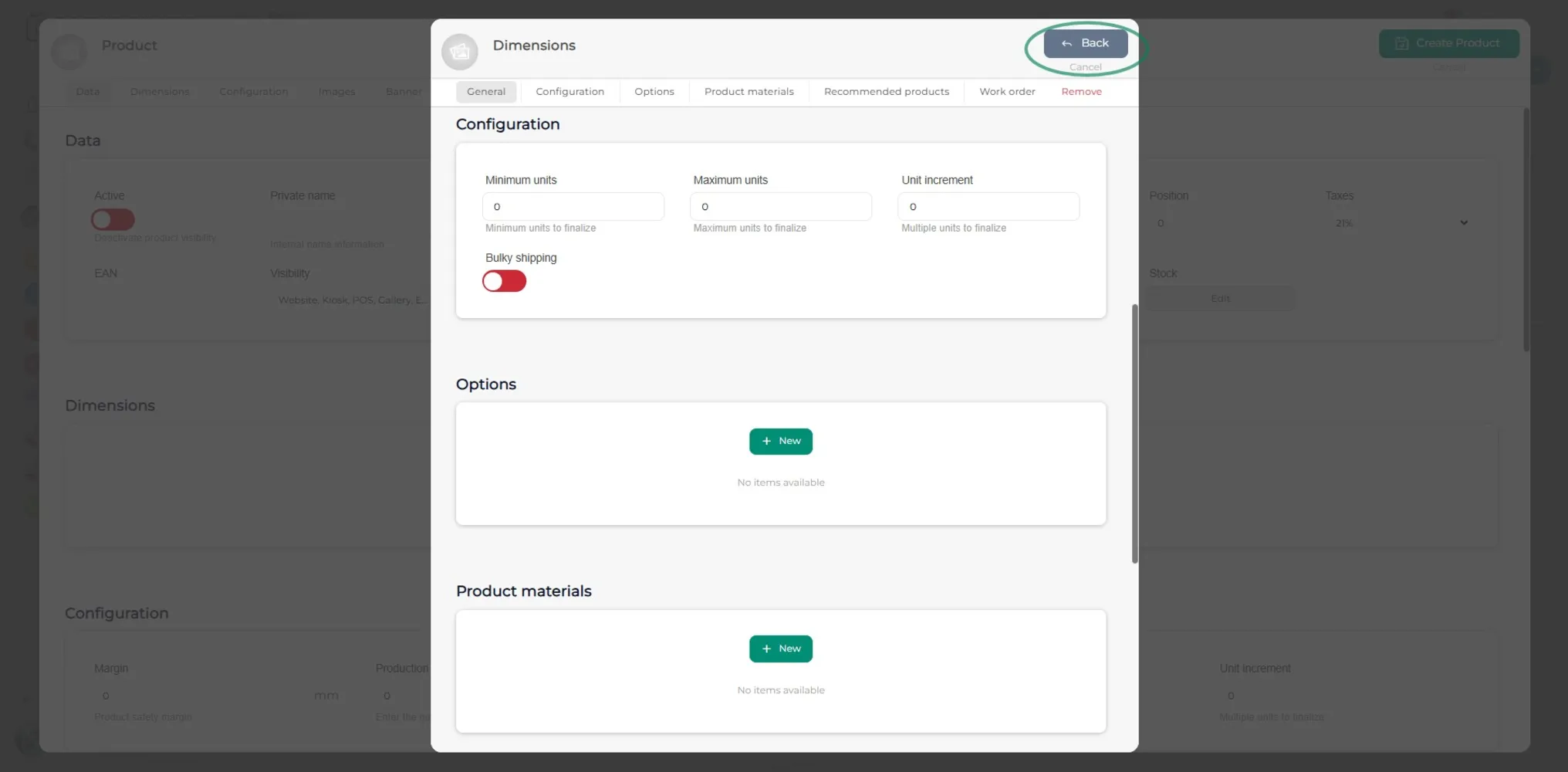
En el apartado Configuración, deberás indicar las unidades mínimas, máximas y, en caso necesario, el incremento de las unidades. Si es necesario, también podrás añadir opciones o materiales dentro de la dimensión.
Paso 8
Haz clic en el botón Volver, ubicado en la parte superior de la ventana.
Paso 9
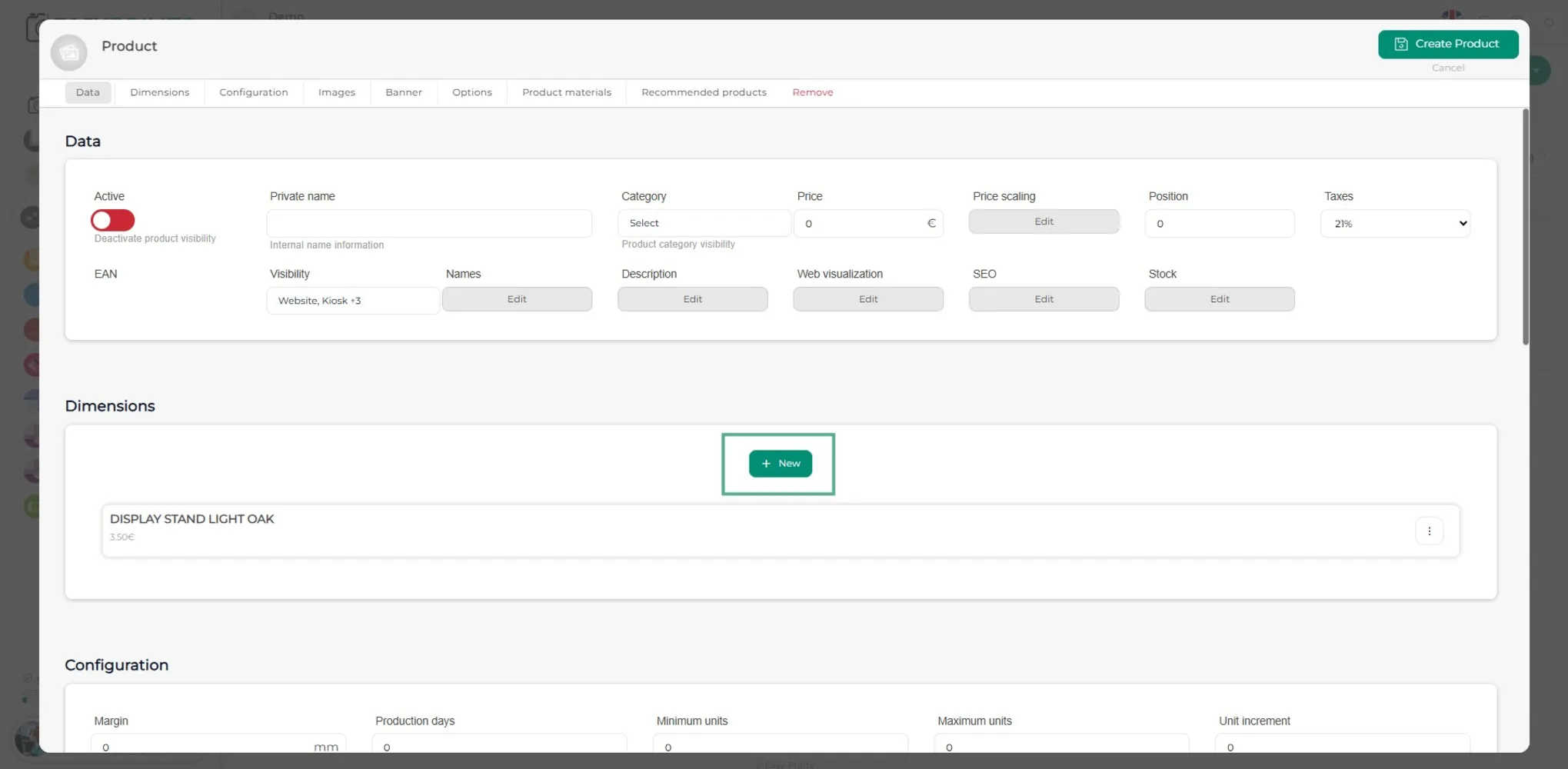
Añade tantas dimensiones como sea necesario.
Paso 10
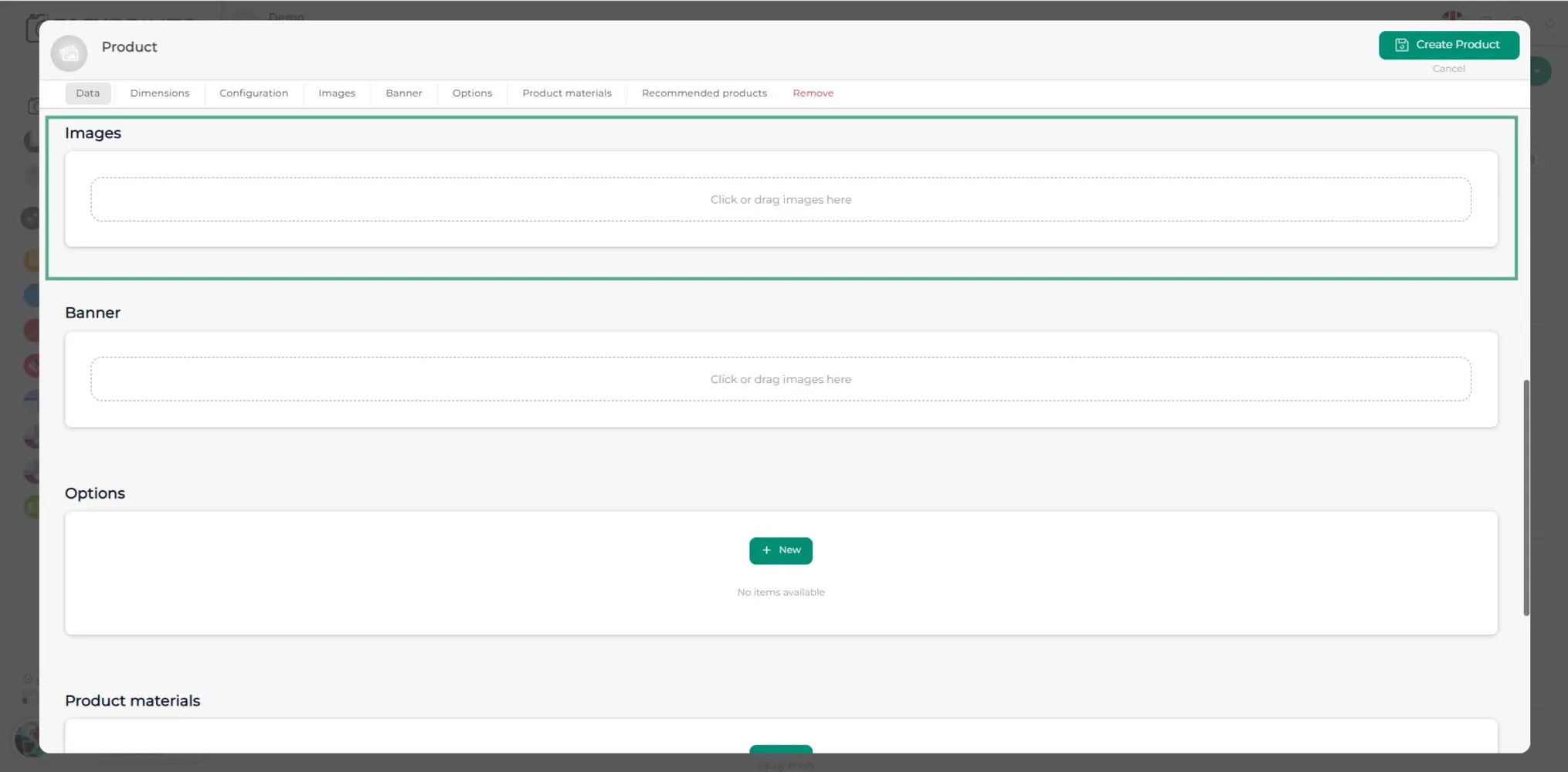
Introduce las fotos del producto haciendo clic en el recuadro gris, tal como se indica en él. Para incluir un banner (opcional), realiza el mismo proceso.
Paso 11
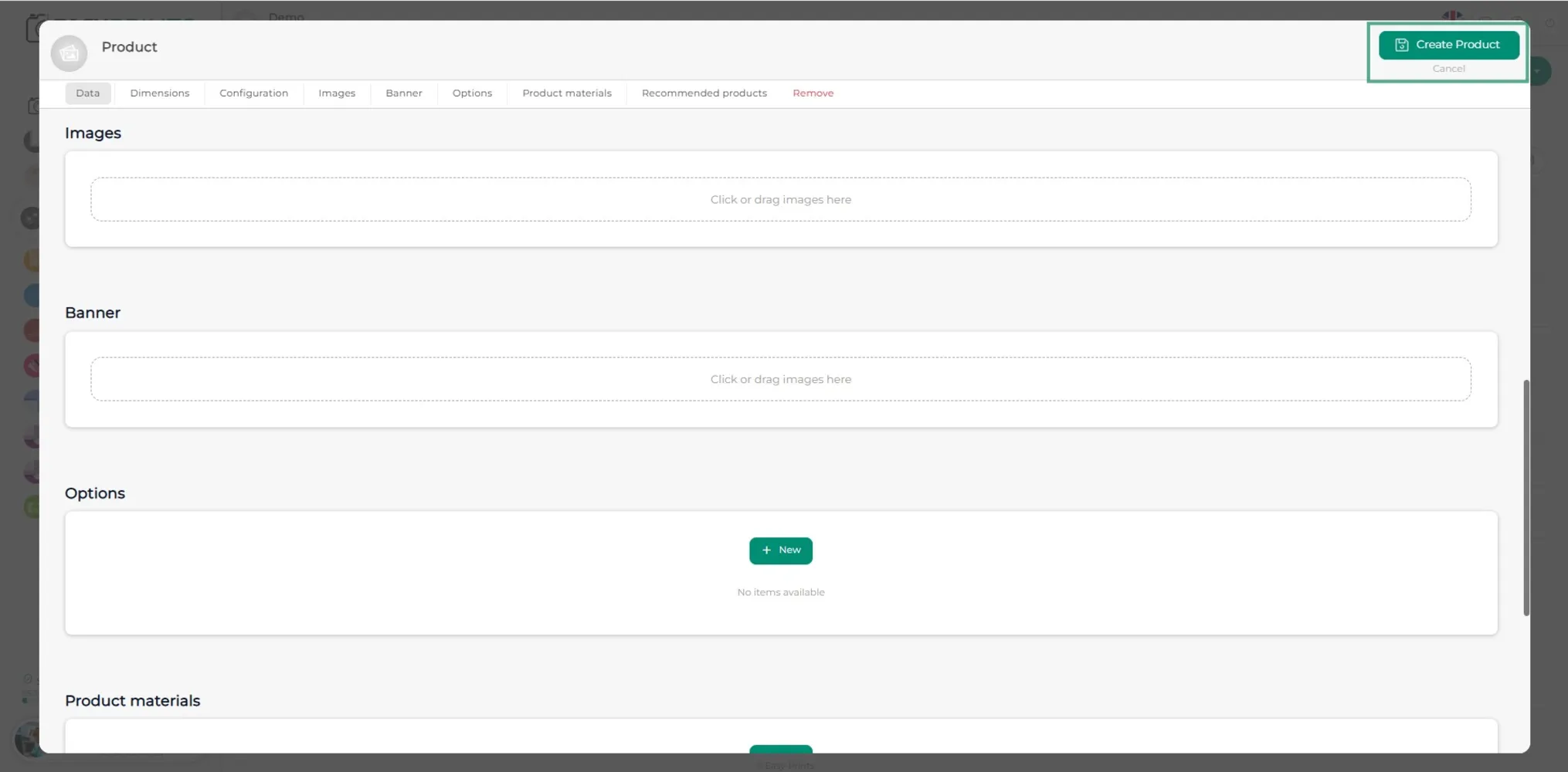
Por último, haz clic en el botón verde Crear producto, ubicado en la parte superior derecha de la ventana.
Puedes volver al centro de ayuda o contactar con Easy-Prints.
← Volver al centro de ayuda