
Comment créer des produits à partir de la catégorie Copies
Aller dans la section Produits du menu situé à gauche. Dans la section Produits, en haut se trouve une barre d’onglets. Allez dans l’onglet Produits. Une f…
Étape 1
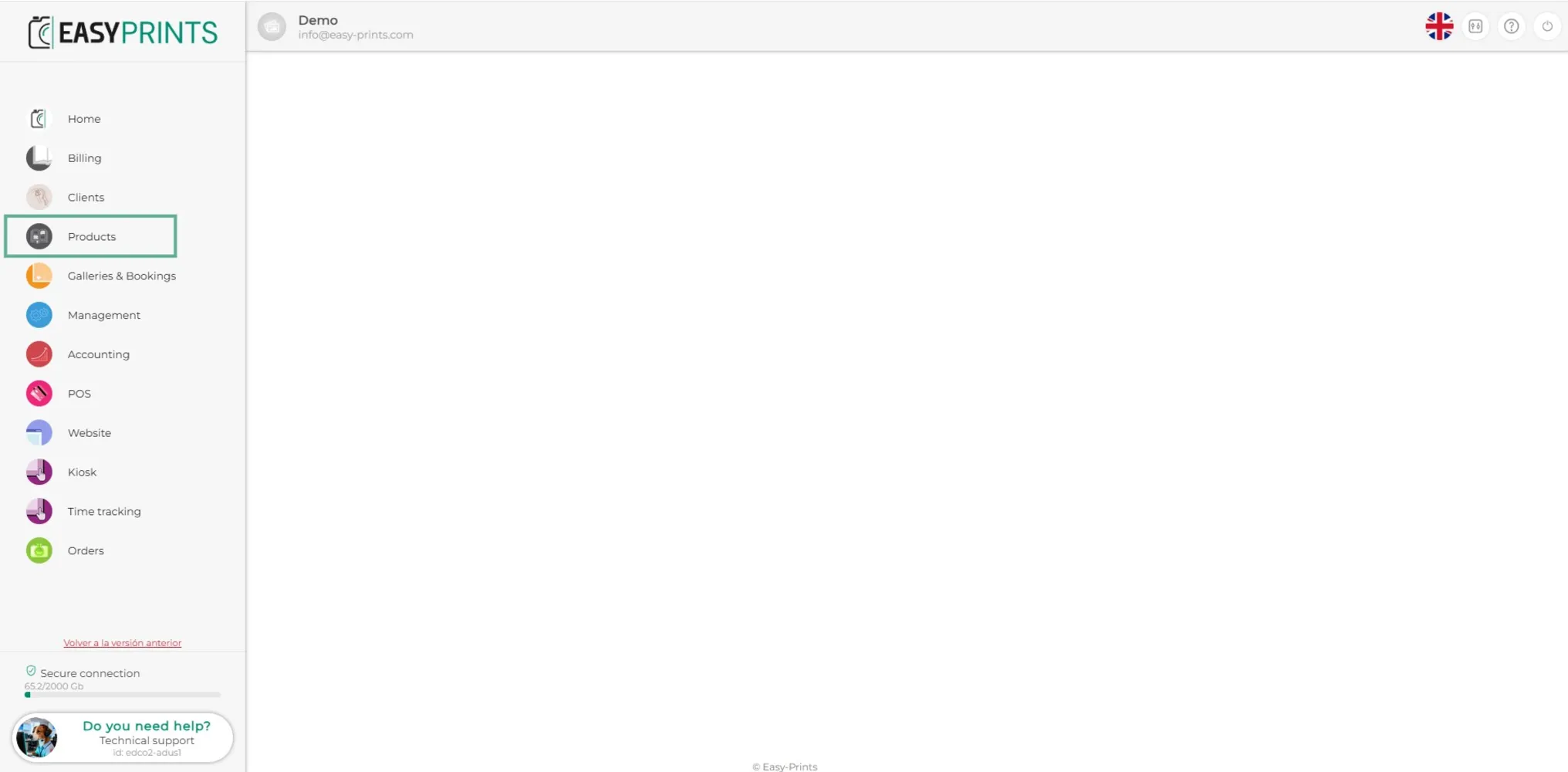
Aller dans la section Produits du menu situé à gauche.
Étape 2
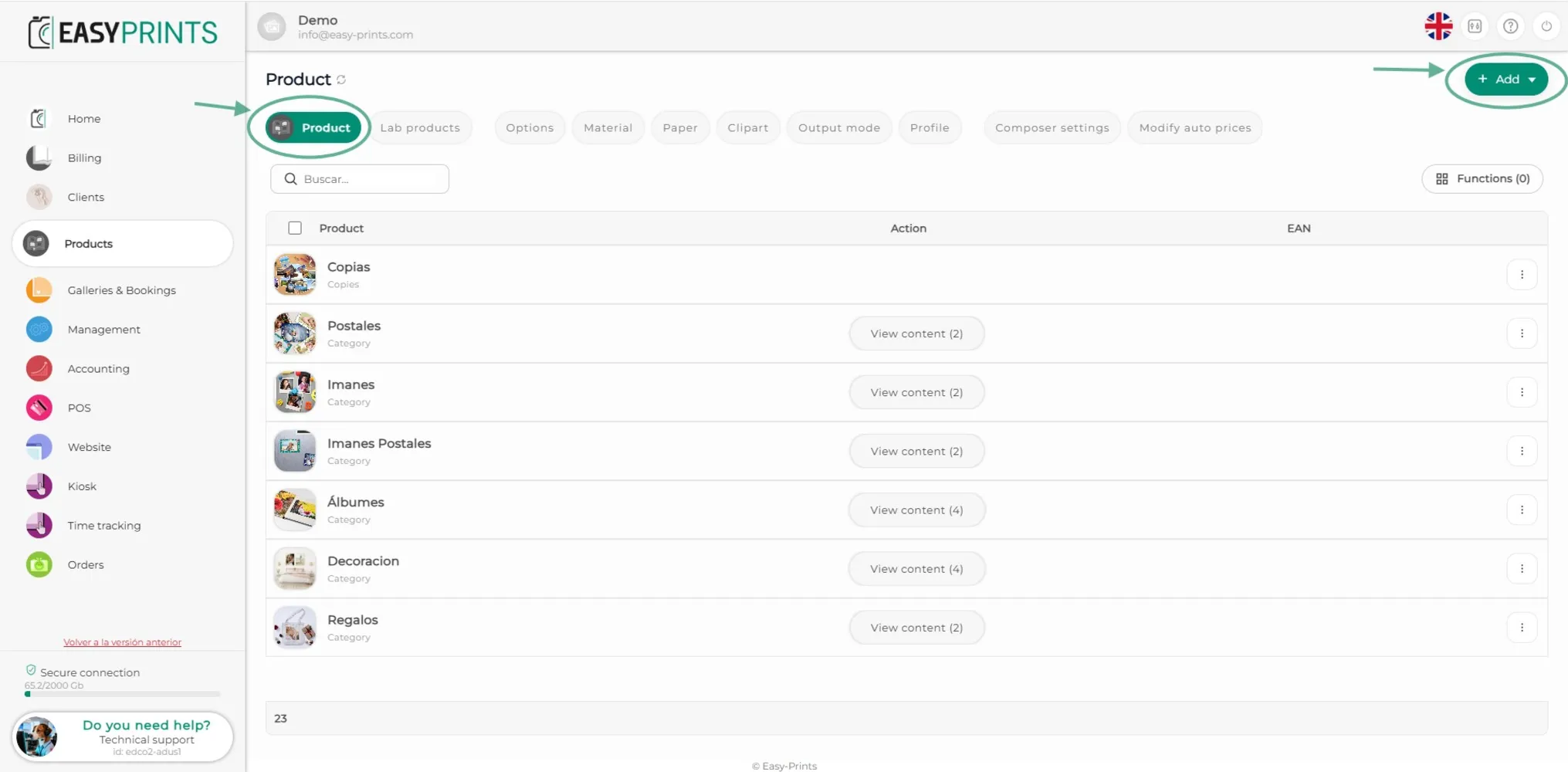
Dans la section Produits, en haut se trouve une barre d’onglets. Allez dans l’onglet Produits. Une fois dedans, cliquez sur le bouton vert +Ajouter situé en haut à droite.
Étape 3
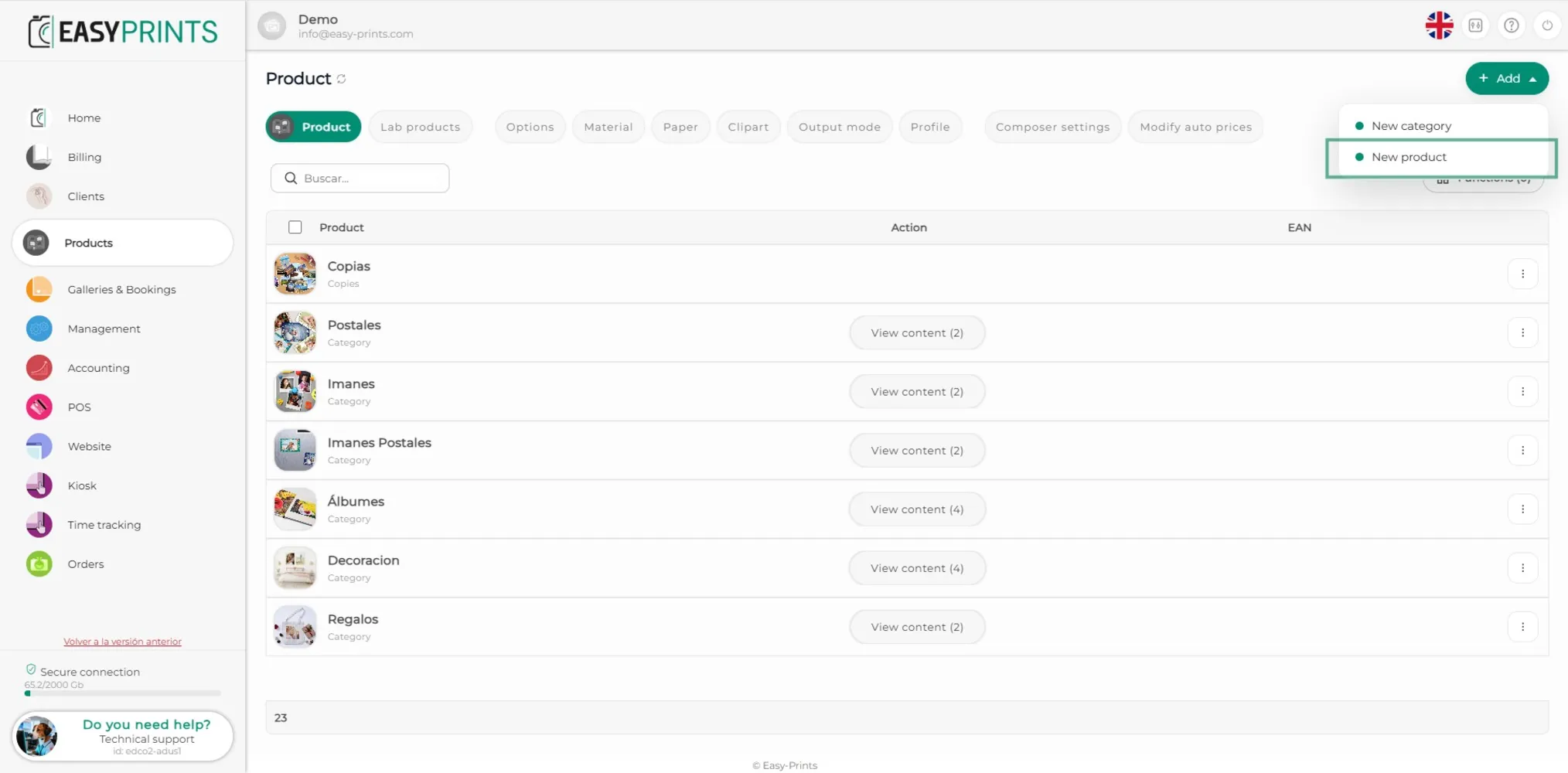
Dans le menu déroulant, sélectionnez Nouveau produit.
Étape 4
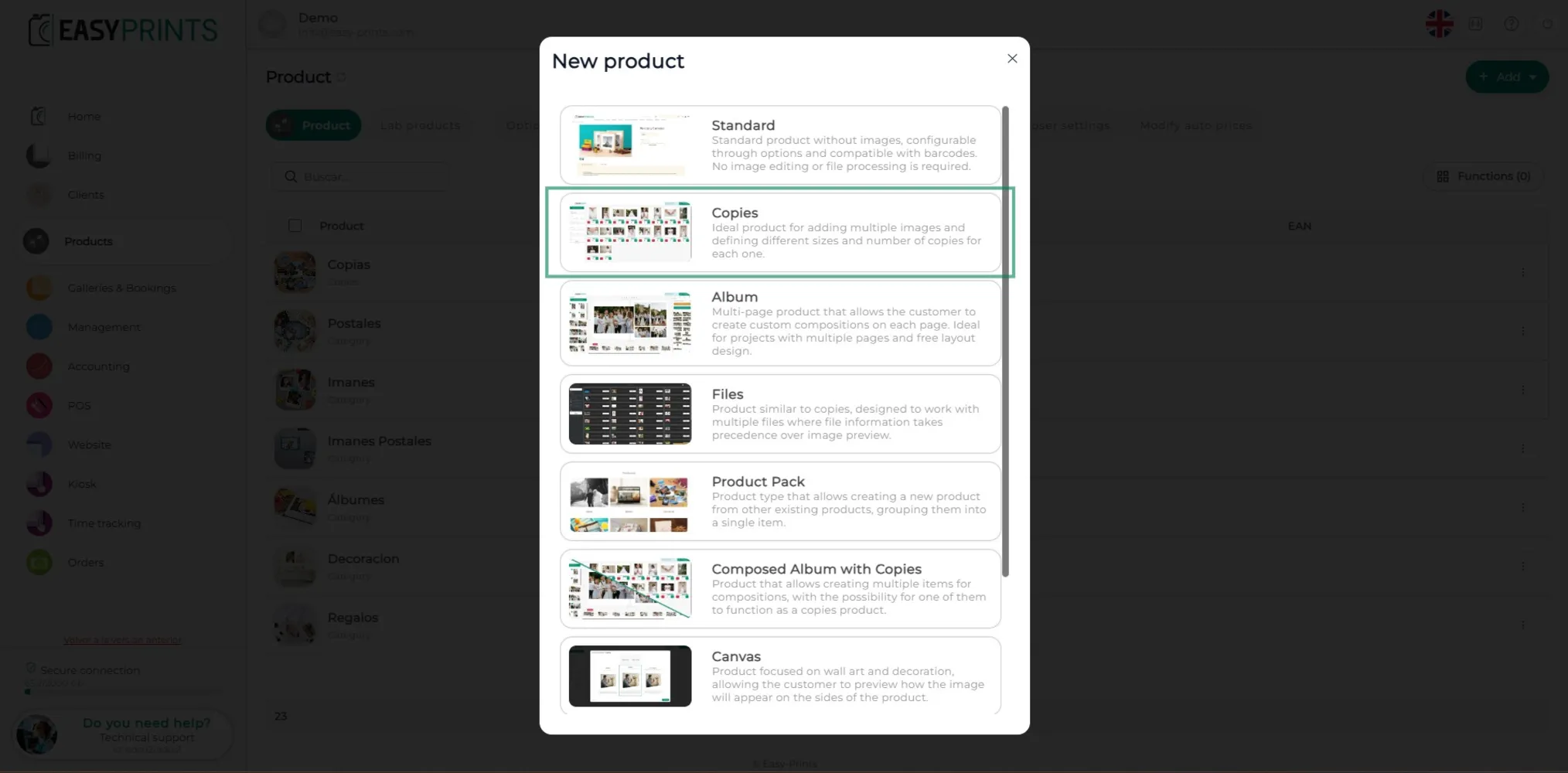
Une nouvelle fenêtre s’ouvrira demandant quel type de produit vous souhaitez créer. Dans ce cas, sélectionnez Copies.
Étape 5
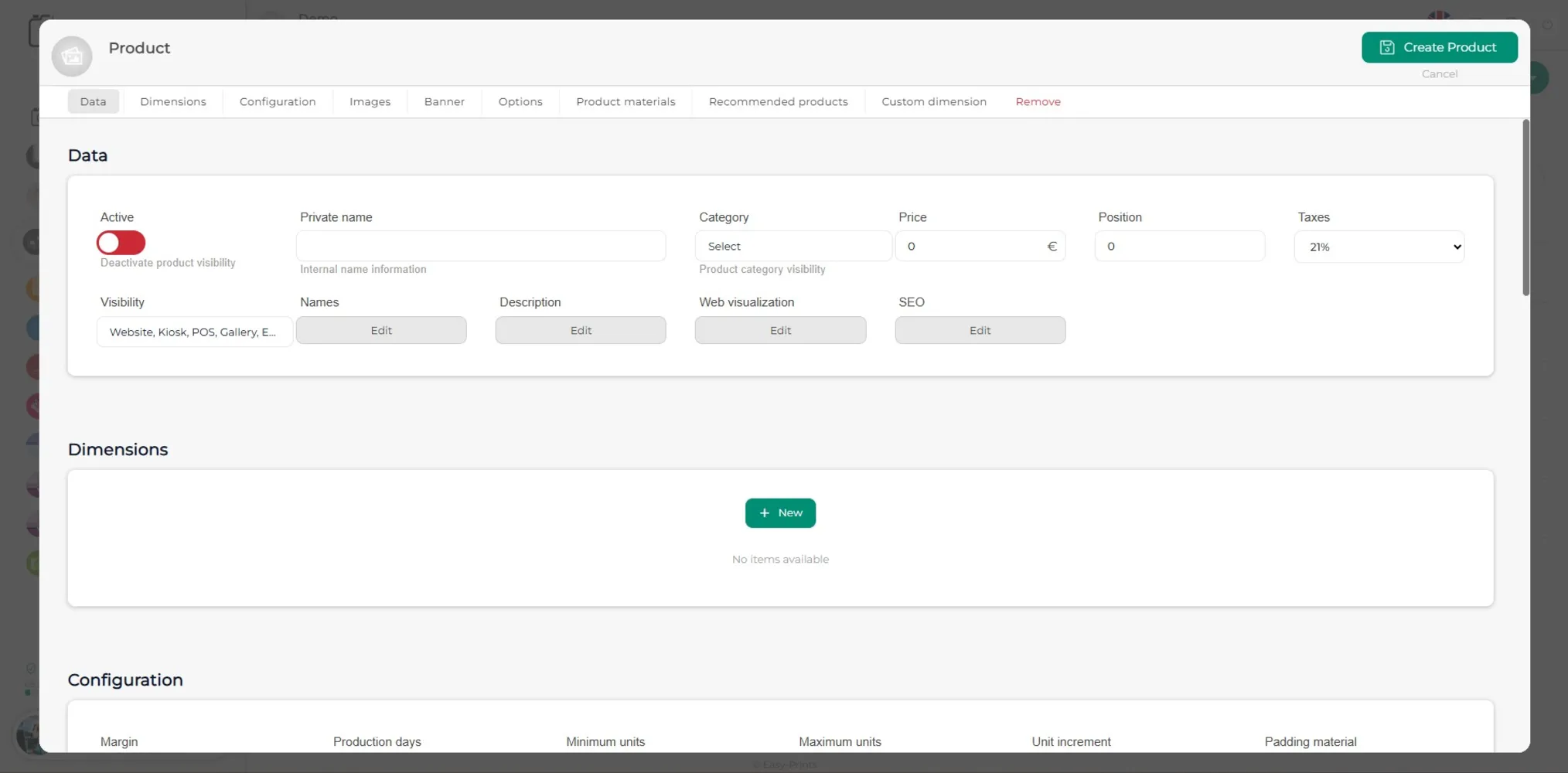
Dans le nouvel onglet, les champs vides devront être complétés. Dans la section Nom interne, saisissez le nom sous lequel le produit est connu dans le centre de production. Dans Catégorie, indiquez dans quelle catégorie vous souhaitez placer le produit ; s’il n’appartient à aucune catégorie, laissez-le dans Général. Dans la case Position, indiquez la position dans laquelle il apparaîtra sur le site web.
Étape 6
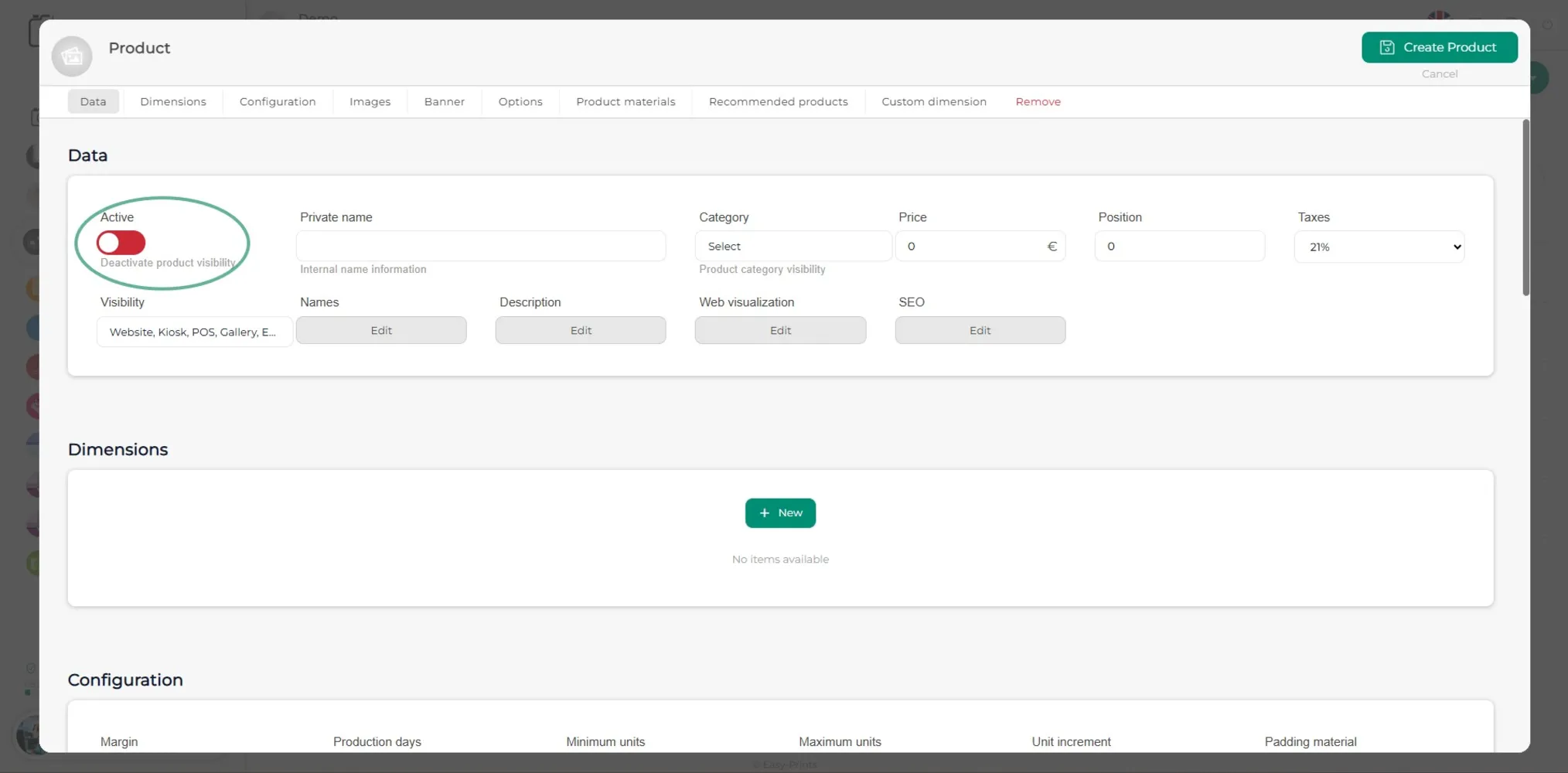
Pour que le produit soit visible sur le site web, le kiosque, le TPV, etc., il faudra activer le bouton indiqué sur l’image.
Étape 7
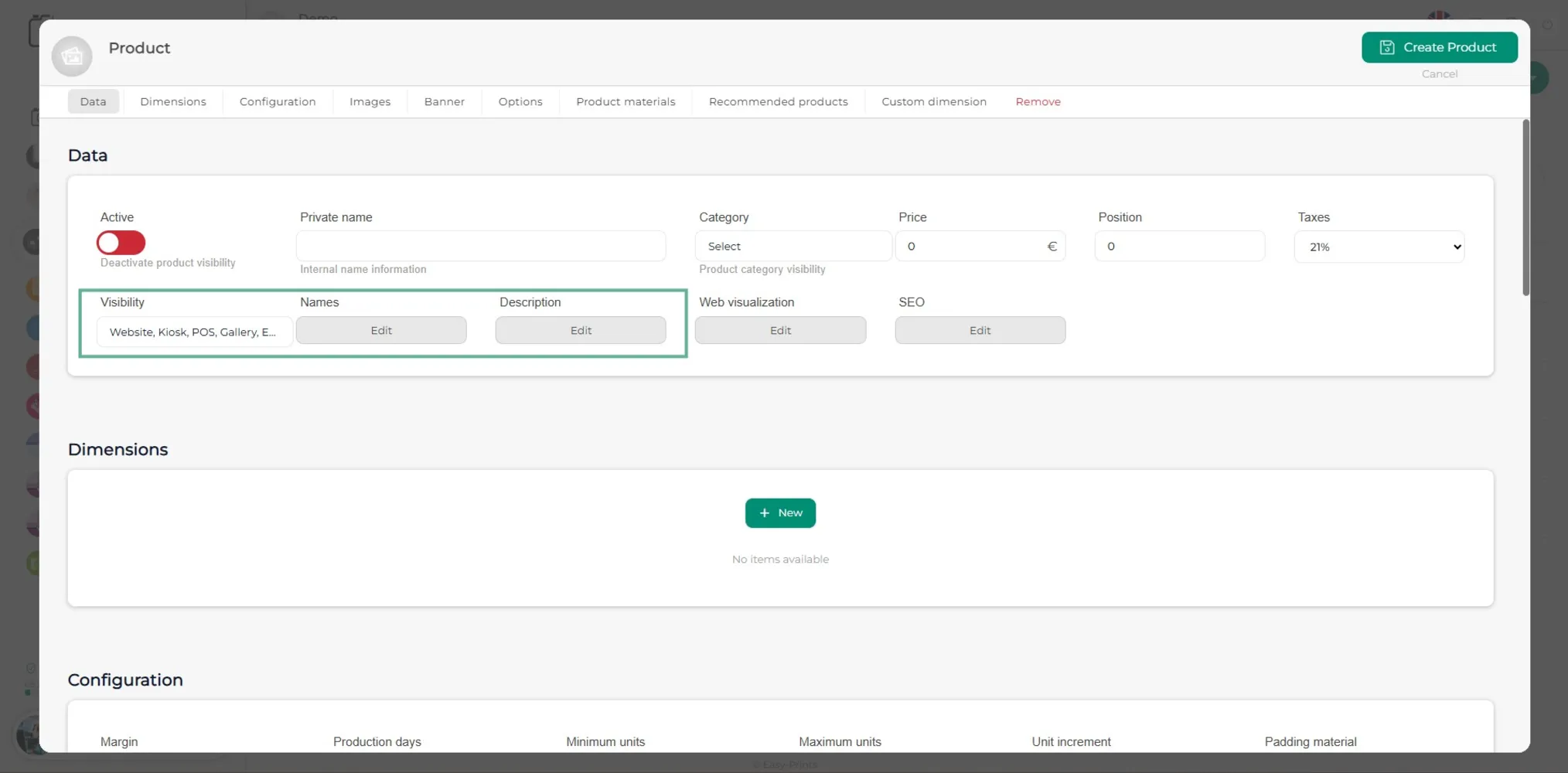
Dans Visibilité, vous devrez indiquer dans quelles parties du programme le produit sera visible. Dans la section Nom, indiquez le nom que le client verra sur le site web. Dans Description, vous pouvez ajouter des informations sur le produit si vous le souhaitez.
Étape 8
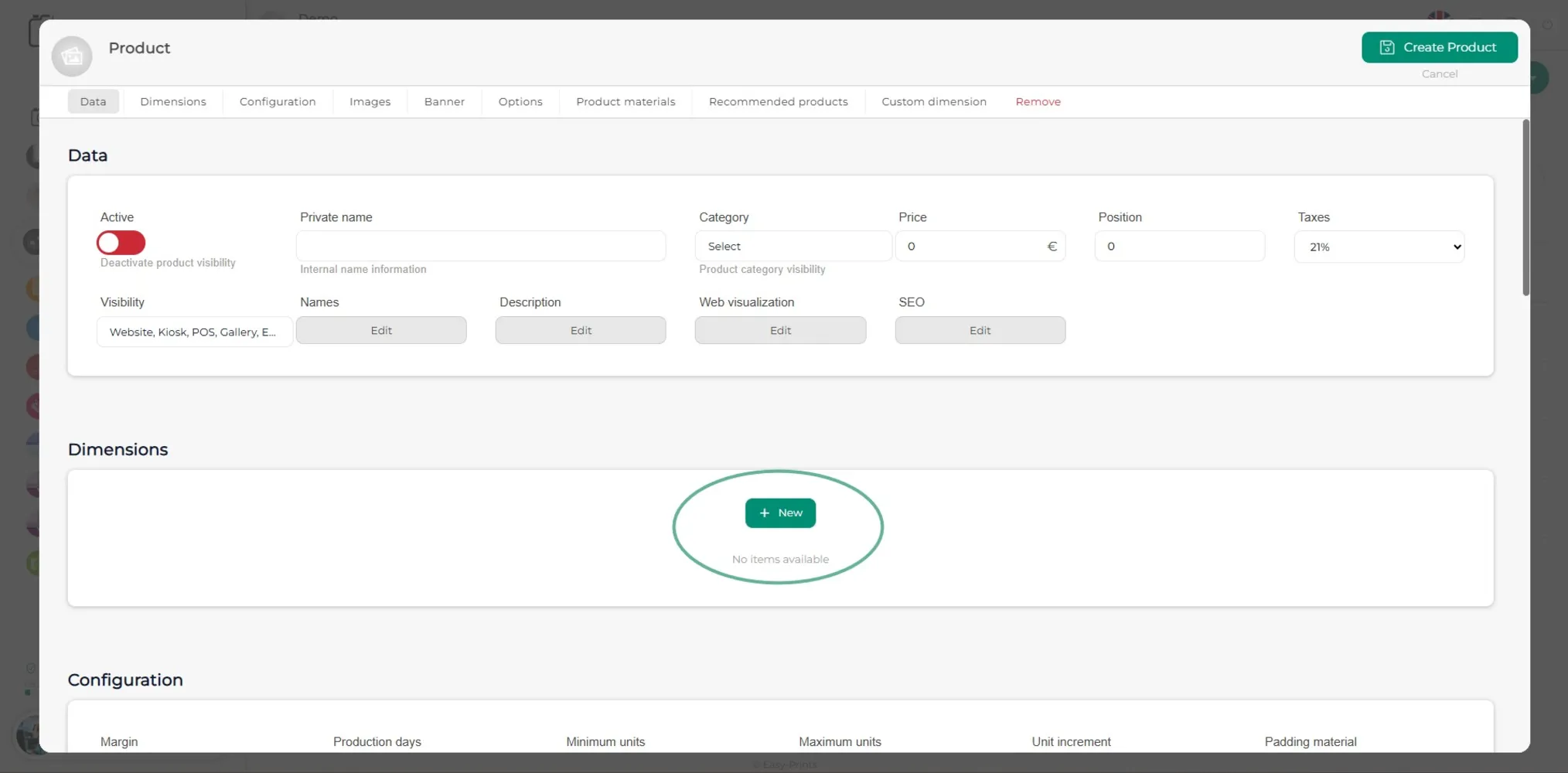
Pour ajouter le produit, vous devrez ajouter une dimension (ou autant de dimensions que nécessaire) en cliquant sur le bouton vert +Nouveau.
Étape 9
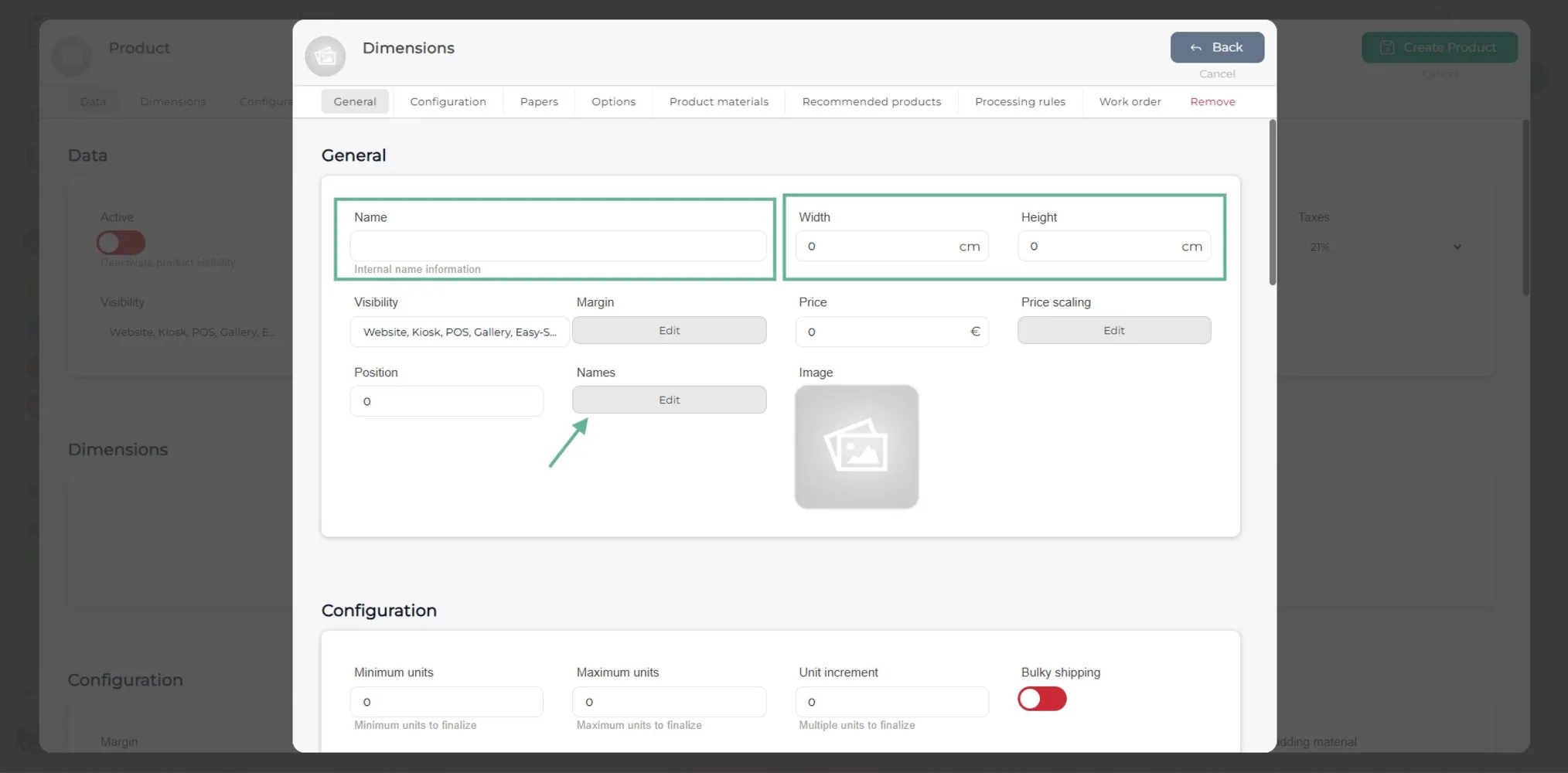
Dans la nouvelle fenêtre, vous devez indiquer le nom du produit (en interne) et ses dimensions (largeur et hauteur). Dans la section Noms, vous devez indiquer le nom qui sera affiché sur le site web, le kiosque, le TPV, etc. S’il existe une échelle de prix, elle doit également être configurée dans le bouton Échelle de prix.
Étape 10
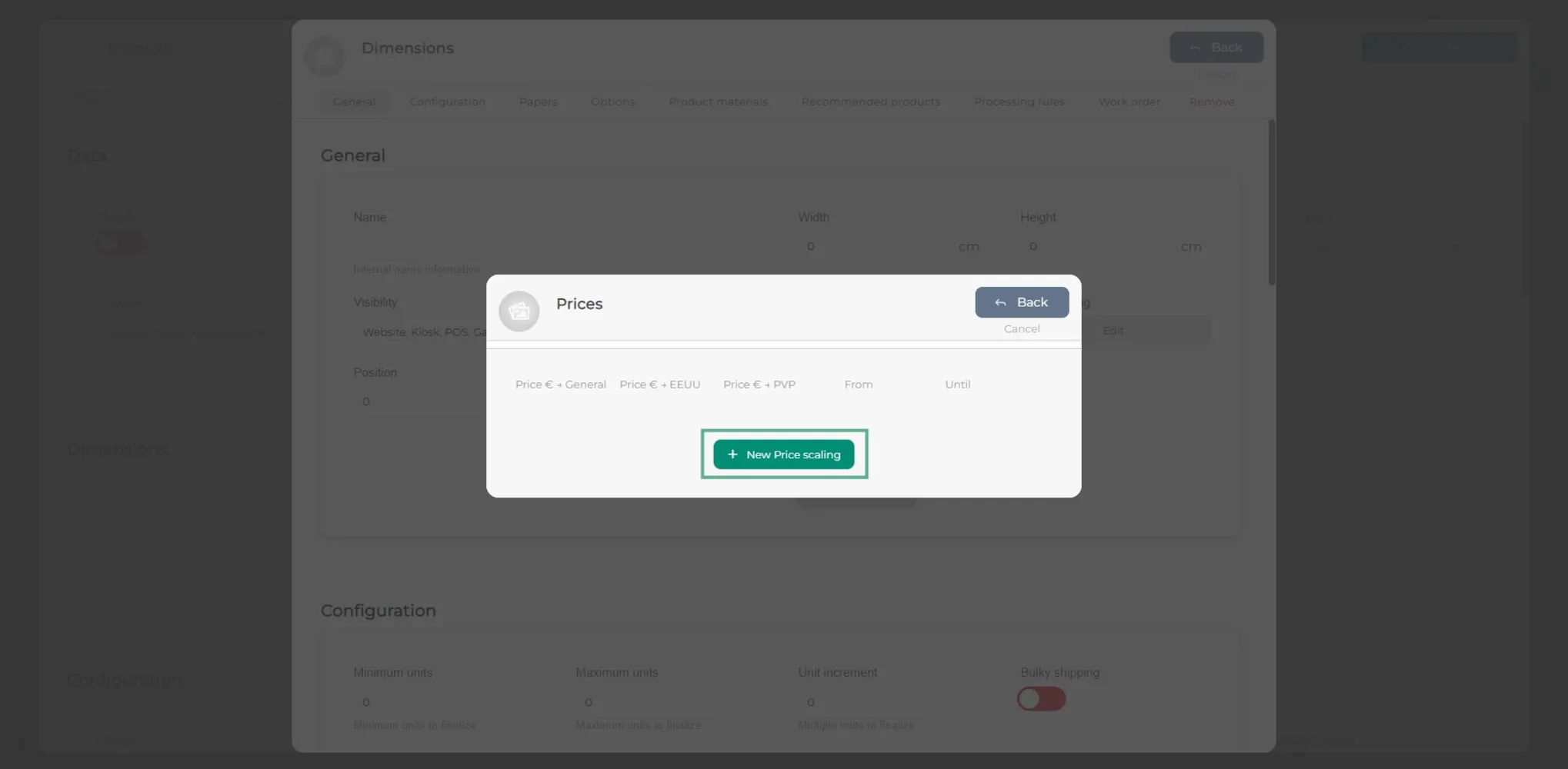
Pour créer l’échelle de prix, cliquez sur le bouton Échelle de prix. Une nouvelle fenêtre s’ouvrira. Dans celle-ci, cliquez sur le bouton vert +Nouvelle échelle de prix.
Étape 11
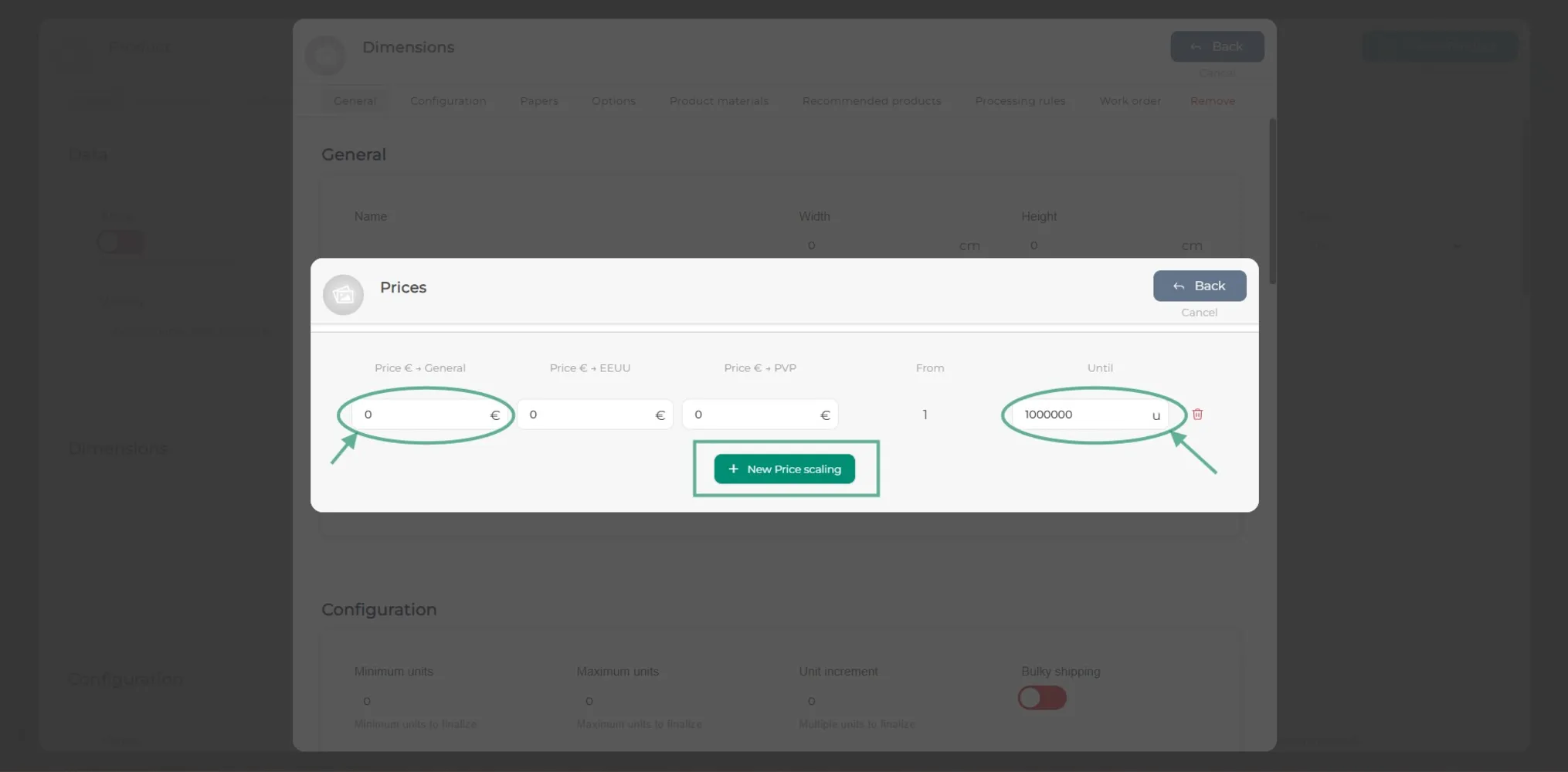
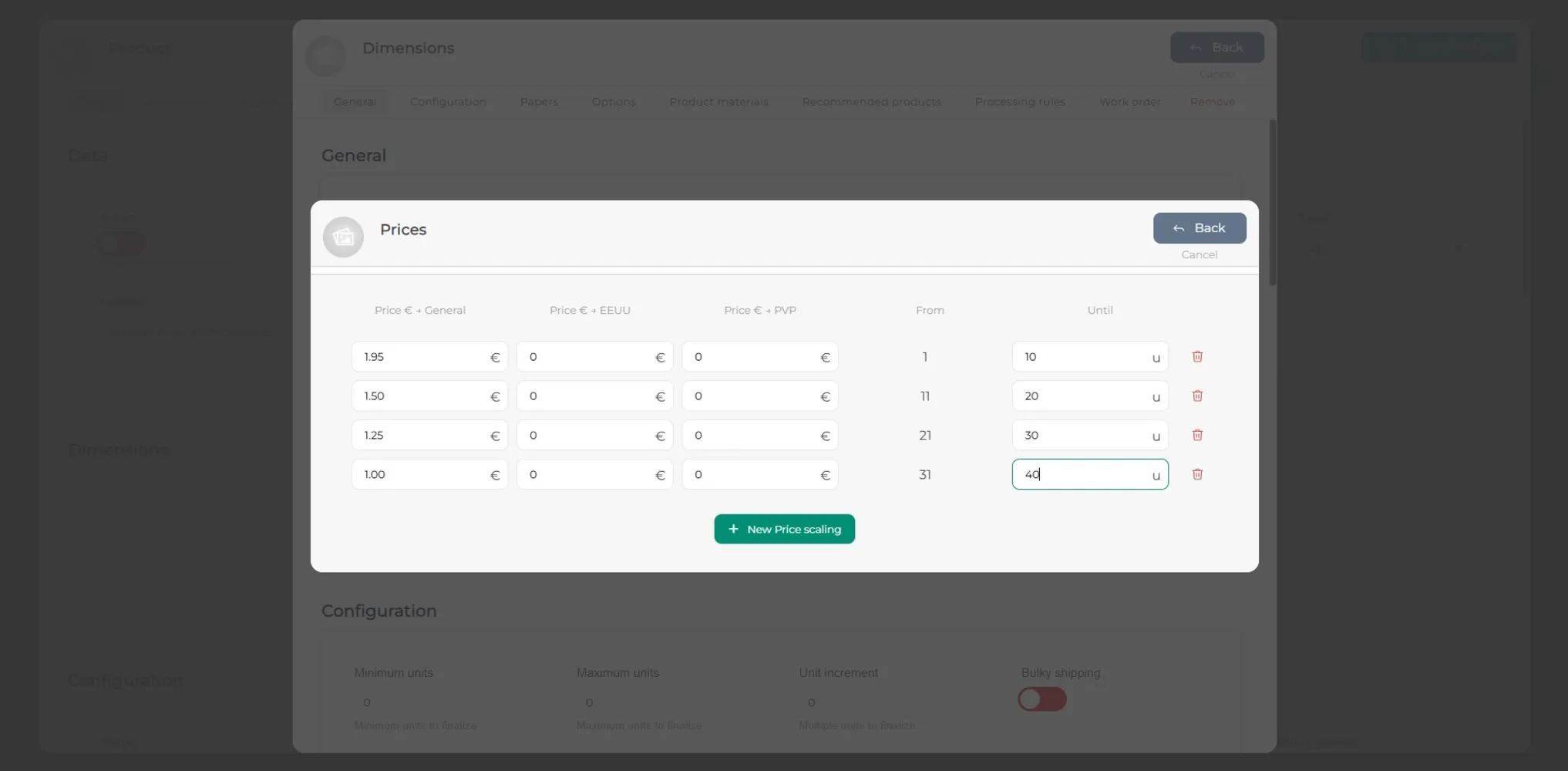
Dans la ligne créée, vous devrez indiquer le prix. Le logiciel détecte automatiquement que cela va de l’unité 1 jusqu’à l’unité indiquée. Pour ajouter une nouvelle ligne, cliquez sur +Nouvelle échelle de prix.
Étape 12
Ajouter autant d’échelles de prix que nécessaire.
Étape 13
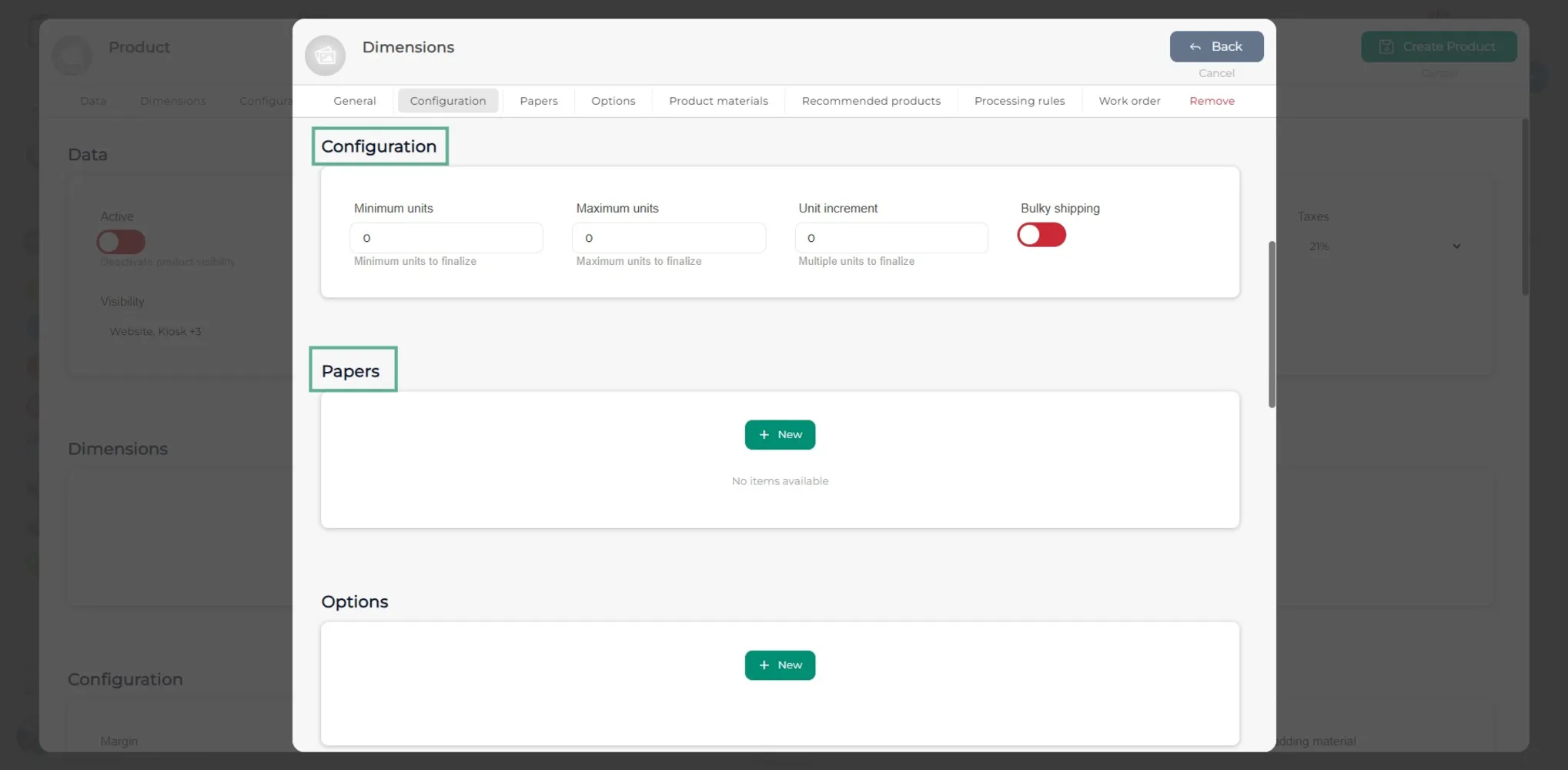
Dans Configuration, les unités minimales et maximales devront être indiquées. Dans la section Papier, vous pourrez indiquer le type de papier et s’il comporte un coût supplémentaire.
Étape 14
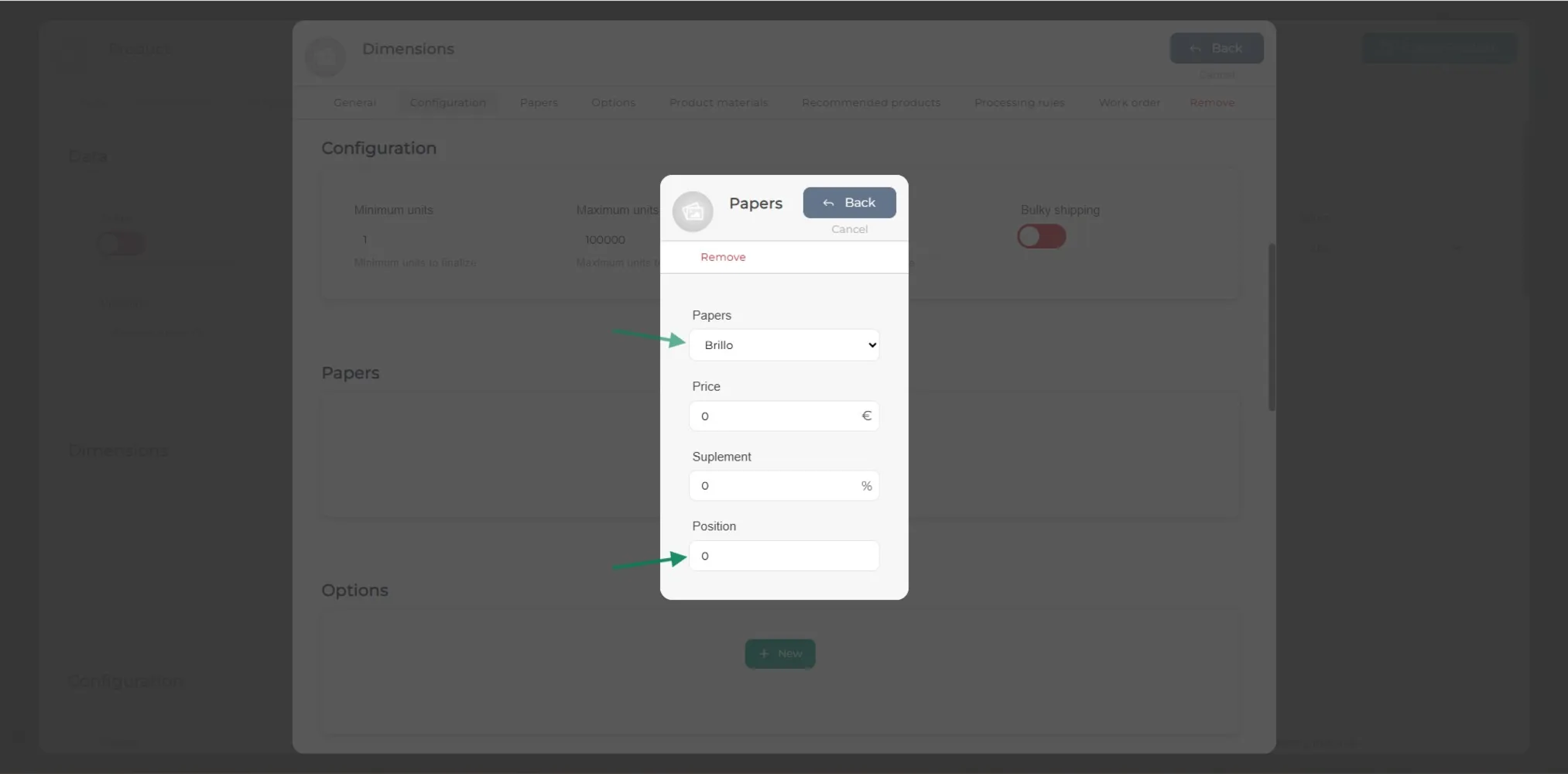
Dans la section Papier, vous devrez indiquer le type de papier et le supplément. Cela devra être fait en fonction du type de papier utilisé pour le tirage. Si le papier n’a pas de supplément, il faudra le laisser à 0.
Étape 15
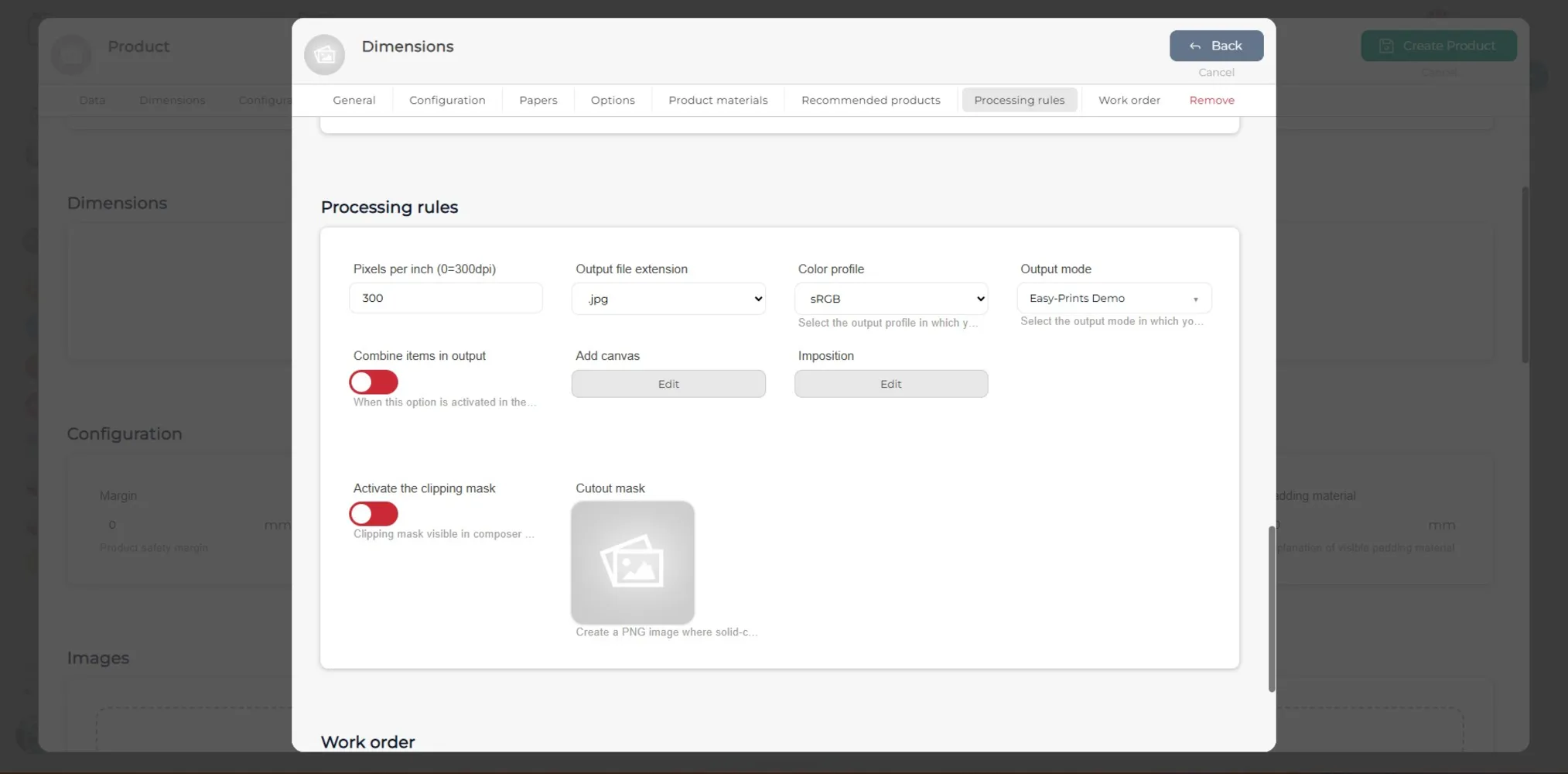
Dans les règles de traitement, vous devez indiquer les pixels par pouce, l’extension du fichier de sortie, le profil de couleur et le mode de sortie. Si vous souhaitez appliquer un masque de recadrage à l’impression, vous devrez télécharger l’image au format PNG et l’activer.
Étape 16
Répéter le processus avec les tailles que vous souhaitez ajouter.
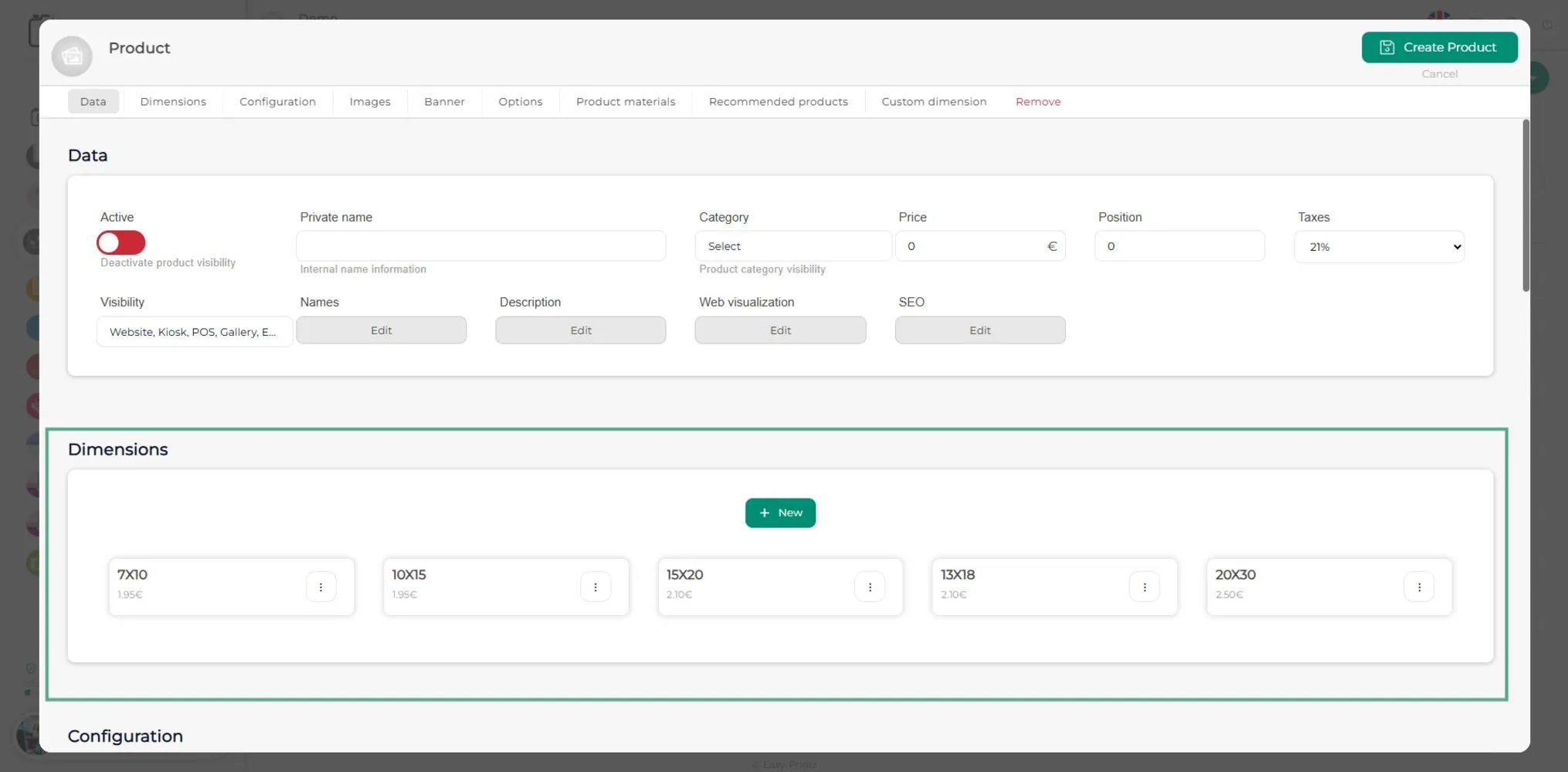
Étape 17
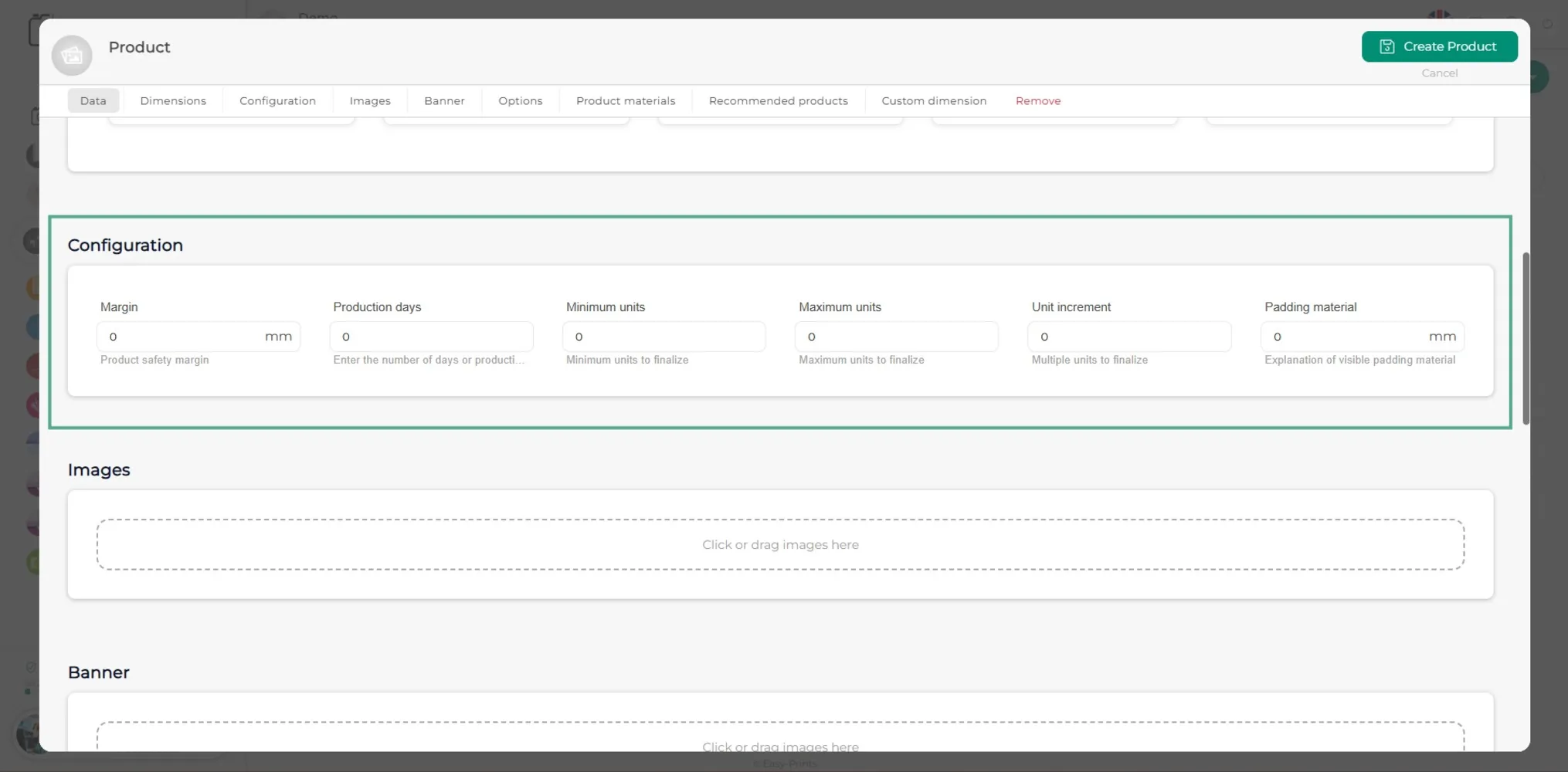
Dans la section Configuration du produit, si la marge (marge de sécurité du produit) ou les unités maximales/minimales pour chaque taille n’ont pas été indiquées, elles peuvent être définies ici. Vous pouvez également indiquer le nombre de jours nécessaires pour produire le produit. Ces jours sont des jours ouvrables. Si vous souhaitez définir une plage de jours, elle doit être saisie séparée par un tiret, par exemple : (4-6). Si la valeur est 0, le temps de fabrication estimé ne sera pas affiché.
Étape 18
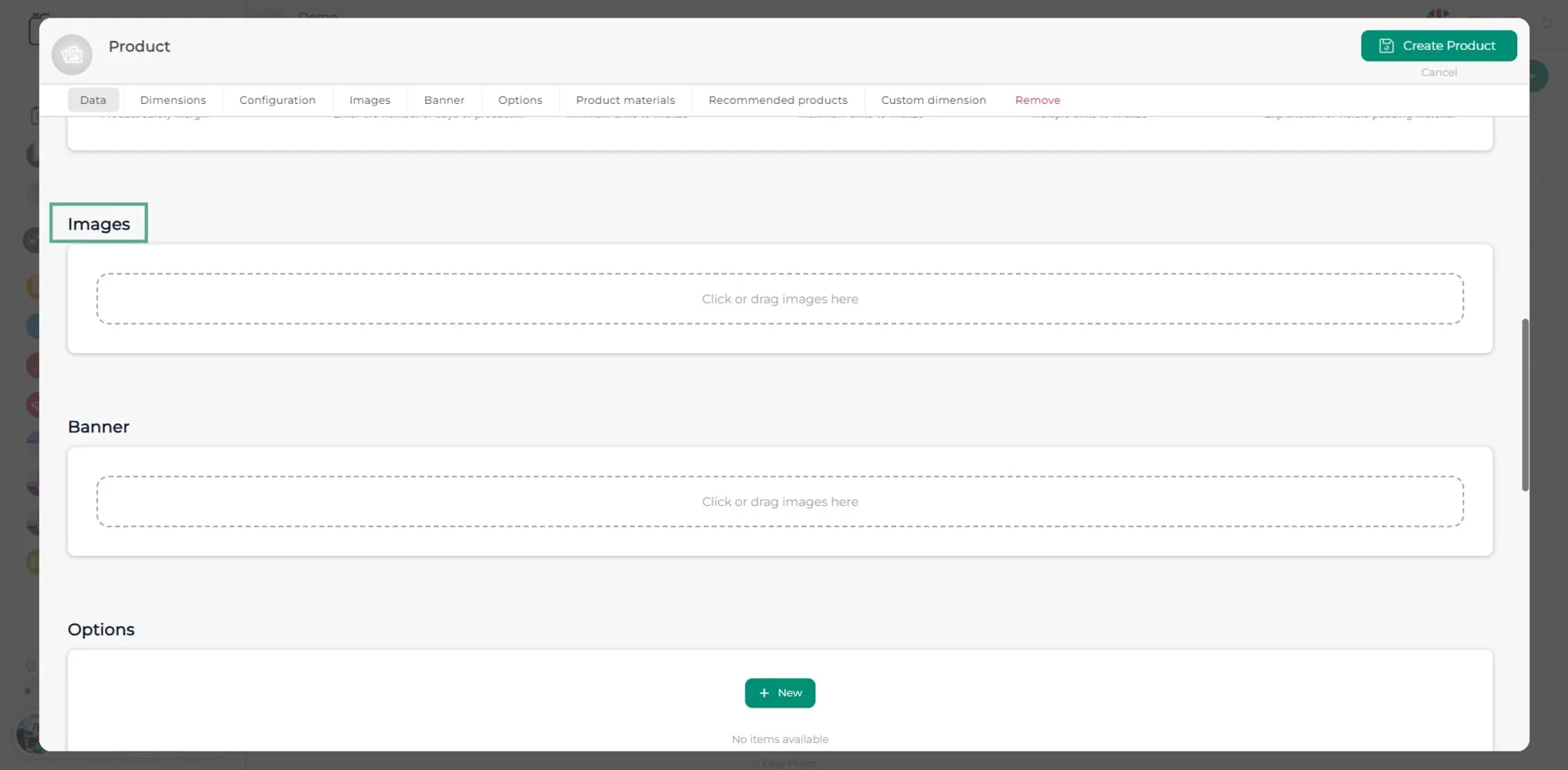
Pour ajouter une image, cliquez sur le cadre indiqué. Ici, vous pouvez ajouter l’image ou les images du produit. Il est également possible d’ajouter une bannière, qui peut être insérée de la même manière que les images. Une taille de 500x1920 est recommandée pour la bannière.
Étape 19
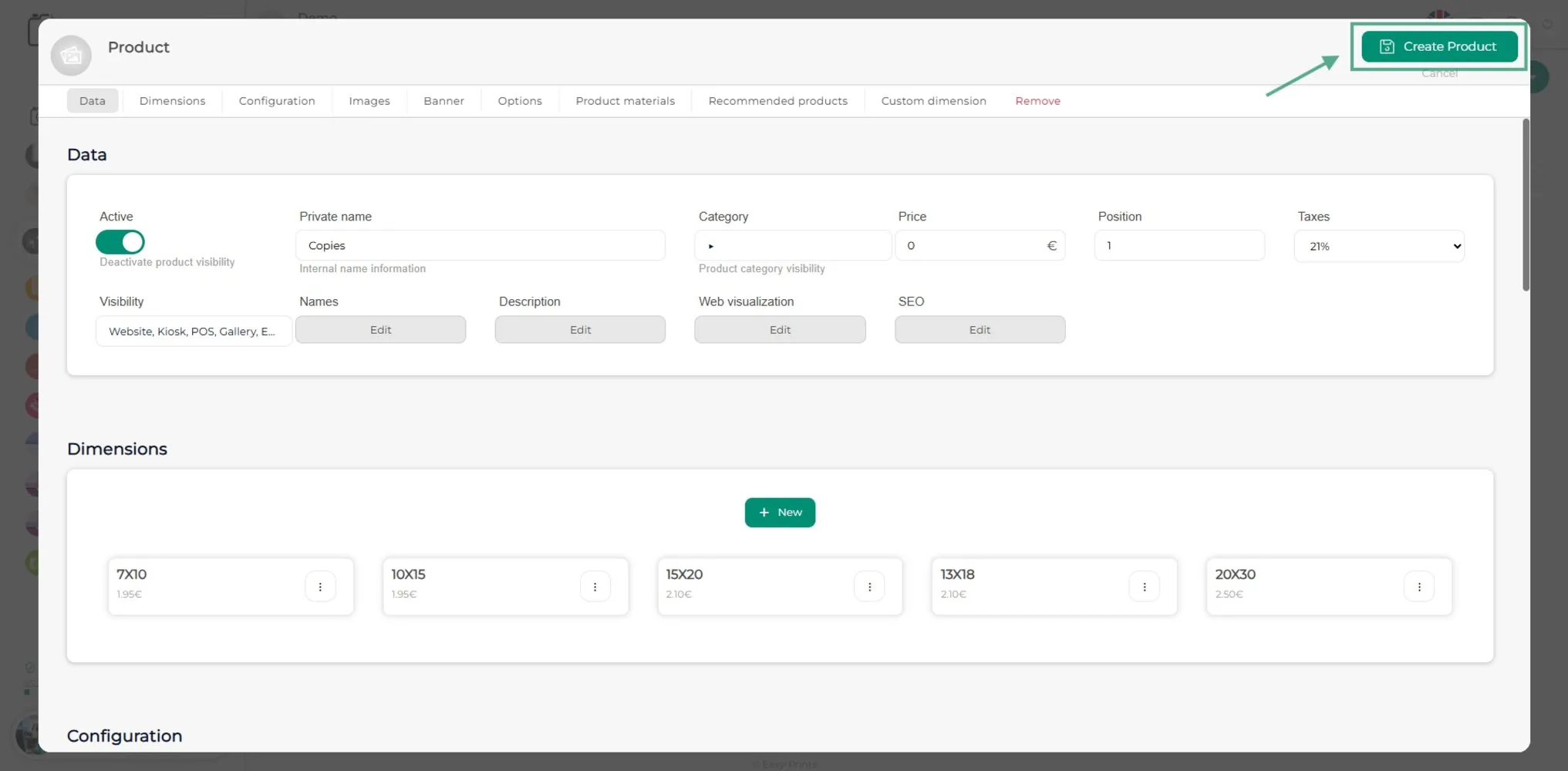
Enfin, cliquez sur le bouton vert Créer un produit situé en haut à droite de la fenêtre.
Revenez au centre d'aide ou contactez Easy-Prints.
← Retour au centre d'aide