
Как создать накладную.
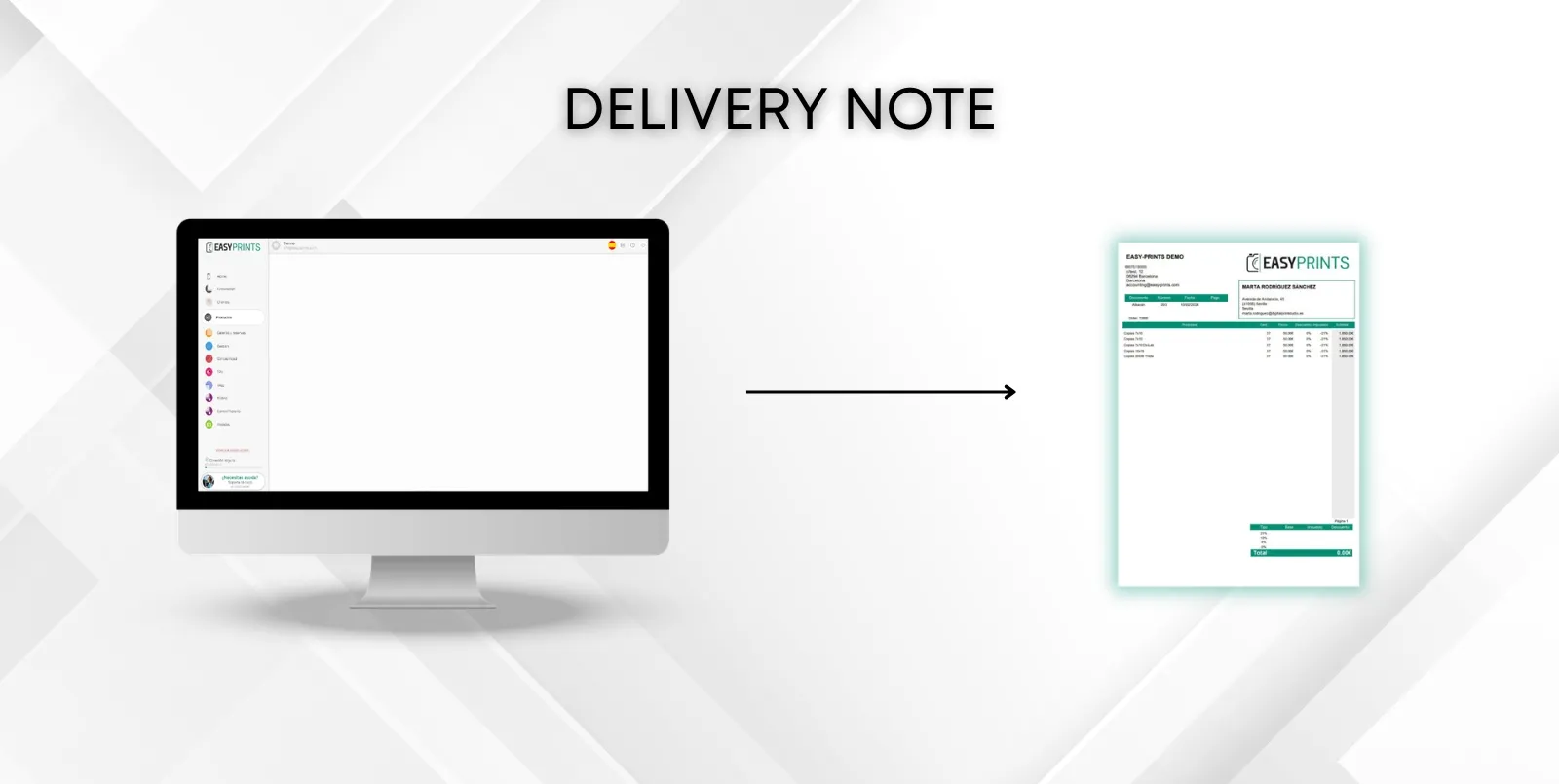
Чтобы создать накладную, перейдите в раздел Выставление счетов через главное меню слева на экране. Затем откройте раздел Накладные, расположенный в верхней…
Шаг 1
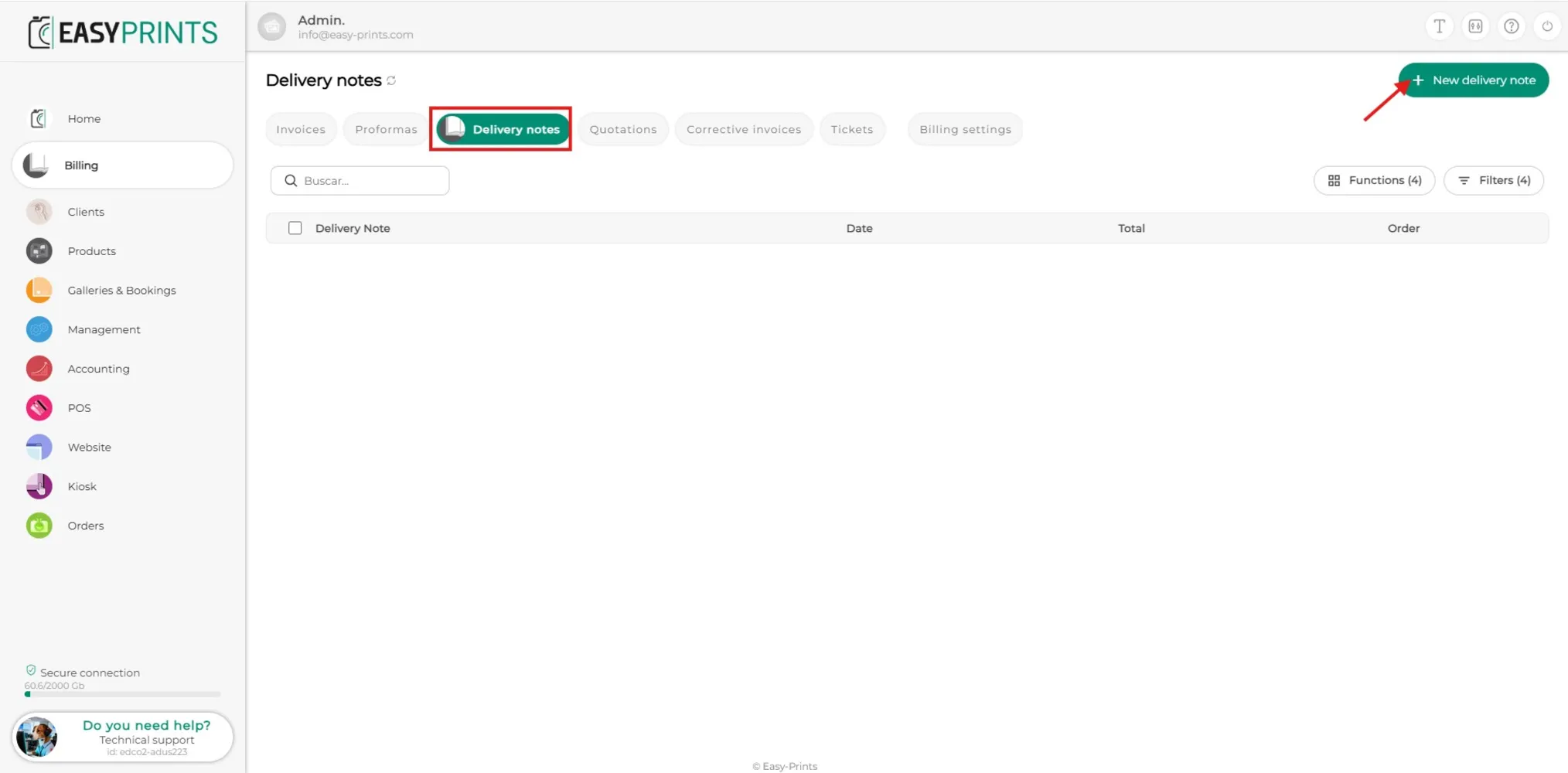
Чтобы создать накладную, перейдите в раздел Выставление счетов через главное меню слева на экране. Затем откройте раздел Накладные, расположенный в верхней панели экрана, как показано на изображении. После этого нажмите зеленую кнопку Создать накладную.
Шаг 2
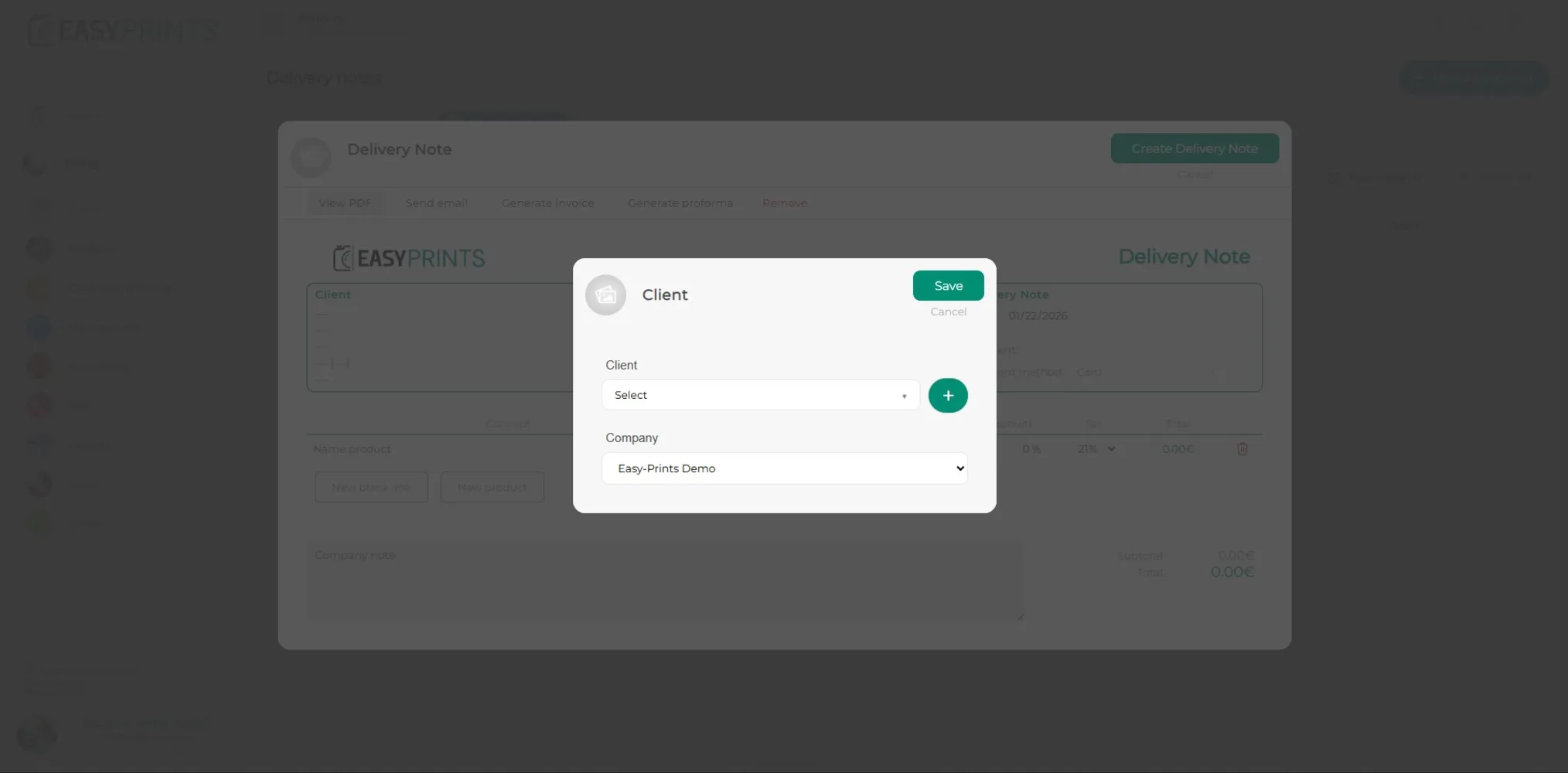
В новом окне необходимо указать клиента, для которого предназначена накладная, а также компанию.
Шаг 3
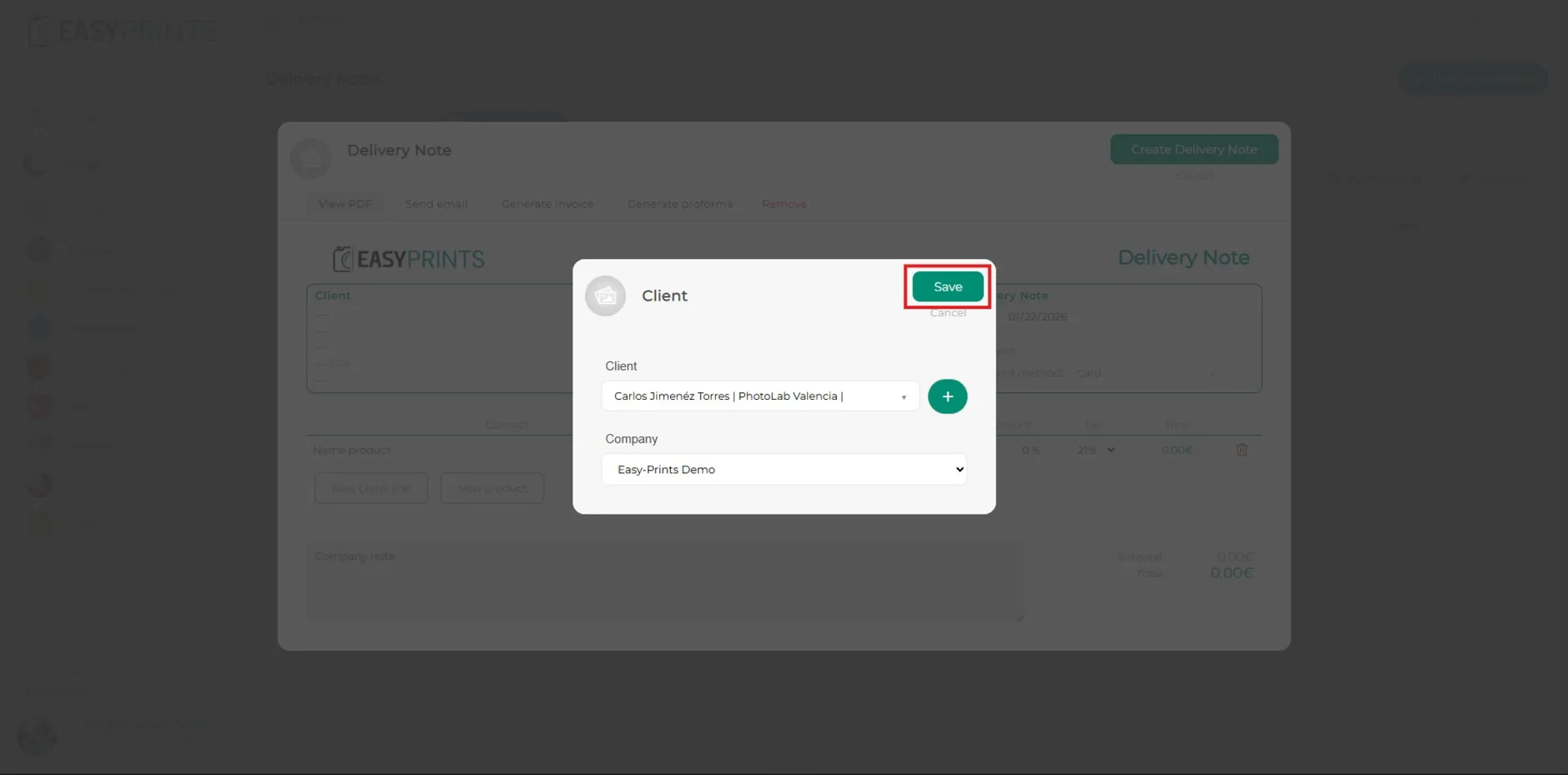
После выбора клиента нажмите зеленую кнопку Сохранить, расположенную в правом верхнем углу окна, как показано на изображении.
Шаг 4
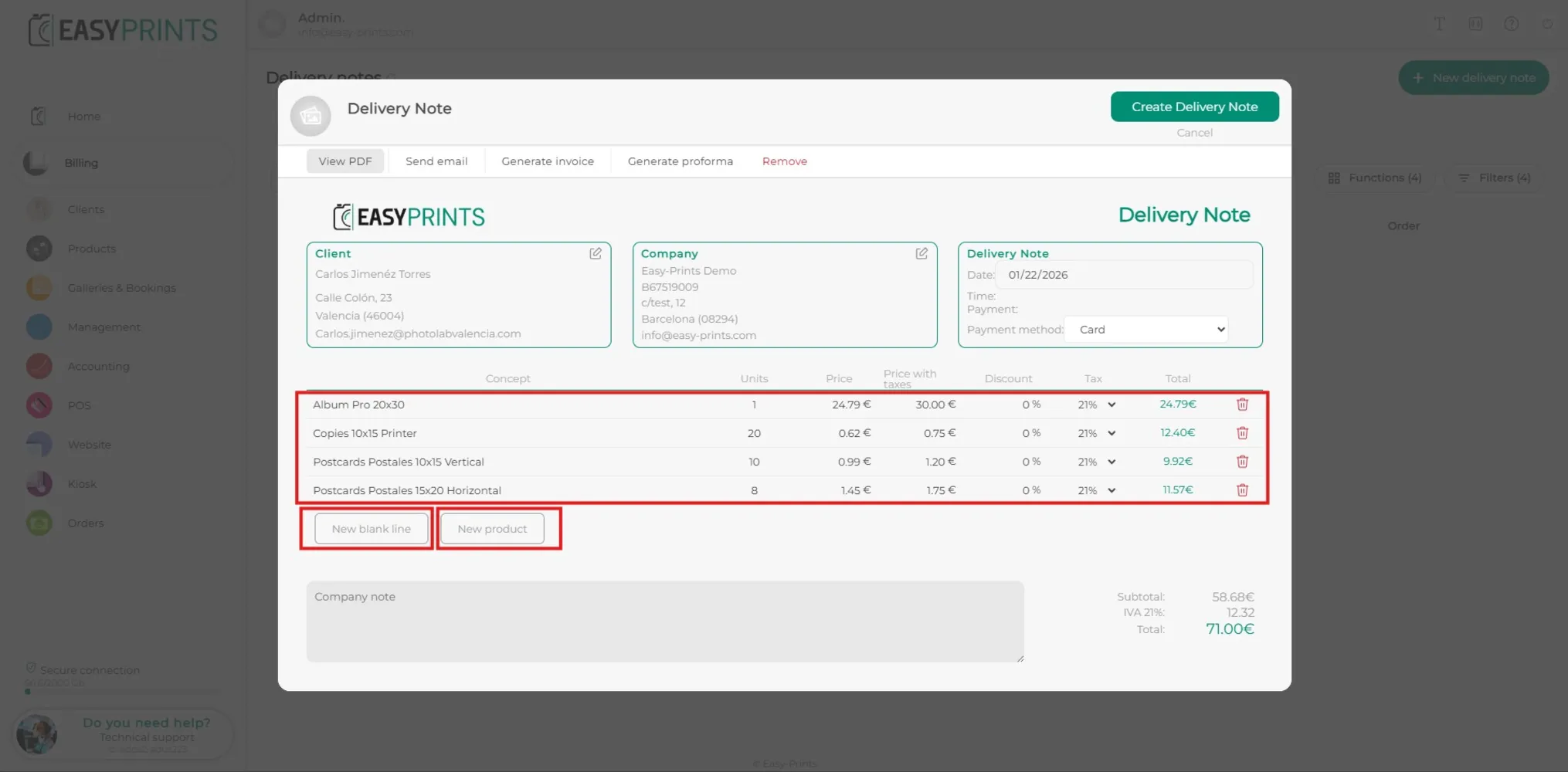
В новом окне будут добавлены товары клиента. Существует два способа их добавления: нажать кнопку Новая пустая строка или нажать кнопку Новый товар, после чего отобразятся товары, добавленные в систему.
Шаг 5
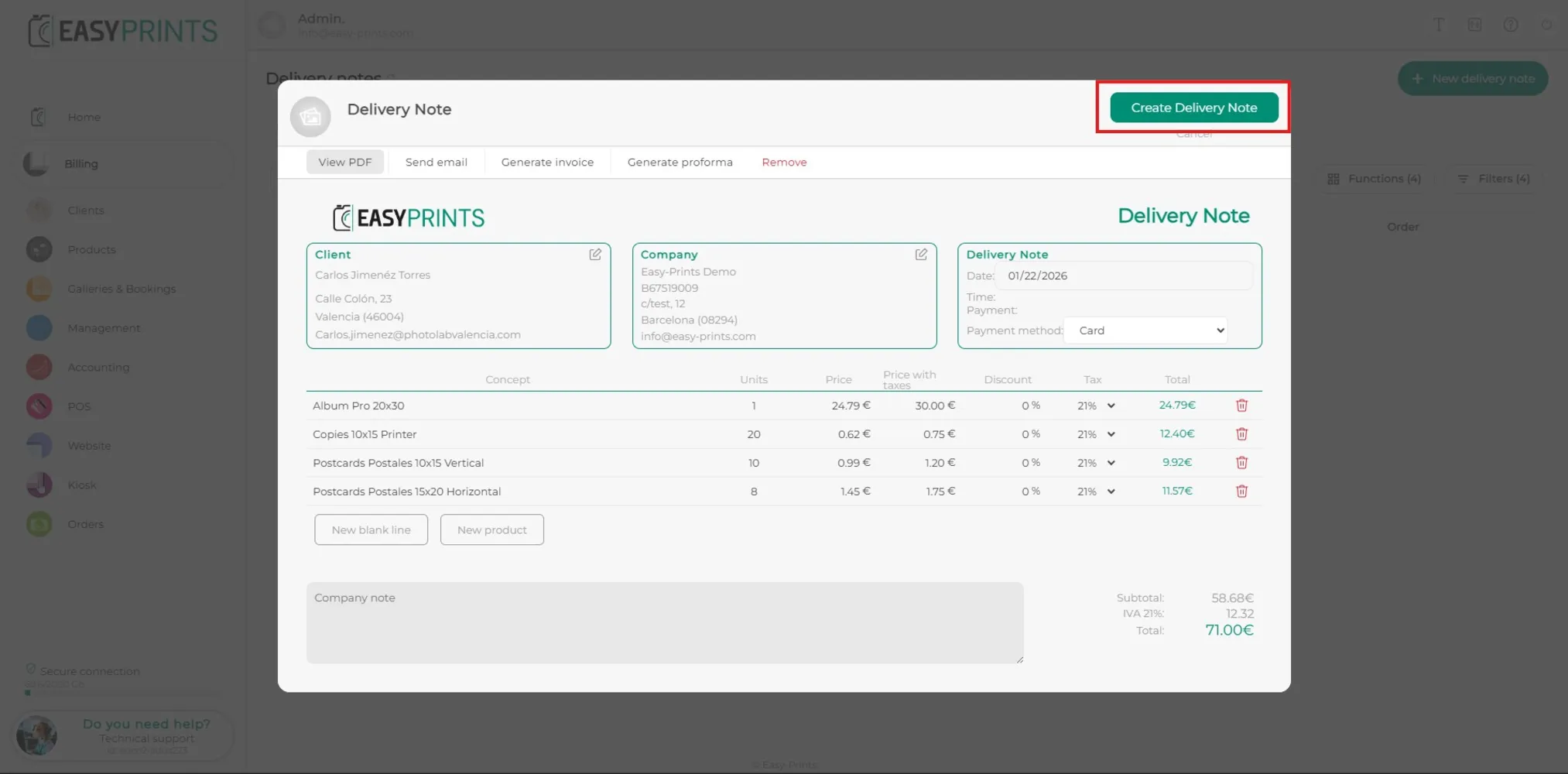
После добавления всех товаров нажмите зеленую кнопку Сохранить, расположенную в правом верхнем углу окна.
Шаг 6
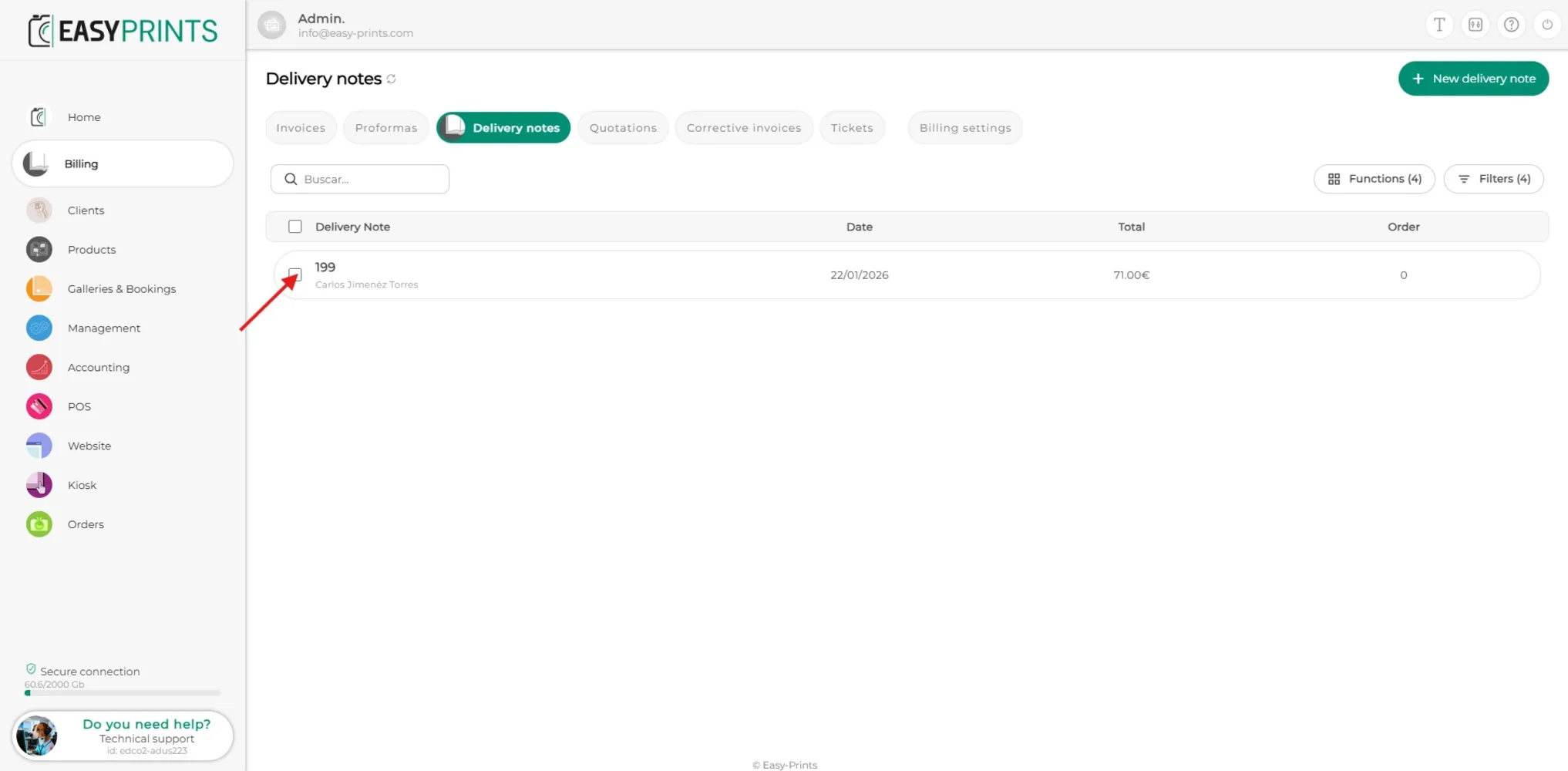
Чтобы изменить накладную, нажмите на созданную накладную, чтобы отредактировать её.
Шаг 7
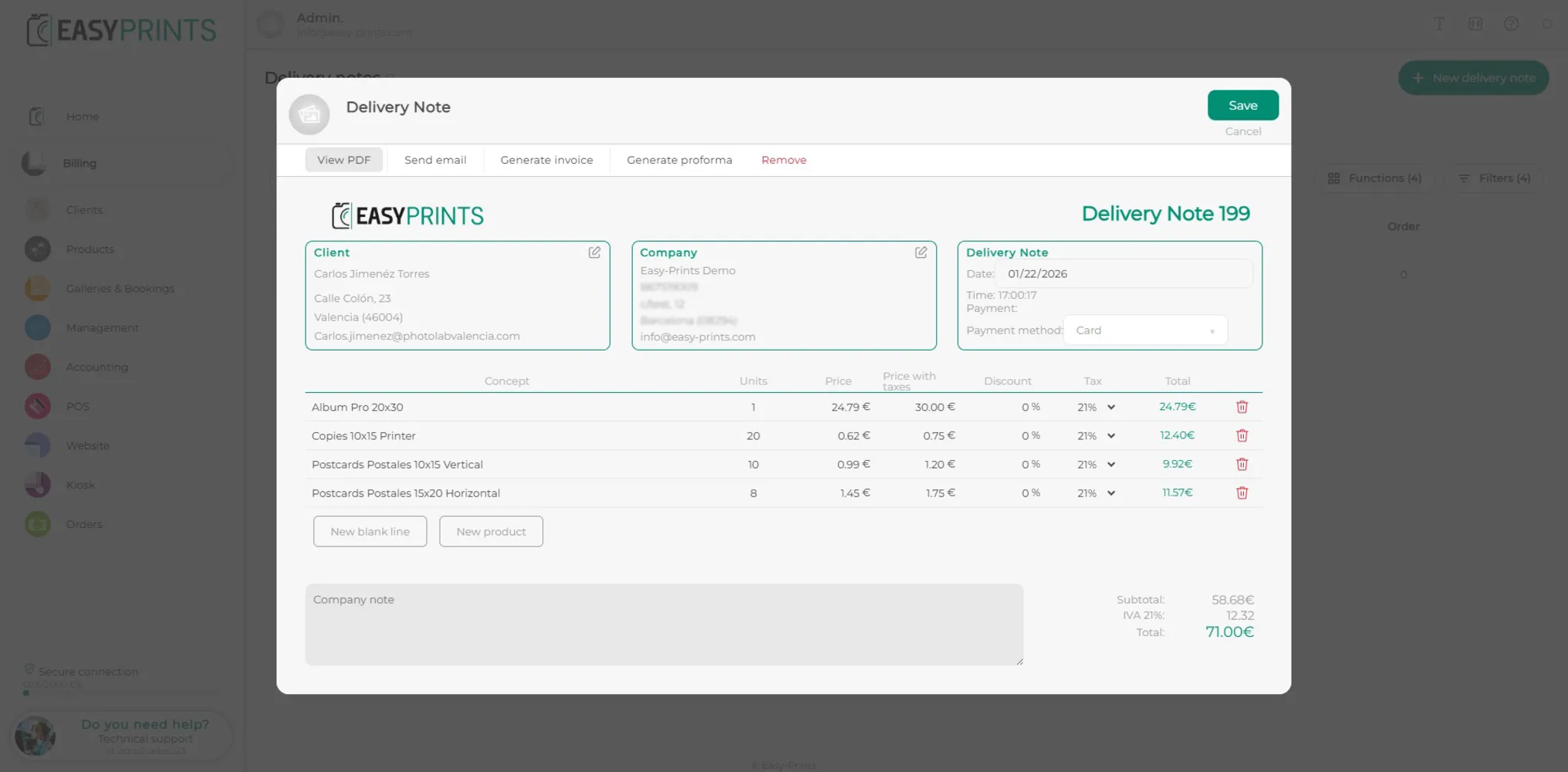
Снова откроется окно с ранее созданной накладной. В верхней панели будут доступны различные опции, такие как отправка накладной по электронной почте, создание счета или счета-проформы на ее основе, либо удаление накладной.
Вернитесь в центр помощи или свяжитесь с Easy-Prints.
← Вернуться в центр помощи