
So erstellen Sie einen Lieferschein.
Um einen Lieferschein zu erstellen, rufen Sie den Bereich Abrechnung über das Hauptmenü auf der linken Seite des Bildschirms auf. Wechseln Sie anschließend…
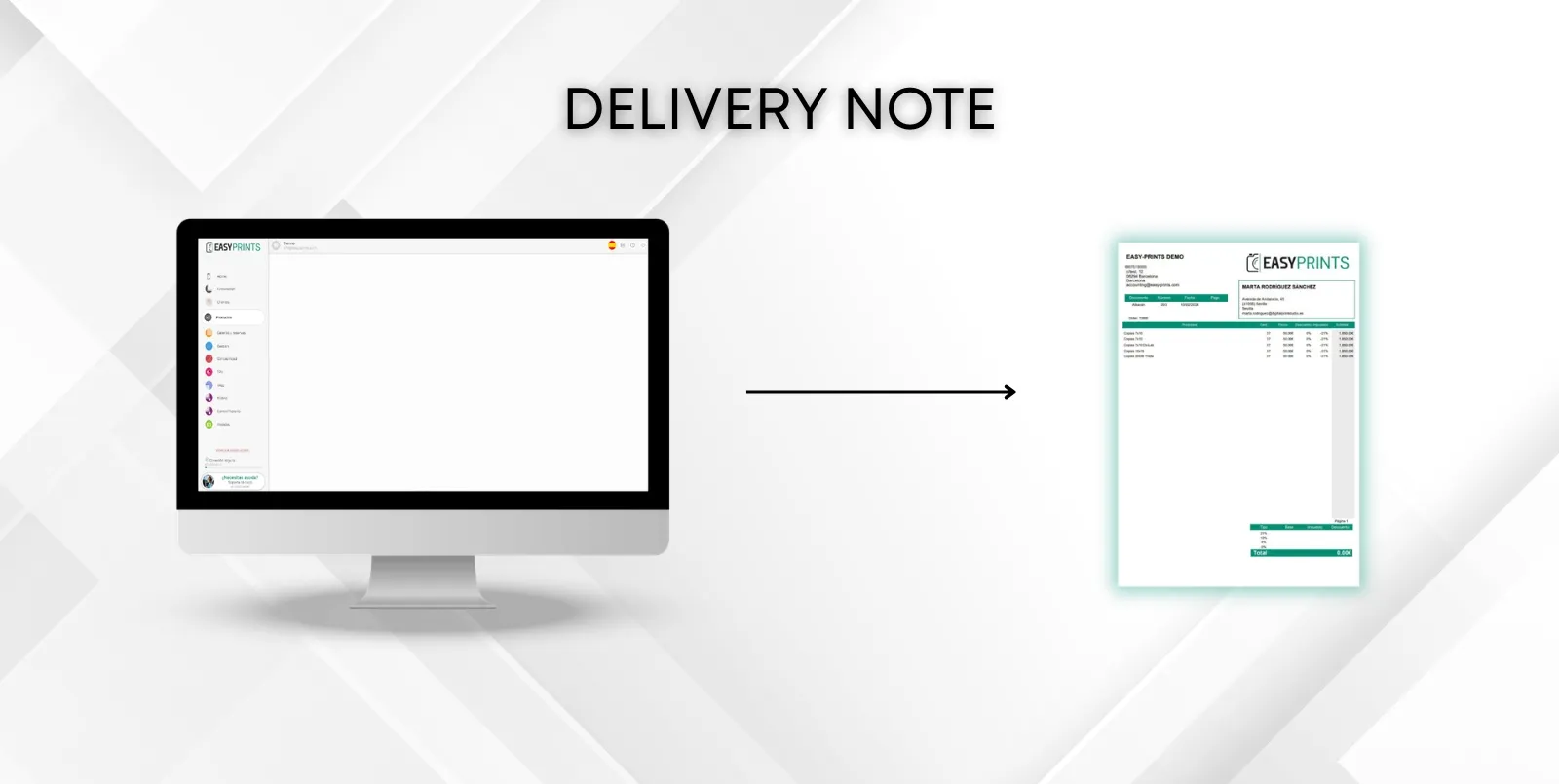
Schritt 1
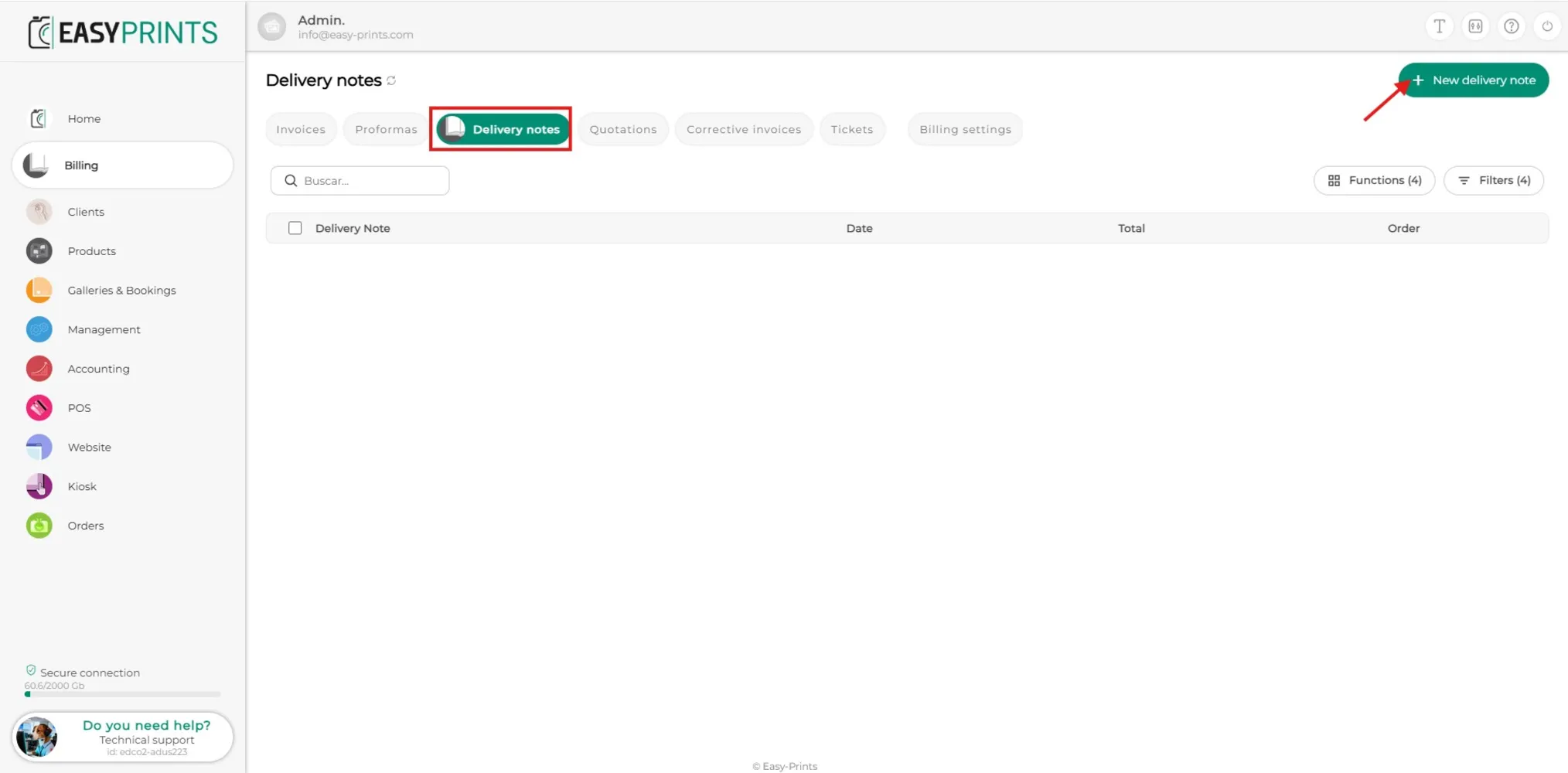
Um einen Lieferschein zu erstellen, rufen Sie den Bereich Abrechnung über das Hauptmenü auf der linken Seite des Bildschirms auf. Wechseln Sie anschließend zum Bereich Lieferscheine, der sich in der oberen Leiste des Bildschirms befindet, wie in der Abbildung gezeigt. Klicken Sie dann auf die grüne Schaltfläche Lieferschein erstellen.
Schritt 2
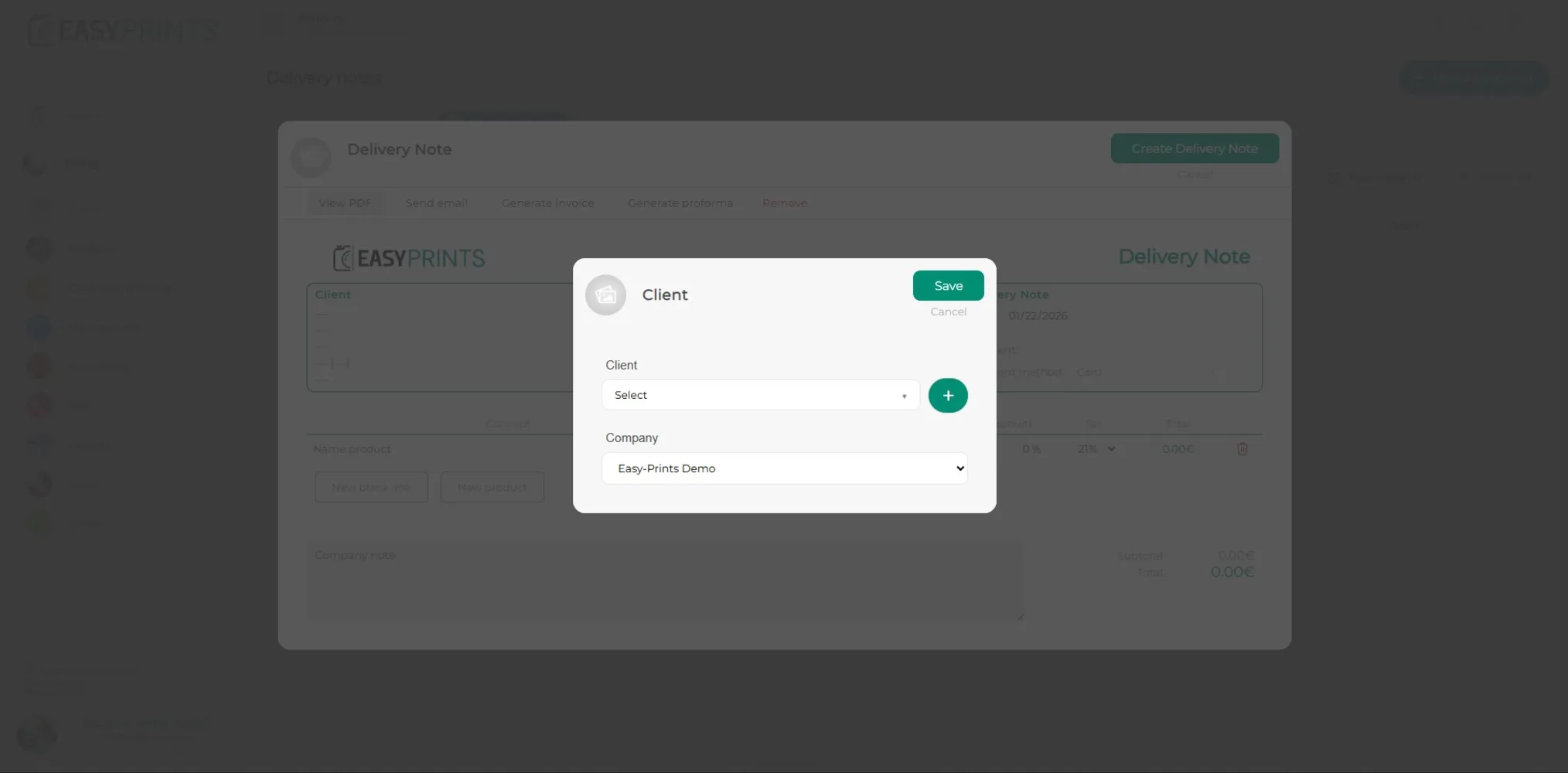
Im neuen Fenster müssen Sie den Kunden angeben, an den der Lieferschein gerichtet ist, sowie das Unternehmen.
Schritt 3
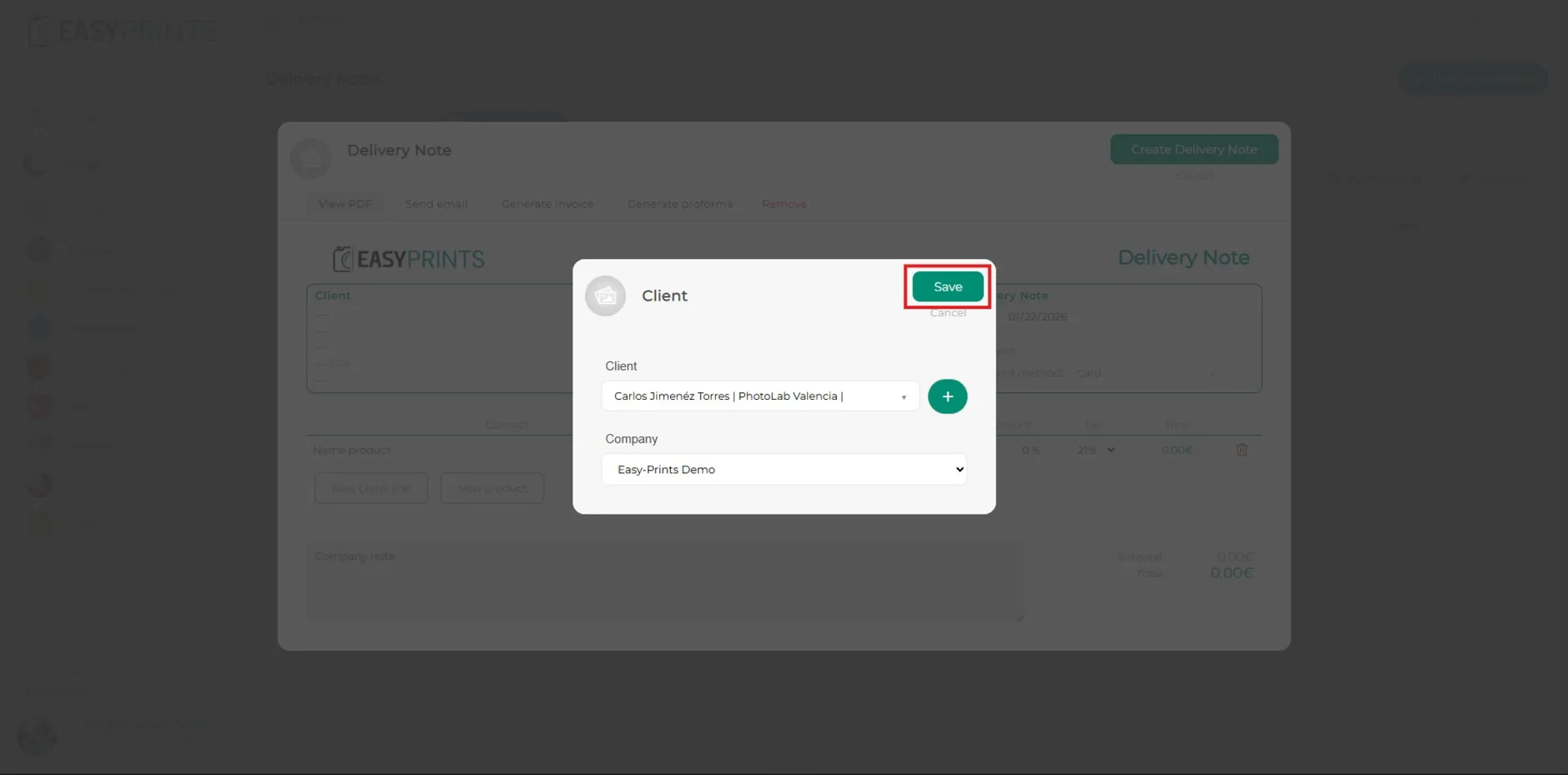
Nachdem der Kunde ausgewählt wurde, klicken Sie auf die grüne Schaltfläche Speichern, die sich oben rechts im Fenster befindet, wie in der Abbildung gezeigt.
Schritt 4
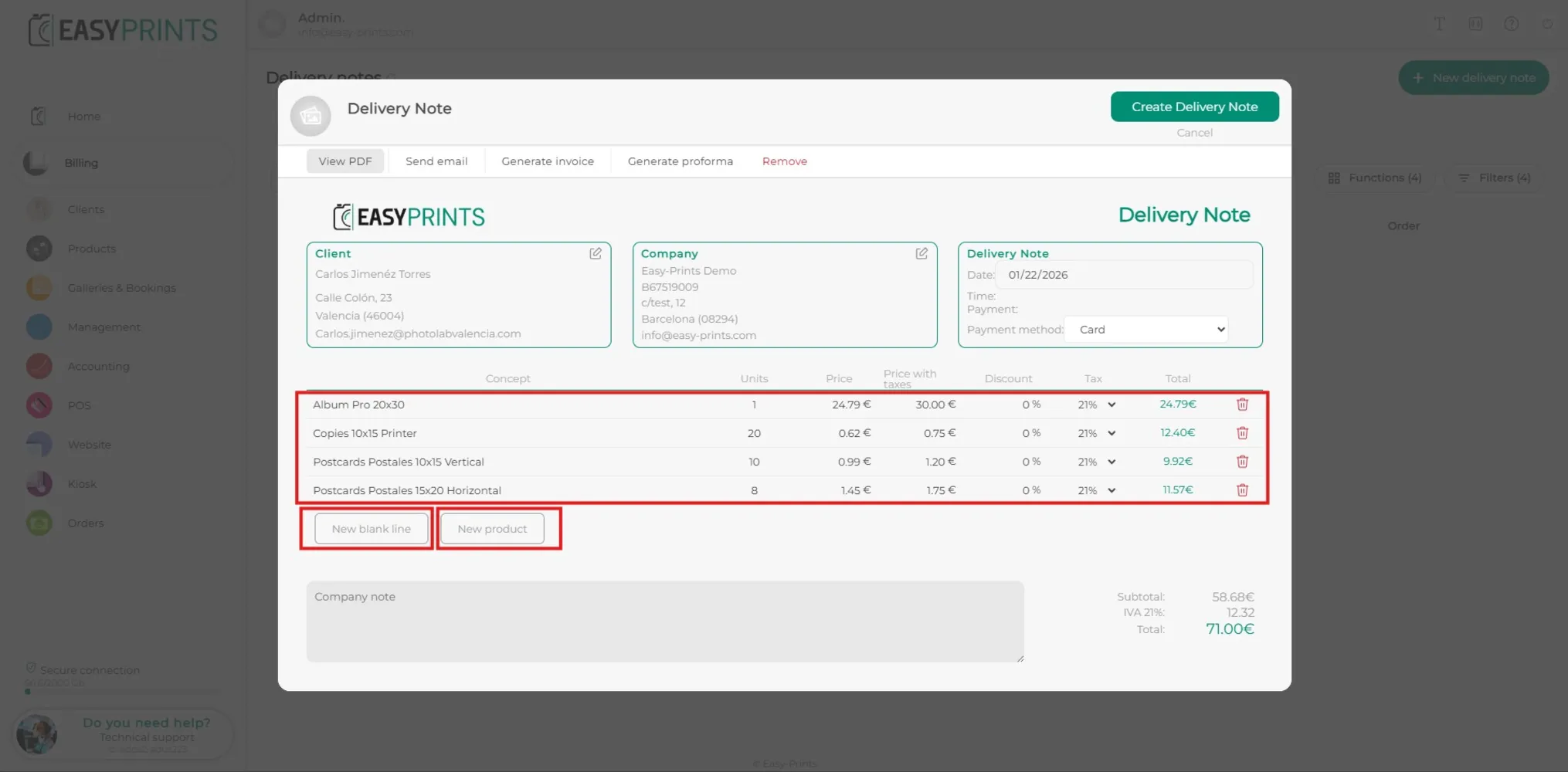
Im neuen Fenster werden die Produkte des Kunden hinzugefügt. Dafür stehen zwei Möglichkeiten zur Verfügung: Klicken auf die Schaltfläche Neue leere Zeile oder Klicken auf die Schaltfläche Neues Produkt, woraufhin die im System vorhandenen Produkte angezeigt werden.
Schritt 5
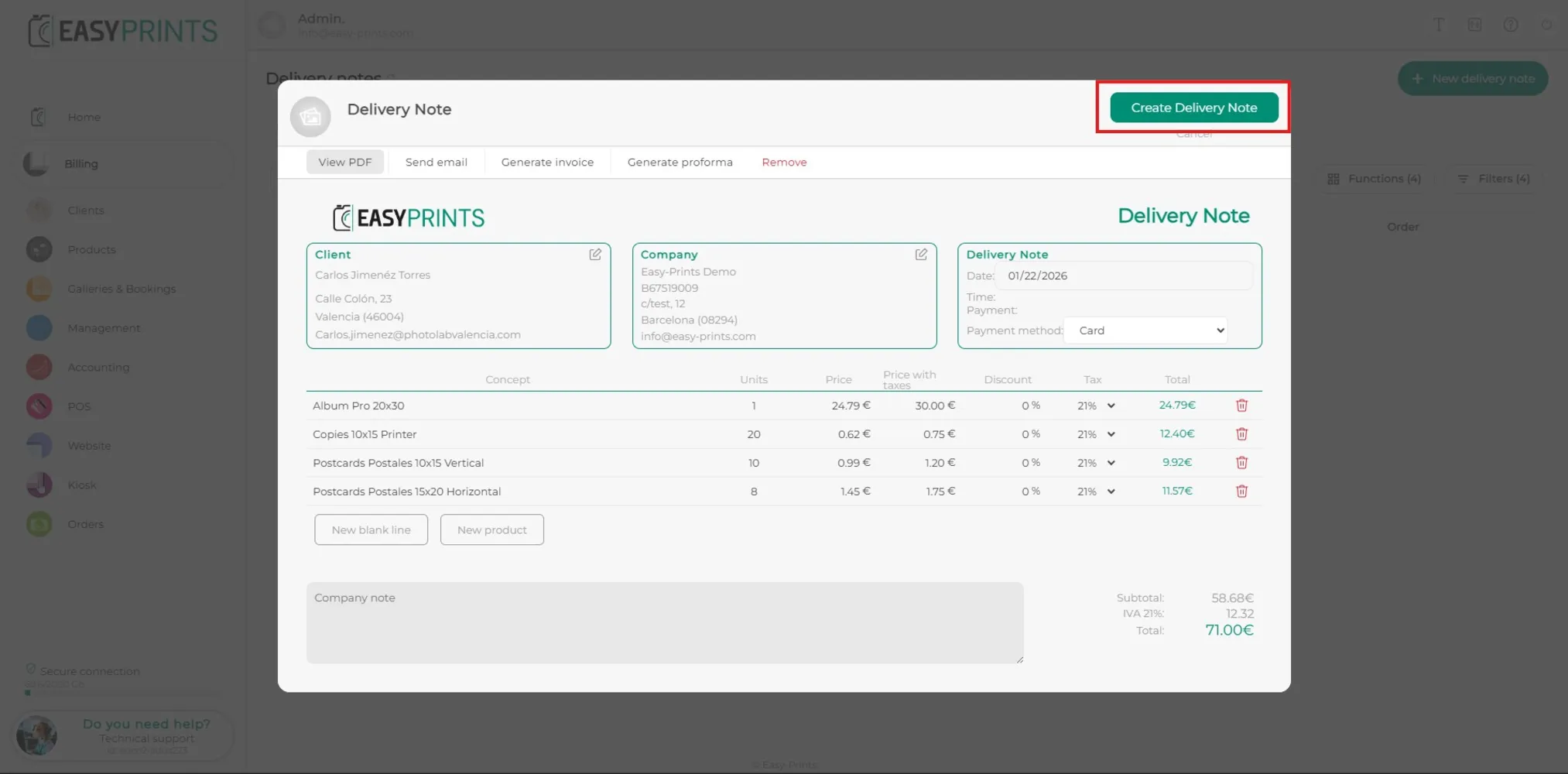
Nachdem alle Produkte hinzugefügt wurden, klicken Sie auf die grüne Schaltfläche Speichern, die sich oben rechts im Fenster befindet.
Schritt 6
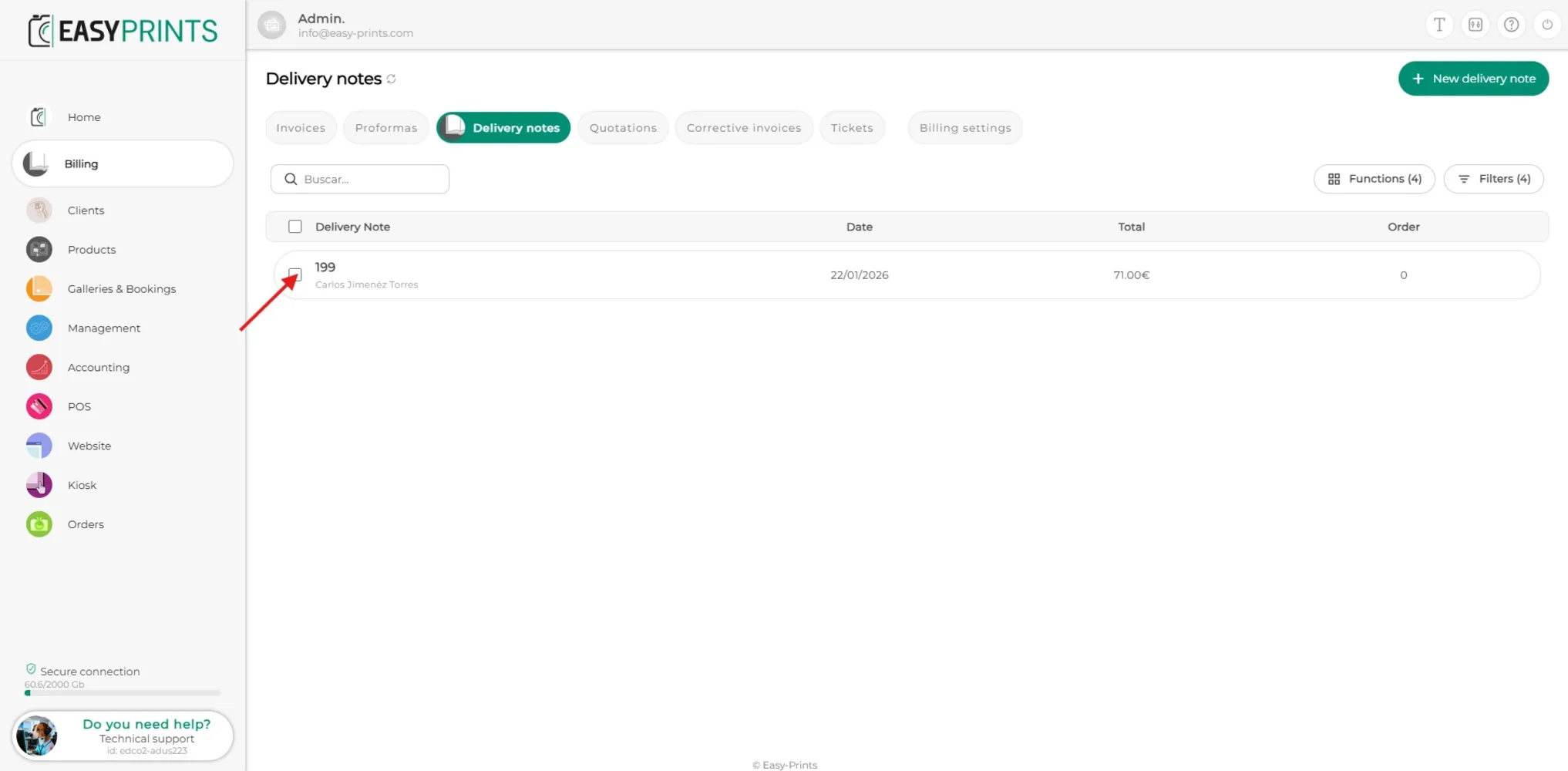
Um den Lieferschein zu ändern, klicken Sie auf den erstellten Lieferschein, um ihn zu bearbeiten.
Schritt 7
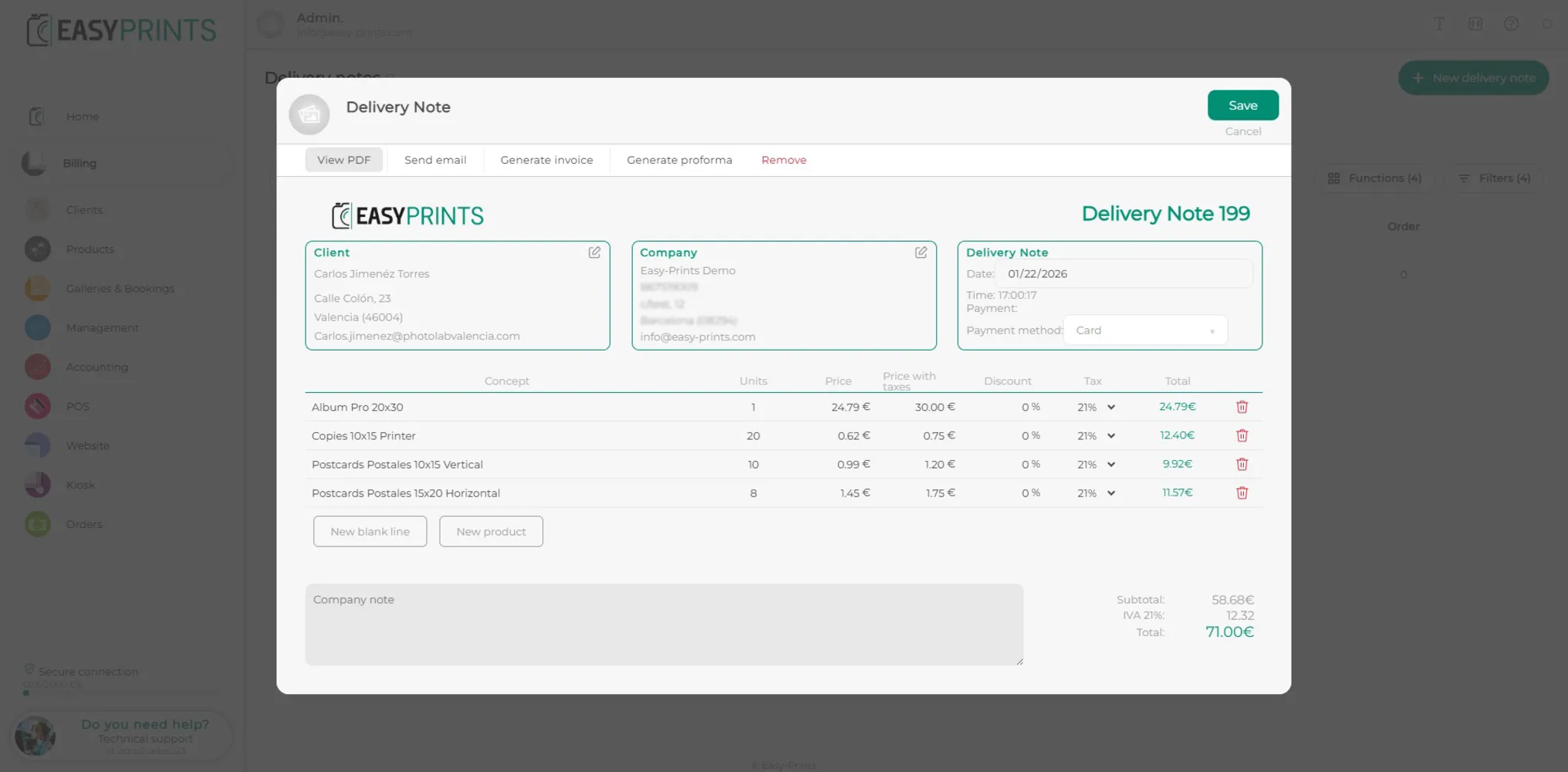
Das Fenster mit dem zuvor erstellten Lieferschein wird erneut geöffnet. In der oberen Leiste stehen mehrere Optionen zur Verfügung, wie das Versenden des Lieferscheins per E-Mail, das Erstellen einer Rechnung oder einer Proforma aus dem Lieferschein oder das Löschen des Lieferscheins.
Gehen Sie zurück zum Hilfezentrum oder kontaktieren Sie Easy-Prints.
← Zurück zum Hilfezentrum