
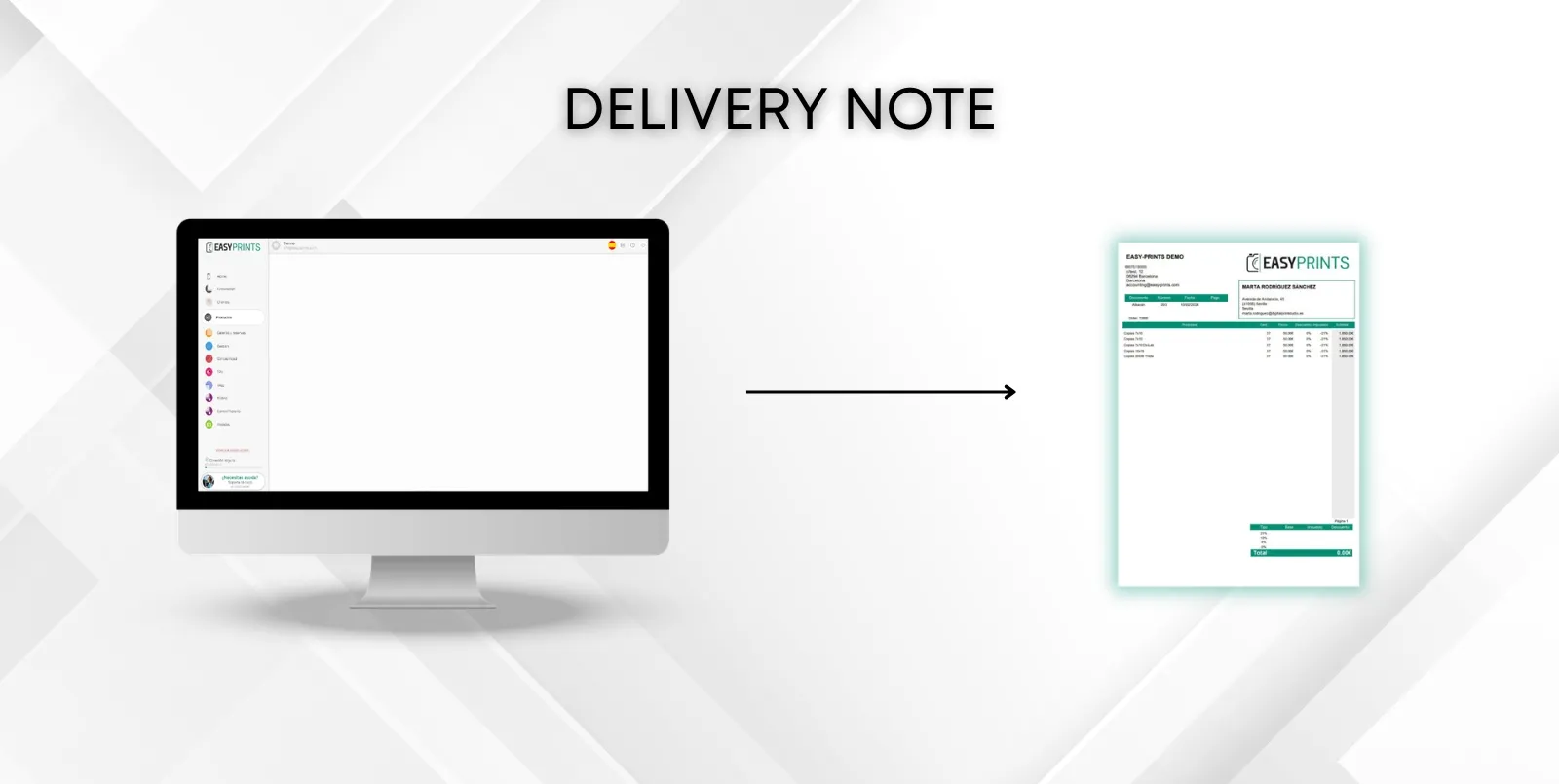
Jak utworzyć dokument dostawy.
Aby utworzyć dokument dostawy, przejdź do sekcji Fakturowanie w menu głównym po lewej stronie ekranu. Następnie przejdź do sekcji Dokumenty dostawy, znajdu…
Krok 1
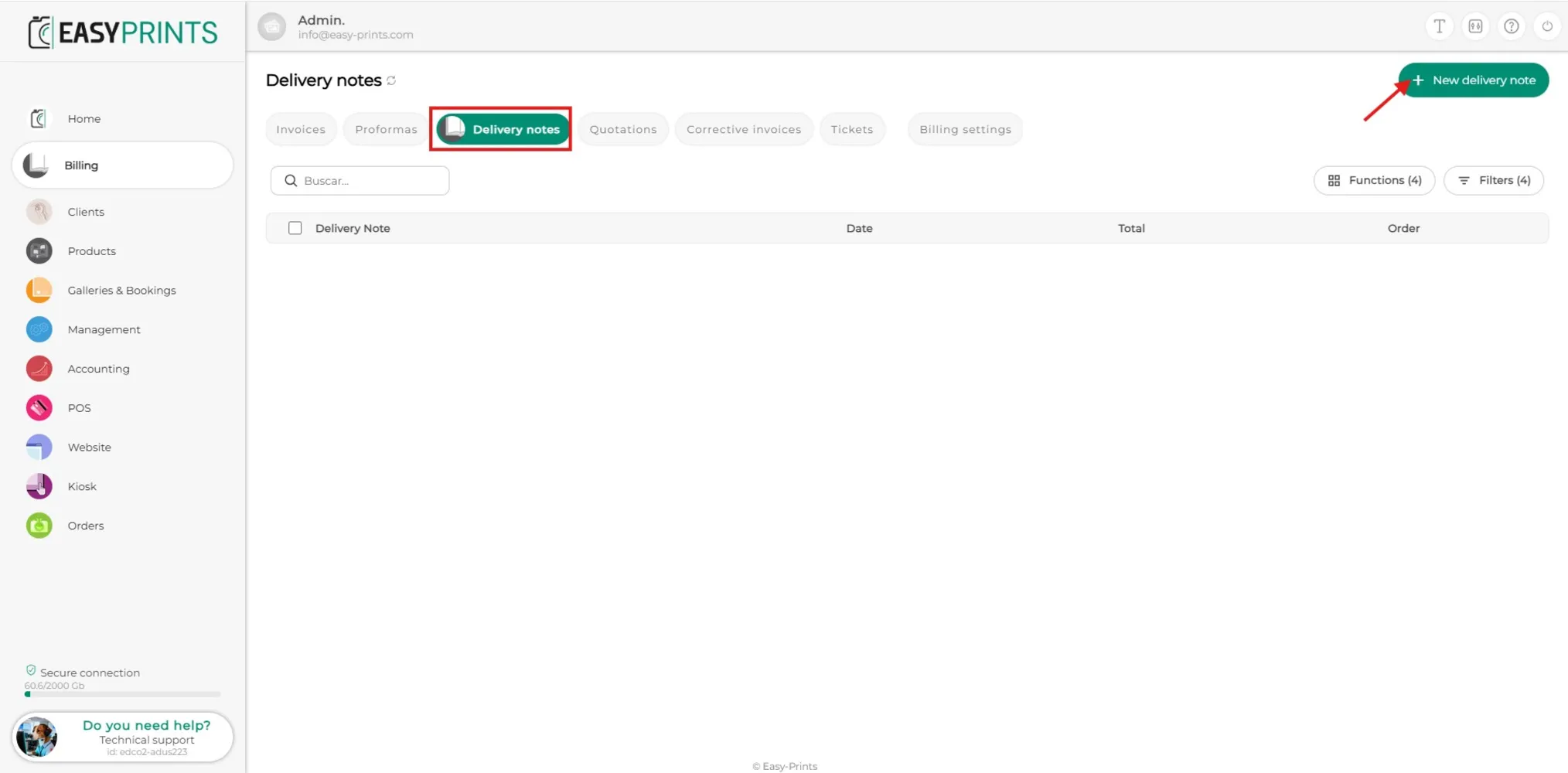
Aby utworzyć dokument dostawy, przejdź do sekcji Fakturowanie w menu głównym po lewej stronie ekranu. Następnie przejdź do sekcji Dokumenty dostawy, znajdującej się na górnym pasku ekranu, jak pokazano na ilustracji. Na koniec kliknij zielony przycisk Utwórz dokument dostawy.
Krok 2
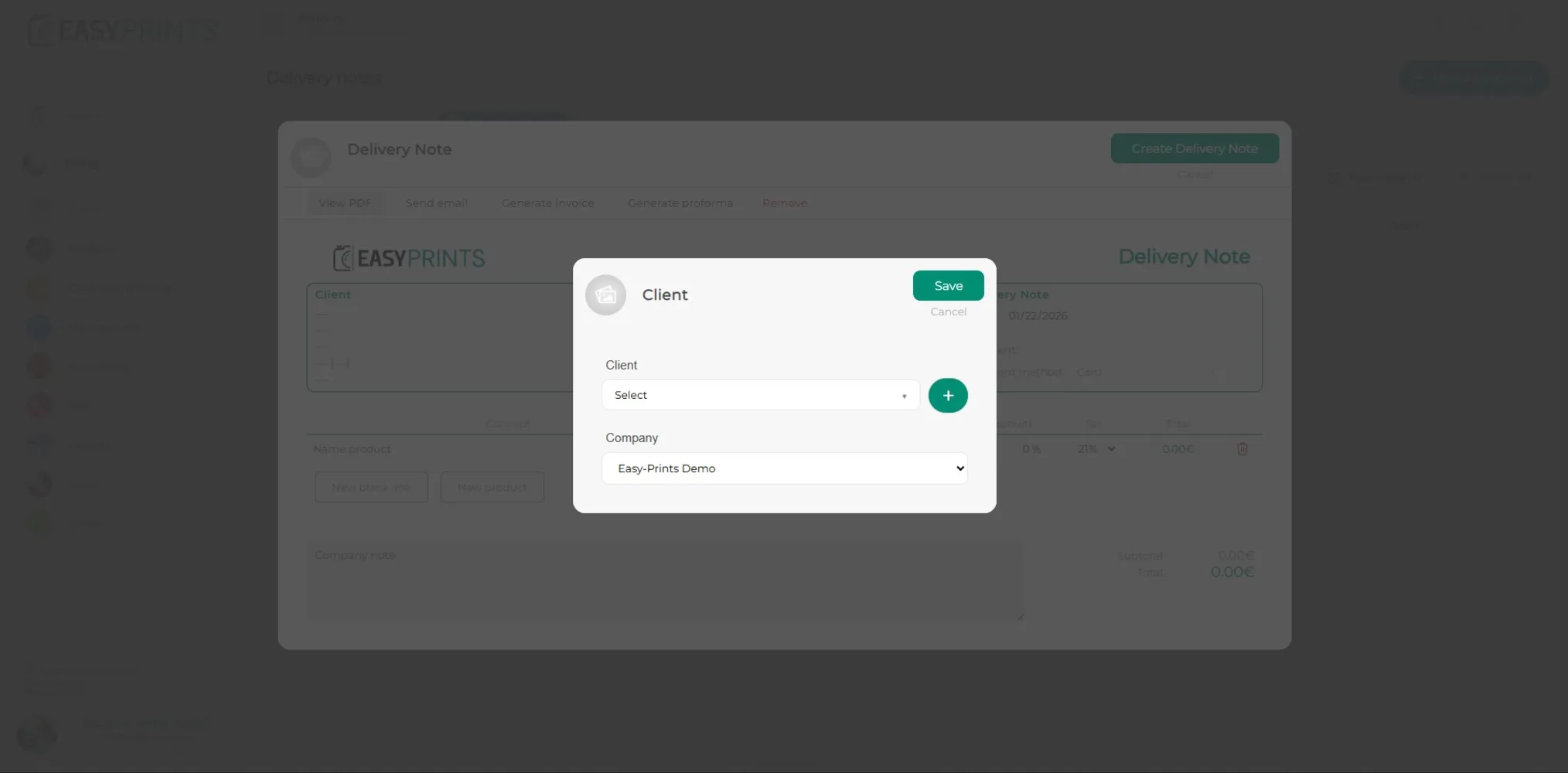
W nowym oknie należy wskazać klienta, do którego skierowany jest dokument dostawy, oraz firmę.
Krok 3
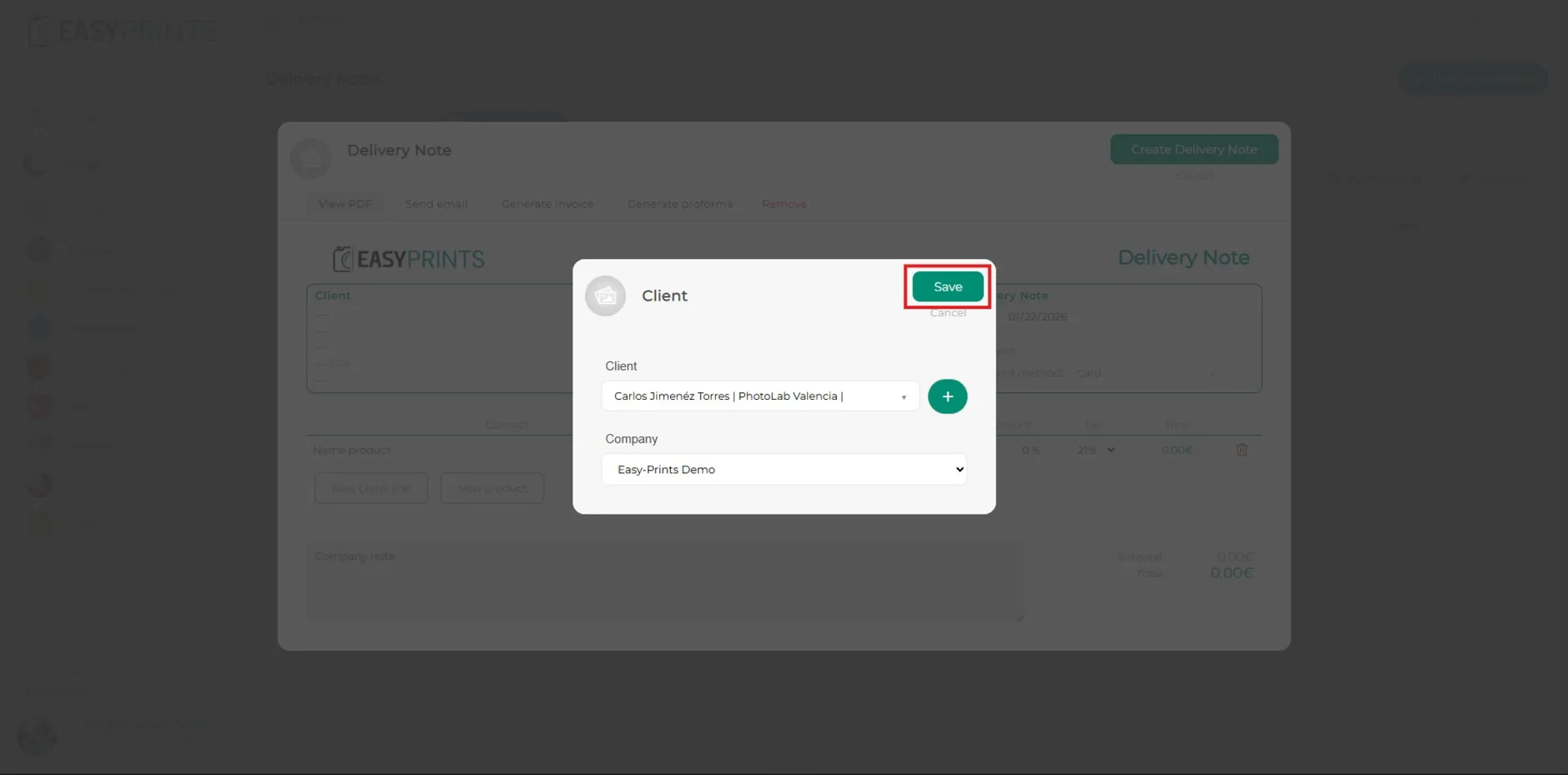
Po wybraniu klienta kliknij zielony przycisk Zapisz, znajdujący się w prawym górnym rogu okna, jak pokazano na ilustracji.
Krok 4
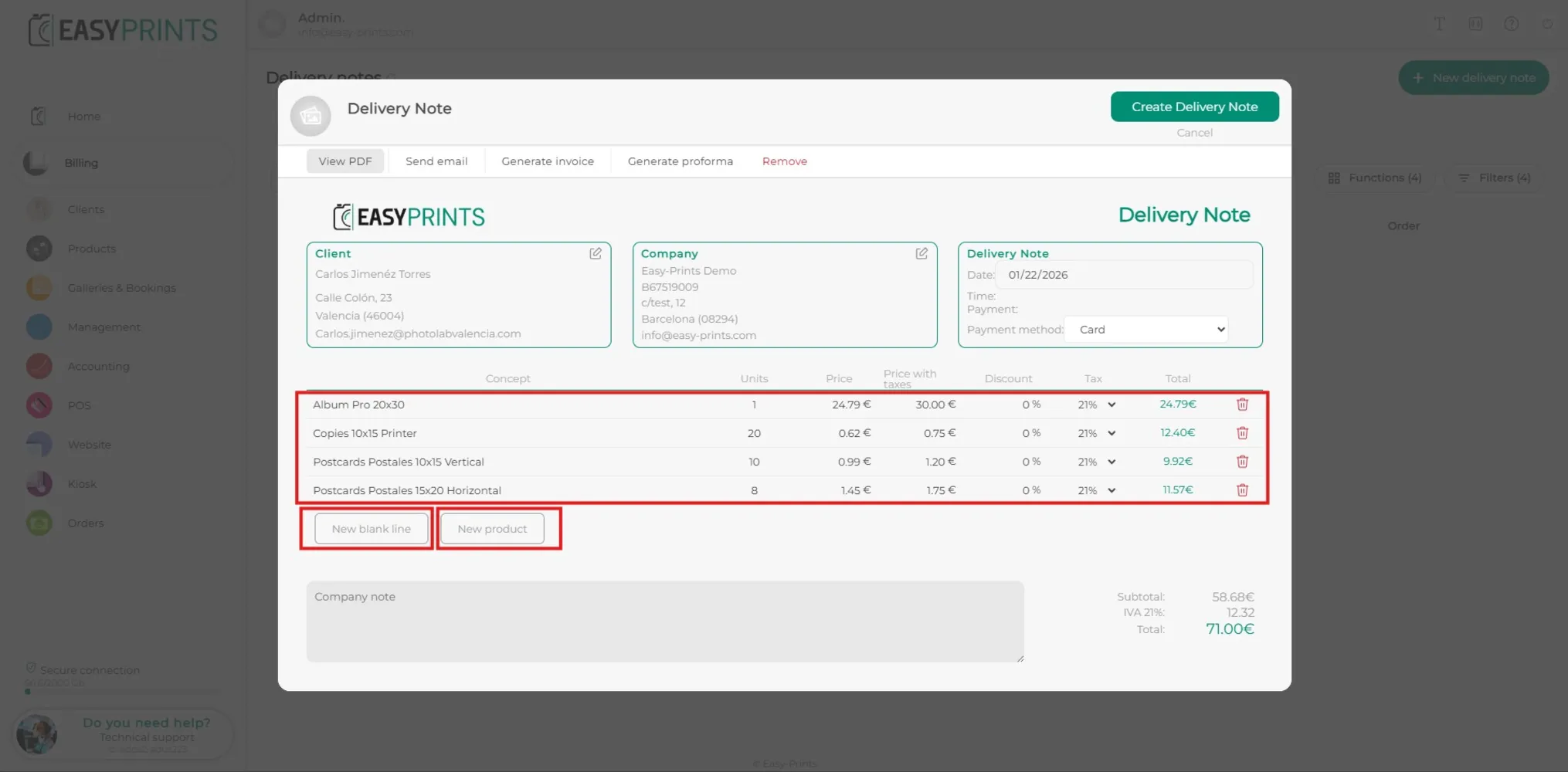
W nowym oknie zostaną dodane produkty klienta. Istnieją dwa sposoby ich dodania: klikając przycisk Nowa pusta linia lub klikając przycisk Nowy produkt, gdzie wyświetlone zostaną produkty zapisane w systemie.
Krok 5
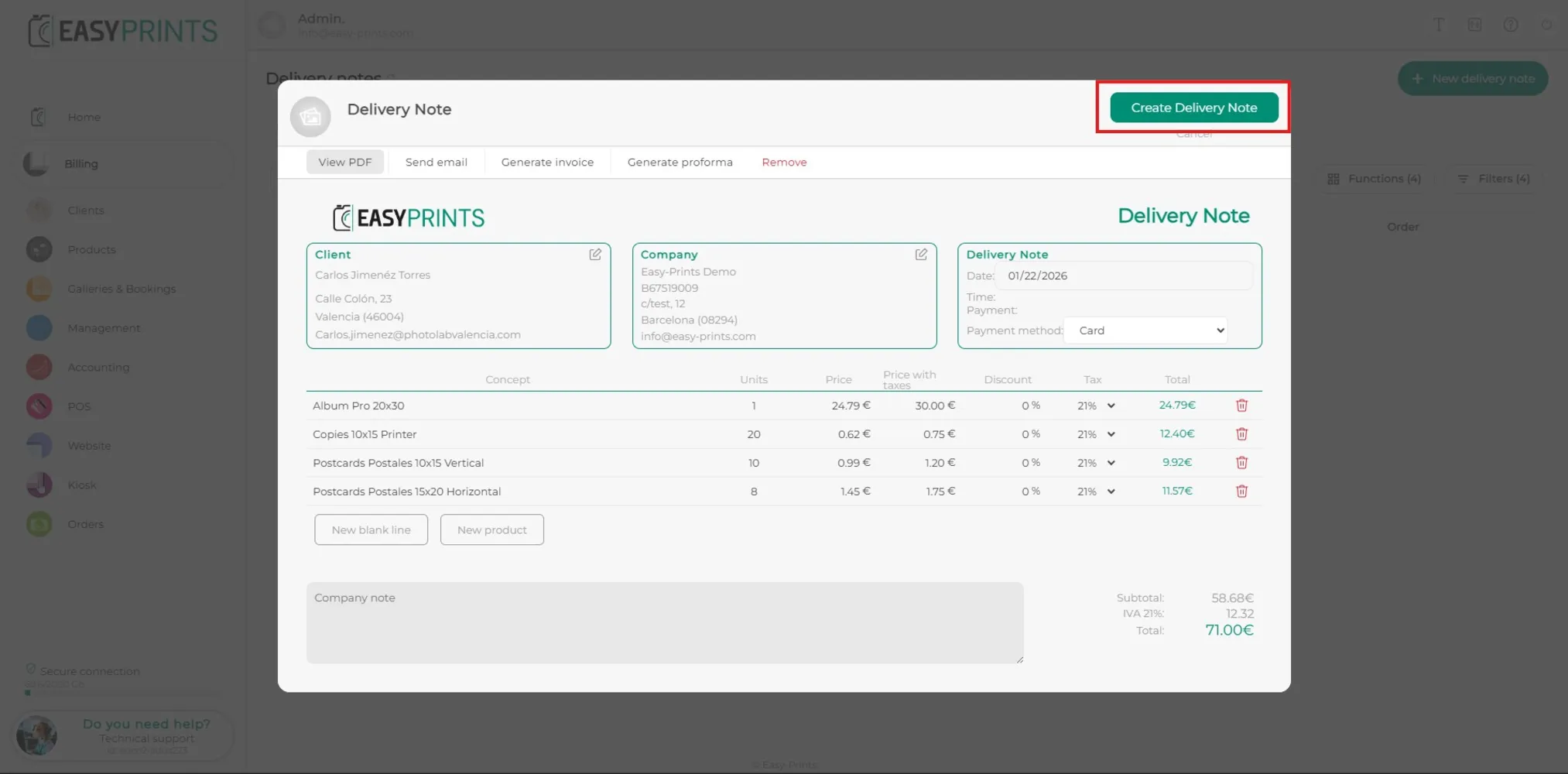
Po dodaniu wszystkich produktów kliknij zielony przycisk Zapisz, znajdujący się w prawym górnym rogu okna.
Krok 6
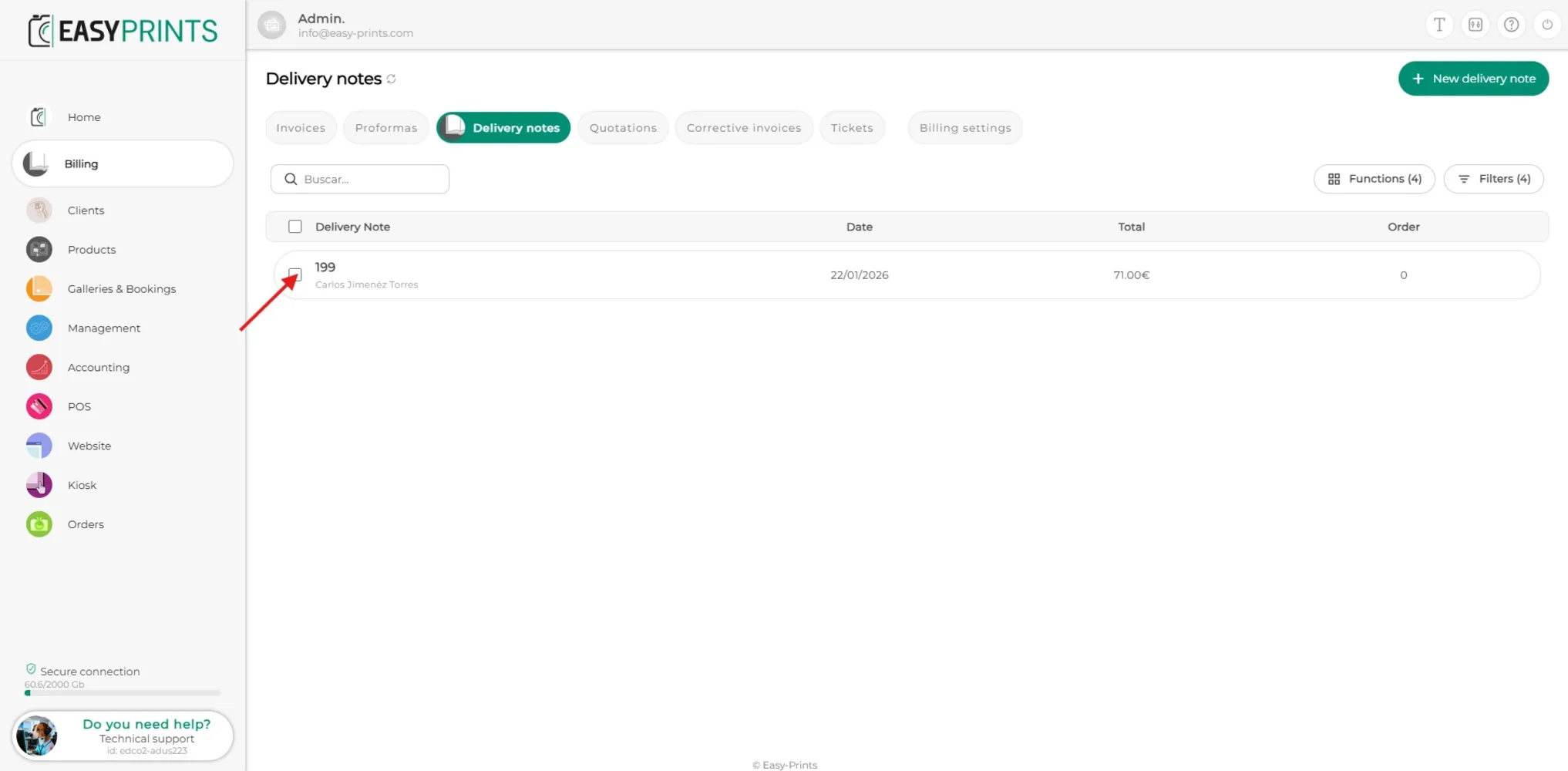
Aby zmodyfikować dokument dostawy, kliknij utworzony dokument, aby go edytować.
Krok 7
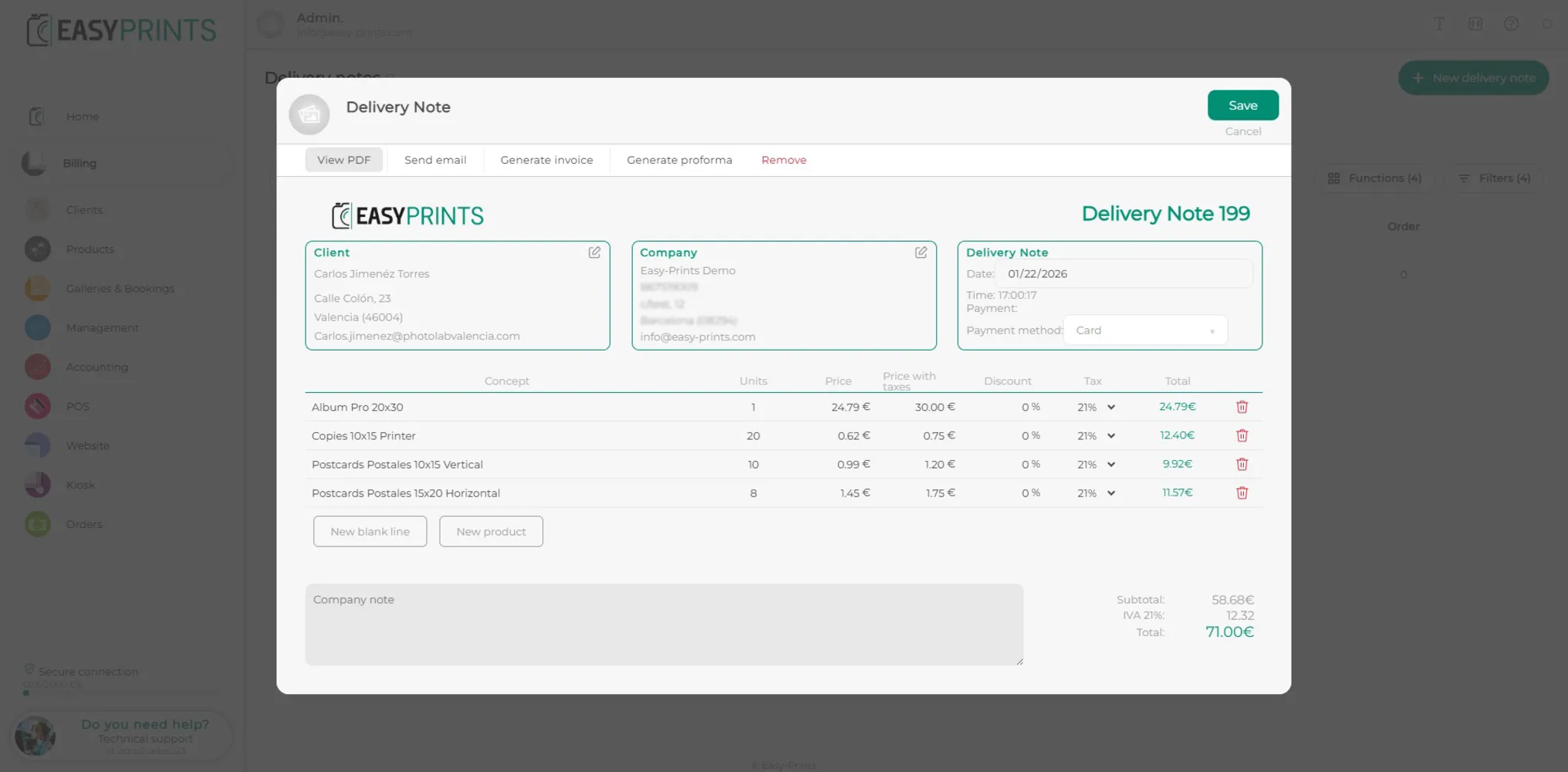
Ponownie otworzy się okno z wcześniej utworzonym dokumentem dostawy. Na górnym pasku dostępne będą różne opcje, takie jak wysłanie dokumentu dostawy e-mailem, wygenerowanie faktury lub proformy na jego podstawie lub usunięcie dokumentu.
Wróć do centrum pomocy lub skontaktuj się z Easy-Prints.
← Wróć do centrum pomocy