
Hoe een pakbon aanmaken.
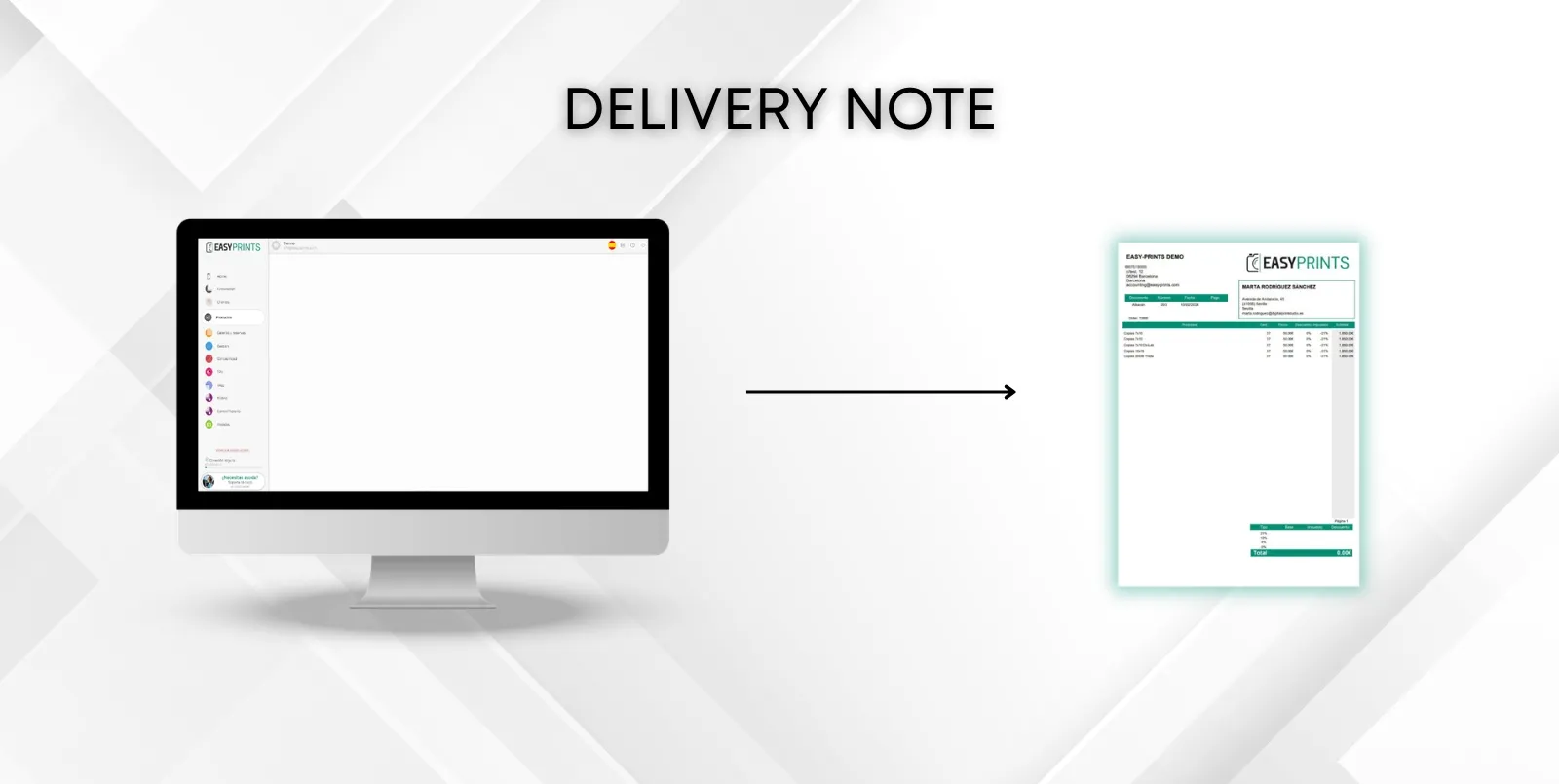
Om een pakbon aan te maken, ga je via het hoofdmenu aan de linkerkant van het scherm naar het onderdeel Facturatie. Ga vervolgens naar het onderdeel Pakbon…
Stap 1
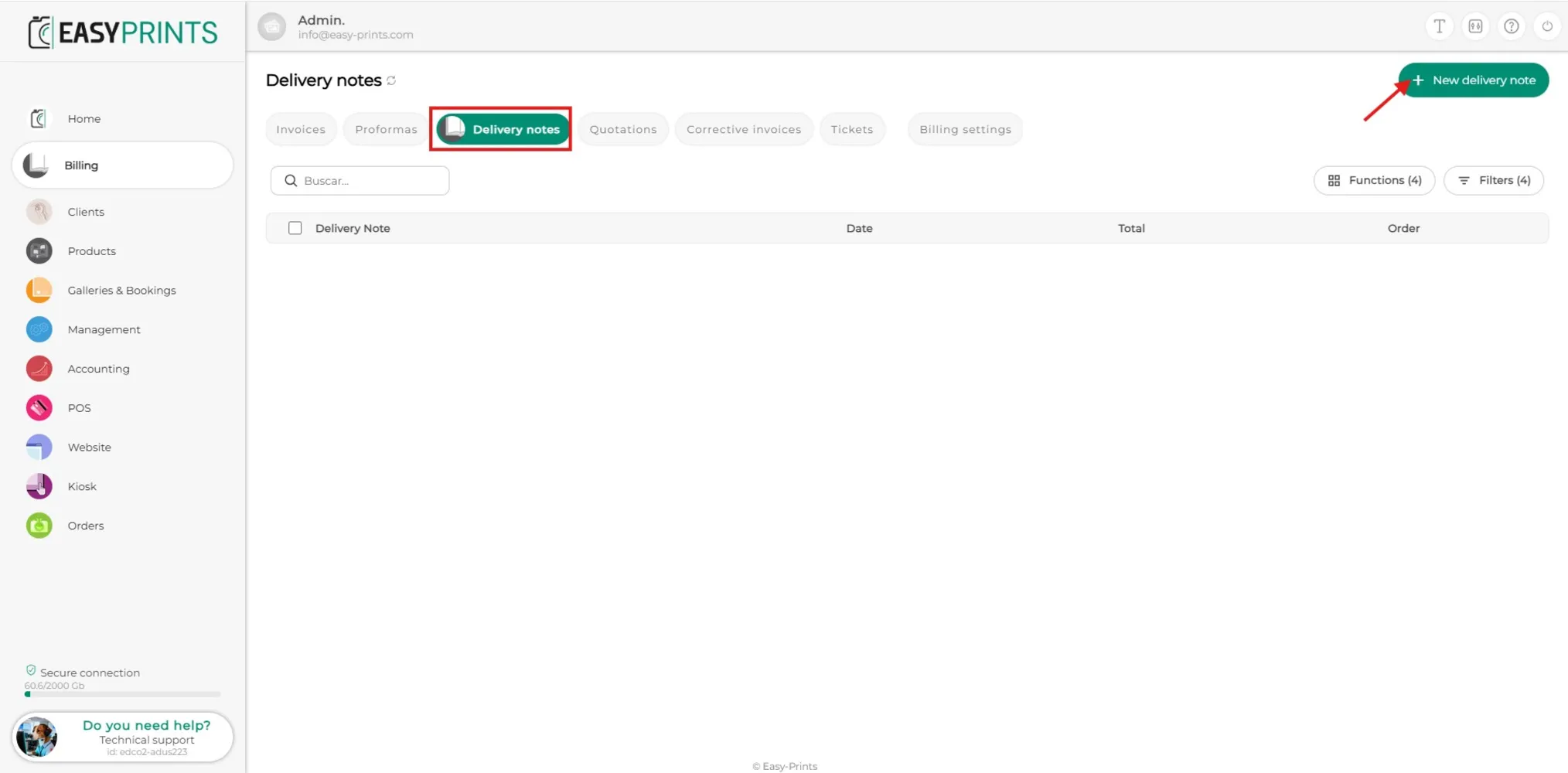
Om een pakbon aan te maken, ga je via het hoofdmenu aan de linkerkant van het scherm naar het onderdeel Facturatie. Ga vervolgens naar het onderdeel Pakbonnen, dat zich in de bovenste balk van het scherm bevindt, zoals op de afbeelding wordt aangegeven. Klik daarna op de groene knop Pakbon aanmaken.
Stap 2
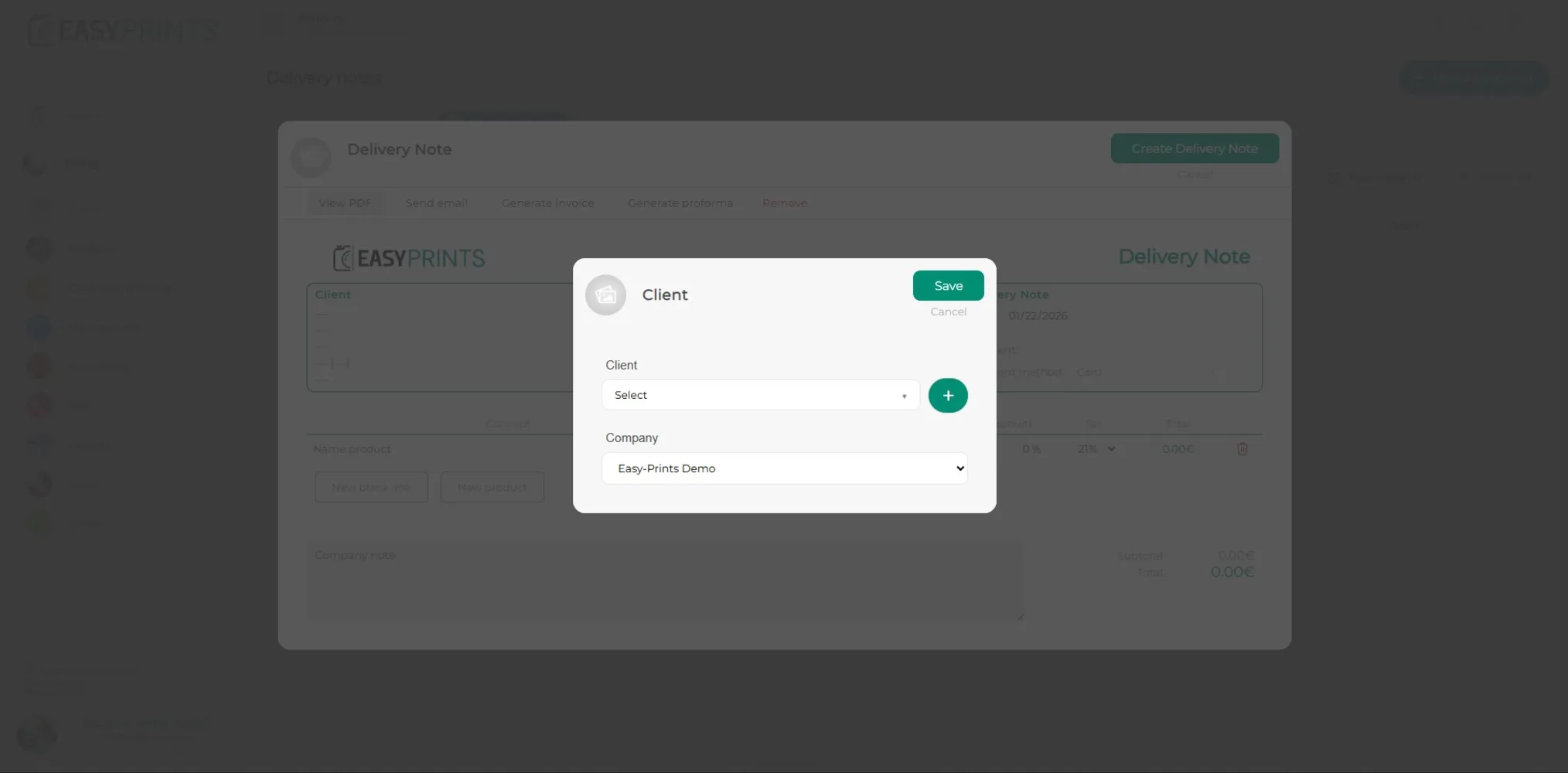
In het nieuwe venster moet je de klant aangeven voor wie de pakbon is bedoeld en het bedrijf.
Stap 3
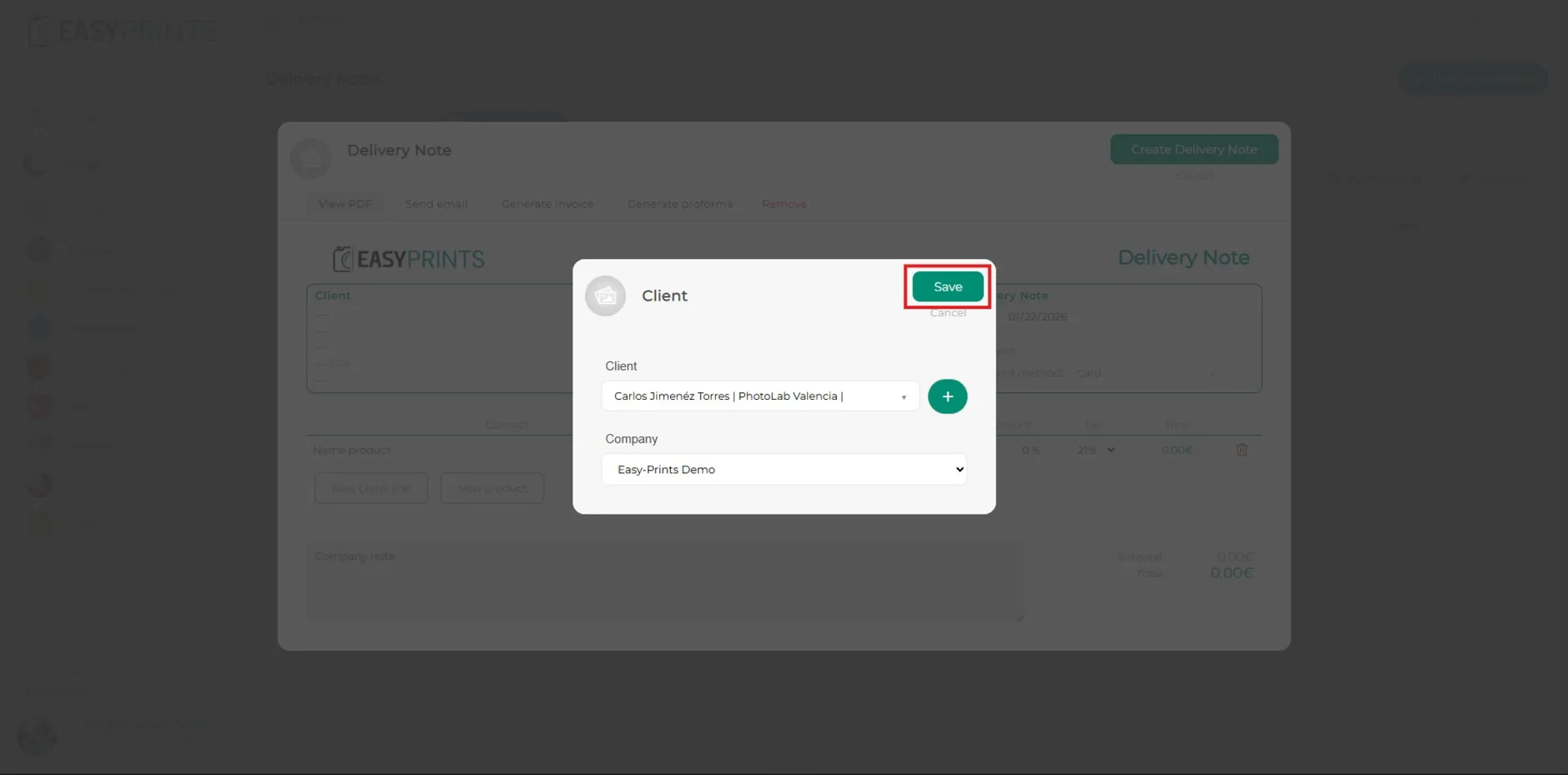
Nadat de klant is geselecteerd, klik je op de groene knop Opslaan, die zich rechtsboven in het venster bevindt, zoals op de afbeelding wordt aangegeven.
Stap 4
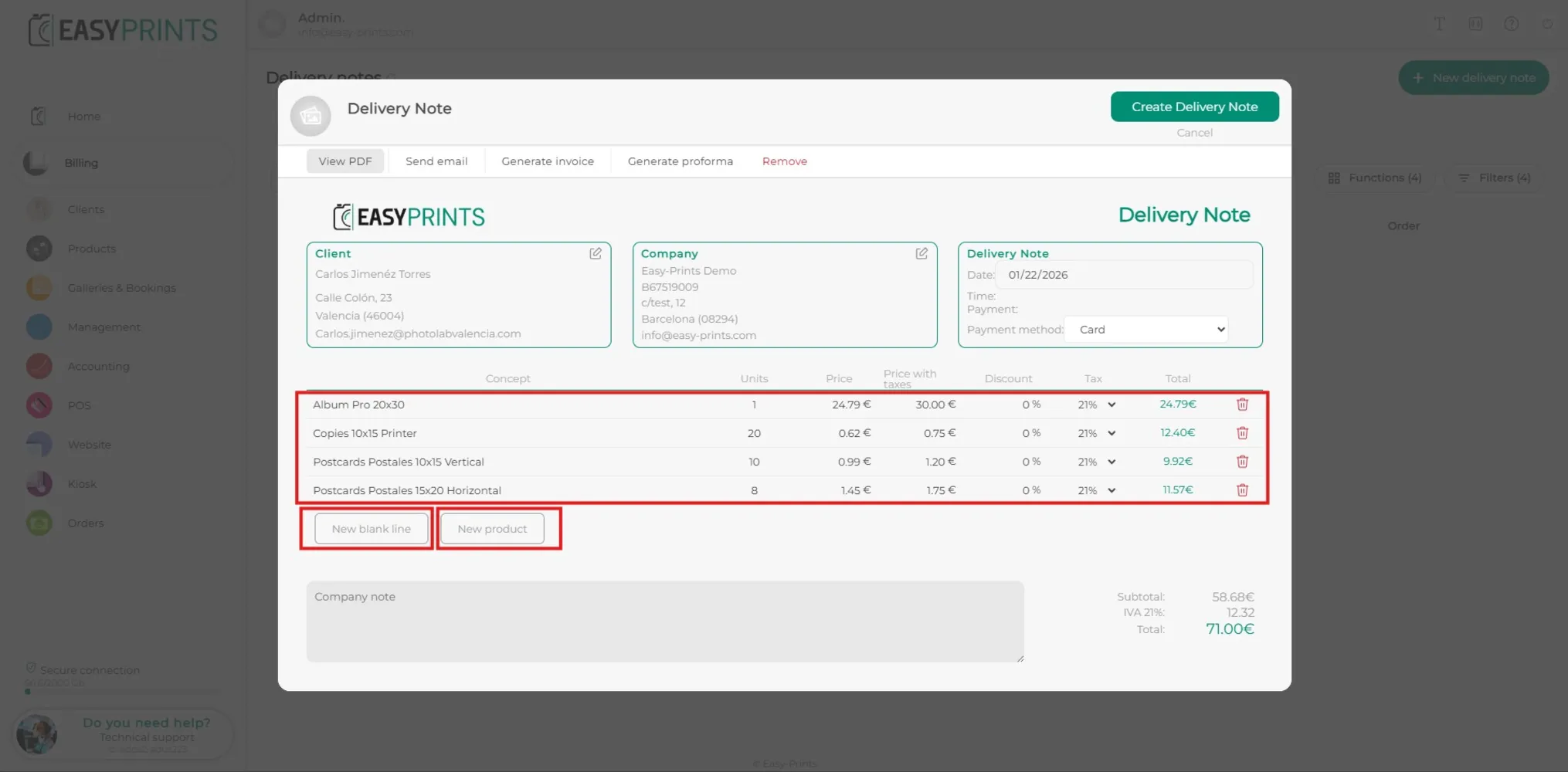
In het nieuwe venster worden de producten van de klant toegevoegd. Er zijn twee manieren om dit te doen: door te klikken op de knop Nieuwe lege regel of door te klikken op de knop Nieuw product, waarna de producten die in het systeem zijn ingevoerd worden weergegeven.
Stap 5
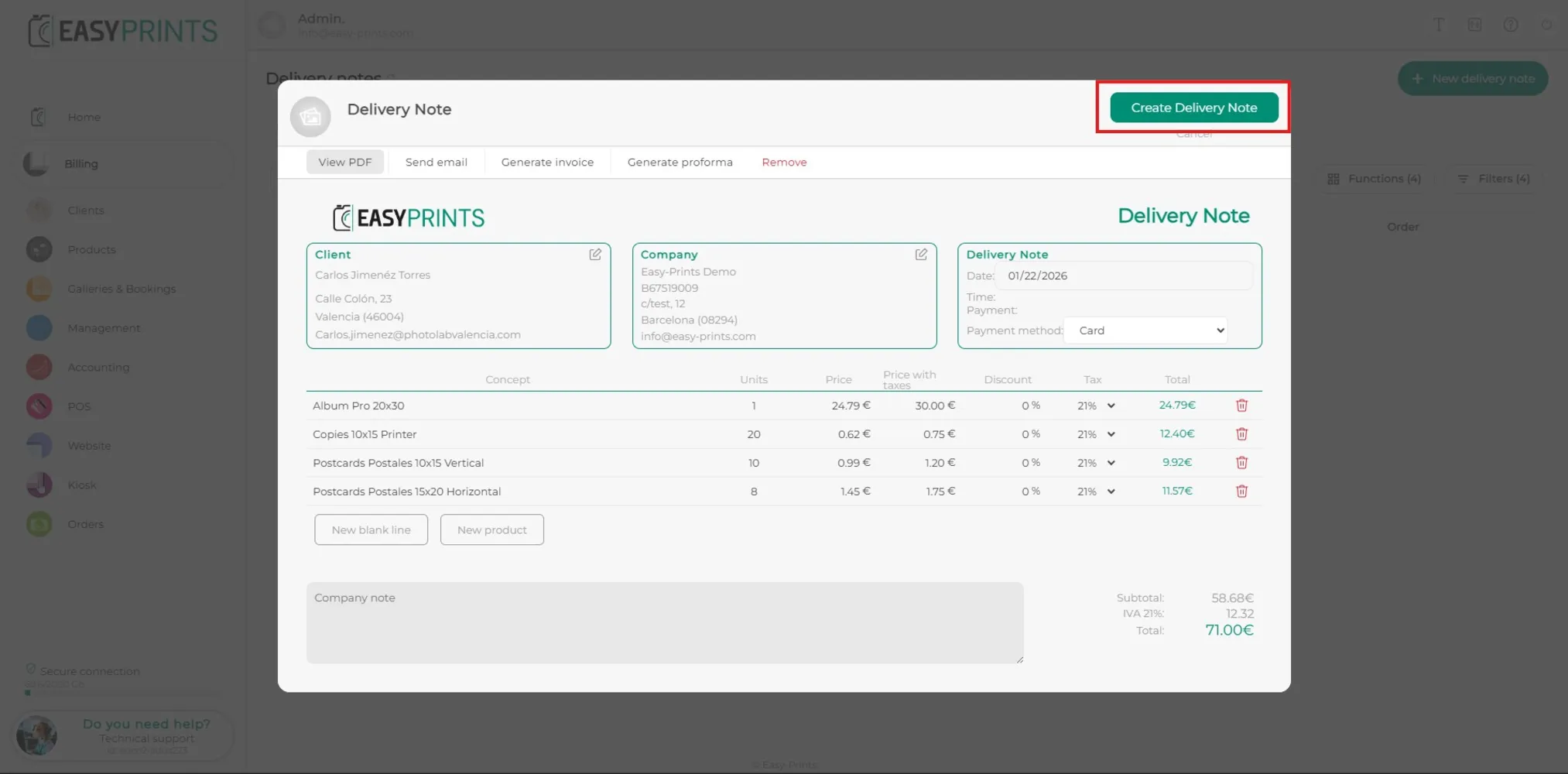
Nadat alle producten zijn toegevoegd, klik je op de groene knop Opslaan, die zich rechtsboven in het venster bevindt.
Stap 6
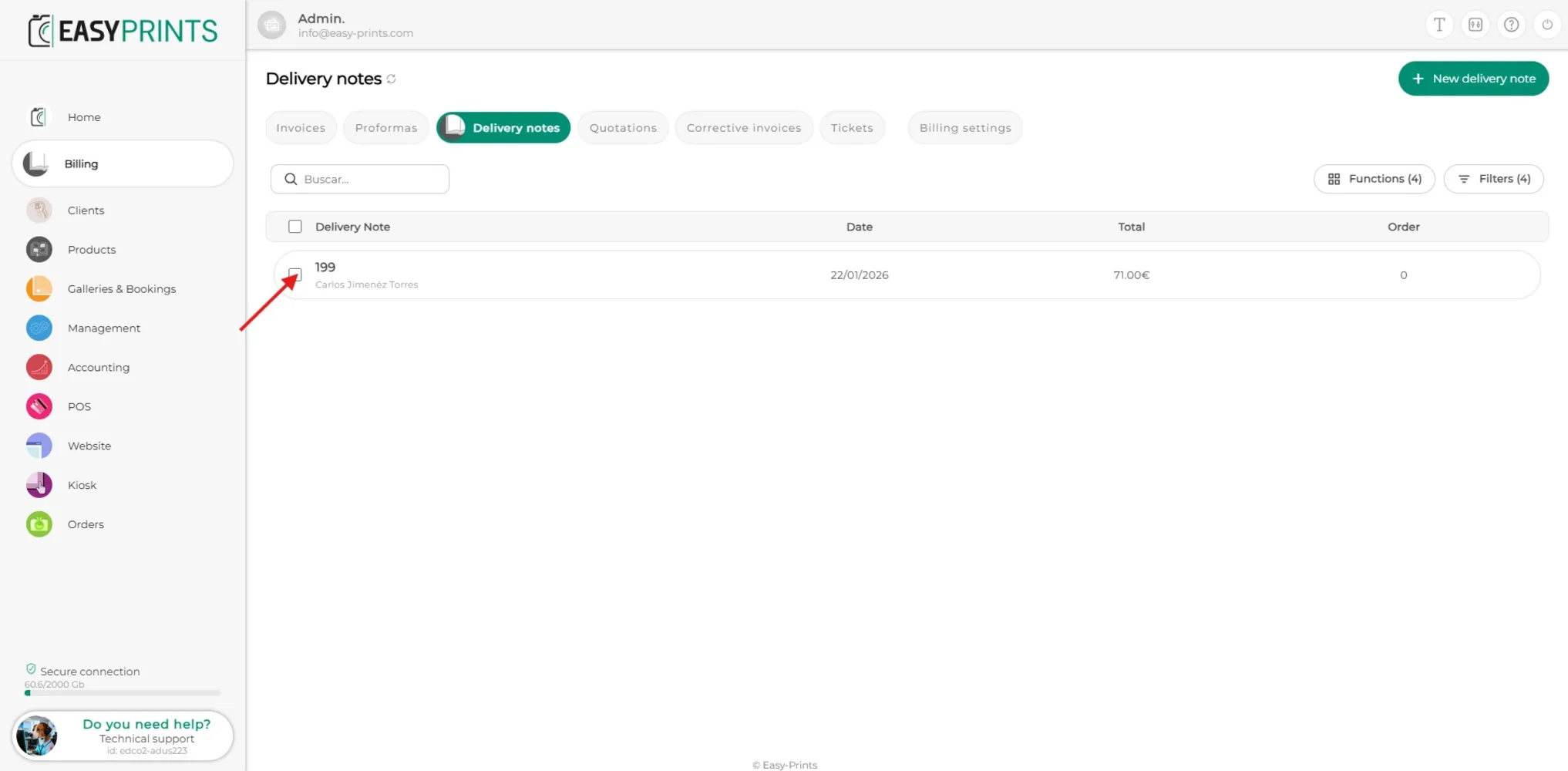
Om de pakbon te wijzigen, klik je op de aangemaakte pakbon om deze te bewerken.
Stap 7
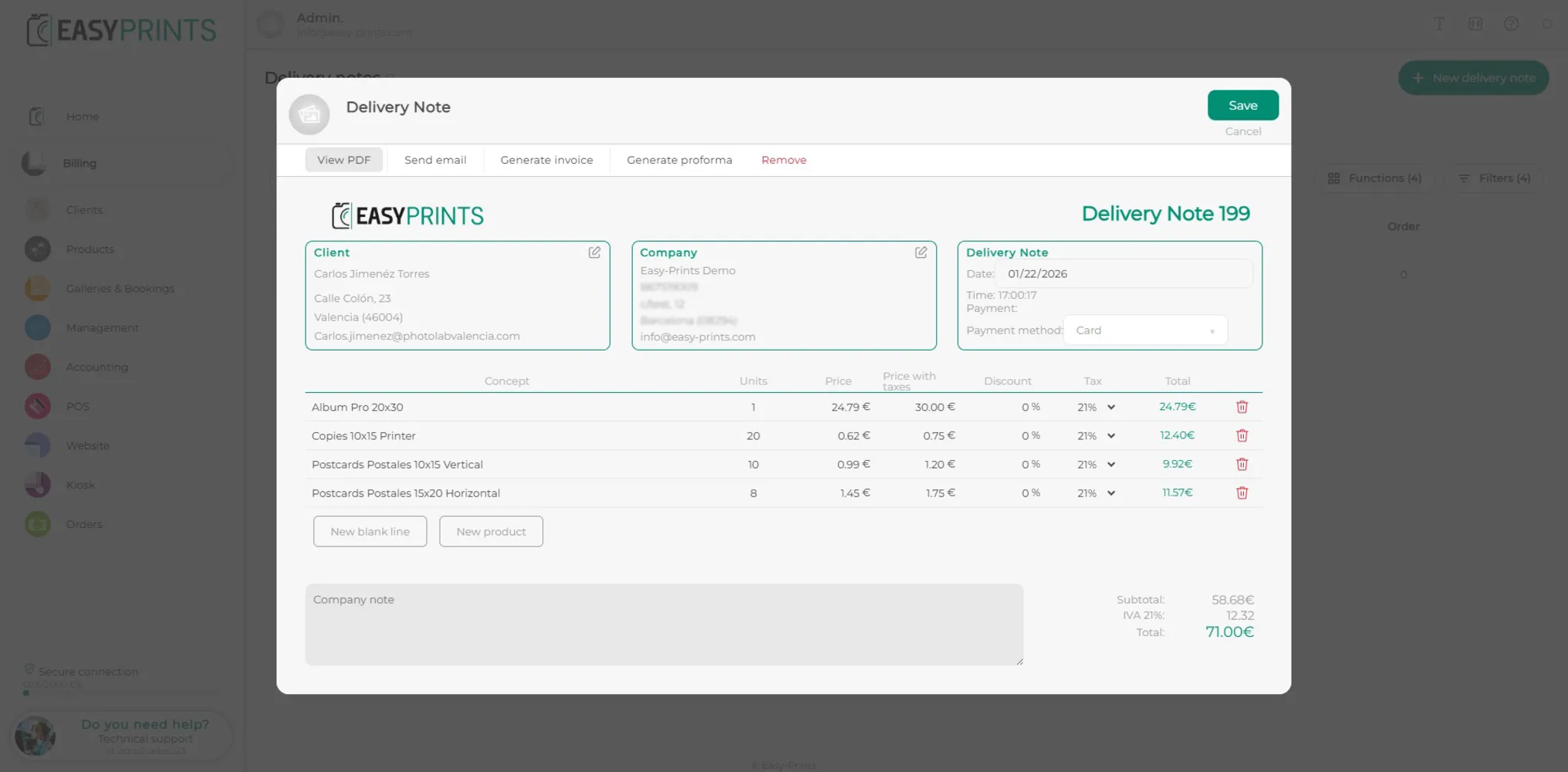
Het venster met de eerder aangemaakte pakbon wordt opnieuw geopend. In de bovenste balk zijn verschillende opties beschikbaar, zoals het verzenden van de pakbon per e-mail, het genereren van een factuur of een proforma vanuit de pakbon, of het verwijderen ervan.
Ga terug naar het helpcentrum of neem contact op met Easy-Prints.
← Terug naar het helpcentrum