
Como criar uma guia de remessa.
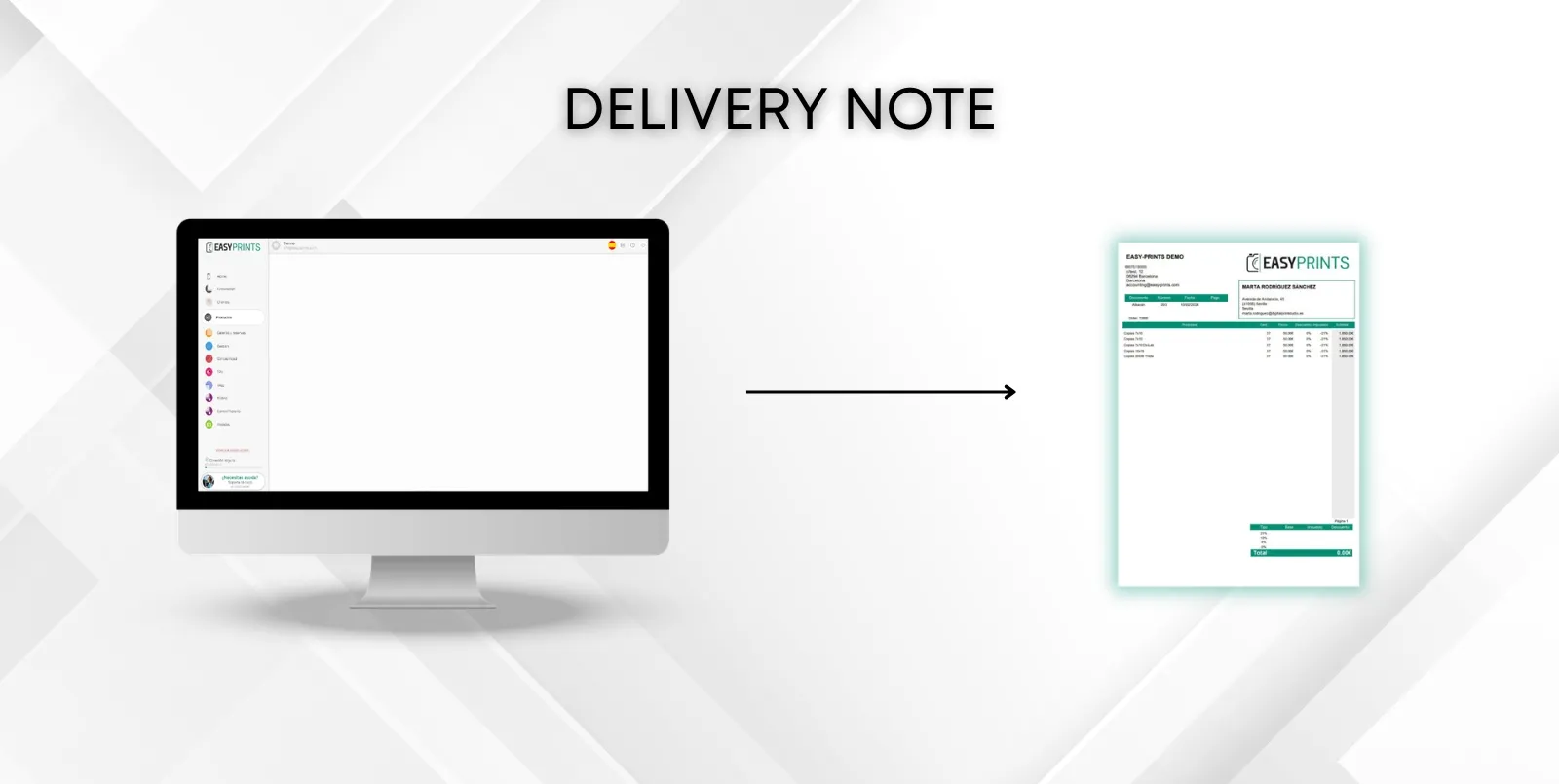
Para criar uma guia de remessa, aceda à secção Faturação através do menu principal localizado à esquerda do ecrã. Depois, entre na secção Guias de remessa,…
Passo 1
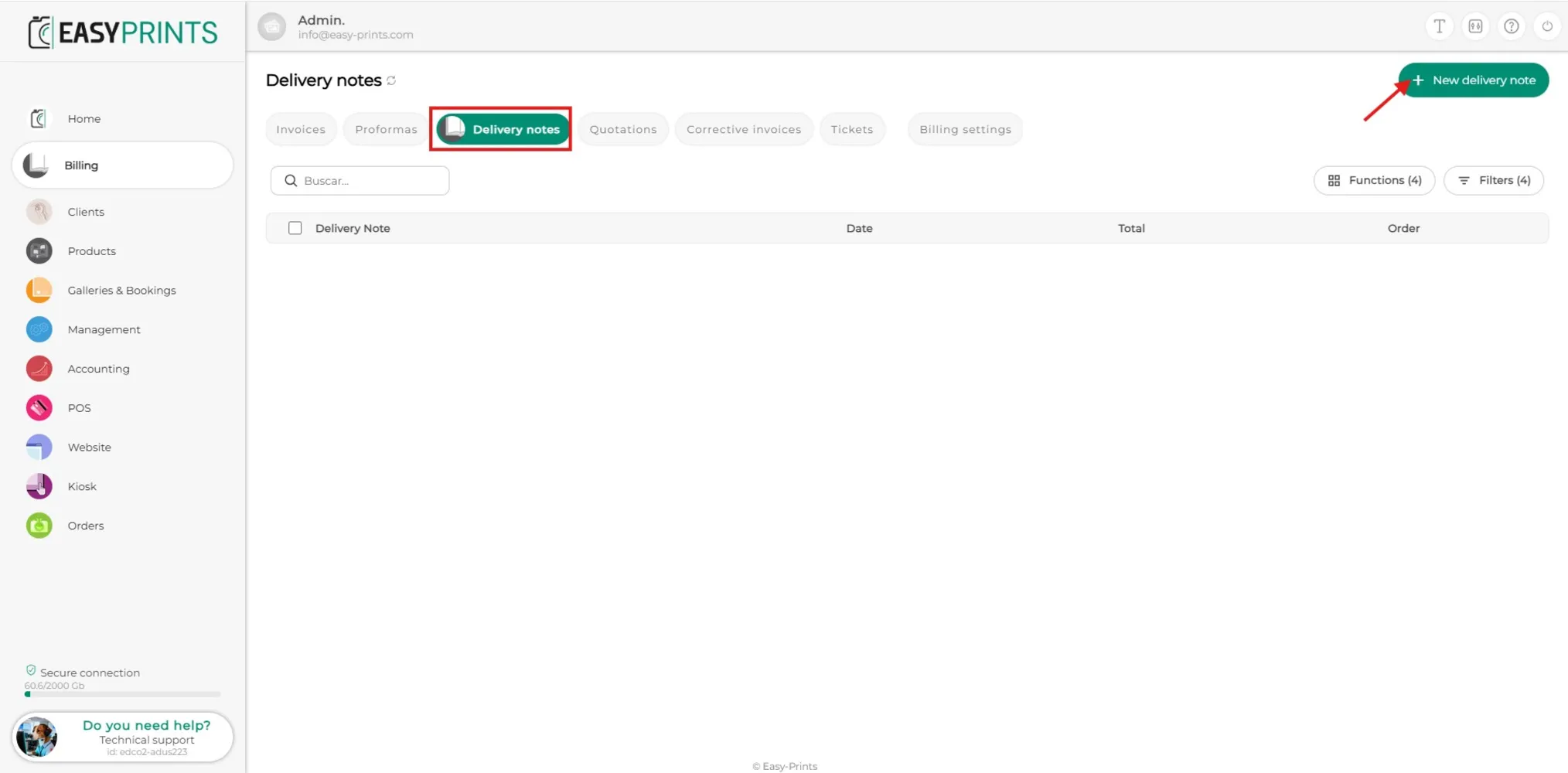
Para criar uma guia de remessa, aceda à secção Faturação através do menu principal localizado à esquerda do ecrã. Depois, entre na secção Guias de remessa, situada na barra superior do ecrã, conforme indicado na imagem. Em seguida, clique no botão verde Criar guia de remessa.
Passo 2
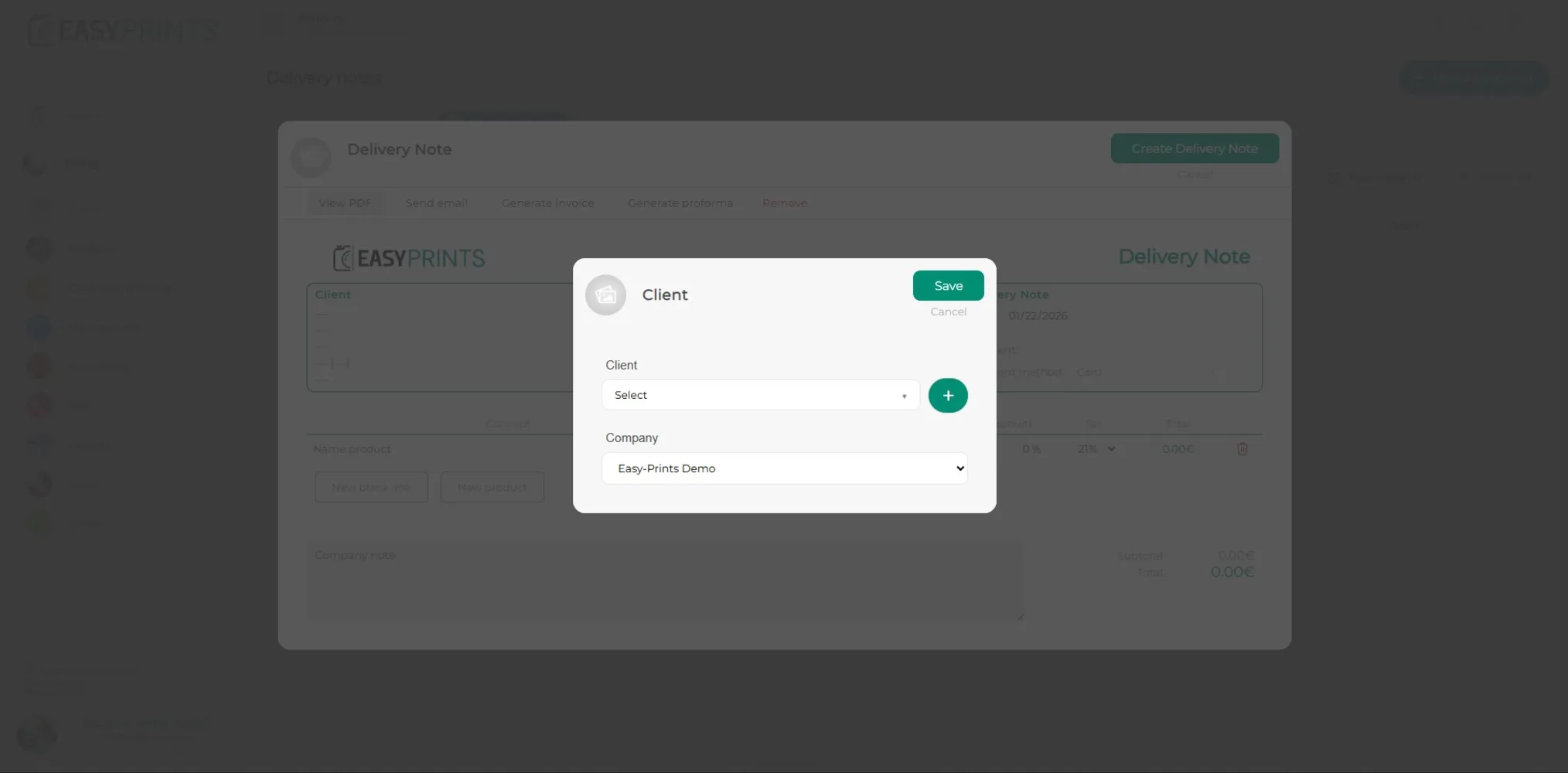
Na nova janela, será necessário indicar o cliente a quem a guia de remessa se destina e a empresa.
Passo 3
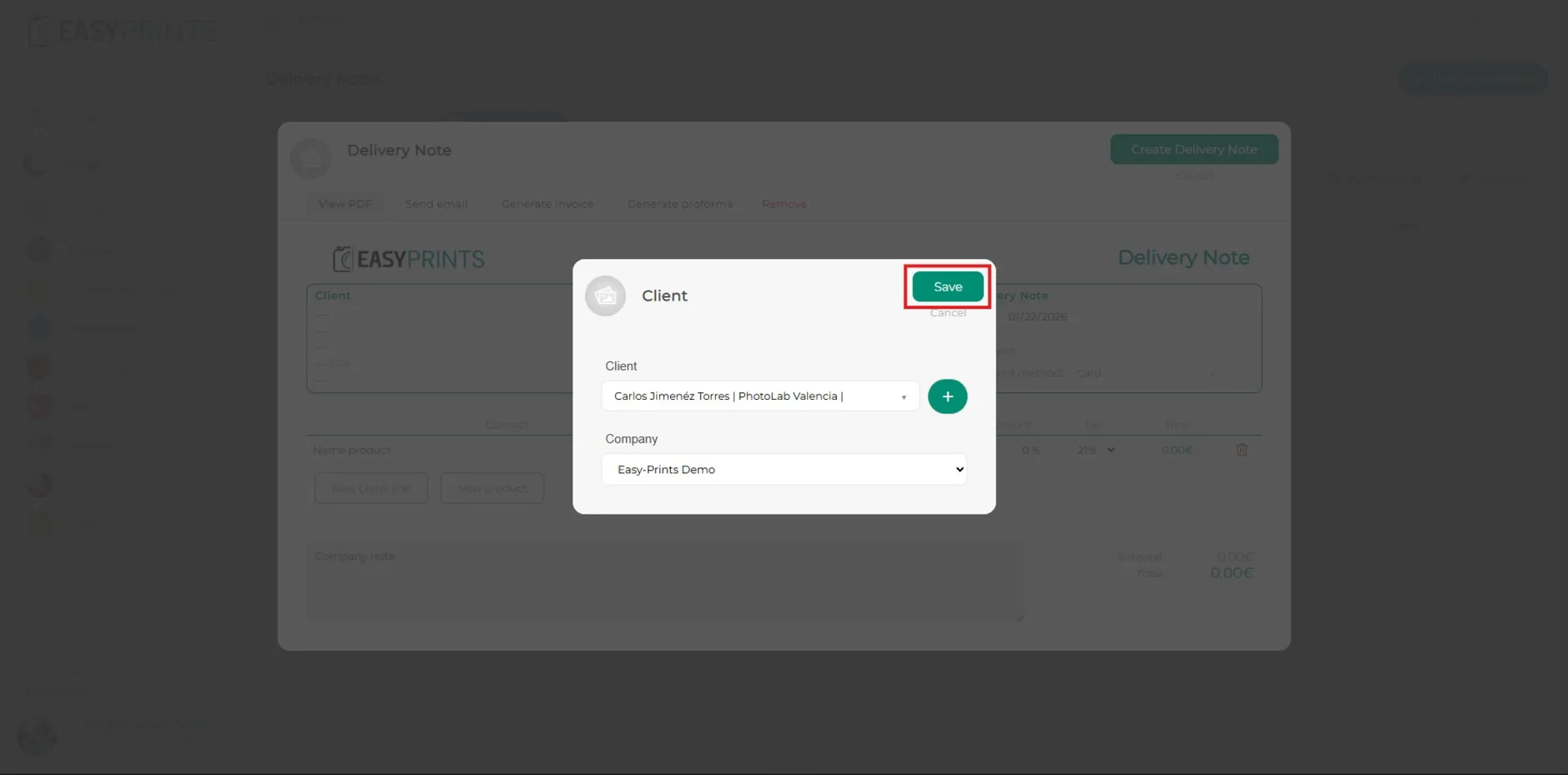
Depois de selecionar o cliente, clique no botão verde Guardar, localizado no canto superior direito da janela, conforme indicado na imagem.
Passo 4
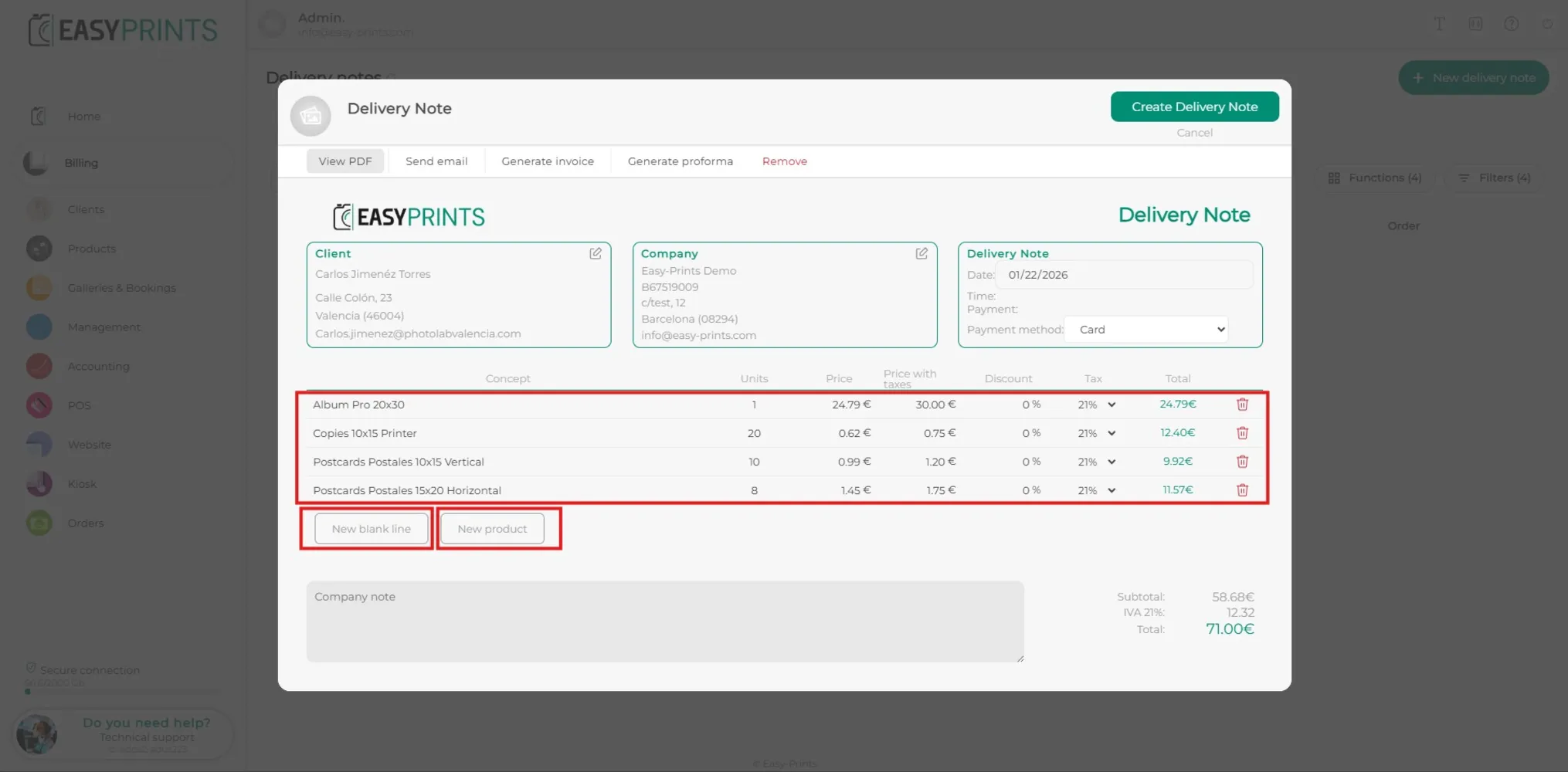
Na nova janela serão introduzidos os produtos do cliente. Existem duas formas de os adicionar: clicando no botão Nova linha em branco ou clicando no botão Novo produto, onde serão apresentados os produtos já inseridos no sistema.
Passo 5
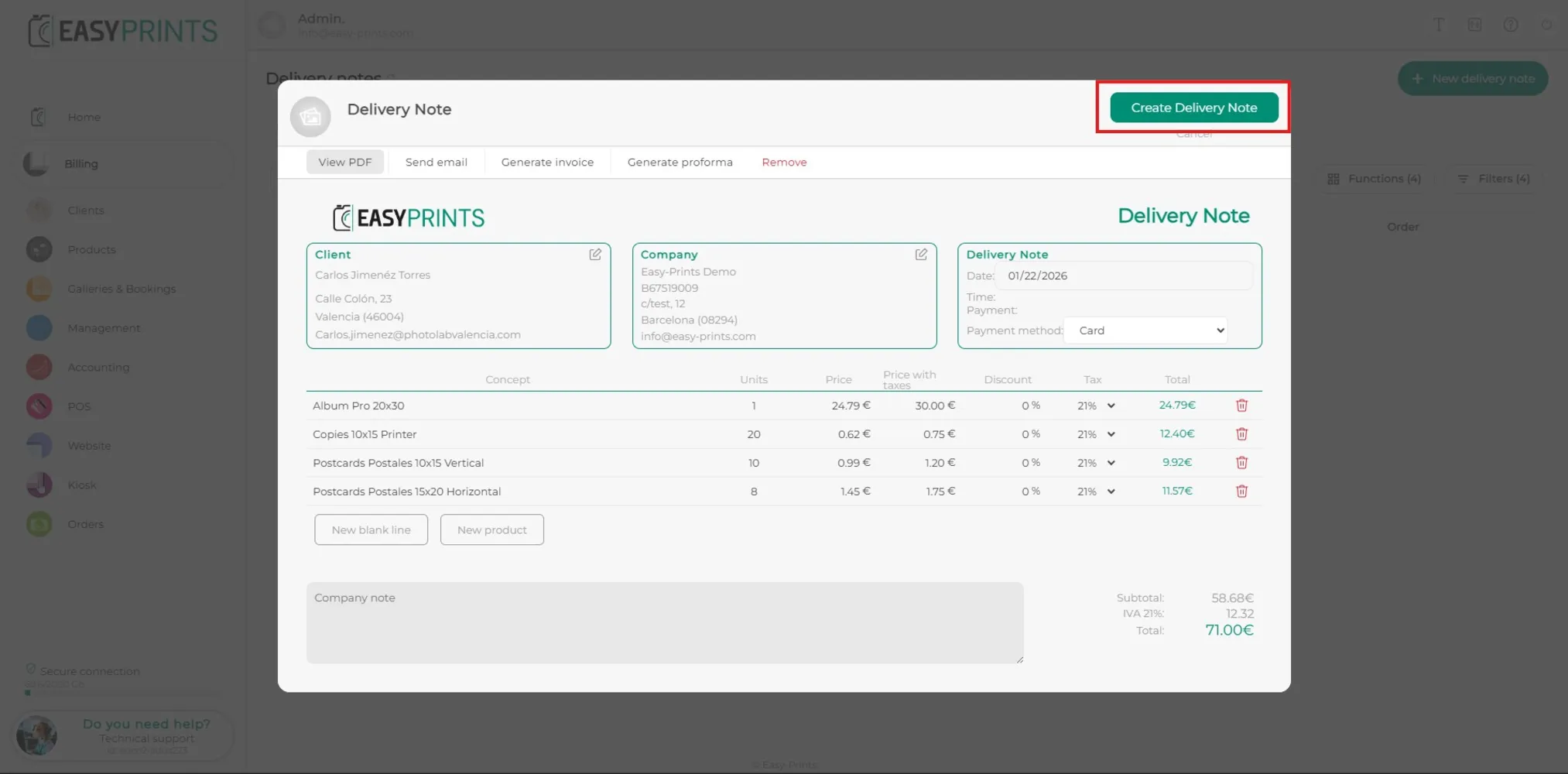
Depois de inserir todos os produtos, clique no botão verde Guardar, localizado no canto superior direito da janela.
Passo 6
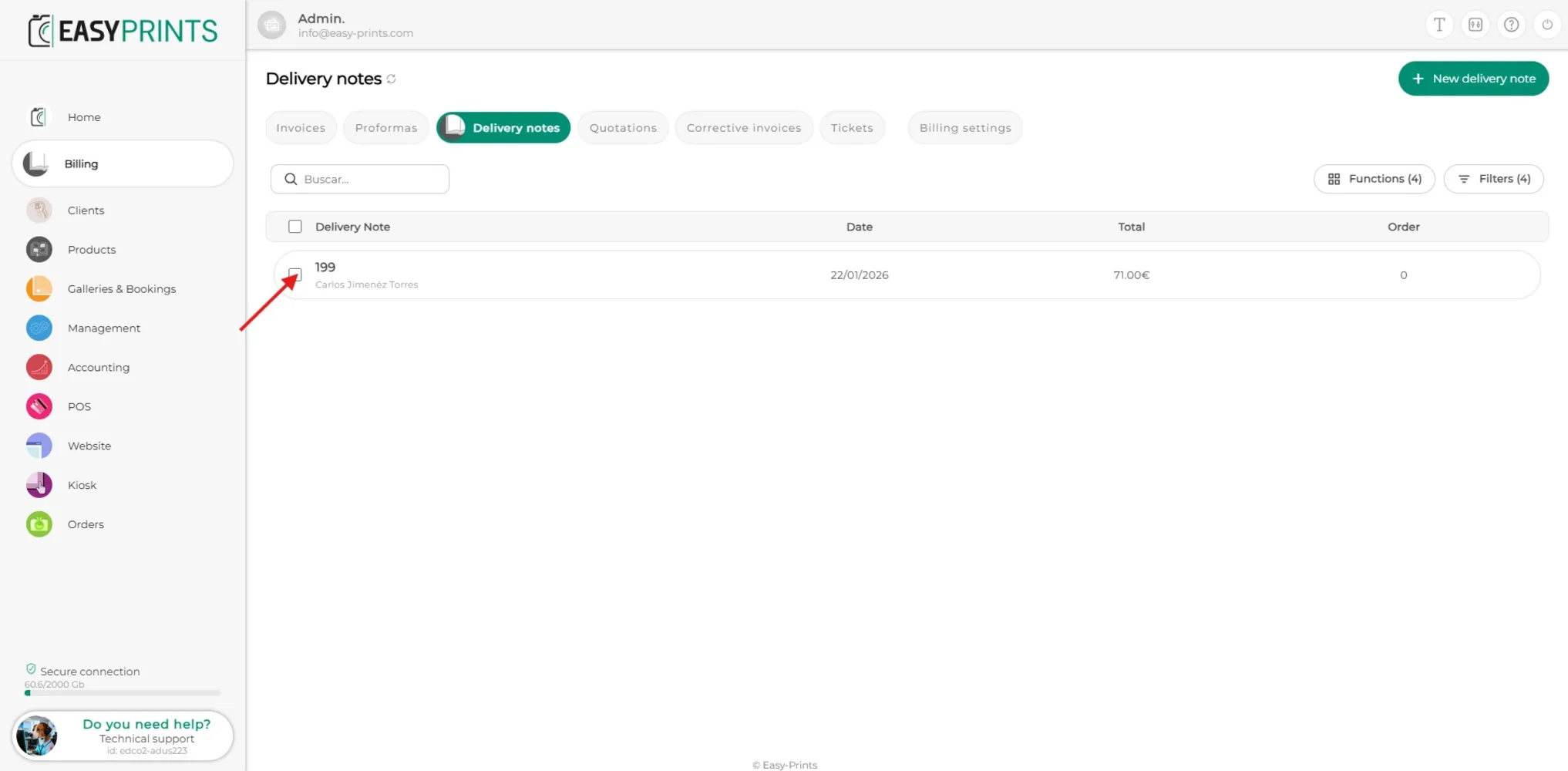
Para modificar a guia de remessa, clique na guia criada para a poder editar.
Passo 7
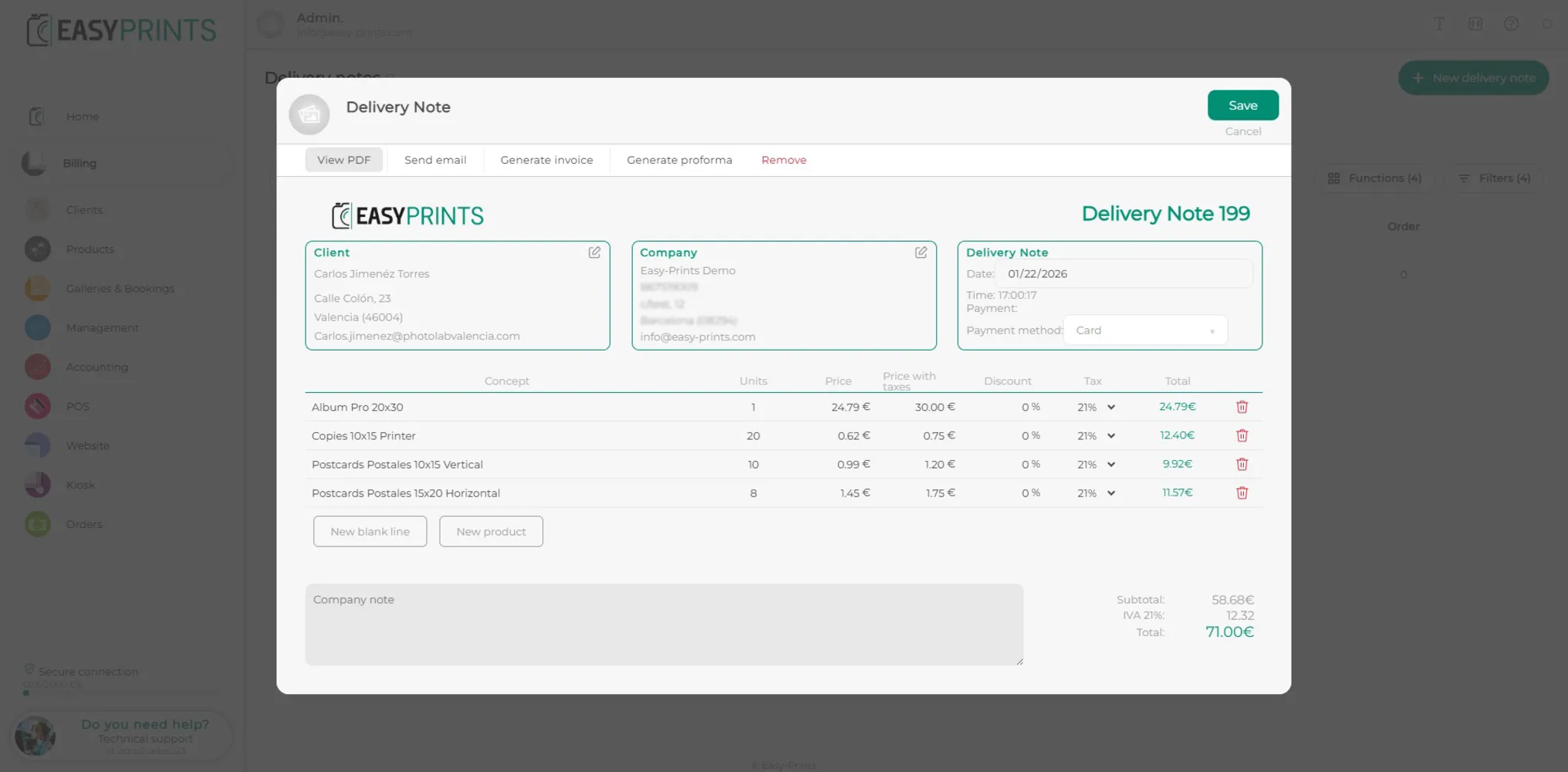
A janela com a guia de remessa criada anteriormente será aberta novamente. Na barra superior estarão disponíveis várias opções, como enviar a guia de remessa por e-mail, gerar uma fatura ou uma proforma a partir da guia de remessa, ou eliminá-la.
Volte ao centro de ajuda ou contacte a Easy-Prints.
← Voltar ao centro de ajuda