
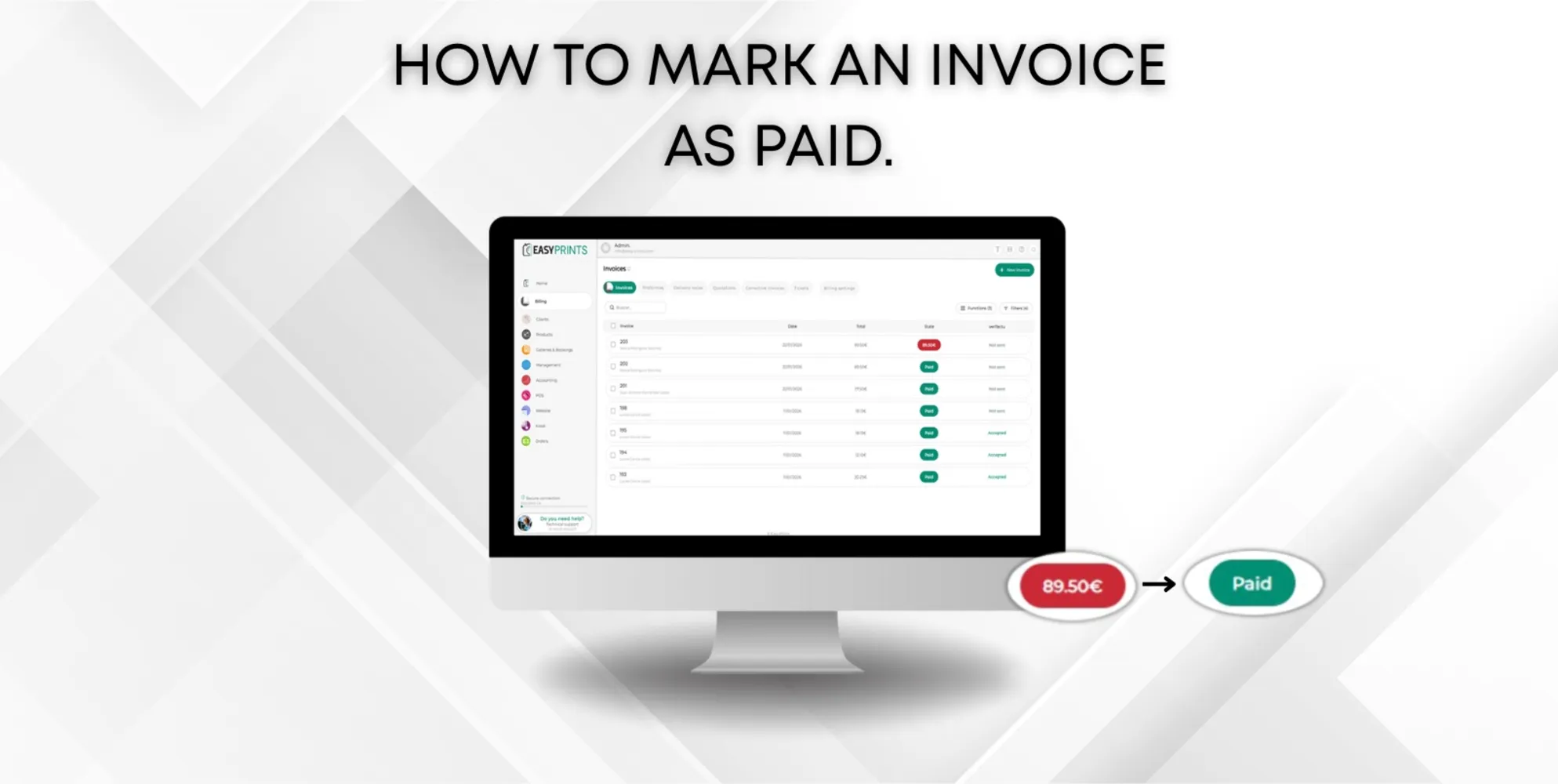
Как отметить счет как оплаченный.
В разделе Выставление счетов, расположенном в меню слева, перейдите в раздел Счета и нажмите на счет, который вы хотите отметить как оплаченный. В новом ок…
Шаг 1
В разделе Выставление счетов, расположенном в меню слева, перейдите в раздел Счета и нажмите на счет, который вы хотите отметить как оплаченный.
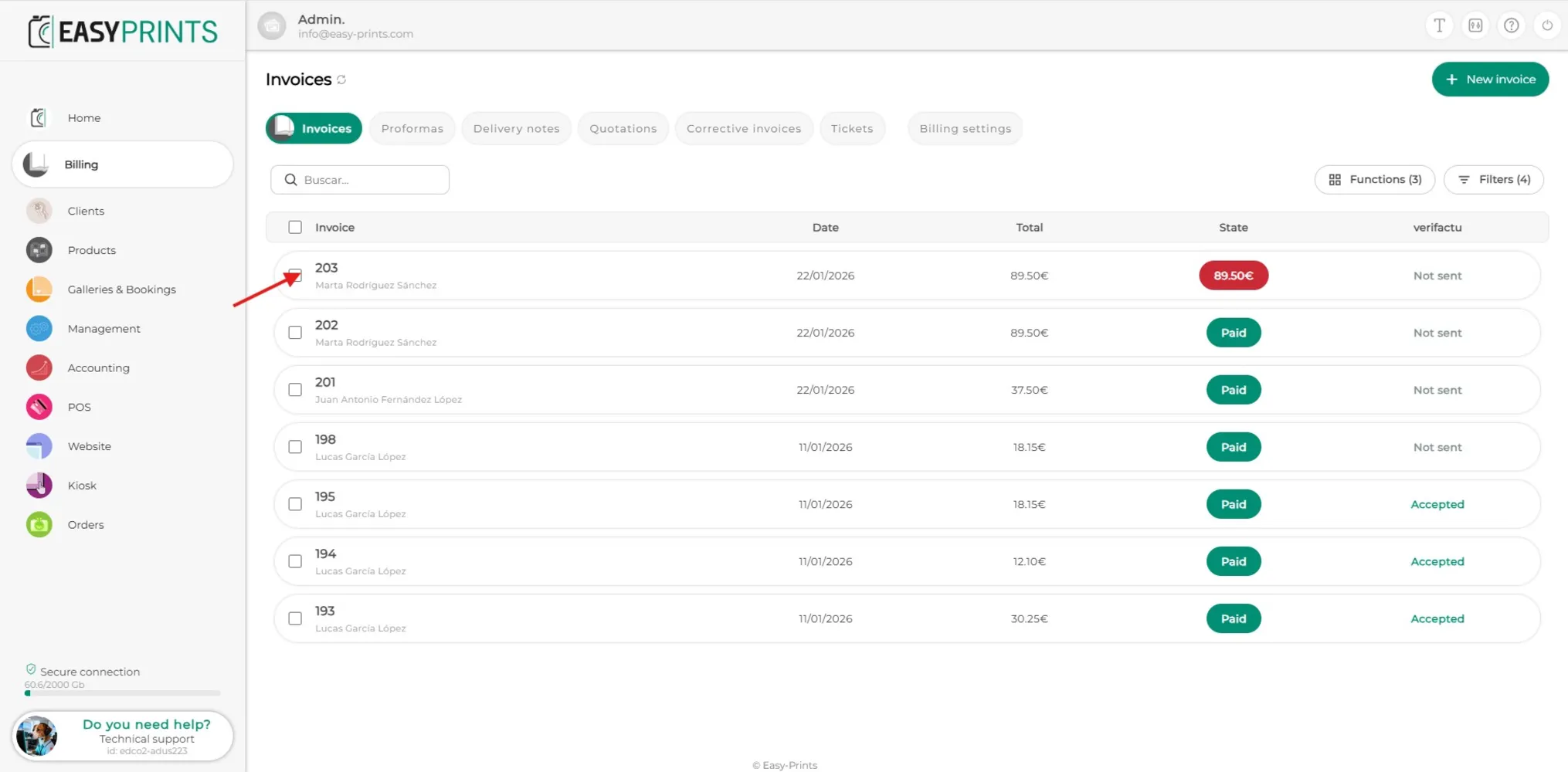
Шаг 2
В новом окне отобразится выбранный счет. В верхней части окна есть несколько опций, среди которых Отметить оплату. Нажмите на эту опцию.
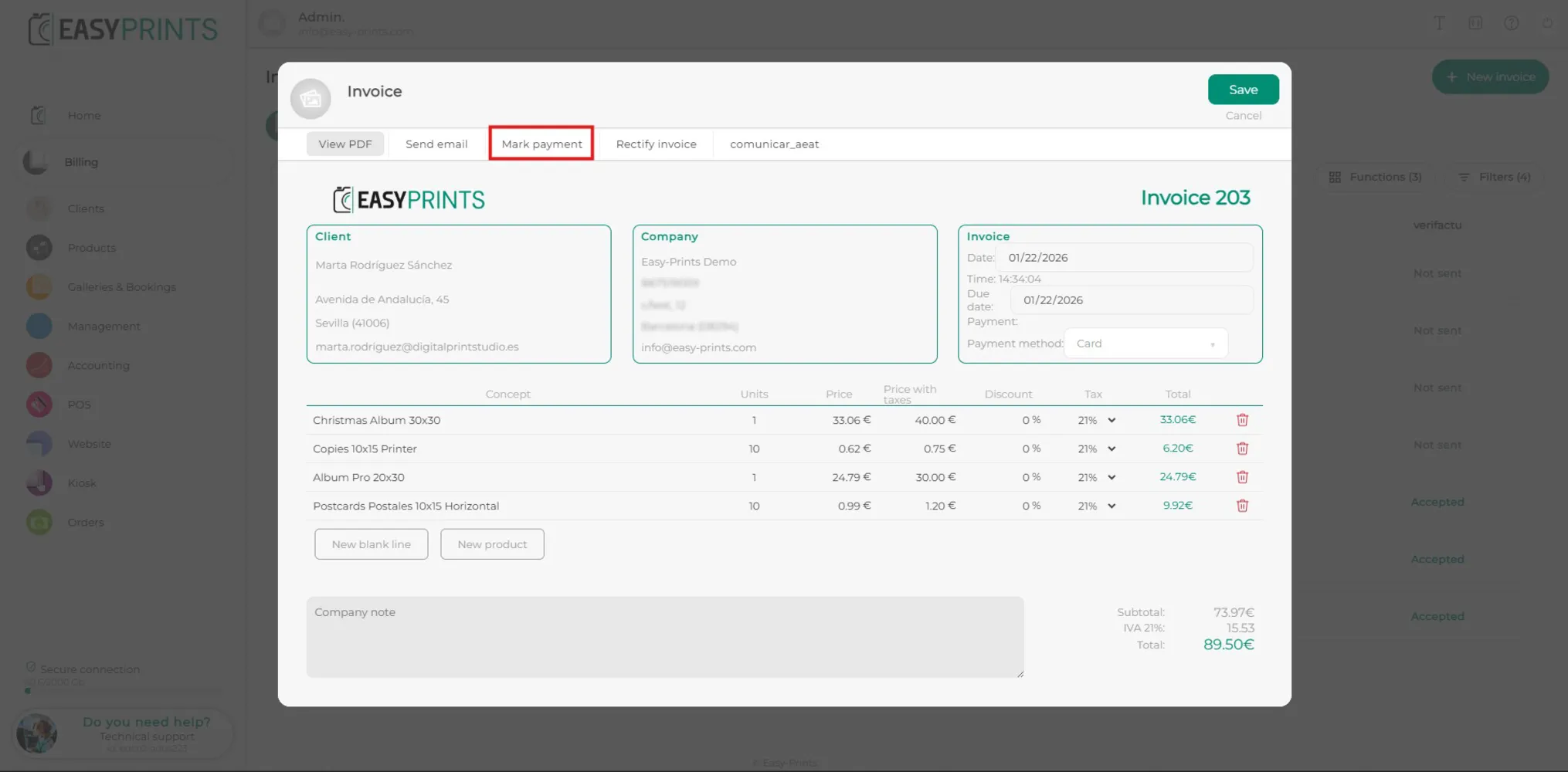
Шаг 3
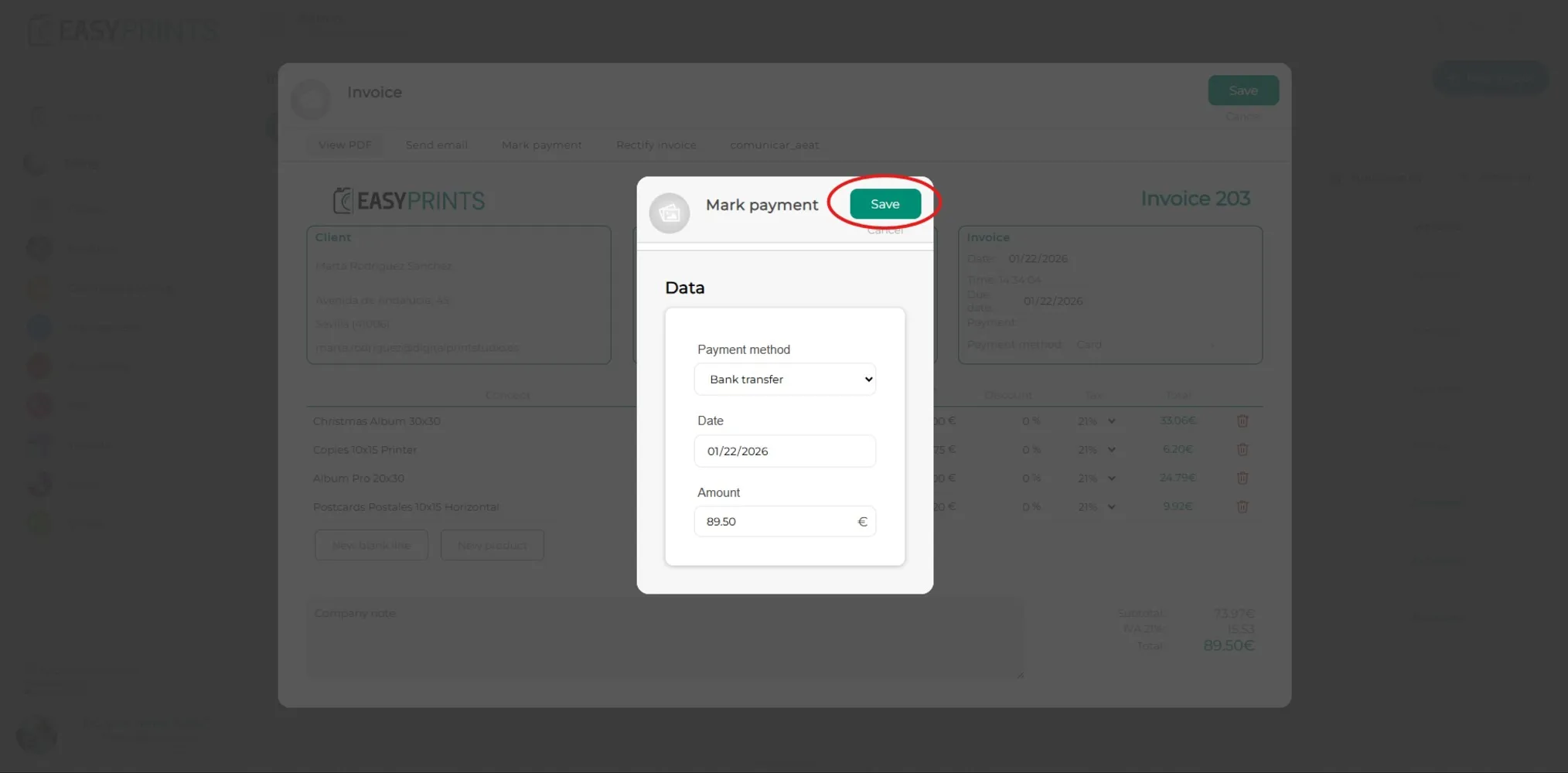
Откроется новое окно, в котором можно указать способ оплаты, дату платежа и уплаченную сумму. По умолчанию сумма платежа соответствует общей сумме счета, но ее можно изменить вручную, указав другую сумму.
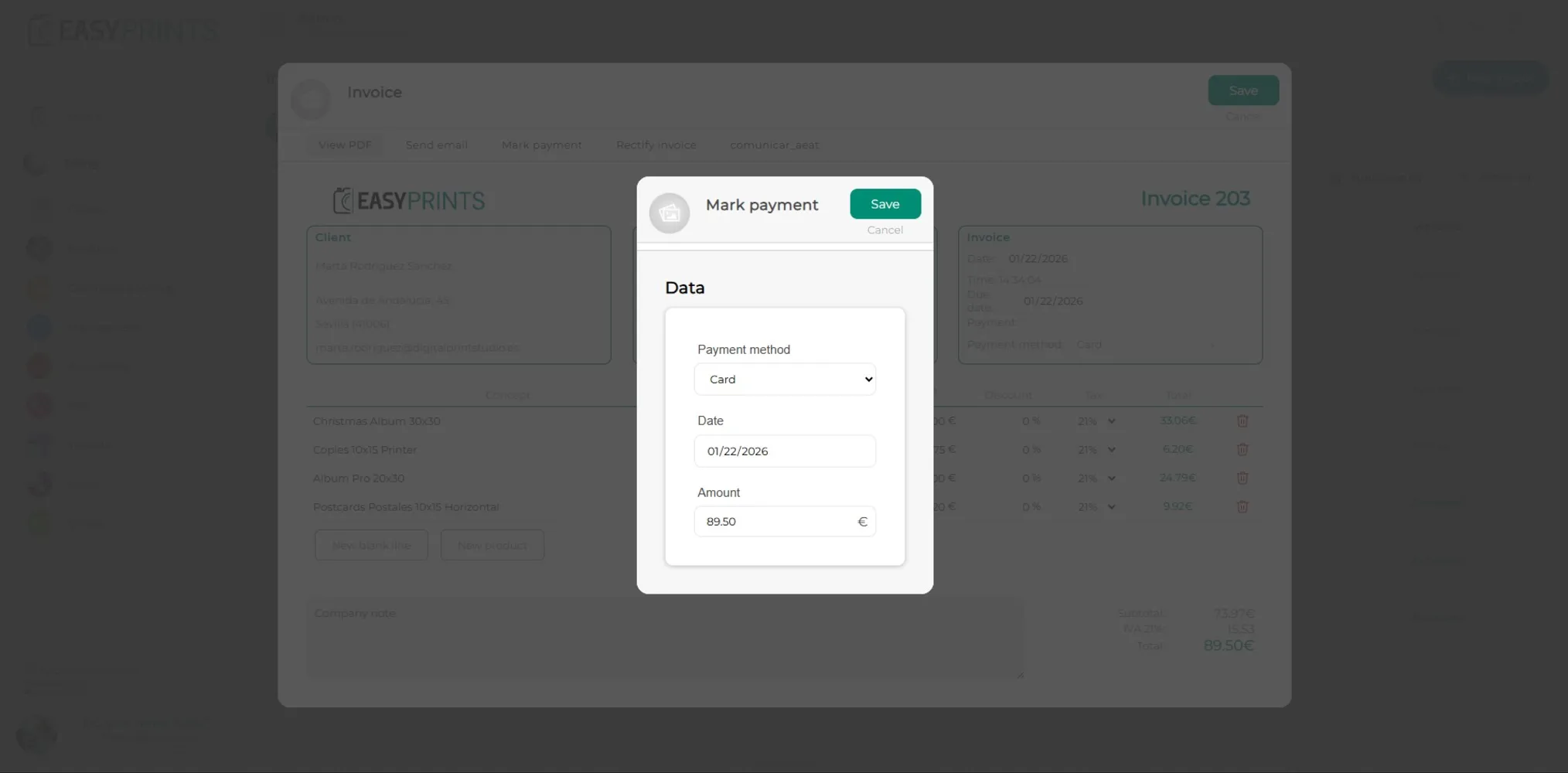
Шаг 4
После указания способа оплаты, даты и суммы для сохранения необходимо нажать зеленую кнопку Сохранить, расположенную в правом верхнем углу окна.
Шаг 5
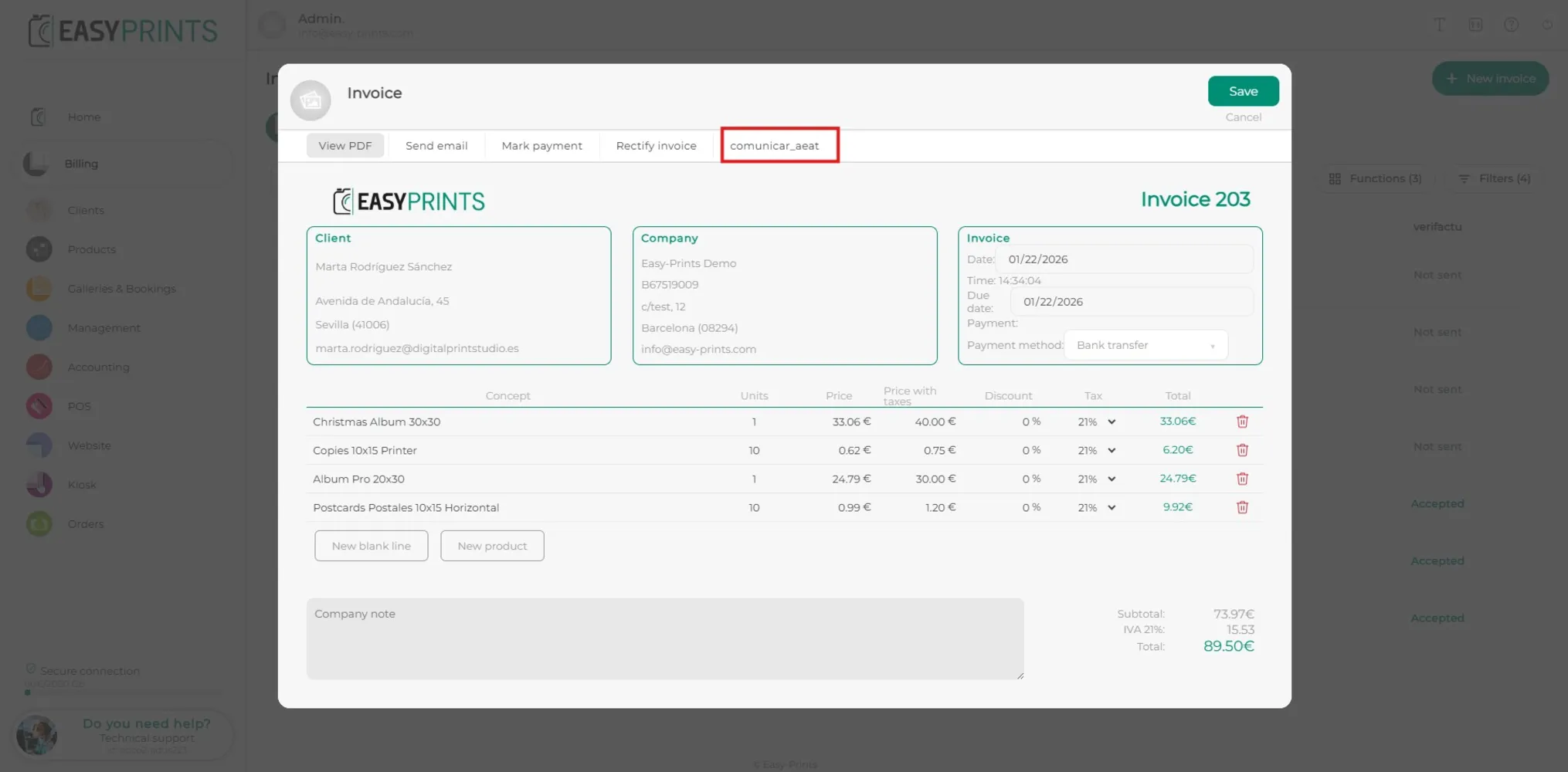
После отметки счета как оплаченного при необходимости нажмите Передать в AEAT, а затем нажмите Сохранить.
Шаг 6
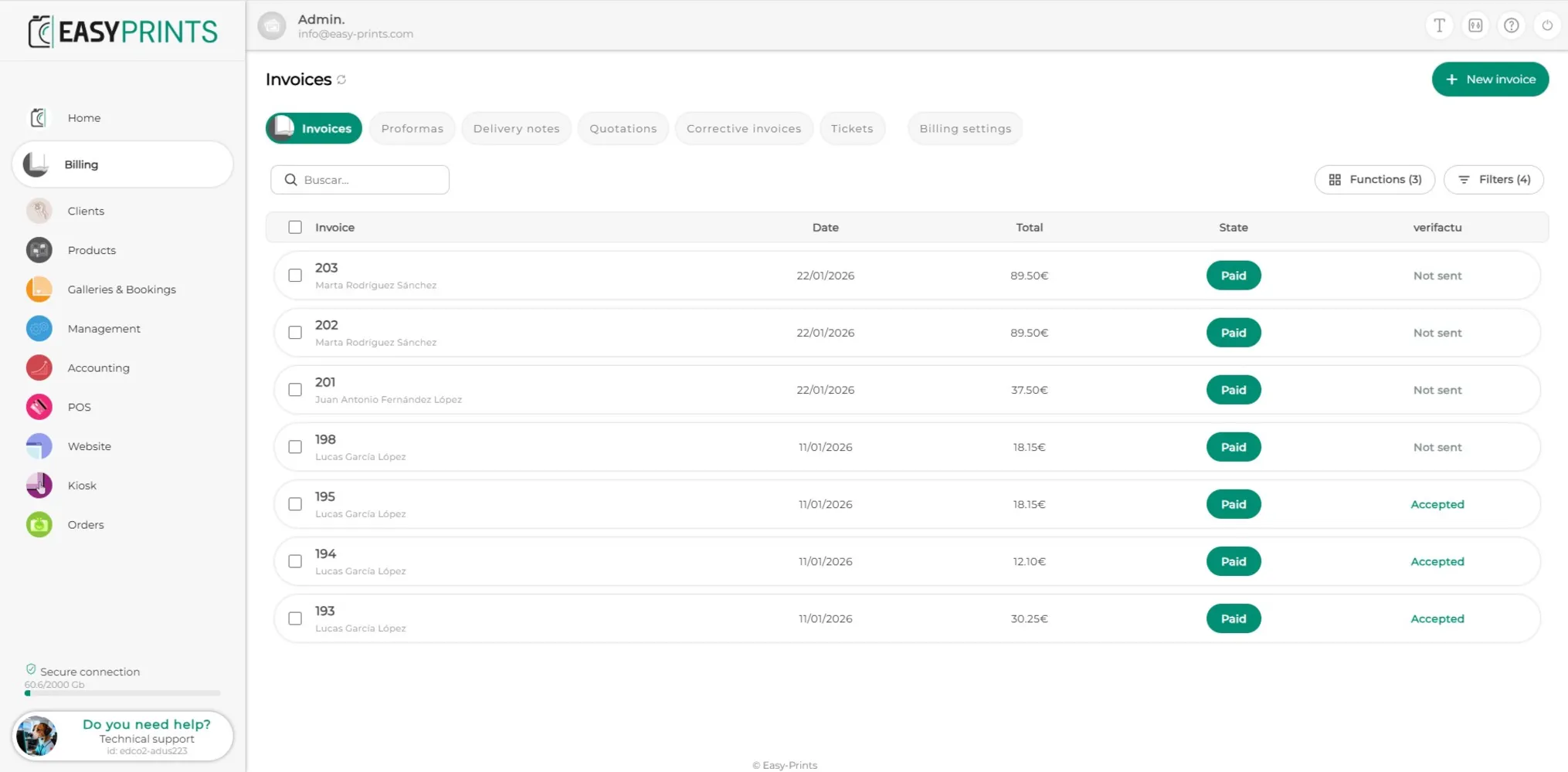
После завершения процесса счет будет отображаться как оплаченный.
Вернитесь в центр помощи или свяжитесь с Easy-Prints.
← Вернуться в центр помощи