
Come creare un documento di trasporto.
Per creare un documento di trasporto, accedi alla sezione Fatturazione dal menu principale situato a sinistra dello schermo. Una volta all’interno, vai all…
Passaggio 1
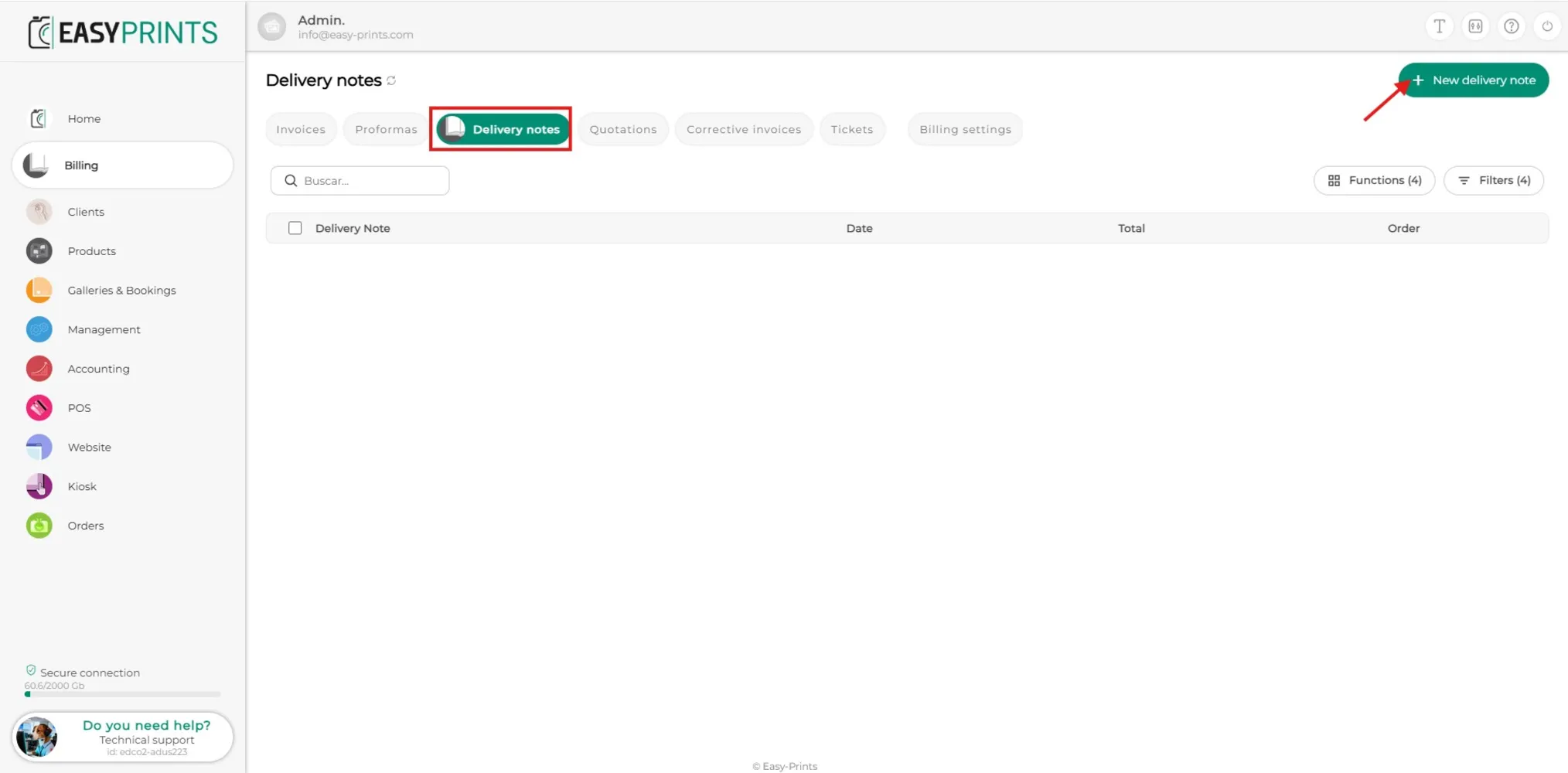
Per creare un documento di trasporto, accedi alla sezione Fatturazione dal menu principale situato a sinistra dello schermo. Una volta all’interno, vai alla sezione Documenti di trasporto, situata nella barra superiore dello schermo, come mostrato nell’immagine. Infine, fai clic sul pulsante verde Crea documento di trasporto.
Passaggio 2
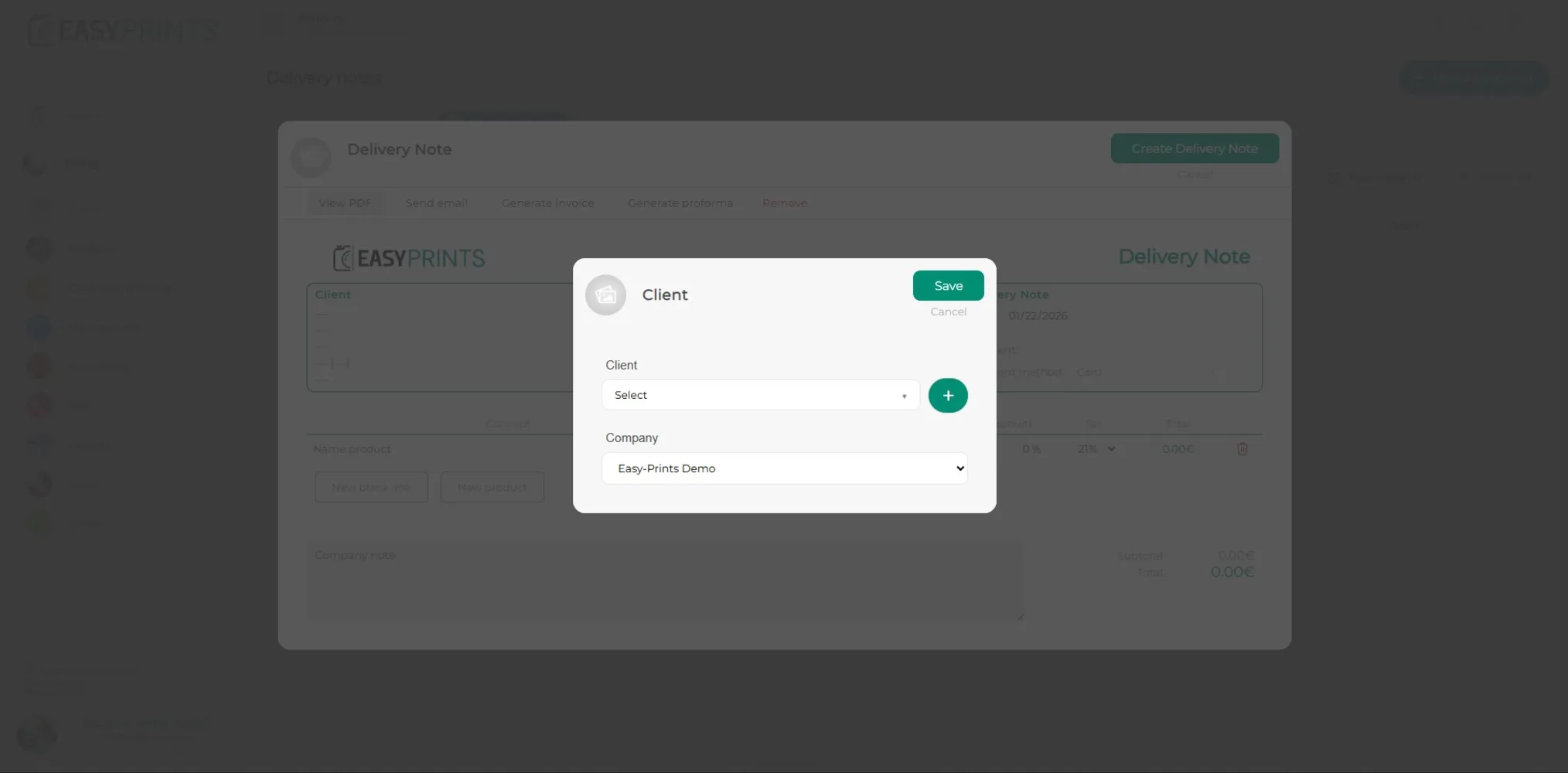
Nella nuova finestra, sarà necessario indicare il cliente a cui è destinato il documento di trasporto e l’azienda.
Passaggio 3
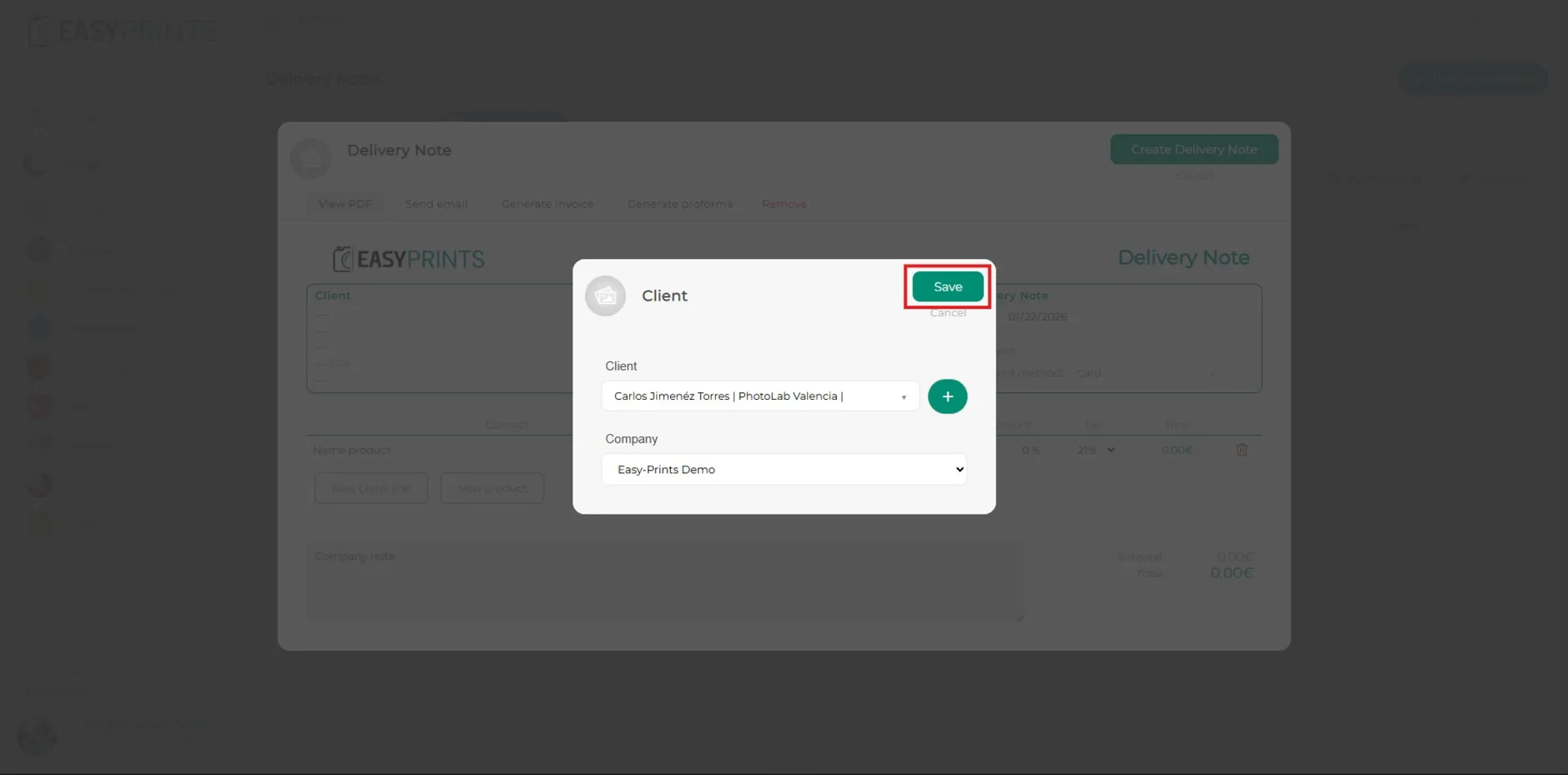
Una volta selezionato il cliente, fai clic sul pulsante verde Salva, situato nella parte superiore destra della finestra, come indicato nell’immagine.
Passaggio 4
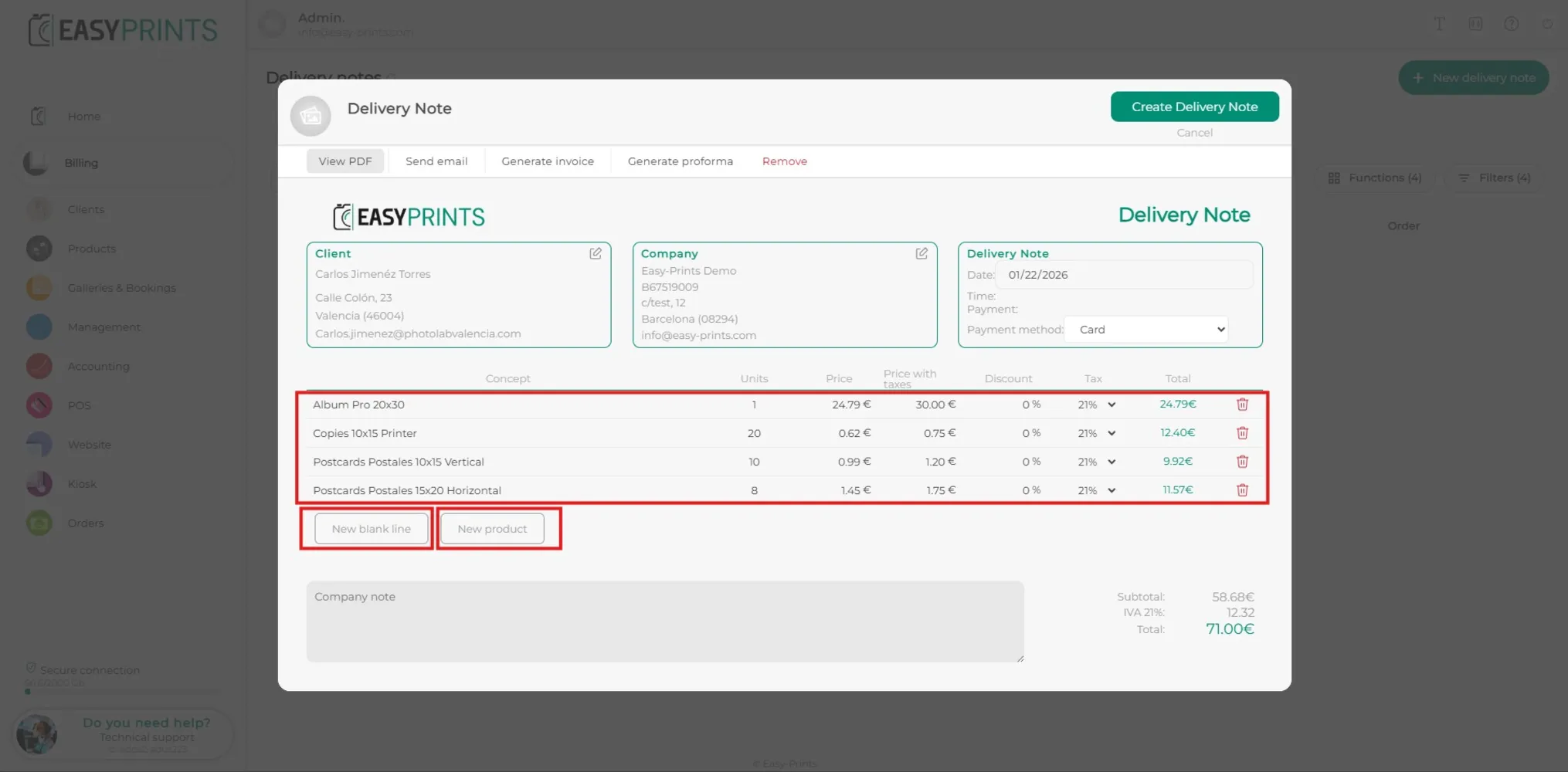
Nella nuova finestra verranno inseriti i prodotti del cliente. È possibile inserirli in due modi: facendo clic sul pulsante Nuova riga vuota oppure facendo clic sul pulsante Nuovo prodotto, nel quale verranno mostrati i prodotti già inseriti nel programma.
Passaggio 5
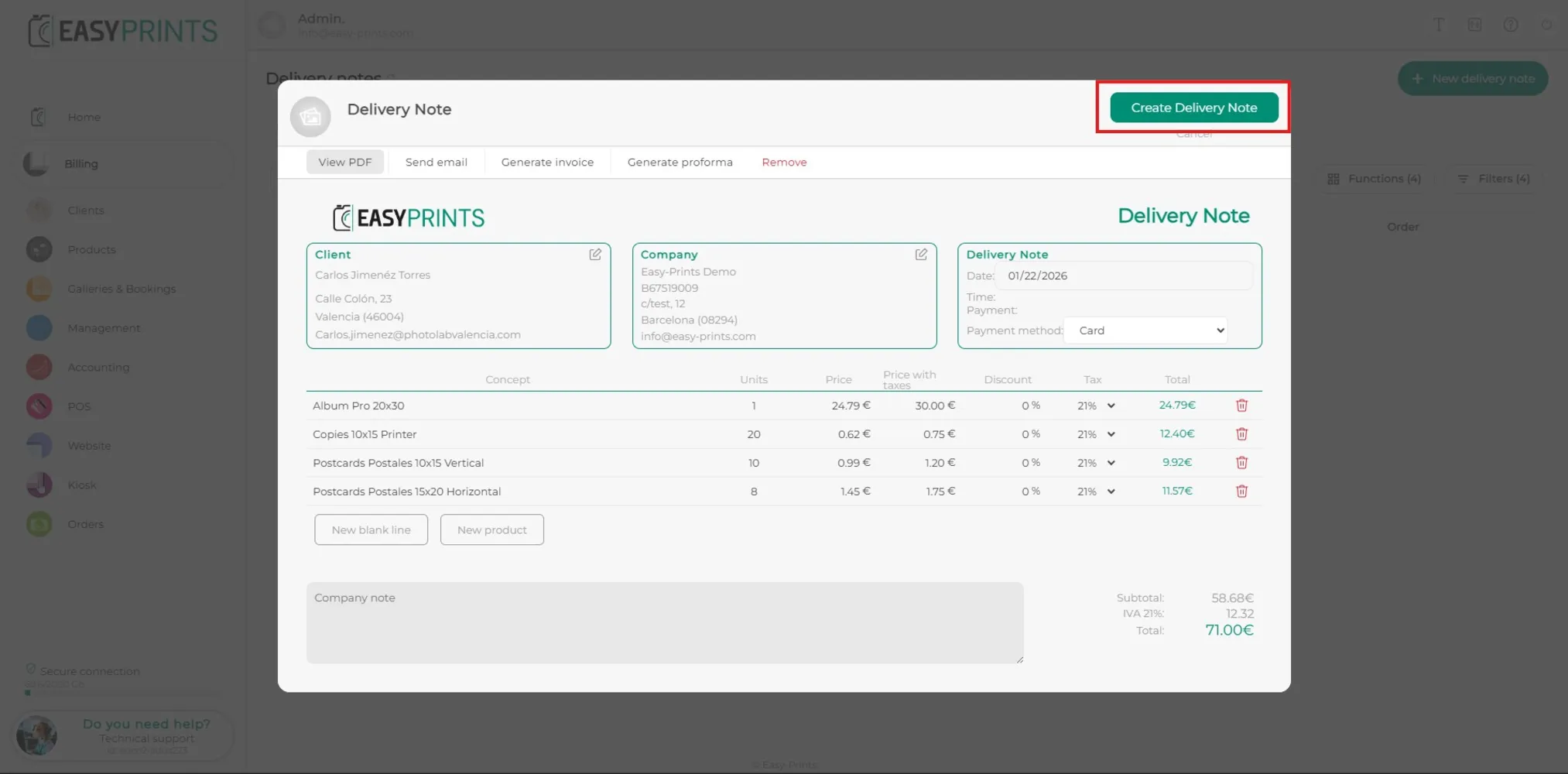
Una volta inseriti tutti i prodotti, fai clic sul pulsante verde Salva, situato nella parte superiore destra della finestra.
Passaggio 6
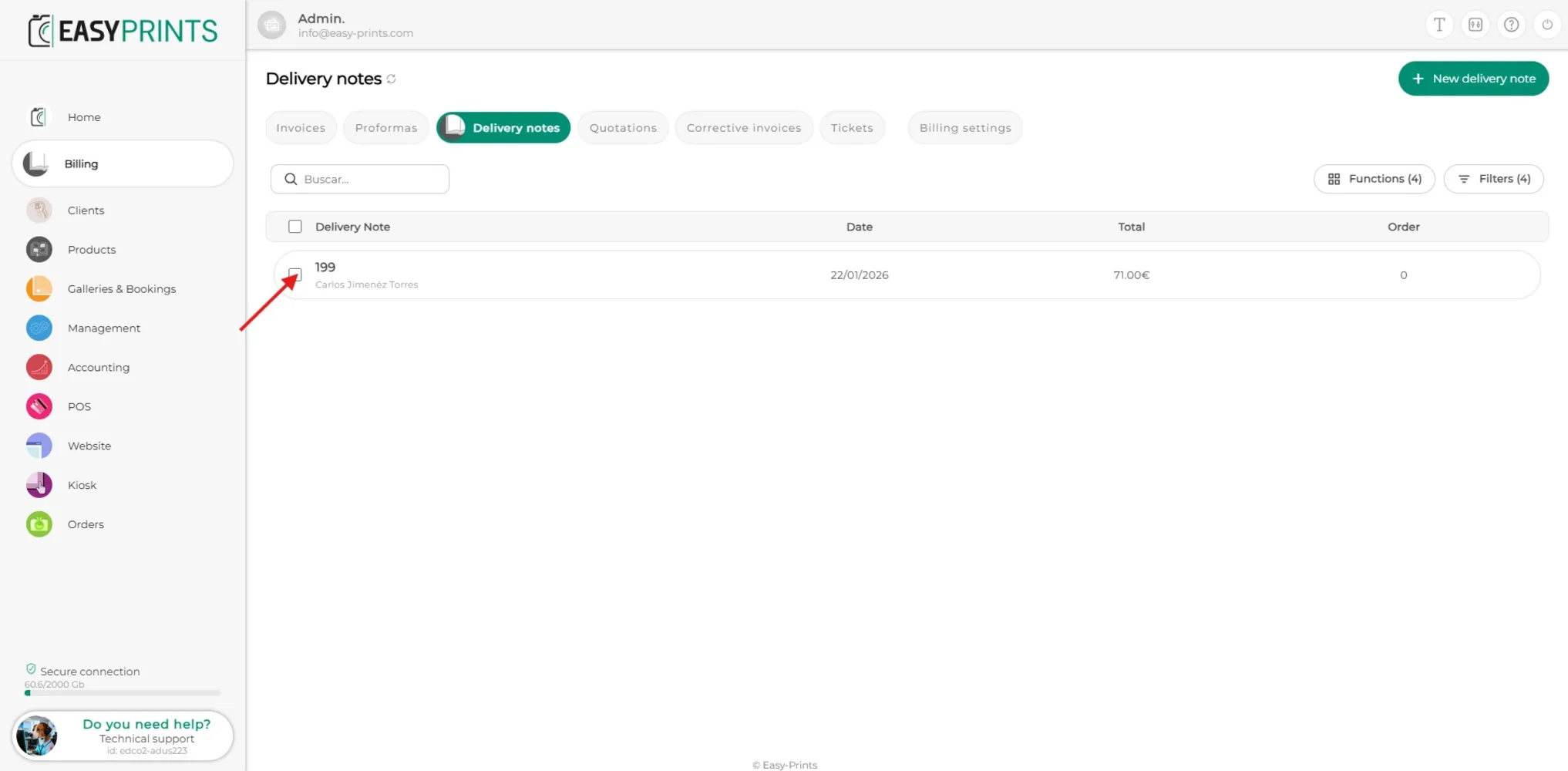
Per modificare il documento di trasporto, fai clic sul documento creato per poterlo modificare.
Passaggio 7
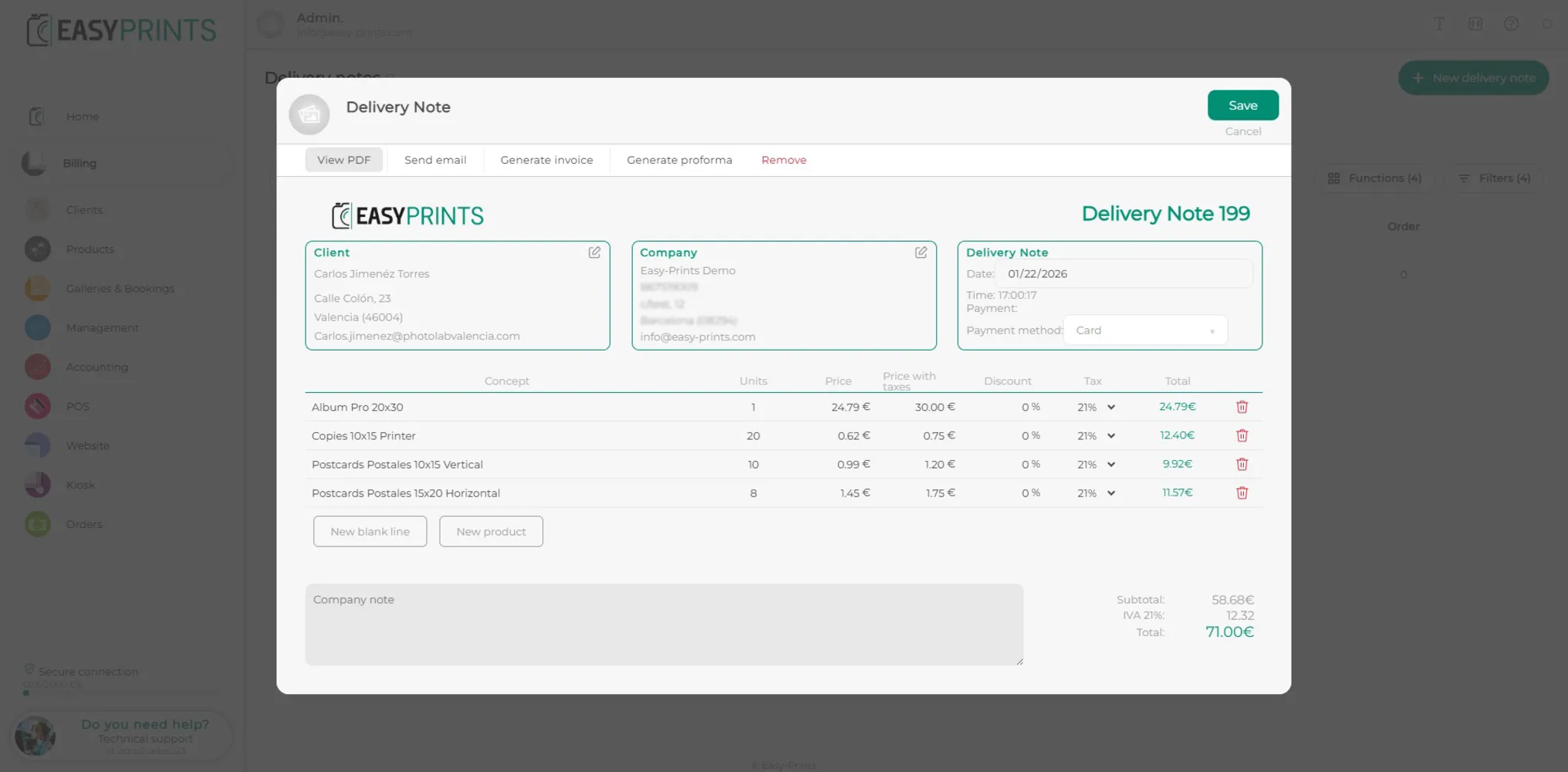
Si riaprirà la finestra con il documento di trasporto creato in precedenza. Nella barra superiore saranno disponibili diverse opzioni, come inviare il documento di trasporto via email, generare una fattura o una proforma dal documento di trasporto, oppure eliminarlo.
Torna al centro assistenza o contatta Easy-Prints.
← Torna al centro assistenza