
Как создать внутренних пользователей в аккаунте
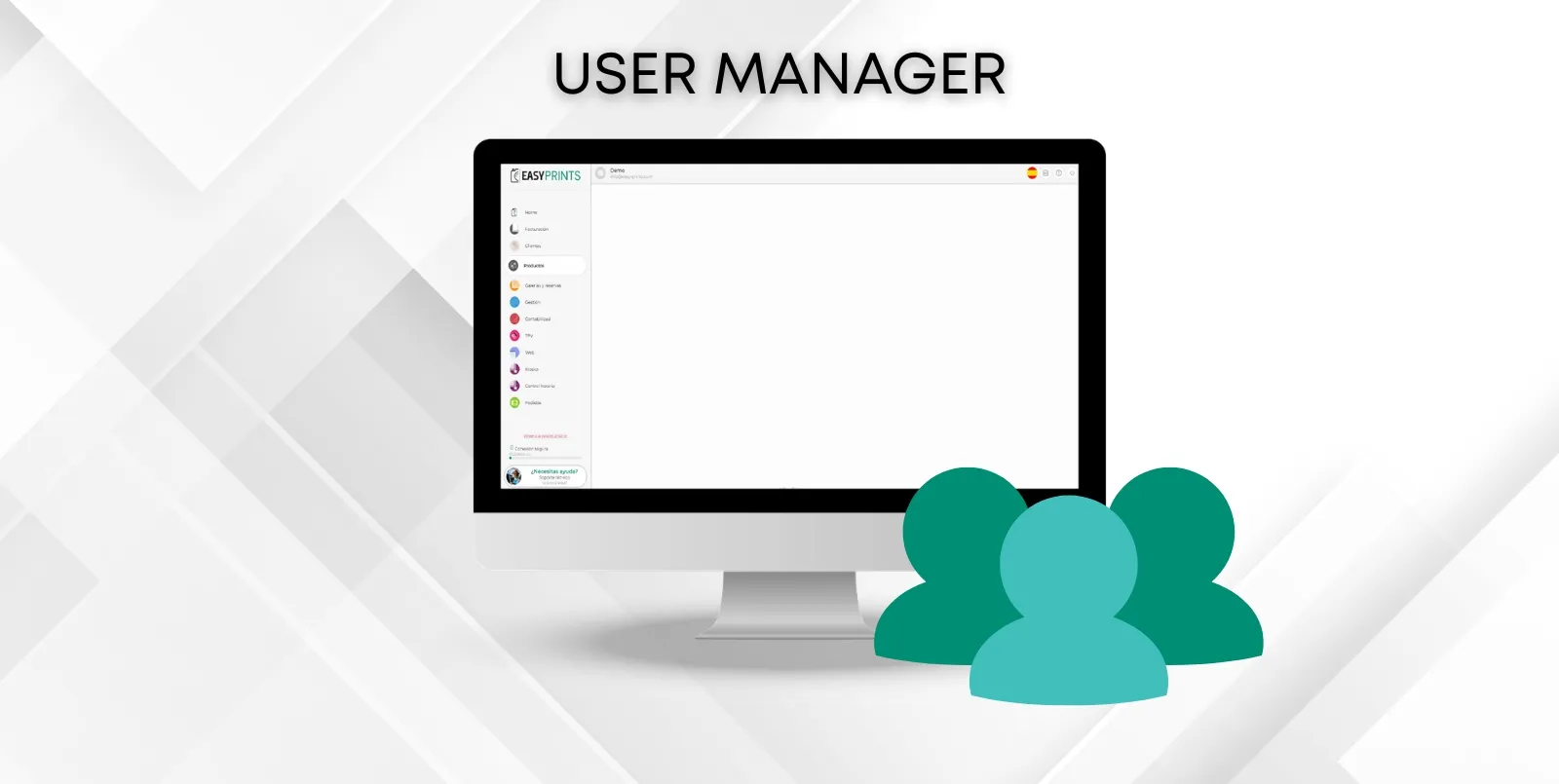
Чтобы создать нескольких внутренних пользователей, которые смогут получить доступ к Easy-Prints, перейдите в раздел Управление, расположенный в меню слева.…
Шаг 1
Чтобы создать нескольких внутренних пользователей, которые смогут получить доступ к Easy-Prints, перейдите в раздел Управление, расположенный в меню слева. Затем откройте раздел Управление пользователями.
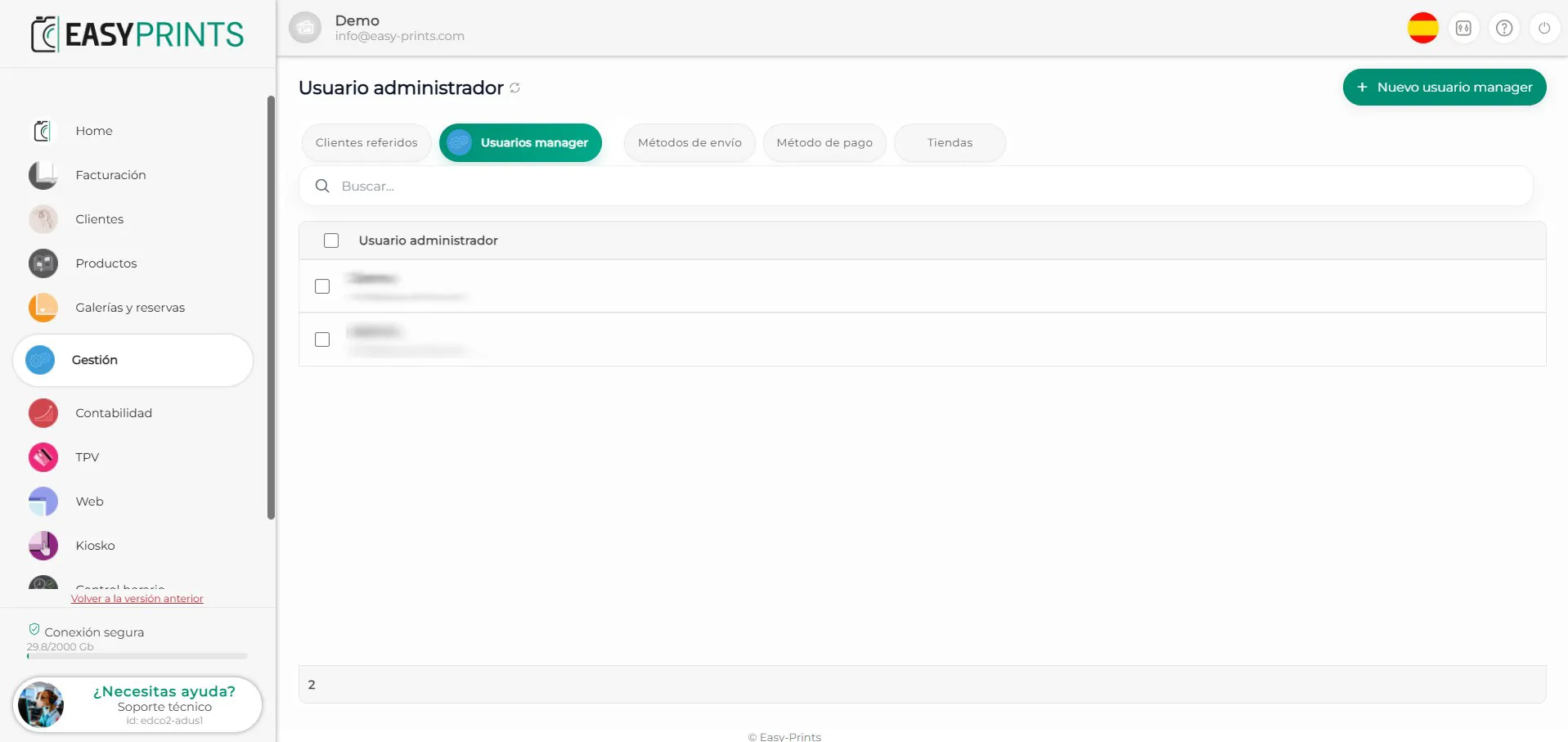
Шаг 2
Нажмите зелёную кнопку + Новый пользователь manager, расположенную в правом верхнем углу.
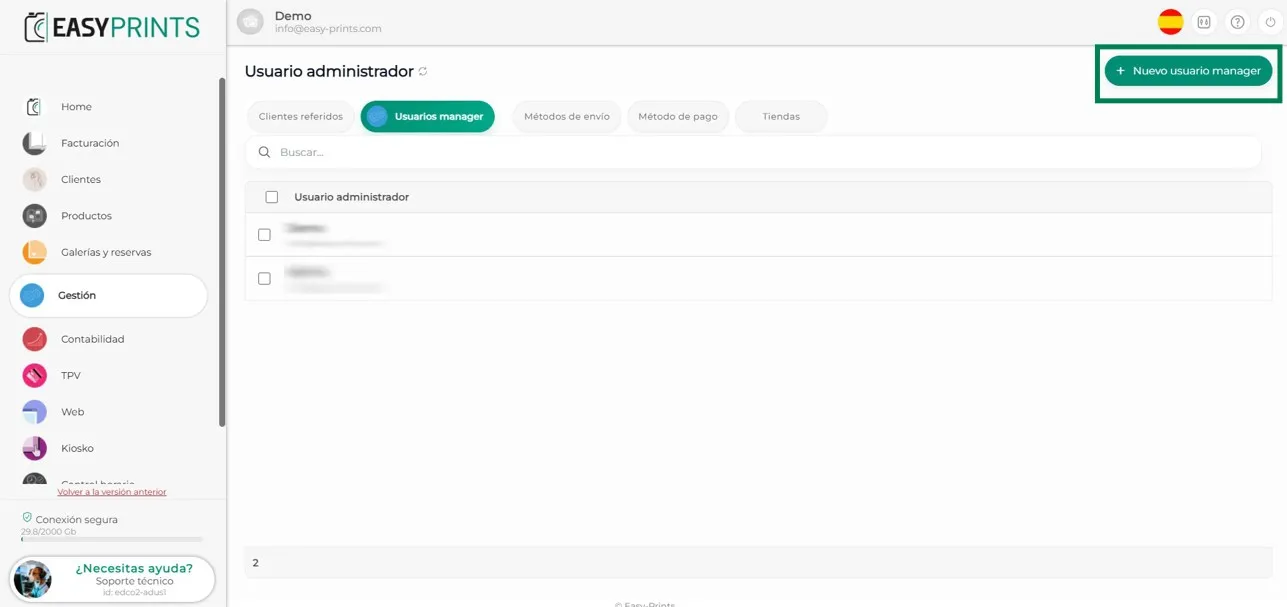
Шаг 3
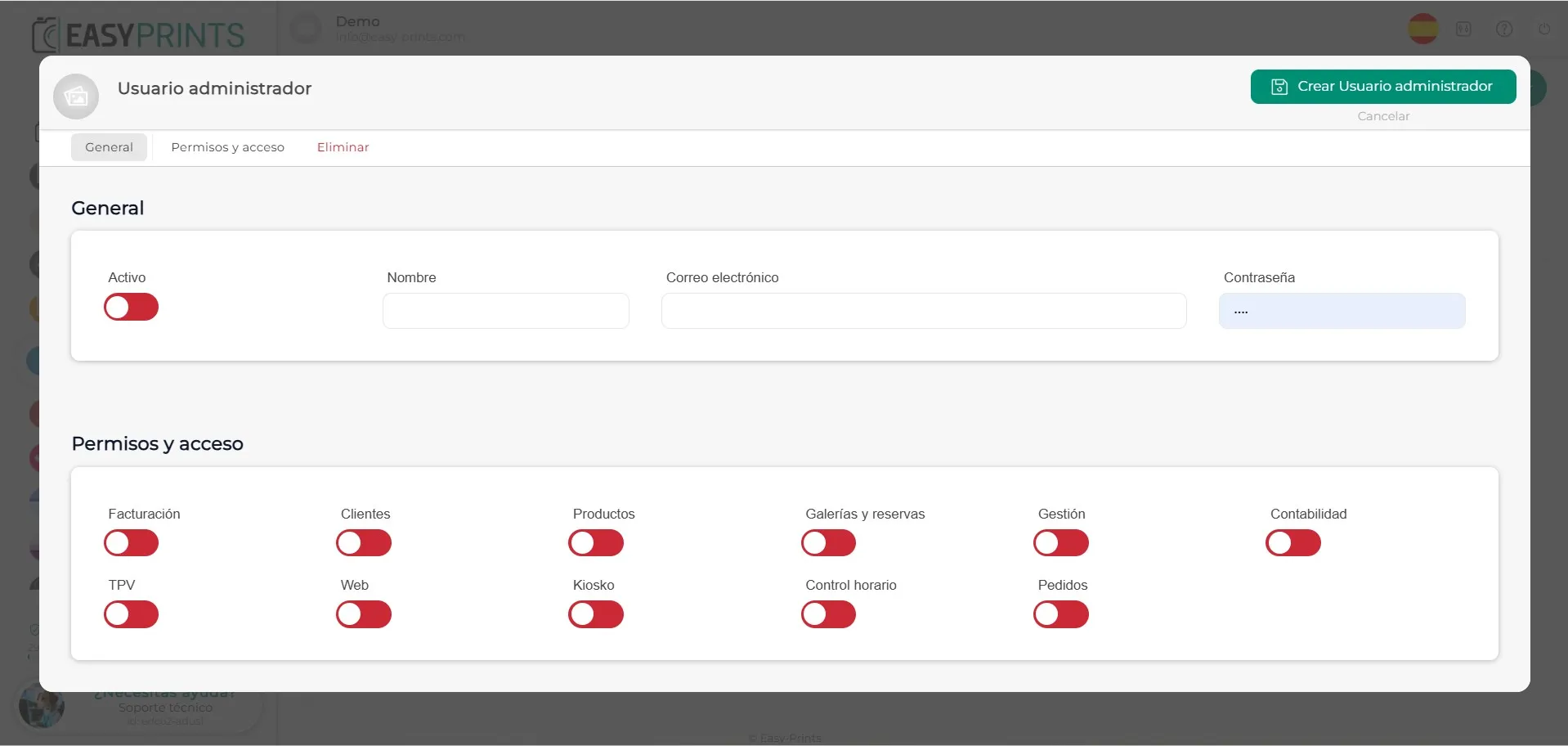
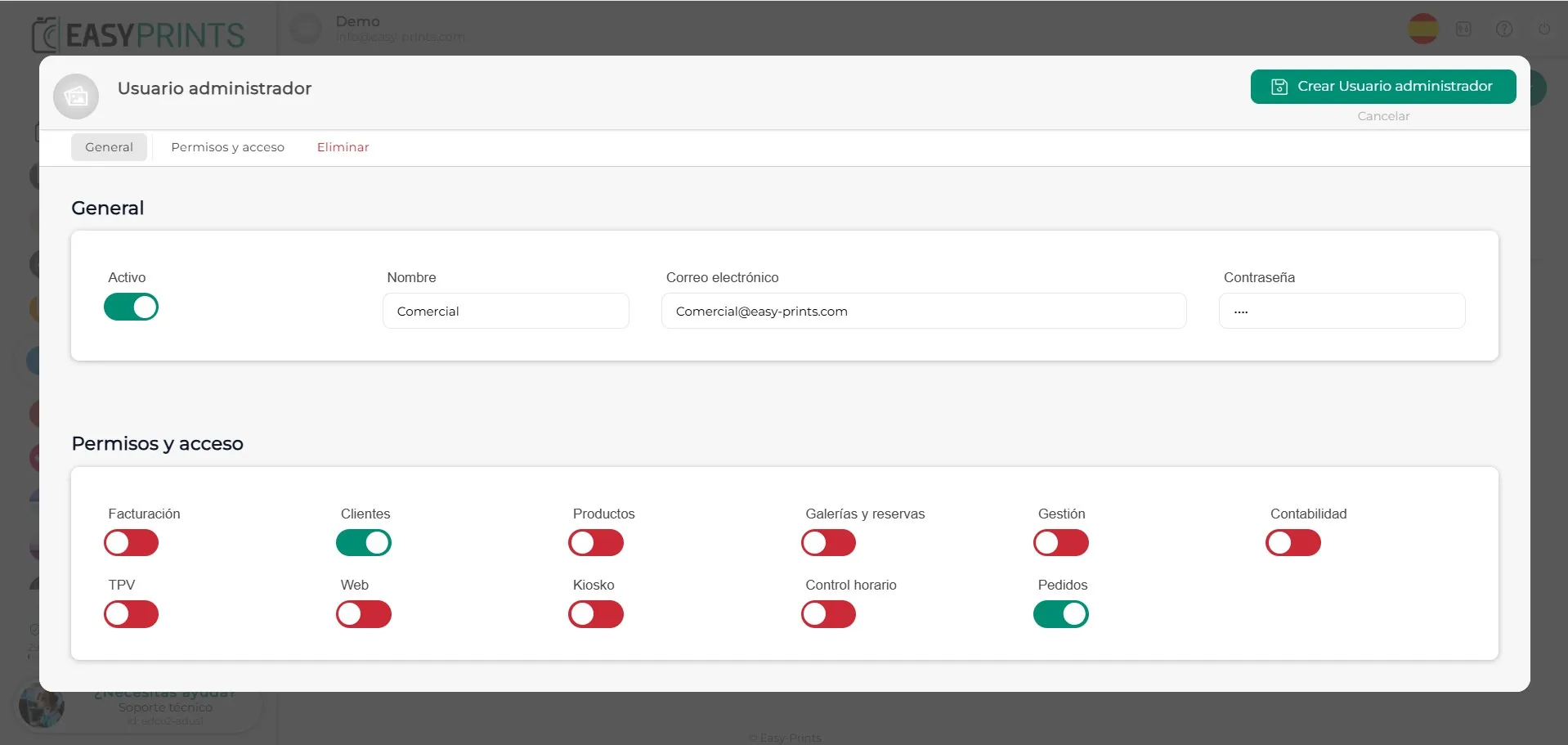
В новом окне необходимо активировать нового пользователя и ввести его адрес электронной почты и пароль. В разделе Разрешения и доступы можно указать, к каким разделам этот пользователь будет иметь доступ, а также ограничить доступ к тем разделам, к которым вы не хотите предоставлять разрешение.
Шаг 4
После ввода данных и настройки разрешений обязательно сохраните изменения, нажав кнопку Сохранить, расположенную в правом верхнем углу.
Вернитесь в центр помощи или свяжитесь с Easy-Prints.
← Вернуться в центр помощи