
Cómo crear un albarán.
Para poder crear un albarán, accede al apartado de Facturación desde el menú principal situado a la izquierda de la pantalla. Una vez dentro, entra en el a…
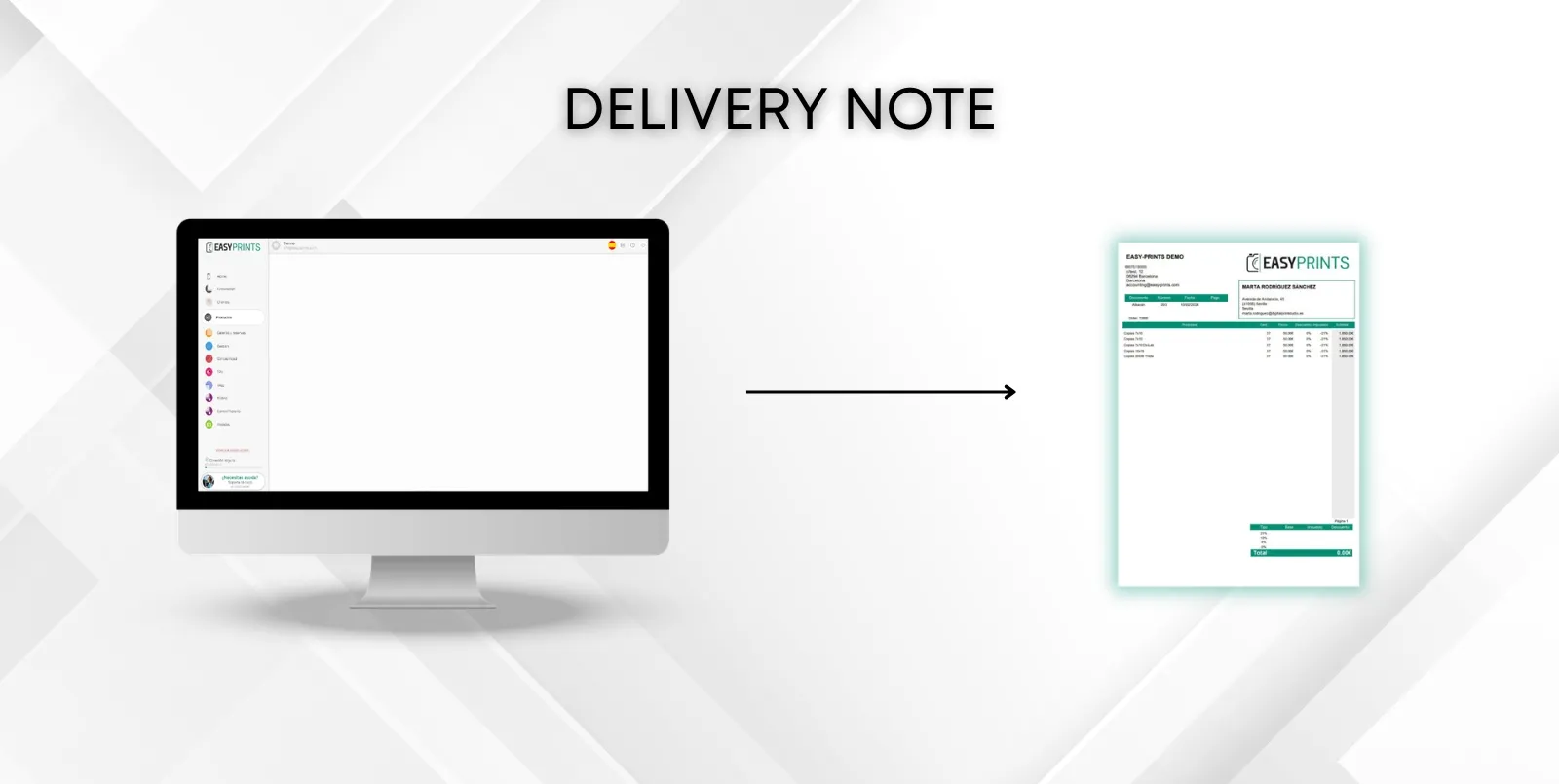
Paso 1
Para poder crear un albarán, accede al apartado de Facturación desde el menú principal situado a la izquierda de la pantalla. Una vez dentro, entra en el apartado de Albaranes, ubicado en la barra superior de la pantalla, tal y como se muestra en la imagen. Una vez en el apartado de albaranes, haz clic en el botón verde Crear albarán.
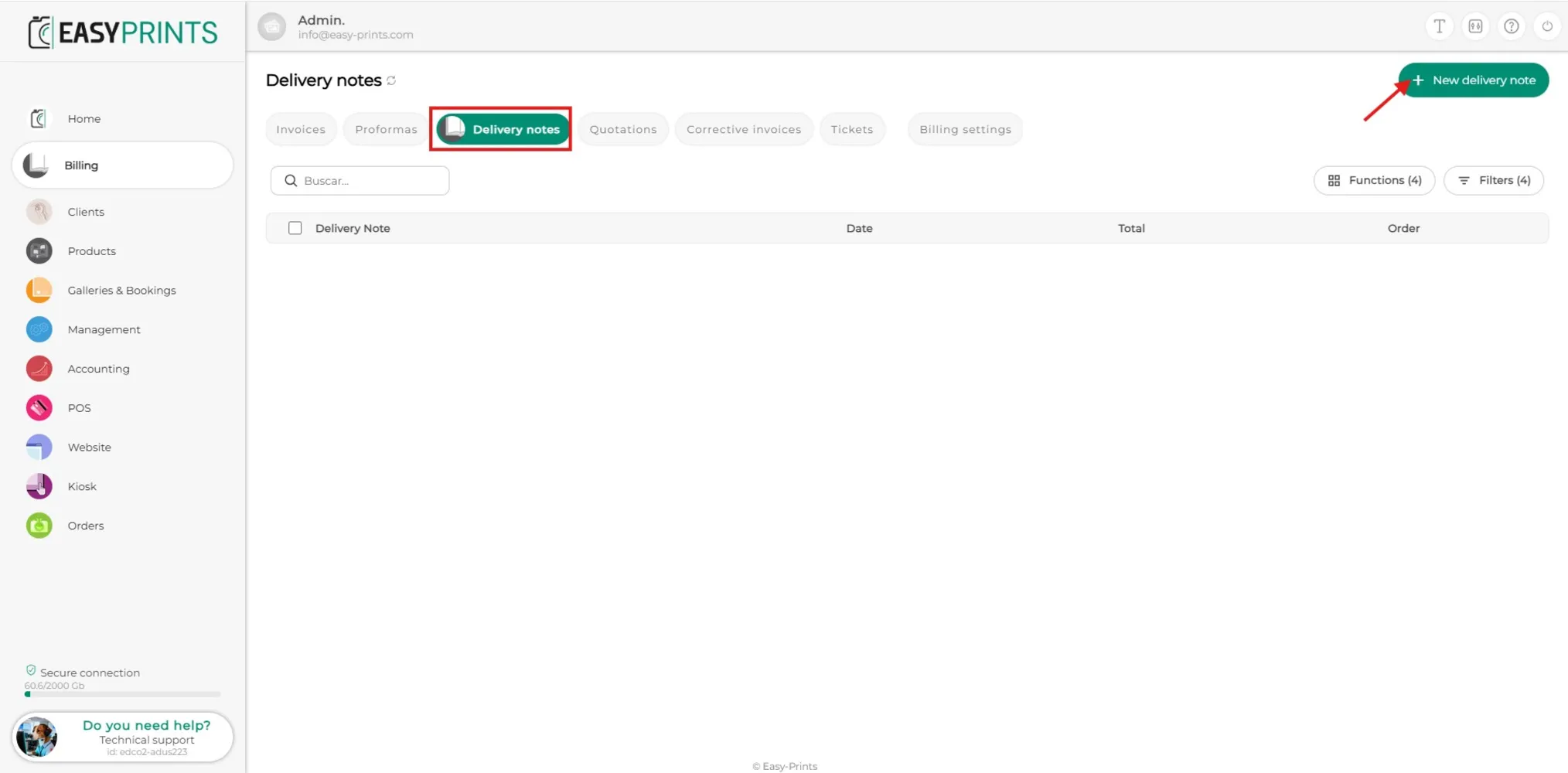
Paso 2
En la nueva ventana, será necesario indicar el cliente al que va dirigido el albarán y la empresa.
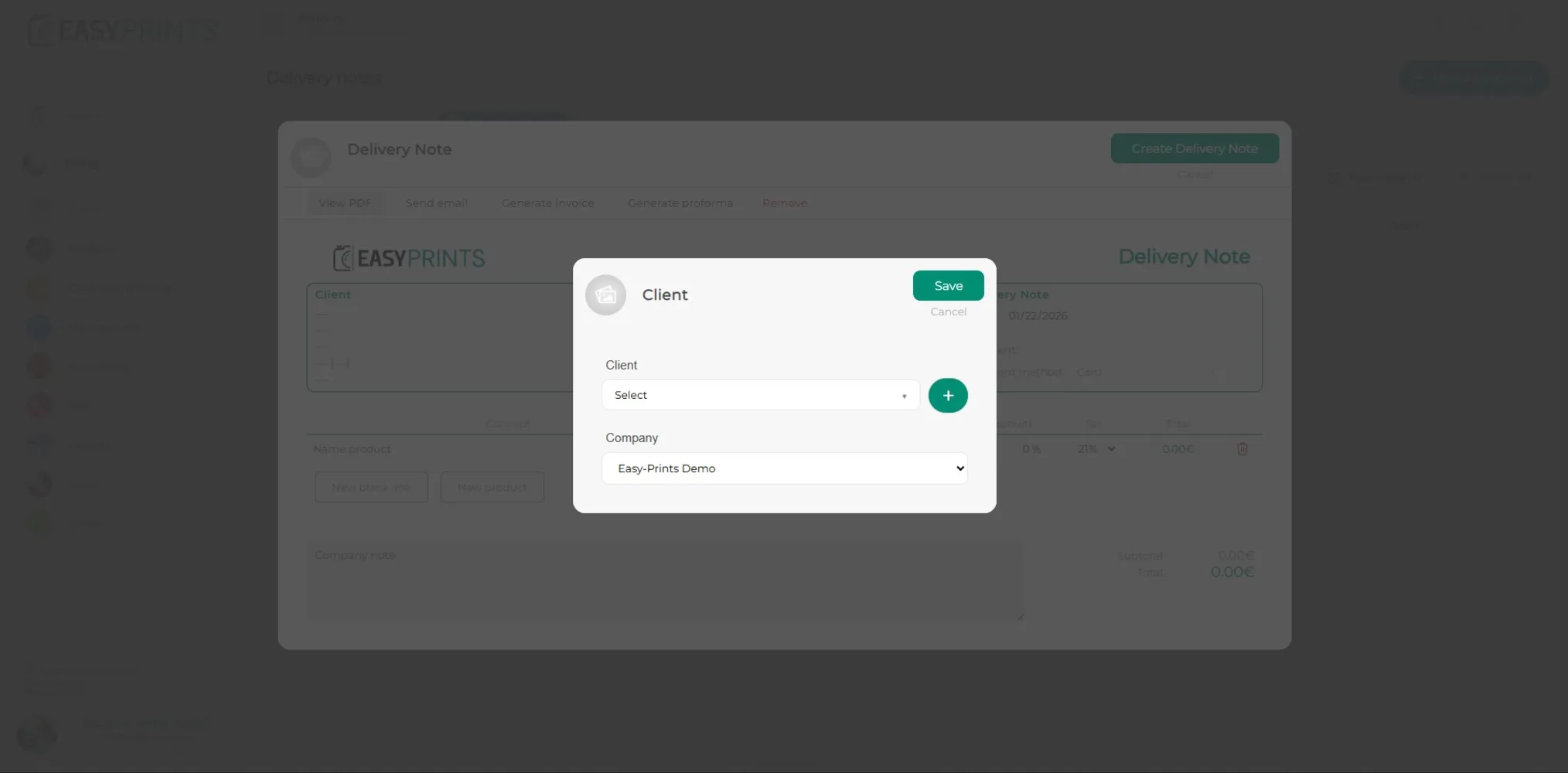
Paso 3
Una vez seleccionado el cliente, haz clic en el botón verde Guardar, situado en la parte superior derecha de la ventana, tal y como se indica en la imagen.
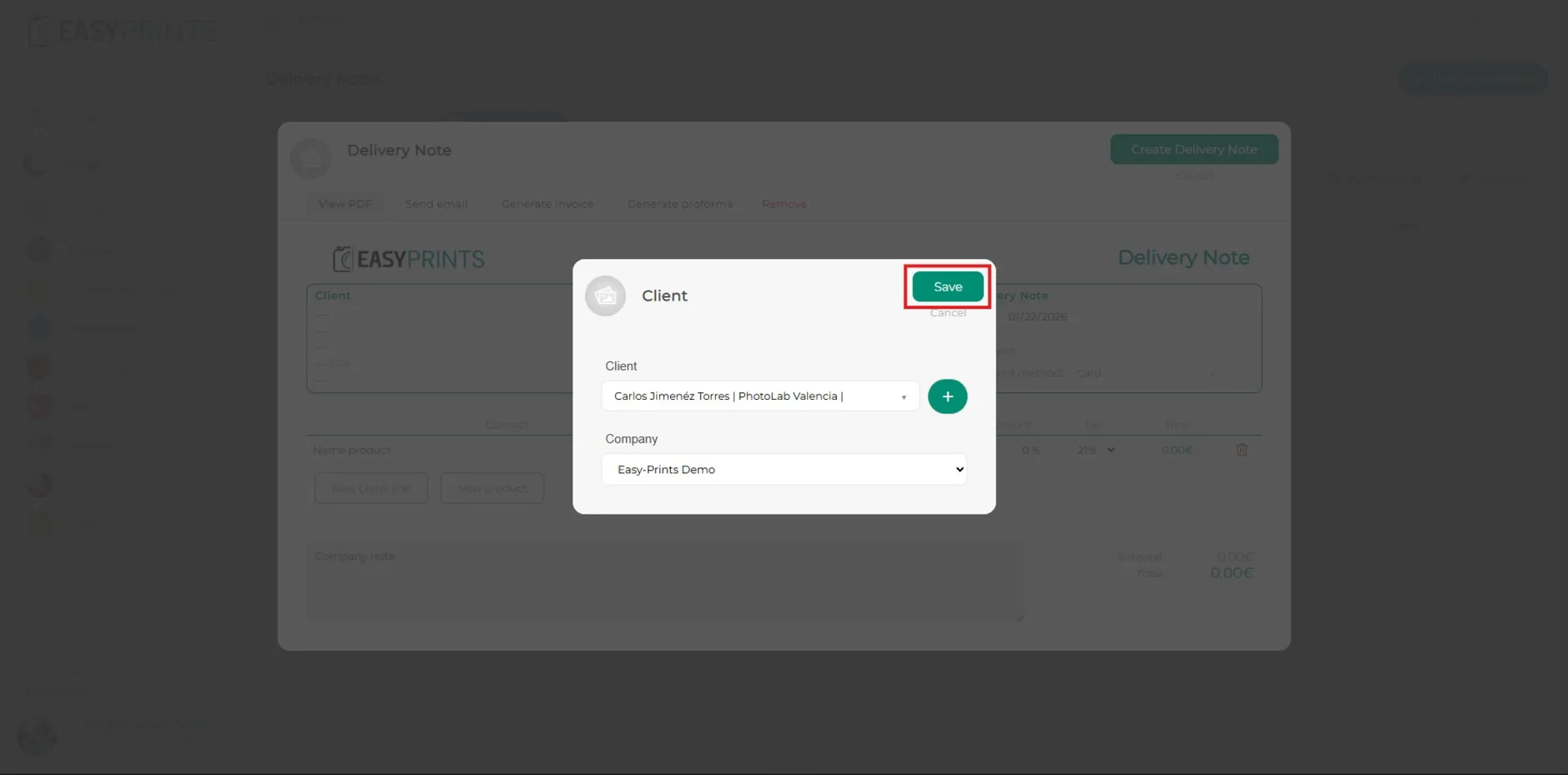
Paso 4
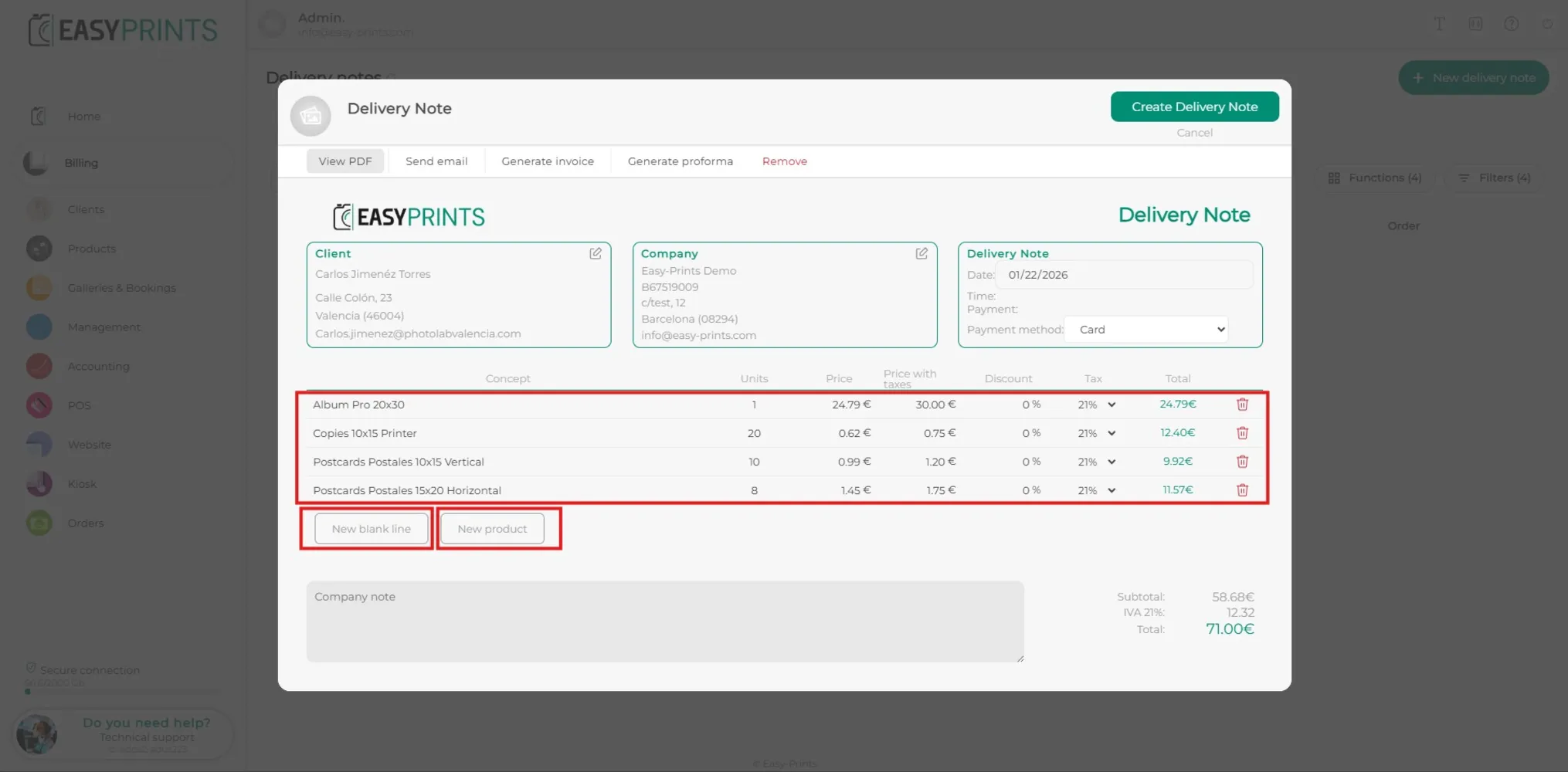
En la nueva ventana se introducirán los productos del cliente. Para poder introducirlos, existen dos maneras: haciendo clic en el botón Nueva línea en blanco o bien haciendo clic en el botón Nuevo producto, en el cual aparecerán los productos que están introducidos en el programa.
Paso 5
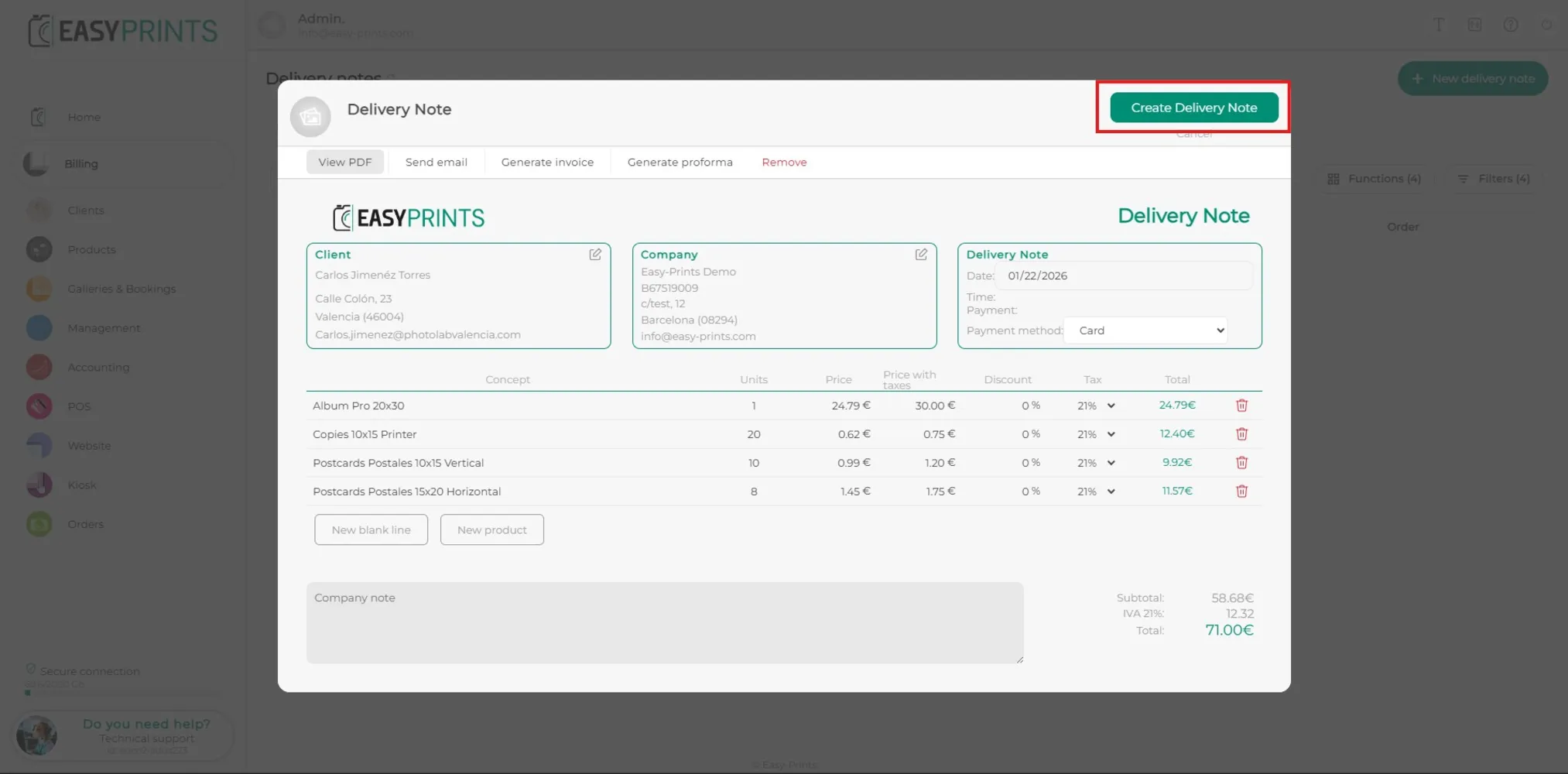
Una vez introducidos todos los productos, haz clic en el botón verde Guardar, situado en la parte superior derecha de la ventana.
Paso 6
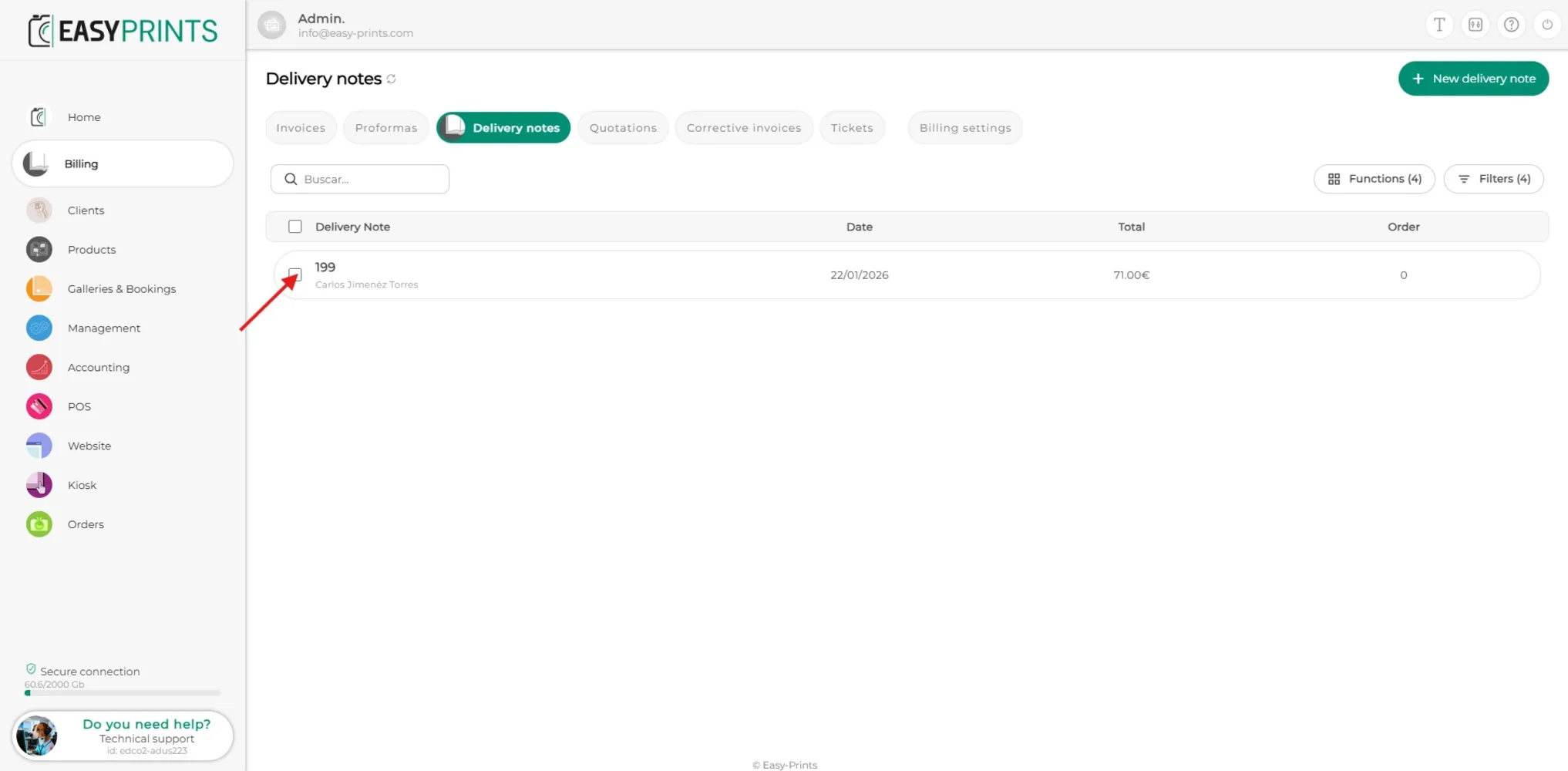
Para poder modificar el albarán, haz clic sobre el albarán creado para poder editarlo.
Paso 7
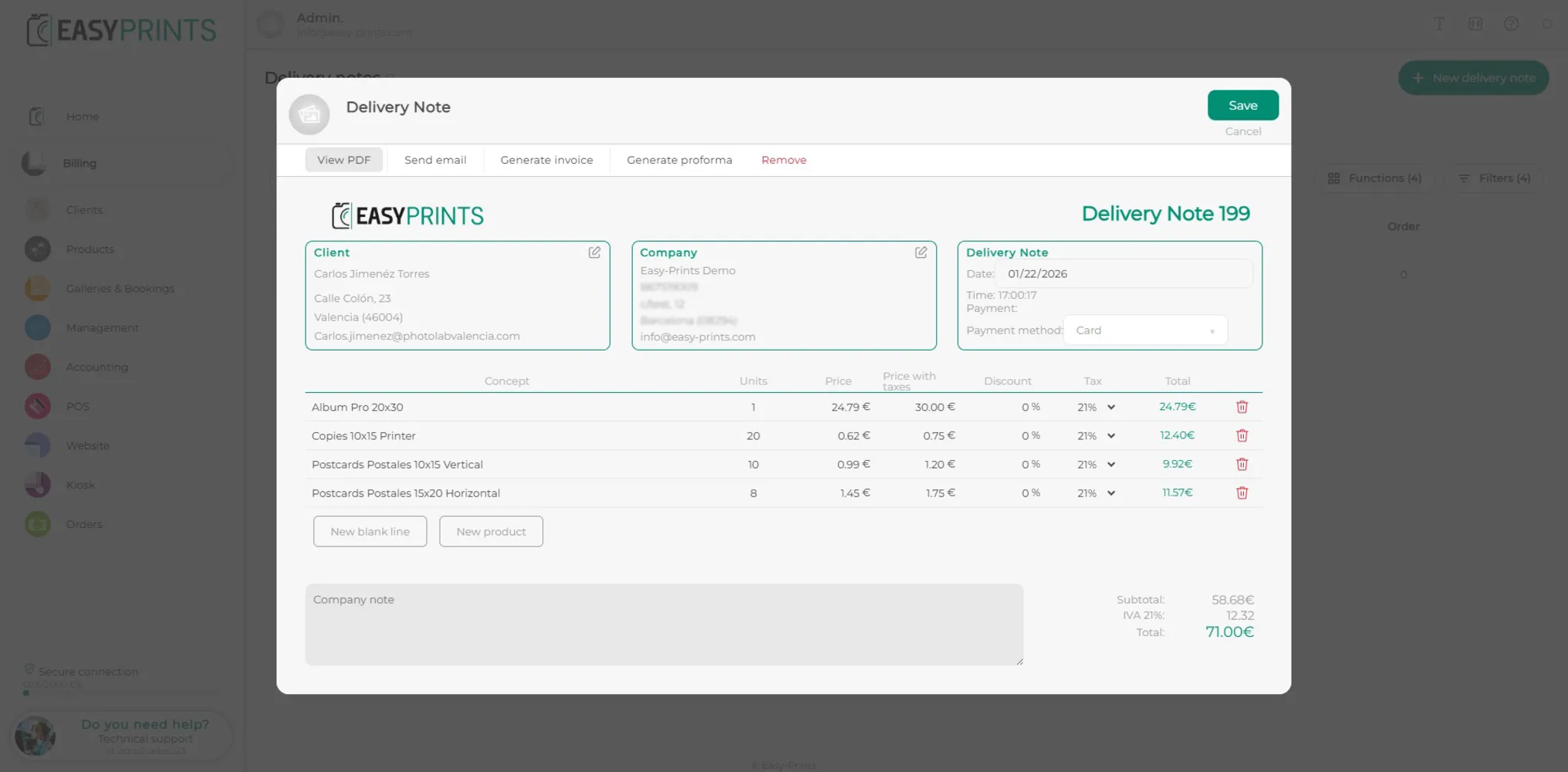
Se volverá a abrir la ventana con el albarán creado anteriormente. En la barra superior tendremos varias opciones, como enviar el albarán por correo electrónico, generar una factura o una proforma a partir del albarán, o eliminarlo.
Puedes volver al centro de ayuda o contactar con Easy-Prints.
← Volver al centro de ayuda