
Как добавить клиента
Чтобы добавить нового клиента, перейдите в раздел Клиенты в меню, расположенном слева. В разделе КЛИЕНТЫ в правом верхнем углу находится зелёная кнопка +Но…
Шаг 1
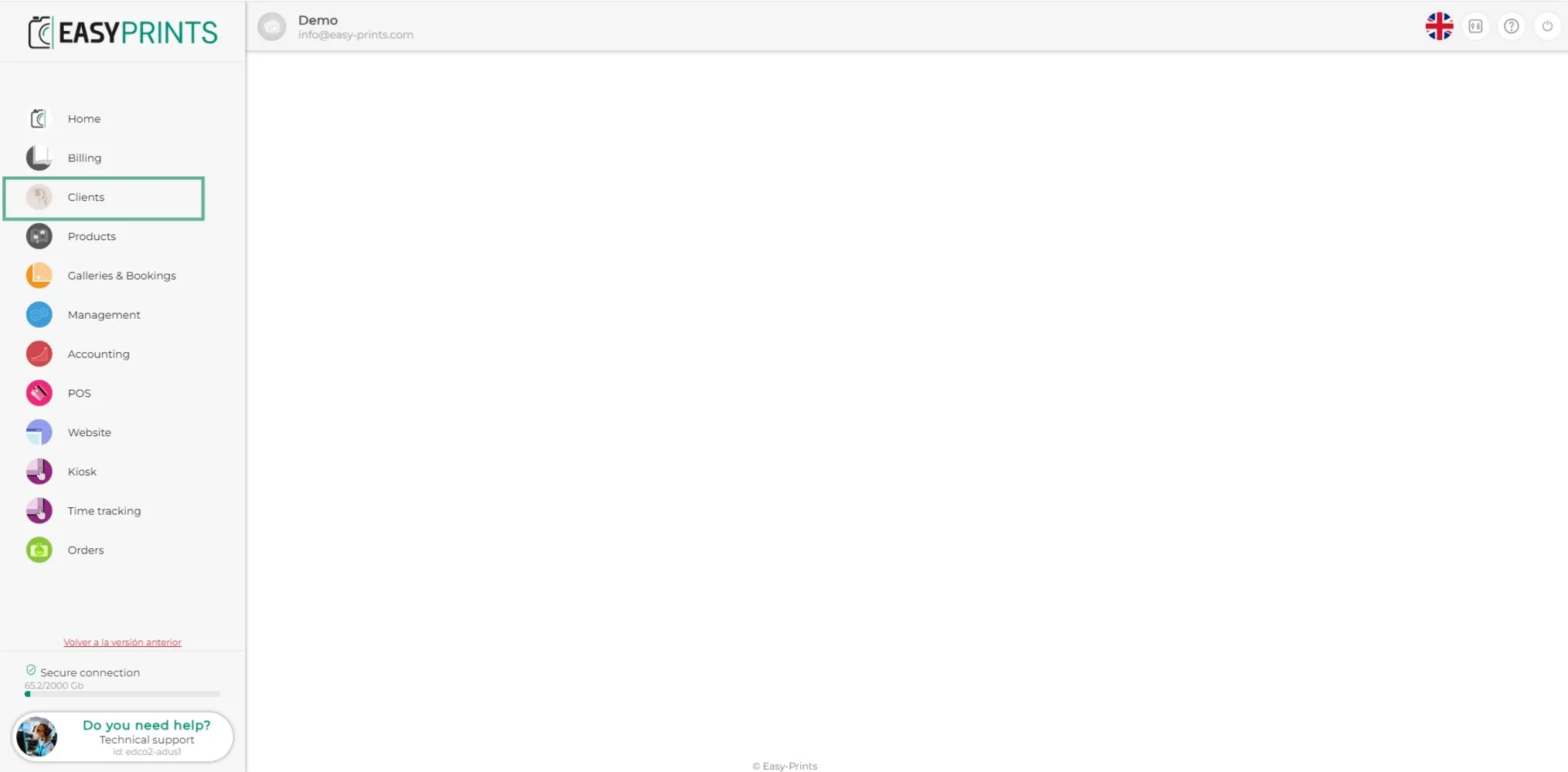
Чтобы добавить нового клиента, перейдите в раздел Клиенты в меню, расположенном слева.
Шаг 2
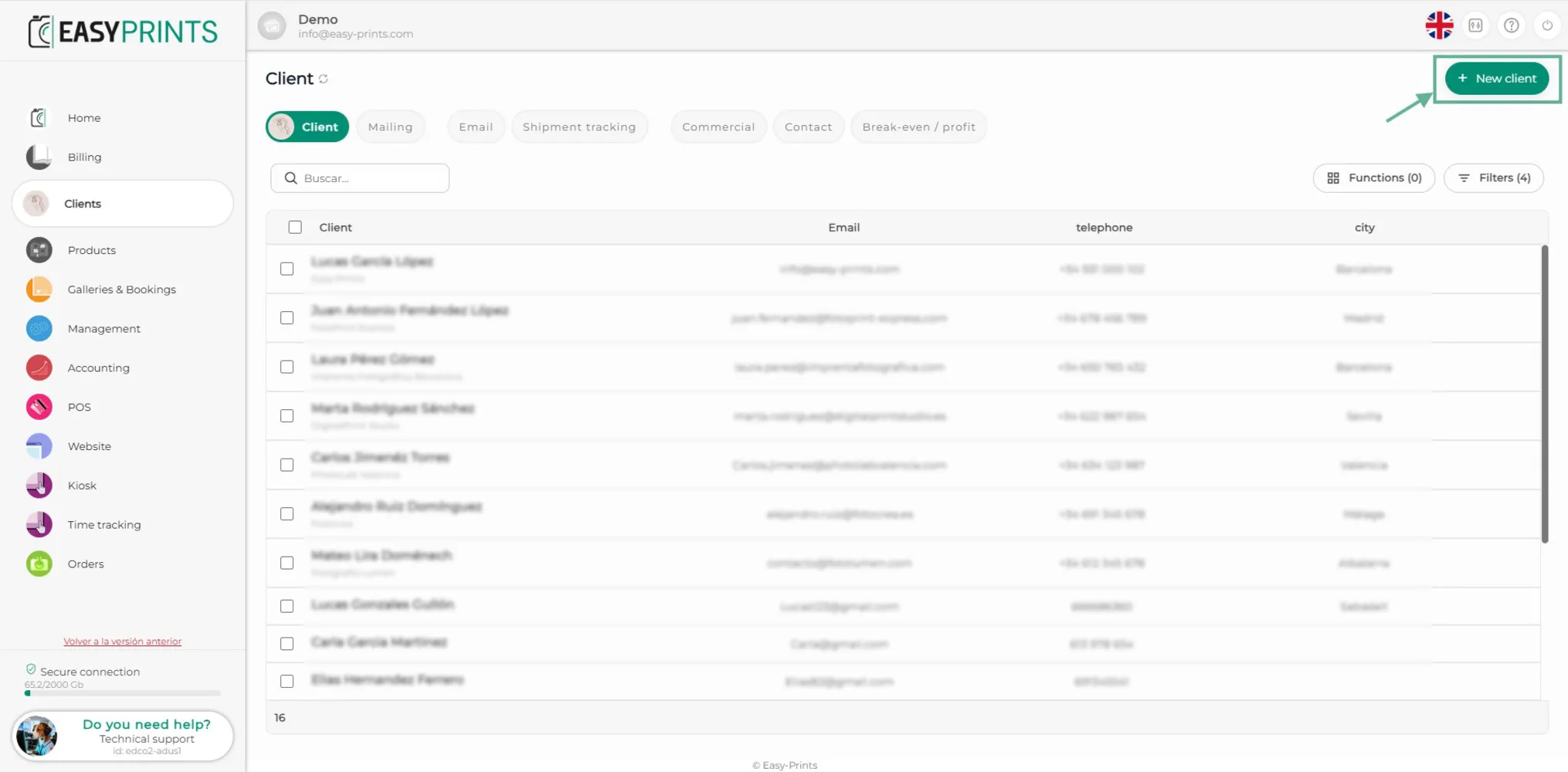
В разделе КЛИЕНТЫ в правом верхнем углу находится зелёная кнопка +Новый клиент. Нажмите на неё.
Шаг 3
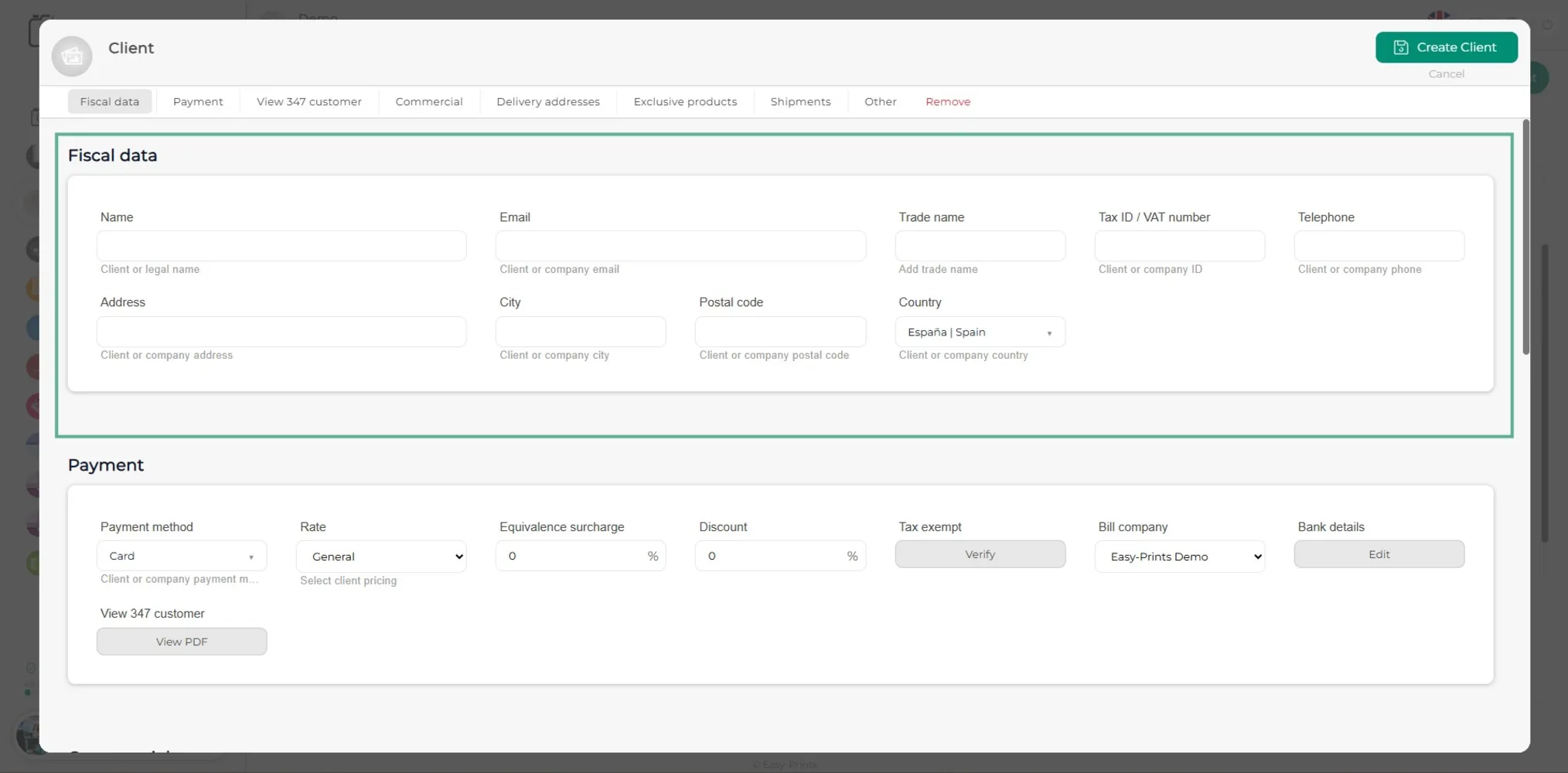
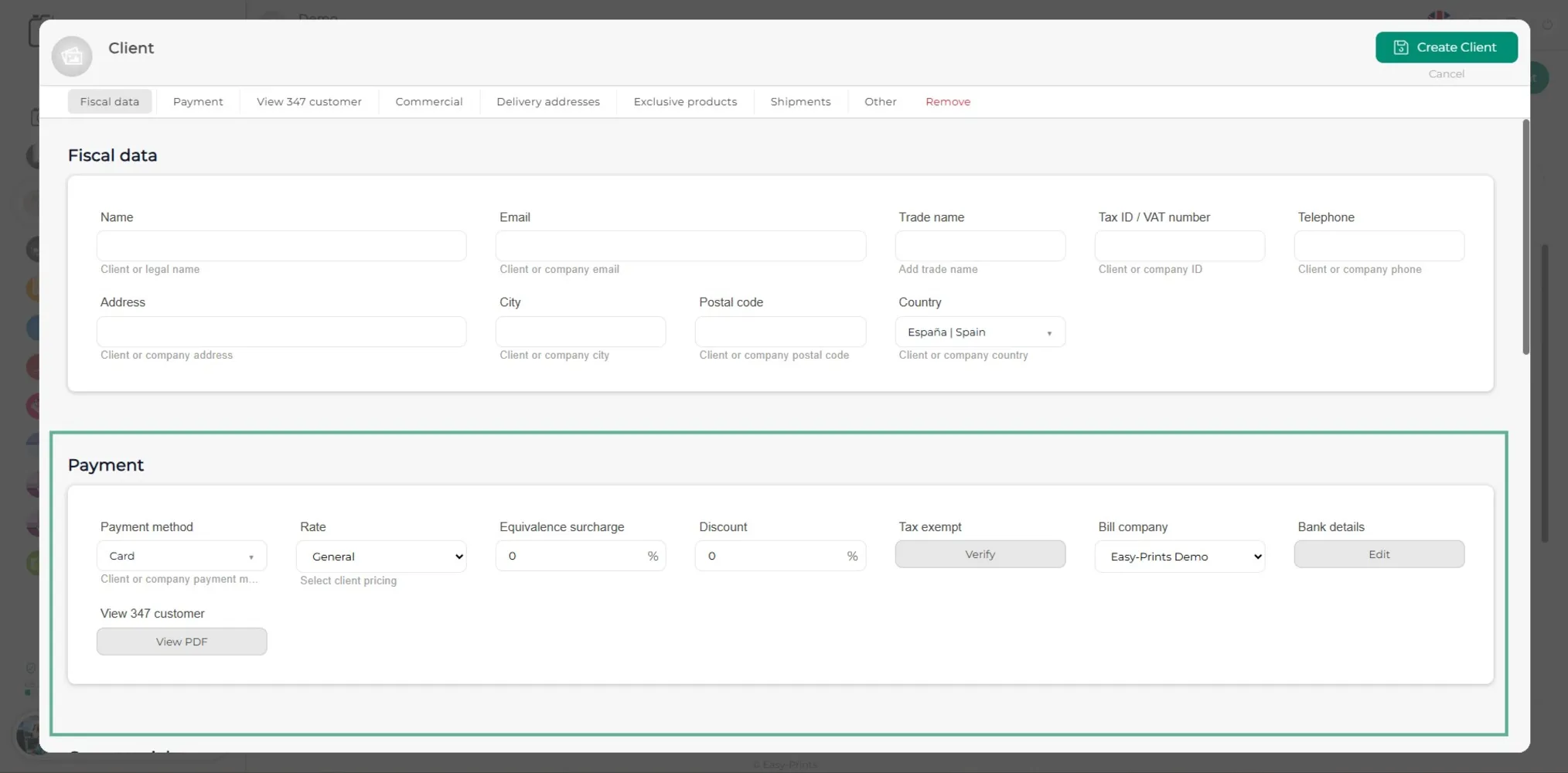
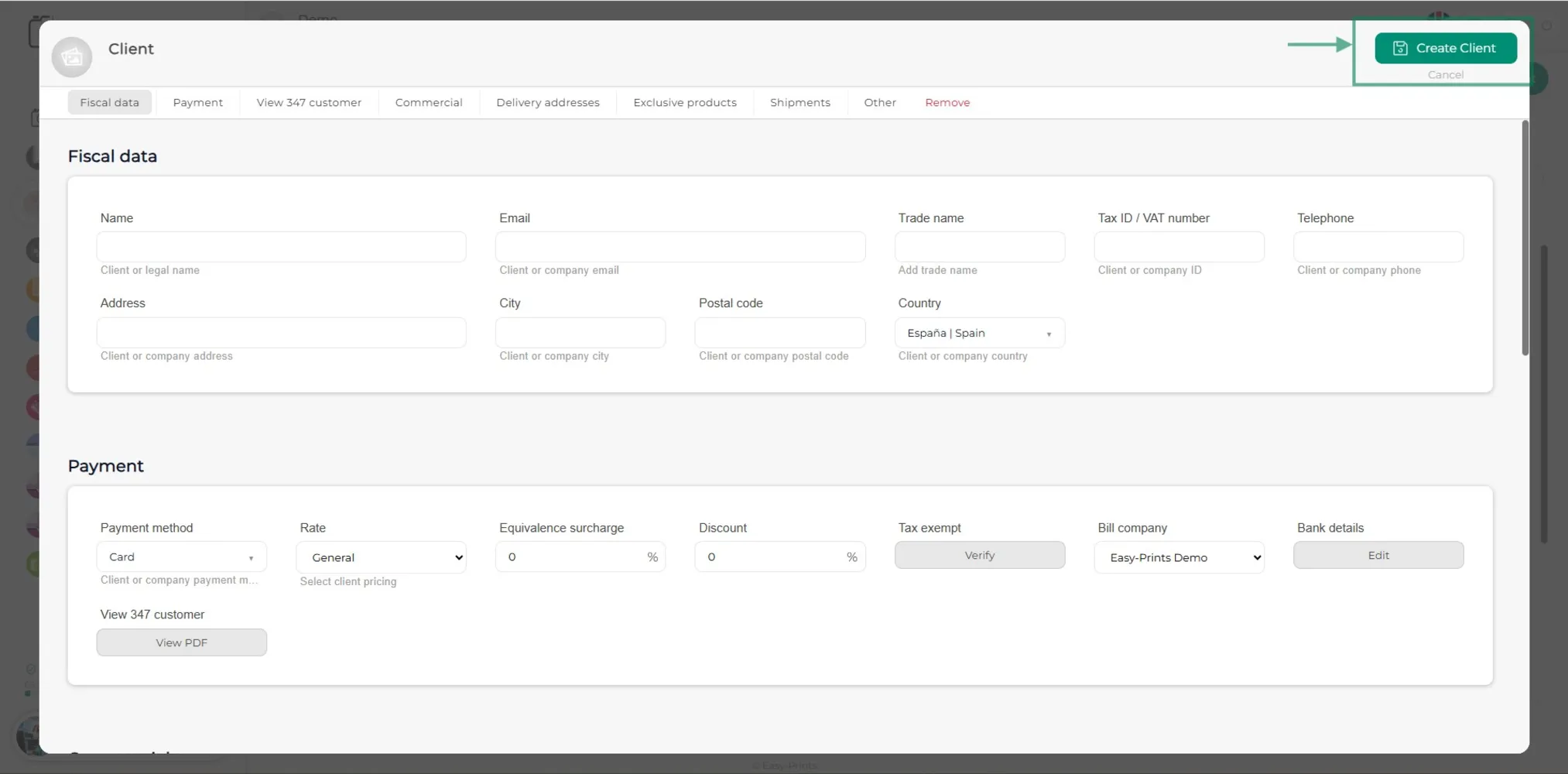
В новом окне необходимо заполнить пустые поля. В разделе налоговых данных нужно заполнить следующие поля: имя клиента, электронная почта, коммерческое название, NIF/CIF/налоговый номер, телефон, адрес и т.д.
Шаг 4
В разделе оплаты необходимо указать способ оплаты (карта, наличные, банковский перевод и т.д.), тип тарифа, есть ли у клиента скидка, освобождён ли он от налогов и т.д.
Шаг 5
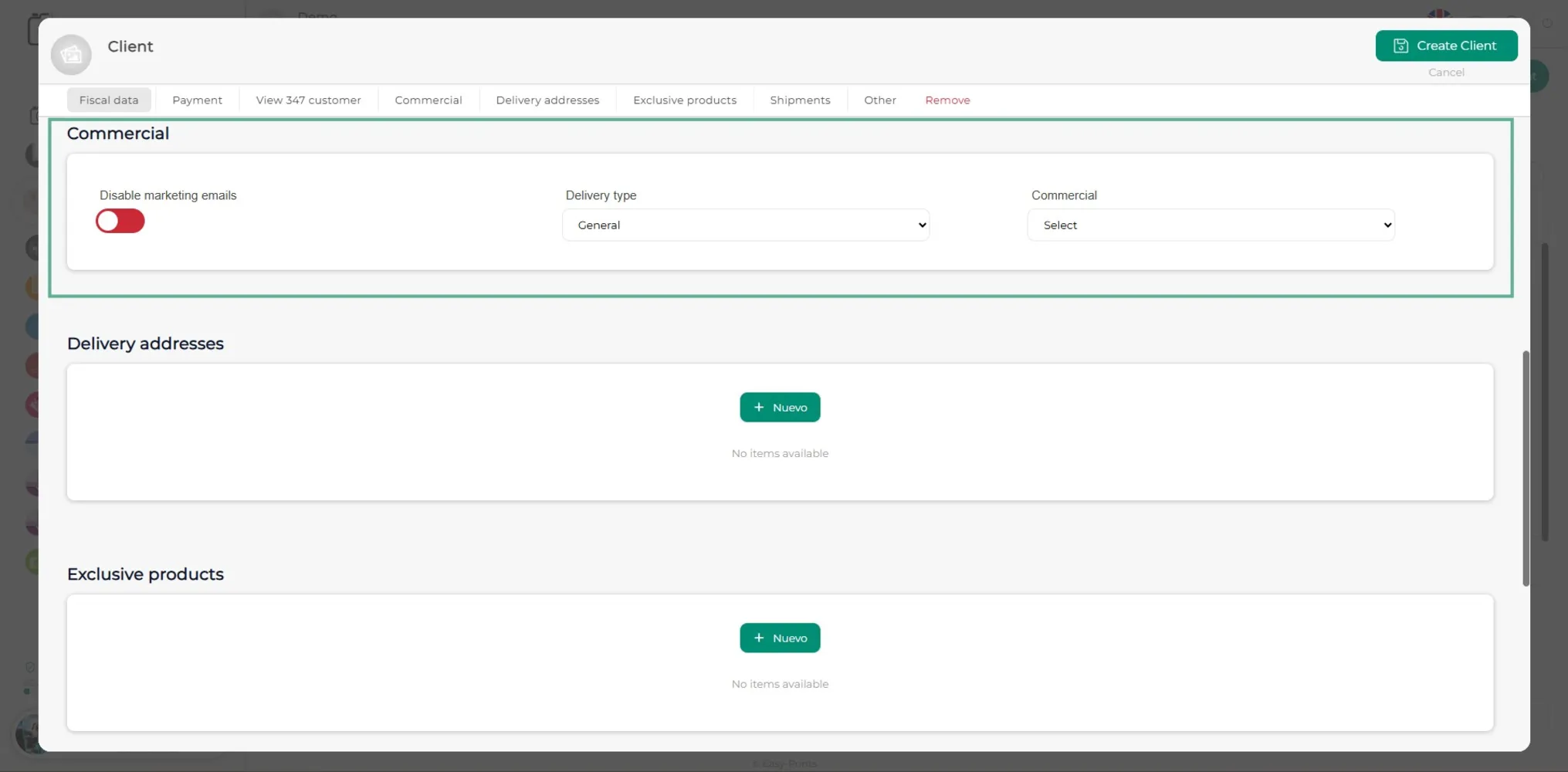
В разделе КОММЕРЧЕСКИЙ необходимо указать, хочет ли клиент получать коммерческие электронные письма или нет, тип доставки (какой службой доставки будут отправляться заказы) и назначенного менеджера по продажам (если они есть).
Шаг 6
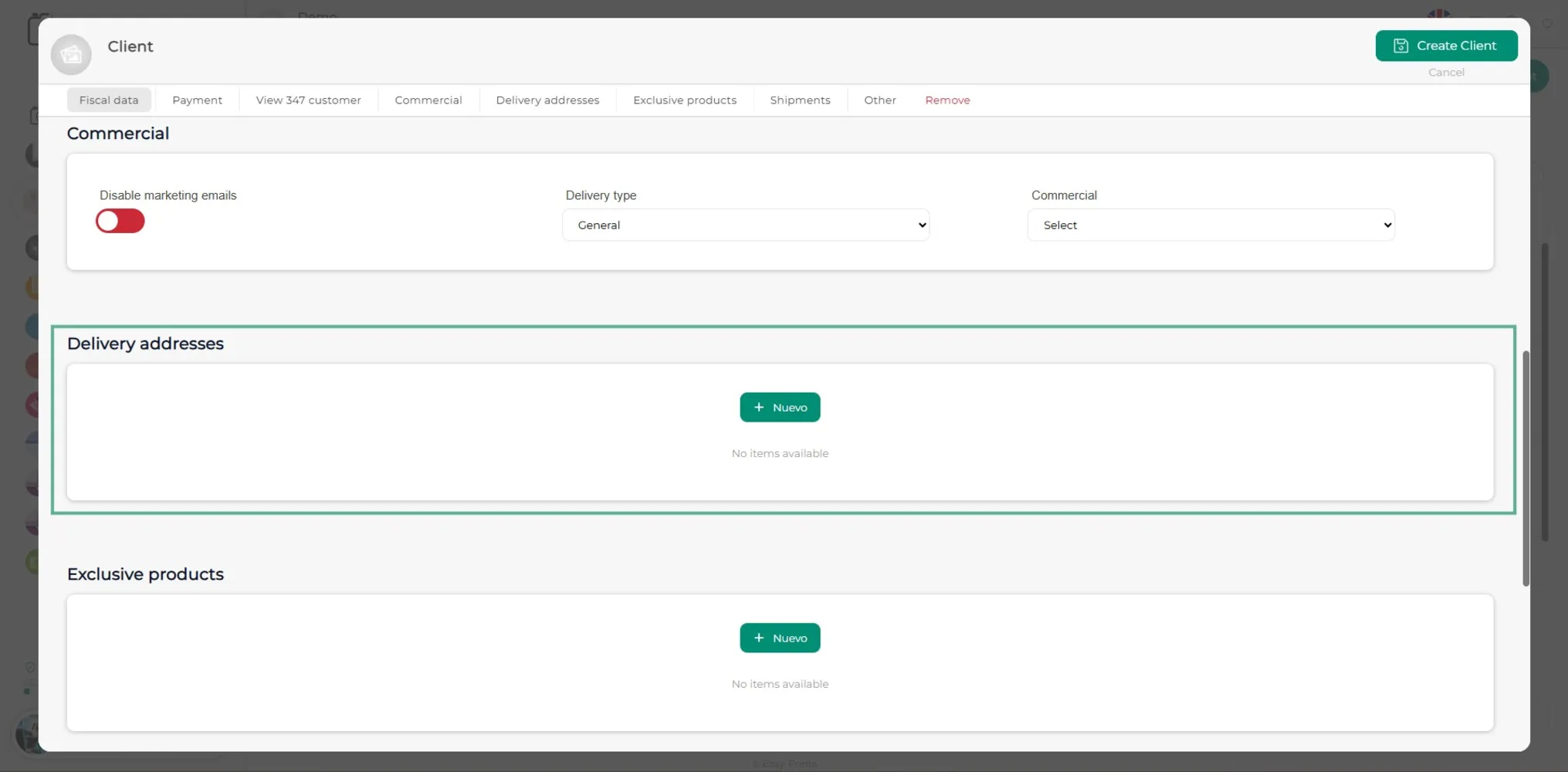
По умолчанию заказ будет отправлен на адрес, указанный в налоговых данных. В этом разделе можно добавить дополнительный адрес доставки.
Шаг 7
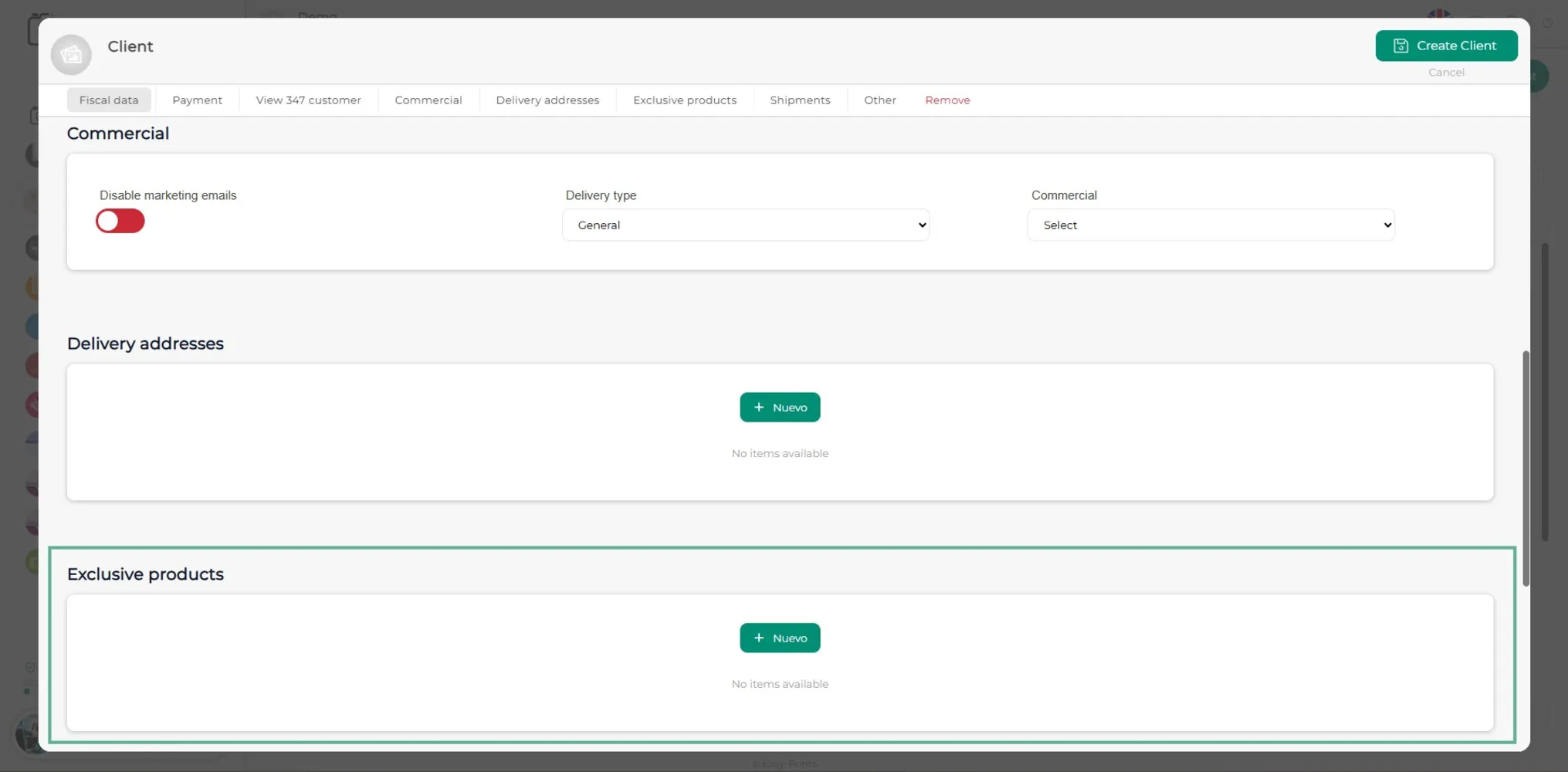
В разделе эксклюзивные продукты, если у клиента есть скидка на определённый тип продукта, необходимо найти продукт в каталоге и указать соответствующую скидку.
Шаг 8
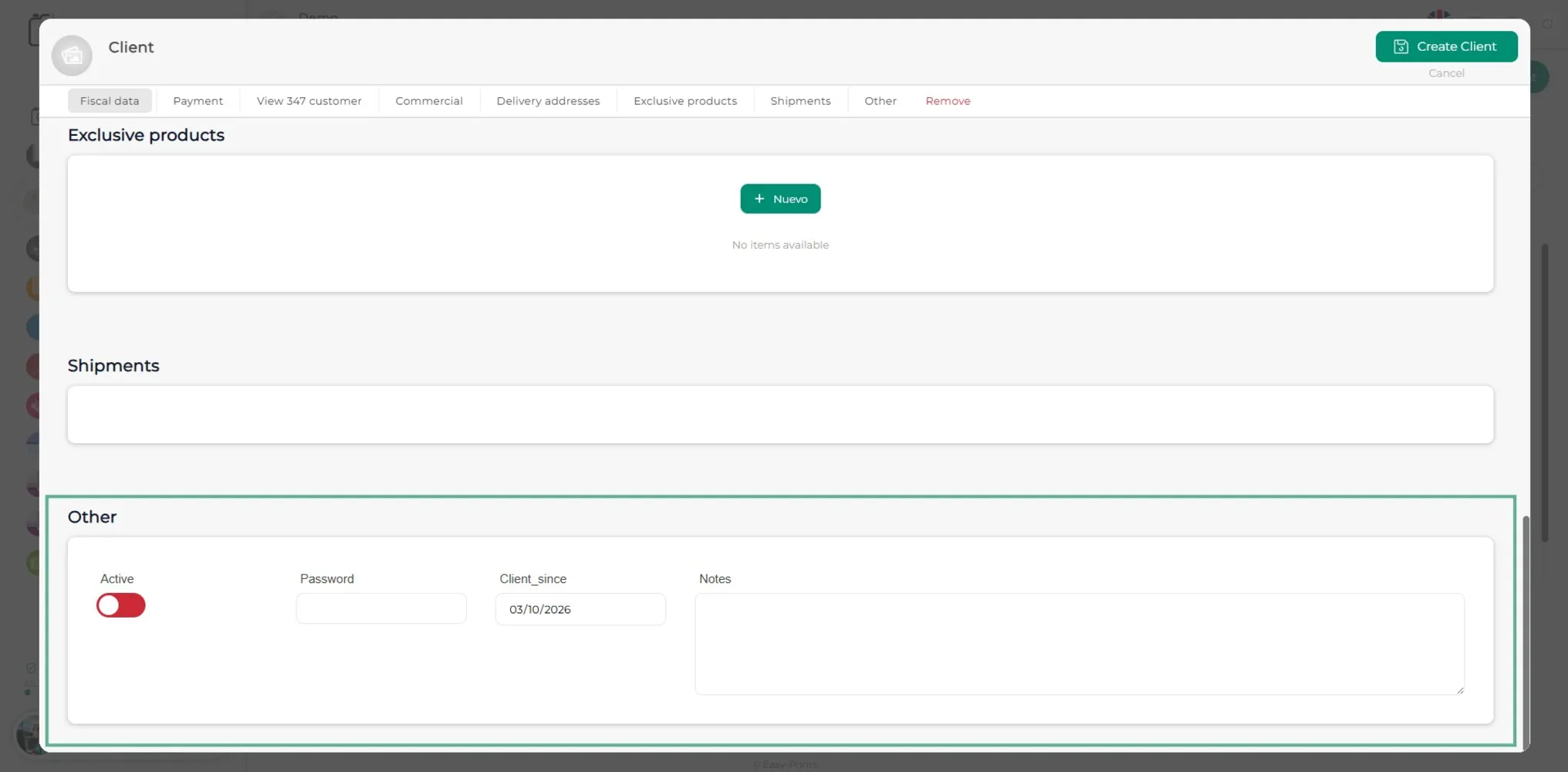
В разделе ДРУГОЕ можно активировать или деактивировать клиента, чтобы он мог получить доступ к разделу заказов. В разделе пароль можно изменить пароль клиента. В разделе заметки можно добавить любые комментарии.
Шаг 9
После ввода всех данных обязательно сохраните их, нажав зелёную кнопку Создать клиента в правом верхнем углу.
Вернитесь в центр помощи или свяжитесь с Easy-Prints.
← Вернуться в центр помощи