
Как отправить рассылку
Чтобы отправить рассылку клиенту, перейдите в категорию Клиенты, расположенную в меню слева. В разделе Клиенты в верхней части находится кнопка Рассылка. Н…
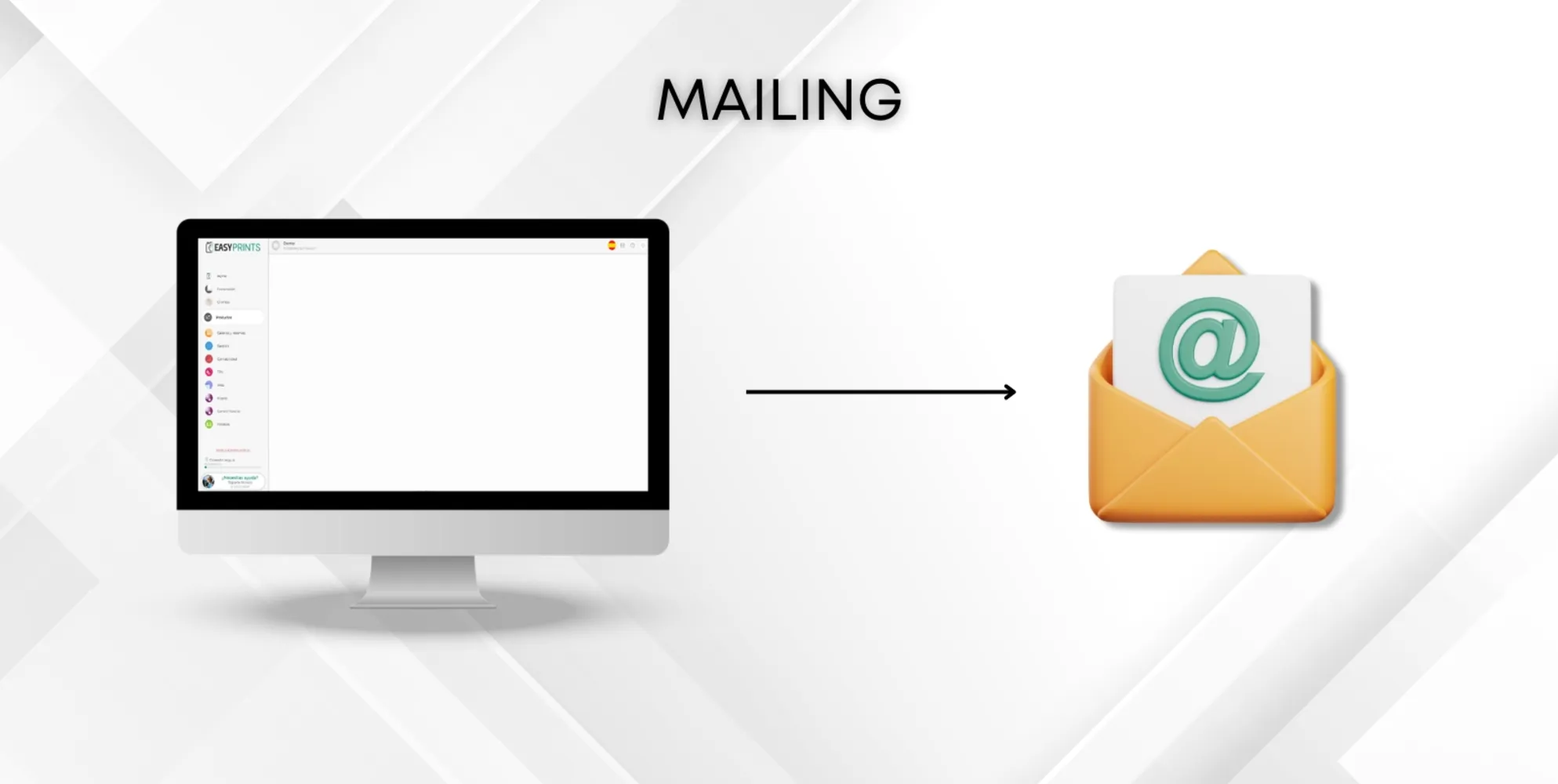
Шаг 1
Чтобы отправить рассылку клиенту, перейдите в категорию Клиенты, расположенную в меню слева.
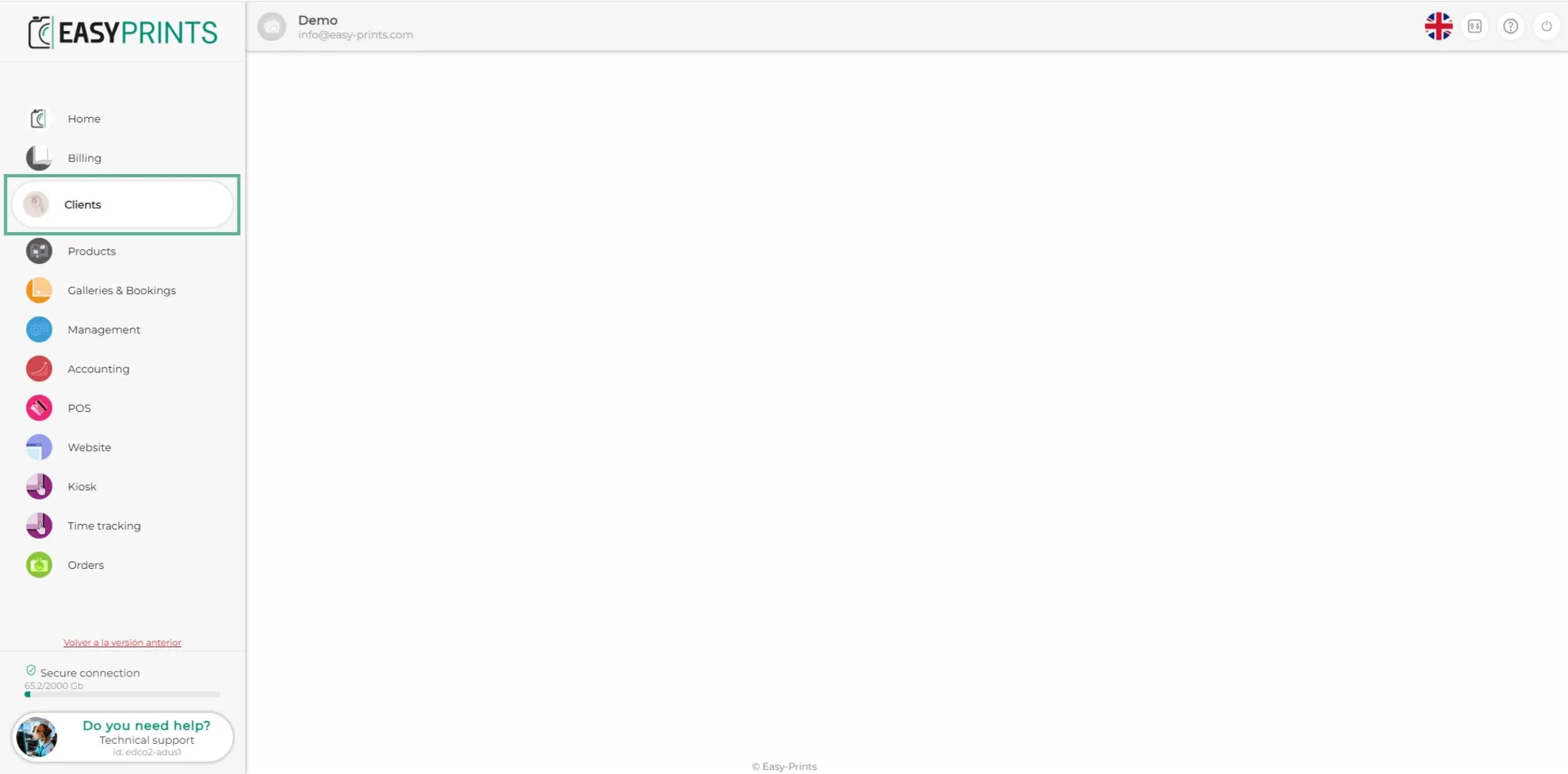
Шаг 2
В разделе Клиенты в верхней части находится кнопка Рассылка. Нажмите на неё. В разделе Рассылка в правом верхнем углу находится зелёная кнопка +Новое письмо.
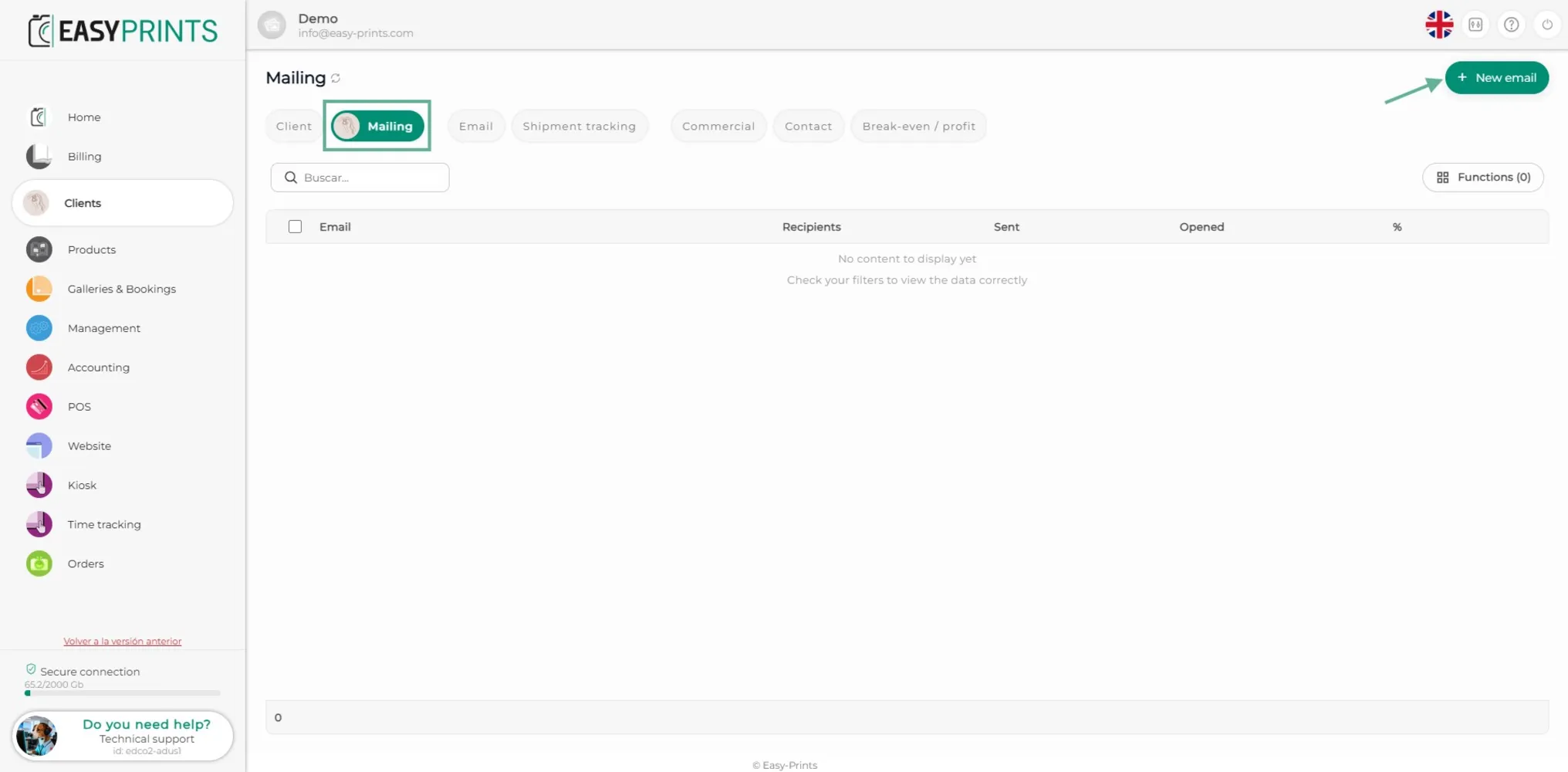
Шаг 3
В новом окне в поле Тема необходимо ввести заголовок письма. Дата используется для планирования дня отправки. В разделе веб-просмотра можно настроить письмо.
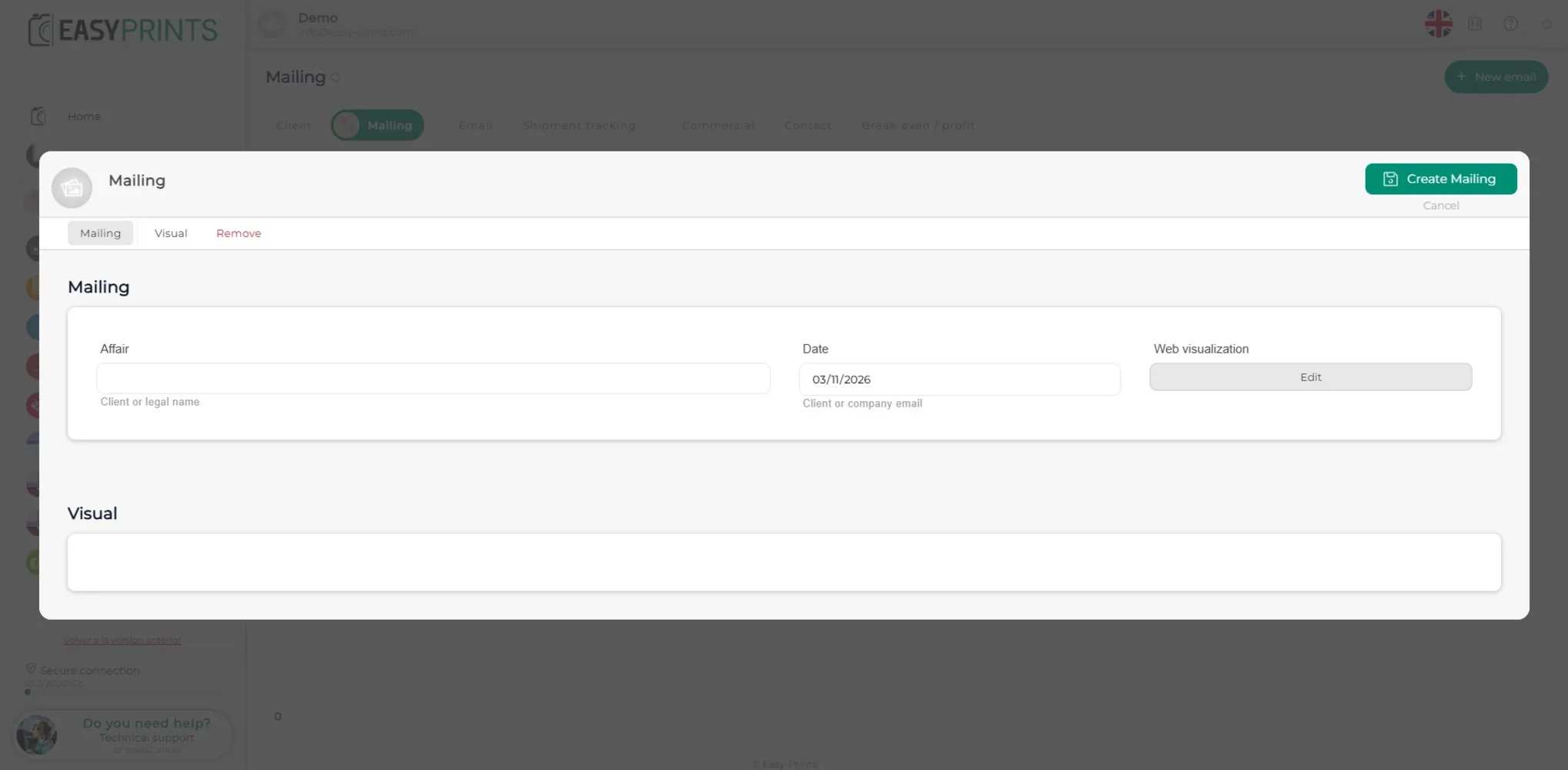
Шаг 4
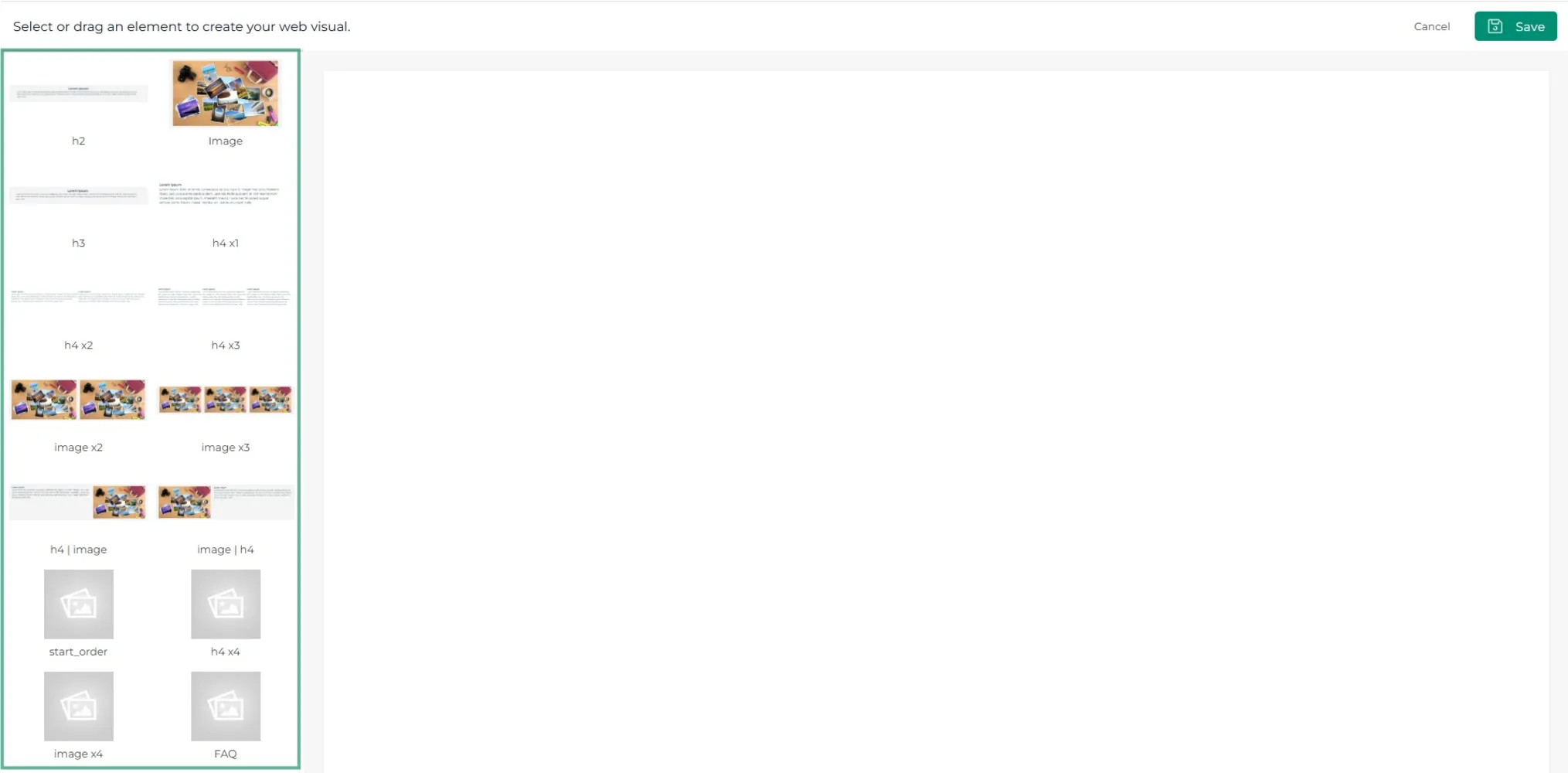
При нажатии на Веб-просмотр откроется новое окно. С левой стороны находятся различные композиции, которые можно использовать в письме, такие как разные текстовые блоки и блоки изображений.
Шаг 5
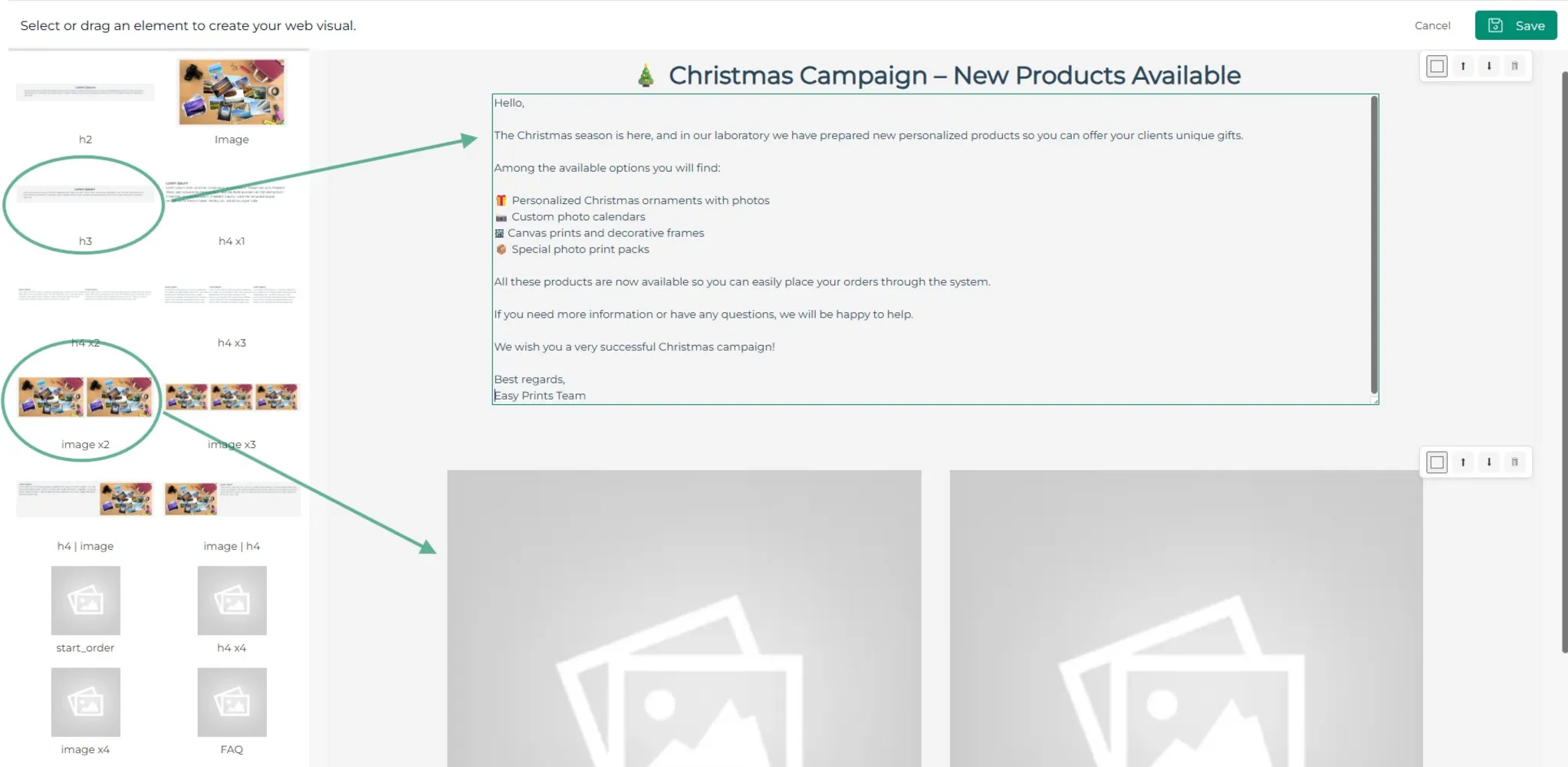
Выберите тип шаблона и заполните его нужным текстом и изображением, как показано на изображении.
Шаг 6
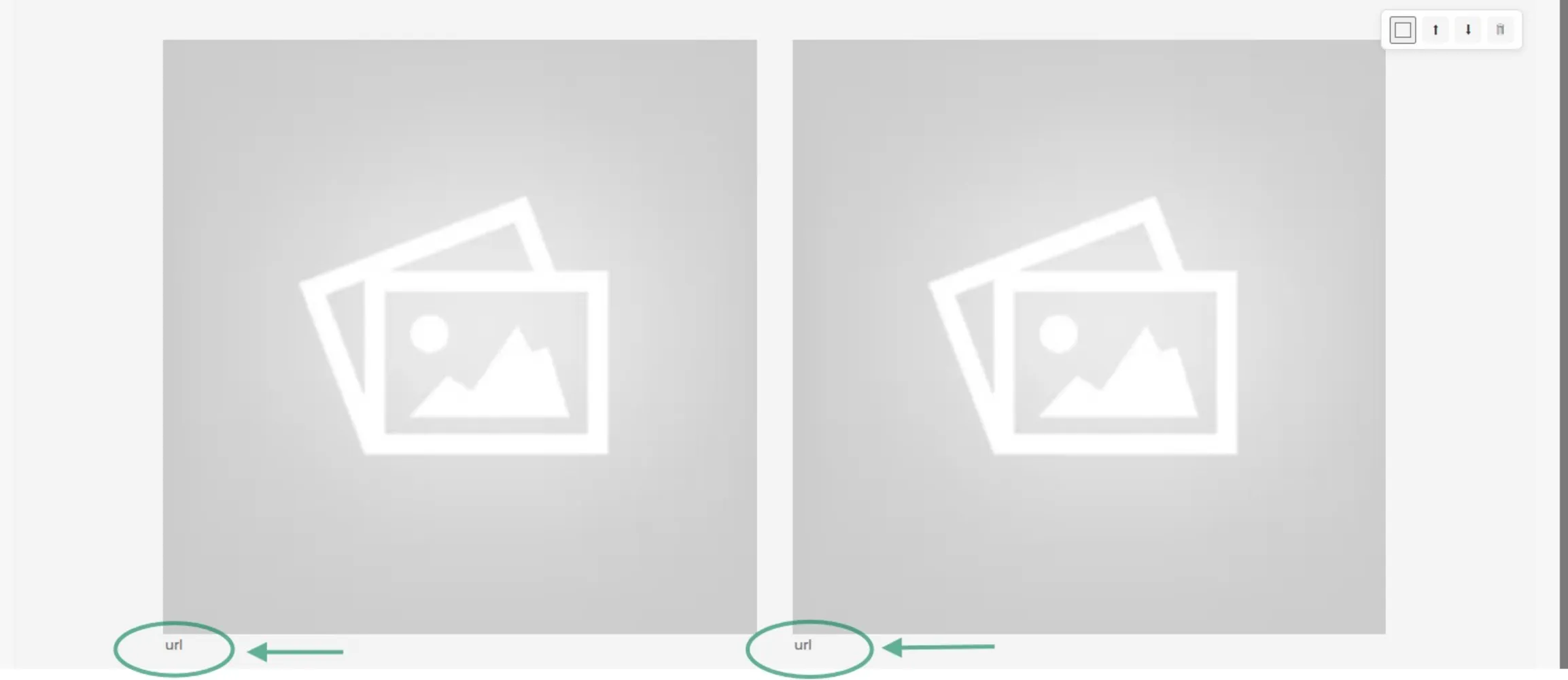
В разделе изображений можно добавить URL, чтобы при нажатии на изображение клиент был перенаправлен на нужный сайт.
Вернитесь в центр помощи или свяжитесь с Easy-Prints.
← Вернуться в центр помощи