
Comment ajouter un client
Pour ajouter un nouveau client, allez dans la section Clients du menu situé sur la gauche. Dans la section CLIENTS, en haut à droite se trouve le bouton ve…
Étape 1
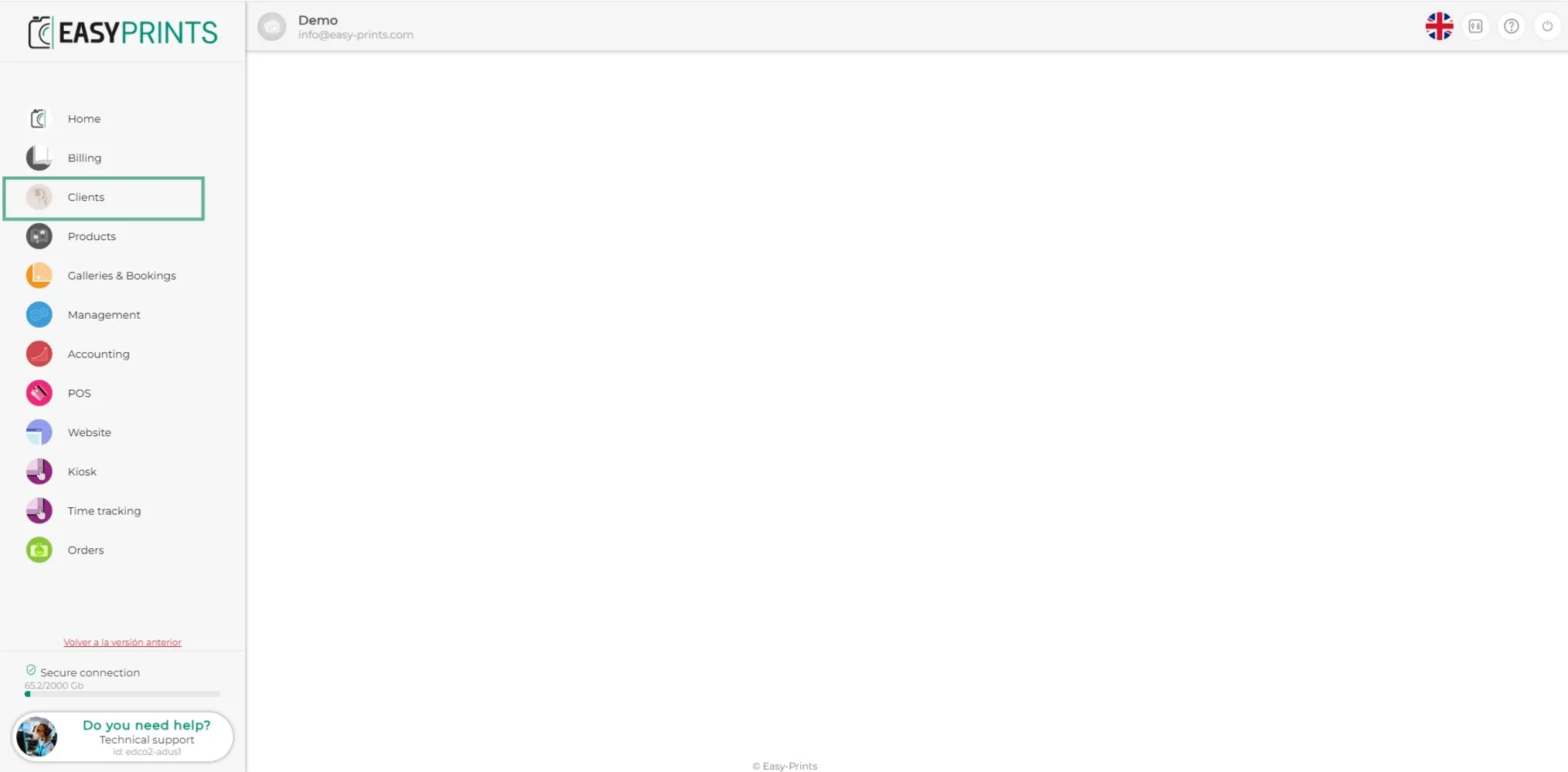
Pour ajouter un nouveau client, allez dans la section Clients du menu situé sur la gauche.
Étape 2
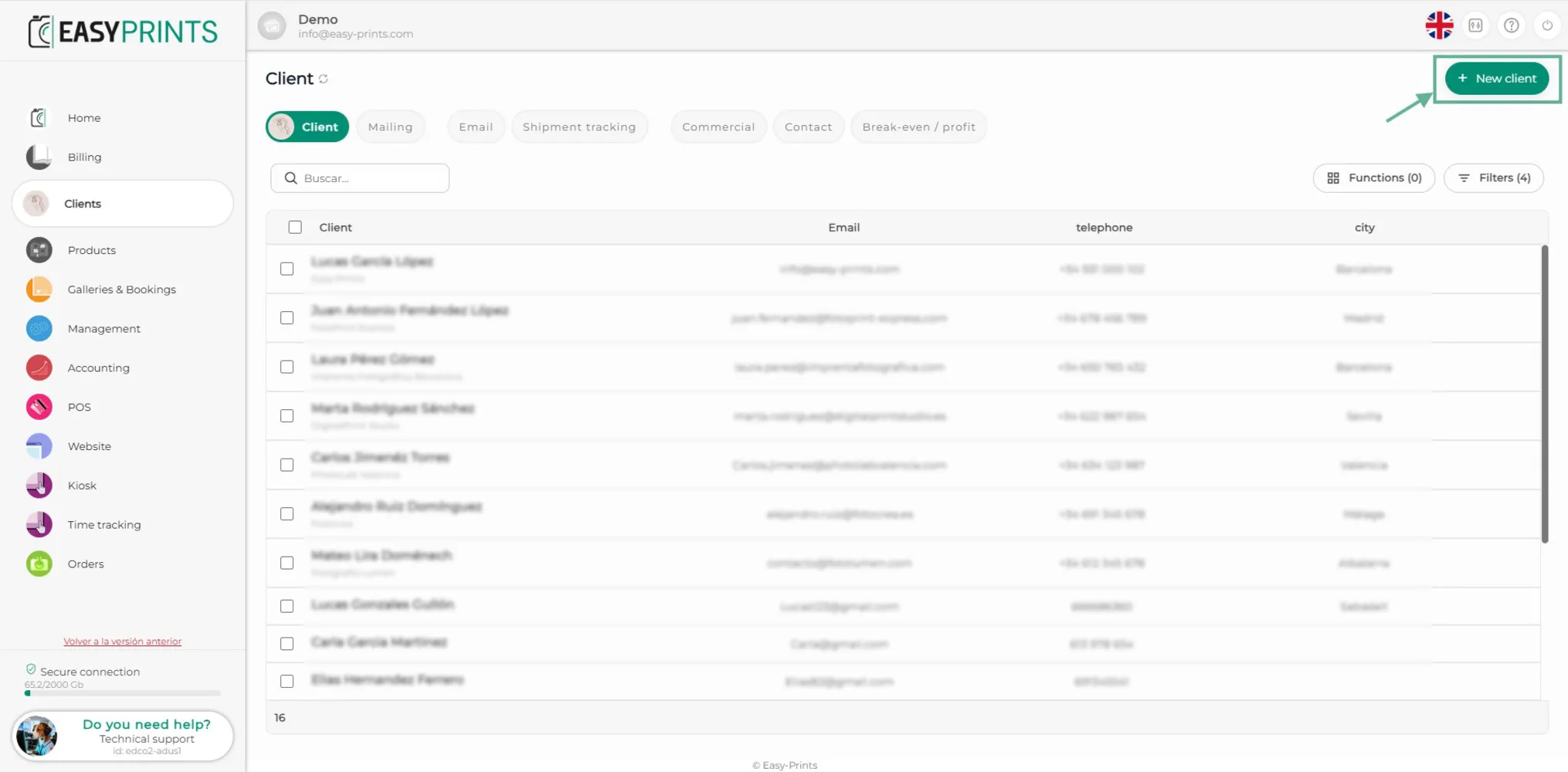
Dans la section CLIENTS, en haut à droite se trouve le bouton vert +Nouveau client. Cliquez dessus.
Étape 3
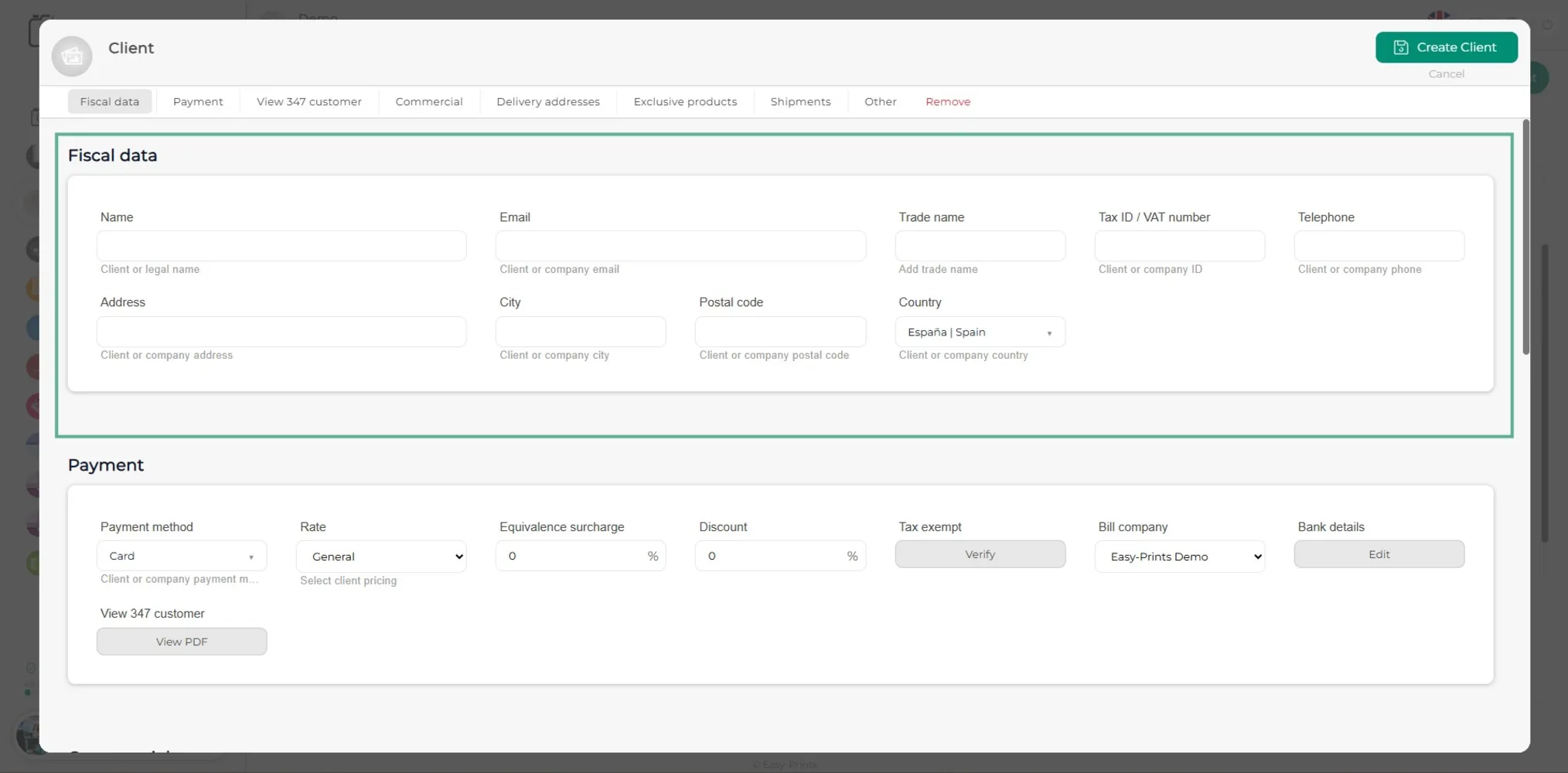
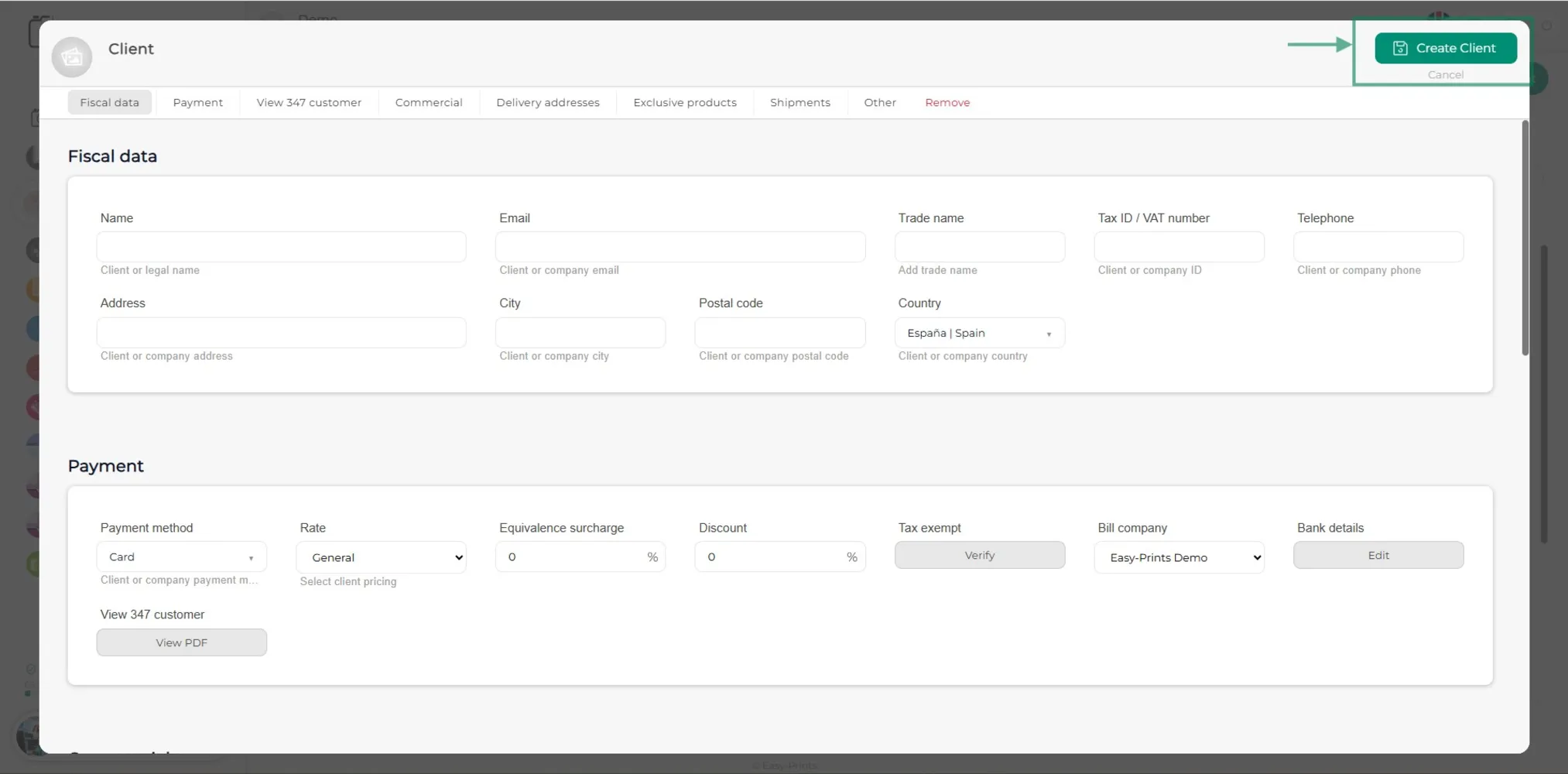
Dans la nouvelle fenêtre, les champs vides devront être complétés. Dans les données fiscales, les champs suivants devront être remplis : nom du client, adresse e-mail, nom commercial, NIF/CIF/numéro fiscal, téléphone, adresse, etc.
Étape 4
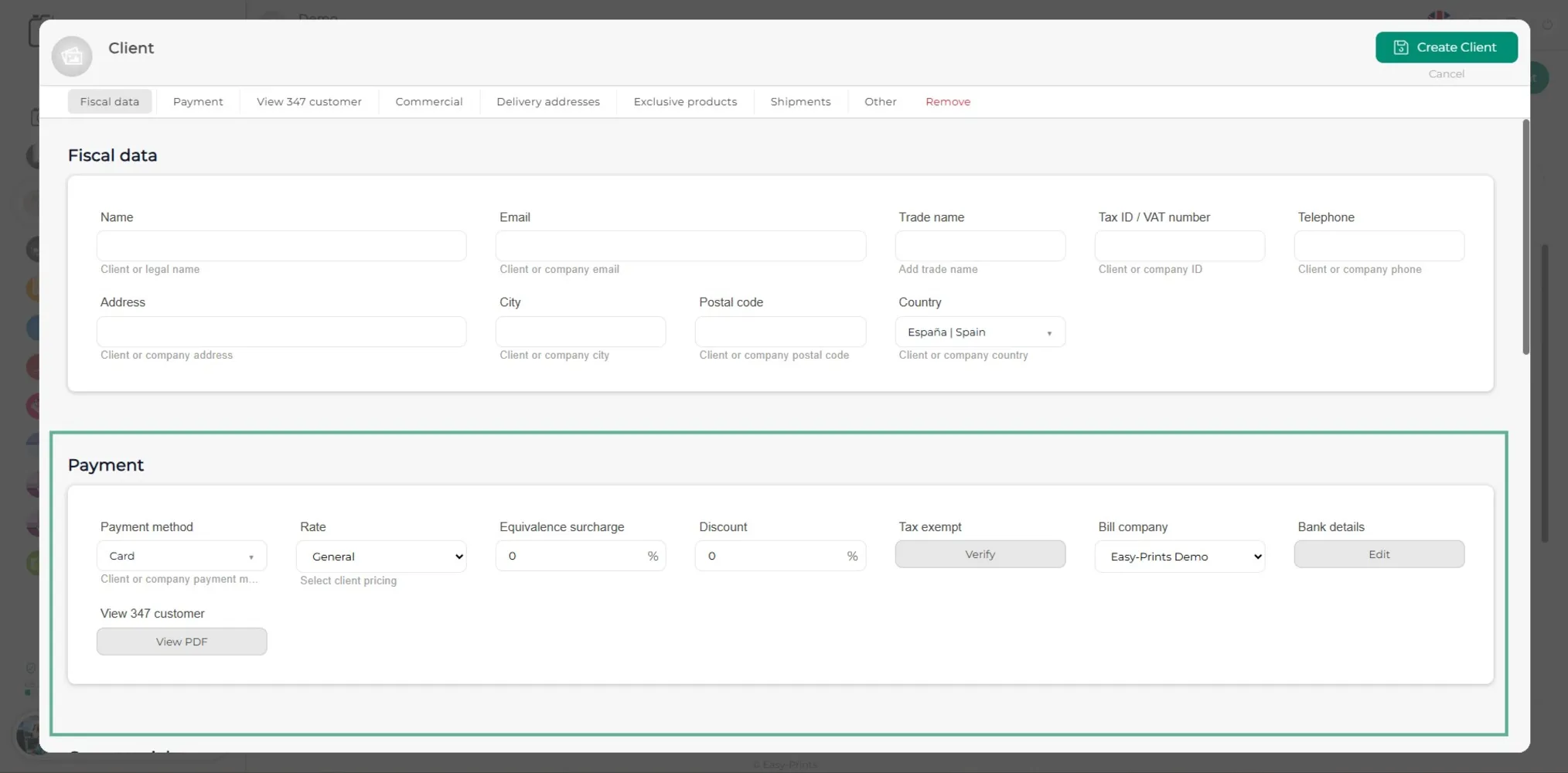
Dans la section paiement, il faudra indiquer le mode de paiement (carte, espèces, virement bancaire, etc.), le type de tarif, si le client bénéficie d’une remise, s’il est exonéré d’impôts, etc.
Étape 5
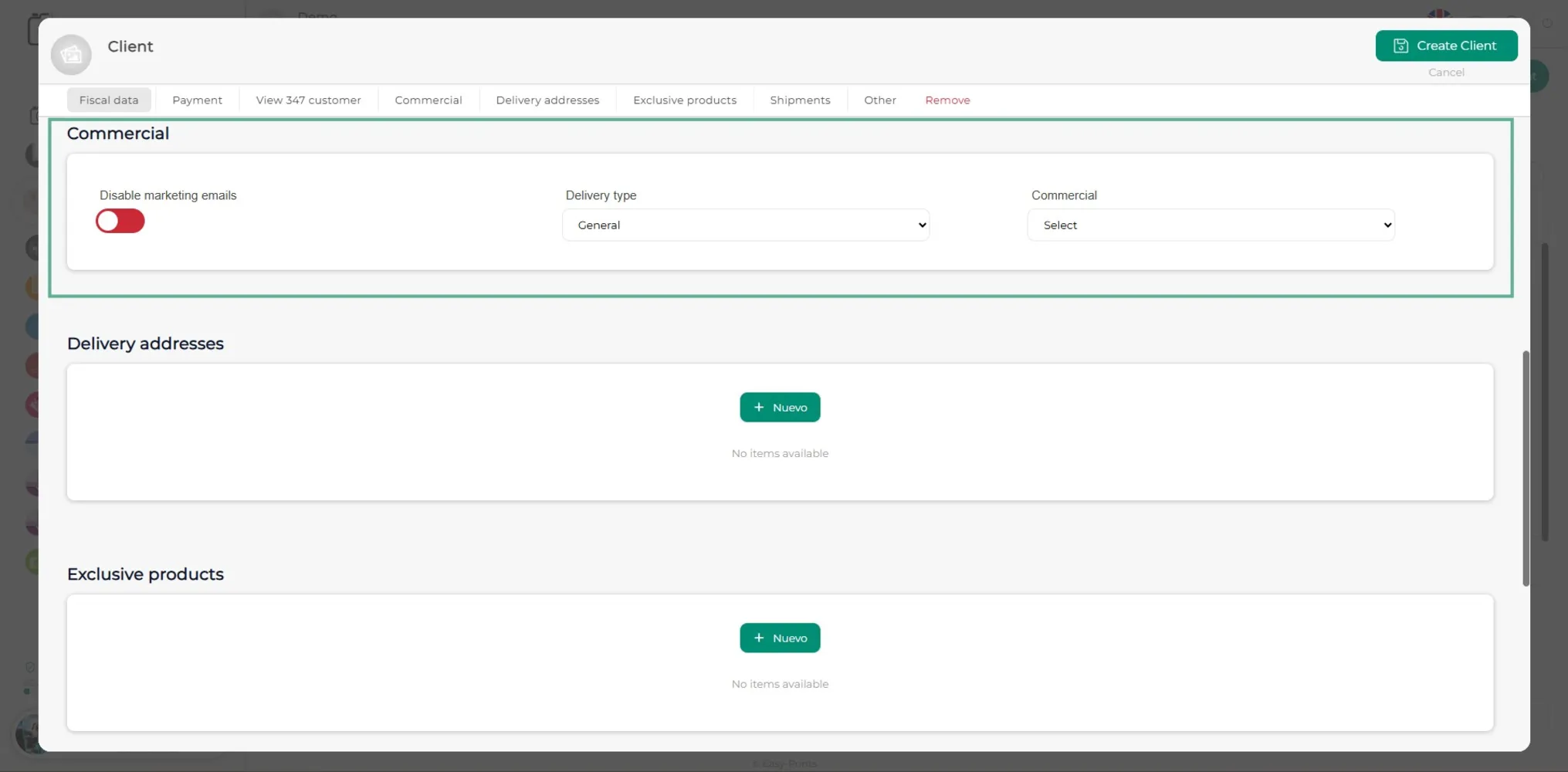
Dans la section COMMERCIAL, il faudra indiquer si le client souhaite recevoir des e-mails commerciaux ou non, le type de livraison (avec quelle entreprise de transport les commandes seront envoyées) et le commercial assigné (s’il y en a).
Étape 6
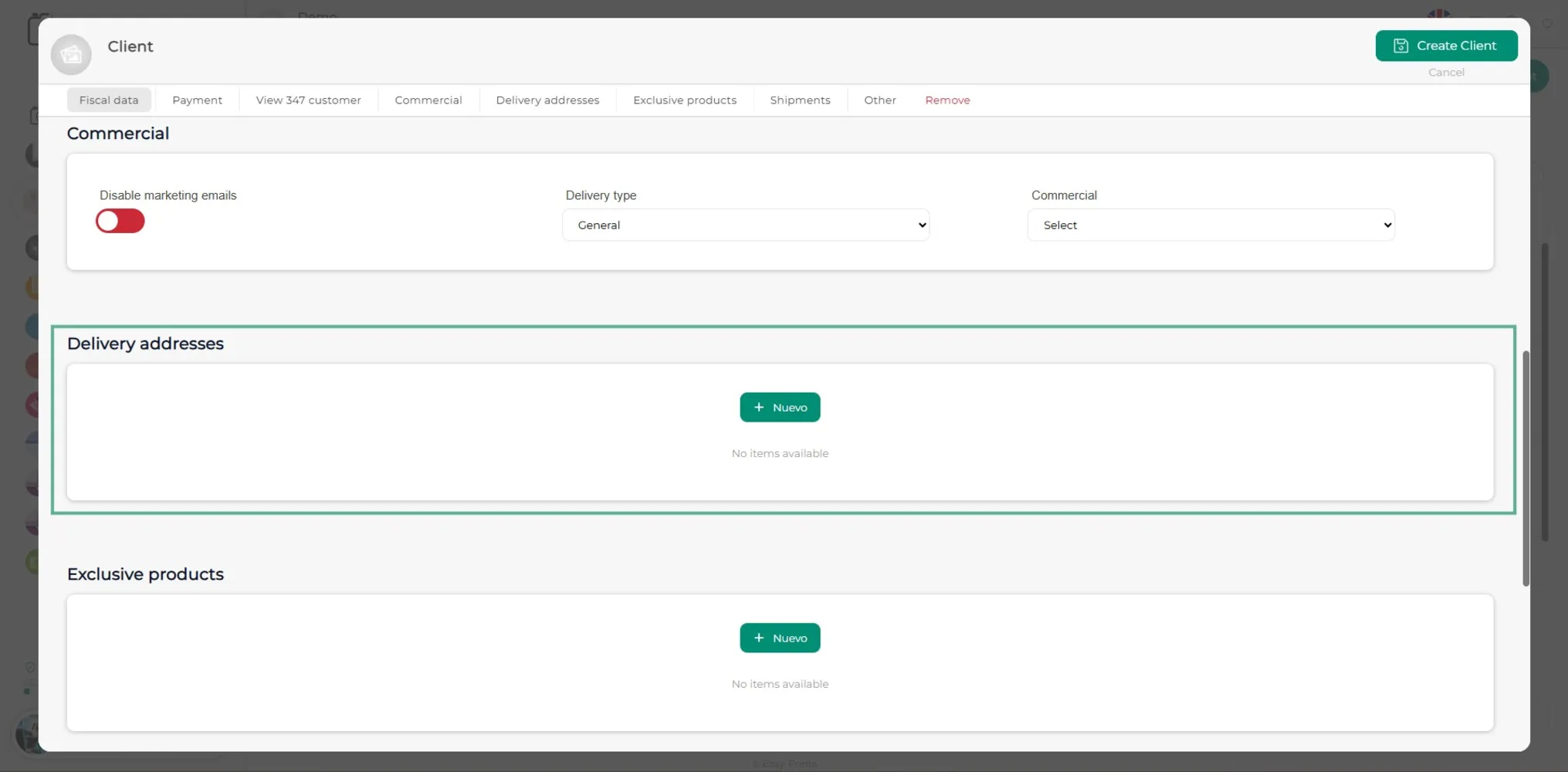
Par défaut, la commande sera envoyée à l’adresse indiquée dans les données fiscales. Dans cette section, une autre adresse de livraison supplémentaire peut être ajoutée.
Étape 7
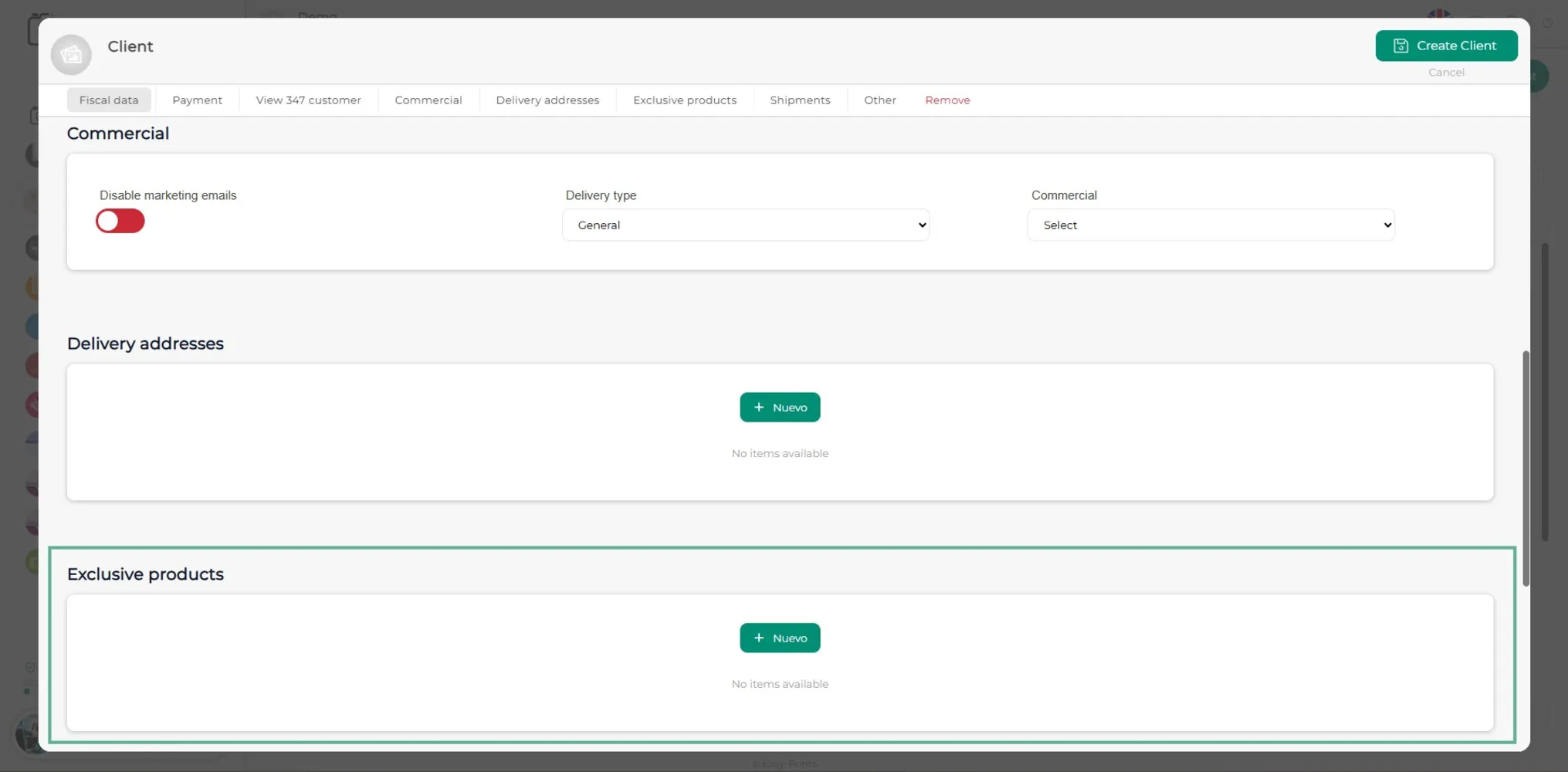
Dans la section produits exclusifs, si le client bénéficie d’une remise sur un type de produit, il faudra rechercher le produit dans le catalogue et indiquer la remise correspondante.
Étape 8
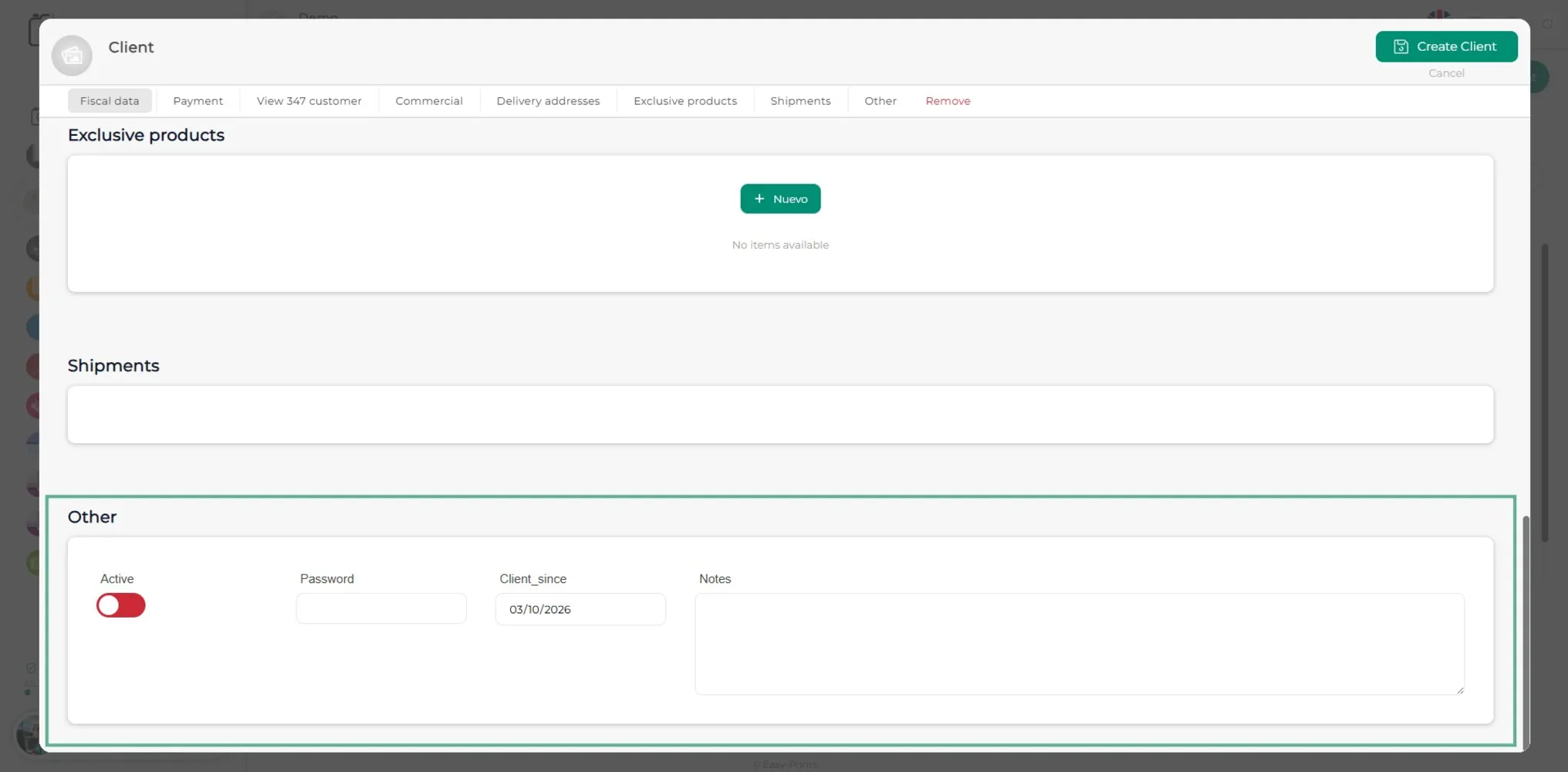
Dans la section AUTRES, le client peut être activé ou désactivé afin qu’il puisse accéder à la section des commandes. La section mot de passe permet de modifier le mot de passe du client. La section notes permet d’ajouter toute indication.
Étape 9
Une fois toutes les données saisies, assurez-vous de les enregistrer en cliquant sur le bouton vert Créer un client situé en haut à droite.
Revenez au centre d'aide ou contactez Easy-Prints.
← Retour au centre d'aide