
Hoe voeg je een klant toe
Om een nieuwe klant toe te voegen, ga naar de sectie Klanten in het menu aan de linkerkant. In de sectie KLANTEN bevindt zich rechtsboven de groene knop +N…
Stap 1
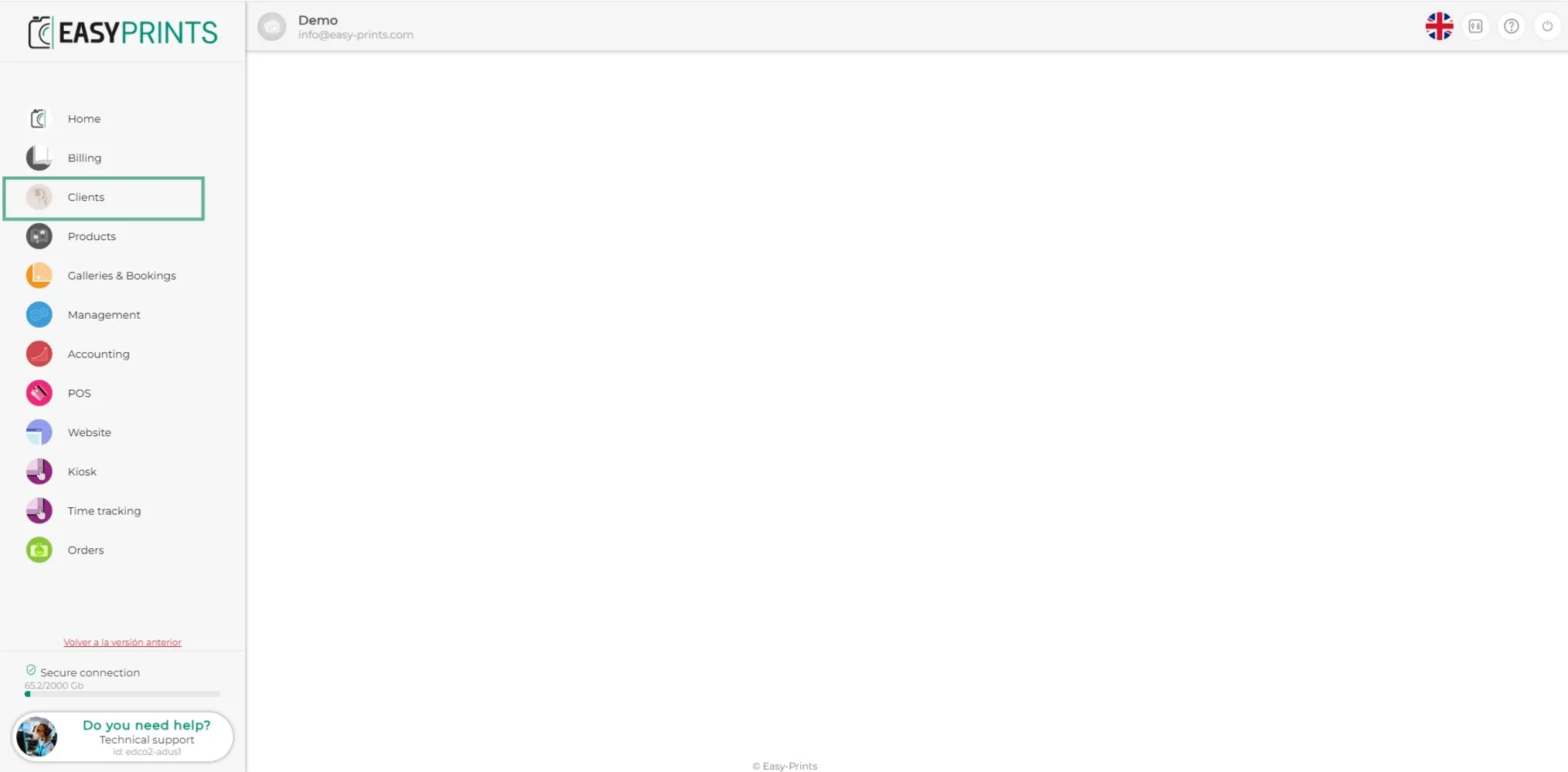
Om een nieuwe klant toe te voegen, ga naar de sectie Klanten in het menu aan de linkerkant.
Stap 2
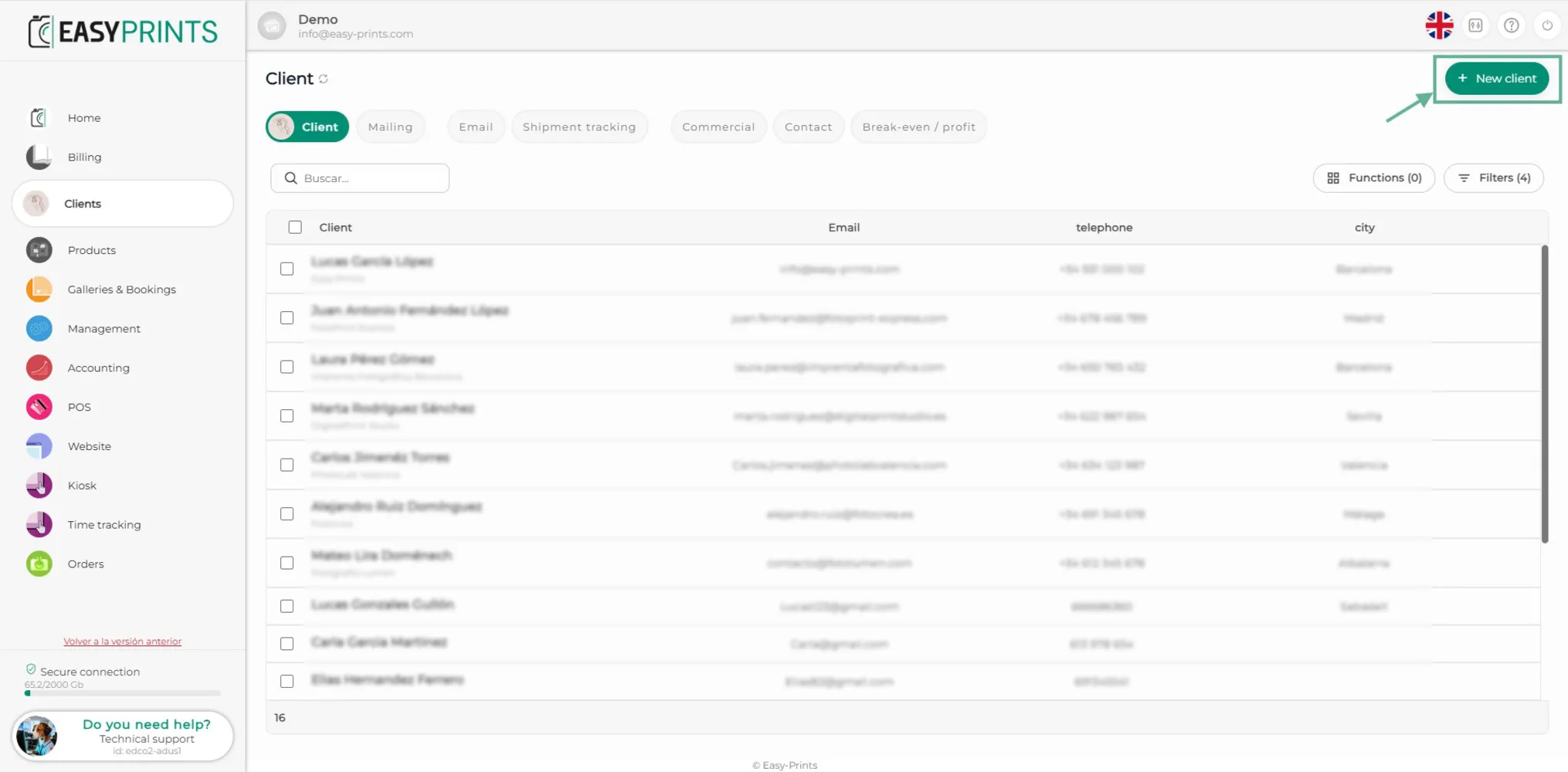
In de sectie KLANTEN bevindt zich rechtsboven de groene knop +Nieuwe klant. Klik erop.
Stap 3
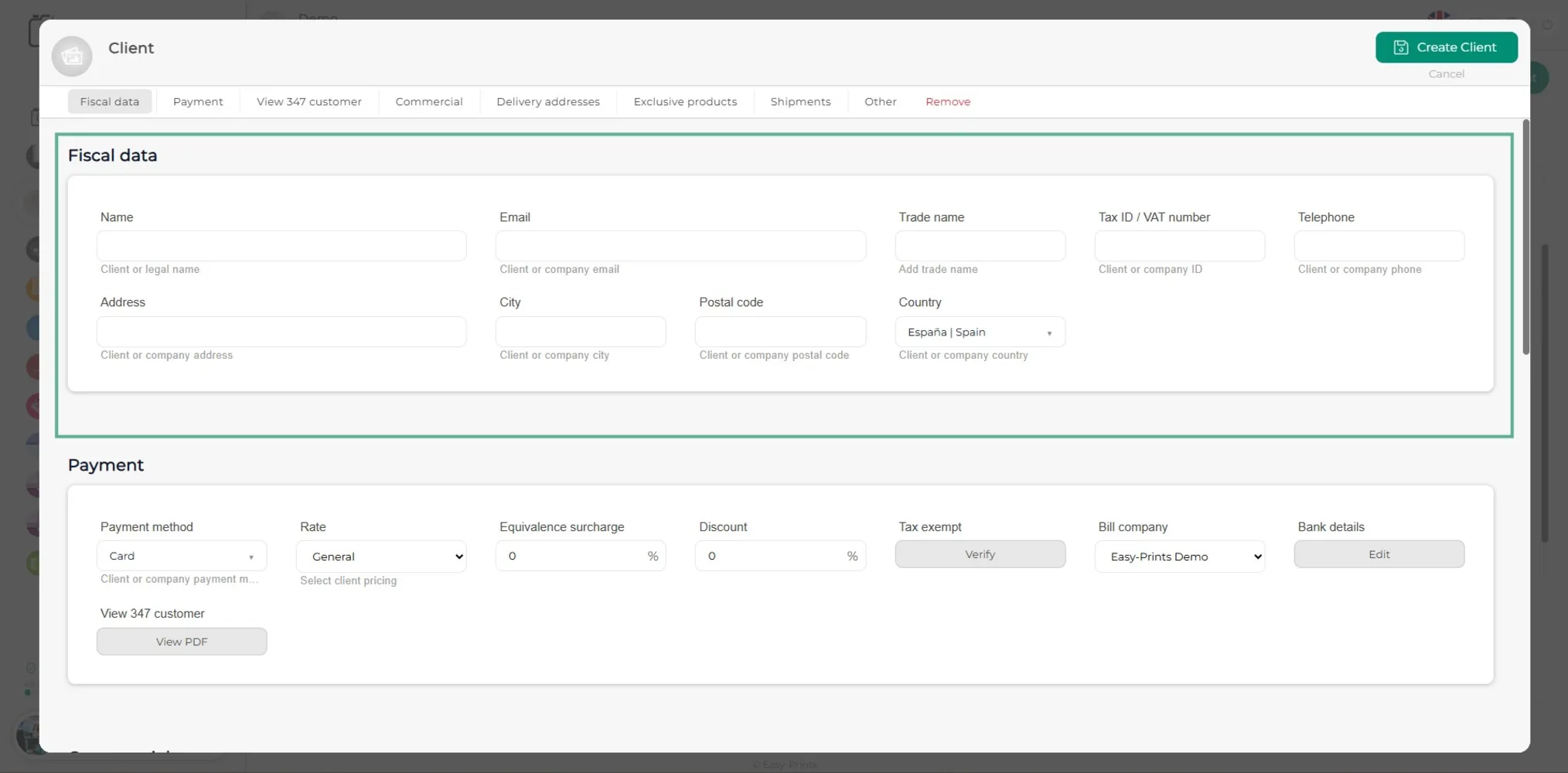
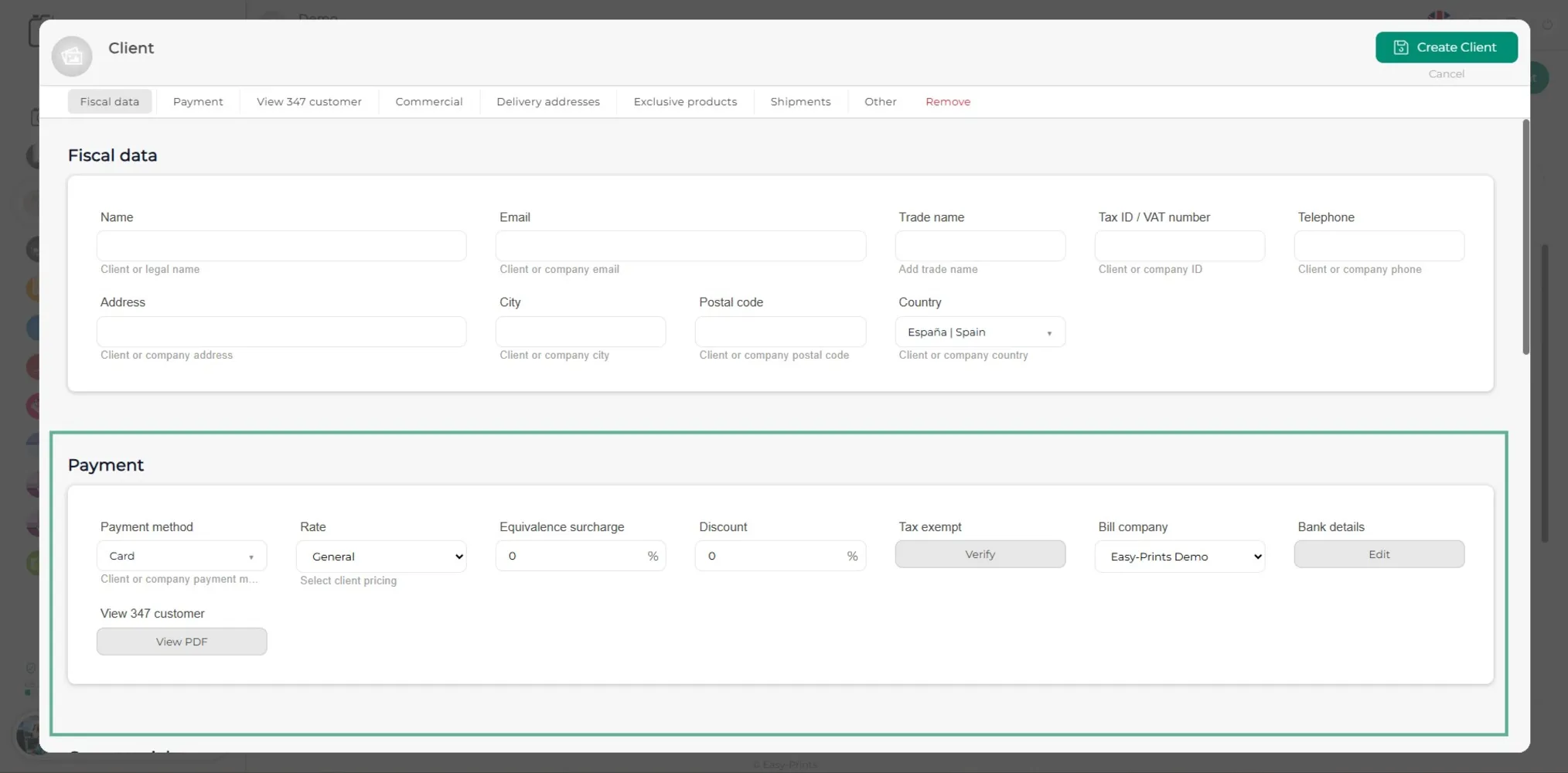
In het nieuwe venster moeten de lege velden worden ingevuld. In de fiscale gegevens moeten de volgende velden worden ingevuld: naam van de klant, e-mailadres, handelsnaam, NIF/CIF/belastingnummer, telefoon, adres, enz.
Stap 4
In de sectie betaling moet de betaalmethode worden aangegeven (kaart, contant, bankoverschrijving, enz.), het type tarief, of de klant korting heeft, of hij vrijgesteld is van belastingen, enz.
Stap 5
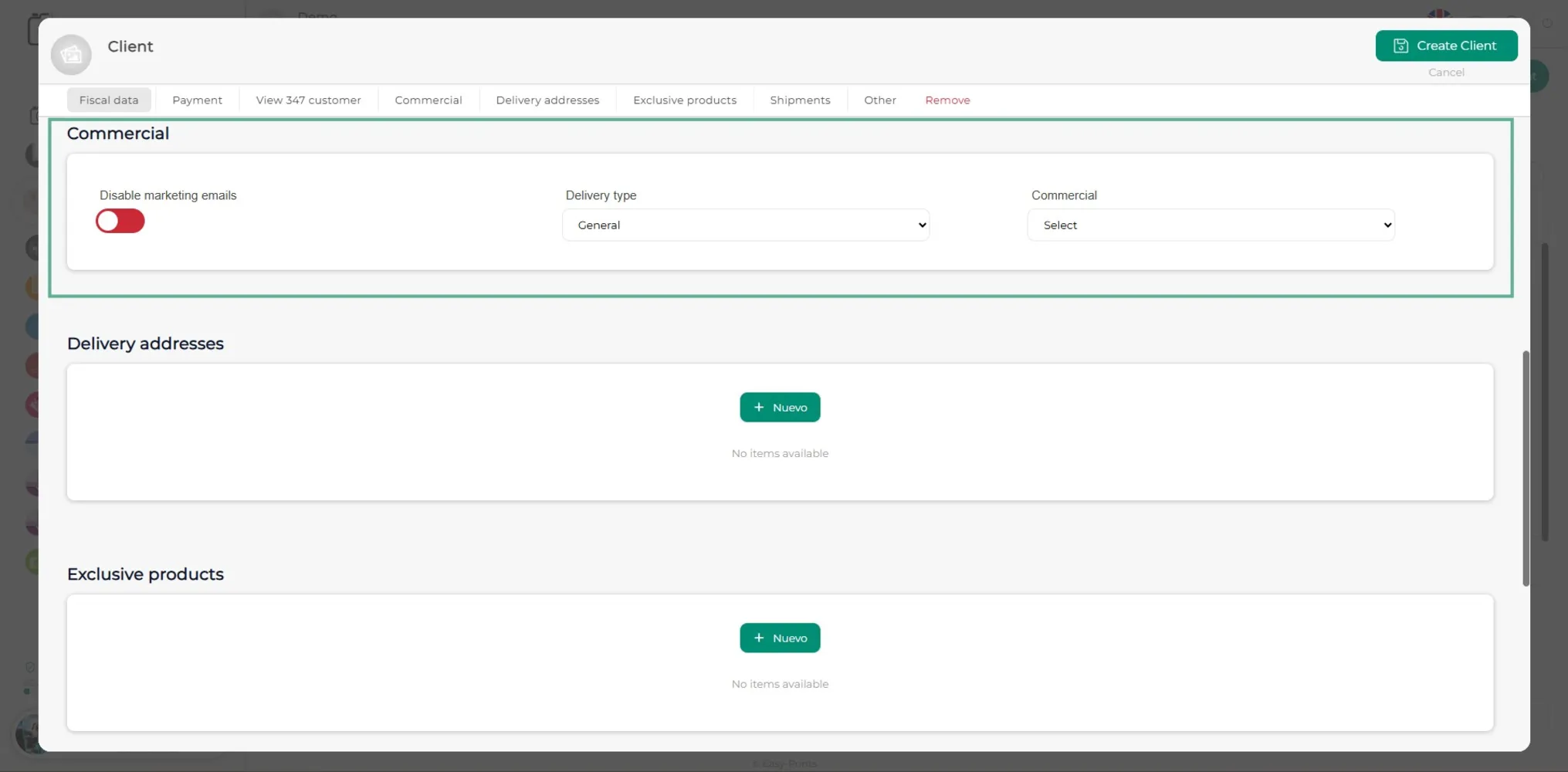
In de sectie COMMERCEEL moet worden aangegeven of de klant commerciële e-mails wil ontvangen of niet, het type levering (met welk bezorgbedrijf de bestellingen worden verzonden) en de toegewezen verkoper (indien van toepassing).
Stap 6
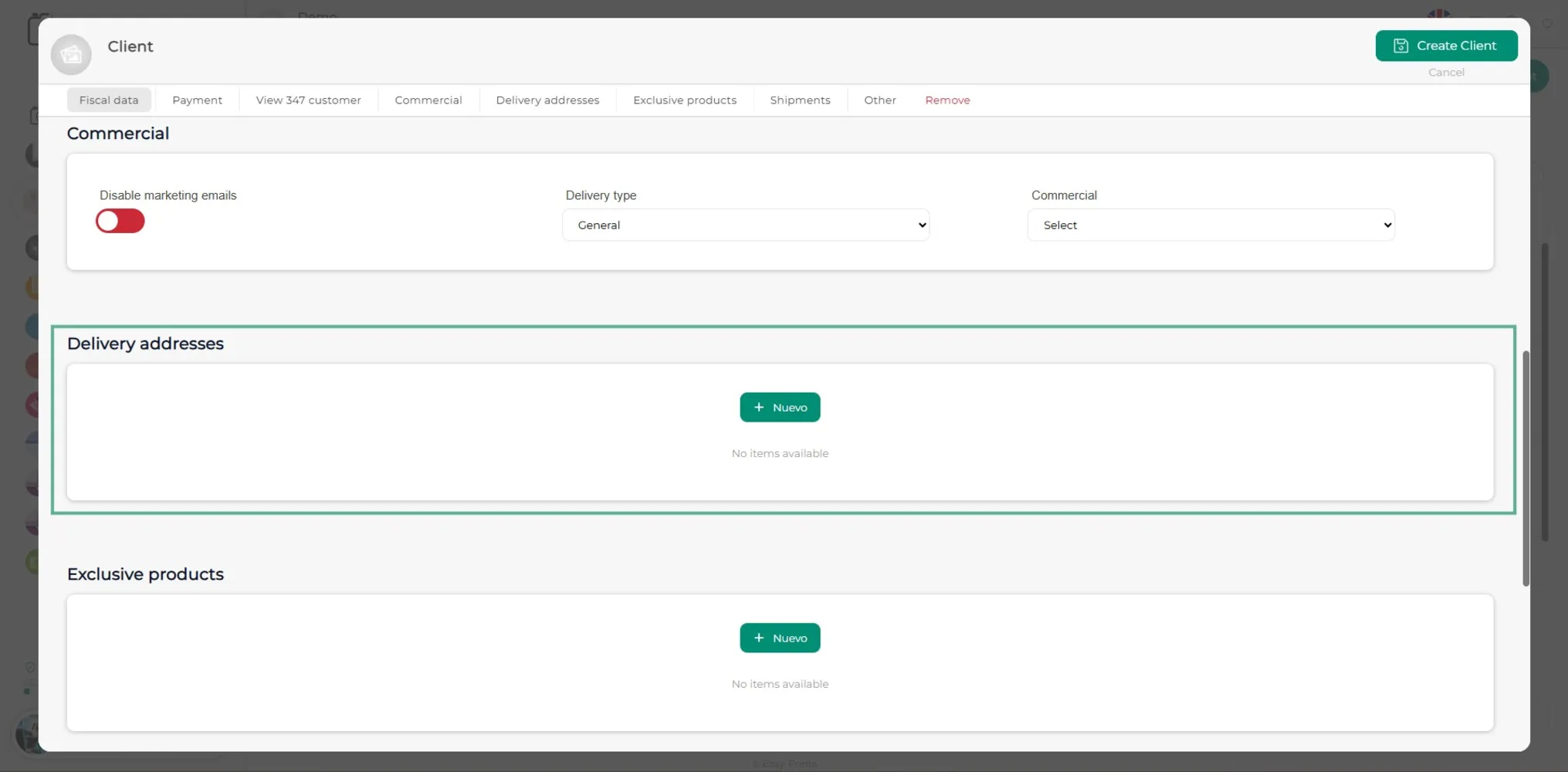
Standaard wordt de bestelling verzonden naar het adres dat is ingevoerd in de fiscale gegevens. In deze sectie kan een extra afleveradres worden toegevoegd.
Stap 7
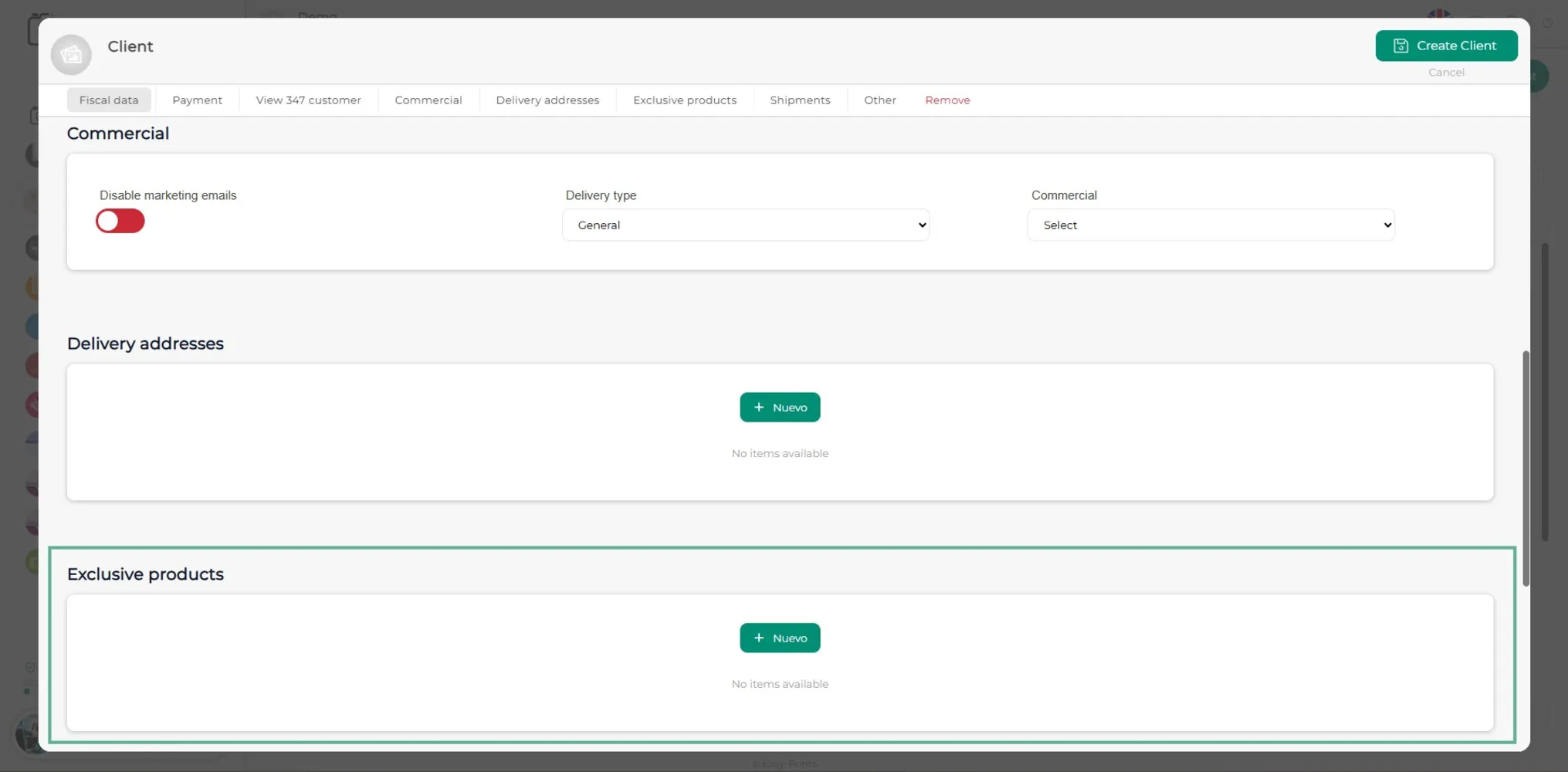
In de sectie exclusieve producten, als de klant korting heeft op een bepaald producttype, moet het product in de catalogus worden gezocht en de bijbehorende korting worden aangegeven.
Stap 8
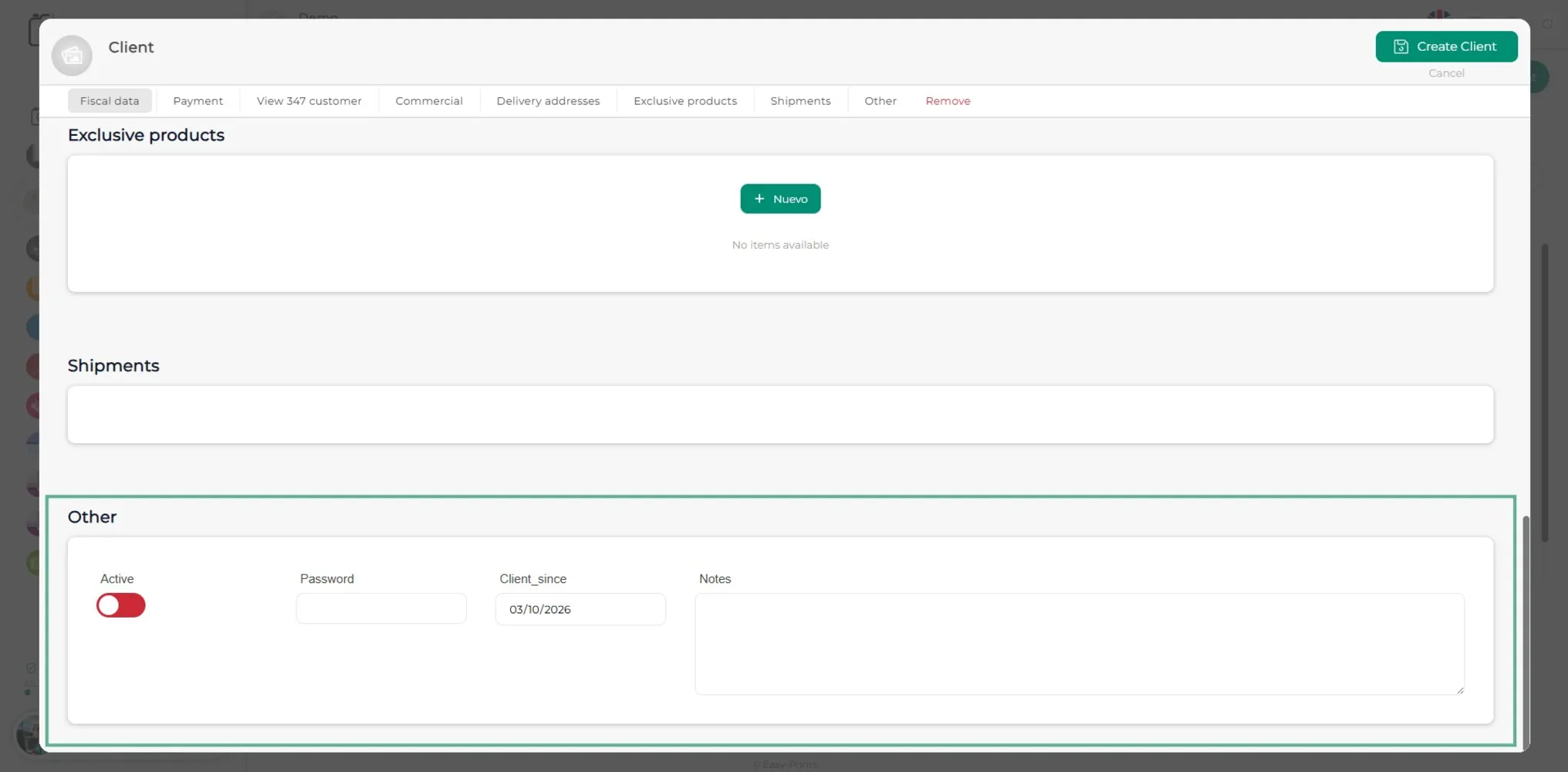
In de sectie OVERIG kan de klant worden geactiveerd of gedeactiveerd zodat hij toegang heeft tot de bestelsectie. In de sectie wachtwoord kan het wachtwoord van de klant worden gewijzigd. In de sectie notities kunnen eventuele opmerkingen worden toegevoegd.
Stap 9
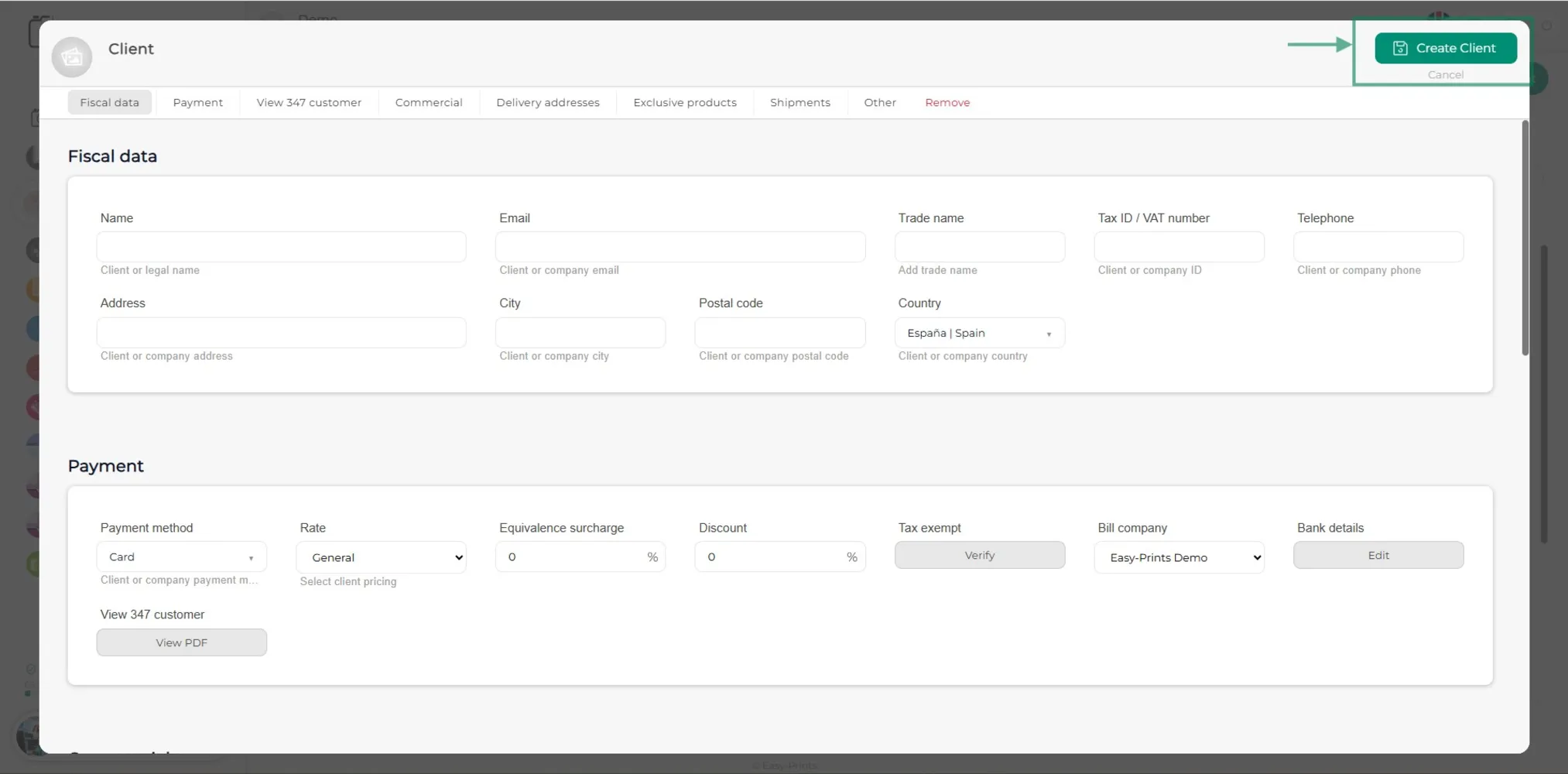
Nadat alle gegevens zijn ingevoerd, zorg ervoor dat u opslaat door op de groene knop Klant aanmaken rechtsboven te klikken.
Ga terug naar het helpcentrum of neem contact op met Easy-Prints.
← Terug naar het helpcentrum