
Jak dodać klienta
Aby dodać nowego klienta, przejdź do sekcji Klienci w menu znajdującym się po lewej stronie. W sekcji KLIENCI w prawym górnym rogu znajduje się zielony prz…
Krok 1
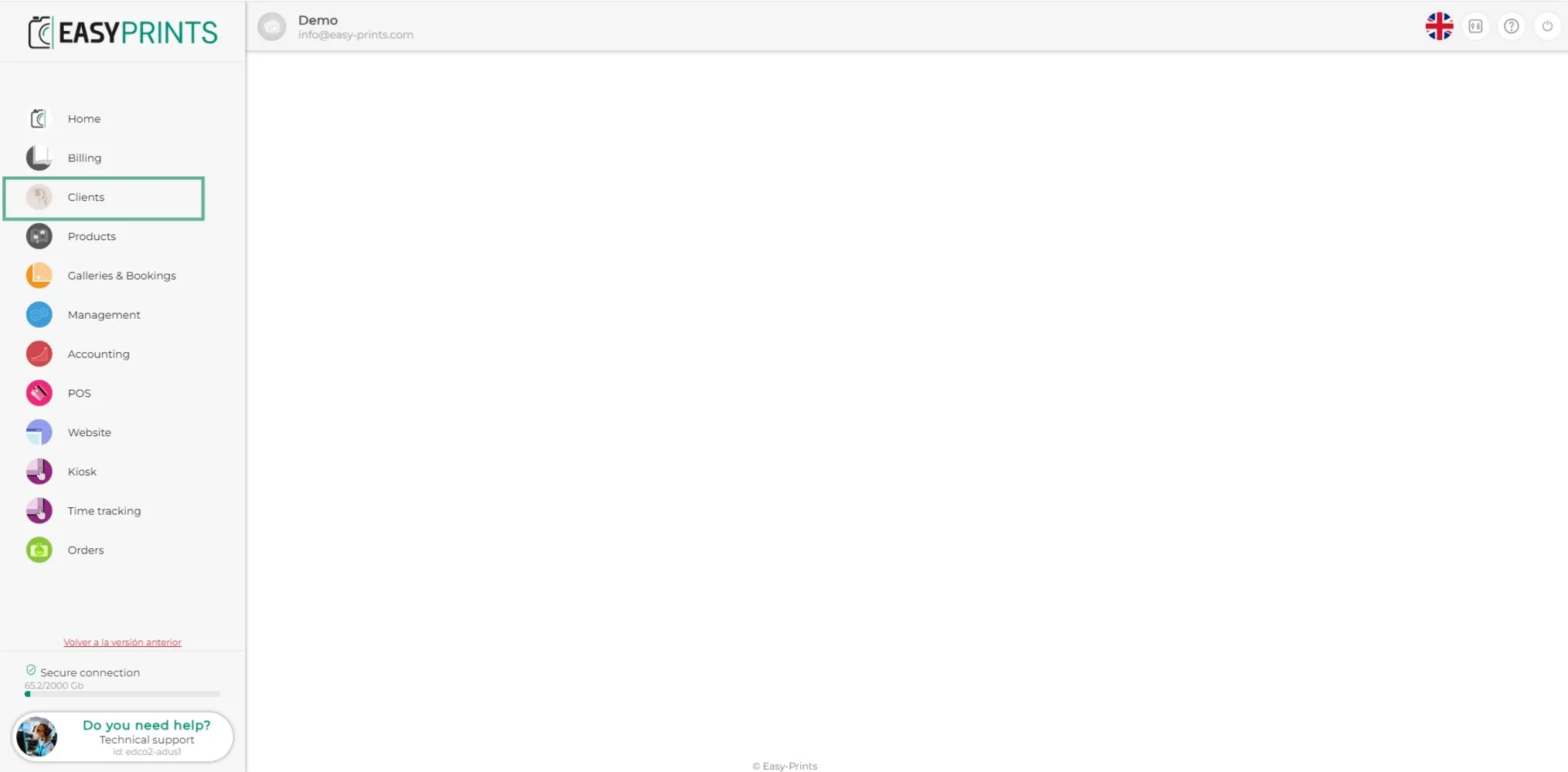
Aby dodać nowego klienta, przejdź do sekcji Klienci w menu znajdującym się po lewej stronie.
Krok 2
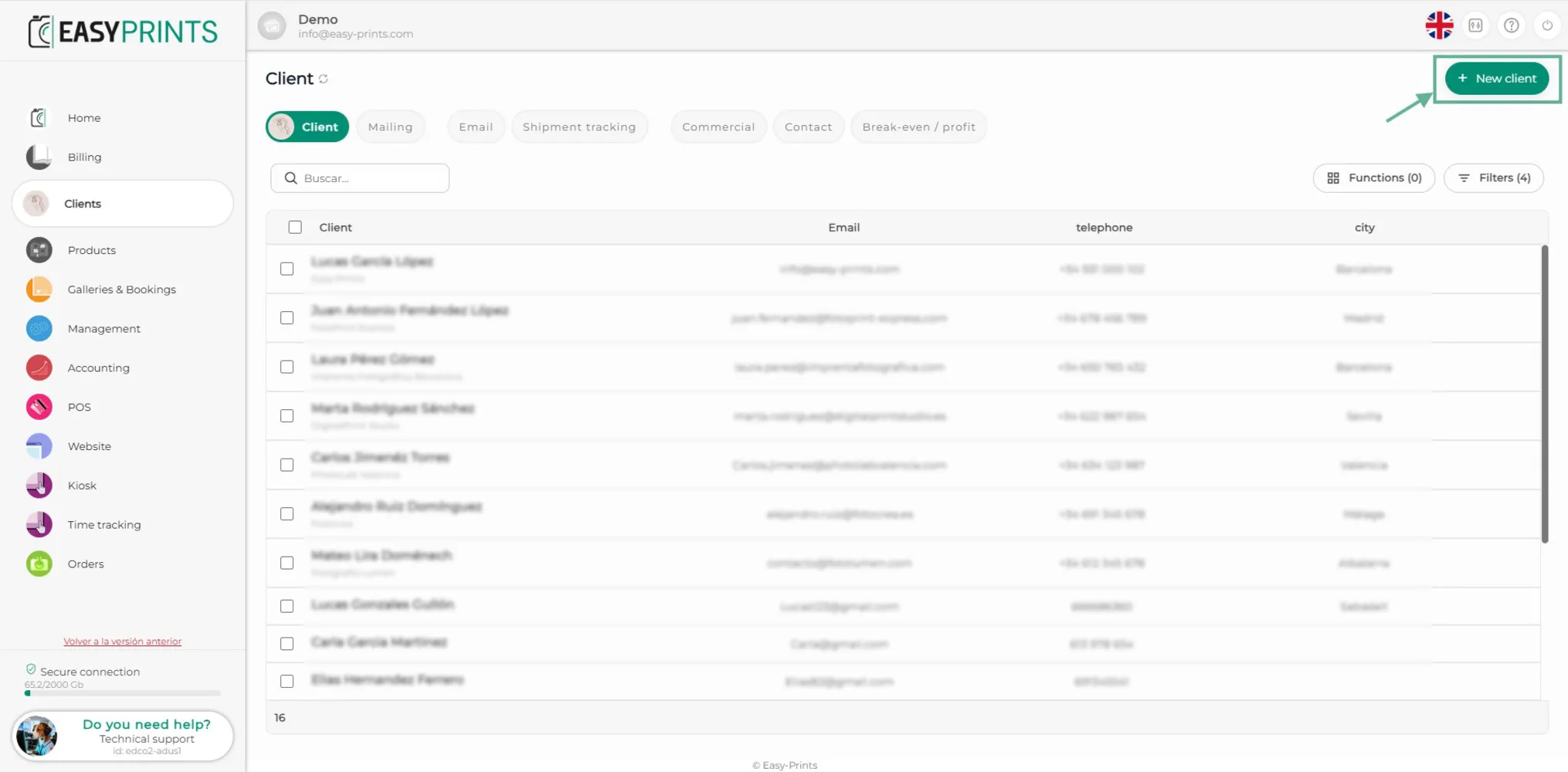
W sekcji KLIENCI w prawym górnym rogu znajduje się zielony przycisk +Nowy klient. Kliknij go.
Krok 3
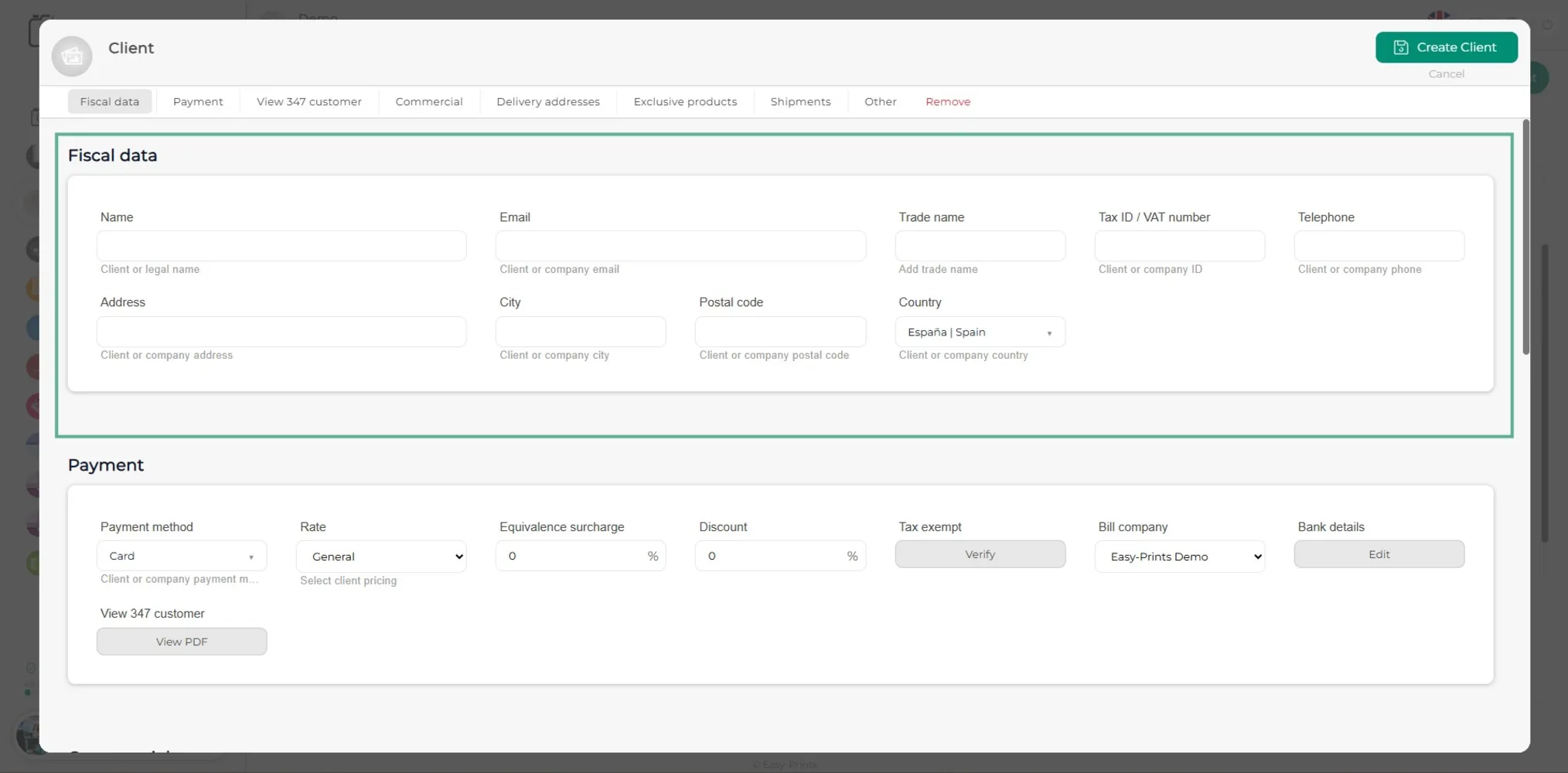
W nowym oknie należy wypełnić puste pola. W danych podatkowych należy uzupełnić następujące pola: nazwa klienta, adres e-mail, nazwa handlowa, NIF/CIF/numer podatkowy, telefon, adres itd.
Krok 4
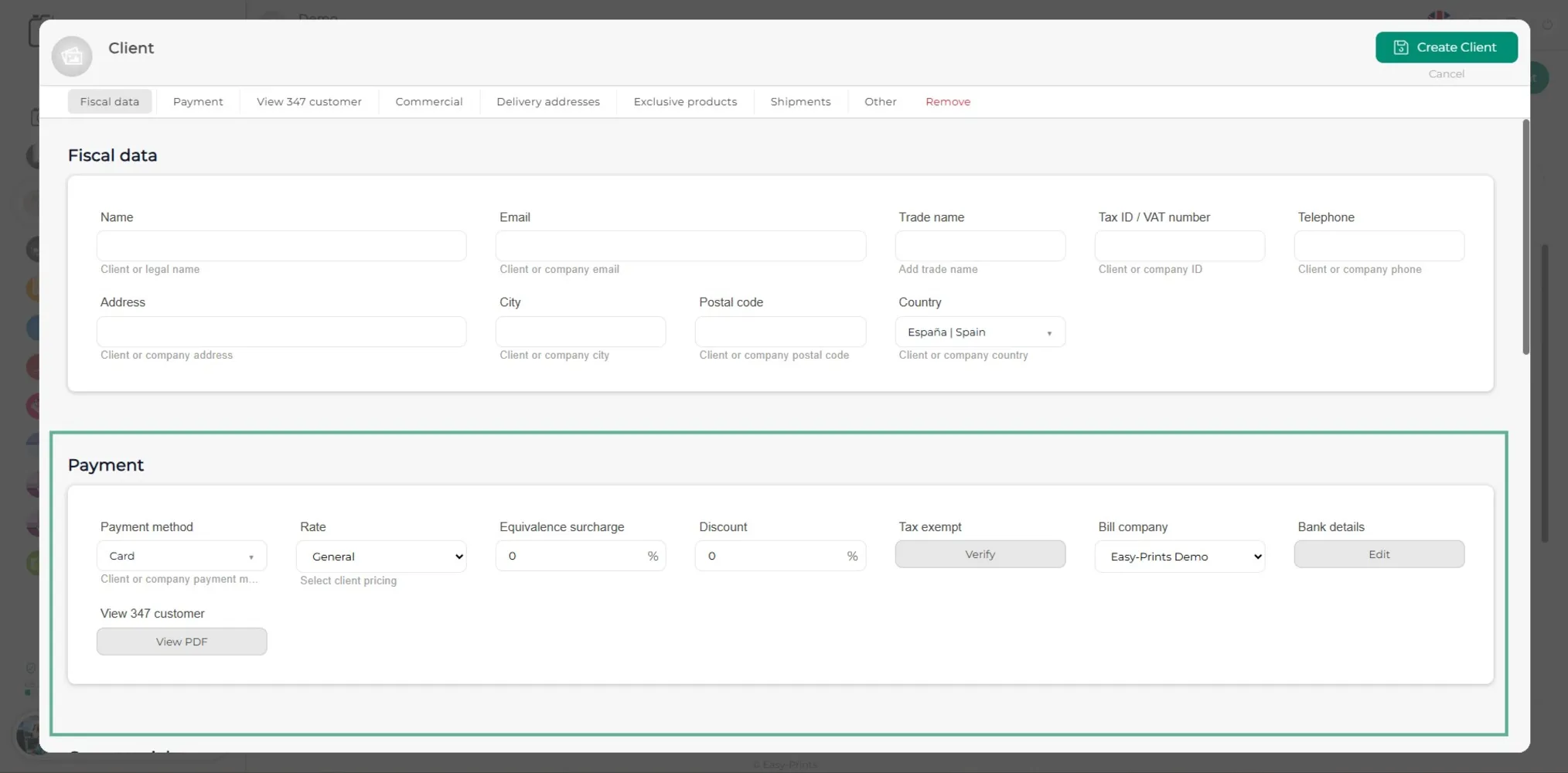
W sekcji płatności należy wskazać metodę płatności (karta, gotówka, przelew bankowy itp.), typ taryfy, czy klient ma zniżkę, czy jest zwolniony z podatków itp.
Krok 5
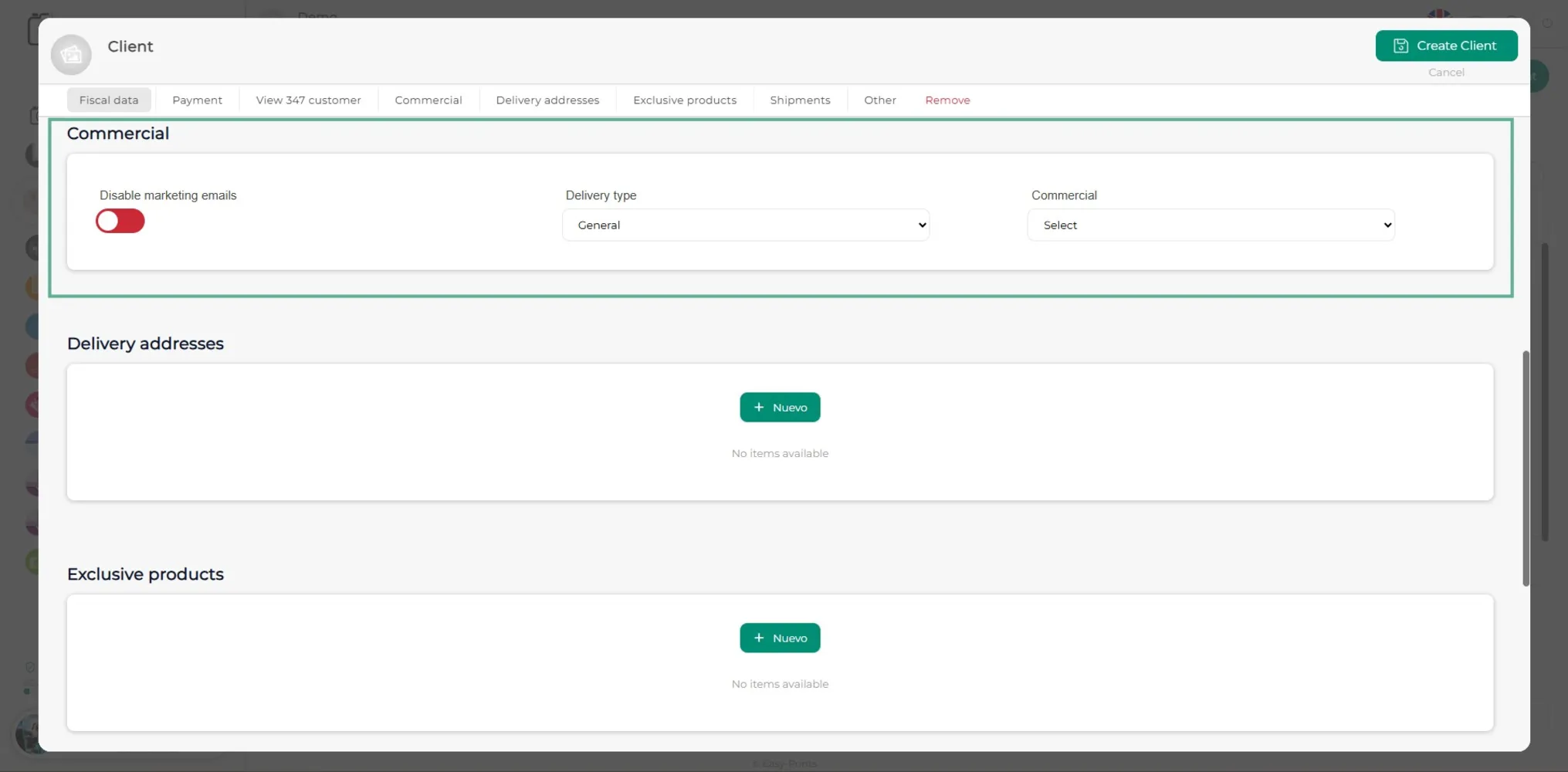
W sekcji HANDLOWE należy wskazać, czy klient chce otrzymywać e-maile handlowe, czy nie, rodzaj dostawy (z jaką firmą kurierską będą wysyłane zamówienia) oraz przypisanego przedstawiciela handlowego (jeśli są).
Krok 6
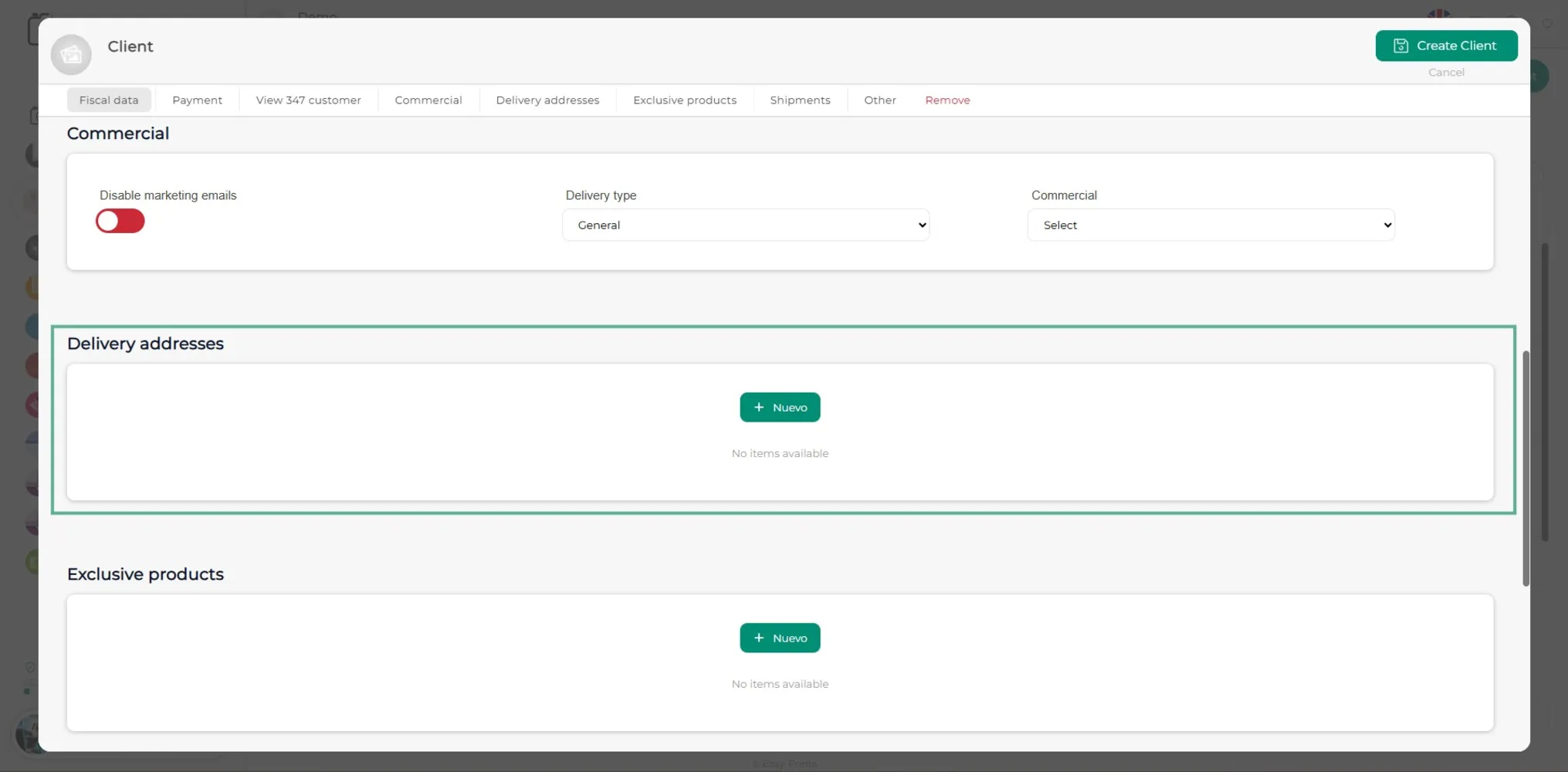
Domyślnie zamówienie zostanie wysłane na adres wprowadzony w danych podatkowych. W tej sekcji można dodać dodatkowy adres dostawy.
Krok 7
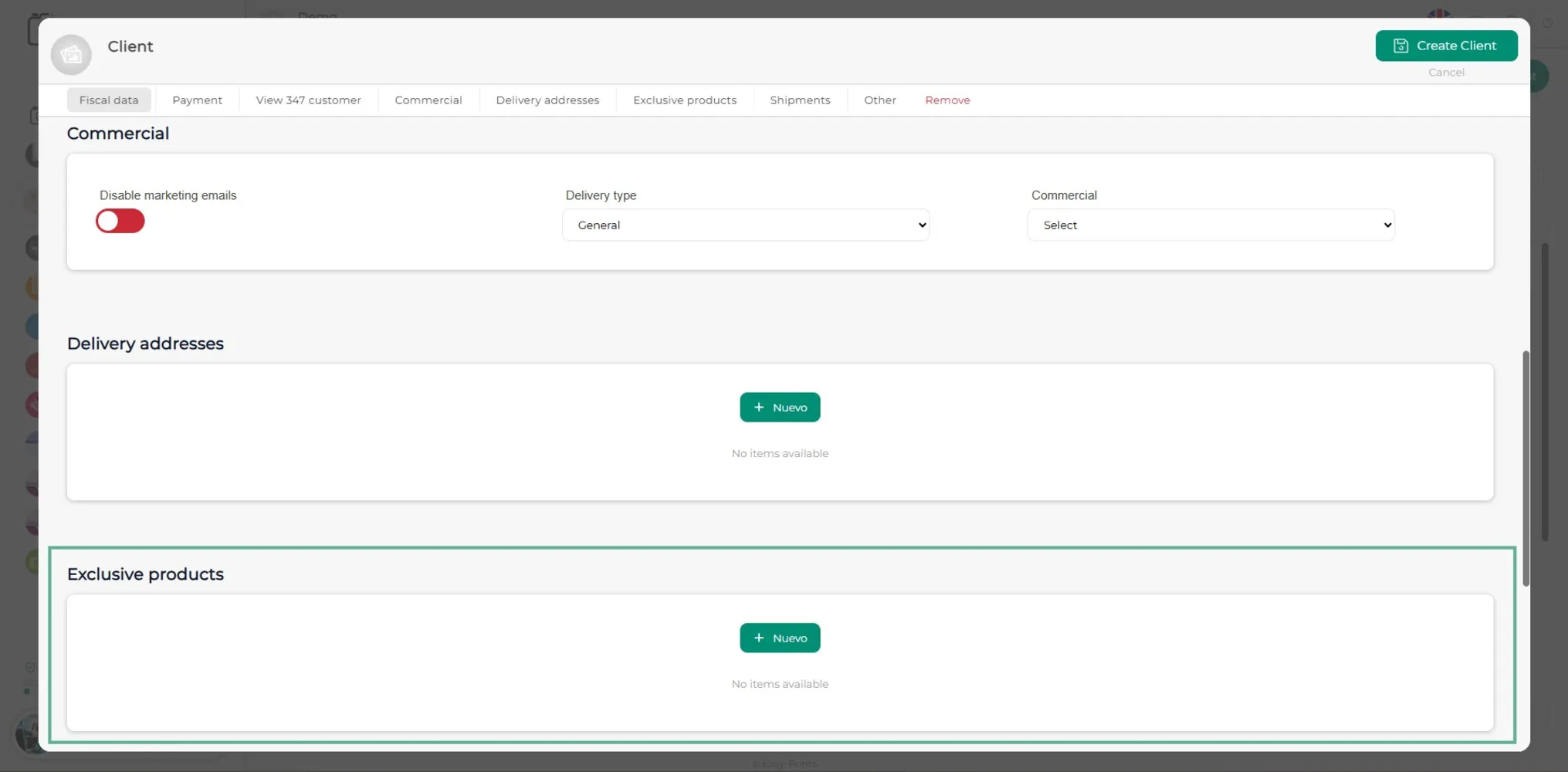
W sekcji produkty ekskluzywne, jeśli klient ma zniżkę na jakiś rodzaj produktu, należy wyszukać produkt w katalogu i wskazać odpowiednią zniżkę.
Krok 8
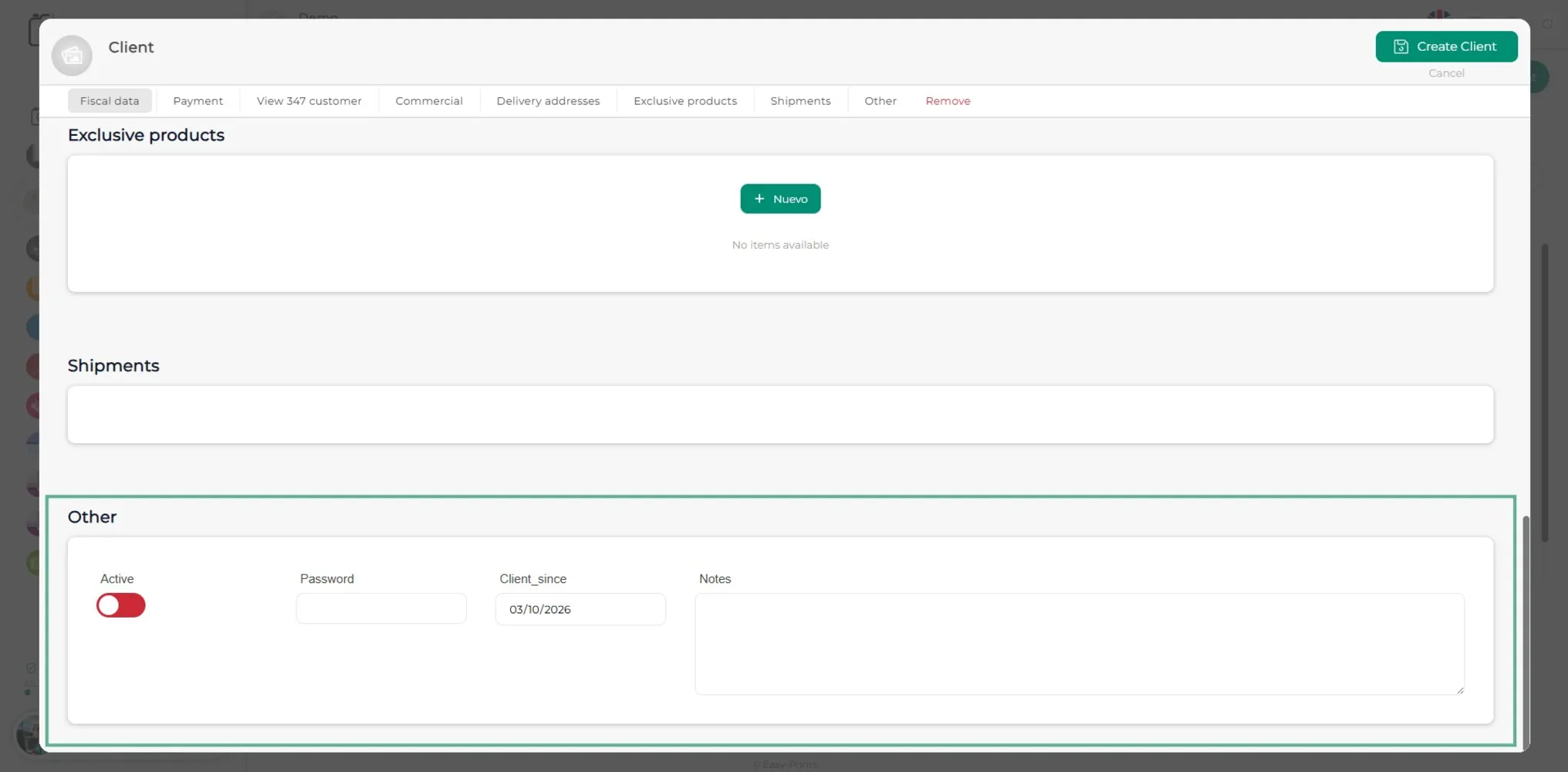
W sekcji INNE można aktywować lub dezaktywować klienta, aby mógł uzyskać dostęp do sekcji zamówień. Sekcja hasło pozwala zmienić hasło klienta. Sekcja notatki pozwala dodać dowolne uwagi.
Krok 9
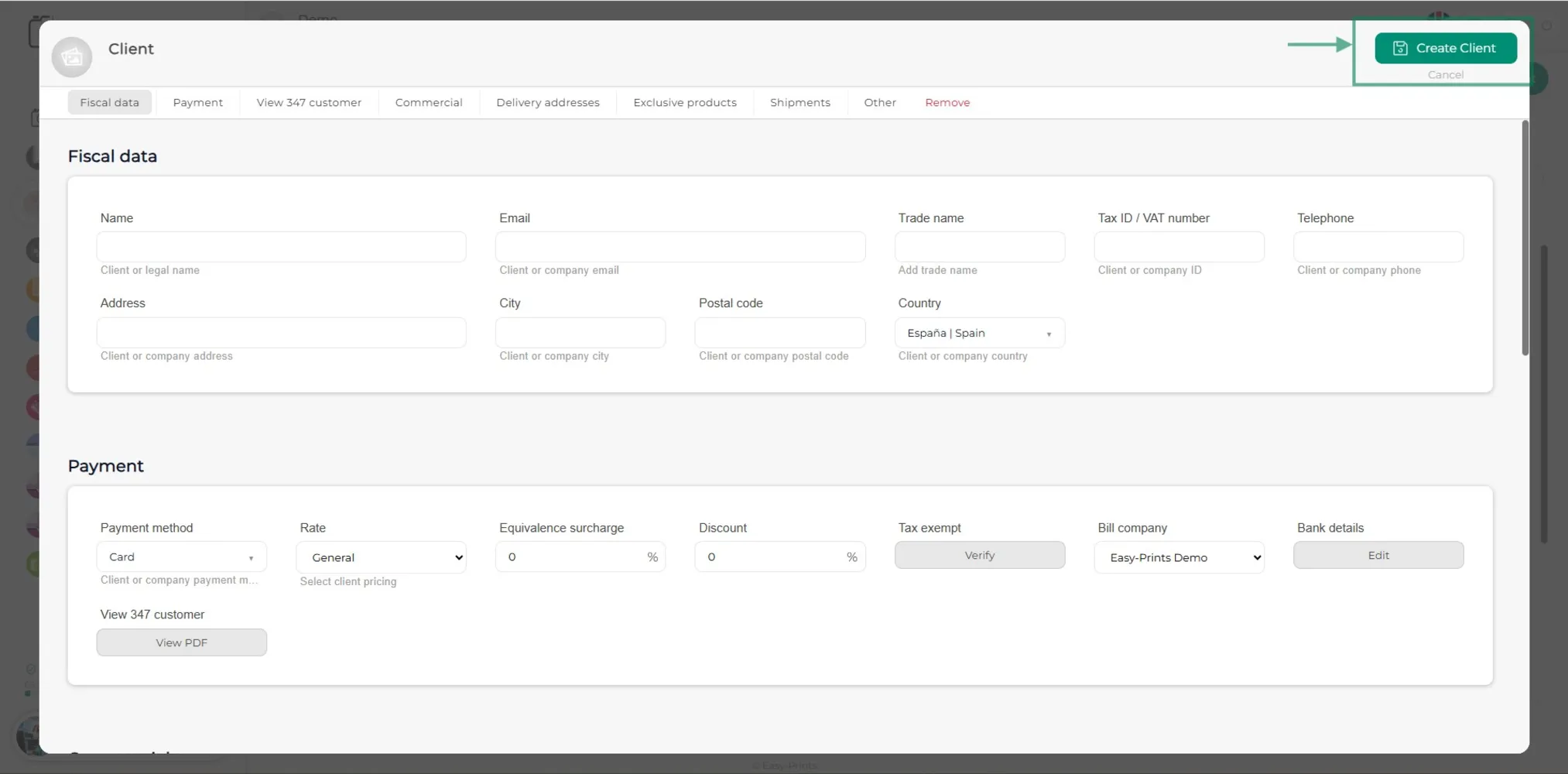
Po wprowadzeniu wszystkich danych upewnij się, że zapiszesz je, klikając zielony przycisk Utwórz klienta znajdujący się w prawym górnym rogu.
Wróć do centrum pomocy lub skontaktuj się z Easy-Prints.
← Wróć do centrum pomocy