
Com introduir un client
Per poder introduir un nou client, aneu a l’apartat de Clients del menú situat a la part esquerra. A l’apartat de CLIENTS, a la part superior dreta es trob…
Pas 1
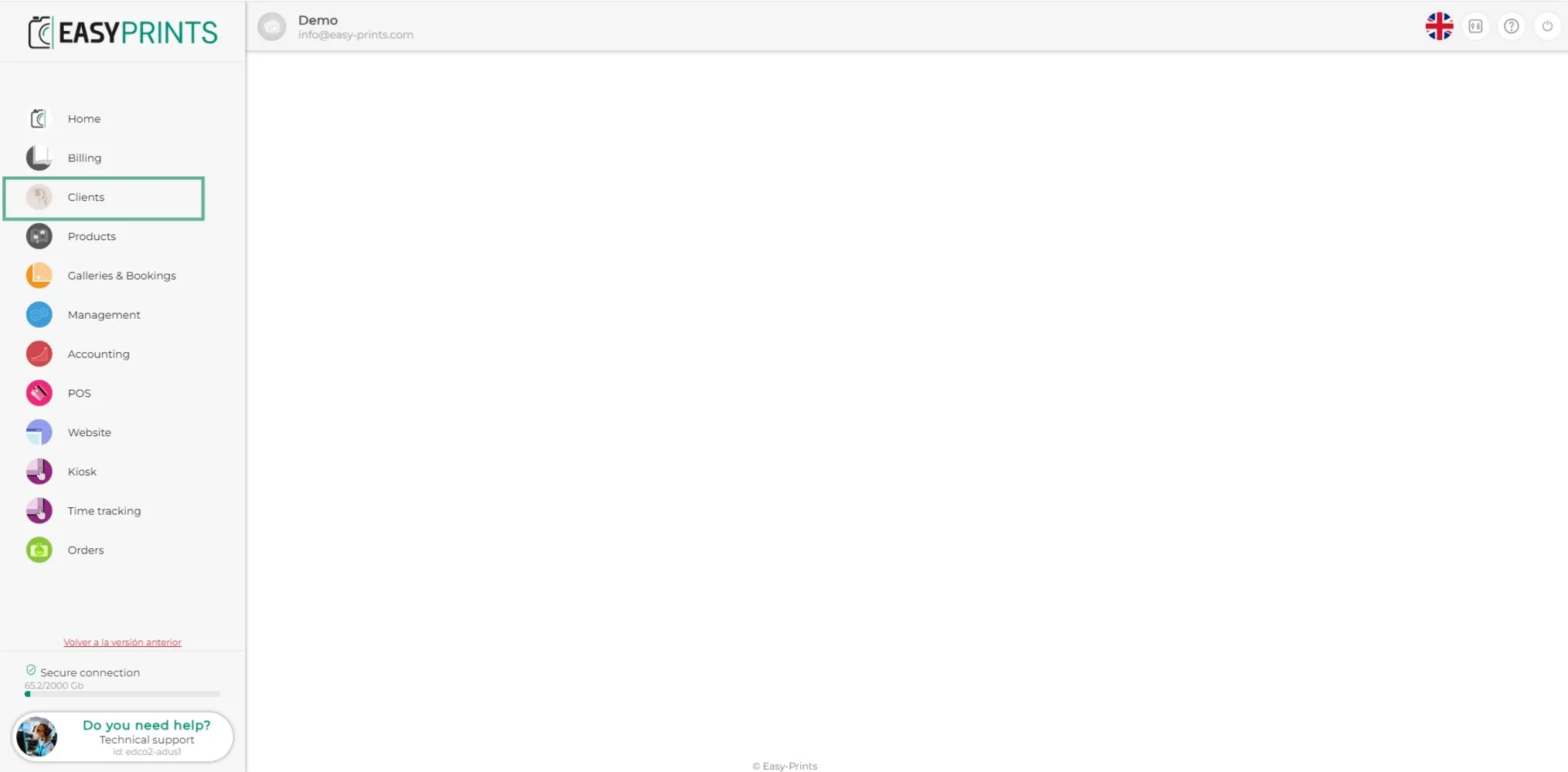
Per poder introduir un nou client, aneu a l’apartat de Clients del menú situat a la part esquerra.
Pas 2
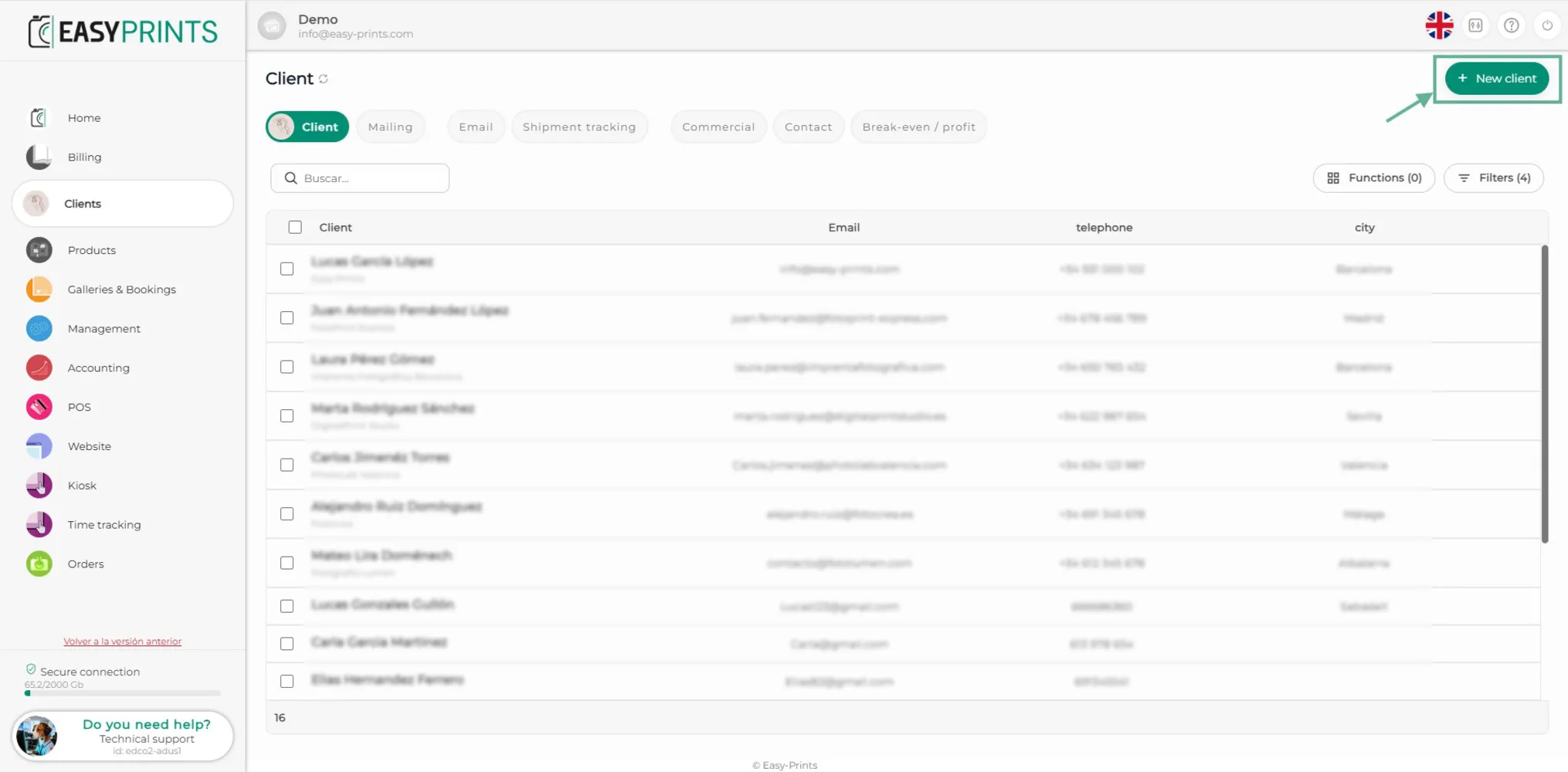
A l’apartat de CLIENTS, a la part superior dreta es troba el botó verd +Nou Client. Feu clic en ell.
Pas 3
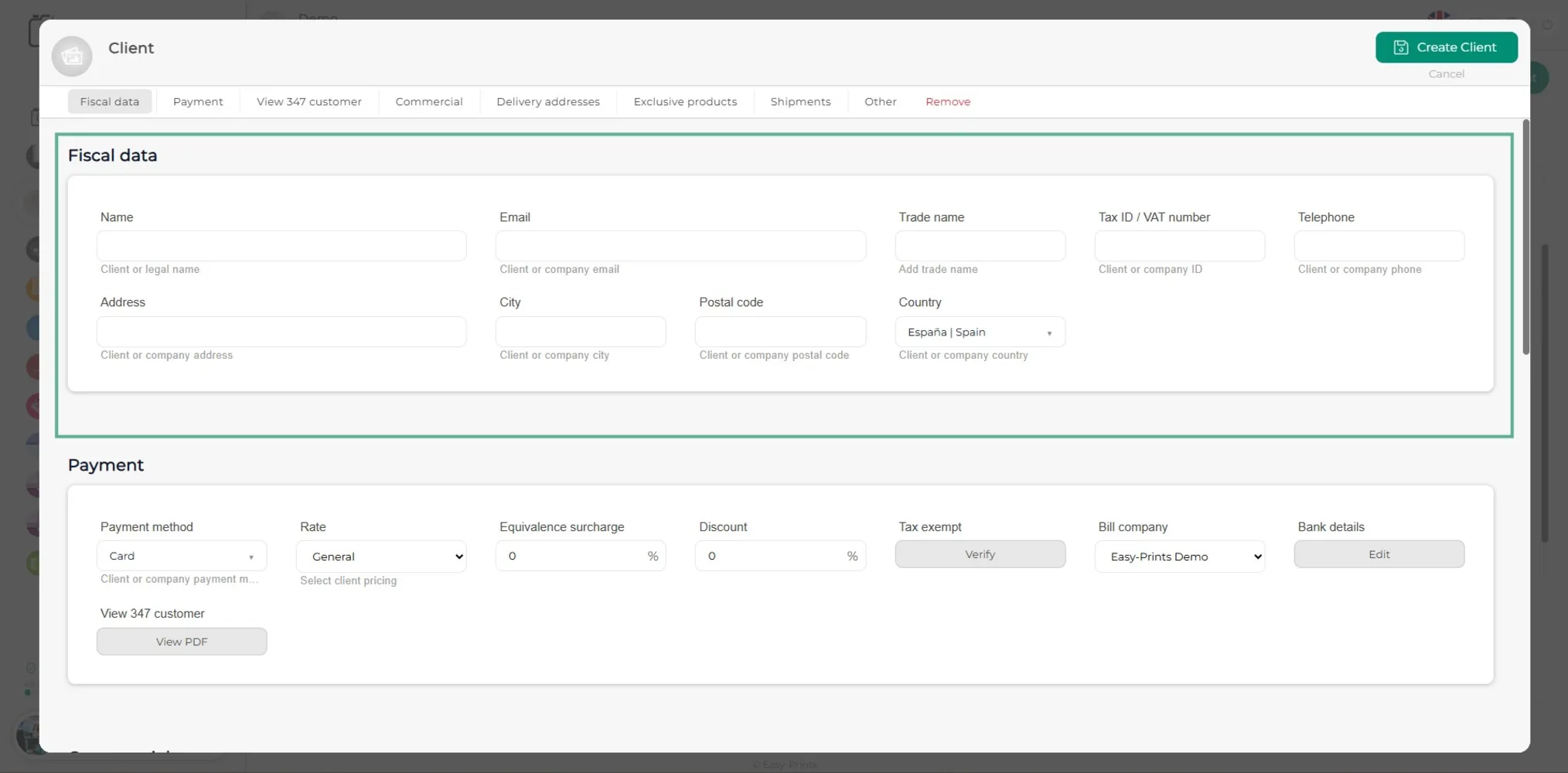
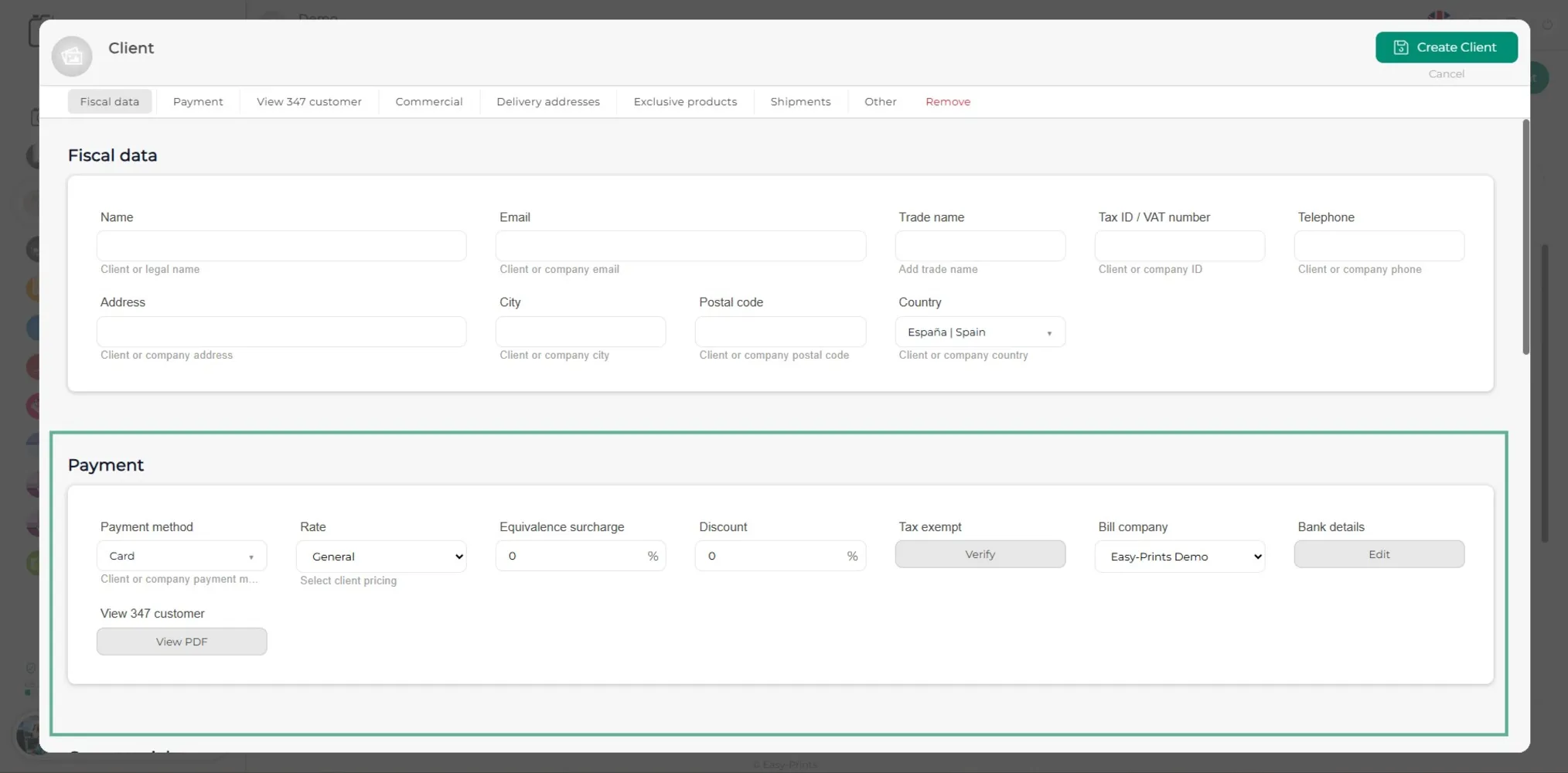
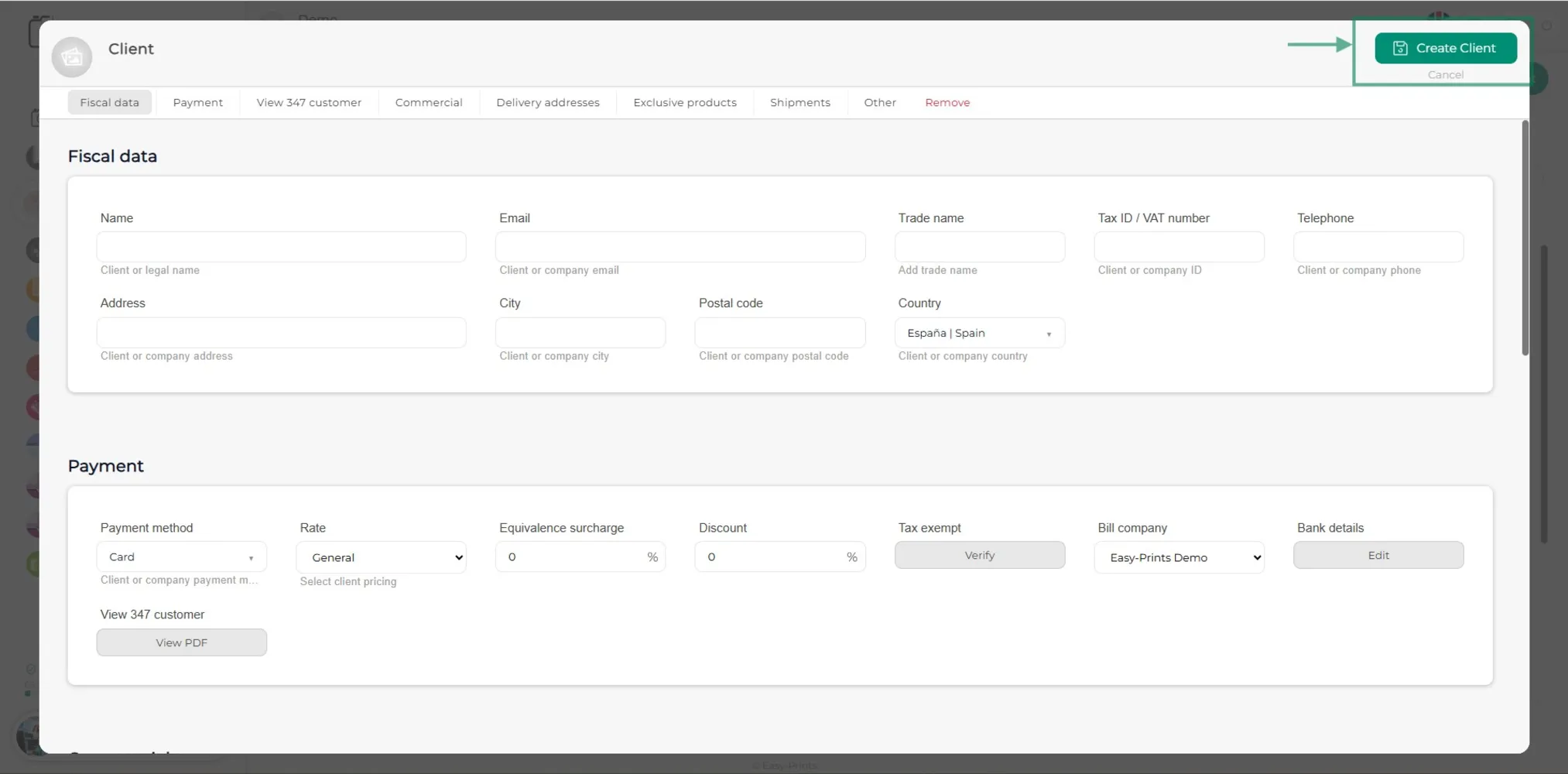
A la nova finestra s’hauran de completar els camps en blanc. A les dades fiscals s’hauran d’omplir els següents camps: nom del client, correu electrònic, nom comercial, NIF/CIF/Número fiscal, telèfon, adreça, etc.
Pas 4
A l’apartat de pagament s’haurà d’indicar el mètode de pagament (targeta, efectiu, gir bancari, etc.), el tipus de tarifa, si el client té descompte, si està exempt d’impostos, etc.
Pas 5
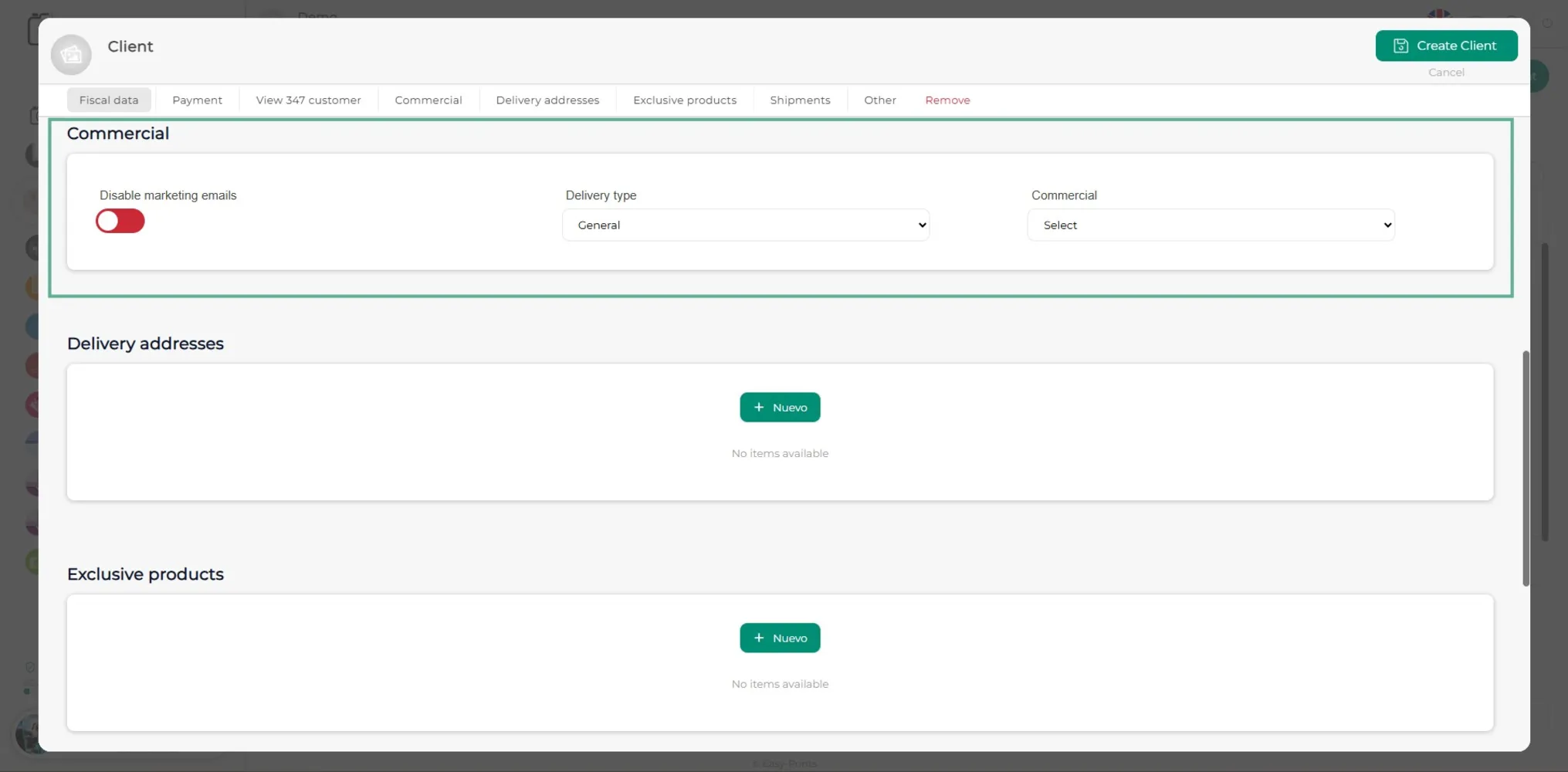
A l’apartat COMERCIAL s’haurà d’indicar si el client vol rebre correus electrònics comercials o no, el tipus d’entrega (amb quina empresa de repartiment s’enviaran les comandes) i el comercial assignat (en cas que hi hagi comercials).
Pas 6
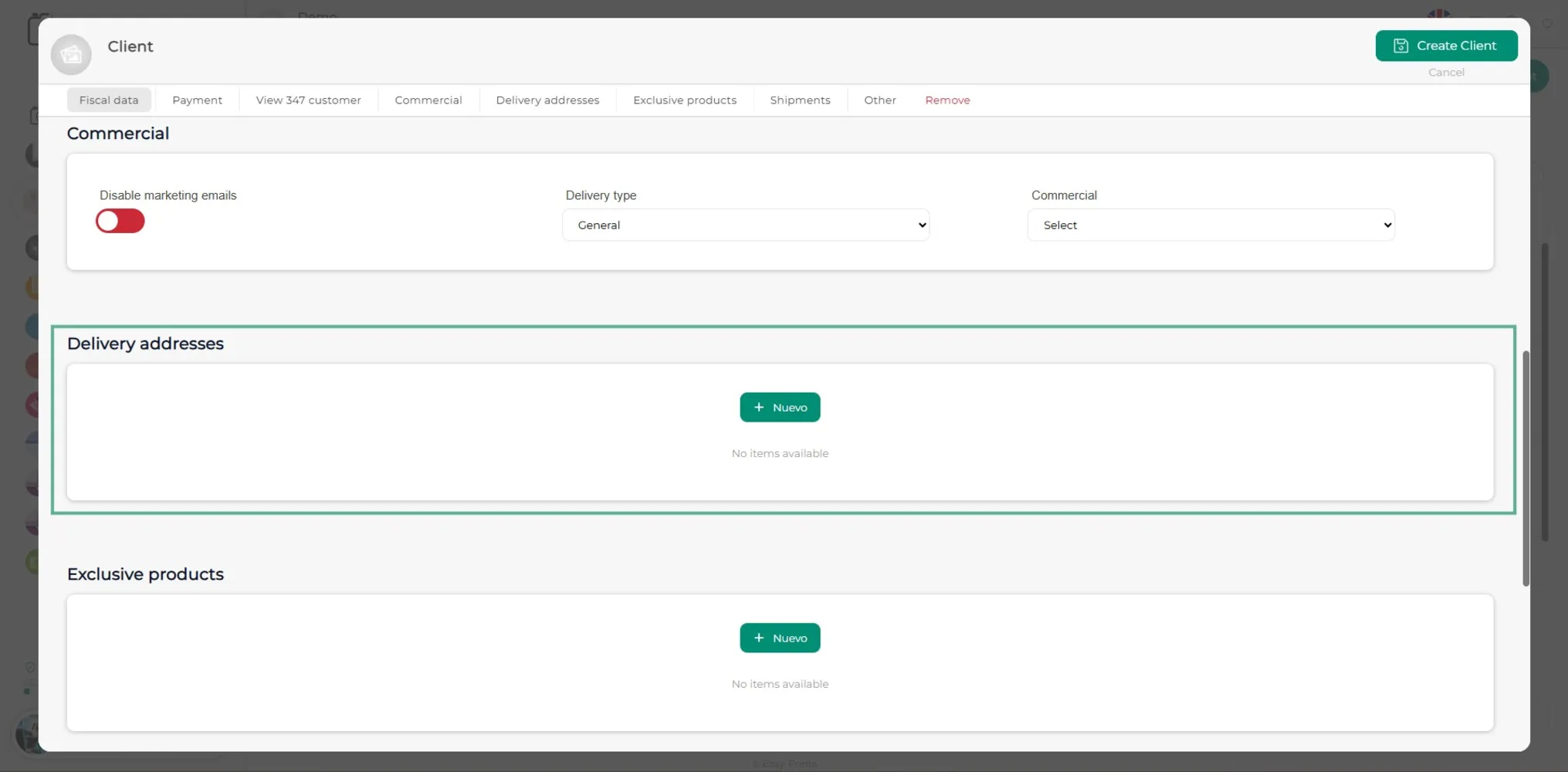
Per defecte, la comanda s’enviarà a l’adreça que s’ha introduït a les dades fiscals. En aquest apartat es podrà introduir una altra adreça d’entrega addicional.
Pas 7
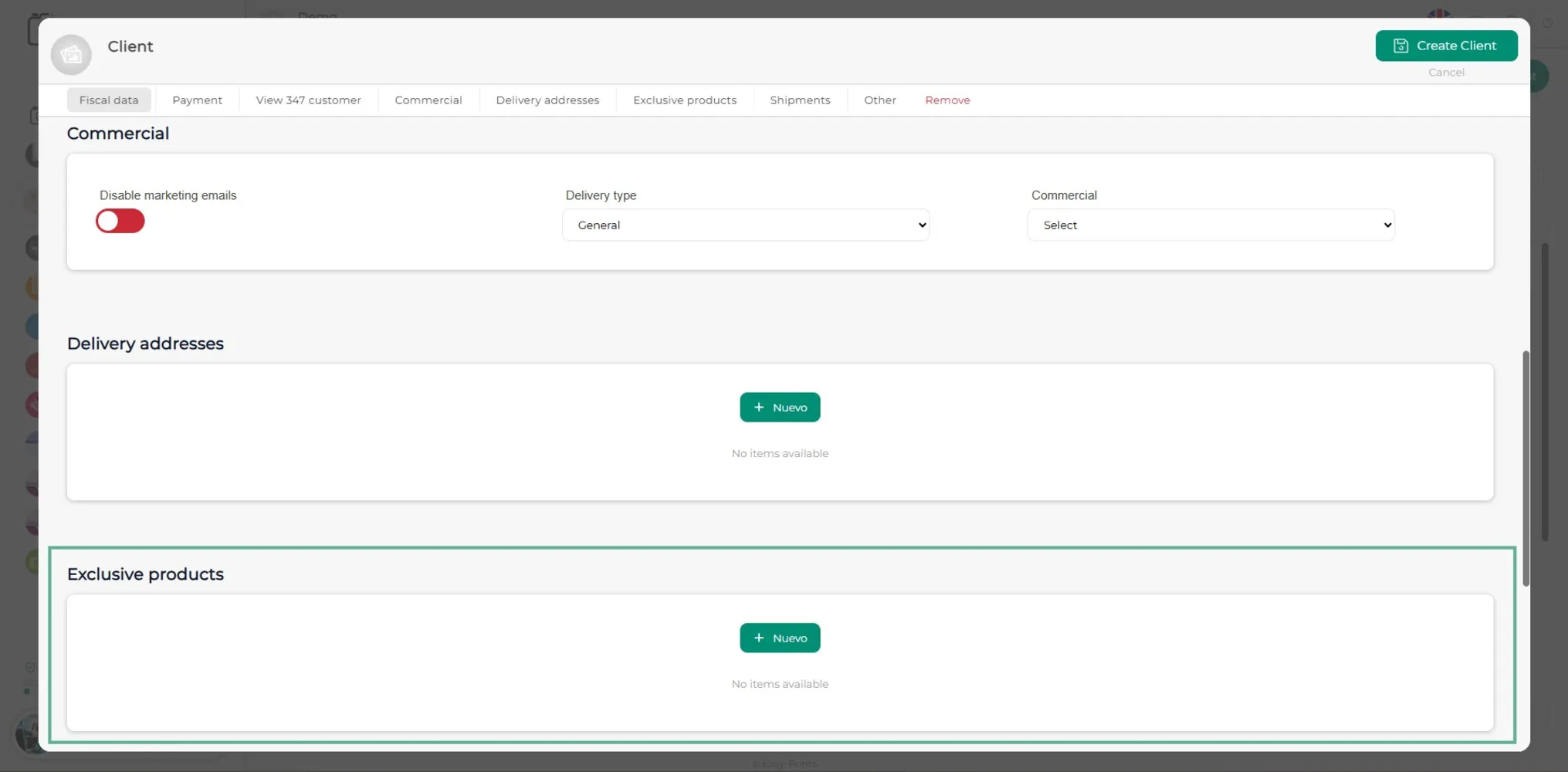
A l’apartat de productes exclusius, en el cas que el client tingui un descompte en algun tipus de producte, es buscarà el producte dins del catàleg i s’indicarà el descompte corresponent.
Pas 8
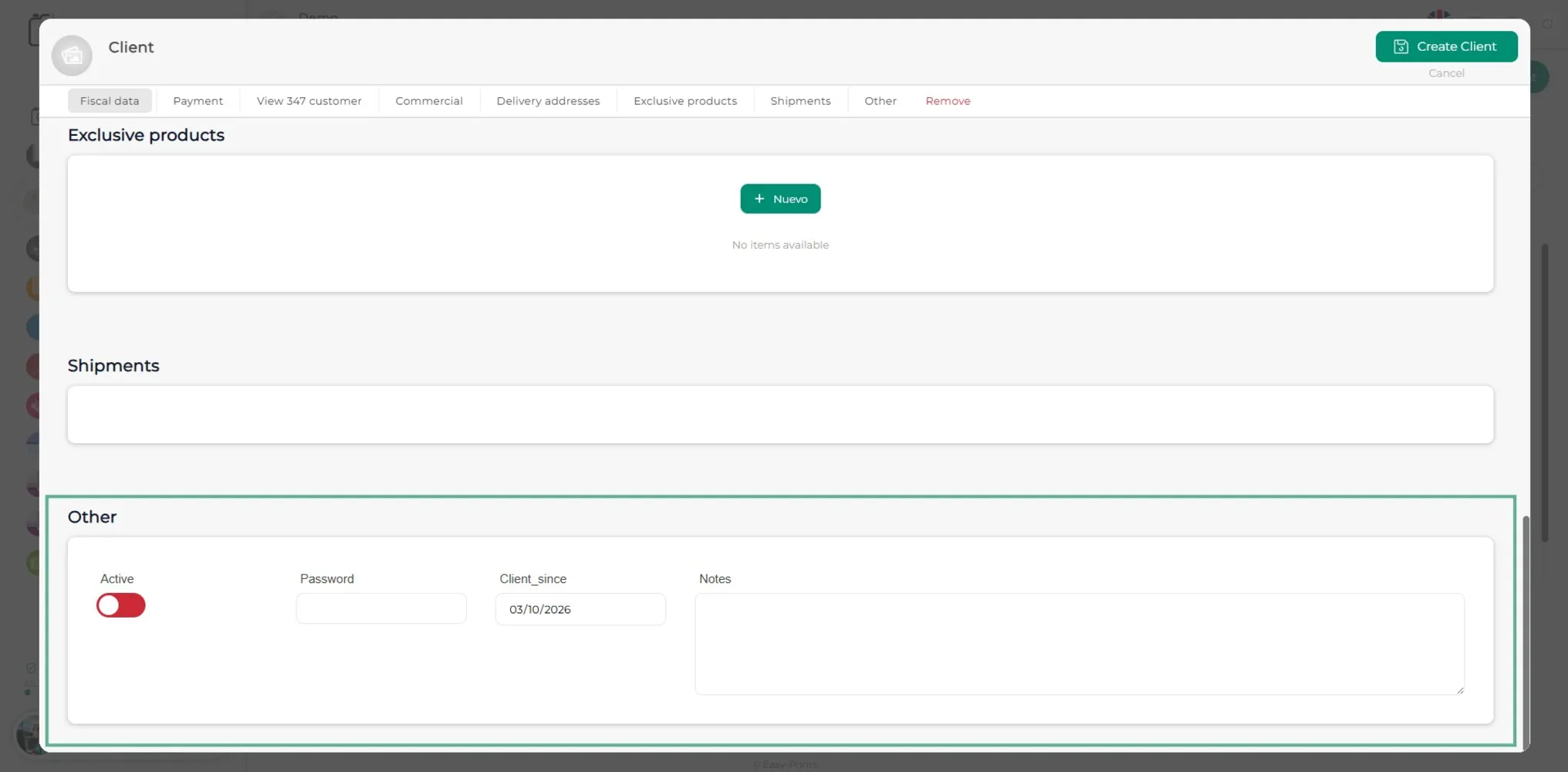
A l’apartat d’ALTRES es podrà activar o desactivar el client perquè pugui accedir a la secció de comandes. L’apartat de contrasenya permet canviar la contrasenya del client. I l’apartat de notes permet afegir qualsevol indicació.
Pas 9
Un cop introduïdes totes les dades, assegura’t de guardar fent clic al botó verd Crear Client situat a la part superior dreta.
Pots tornar al centre d'ajuda o contactar amb Easy-Prints.
← Torna al centre d'ajuda