
Cómo introducir un cliente
Para poder introducir un nuevo cliente, ir al apartado de Clientes del menú ubicado en la parte izquierda. En el apartado de CLIENTES, en la parte superior…
ステップ 1
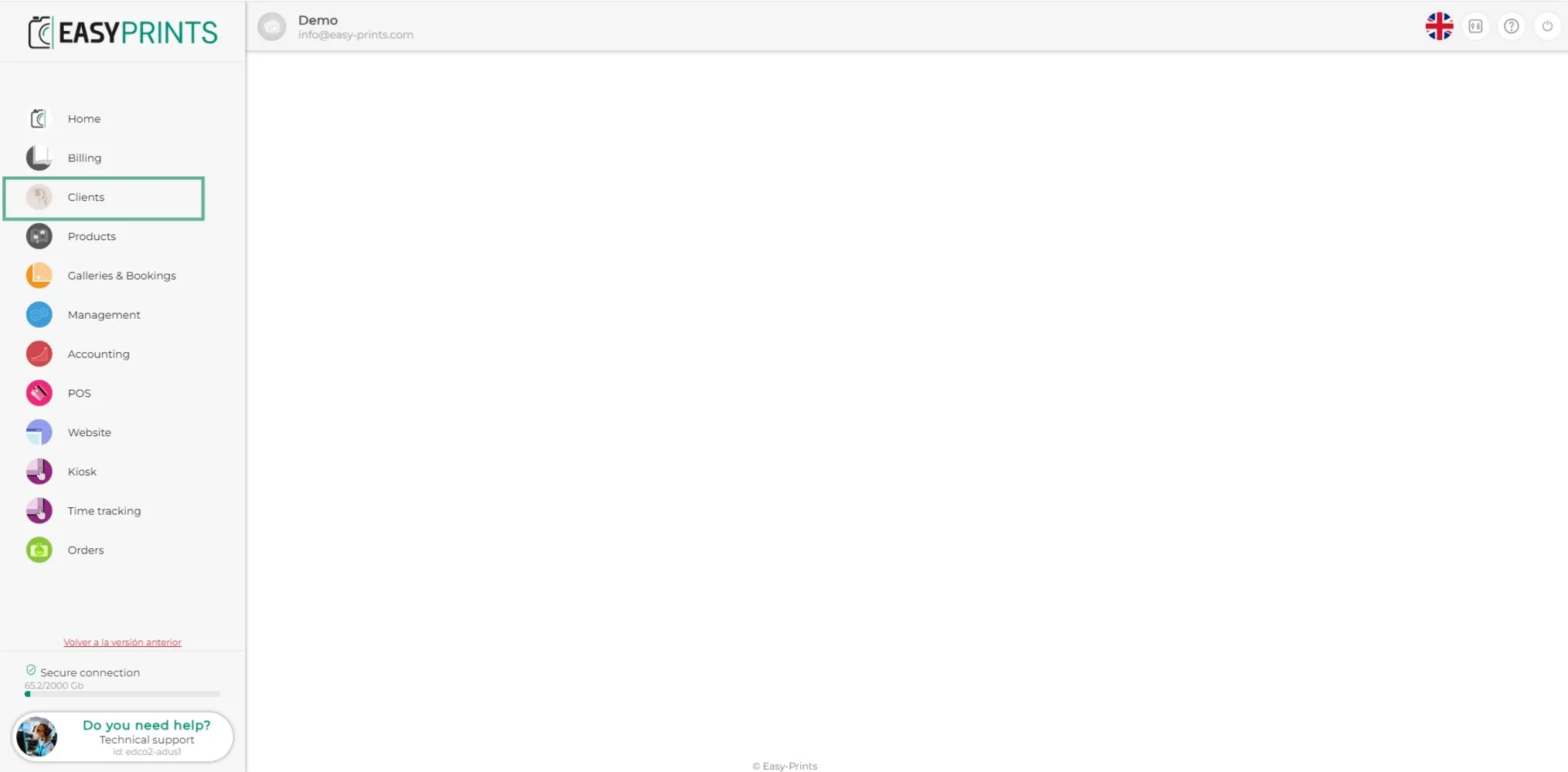
Para poder introducir un nuevo cliente, ir al apartado de Clientes del menú ubicado en la parte izquierda.
ステップ 2
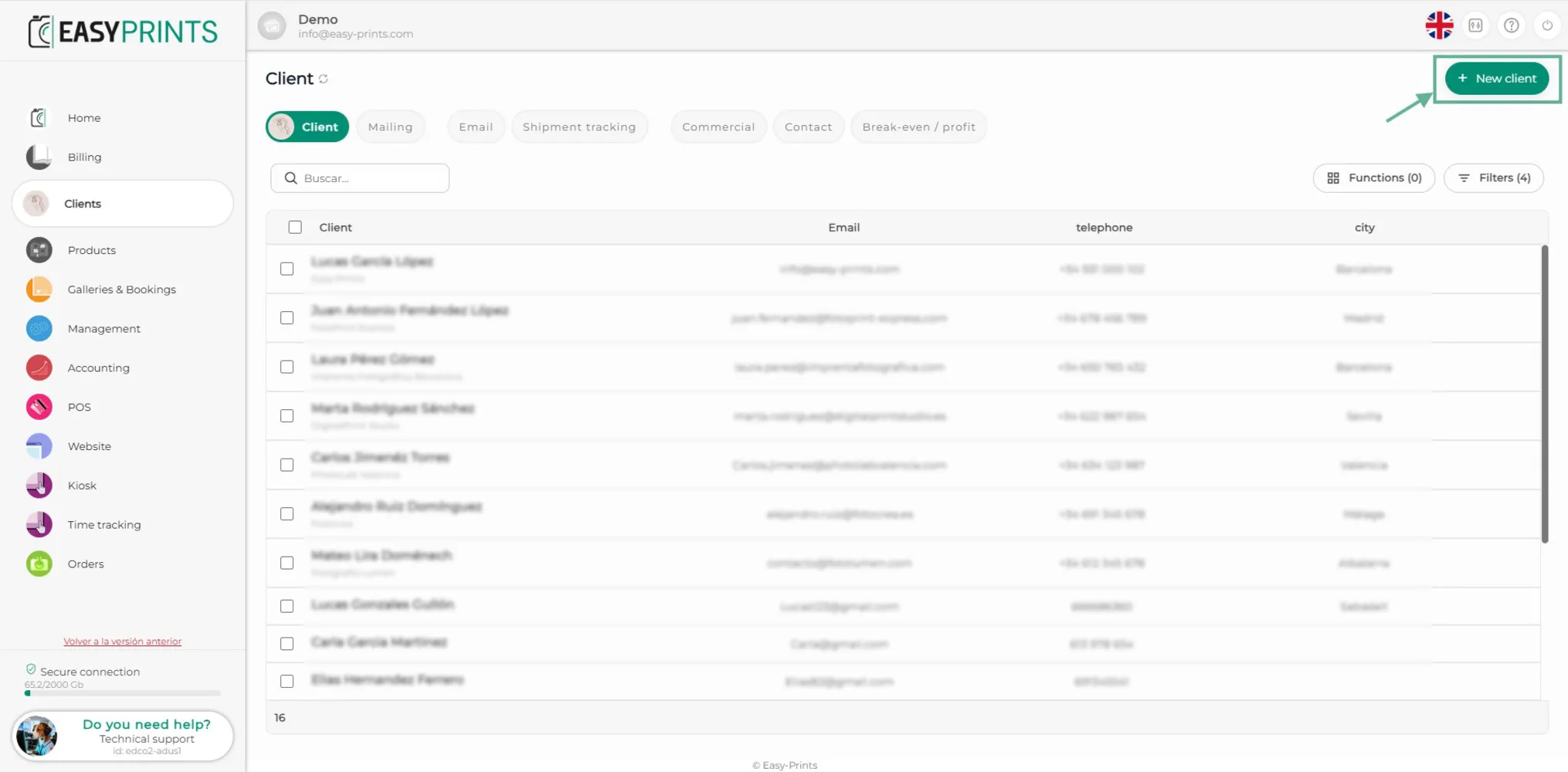
En el apartado de CLIENTES, en la parte superior derecha se encuentra el botón verde +Nuevo Cliente. Hacer clic en él.
ステップ 3
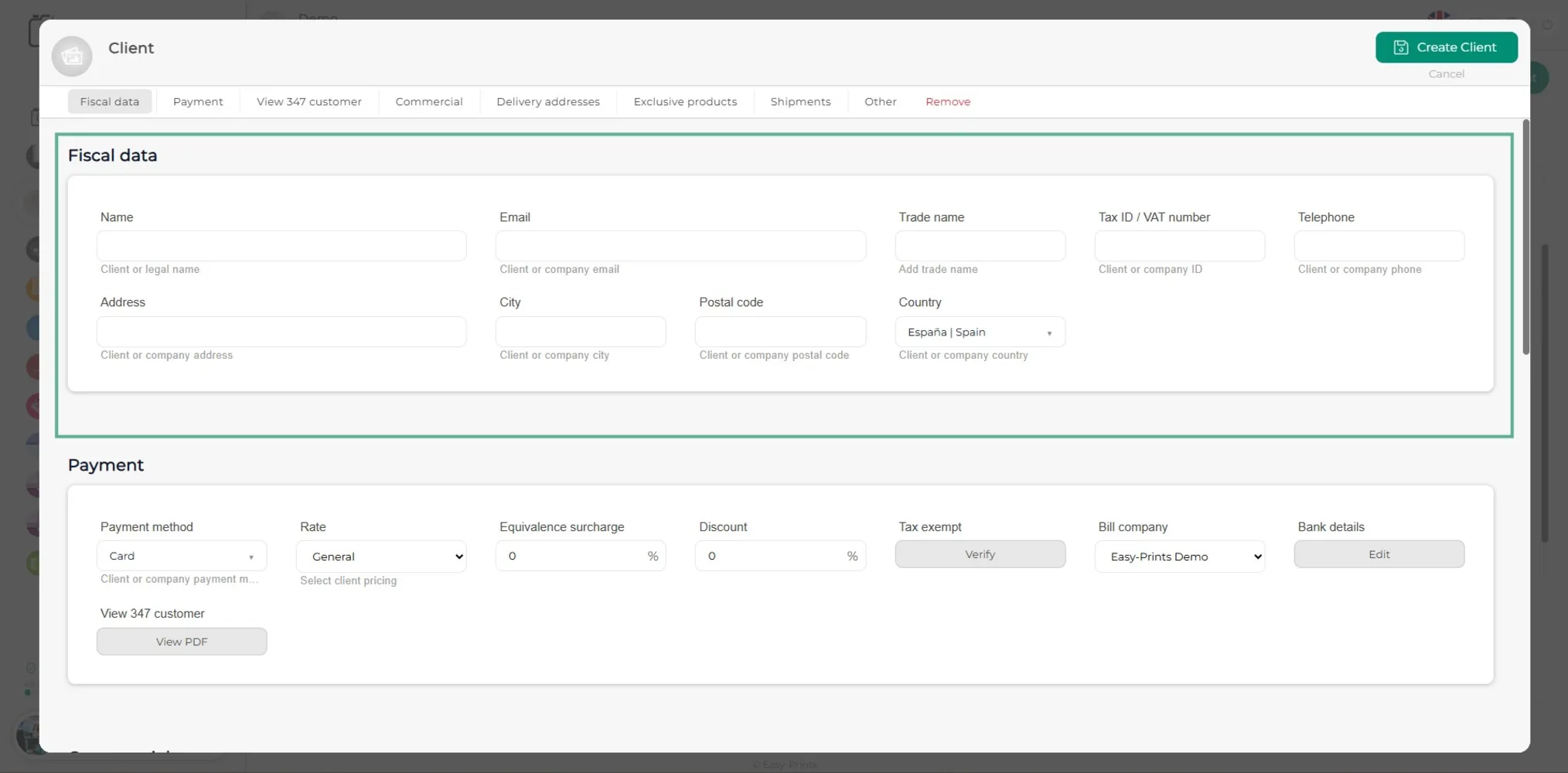
En la nueva ventana se tendrán que completar los campos en blanco. En los datos fiscales se deberán rellenar los siguientes campos: nombre del cliente, correo electrónico, nombre comercial, NIF/CIF/Número fiscal, teléfono, dirección, etc.
ステップ 4
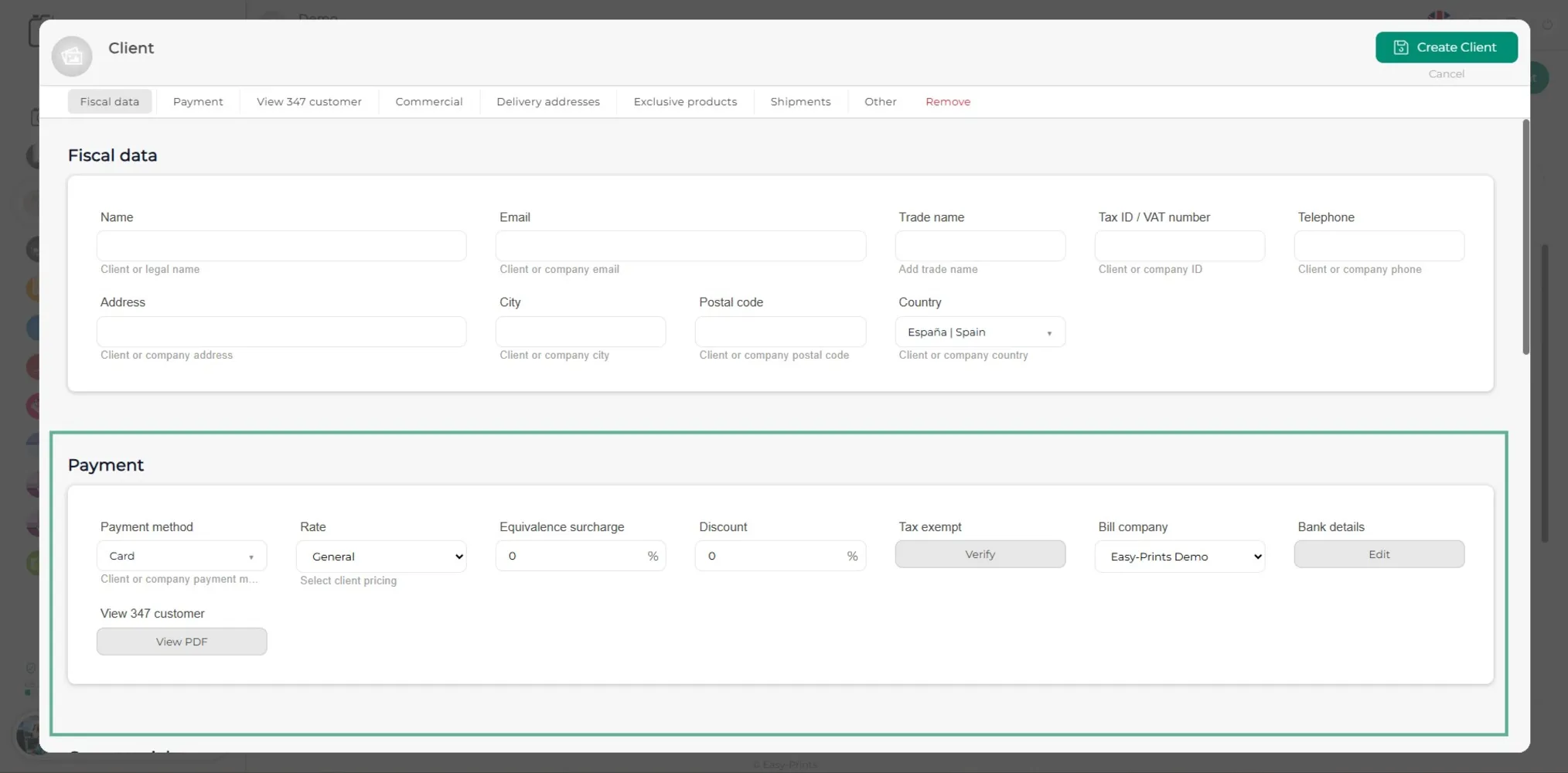
En el apartado de pago se deberá indicar el método de pago (tarjeta, efectivo, giro bancario, etc.), el tipo de tarifa, si el cliente tiene descuento, si está exento de impuestos, etc.
ステップ 5
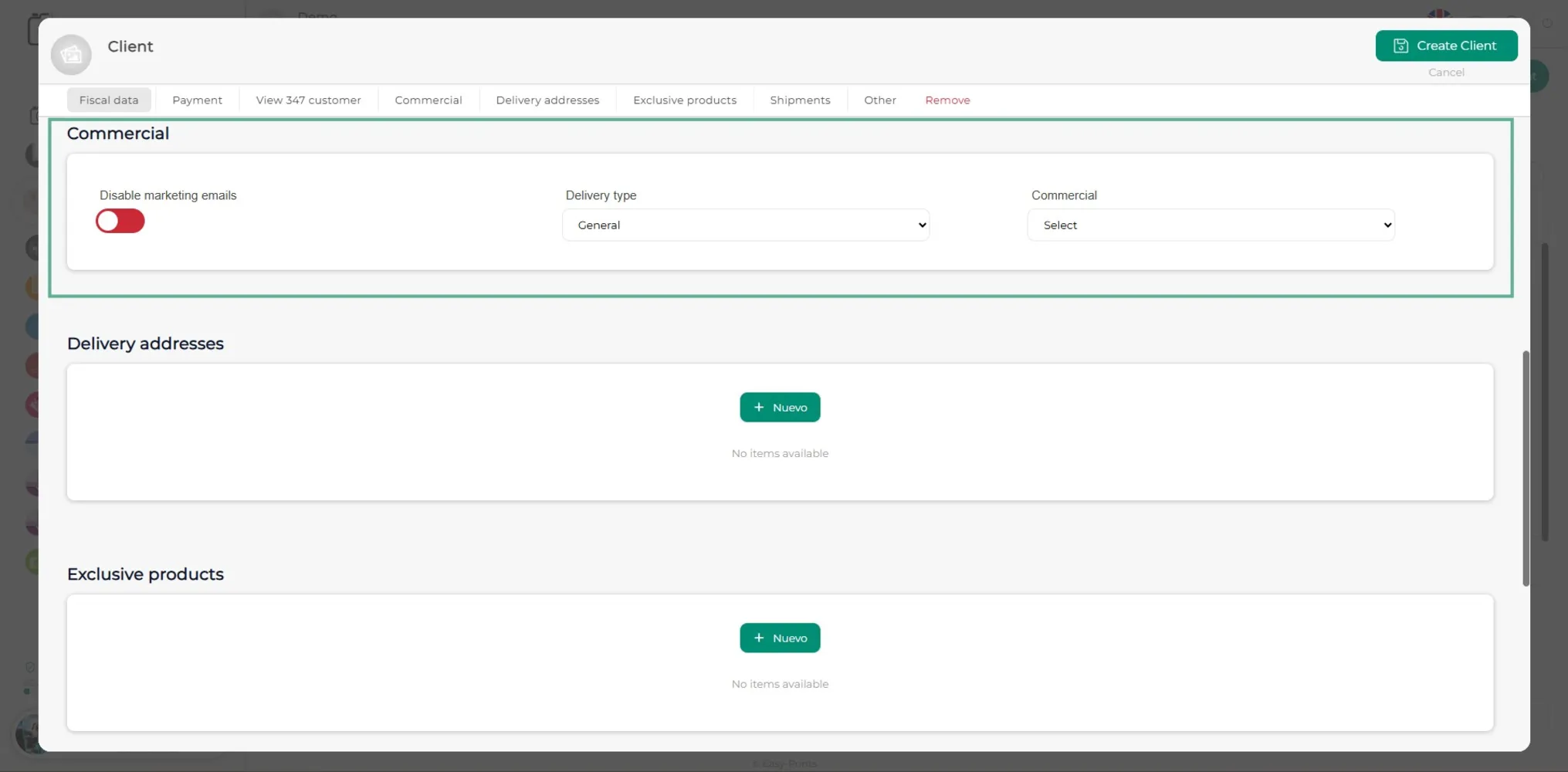
En el apartado COMERCIAL se deberá indicar si el cliente desea recibir correos electrónicos comerciales o no, el tipo de entrega (con qué empresa de reparto se enviarán los pedidos) y el comercial asignado (en caso de que haya comerciales).
ステップ 6
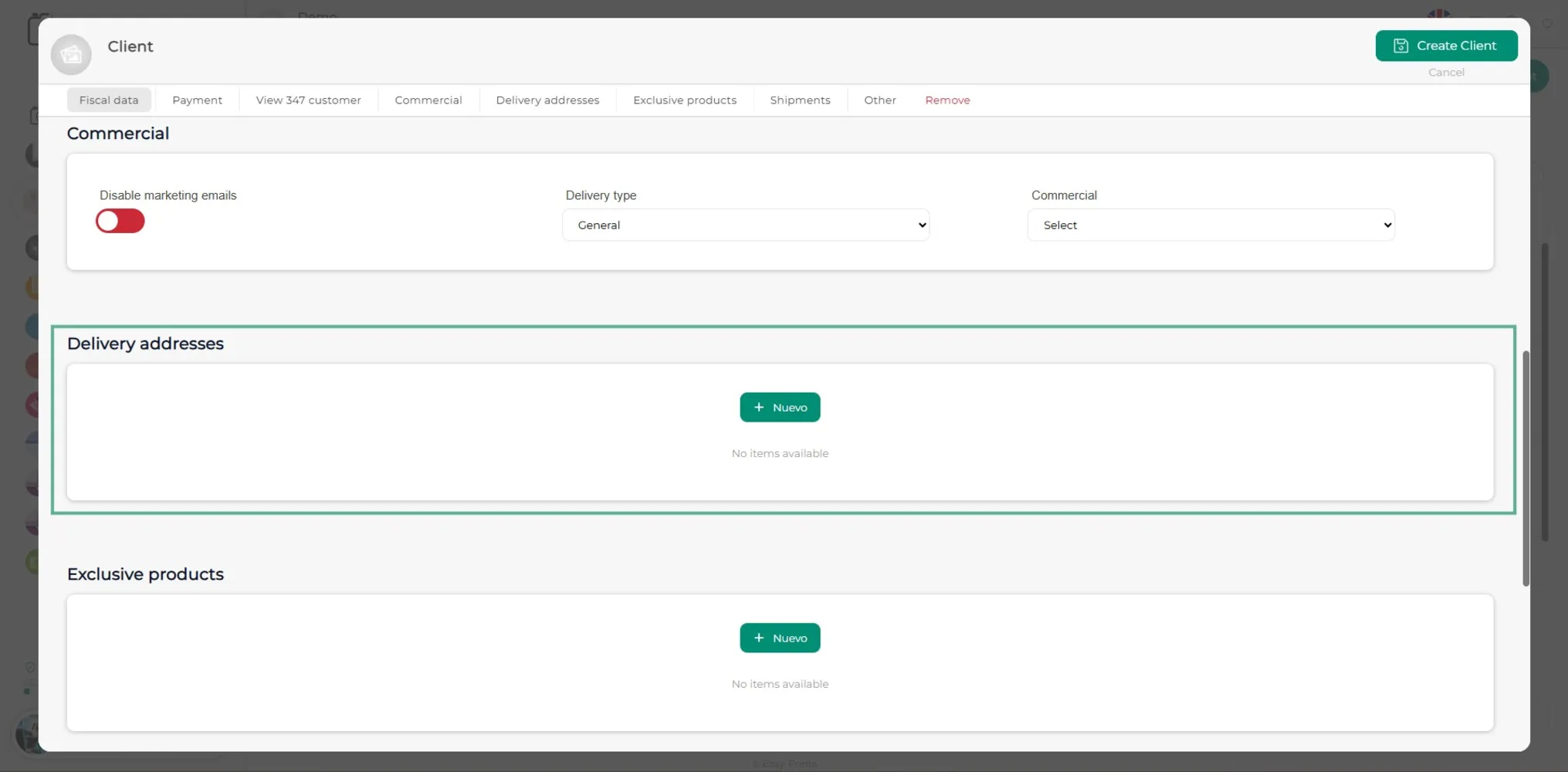
Por defecto, el pedido se enviará a la dirección que se ha introducido en los datos fiscales. En este apartado se podrá introducir otra dirección de entrega adicional.
ステップ 7
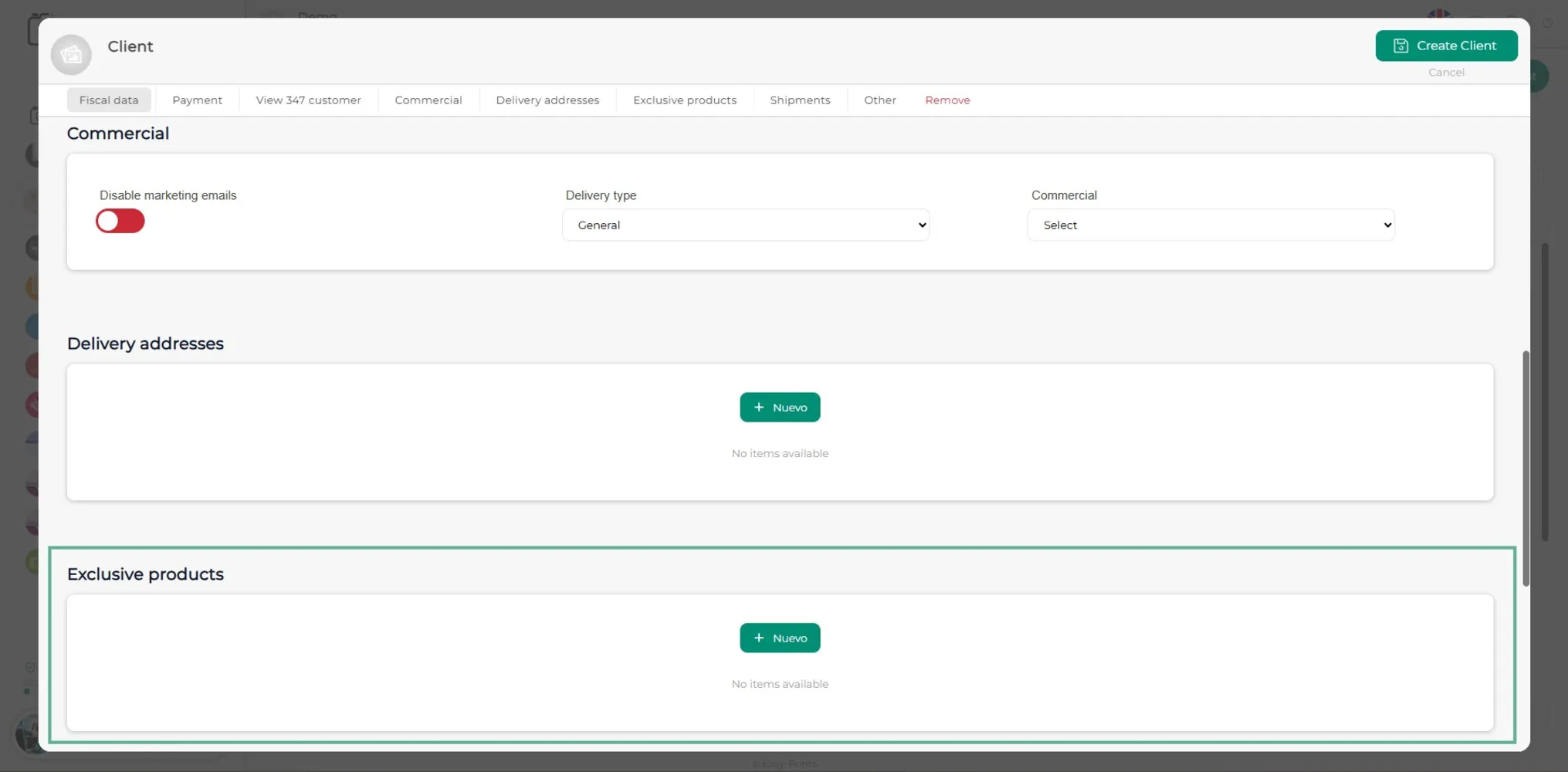
En el apartado de productos exclusivos, en el caso de que el cliente tenga un descuento en algún tipo de producto, se buscará el producto dentro del catálogo y se indicará el descuento correspondiente.
ステップ 8
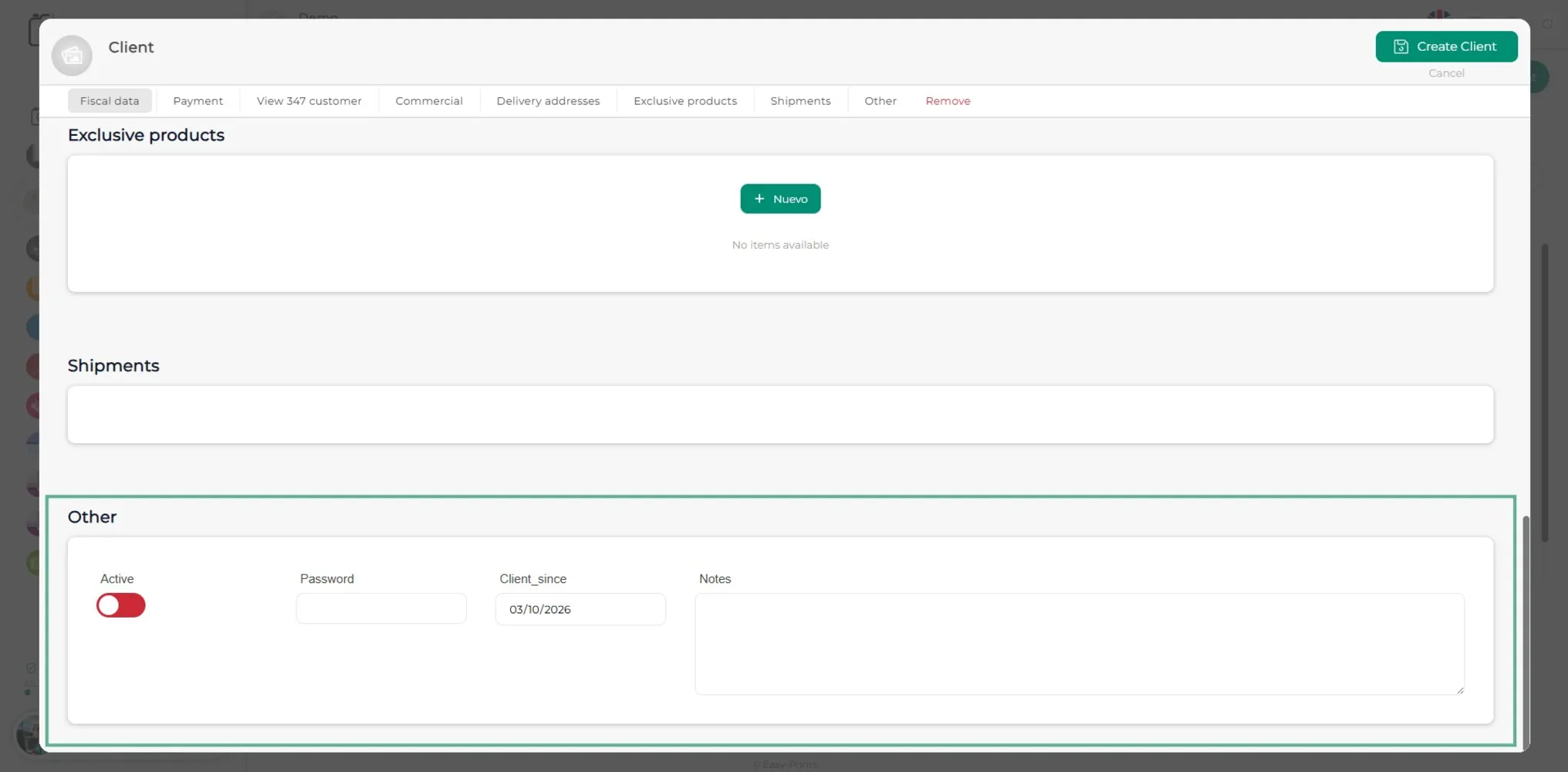
En el apartado de OTROS se podrá activar o desactivar al cliente para que pueda acceder a la sección de pedidos. El apartado de contraseña permite cambiar la contraseña del cliente. Y el apartado de notas permite añadir cualquier indicación.
ステップ 9
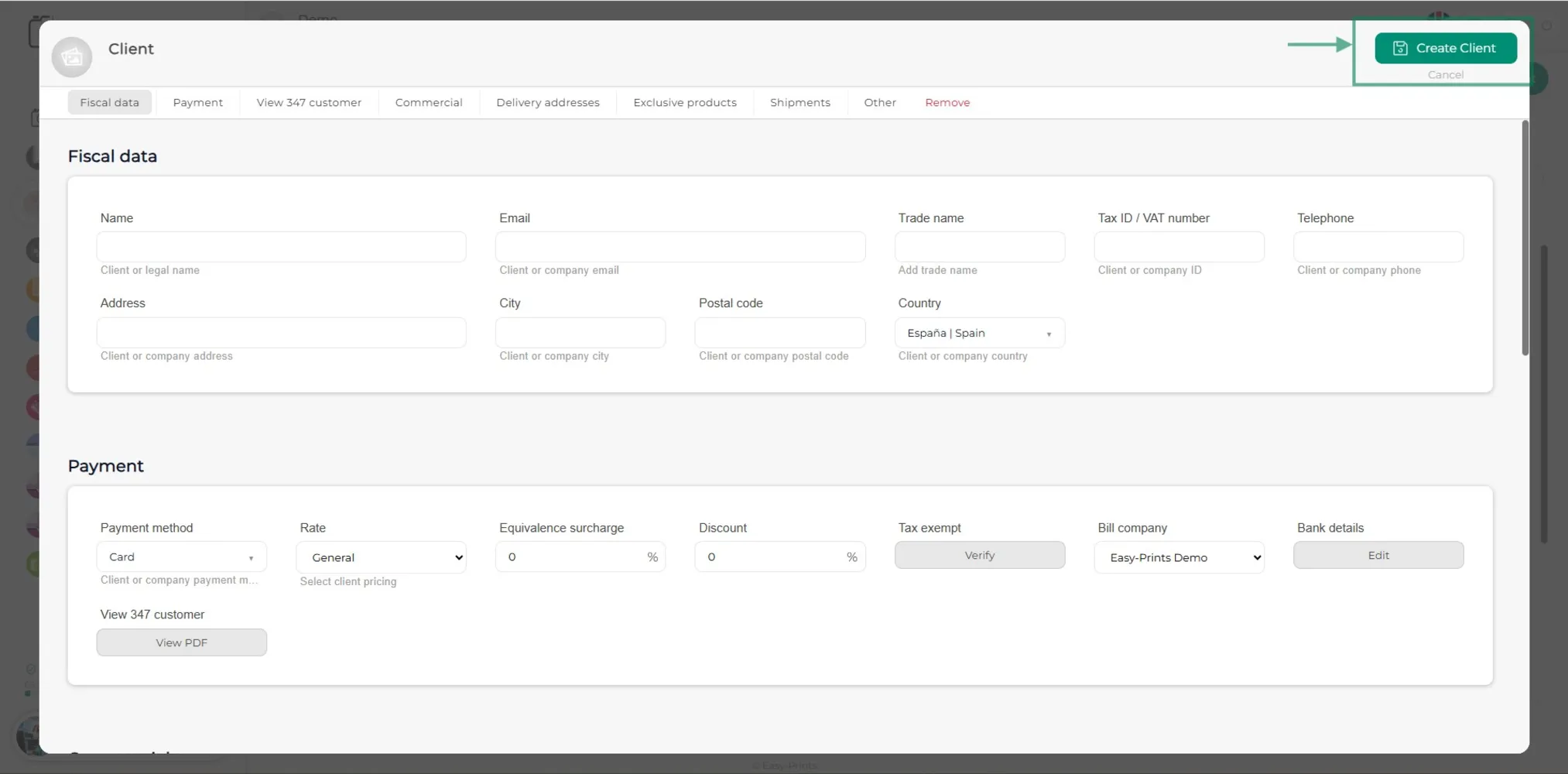
Una vez introducidos todos los datos, asegúrate de guardar haciendo clic en el botón verde Crear Cliente situado en la parte superior derecha.
ヘルプセンターに戻るか、Easy-Prints までお問い合わせください。
← ヘルプセンターに戻る