
Wie fügt man einen Kunden hinzu
Um einen neuen Kunden hinzuzufügen, gehen Sie zum Abschnitt Kunden im linken Menü. Im Abschnitt KUNDEN befindet sich oben rechts die grüne Schaltfläche +Ne…
Schritt 1
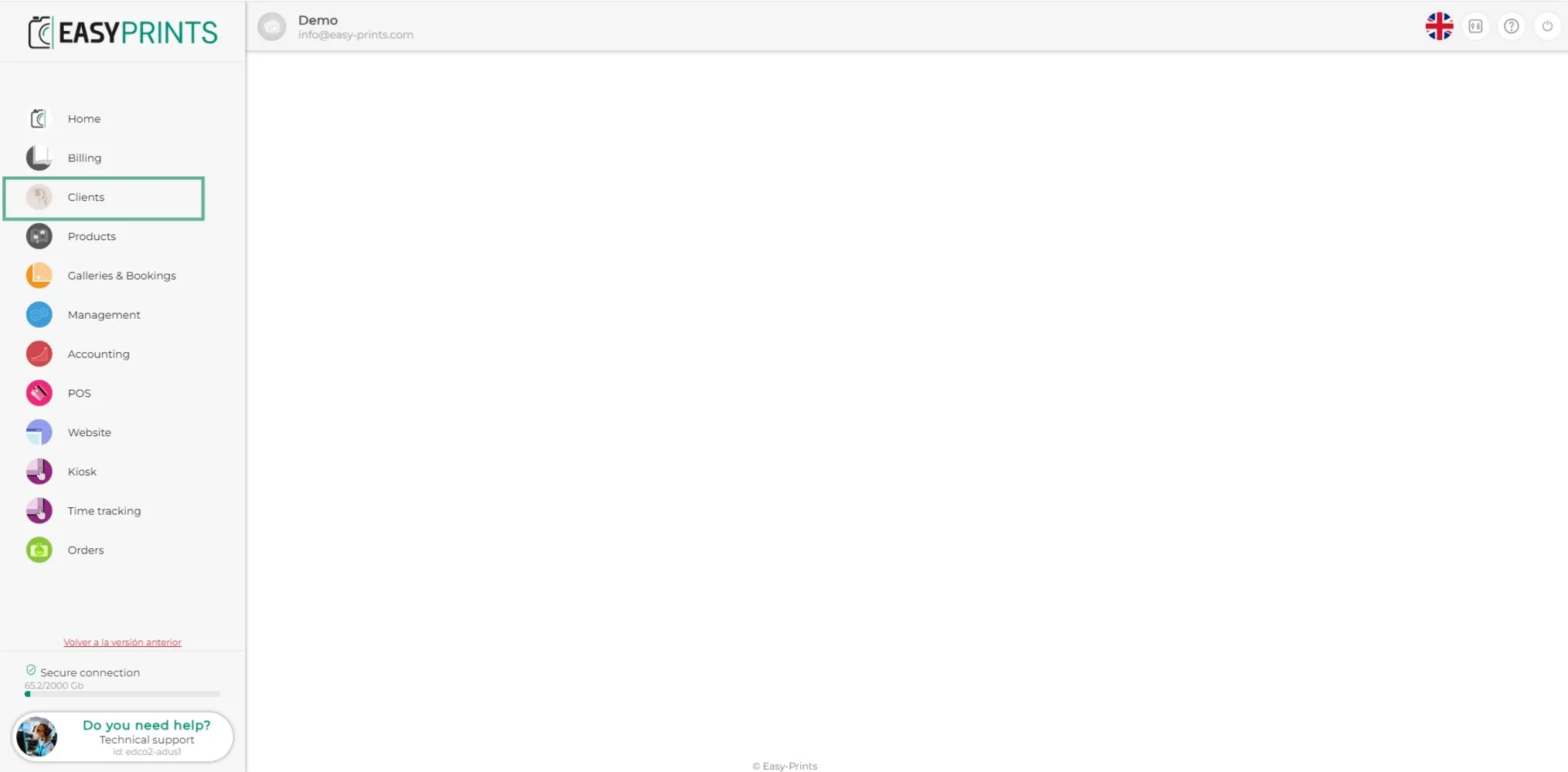
Um einen neuen Kunden hinzuzufügen, gehen Sie zum Abschnitt Kunden im linken Menü.
Schritt 2
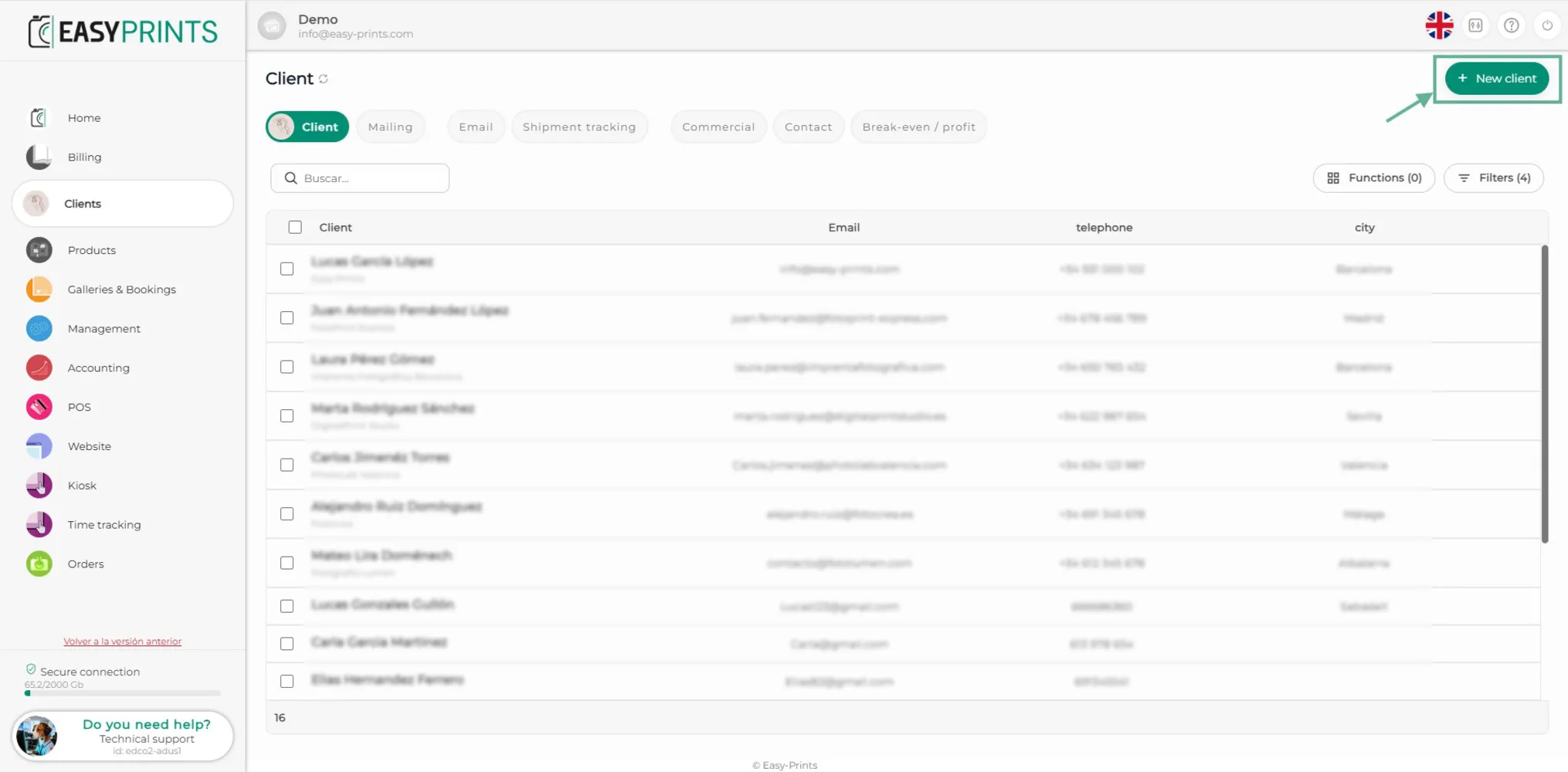
Im Abschnitt KUNDEN befindet sich oben rechts die grüne Schaltfläche +Neuer Kunde. Klicken Sie darauf.
Schritt 3
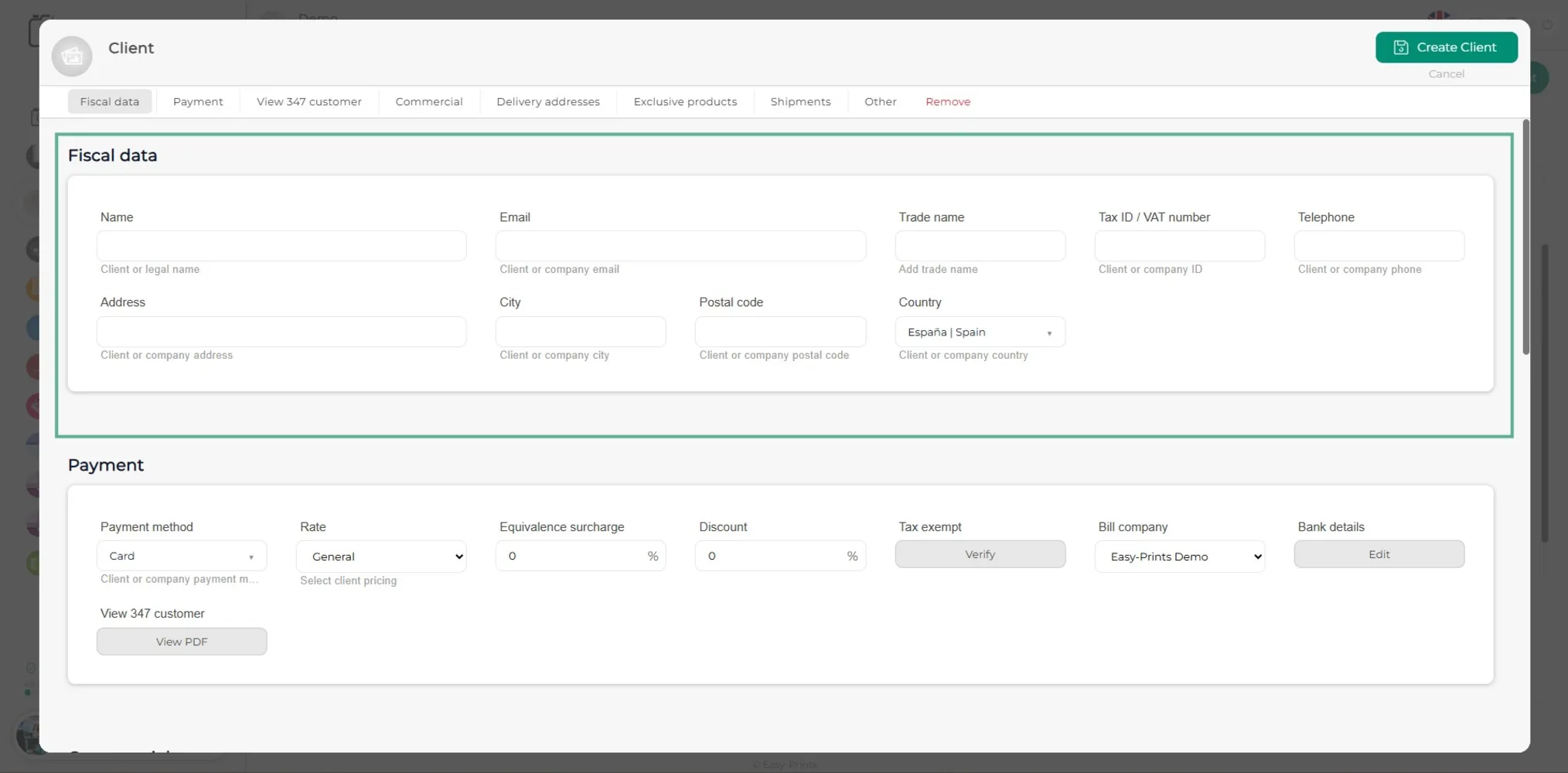
Im neuen Fenster müssen die leeren Felder ausgefüllt werden. In den Steuerdaten müssen folgende Felder ausgefüllt werden: Kundenname, E-Mail-Adresse, Firmenname, NIF/CIF/Steuernummer, Telefon, Adresse usw.
Schritt 4
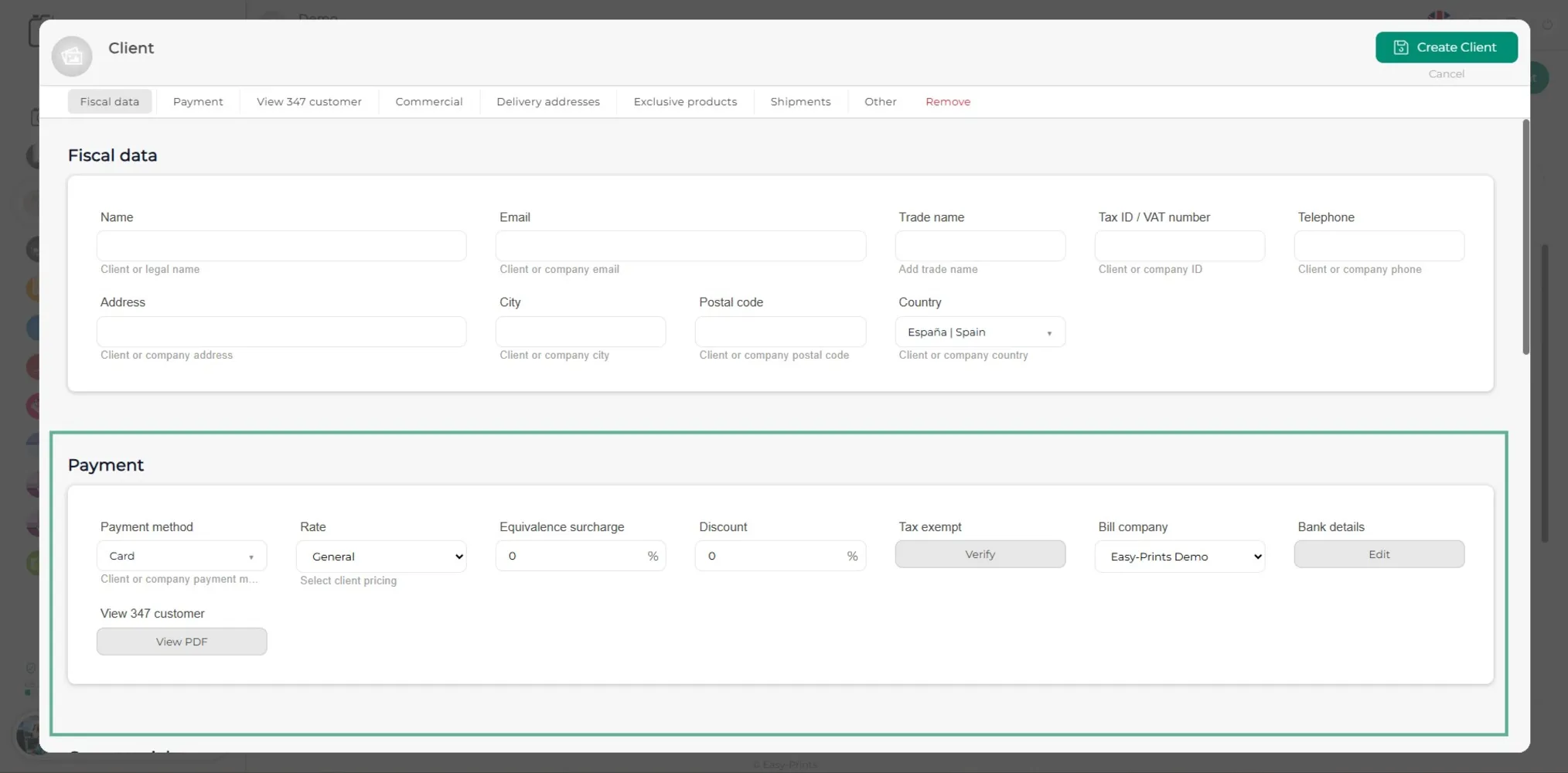
Im Bereich Zahlung muss die Zahlungsmethode angegeben werden (Karte, Bargeld, Banküberweisung usw.), der Tariftyp, ob der Kunde einen Rabatt hat, ob er von Steuern befreit ist usw.
Schritt 5
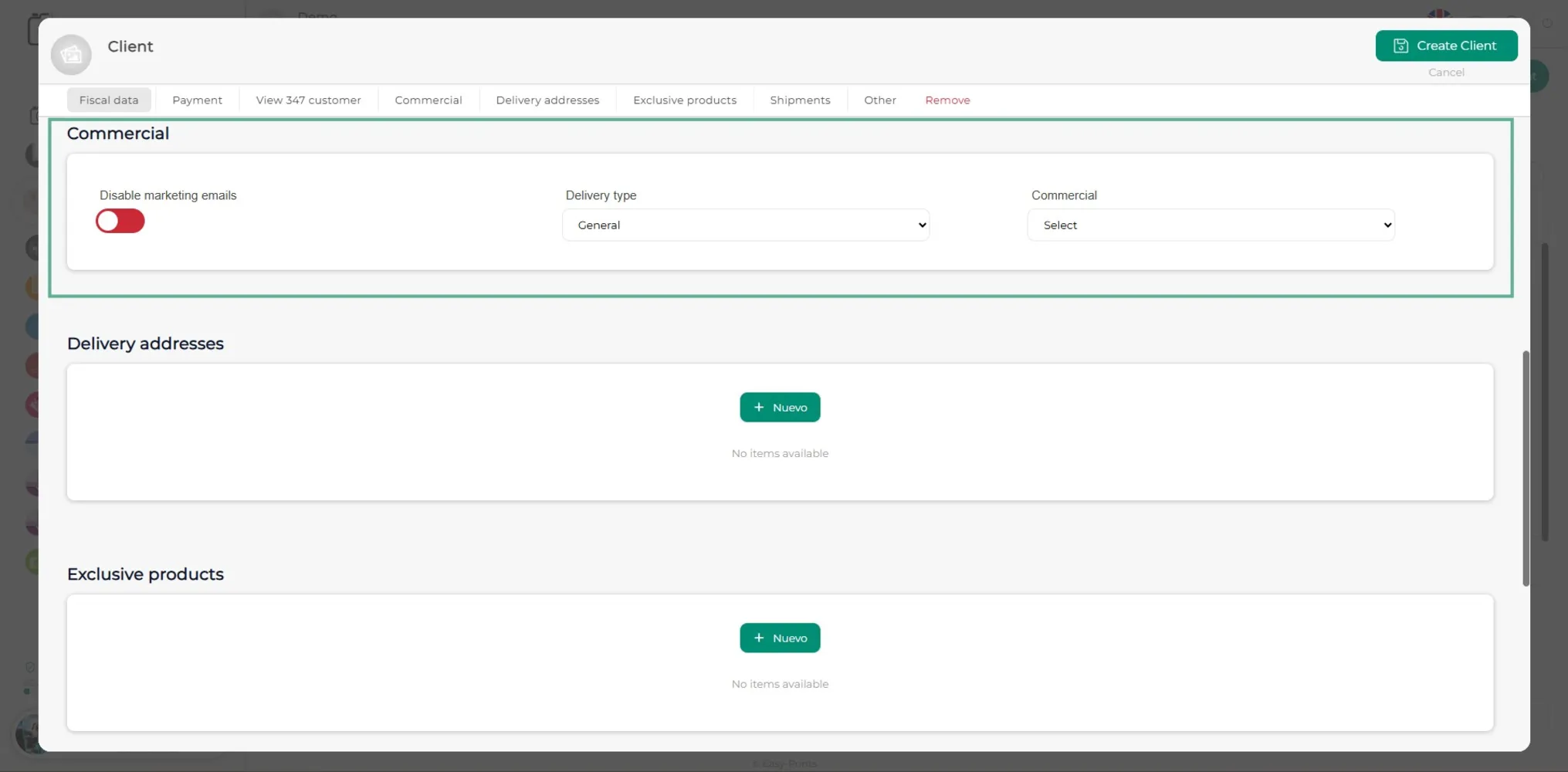
Im Bereich VERTRIEB muss angegeben werden, ob der Kunde kommerzielle E-Mails erhalten möchte oder nicht, die Lieferart (mit welchem Versandunternehmen die Bestellungen verschickt werden) und der zuständige Vertriebsmitarbeiter (falls vorhanden).
Schritt 6
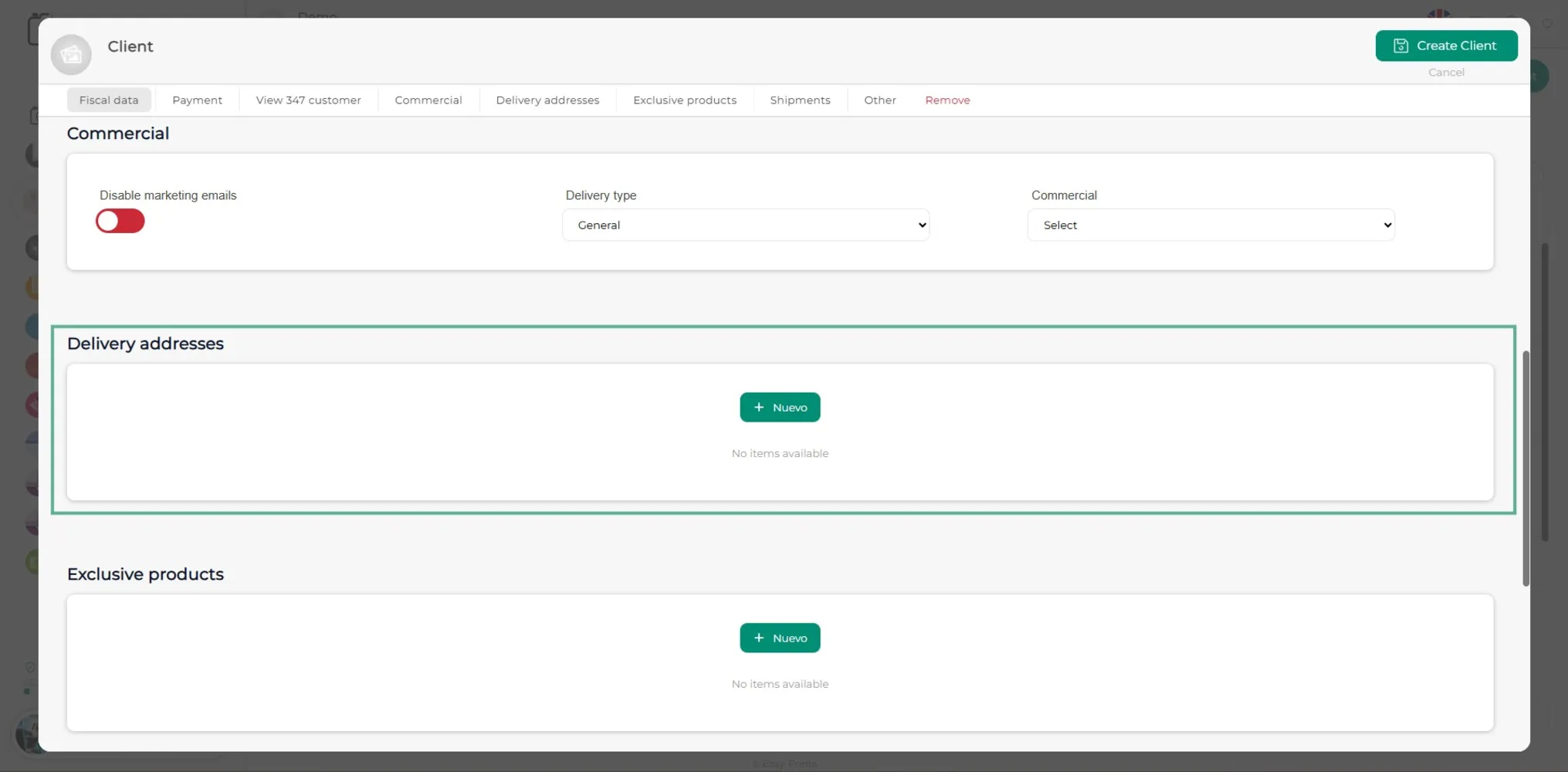
Standardmäßig wird die Bestellung an die in den Steuerdaten angegebene Adresse gesendet. In diesem Abschnitt kann eine zusätzliche Lieferadresse hinzugefügt werden.
Schritt 7
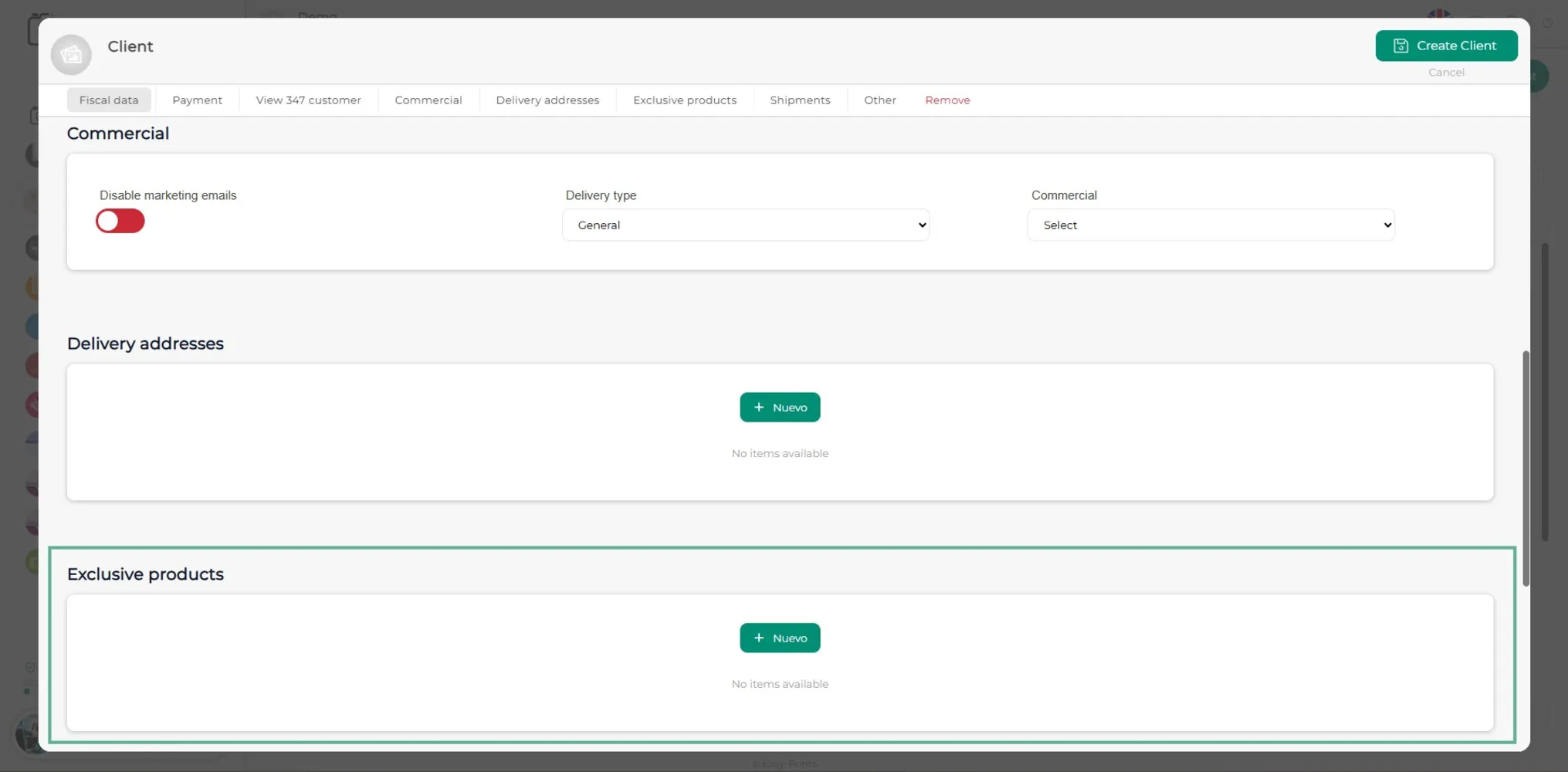
Im Abschnitt Exklusive Produkte muss, falls der Kunde einen Rabatt auf einen bestimmten Produkttyp hat, das Produkt im Katalog gesucht und der entsprechende Rabatt angegeben werden.
Schritt 8
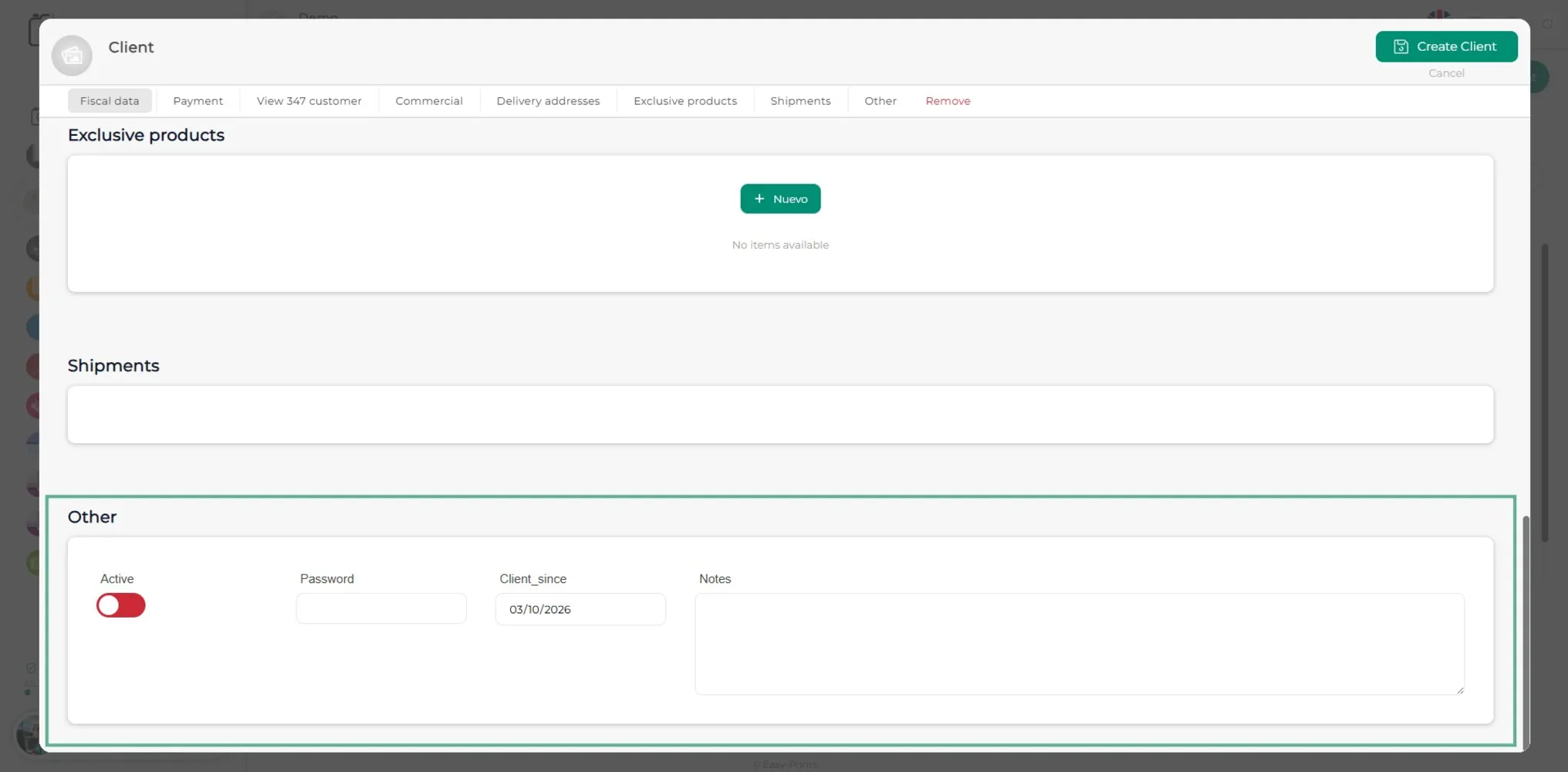
Im Bereich SONSTIGES kann der Kunde aktiviert oder deaktiviert werden, damit er auf den Bestellbereich zugreifen kann. Im Abschnitt Passwort kann das Passwort des Kunden geändert werden. Im Abschnitt Notizen können beliebige Hinweise hinzugefügt werden.
Schritt 9
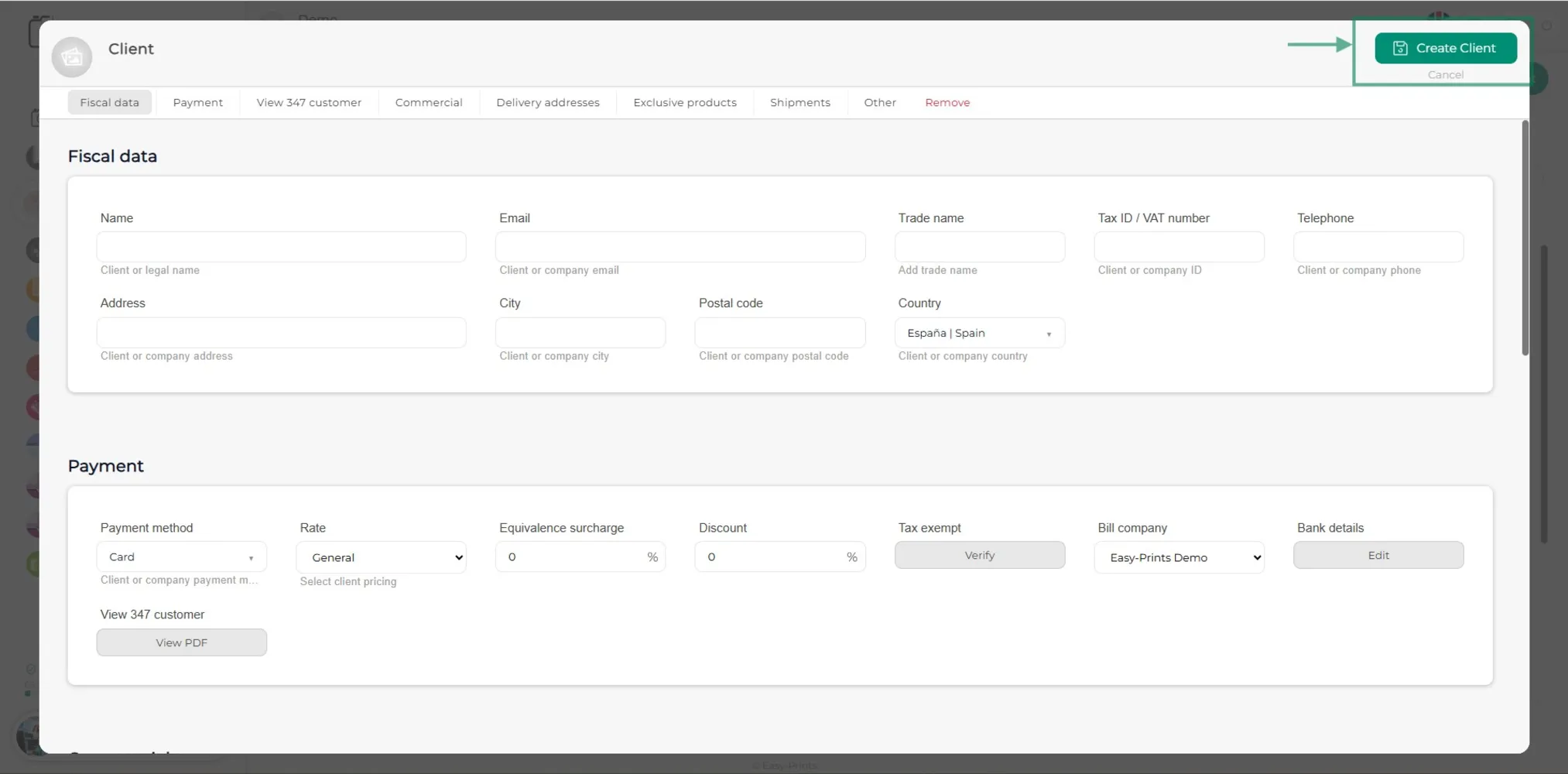
Nachdem alle Daten eingegeben wurden, stellen Sie sicher, dass Sie speichern, indem Sie auf die grüne Schaltfläche Kunde erstellen oben rechts klicken.
Gehen Sie zurück zum Hilfezentrum oder kontaktieren Sie Easy-Prints.
← Zurück zum Hilfezentrum