
Como adicionar um cliente
Para introduzir um novo cliente, vá à secção Clientes do menu localizado à esquerda. Na secção CLIENTES, no canto superior direito encontra-se o botão verd…
Passo 1
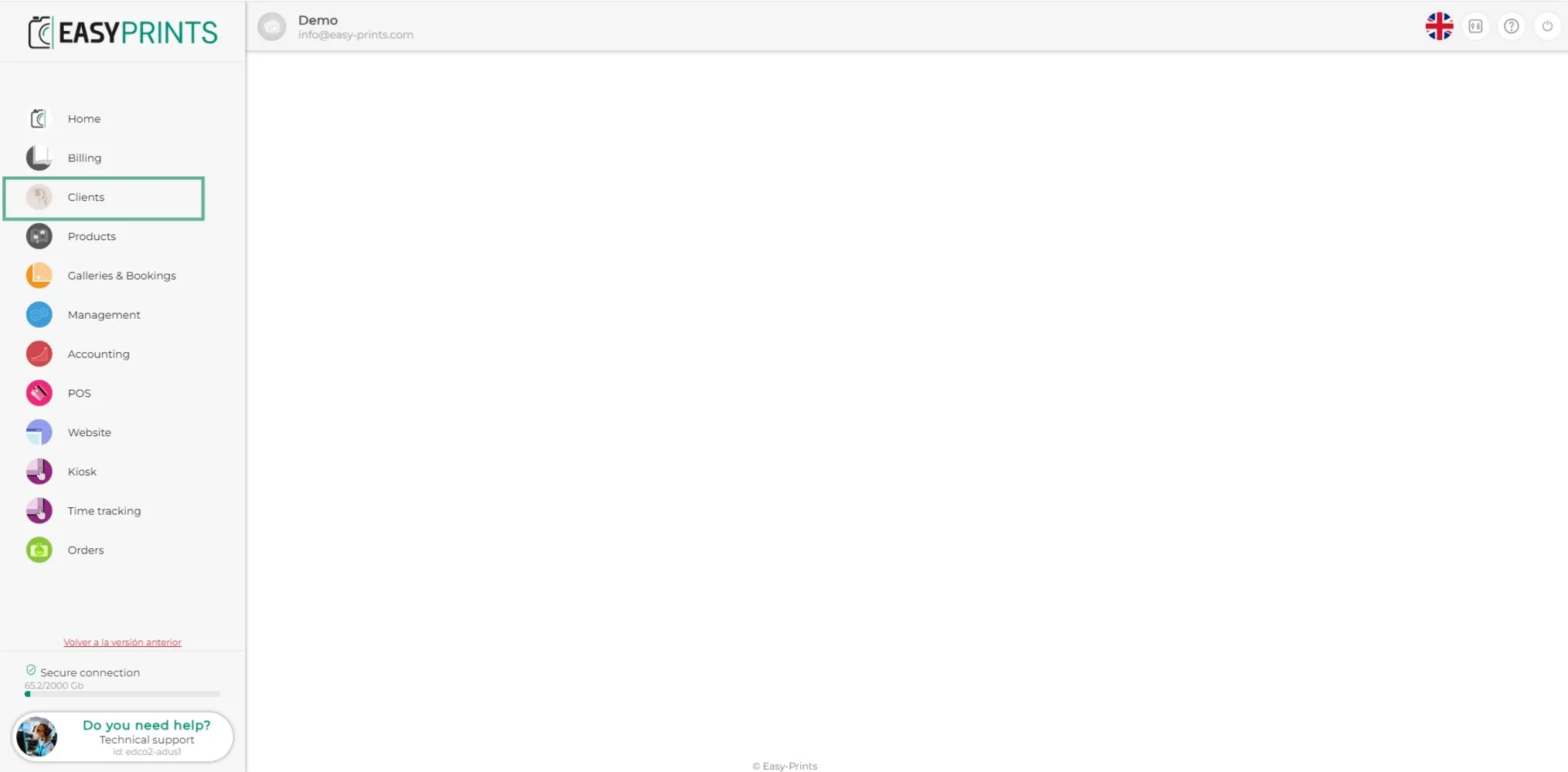
Para introduzir um novo cliente, vá à secção Clientes do menu localizado à esquerda.
Passo 2
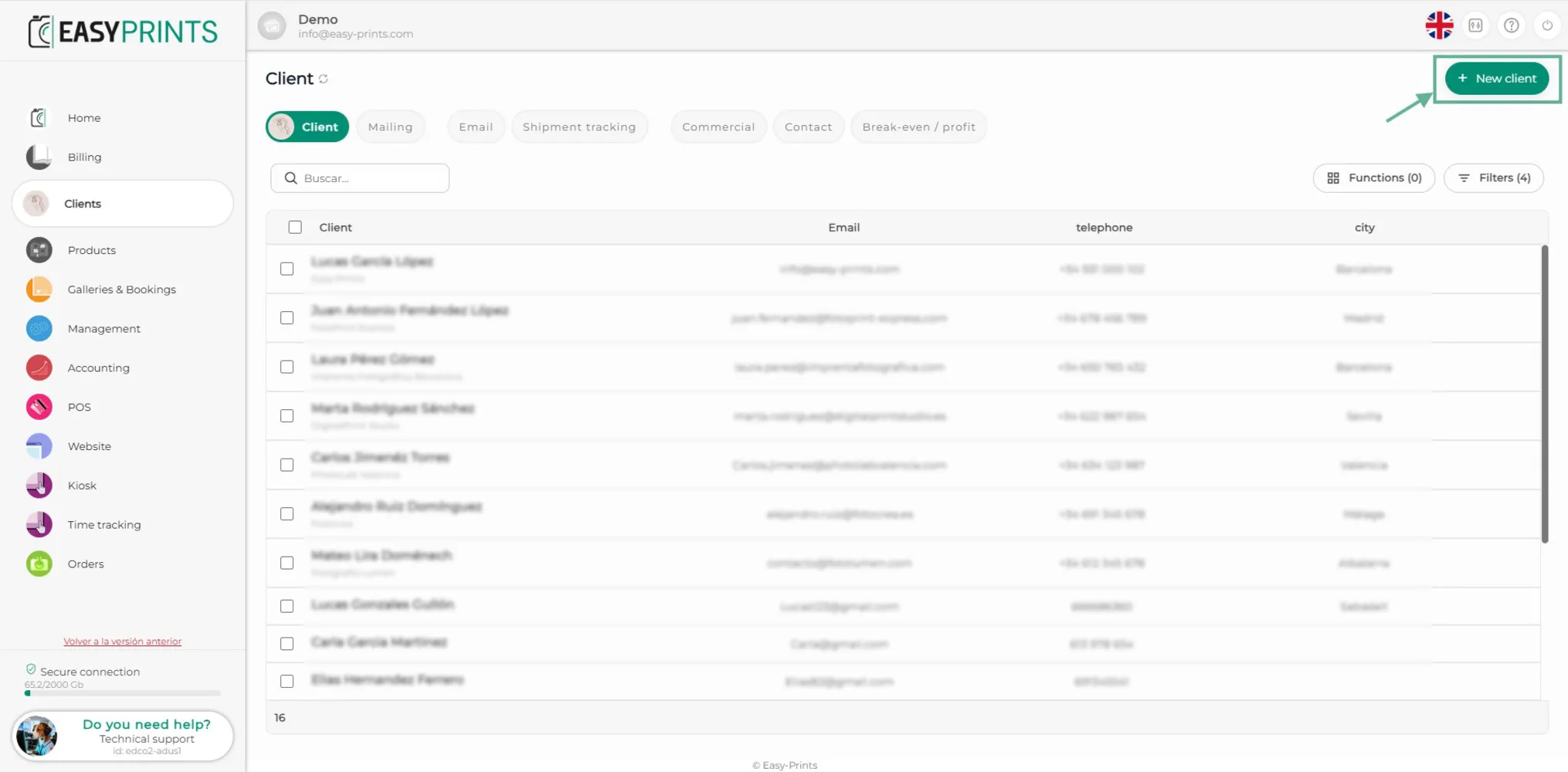
Na secção CLIENTES, no canto superior direito encontra-se o botão verde +Novo Cliente. Clique nele.
Passo 3
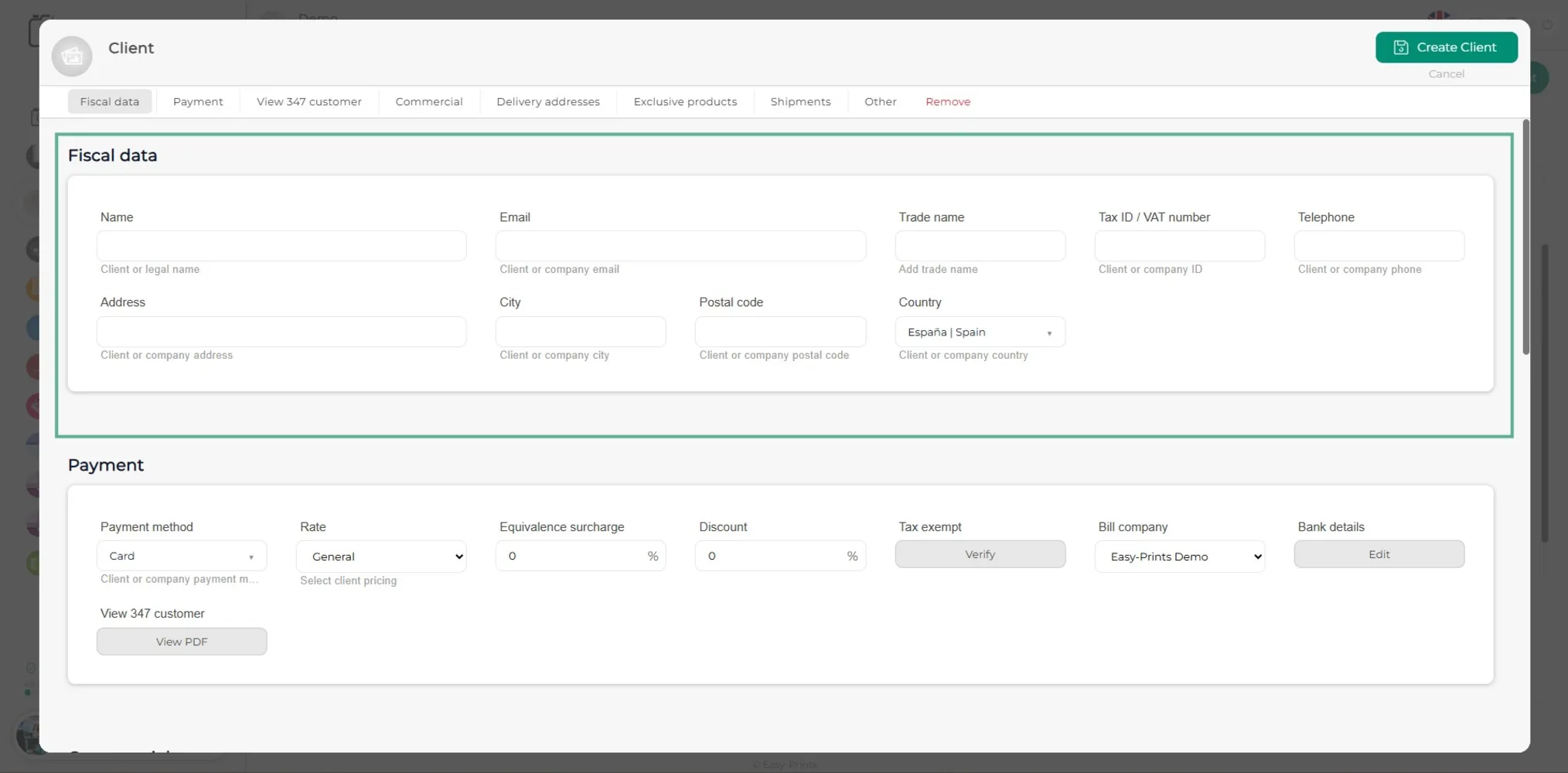
Na nova janela deverão ser preenchidos os campos em branco. Nos dados fiscais deverão ser preenchidos os seguintes campos: nome do cliente, e-mail, nome comercial, NIF/CIF/número fiscal, telefone, morada, etc.
Passo 4
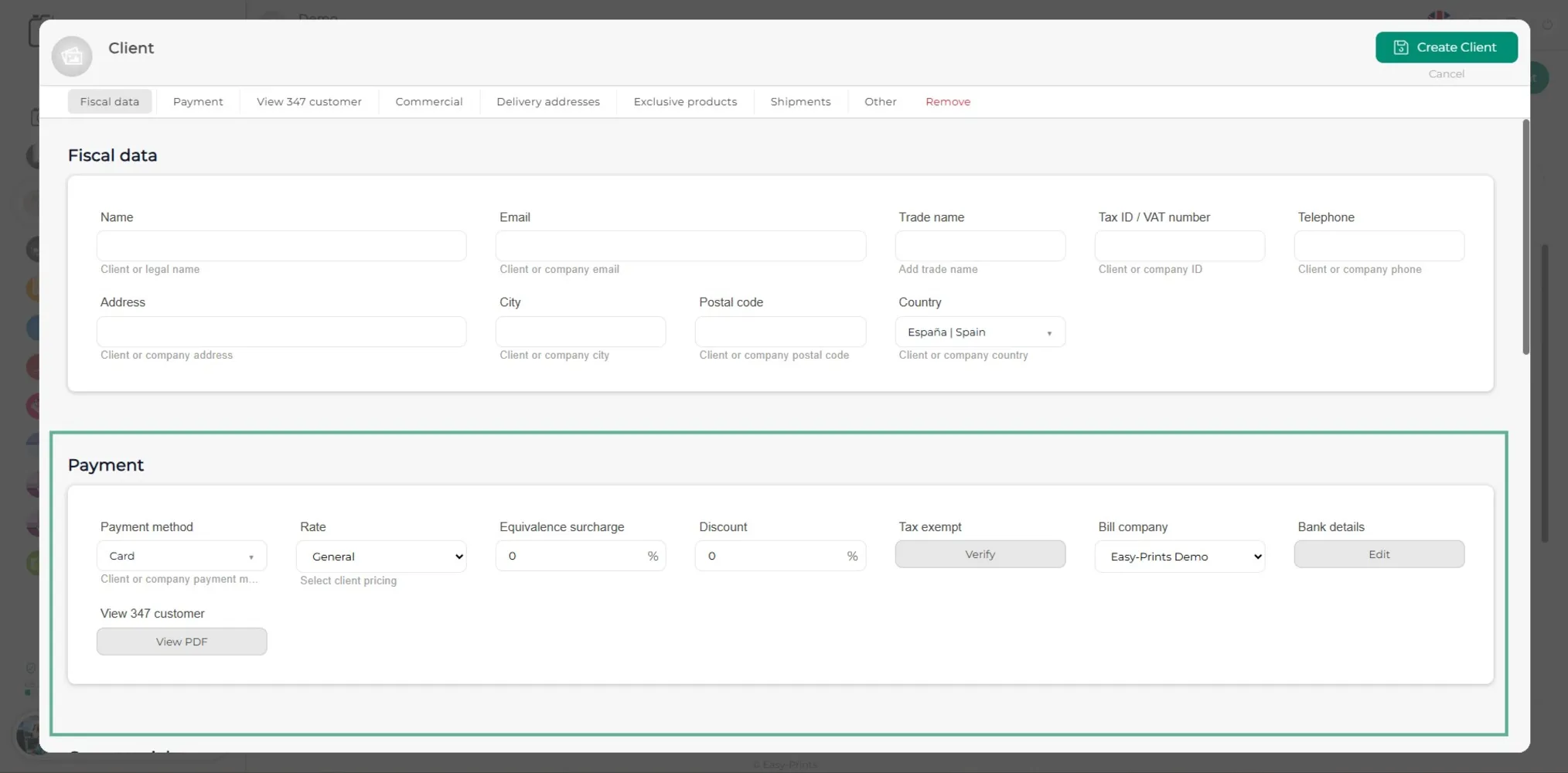
Na secção de pagamento deverá indicar o método de pagamento (cartão, dinheiro, transferência bancária, etc.), o tipo de tarifa, se o cliente tem desconto, se está isento de impostos, etc.
Passo 5
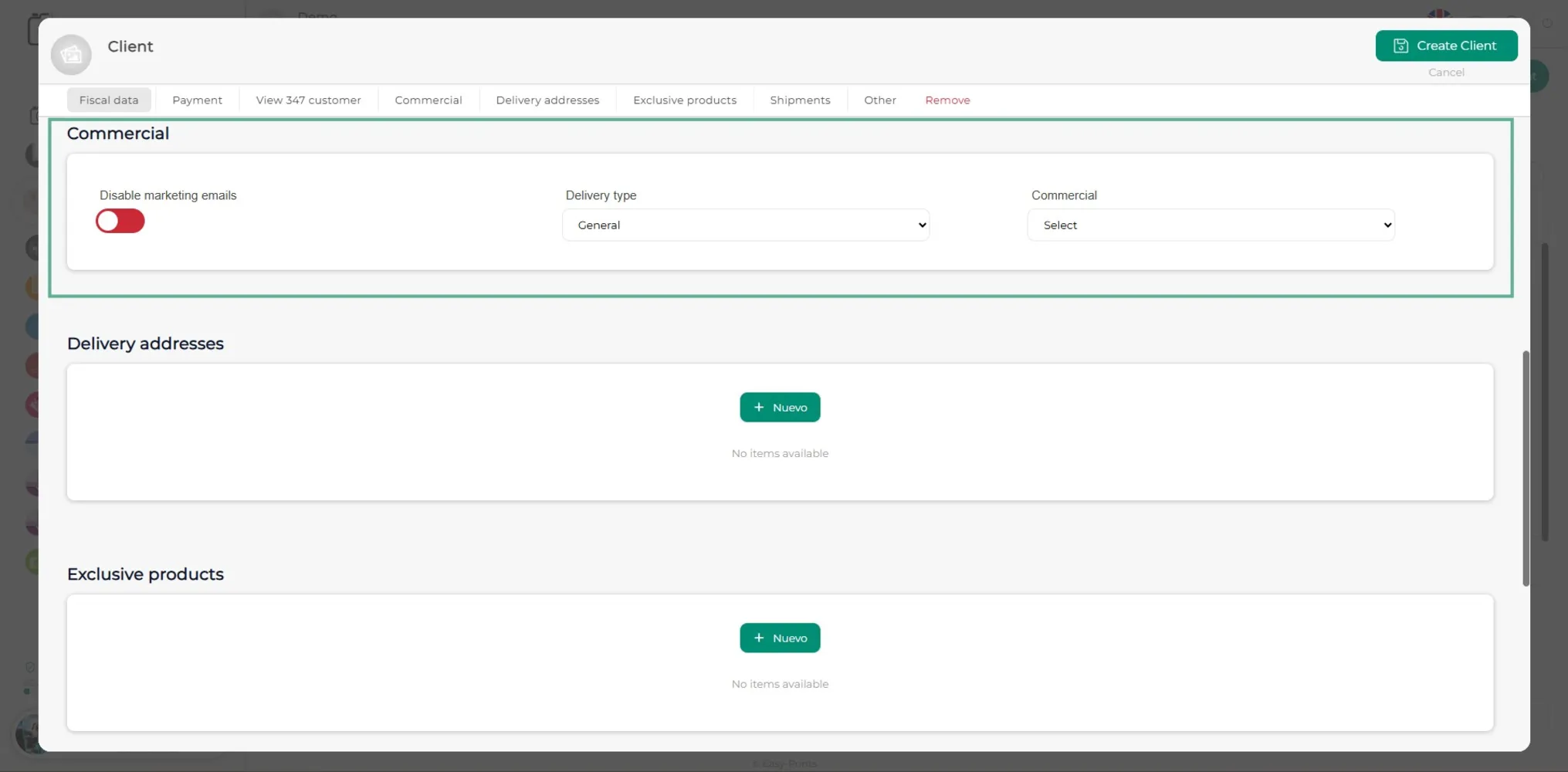
Na secção COMERCIAL deverá indicar se o cliente deseja receber e-mails comerciais ou não, o tipo de entrega (com que empresa de transporte serão enviados os pedidos) e o comercial atribuído (caso existam comerciais).
Passo 6
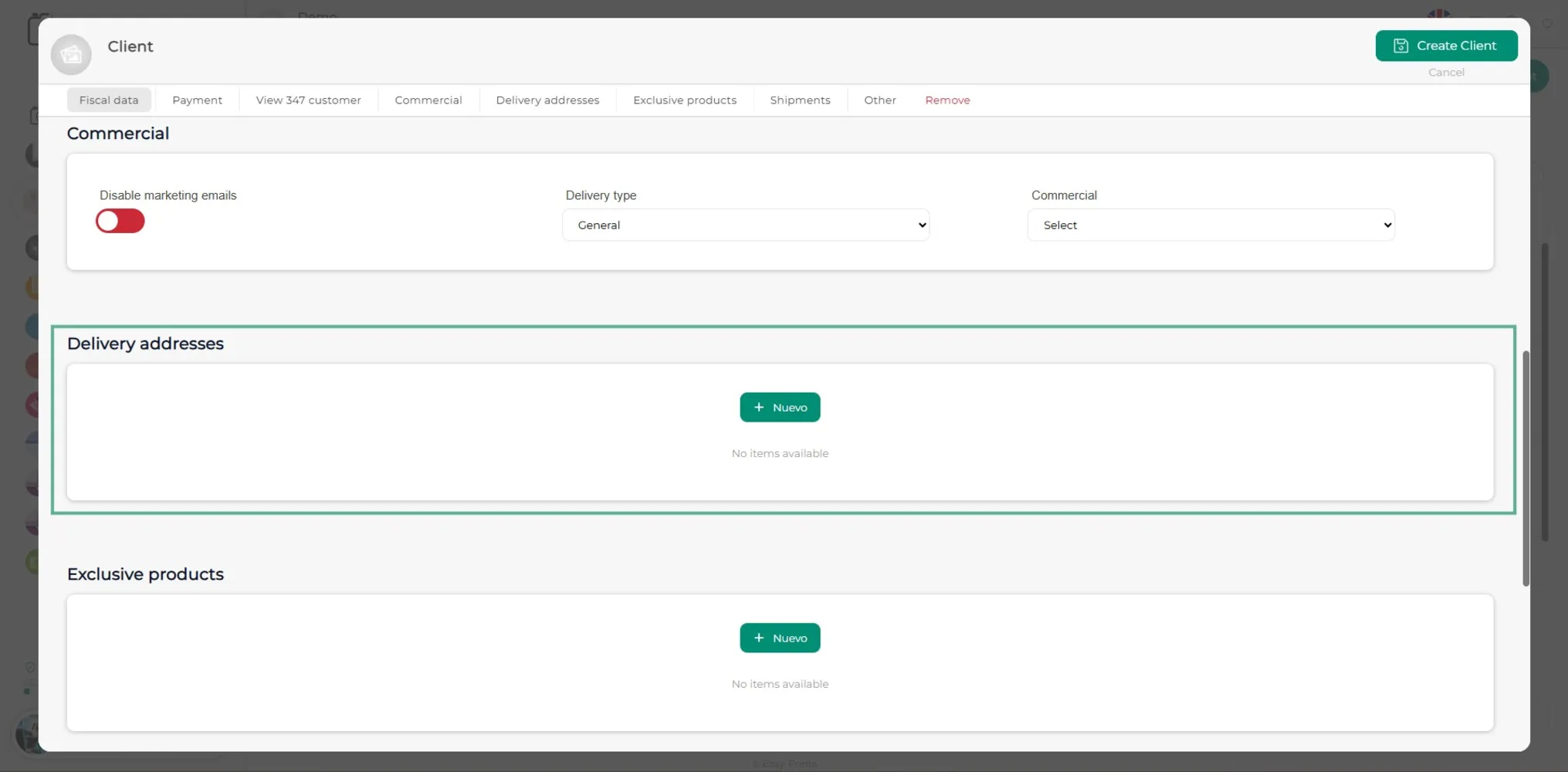
Por defeito, o pedido será enviado para a morada introduzida nos dados fiscais. Nesta secção poderá adicionar outra morada de entrega adicional.
Passo 7
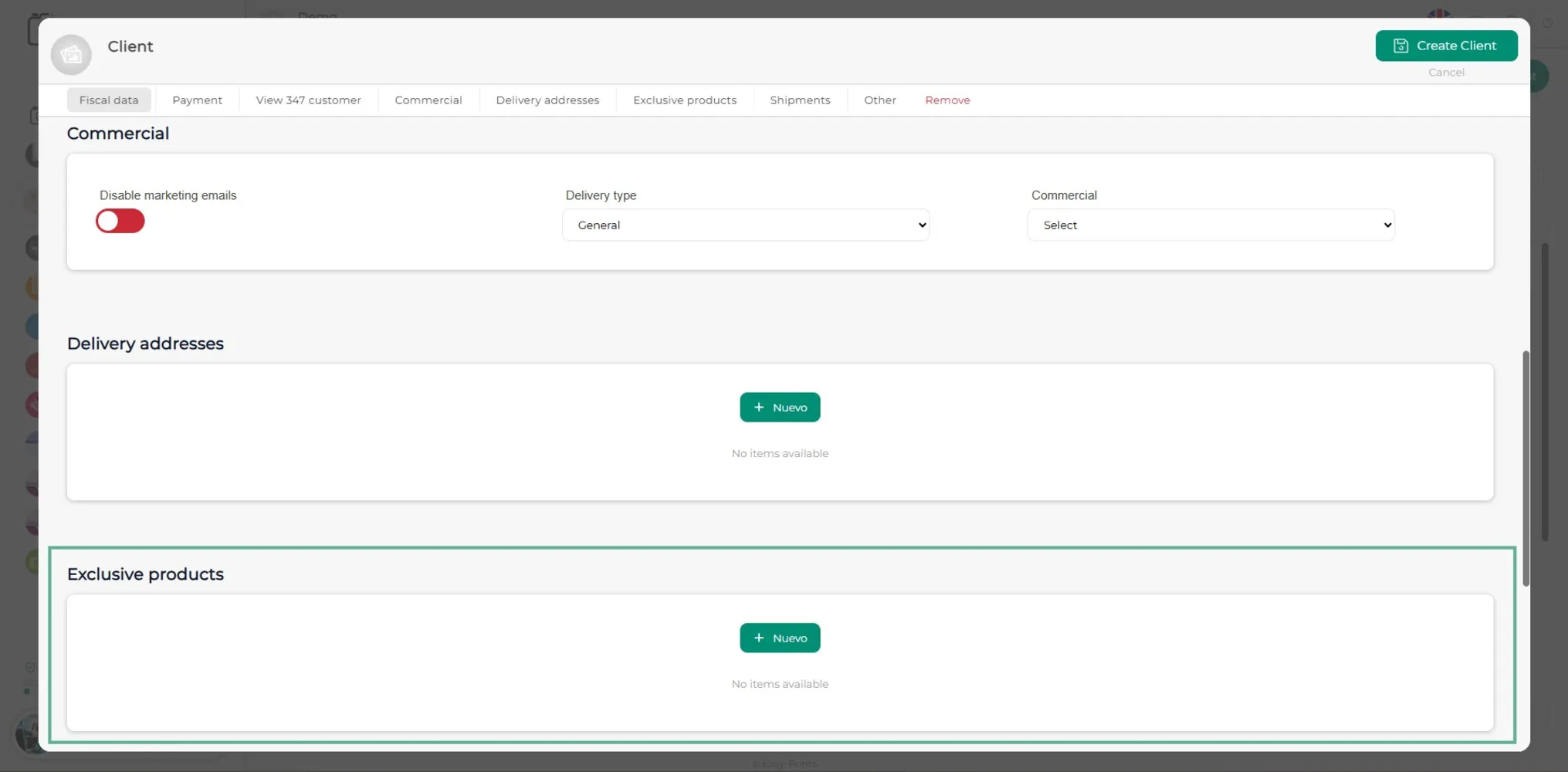
Na secção de produtos exclusivos, caso o cliente tenha desconto em algum tipo de produto, deverá procurar o produto no catálogo e indicar o desconto correspondente.
Passo 8
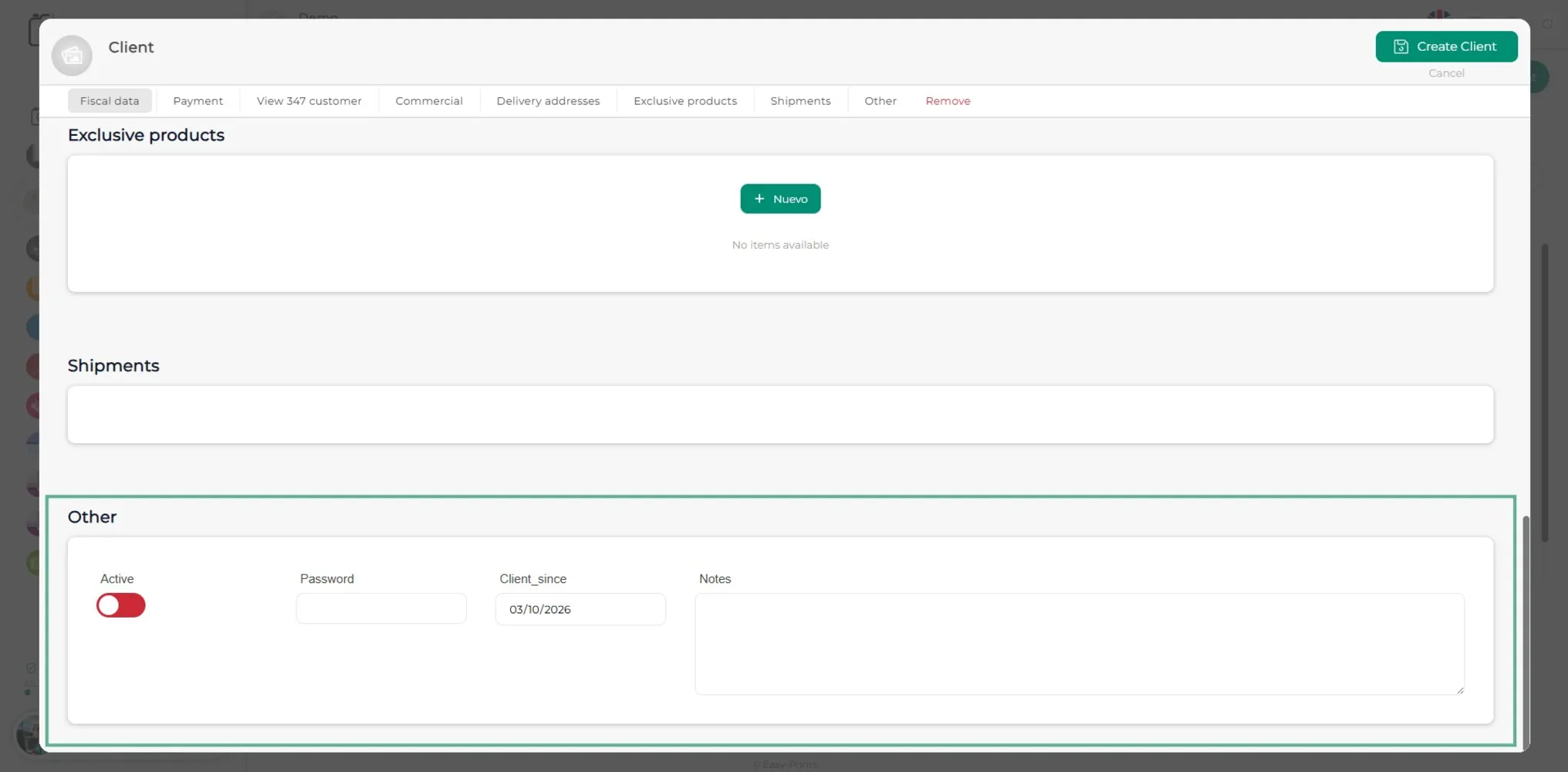
Na secção OUTROS é possível ativar ou desativar o cliente para que possa aceder à secção de pedidos. A secção de palavra-passe permite alterar a palavra-passe do cliente. A secção de notas permite adicionar qualquer indicação.
Passo 9
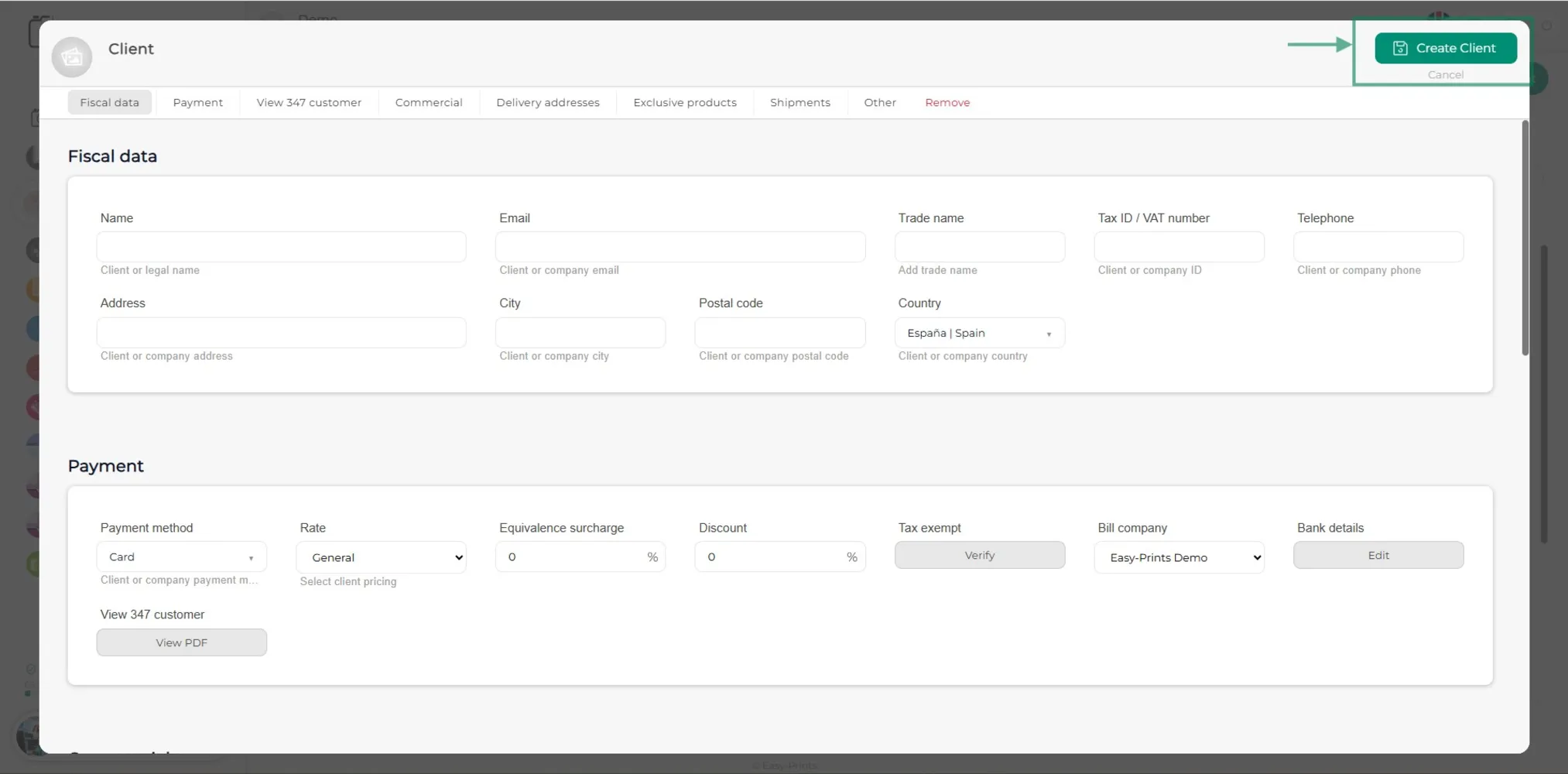
Depois de introduzir todos os dados, certifique-se de guardar clicando no botão verde Criar Cliente localizado no canto superior direito.
Volte ao centro de ajuda ou contacte a Easy-Prints.
← Voltar ao centro de ajuda