
Come inserire un cliente
Per inserire un nuovo cliente, andare nella sezione Clienti del menu situato sulla sinistra. Nella sezione CLIENTI, nella parte superiore destra si trova i…
Passaggio 1
Per inserire un nuovo cliente, andare nella sezione Clienti del menu situato sulla sinistra.
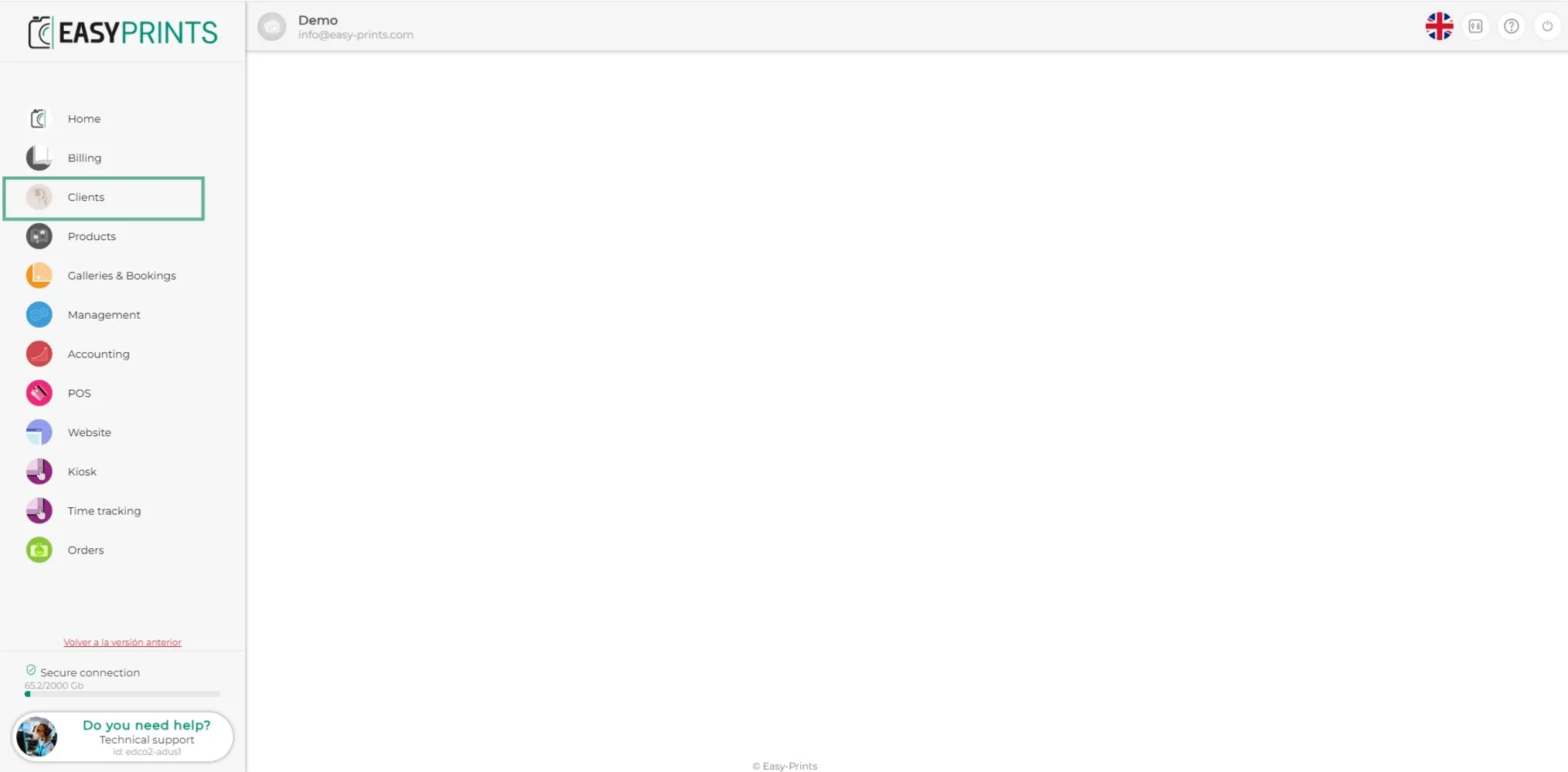
Passaggio 2
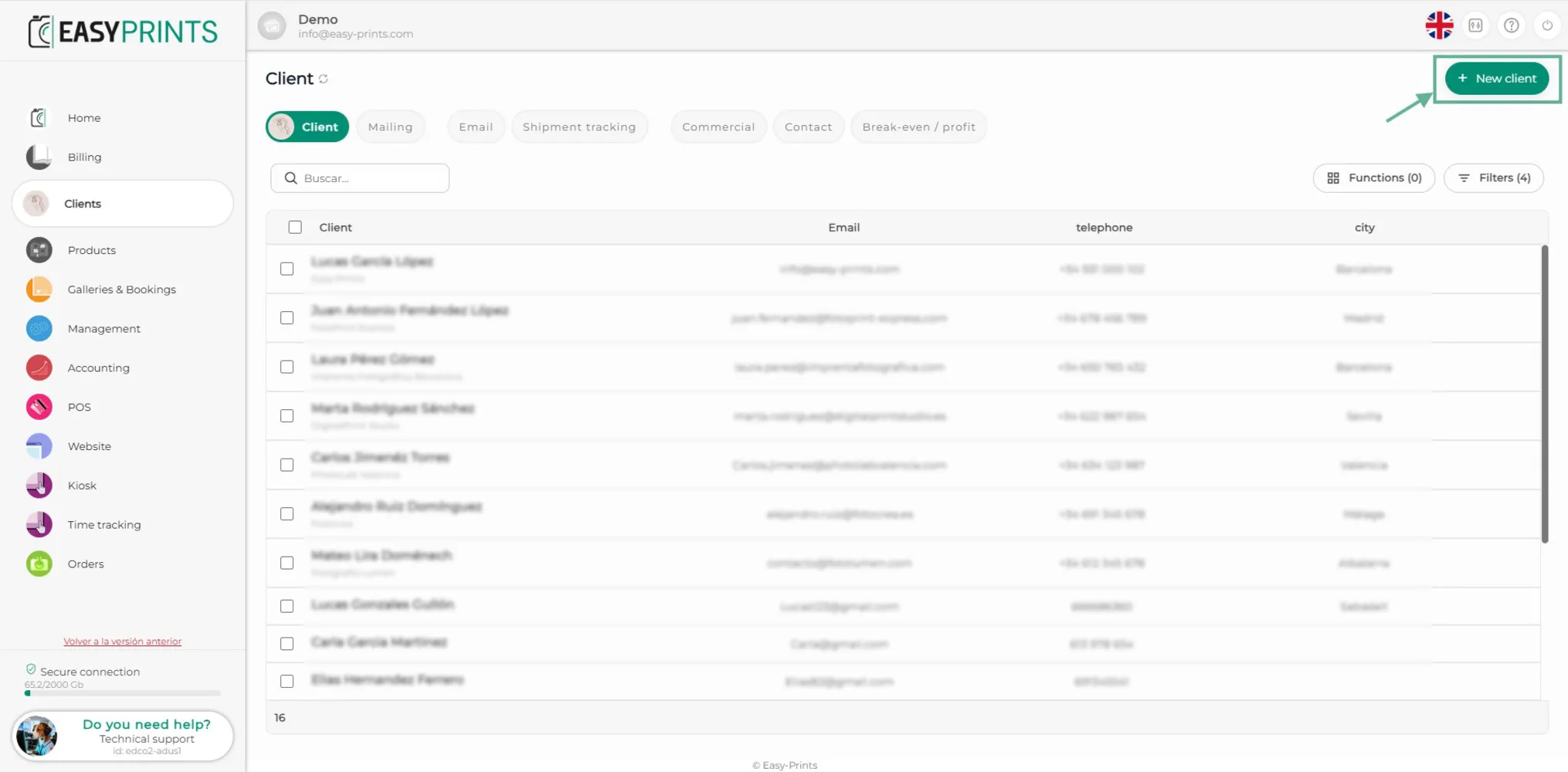
Nella sezione CLIENTI, nella parte superiore destra si trova il pulsante verde +Nuovo Cliente. Fai clic su di esso.
Passaggio 3
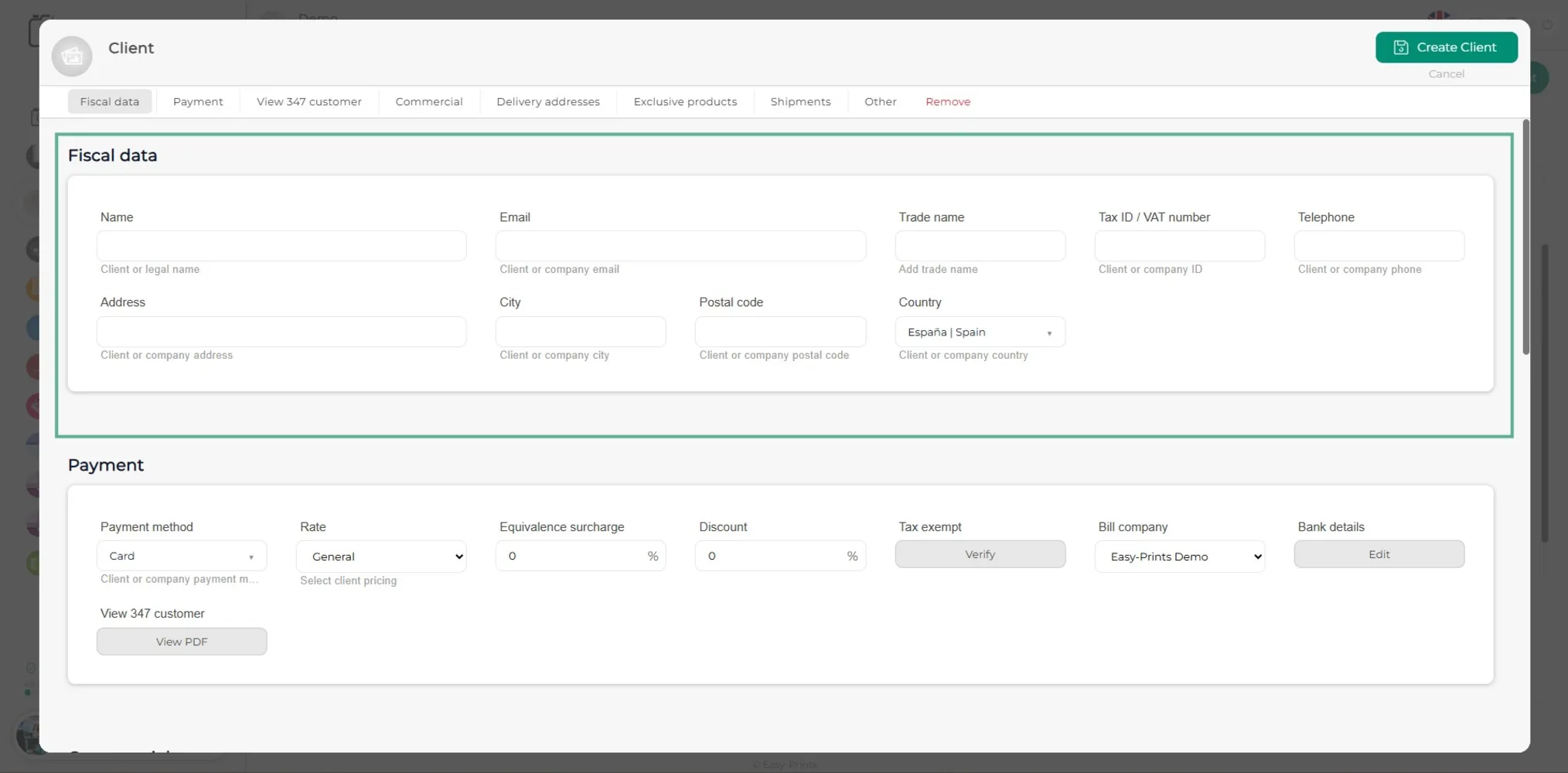
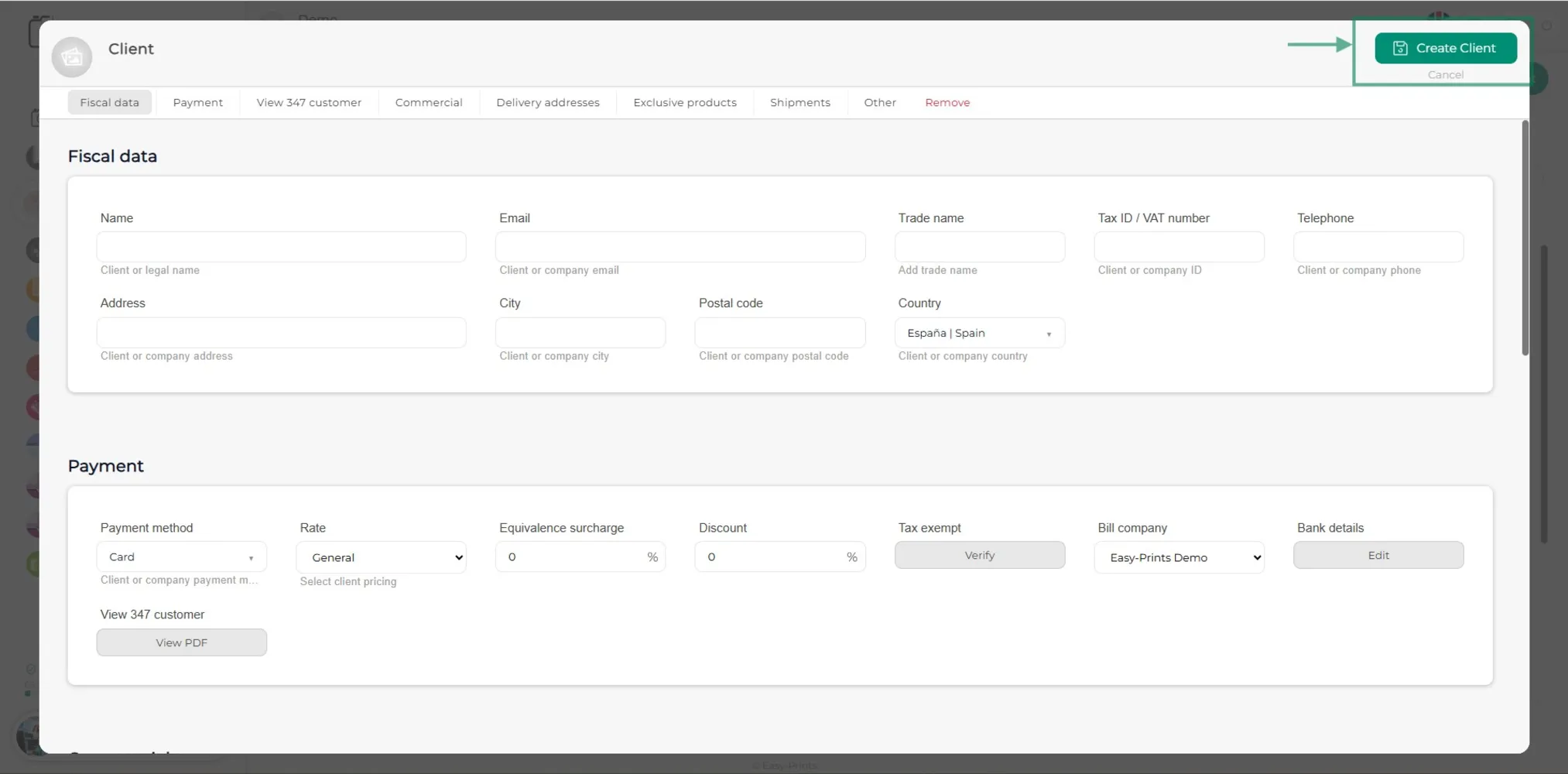
Nella nuova finestra sarà necessario completare i campi vuoti. Nella sezione dei dati fiscali dovranno essere compilati i seguenti campi: nome del cliente, indirizzo email, nome commerciale, NIF/CIF/numero fiscale, telefono, indirizzo, ecc.
Passaggio 4
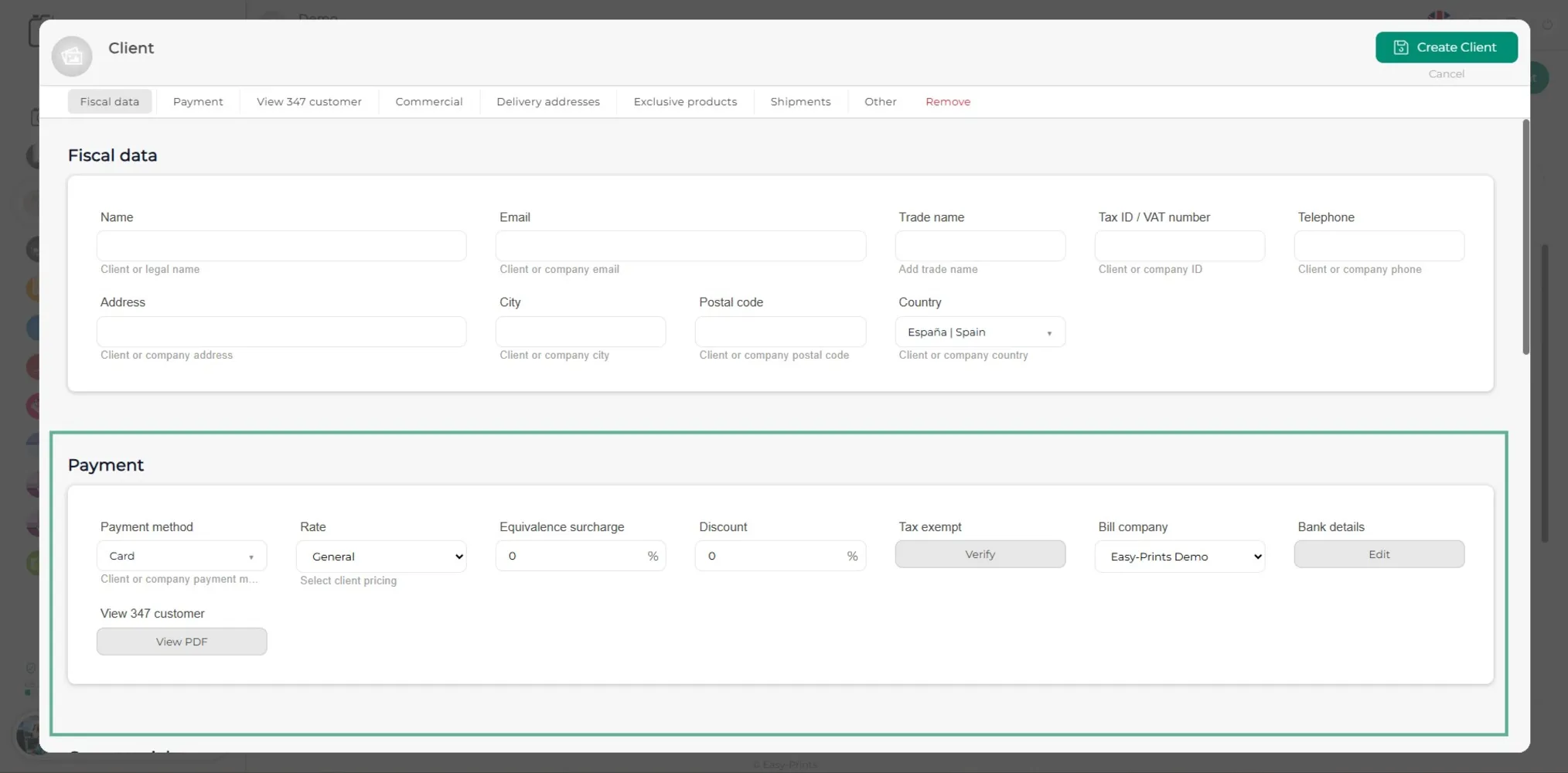
Nella sezione pagamento dovrà essere indicato il metodo di pagamento (carta, contanti, bonifico bancario, ecc.), il tipo di tariffa, se il cliente ha uno sconto, se è esente da imposte, ecc.
Passaggio 5
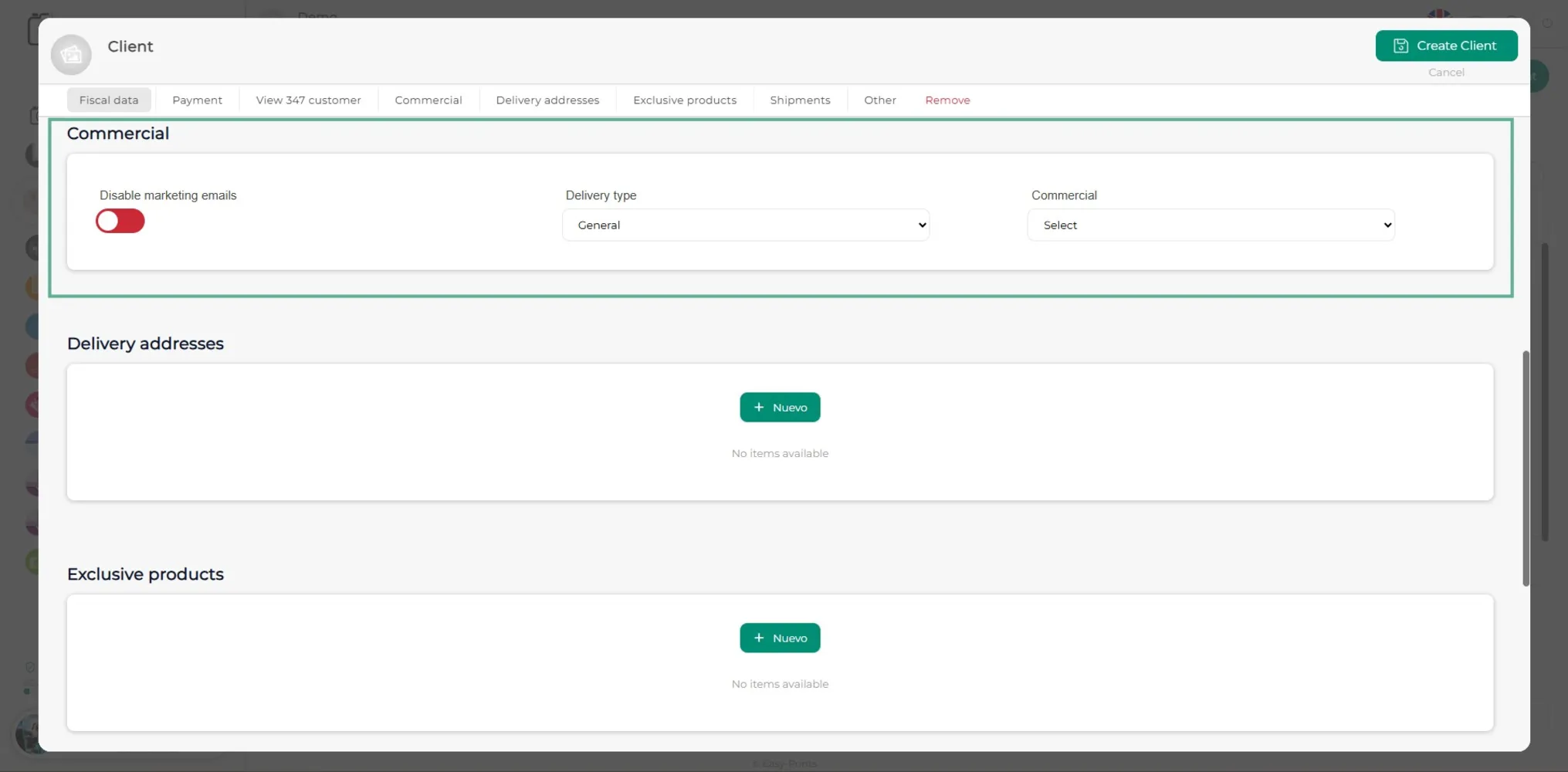
Nella sezione COMMERCIALE dovrà essere indicato se il cliente desidera ricevere email commerciali o meno, il tipo di consegna (con quale azienda di spedizione verranno inviati gli ordini) e il commerciale assegnato (nel caso ci siano commerciali).
Passaggio 6
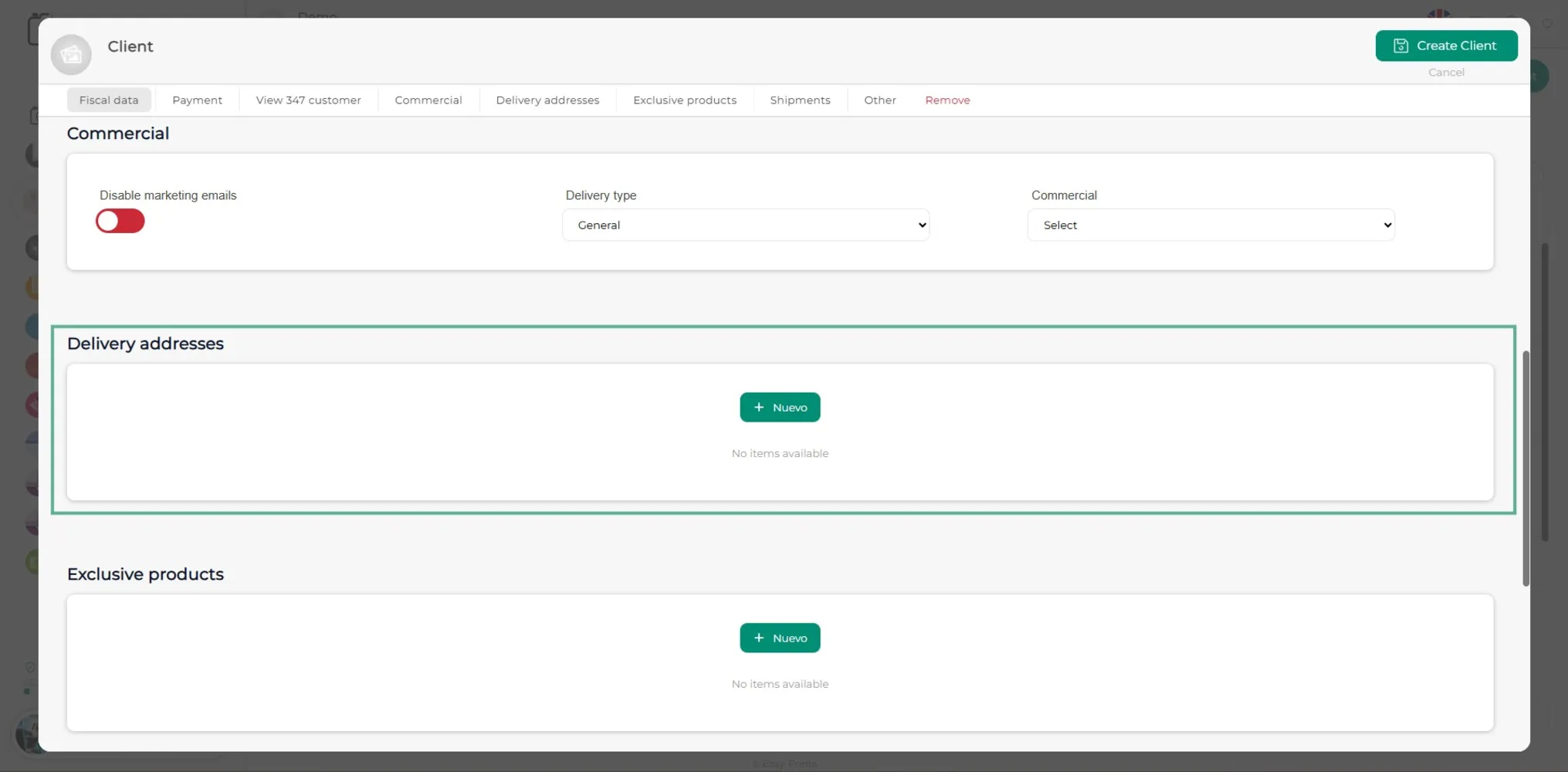
Per impostazione predefinita, l’ordine verrà inviato all’indirizzo inserito nei dati fiscali. In questa sezione è possibile aggiungere un altro indirizzo di consegna.
Passaggio 7
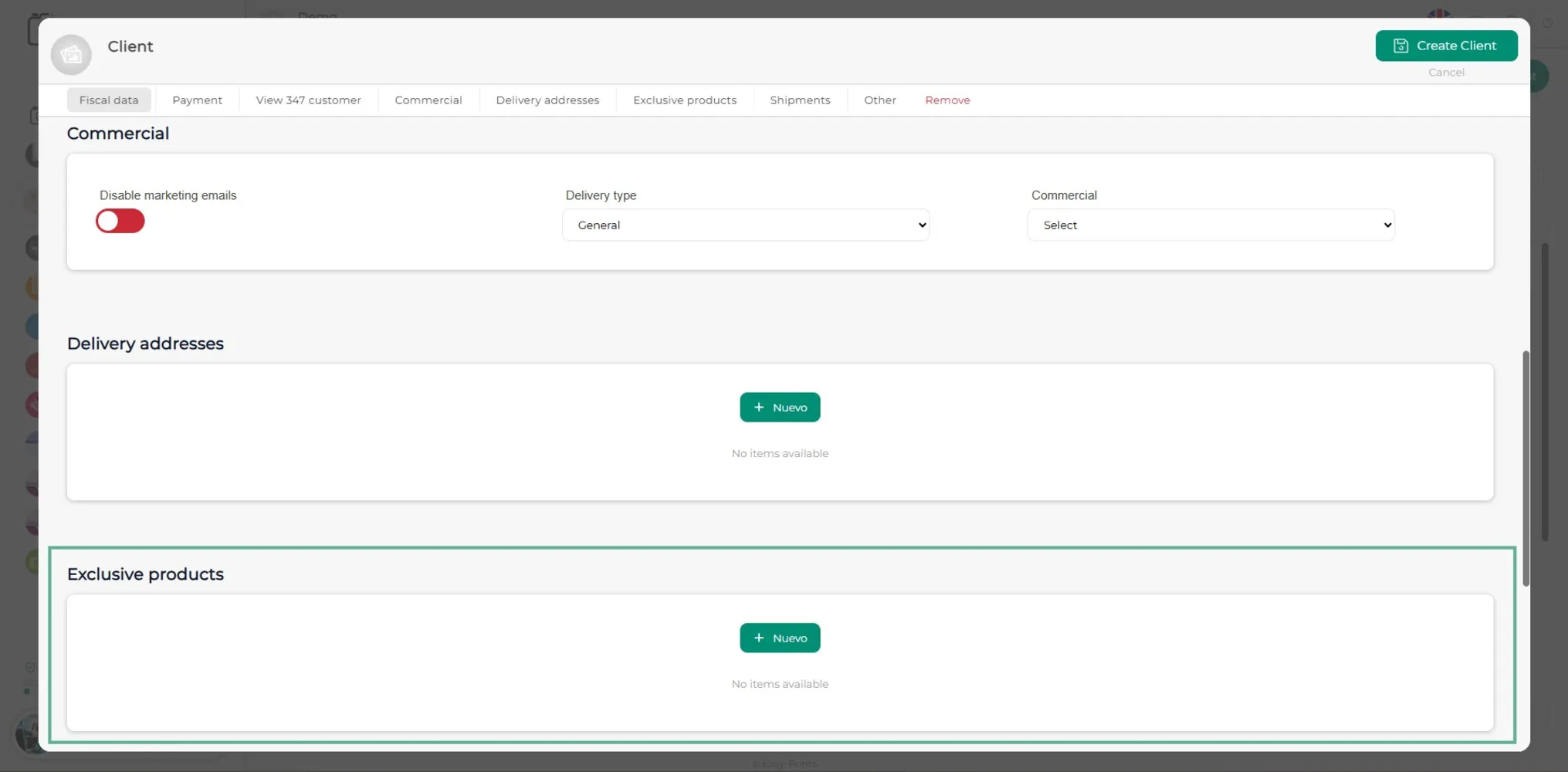
Nella sezione prodotti esclusivi, nel caso in cui il cliente abbia uno sconto su un tipo di prodotto, si dovrà cercare il prodotto nel catalogo e indicare lo sconto corrispondente.
Passaggio 8
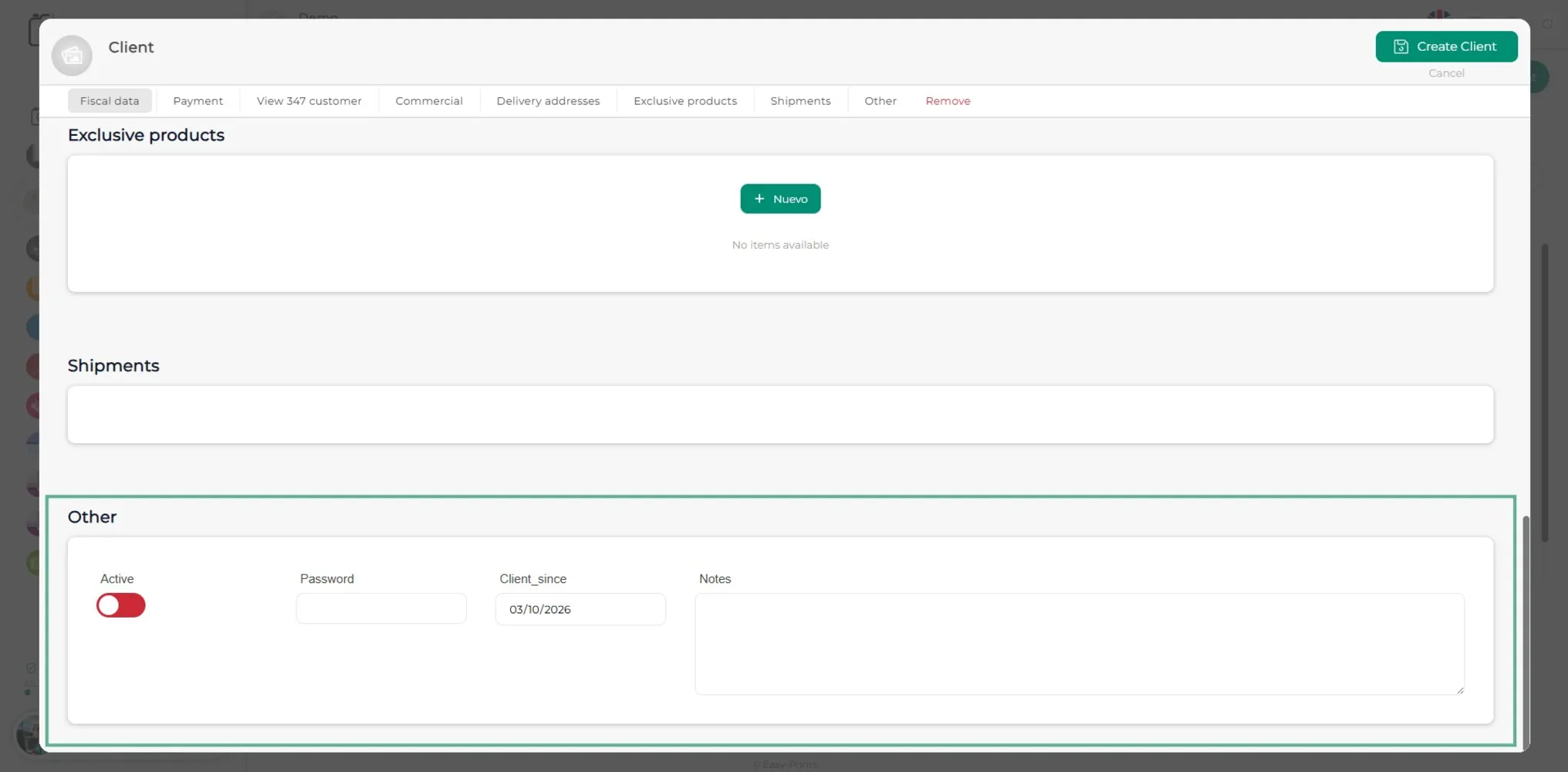
Nella sezione ALTRI è possibile attivare o disattivare il cliente affinché possa accedere alla sezione ordini. La sezione password consente di cambiare la password del cliente. La sezione note consente di aggiungere qualsiasi indicazione.
Passaggio 9
Una volta inseriti tutti i dati, assicurati di salvare facendo clic sul pulsante verde Crea Cliente situato nella parte superiore destra.
Torna al centro assistenza o contatta Easy-Prints.
← Torna al centro assistenza