
Как создать продукты из категории Копии
Перейдите в раздел Продукты в меню, расположенном слева. В разделе Продукты в верхней части находится панель вкладок. Перейдите во вкладку Продукты. Затем…
Шаг 1
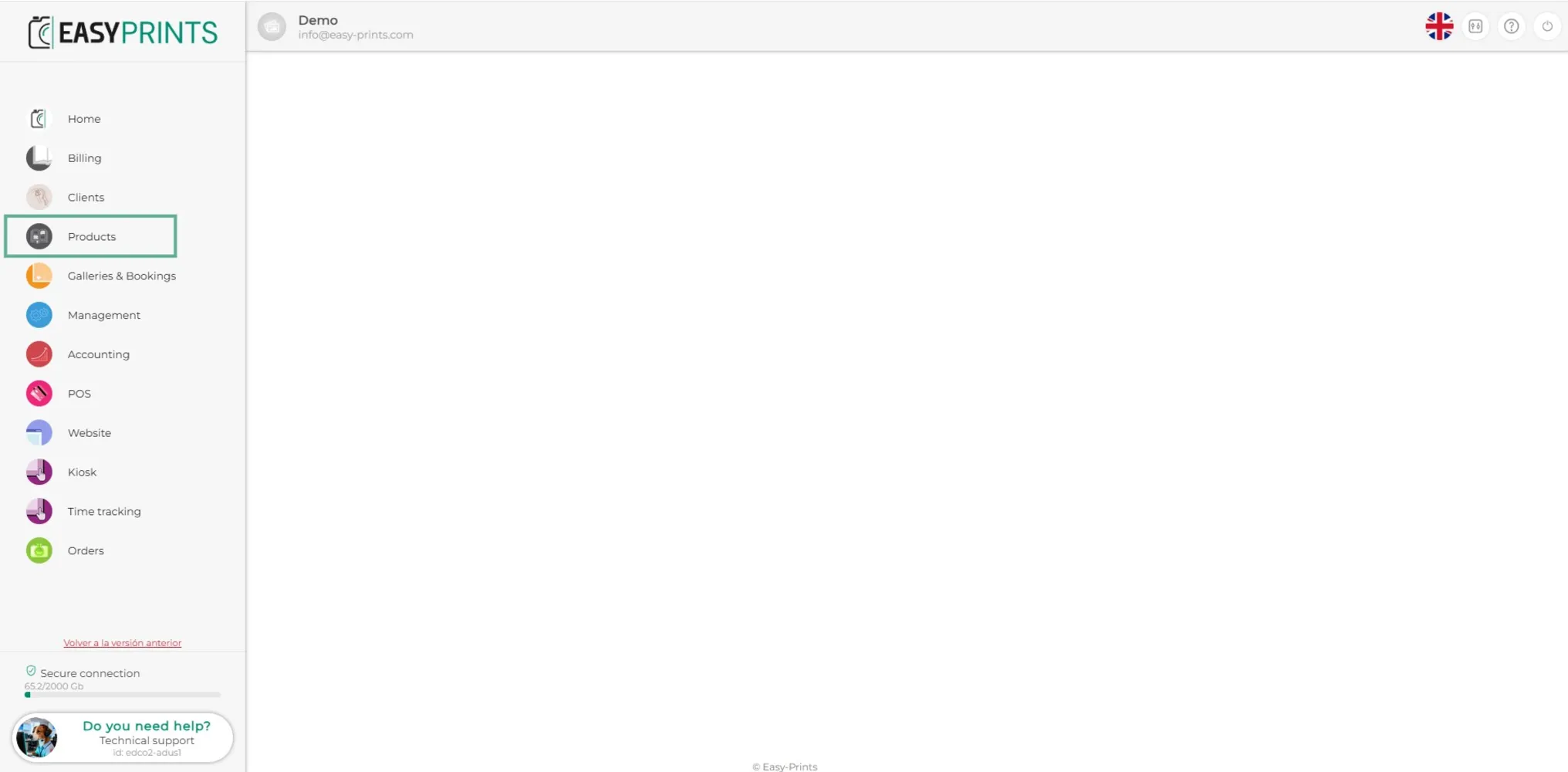
Перейдите в раздел Продукты в меню, расположенном слева.
Шаг 2
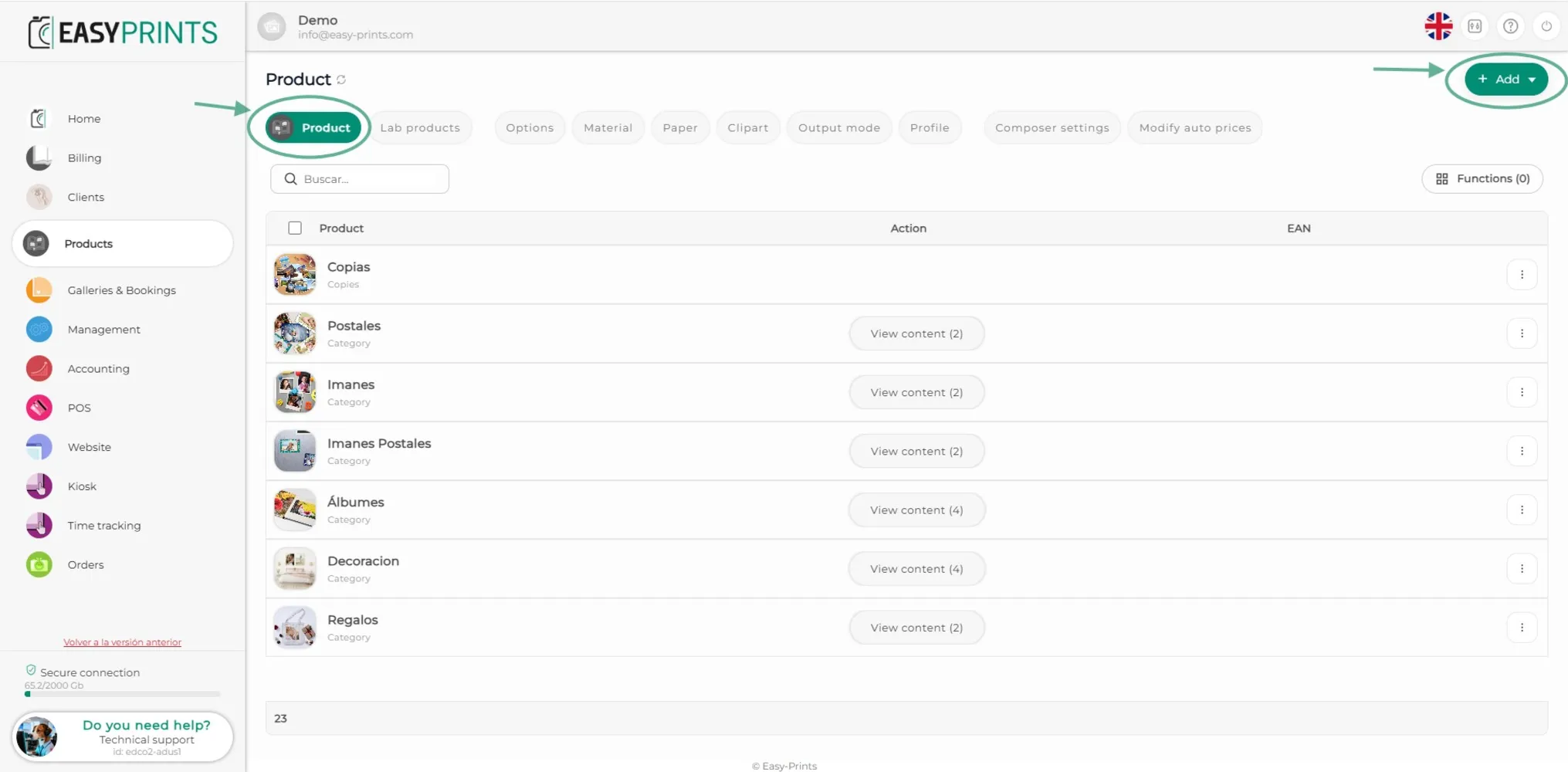
В разделе Продукты в верхней части находится панель вкладок. Перейдите во вкладку Продукты. Затем нажмите зелёную кнопку +Добавить в правом верхнем углу.
Шаг 3
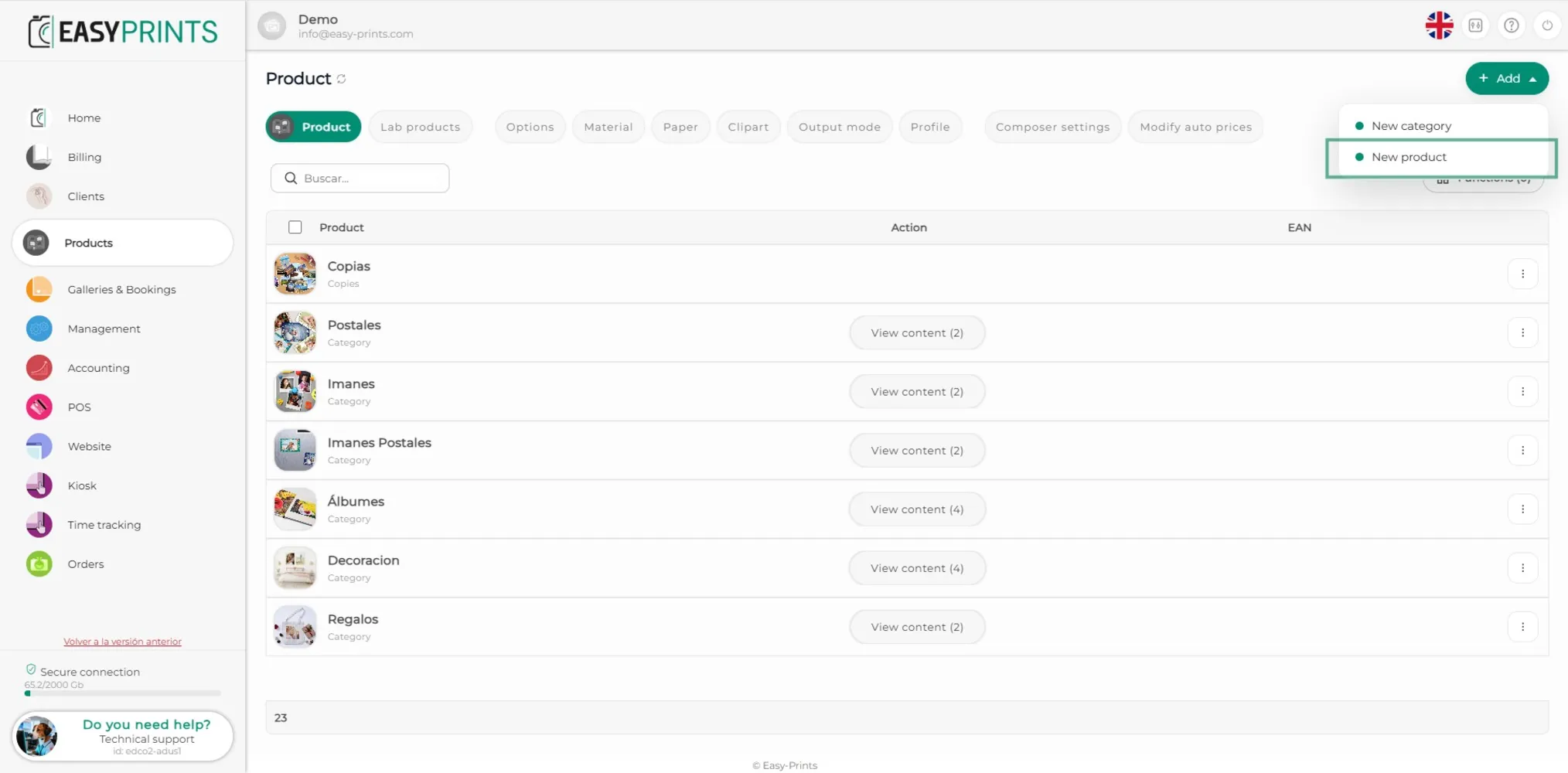
В выпадающем меню выберите Новый продукт.
Шаг 4
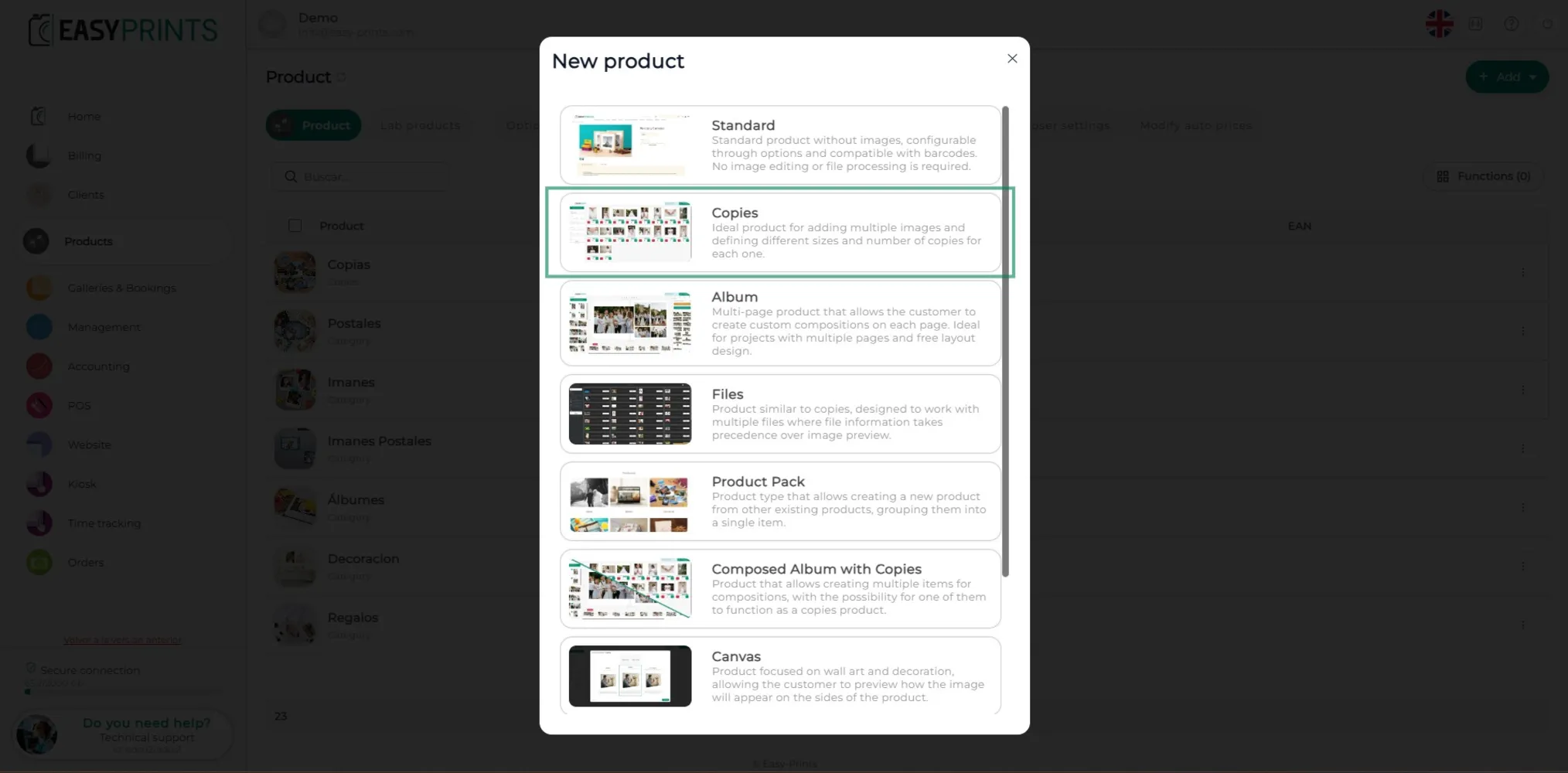
Откроется новое окно, в котором будет предложено выбрать тип создаваемого продукта. В данном случае выберите Копии.
Шаг 5
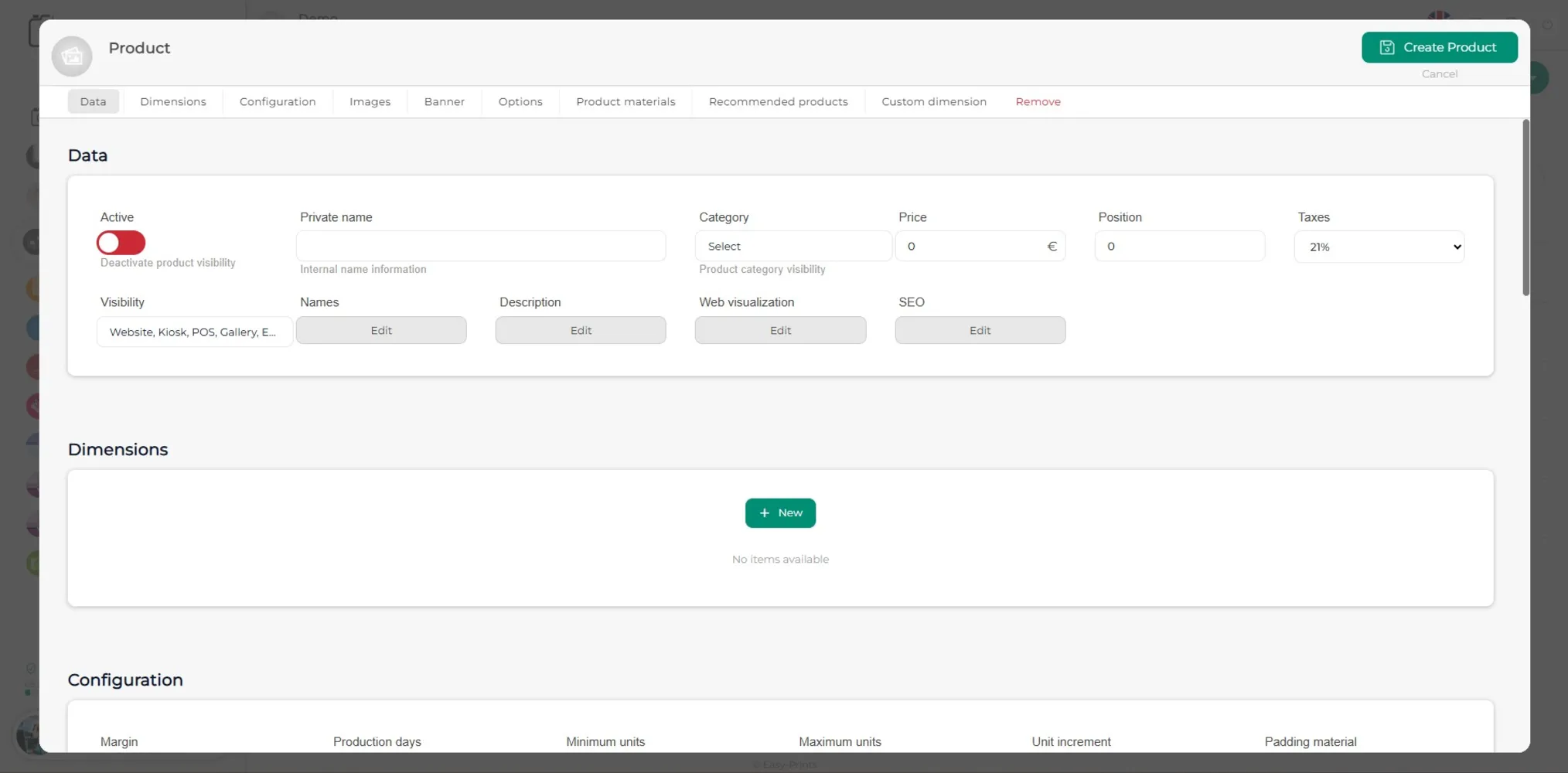
В новой вкладке необходимо заполнить пустые поля. В разделе Внутреннее название указывается имя, под которым продукт известен в производственном центре. В разделе Категория необходимо указать, в какую категорию будет добавлен продукт; если он не относится ни к одной категории, оставьте значение Общая. В поле Позиция нужно указать, в каком месте продукт будет отображаться на сайте.
Шаг 6
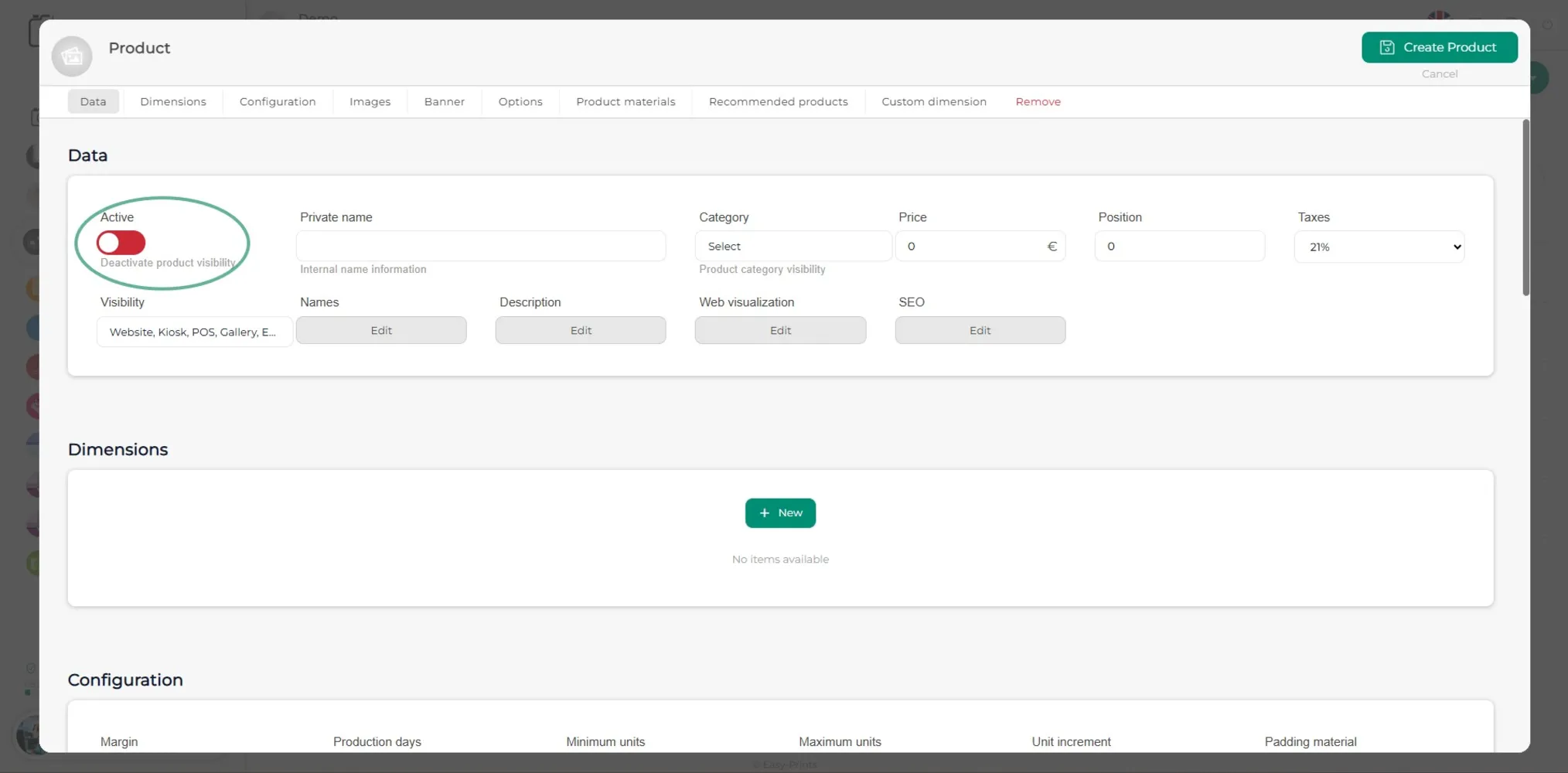
Чтобы продукт был виден на сайте, в киоске, POS и т.д., необходимо активировать кнопку, показанную на изображении.
Шаг 7
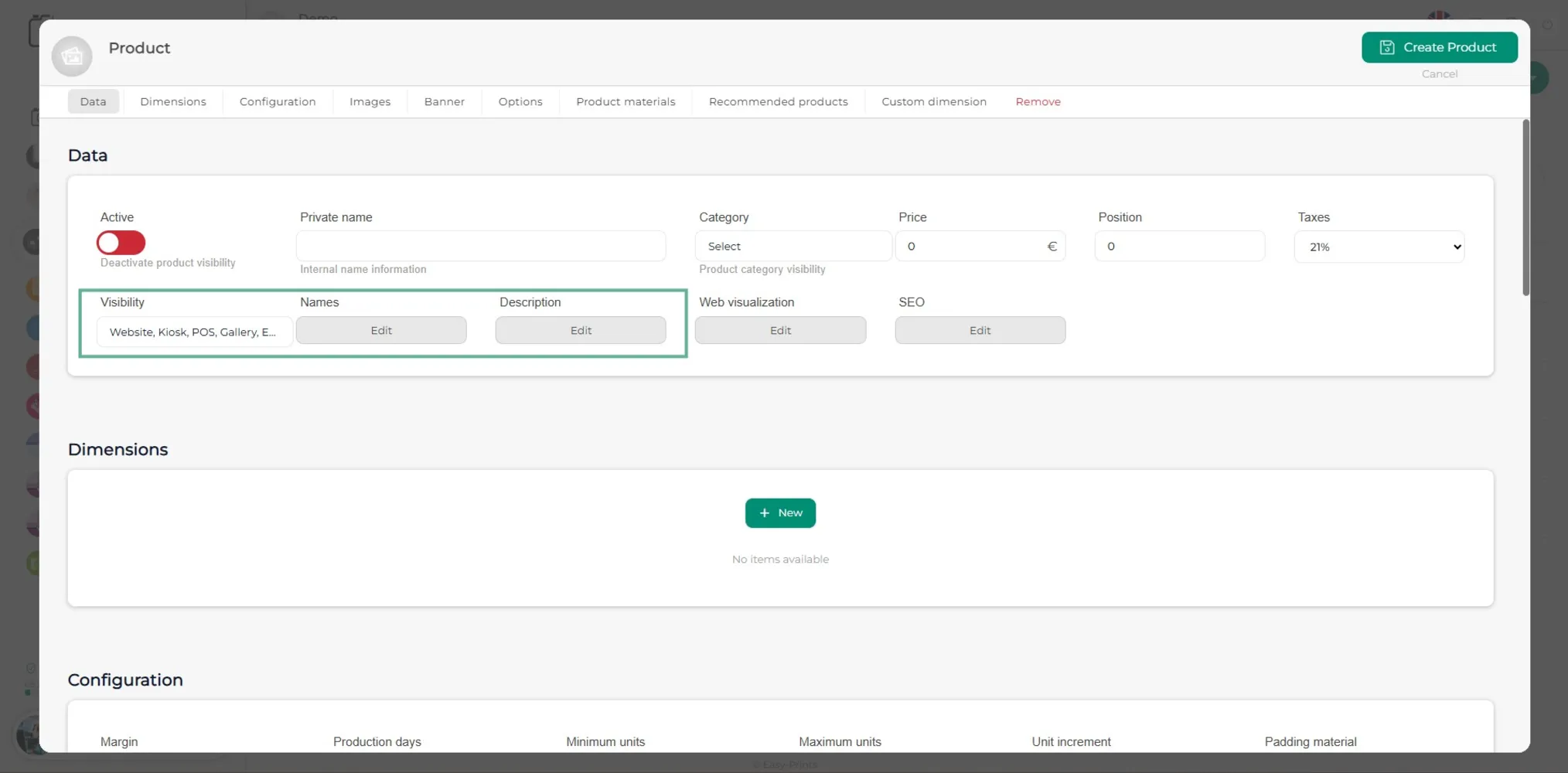
В разделе Видимость необходимо указать, в каких частях программы продукт будет отображаться. В разделе Название нужно указать имя, которое клиент увидит на сайте. В разделе Описание можно добавить информацию о продукте при необходимости.
Шаг 8
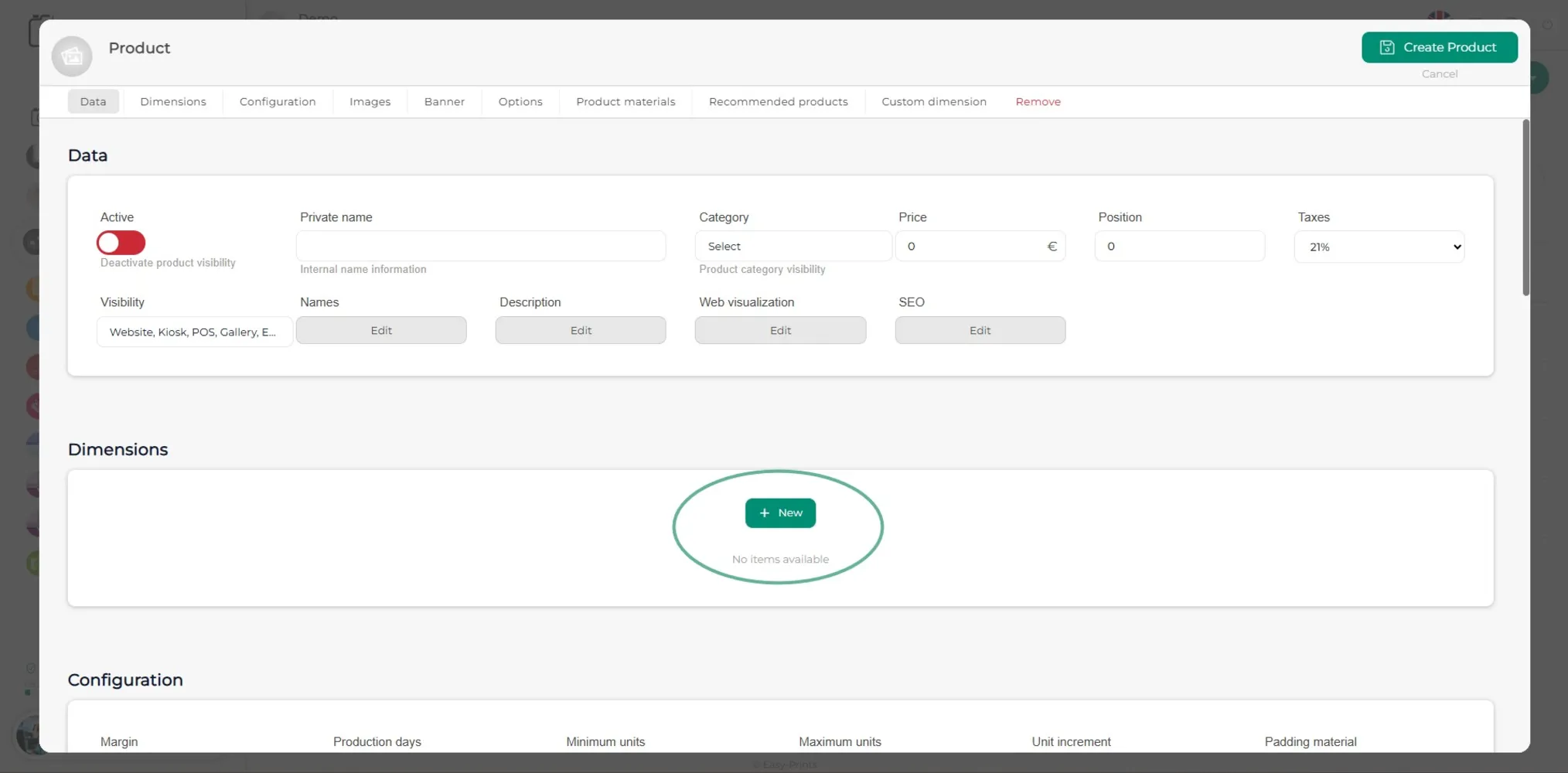
Чтобы добавить продукт, необходимо добавить размер (или столько размеров, сколько нужно), нажав зелёную кнопку +Новый.
Шаг 9
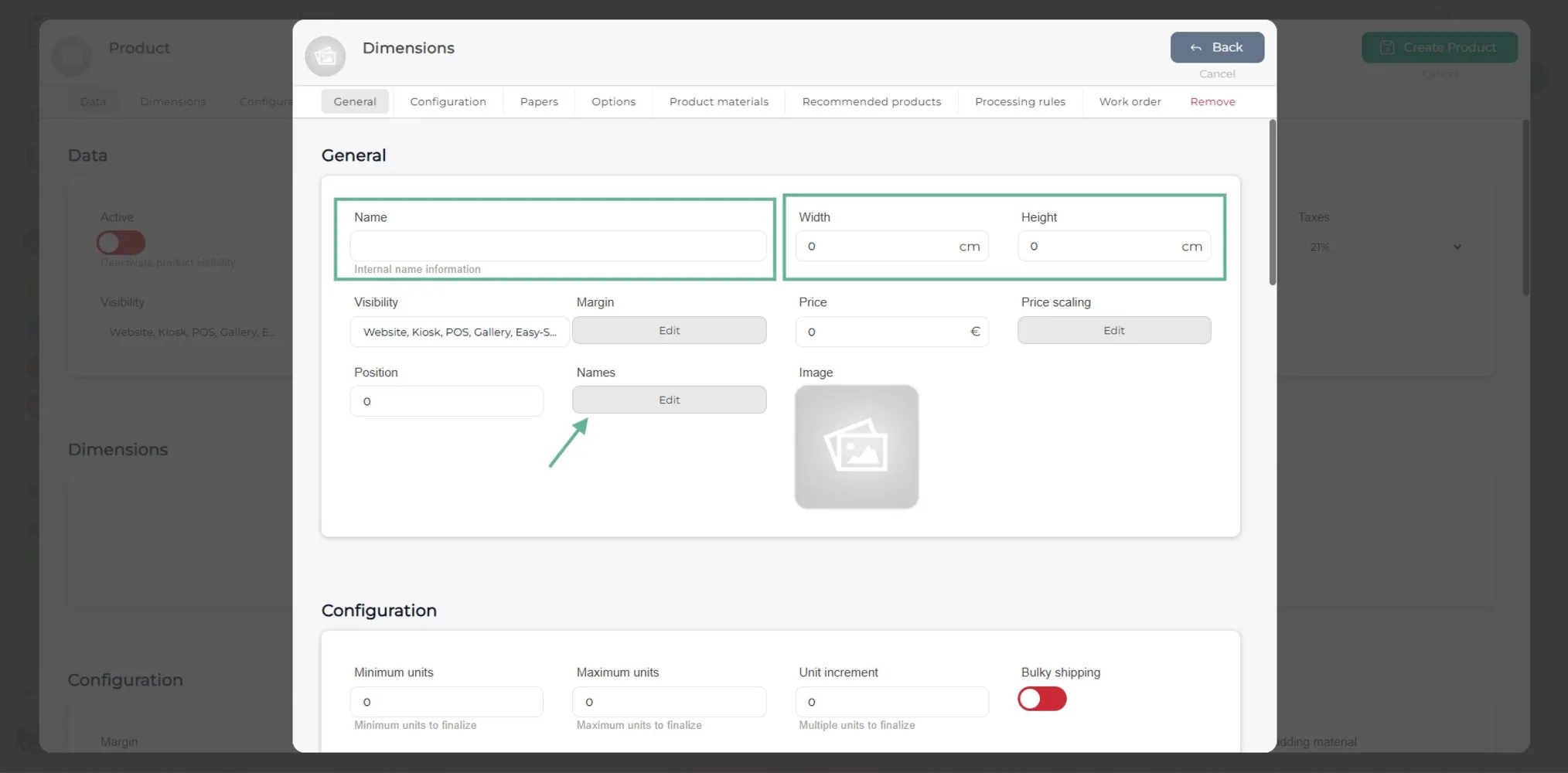
В новом окне необходимо указать внутреннее название продукта и его размеры (ширину и высоту). В разделе Названия нужно указать имя, которое будет отображаться на сайте, в киоске, POS и т.д. Если используется шкала цен, её также необходимо указать в кнопке Шкала цен.
Шаг 10
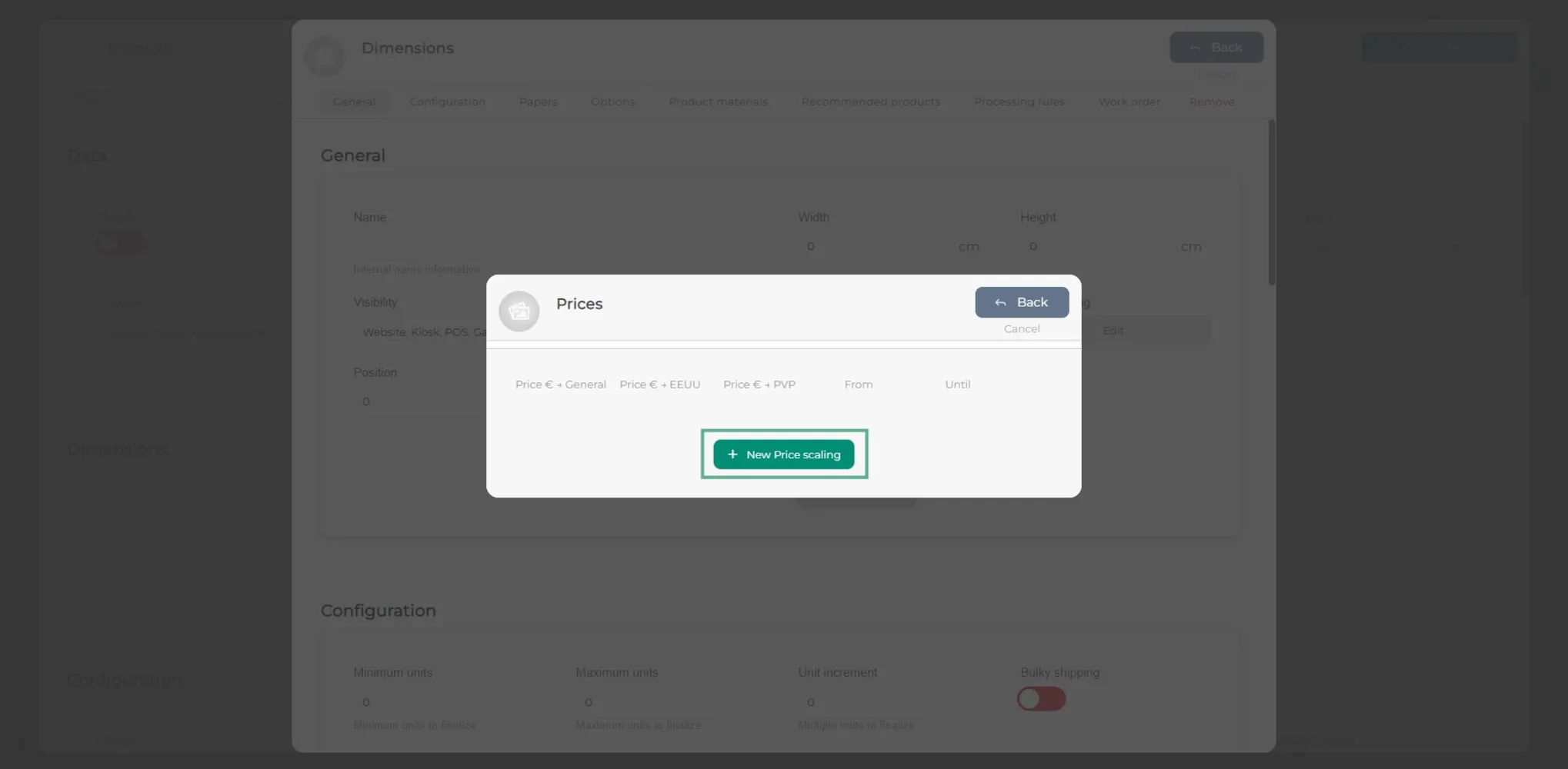
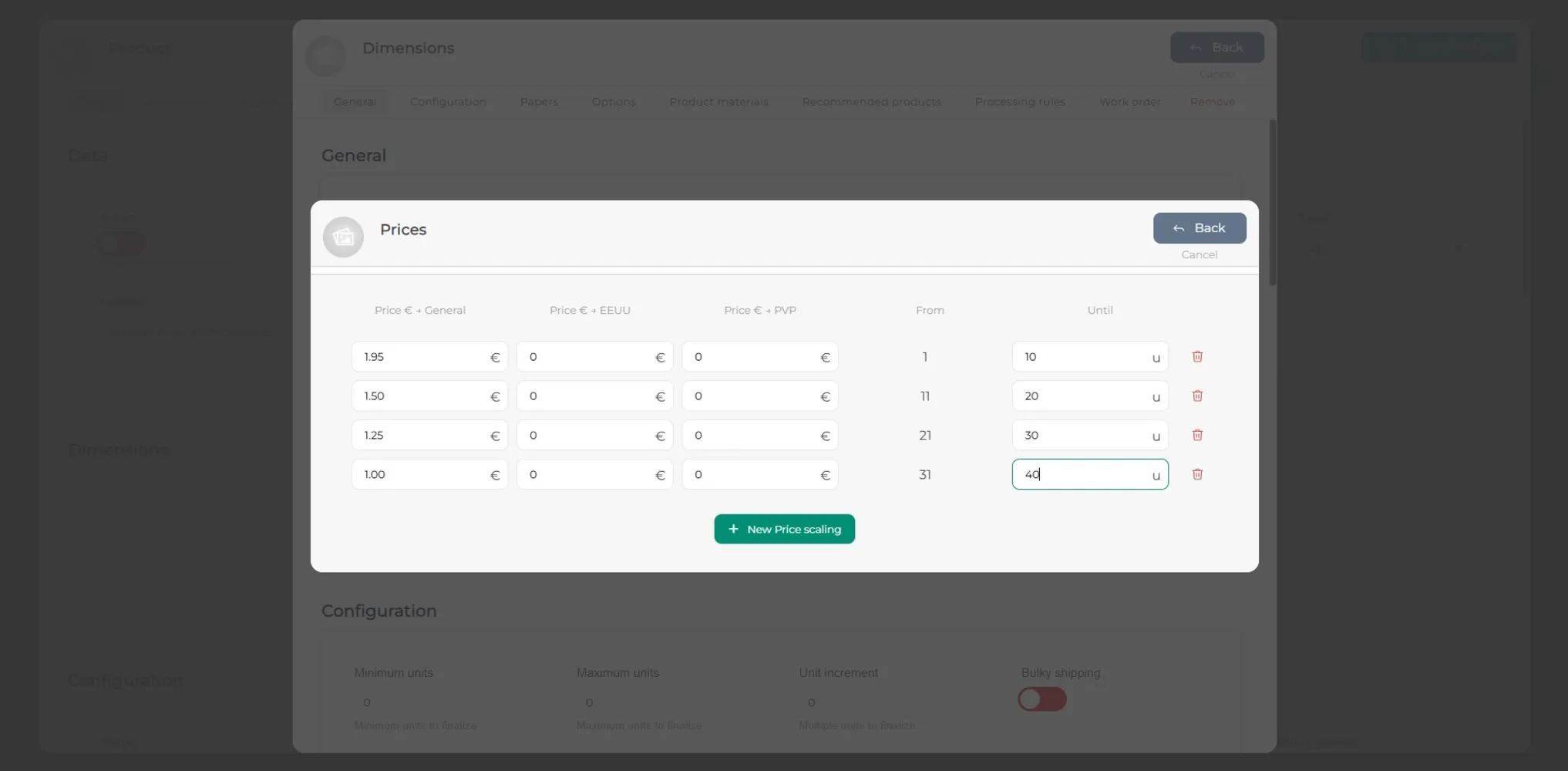
Чтобы создать шкалу цен, нажмите кнопку Шкала цен. Откроется новое окно. В нём нажмите зелёную кнопку +Новая шкала цен.
Шаг 11
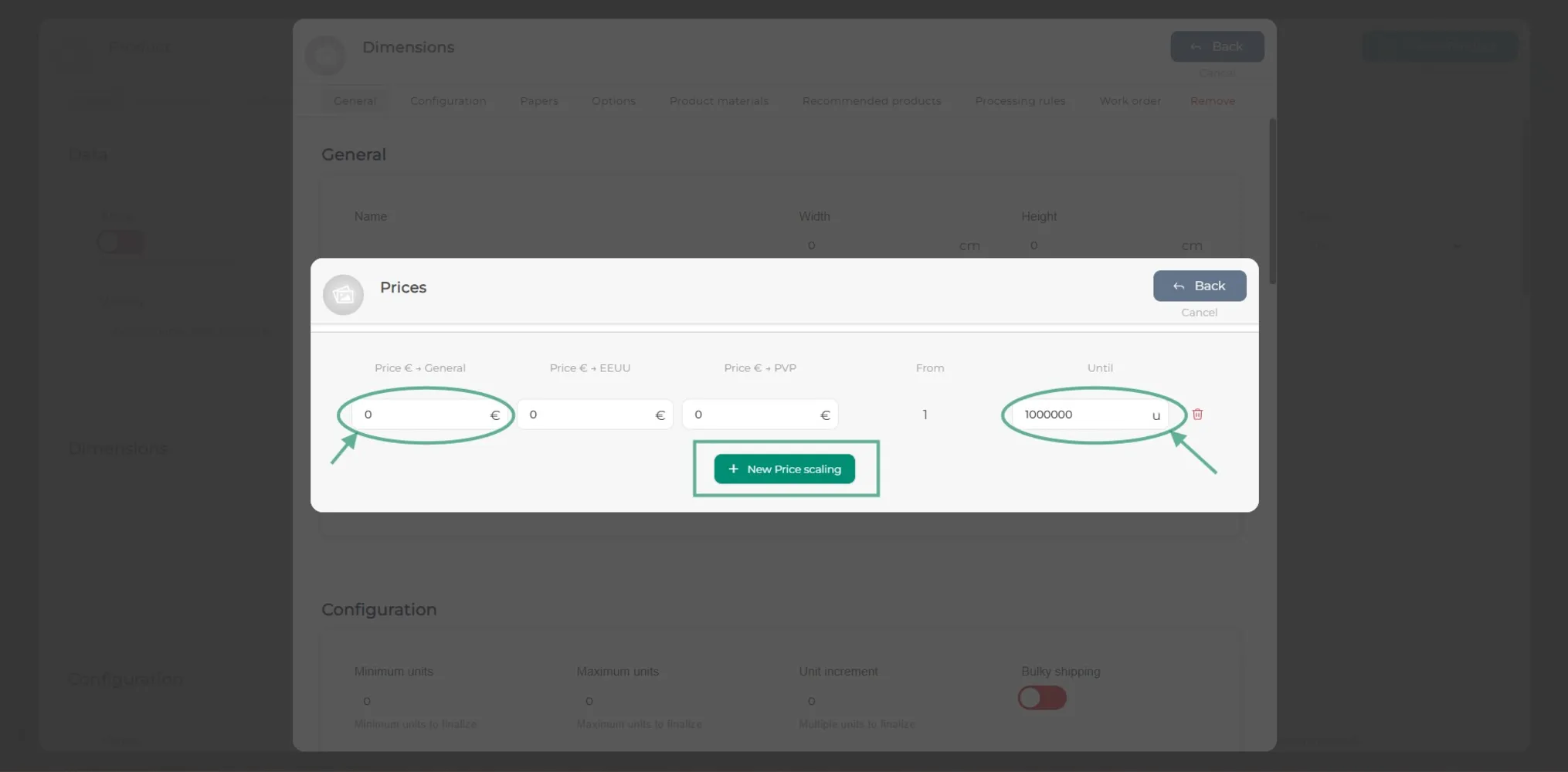
В созданной строке необходимо указать цену. Само программное обеспечение автоматически определяет диапазон от единицы 1 до указанного количества. Чтобы добавить новую строку, нажмите +Новая шкала цен.
Шаг 12
Добавьте столько шкал цен, сколько необходимо.
Шаг 13
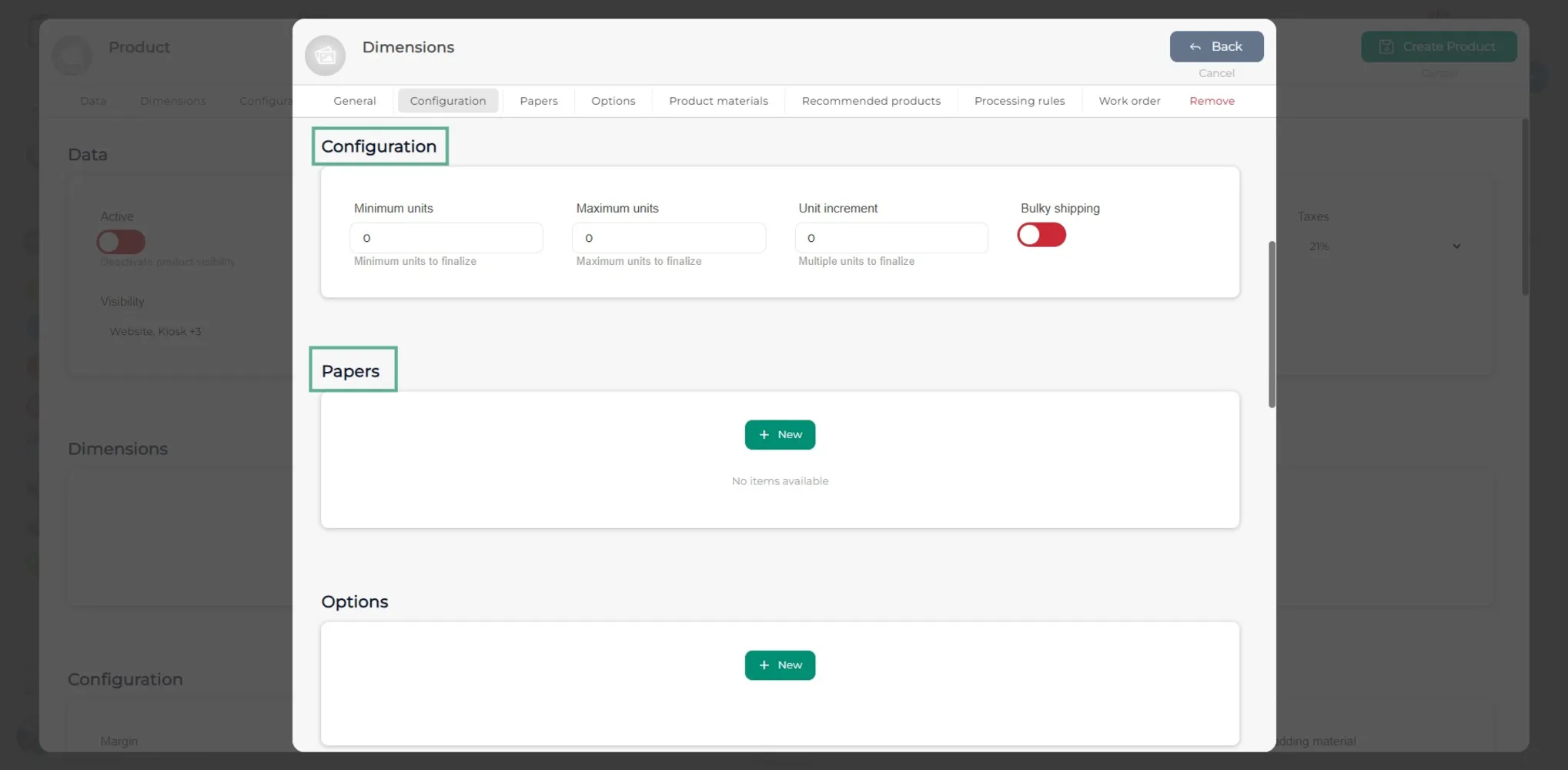
В разделе Конфигурация необходимо указать минимальное и максимальное количество единиц. В разделе Бумага можно указать тип бумаги и есть ли дополнительная стоимость.
Шаг 14
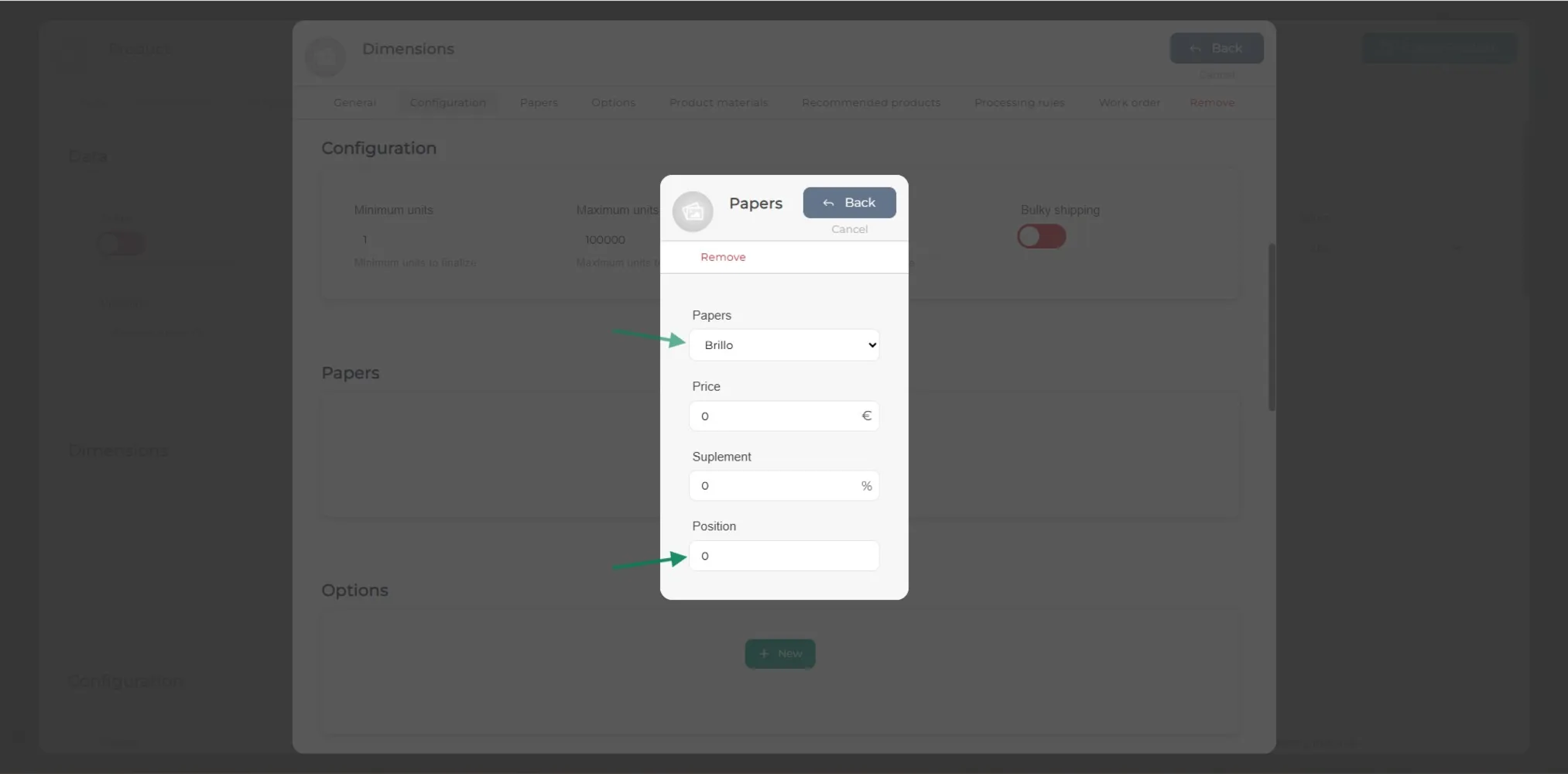
В разделе Бумага необходимо указать тип бумаги и надбавку. Это нужно сделать в зависимости от типа бумаги, используемой для печати. Если у бумаги нет надбавки, значение следует оставить 0.
Шаг 15
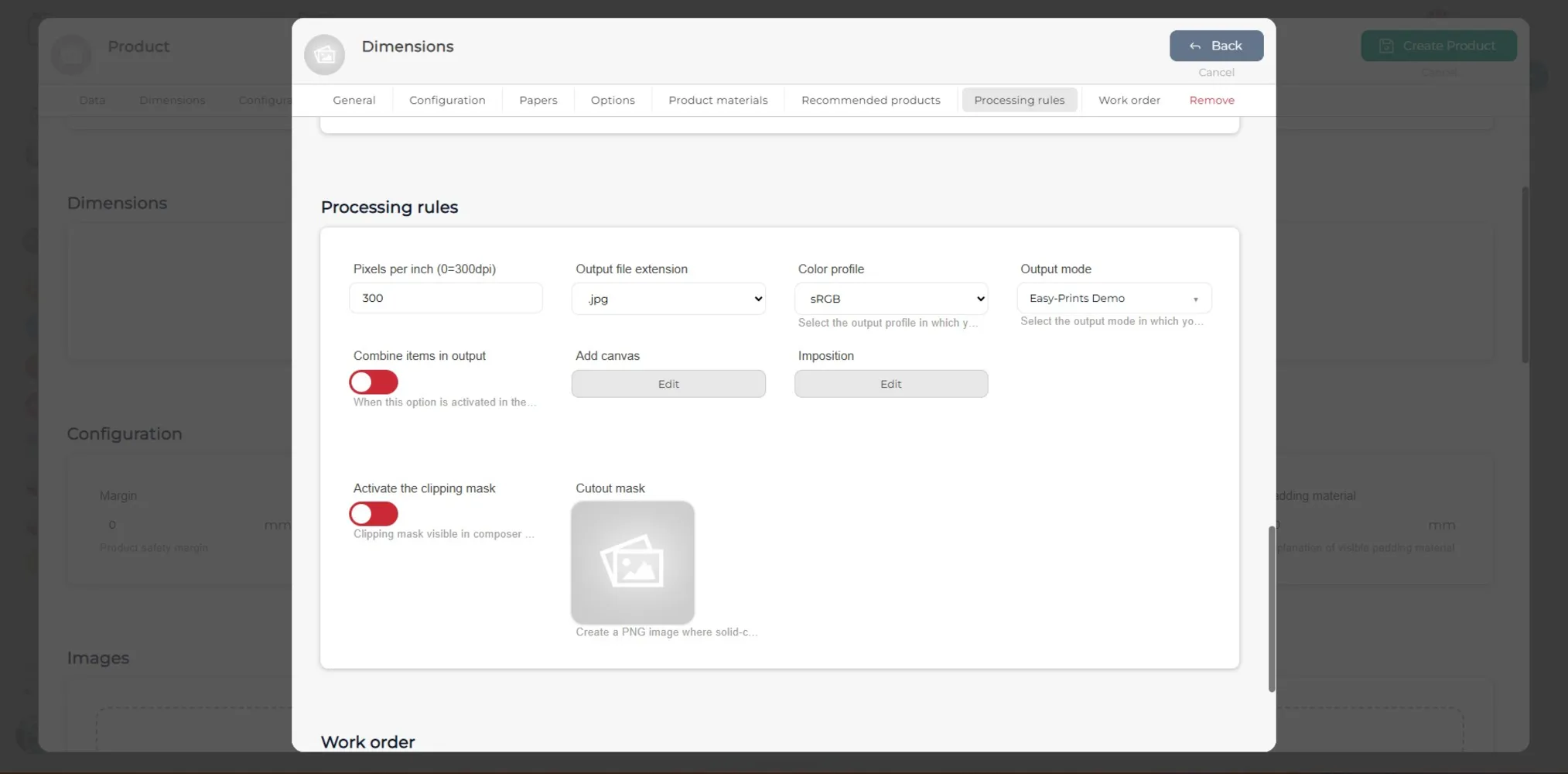
В правилах обработки необходимо указать количество пикселей на дюйм, расширение выходного файла, цветовой профиль и режим вывода. Если нужно применить маску обрезки для отпечатка, необходимо загрузить изображение в формате PNG и активировать её.
Шаг 16
Повторите процесс для размеров, которые вы хотите добавить.
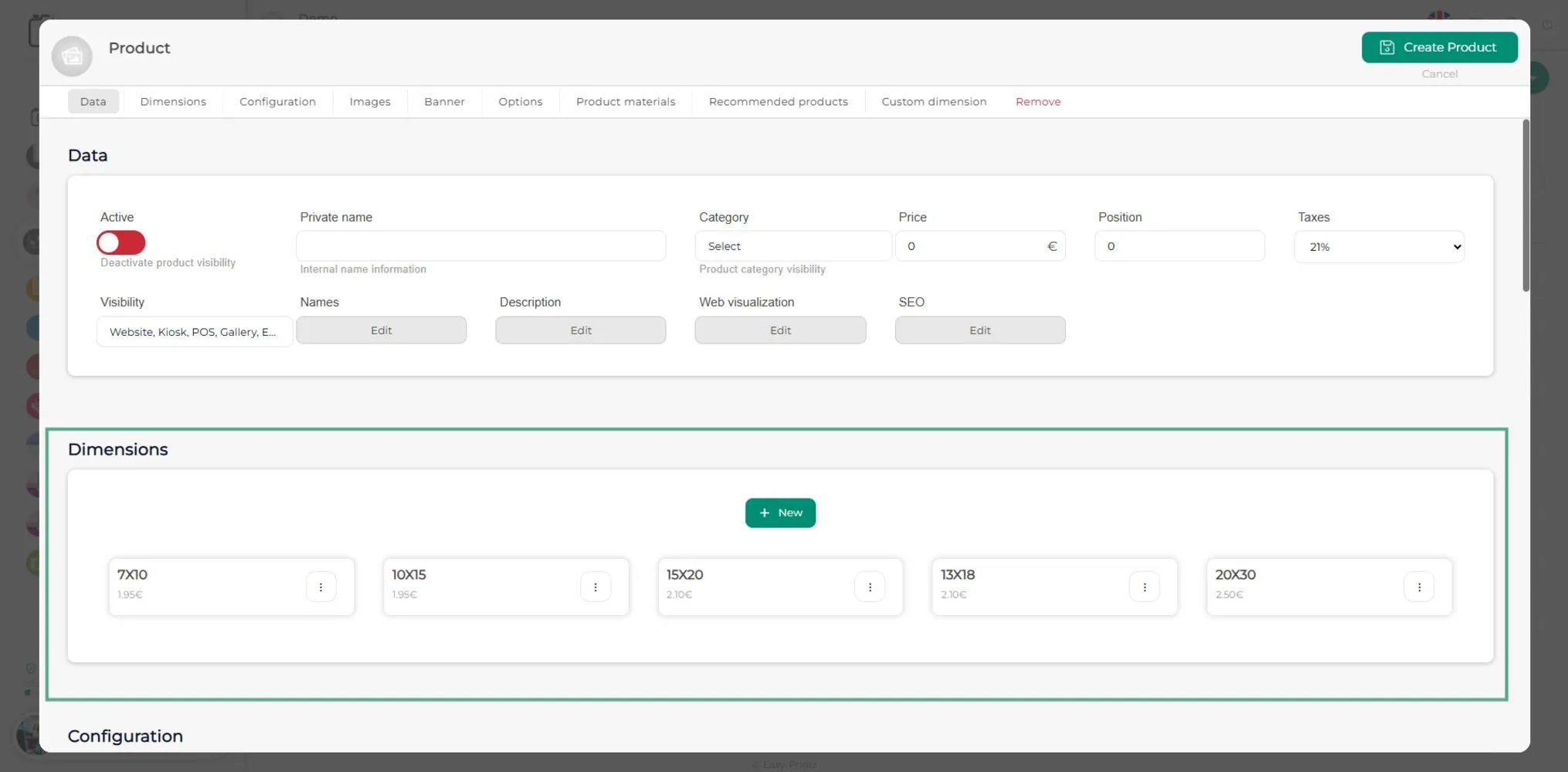
Шаг 17
В разделе Конфигурация продукта, если не были указаны отступ (защитный отступ продукта) или минимальное/максимальное количество для каждого размера, это можно задать здесь. Также можно указать количество дней, необходимое для производства продукта. Это рабочие дни. Если вы хотите указать диапазон дней, его нужно ввести через дефис, например: (4-6). Если значение равно 0, предполагаемое время производства отображаться не будет.
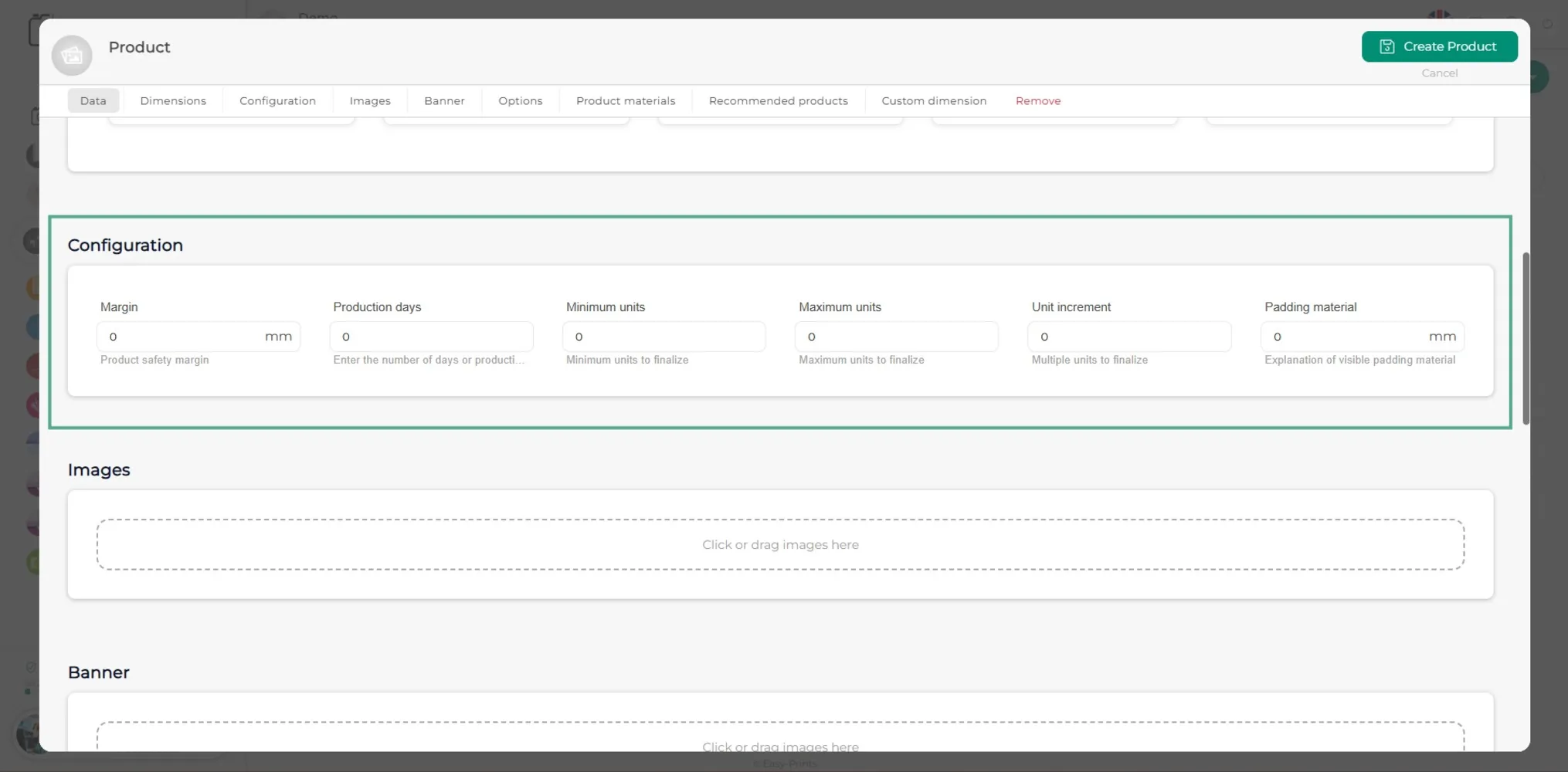
Шаг 18
Чтобы добавить изображение, нажмите на указанное поле. Здесь можно добавить изображение или изображения продукта. Также есть возможность добавить баннер, который добавляется так же, как и изображения. Рекомендуемый размер баннера — 500x1920.
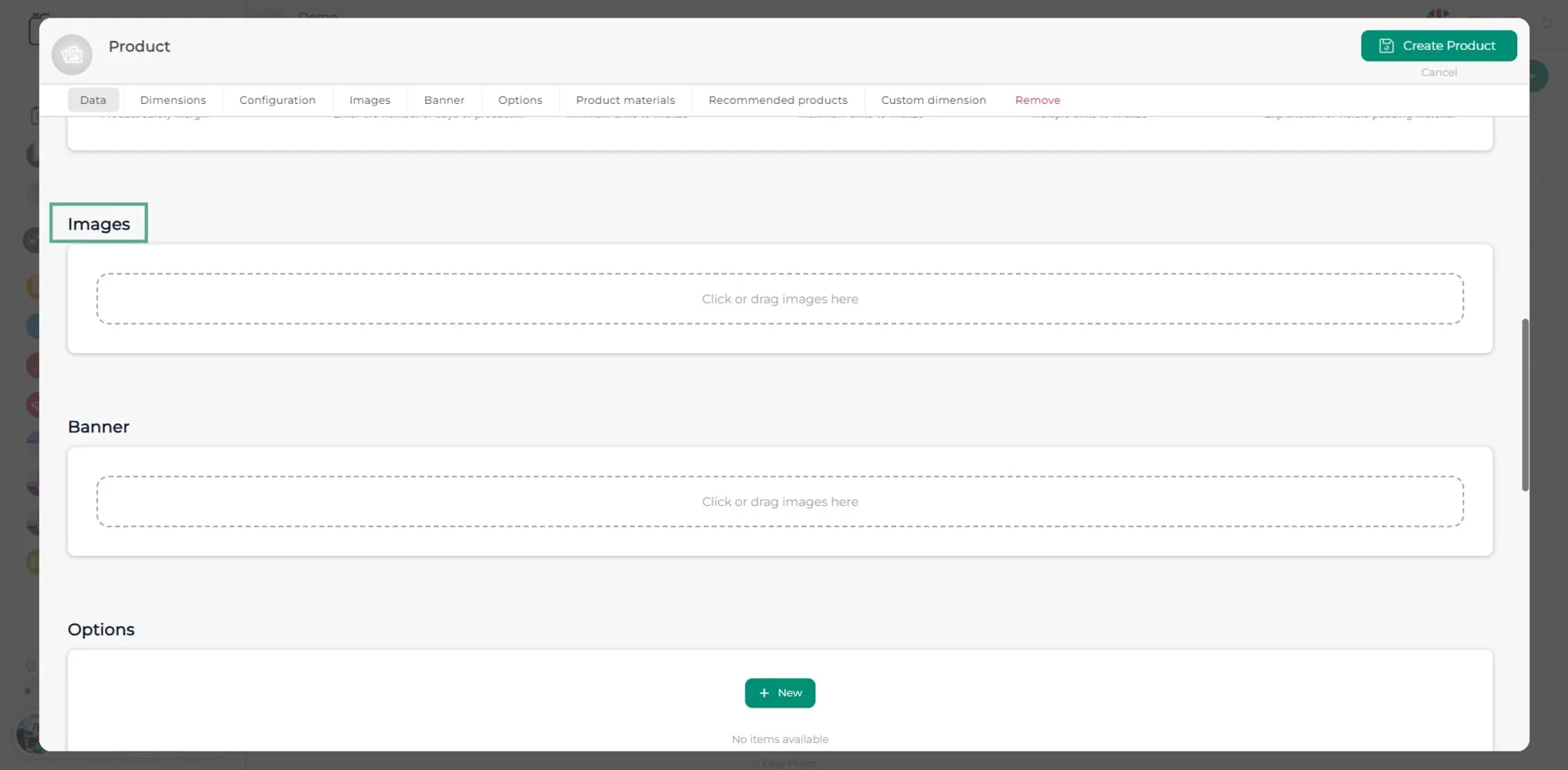
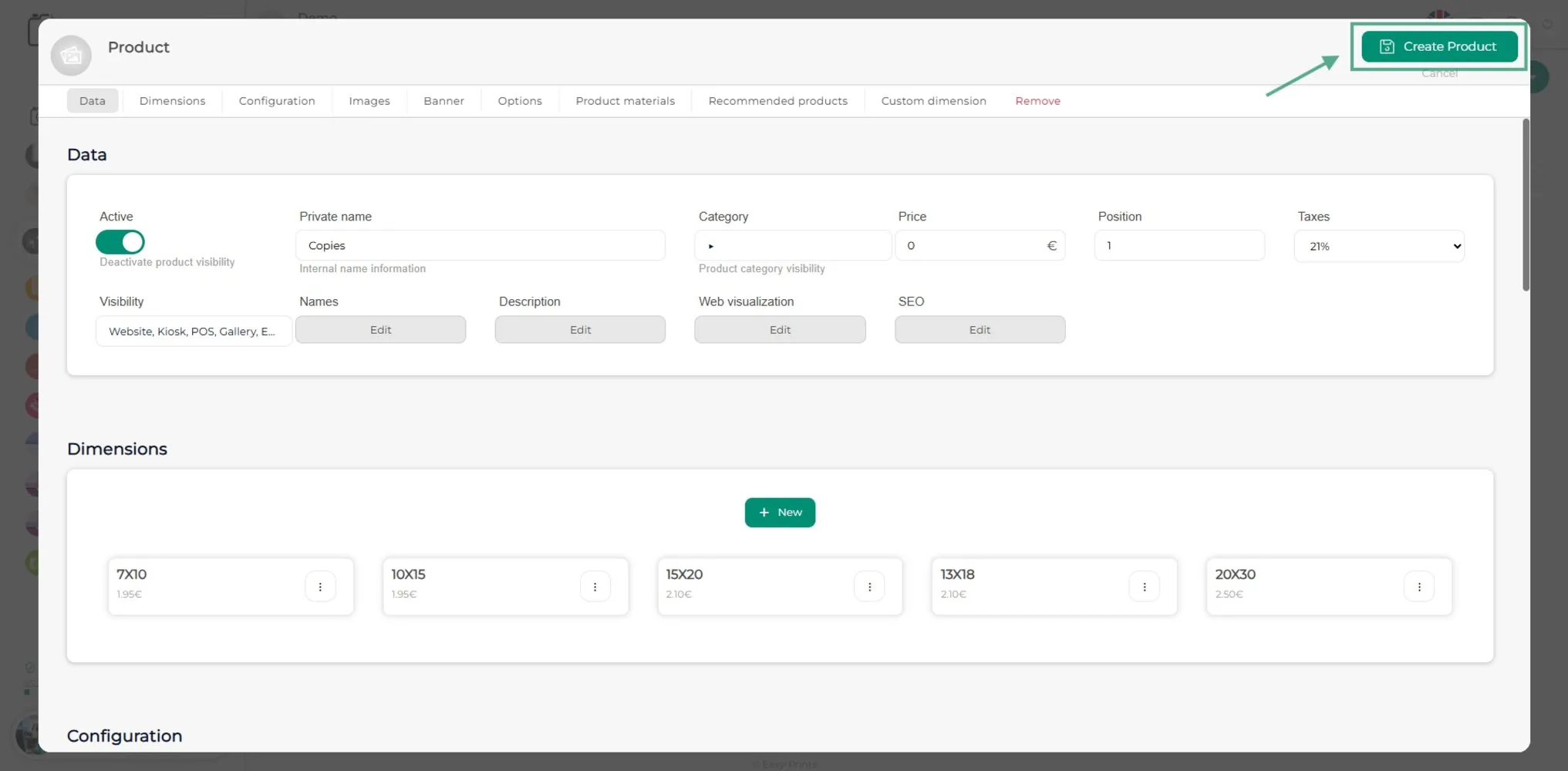
Шаг 19
В конце нажмите зелёную кнопку Создать продукт, расположенную в правом верхнем углу окна.
Вернитесь в центр помощи или свяжитесь с Easy-Prints.
← Вернуться в центр помощи