
Hoe maak je producten aan vanuit de categorie Kopieën
Ga naar de sectie Producten in het menu aan de linkerkant. In de sectie Producten bevindt zich bovenaan een tabbladbalk. Ga naar het tabblad Producten. Kli…
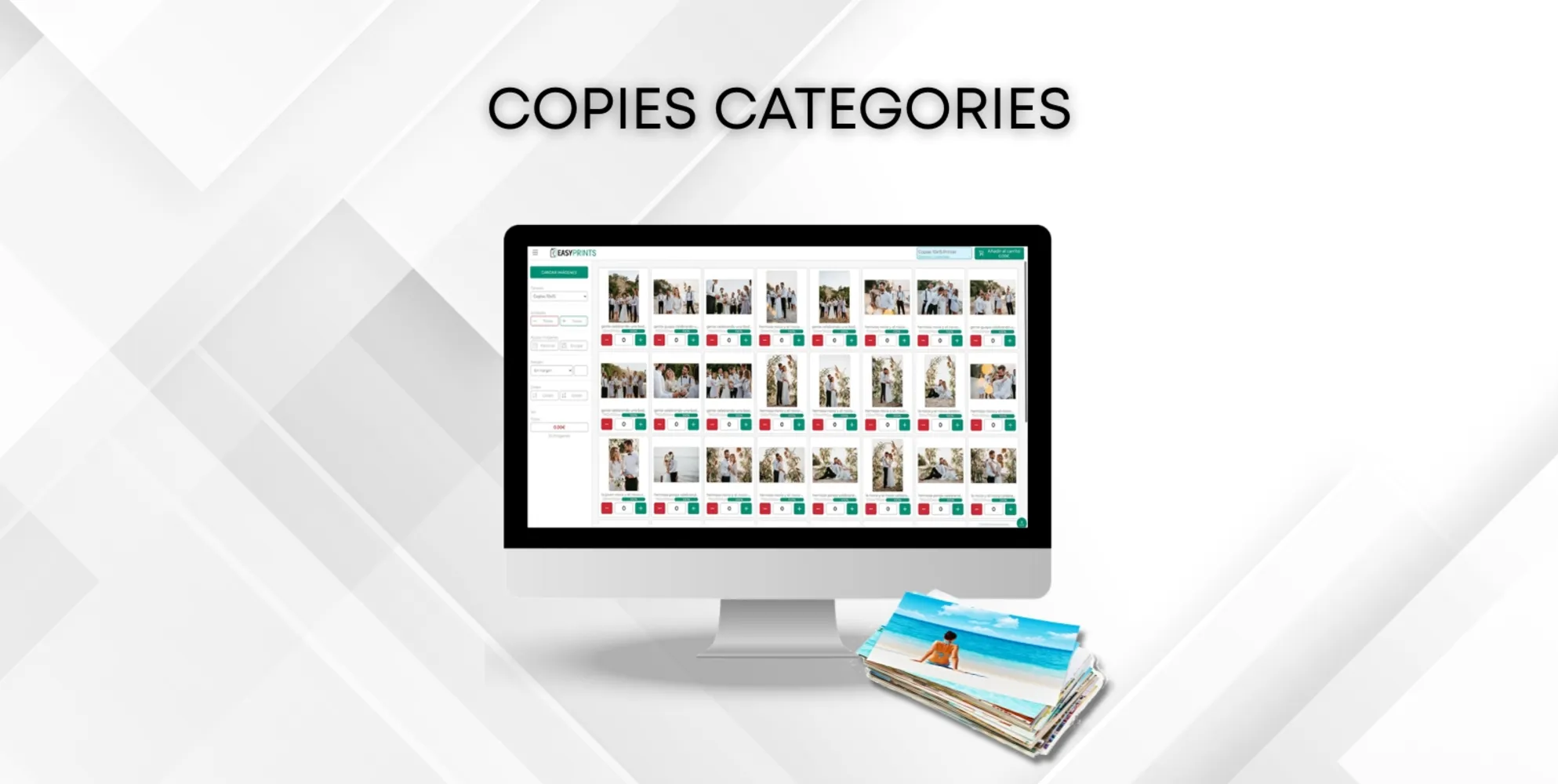
Stap 1
Ga naar de sectie Producten in het menu aan de linkerkant.
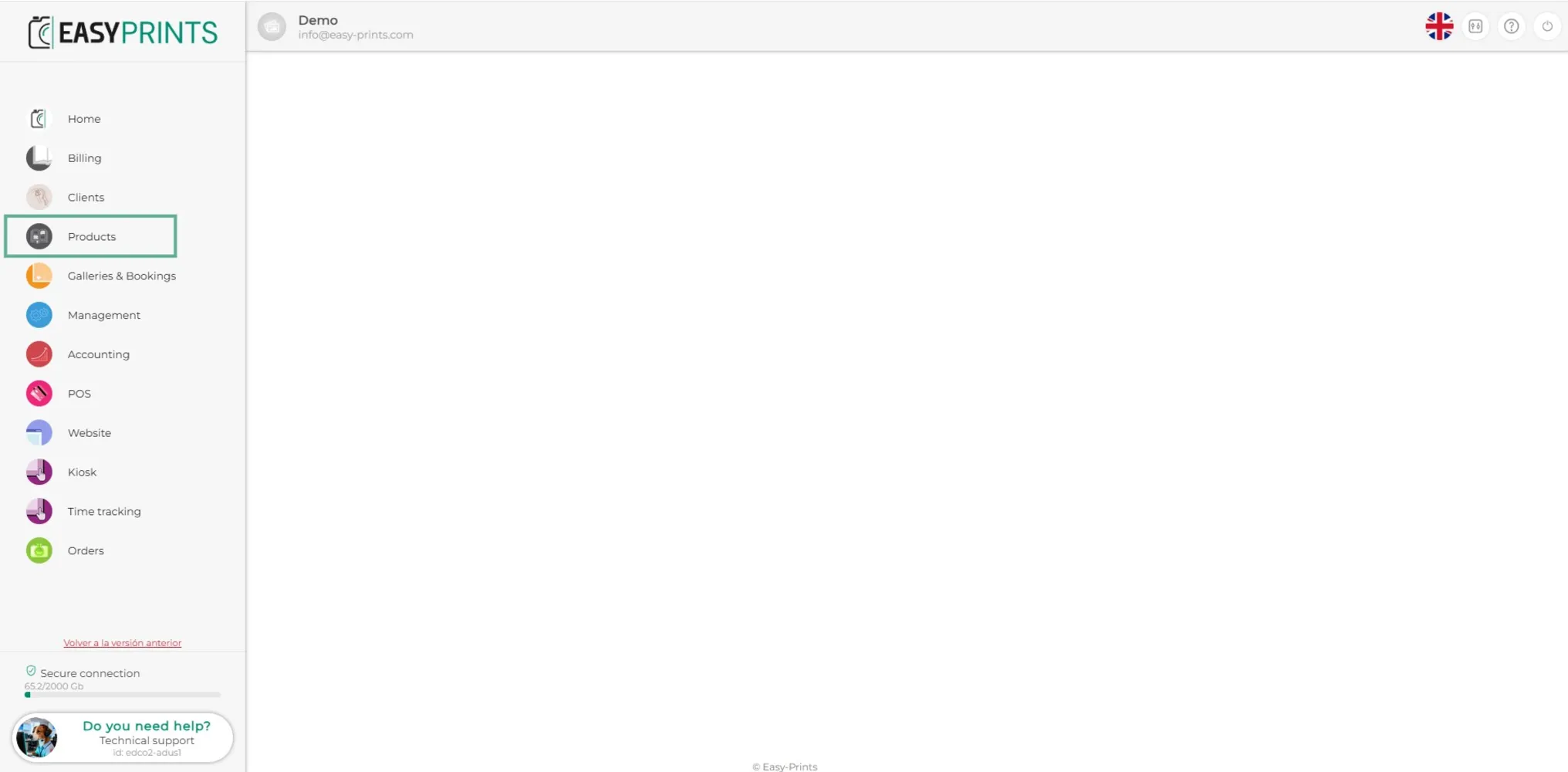
Stap 2
In de sectie Producten bevindt zich bovenaan een tabbladbalk. Ga naar het tabblad Producten. Klik vervolgens op de groene knop +Toevoegen rechtsboven.
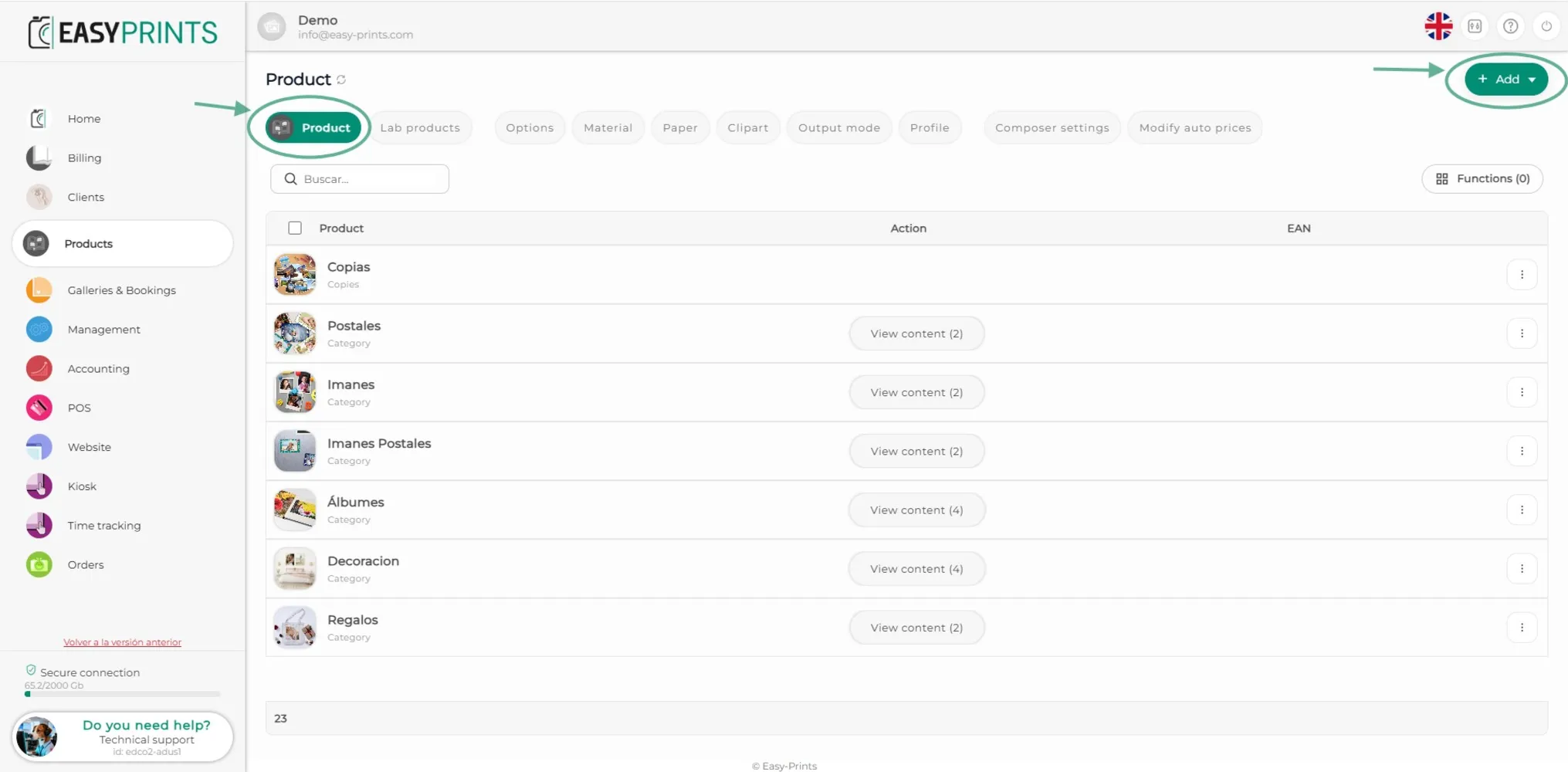
Stap 3
Selecteer in het uitklapmenu Nieuw product.
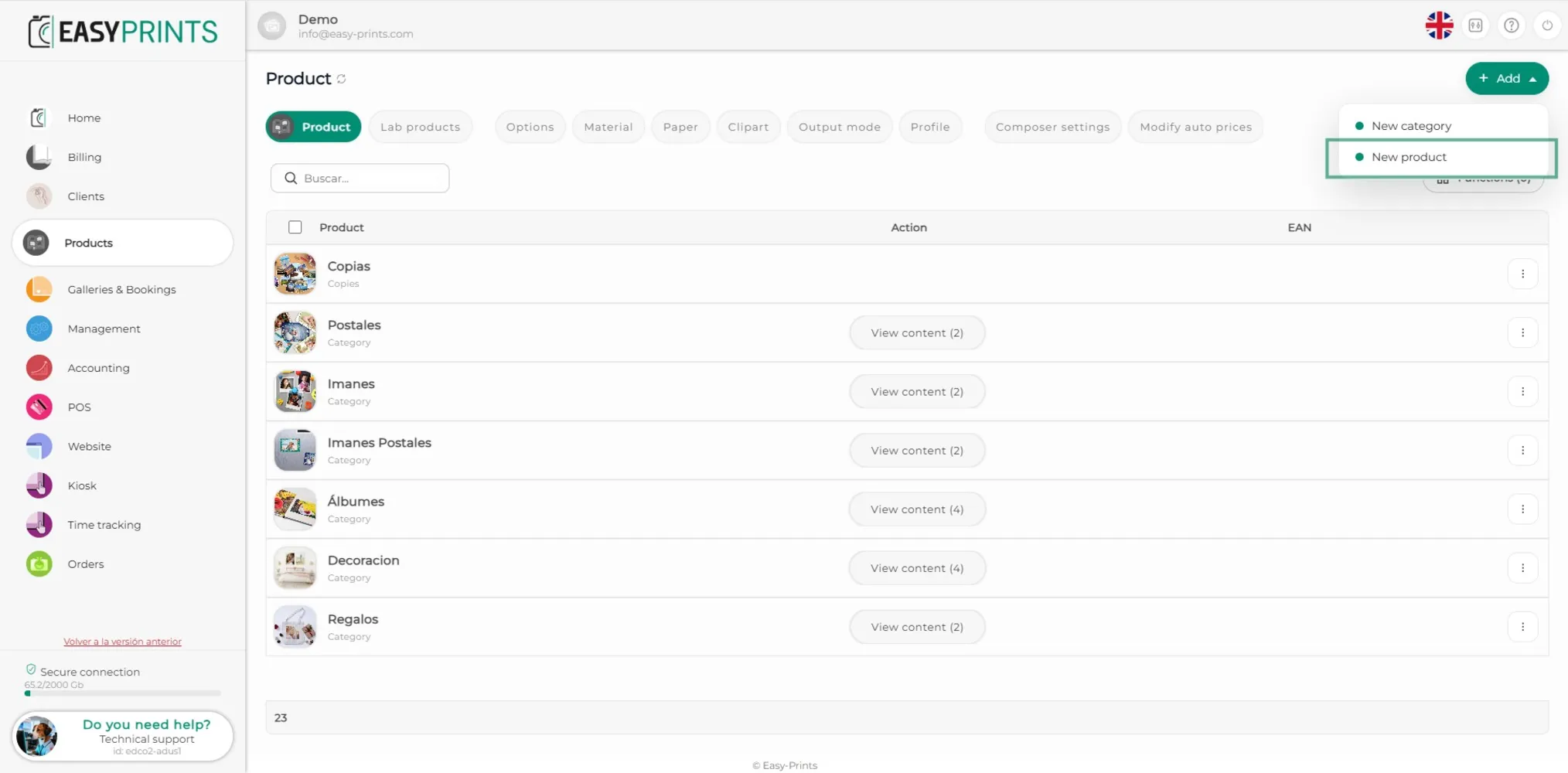
Stap 4
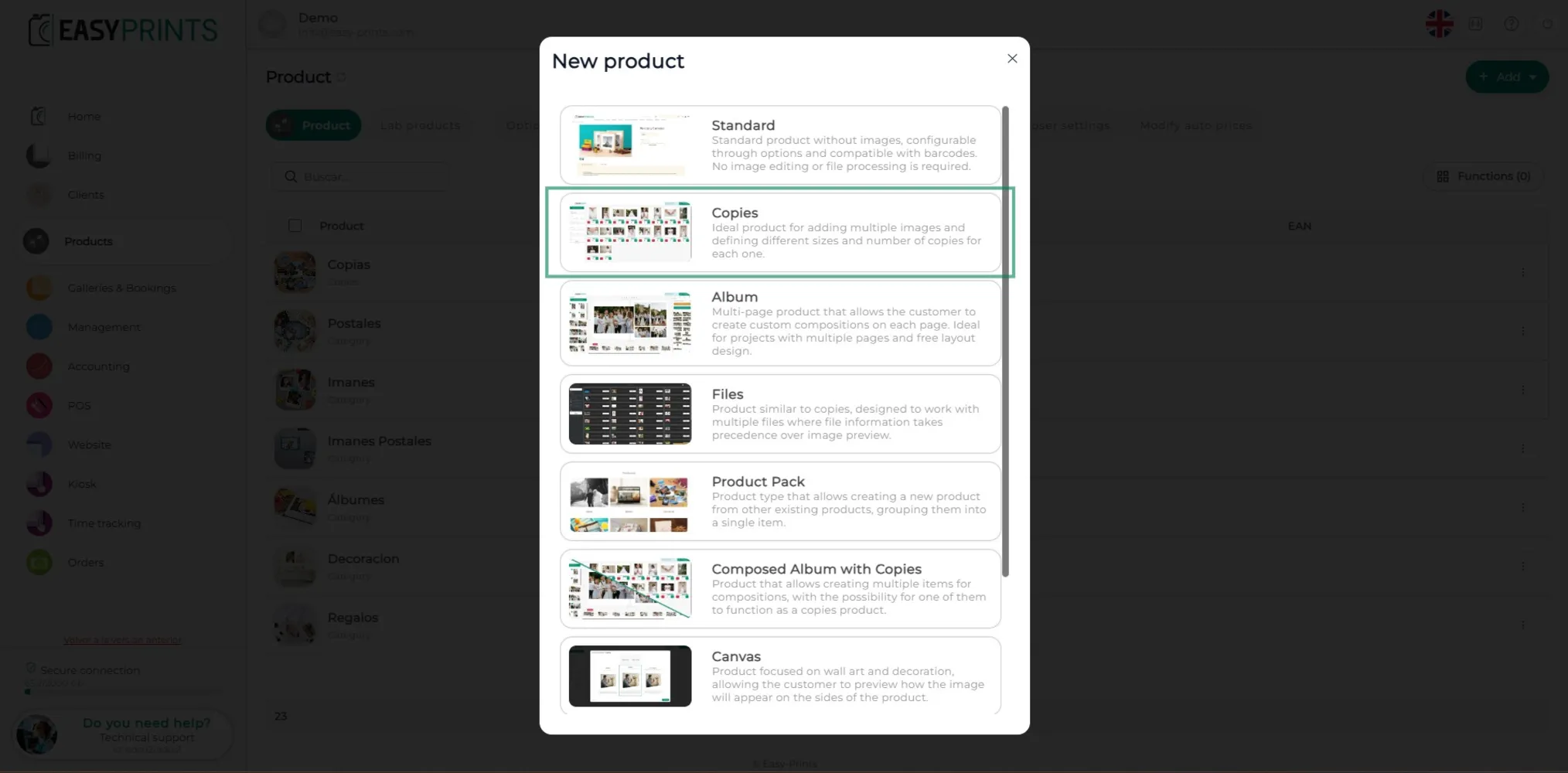
Er wordt een nieuw venster geopend waarin wordt gevraagd welk type product u wilt maken. Selecteer in dit geval Kopieën.
Stap 5
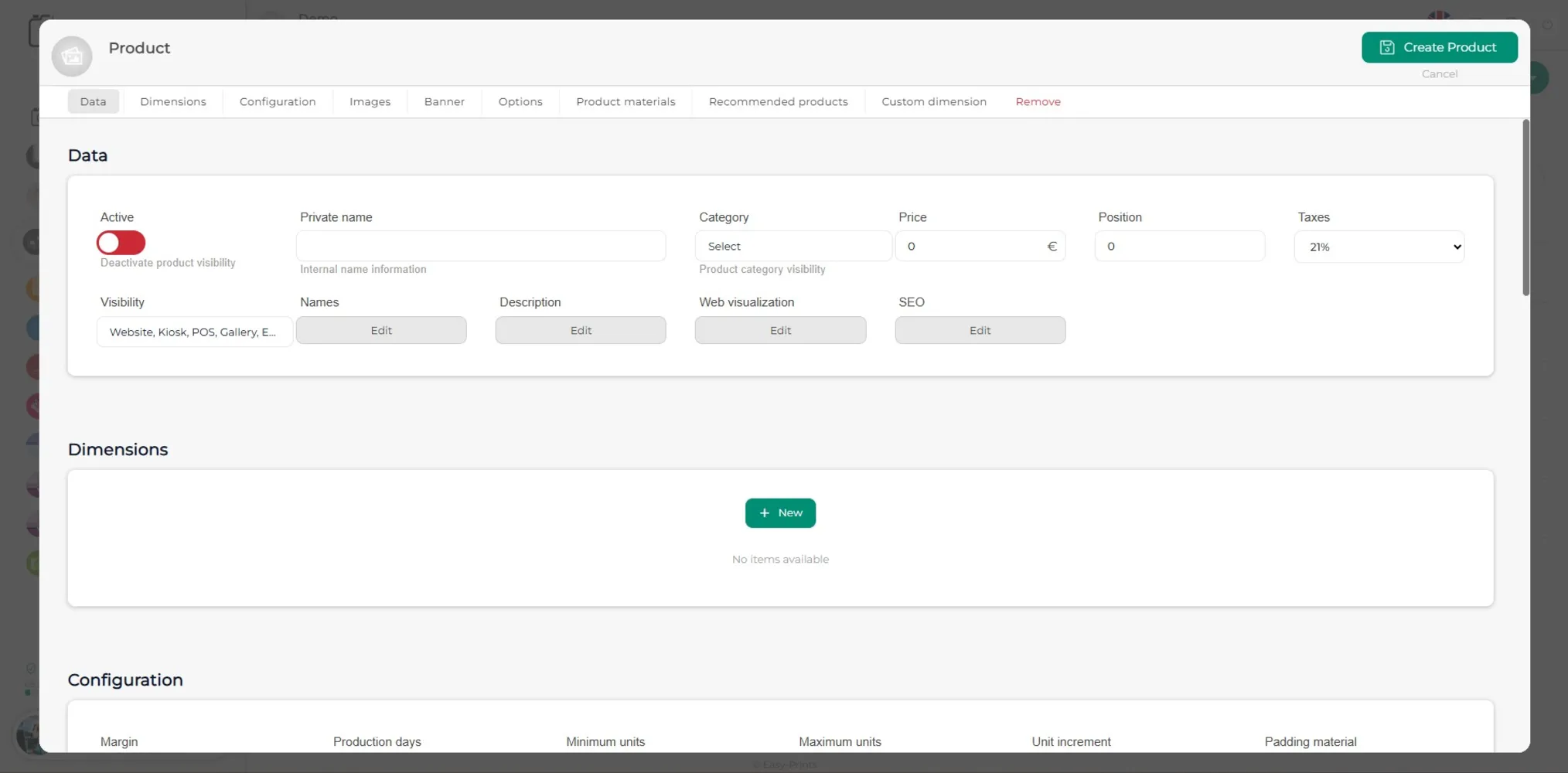
In het nieuwe tabblad moeten de lege velden worden ingevuld. In de sectie Interne naam voert u de naam in waaronder het product binnen het productiecentrum bekend is. In Categorie moet worden aangegeven in welke categorie het product wordt geplaatst; als het nergens bij hoort, laat het dan op Algemeen staan. In het veld Positie moet worden aangegeven op welke positie het product op de website wordt weergegeven.
Stap 6
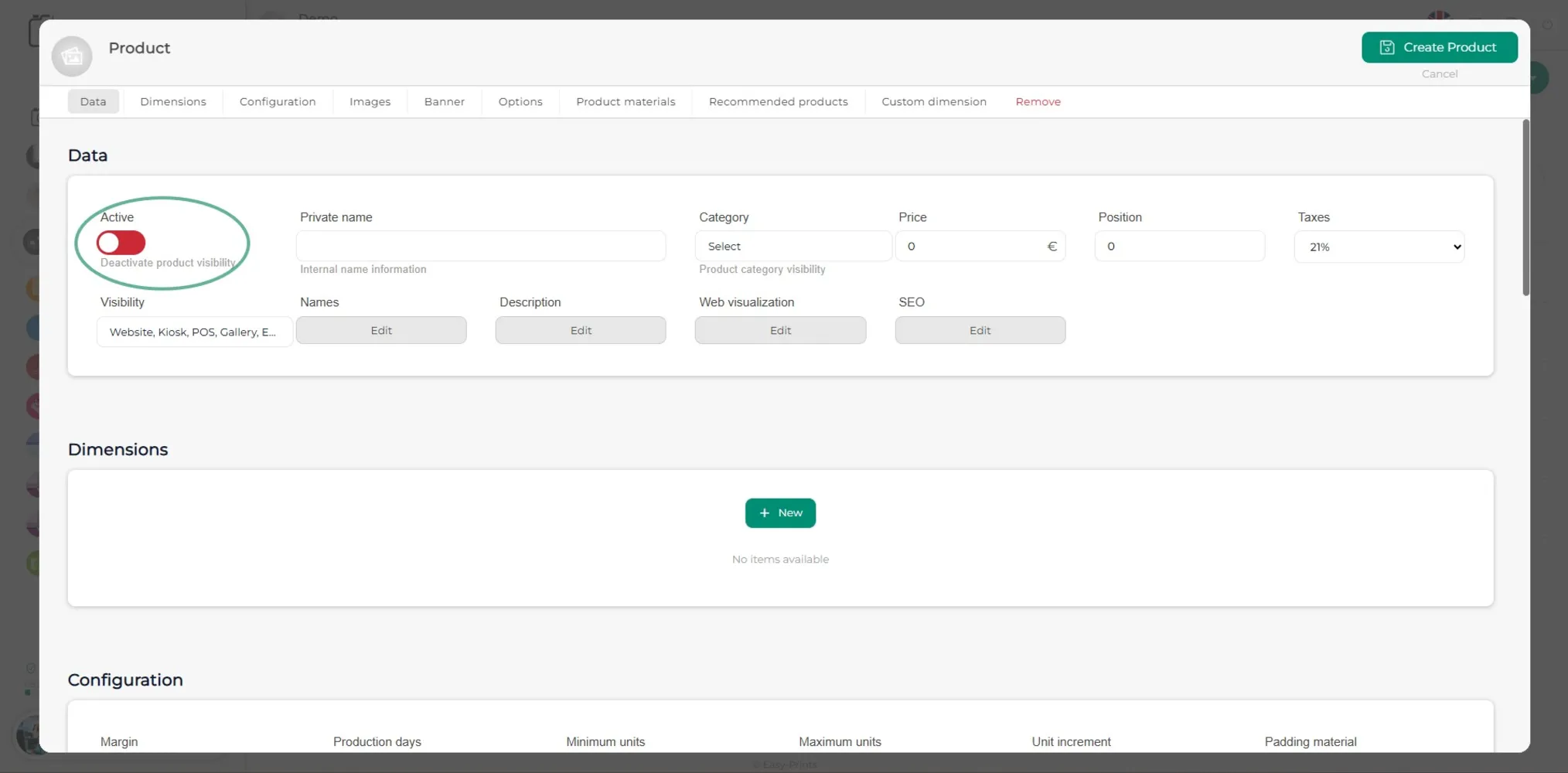
Om het product zichtbaar te maken op de website, kiosk, POS, enz., moet de knop die op de afbeelding wordt getoond worden geactiveerd.
Stap 7
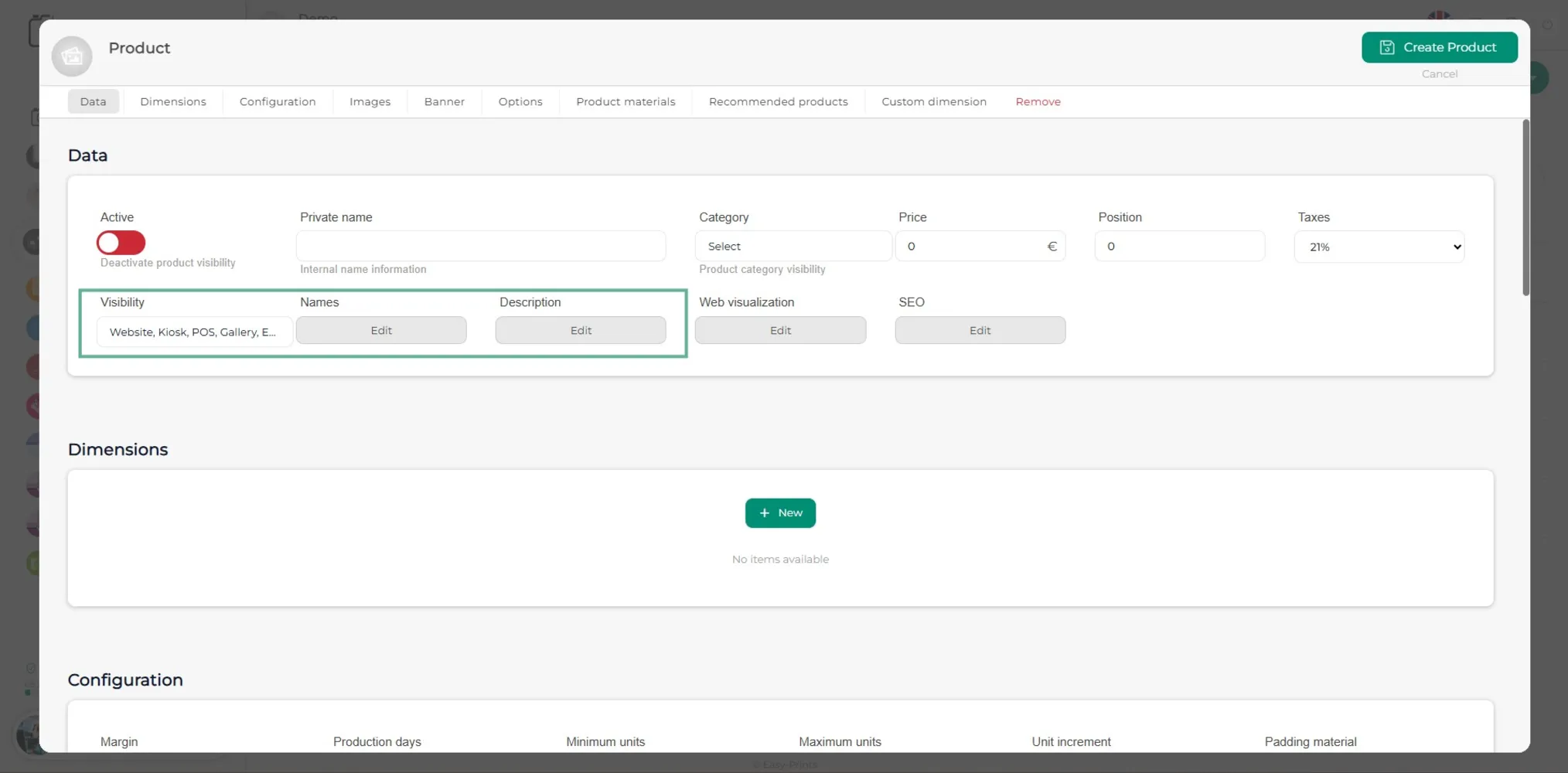
In Zichtbaarheid moet worden aangegeven in welke delen van het programma het product zichtbaar zal zijn. In de sectie Naam moet de naam worden ingevoerd die de klant op de website zal zien. In Beschrijving kan eventueel informatie over het product worden toegevoegd.
Stap 8
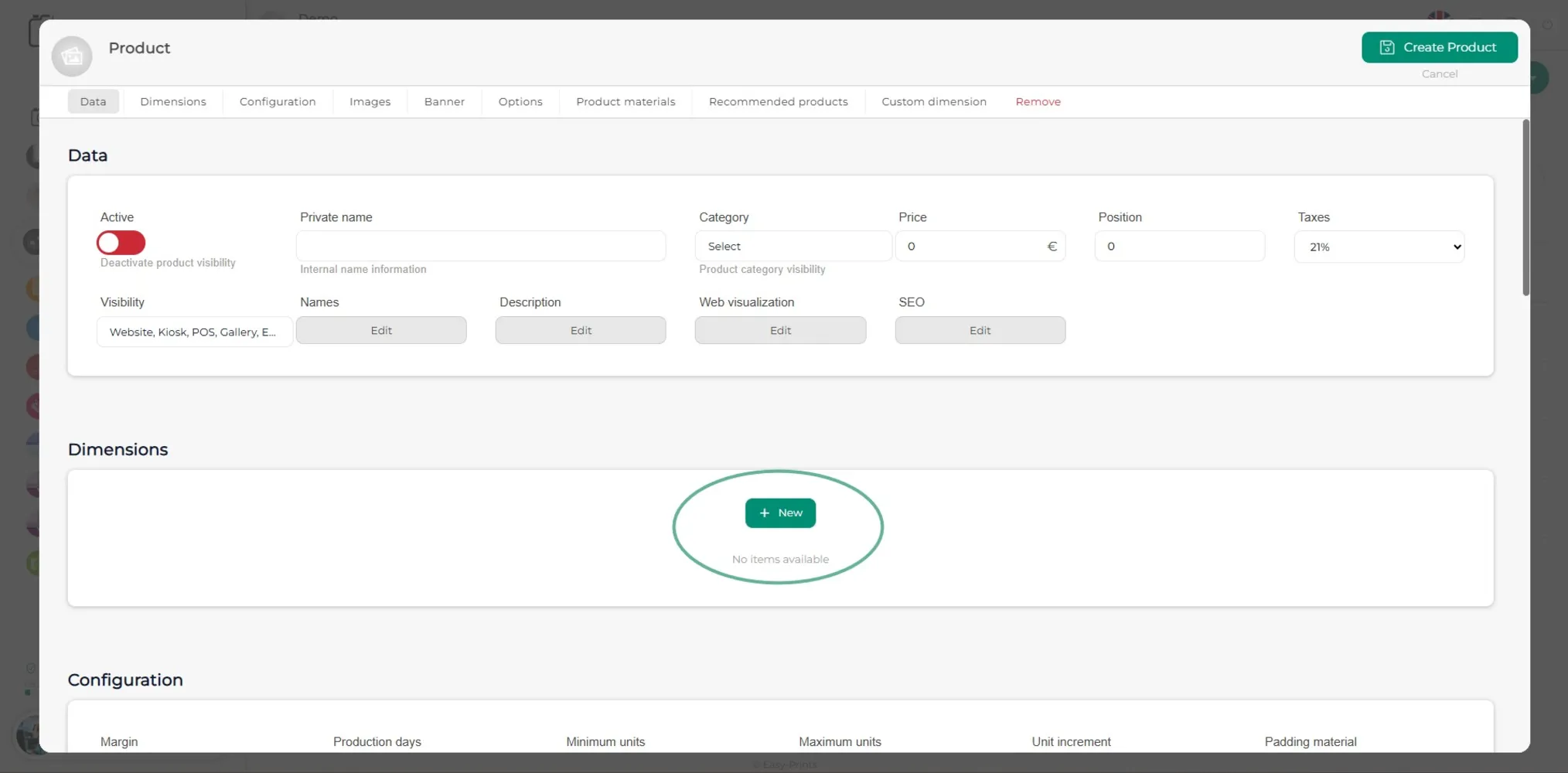
Om het product toe te voegen moet u een afmeting (of zoveel afmetingen als nodig) toevoegen door op de groene knop +Nieuw te klikken.
Stap 9
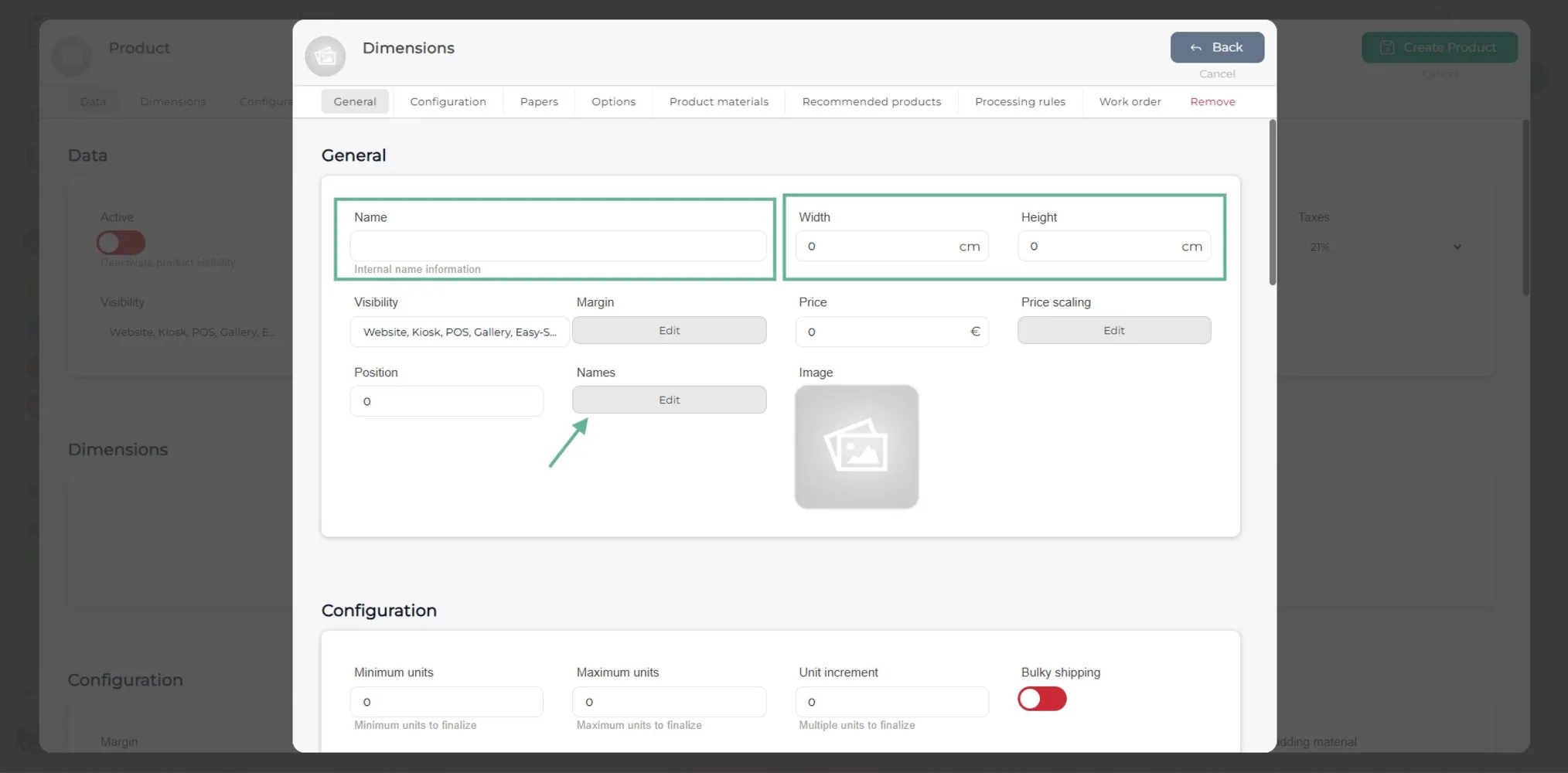
In het nieuwe venster moet u de productnaam (intern) en de afmetingen (breedte en hoogte) invoeren. In de sectie Namen moet u de naam invoeren die op de website, kiosk, POS enz. wordt weergegeven. Als er een prijsschaal is, moet deze ook worden ingesteld via de knop Prijsschaal.
Stap 10
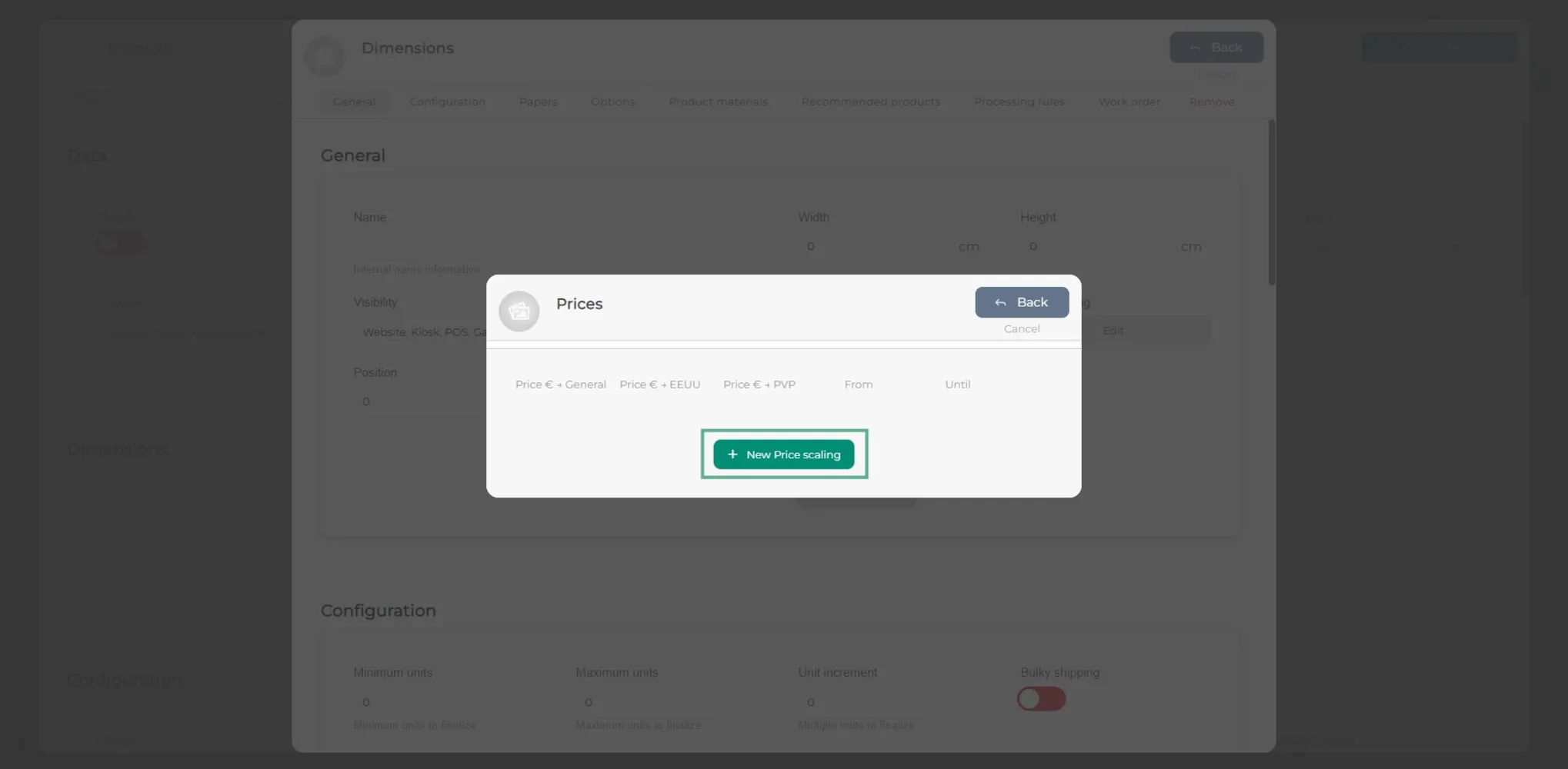
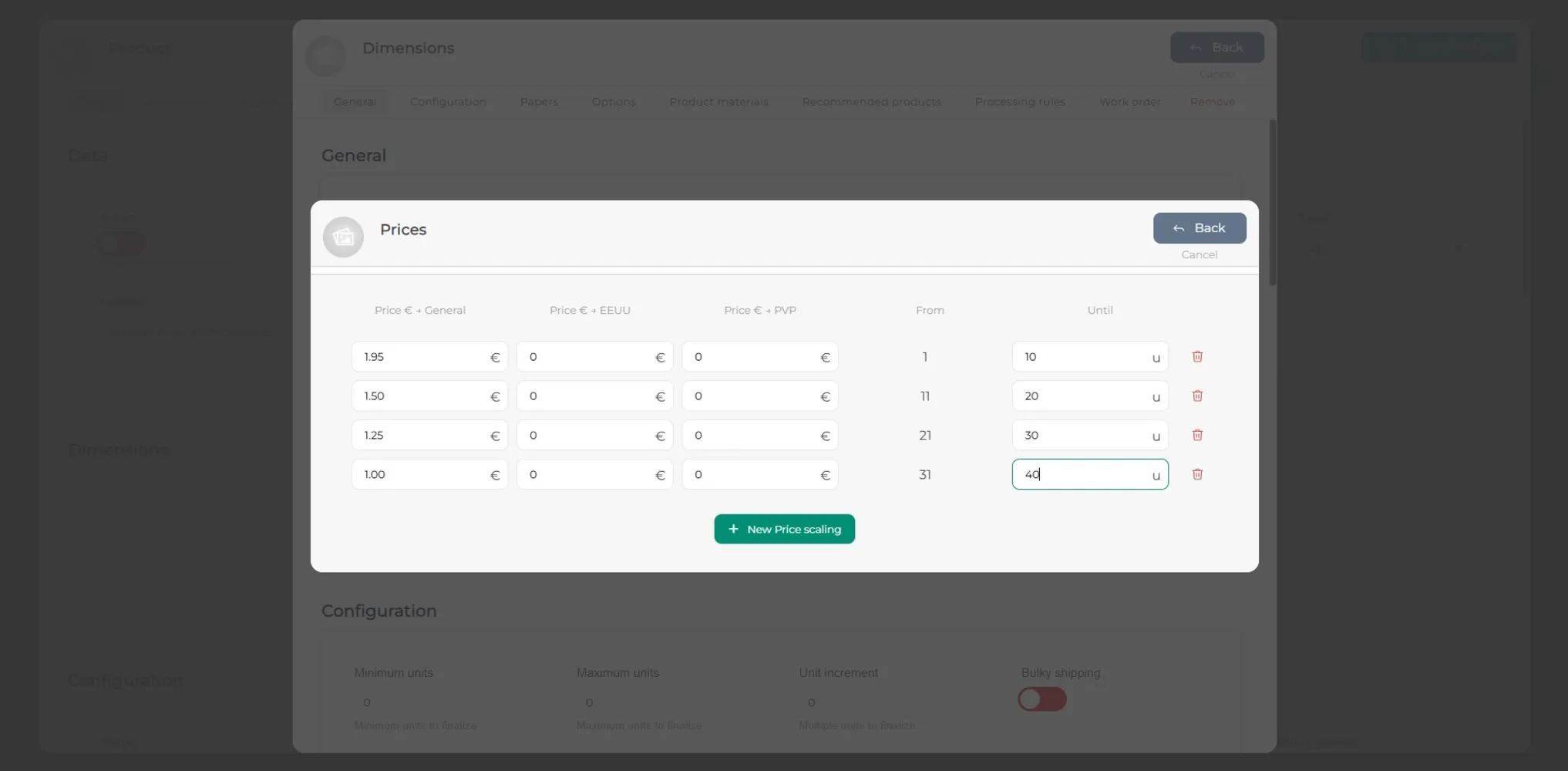
Om een prijsschaal te maken, klik op de knop Prijsschaal. Er wordt een nieuw venster geopend. Klik daarin op de groene knop +Nieuwe prijsschaal.
Stap 11
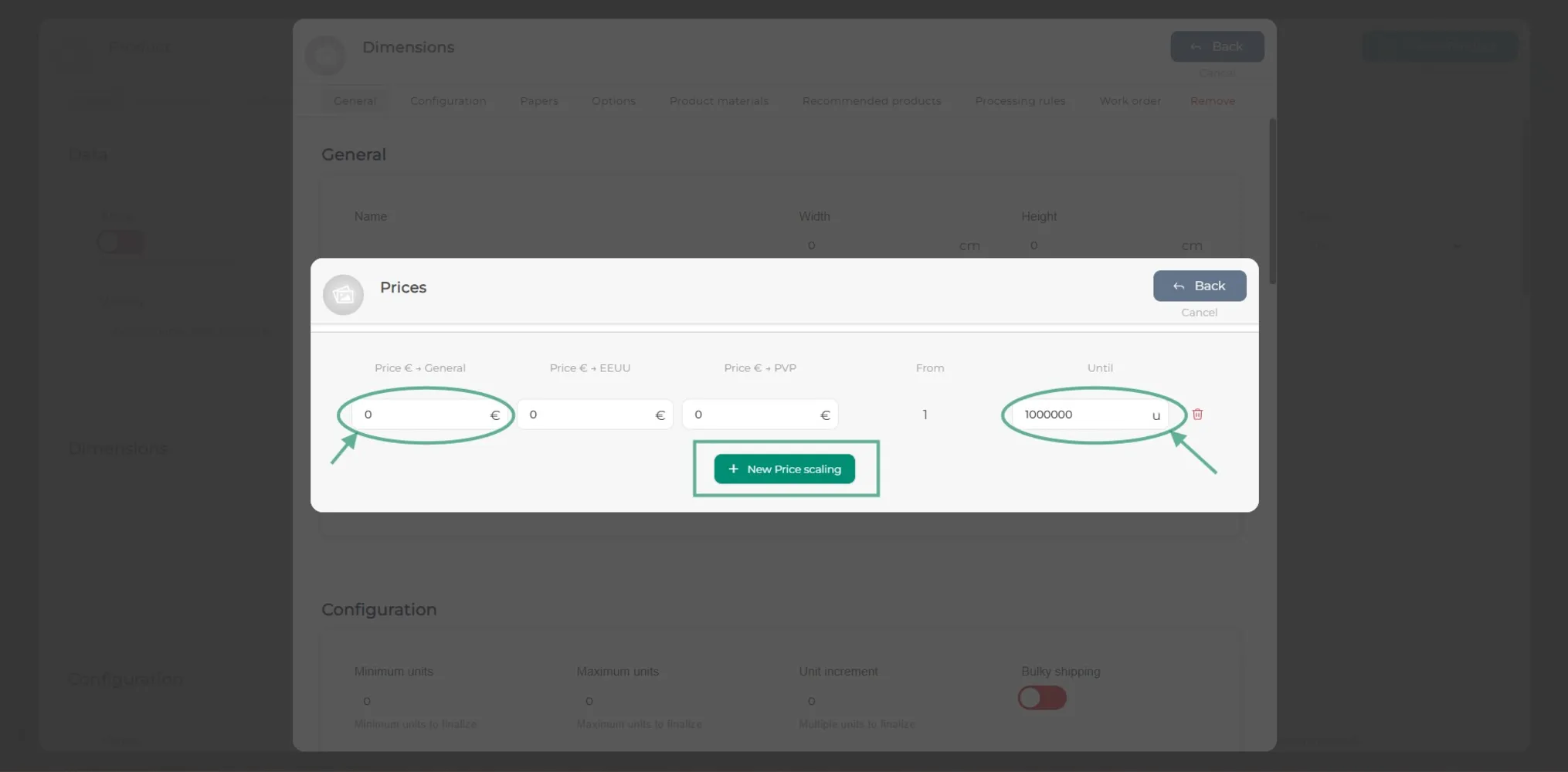
In de aangemaakte regel moet u de prijs invoeren. De software detecteert automatisch dat het bereik loopt van eenheid 1 tot de eenheid die u aangeeft. Om een nieuwe regel toe te voegen, klik op +Nieuwe prijsschaal.
Stap 12
Voeg zoveel prijsschalen toe als nodig is.
Stap 13
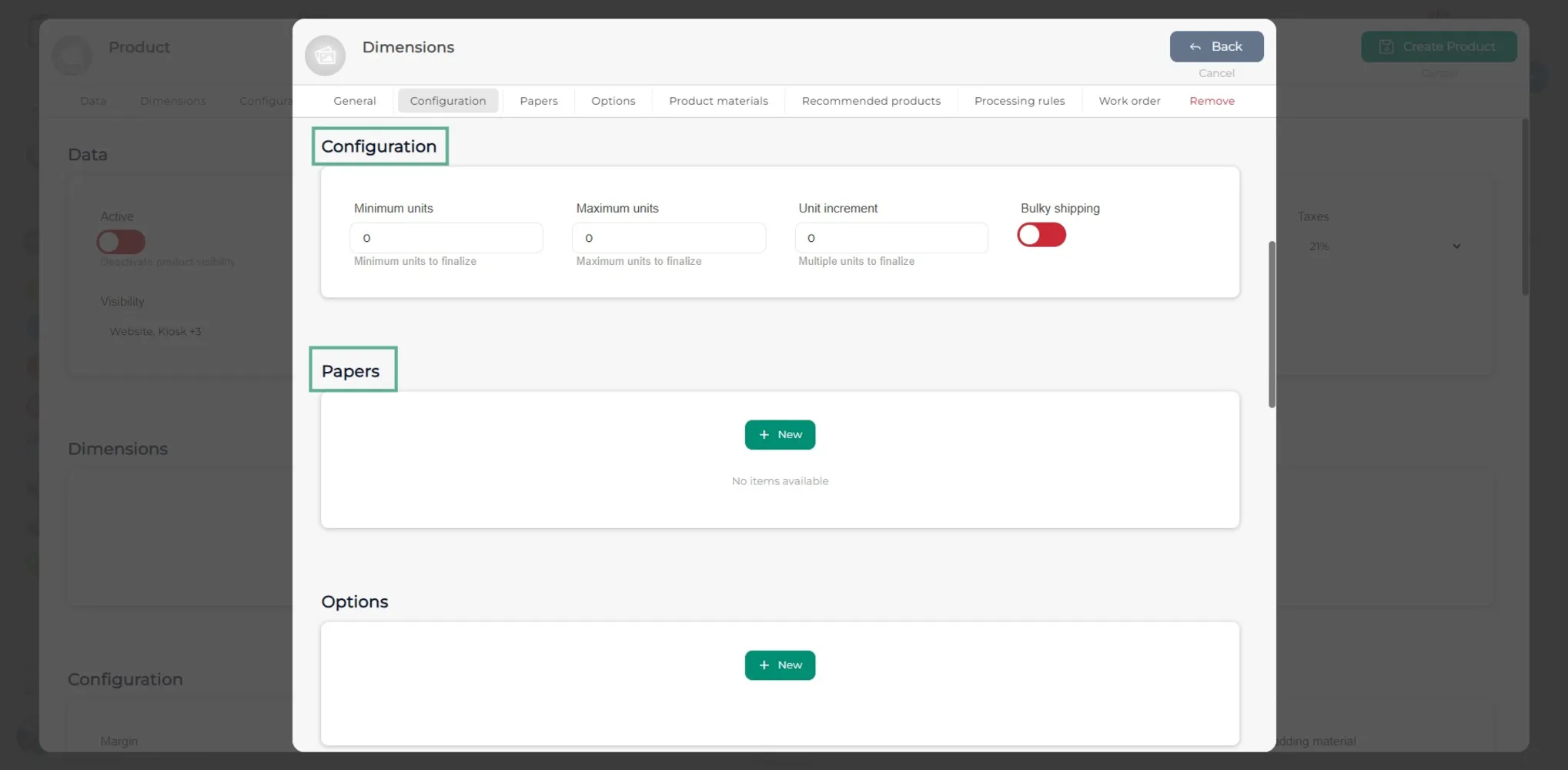
In Configuratie moeten de minimale en maximale aantallen worden aangegeven. In de sectie Papier kan het type papier worden aangegeven en of er extra kosten zijn.
Stap 14
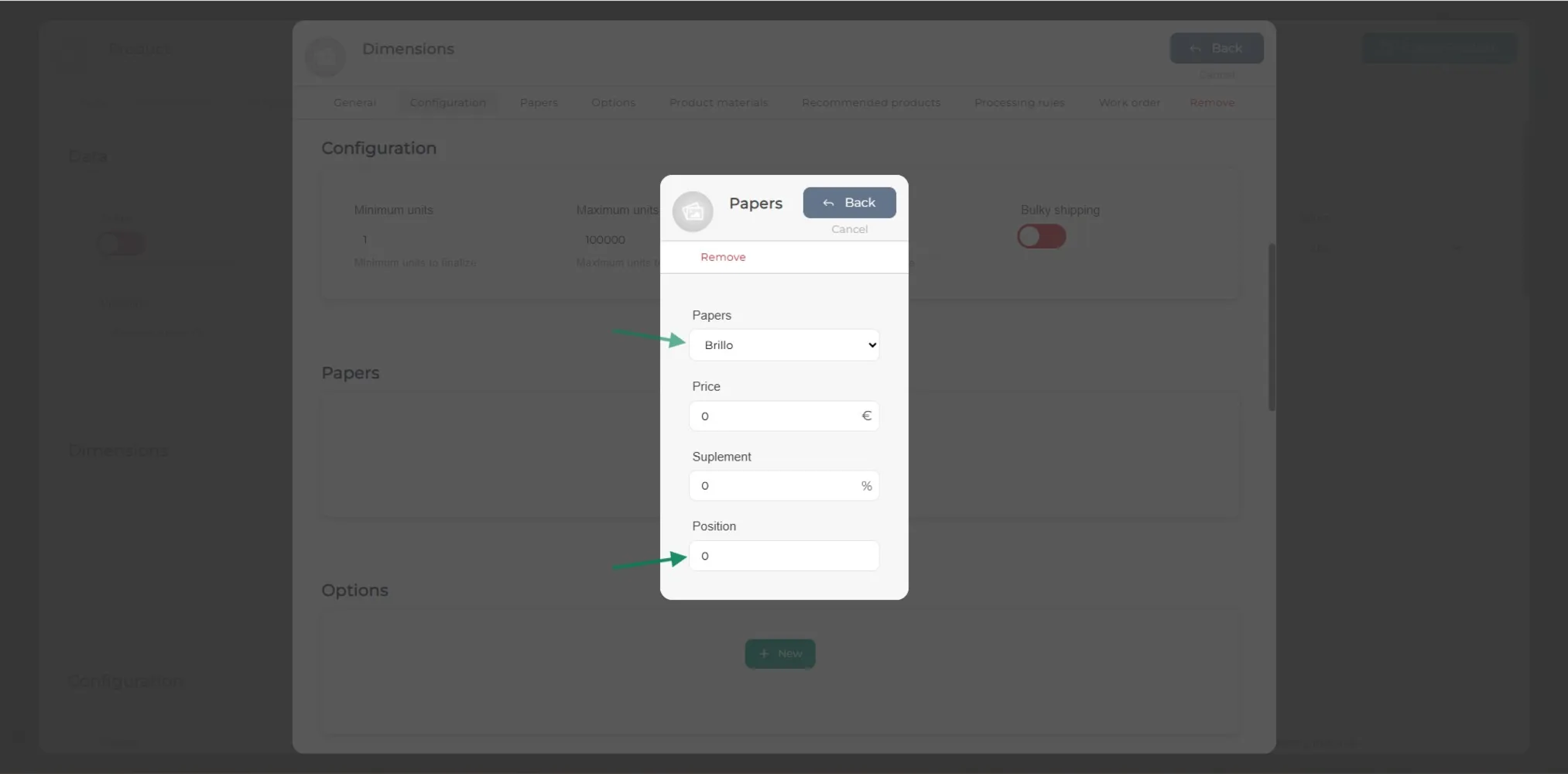
In de sectie Papier moet u het type papier en de toeslag aangeven. Dit moet gebeuren volgens het type papier van de afdruk. Als het papier geen toeslag heeft, moet dit op 0 worden gelaten.
Stap 15
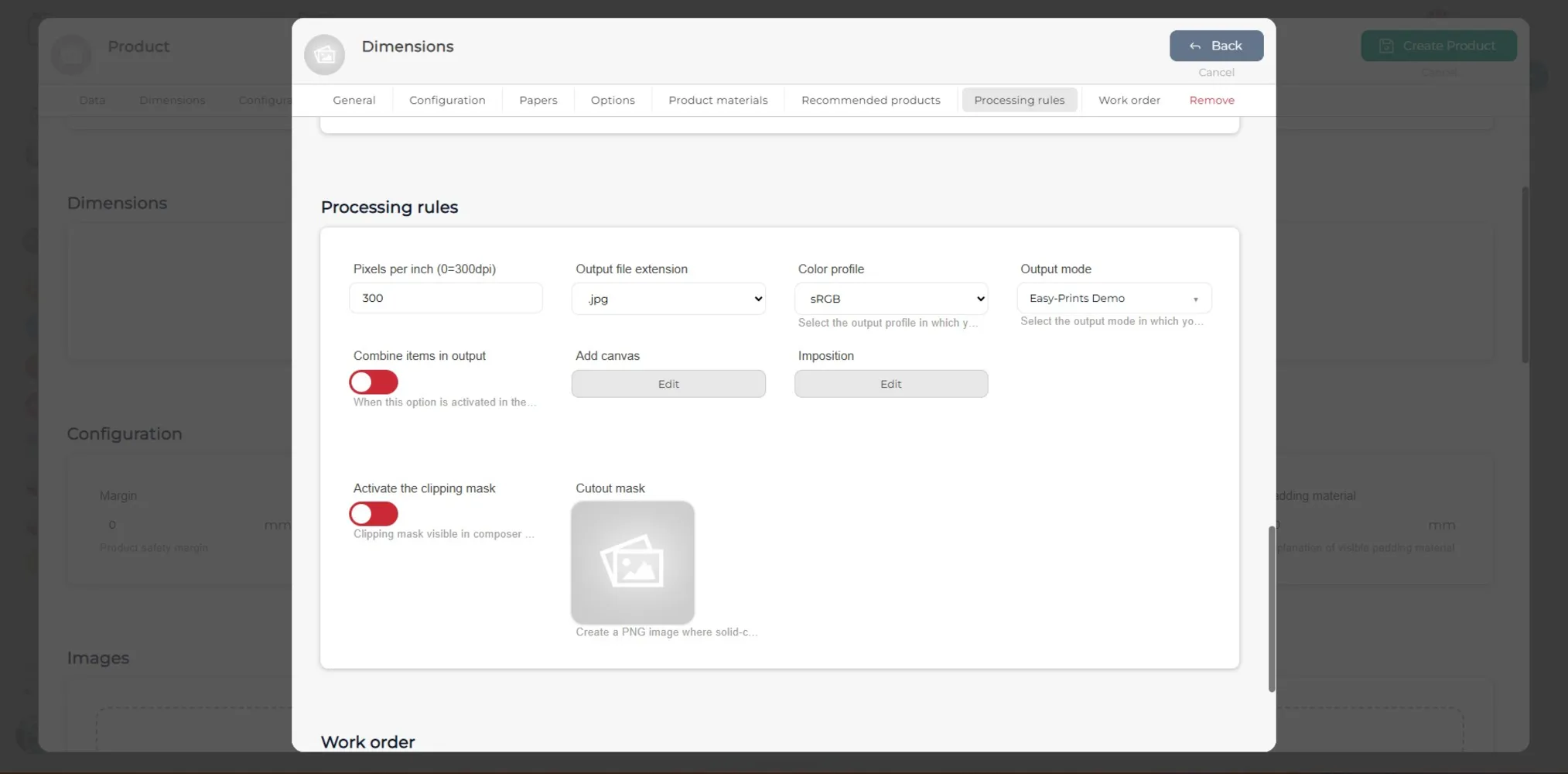
In de verwerkingsregels moet u het aantal pixels per inch, de extensie van het uitvoerbestand, het kleurprofiel en de uitvoermodus aangeven. Als u een snijmasker op de afdruk wilt toepassen, moet u de afbeelding in PNG-formaat uploaden en activeren.
Stap 16
Herhaal het proces met de formaten die u wilt toevoegen.
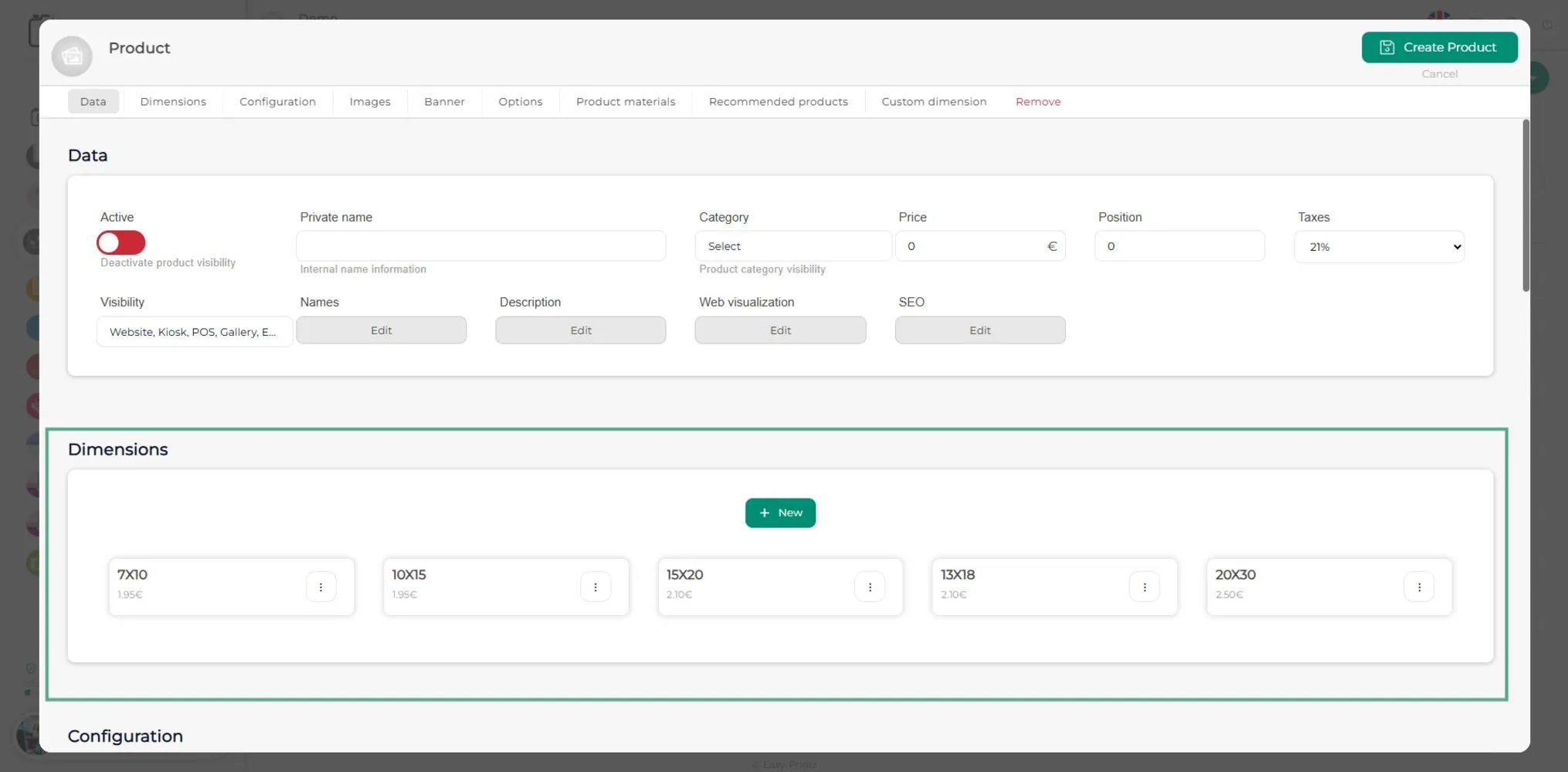
Stap 17
In de sectie Productconfiguratie kunnen, als de marge (veiligheidsmarge van het product) of de maximale/minimale aantallen per formaat niet zijn aangegeven, deze hier worden ingesteld. U kunt ook het aantal dagen aangeven dat nodig is om het product te produceren. Dit zijn werkdagen. Als u een bereik van dagen wilt instellen, moet dit worden ingevoerd met een koppelteken, bijvoorbeeld: (4-6). Als de waarde 0 is, wordt de geschatte productietijd niet weergegeven.
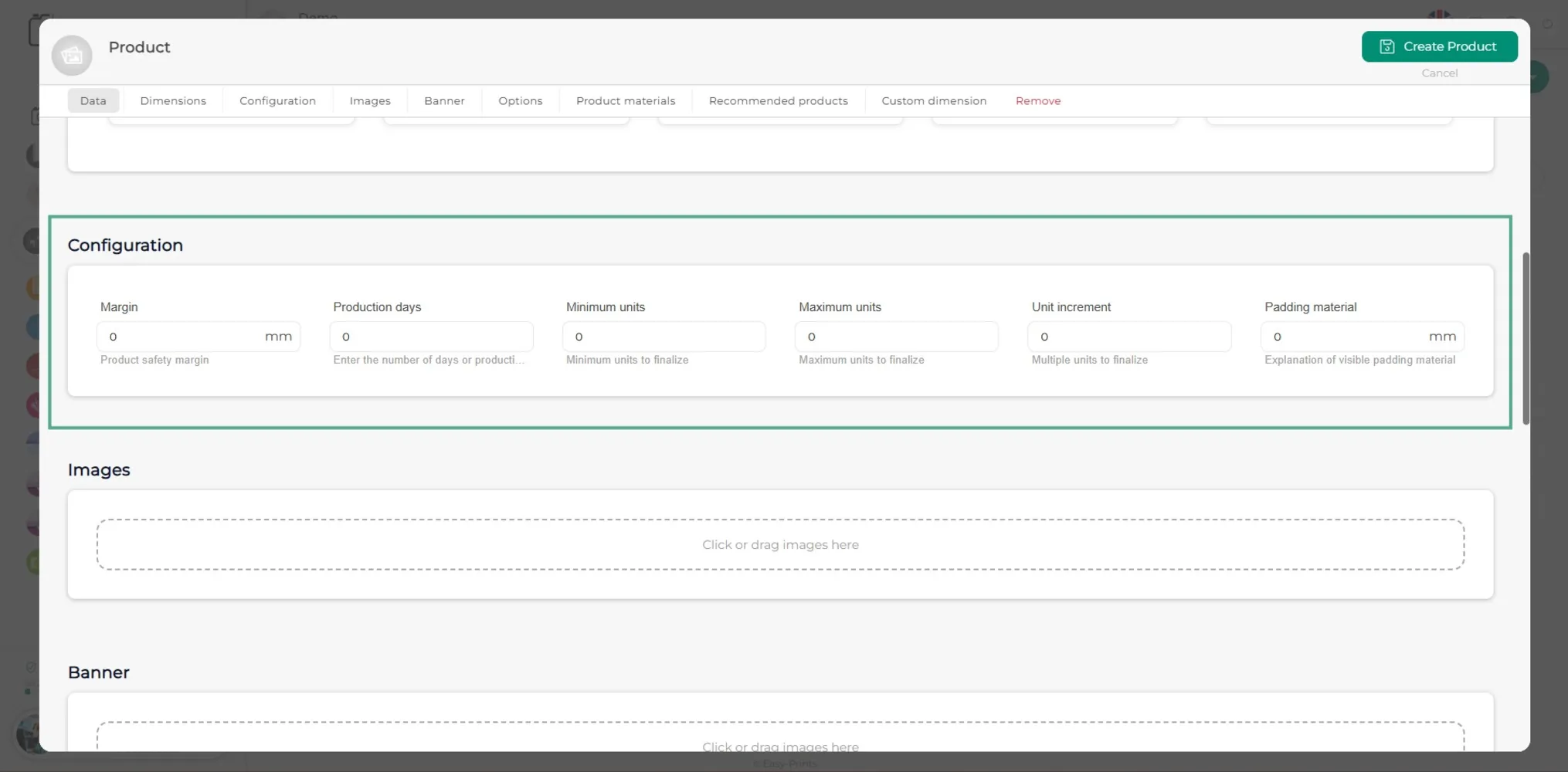
Stap 18
Om een afbeelding toe te voegen, klik op het vak dat wordt aangegeven. Hier kunt u de afbeelding of afbeeldingen van het product toevoegen. Er is ook de mogelijkheid om een banner toe te voegen, die op dezelfde manier als de afbeeldingen kan worden ingevoerd. Voor de banner wordt een formaat van 500x1920 aanbevolen.
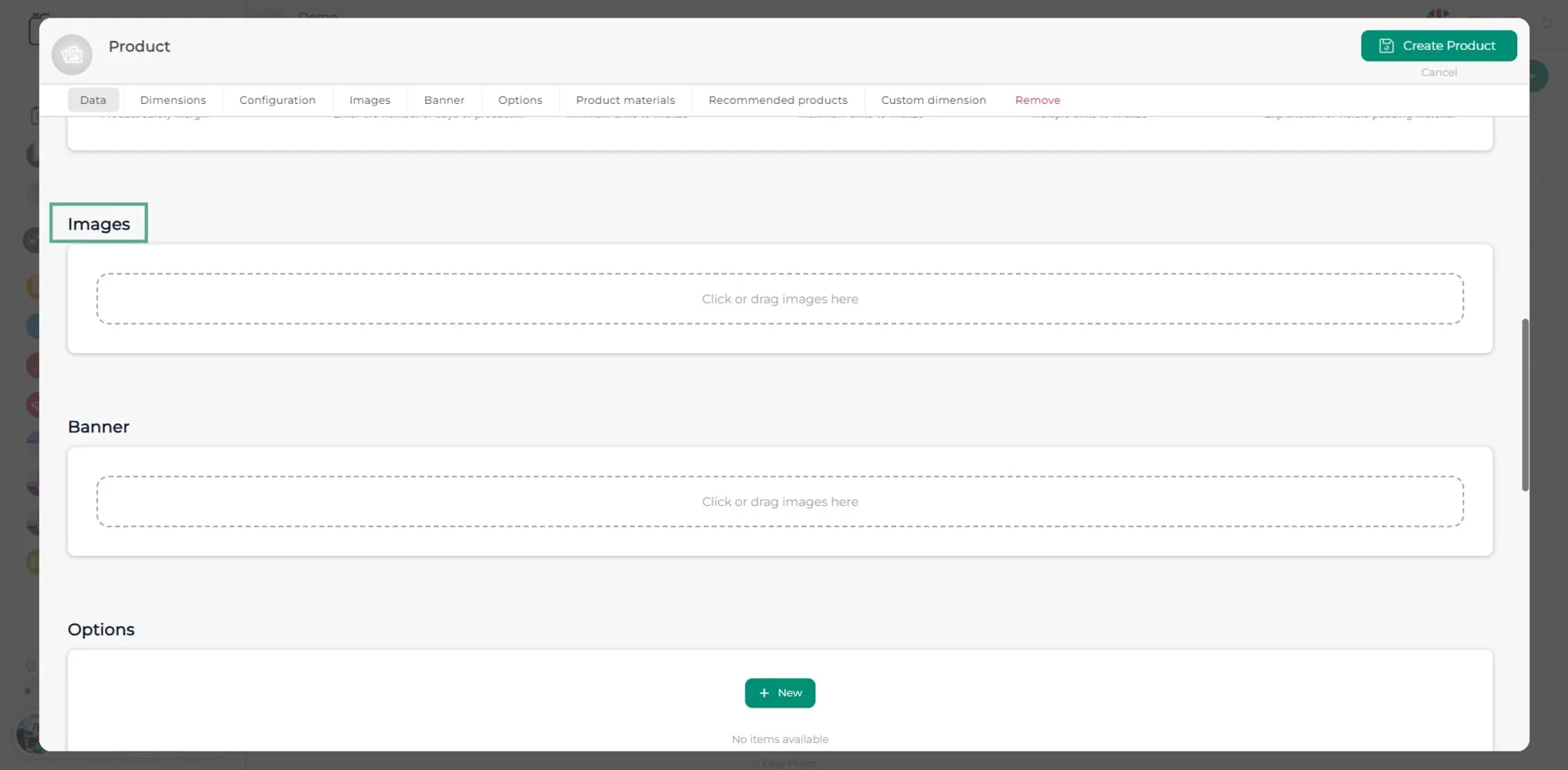
Stap 19
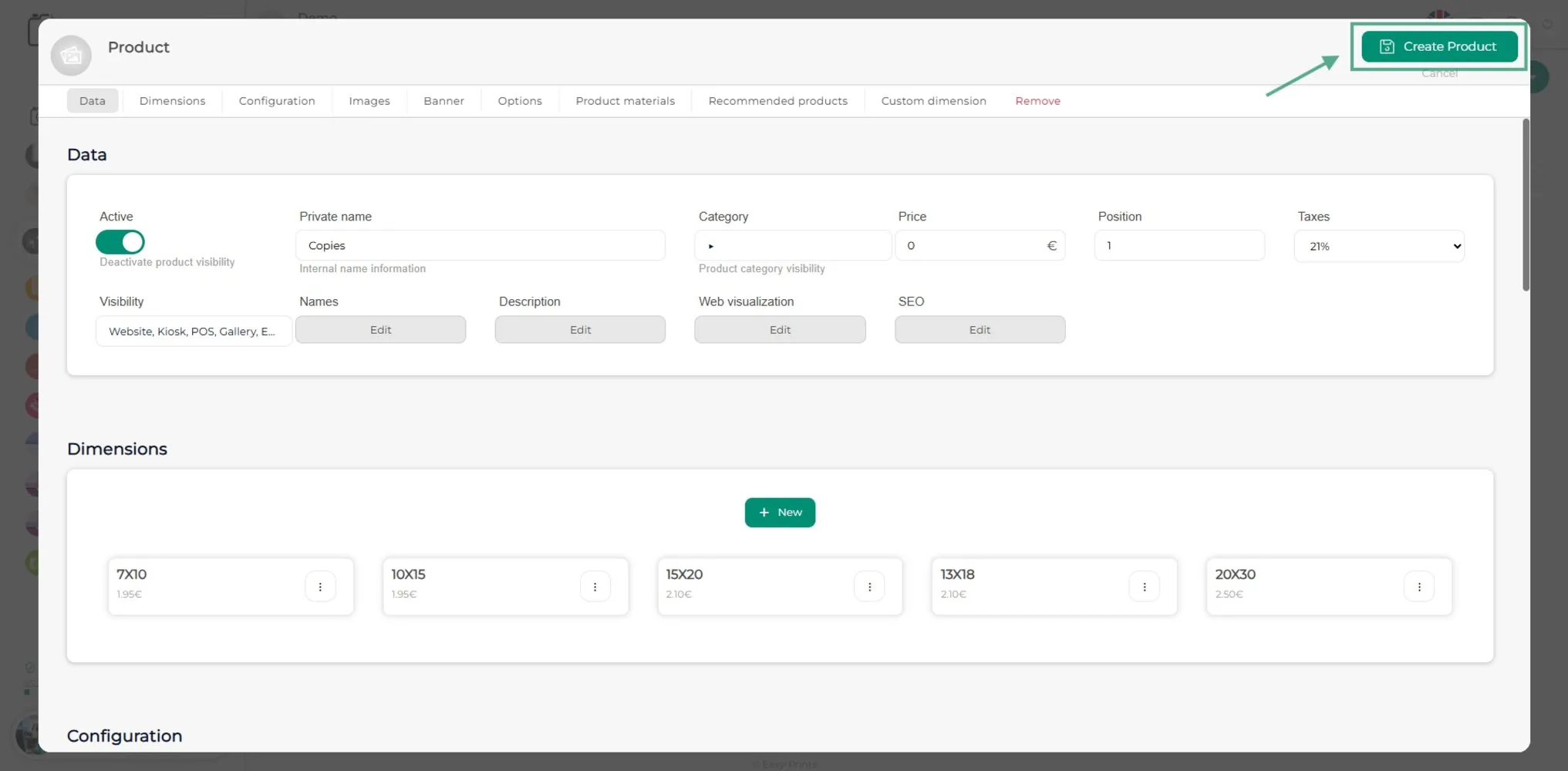
Klik tot slot op de groene knop Product aanmaken rechtsboven in het venster.
Ga terug naar het helpcentrum of neem contact op met Easy-Prints.
← Terug naar het helpcentrum