
Com crear productes des de la categoria Còpies
Anar a l’apartat de Productes del menú situat a l’esquerra. Dins de l’apartat de Productes, a la part superior hi ha una barra de pestanyes. Anar a la pest…

Pas 1
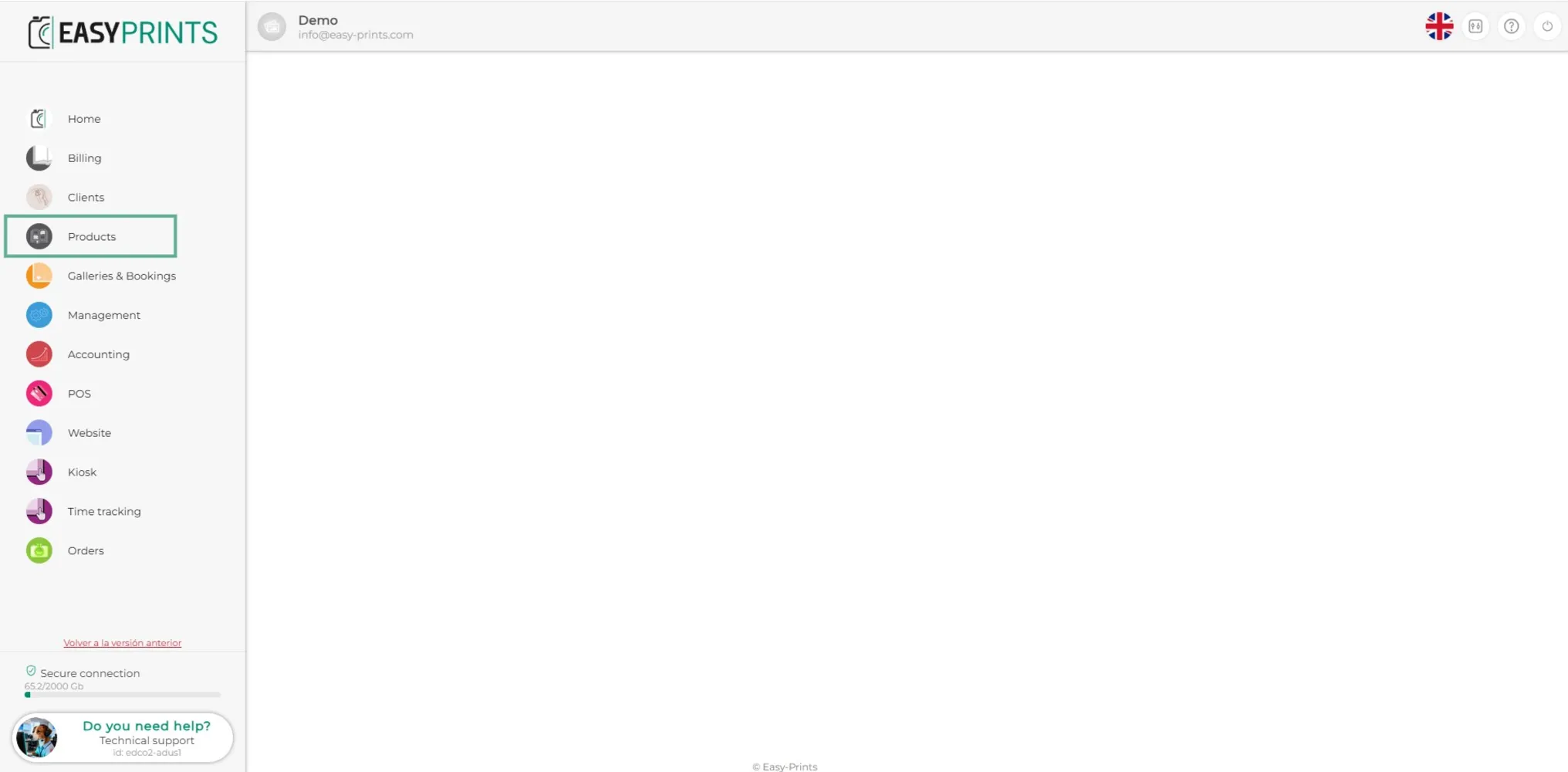
Anar a l’apartat de Productes del menú situat a l’esquerra.
Pas 2
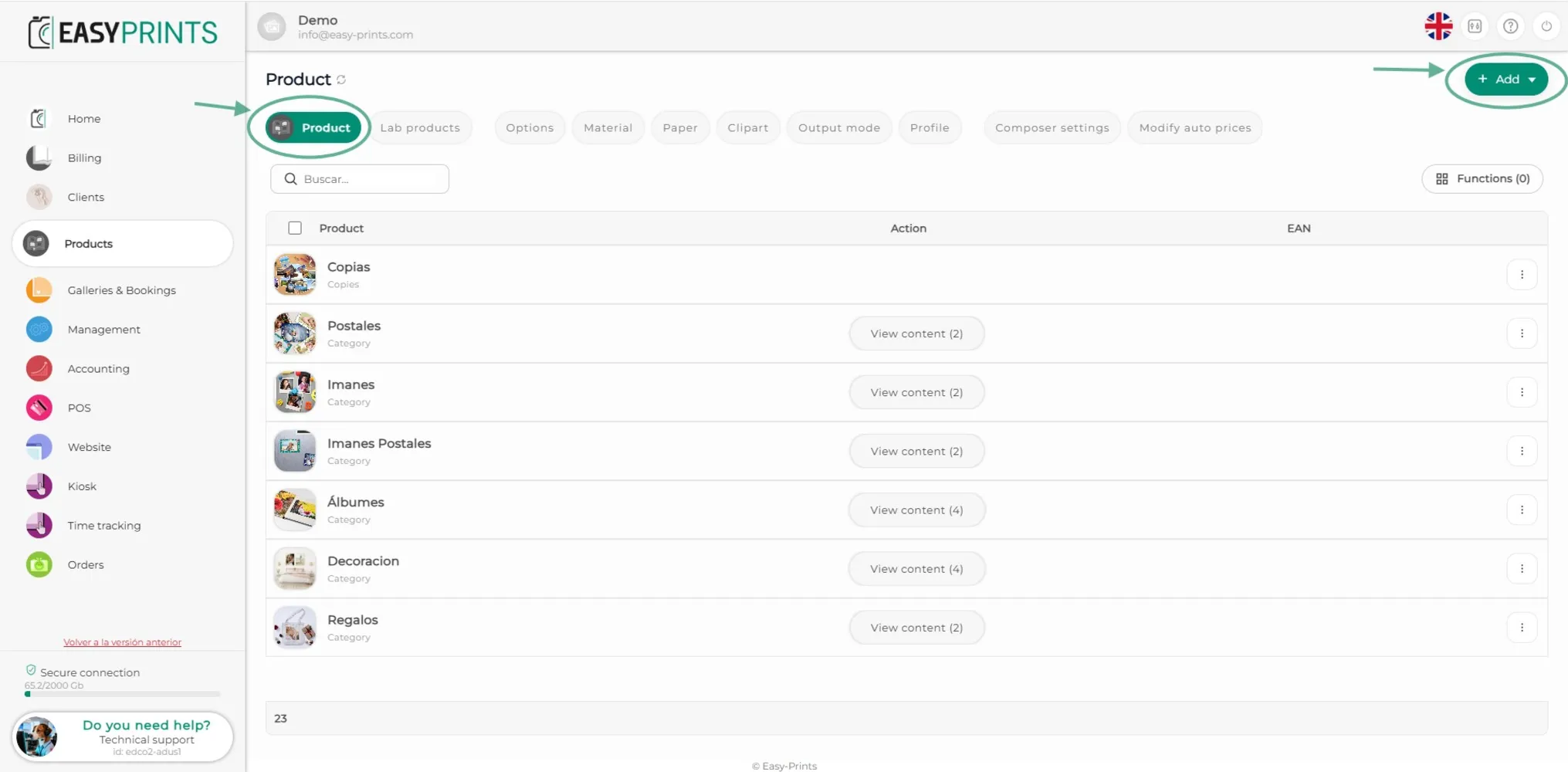
Dins de l’apartat de Productes, a la part superior hi ha una barra de pestanyes. Anar a la pestanya Productes. Un cop en ella, feu clic al botó verd +Afegir, situat a la part superior dreta.
Pas 3
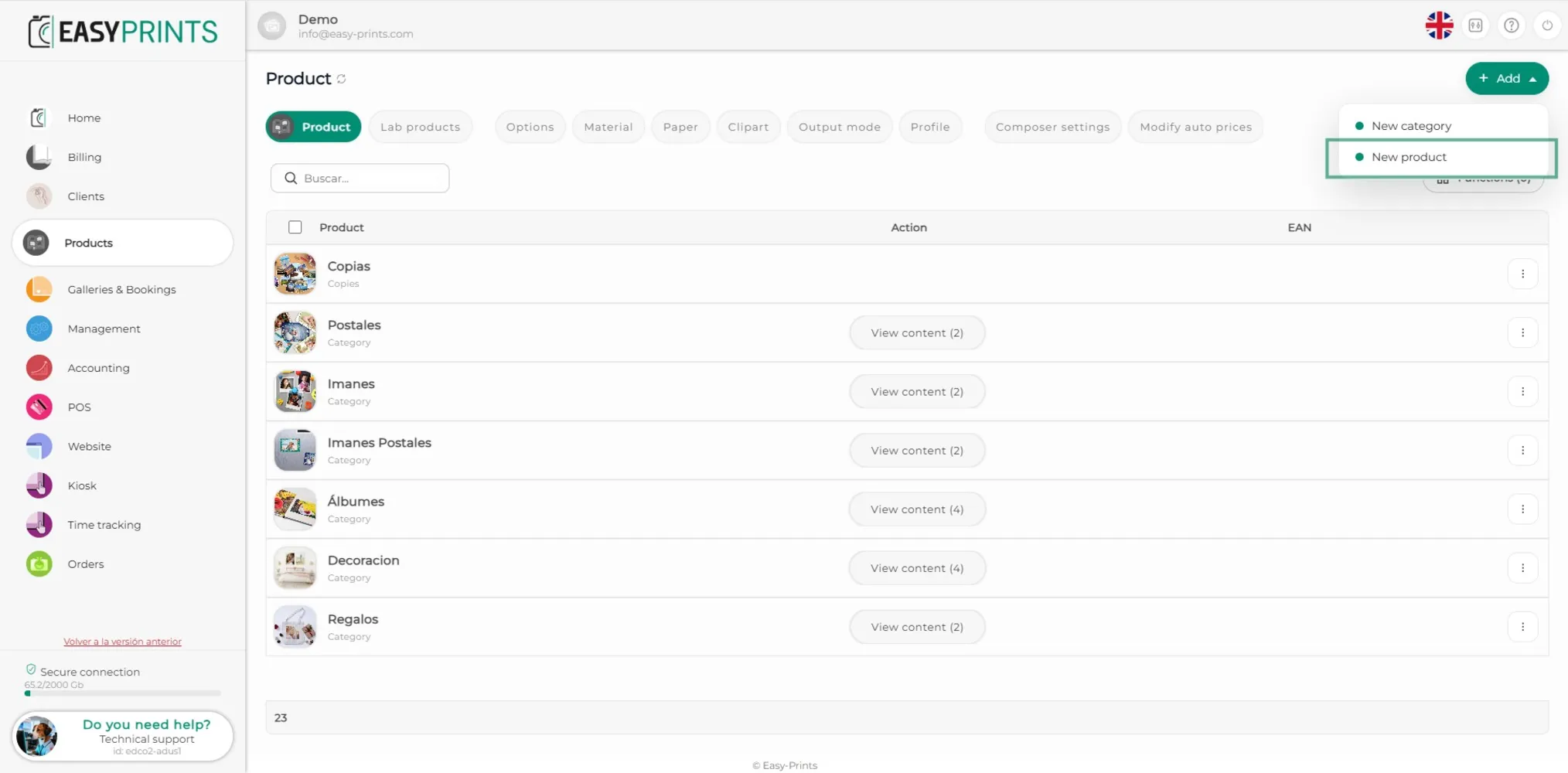
Al desplegable, seleccionar Nou producte.
Pas 4
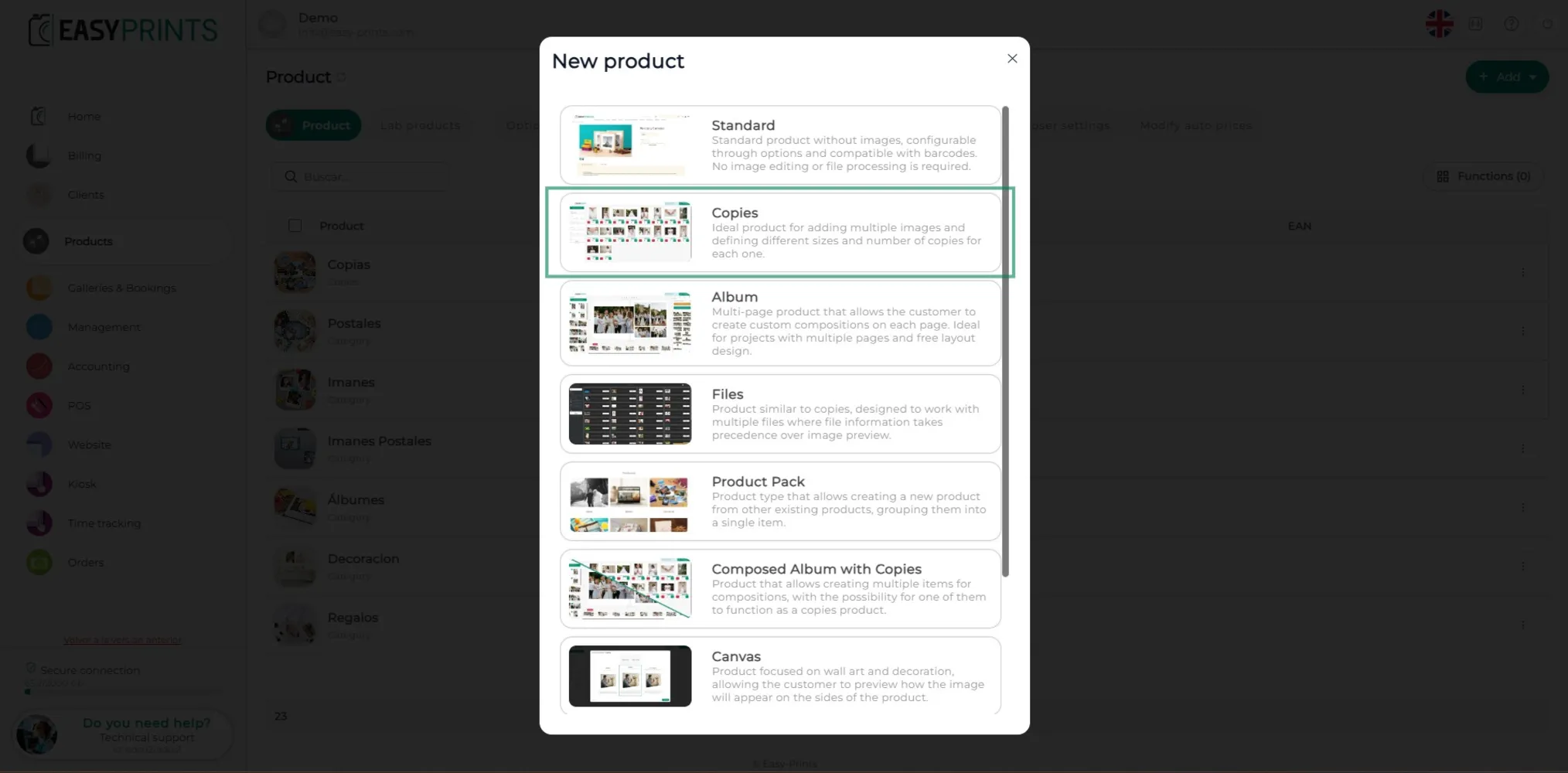
S’obrirà una nova finestra en la qual es preguntarà quin tipus de producte es vol crear. En aquest cas, seleccionar Còpies.
Pas 5
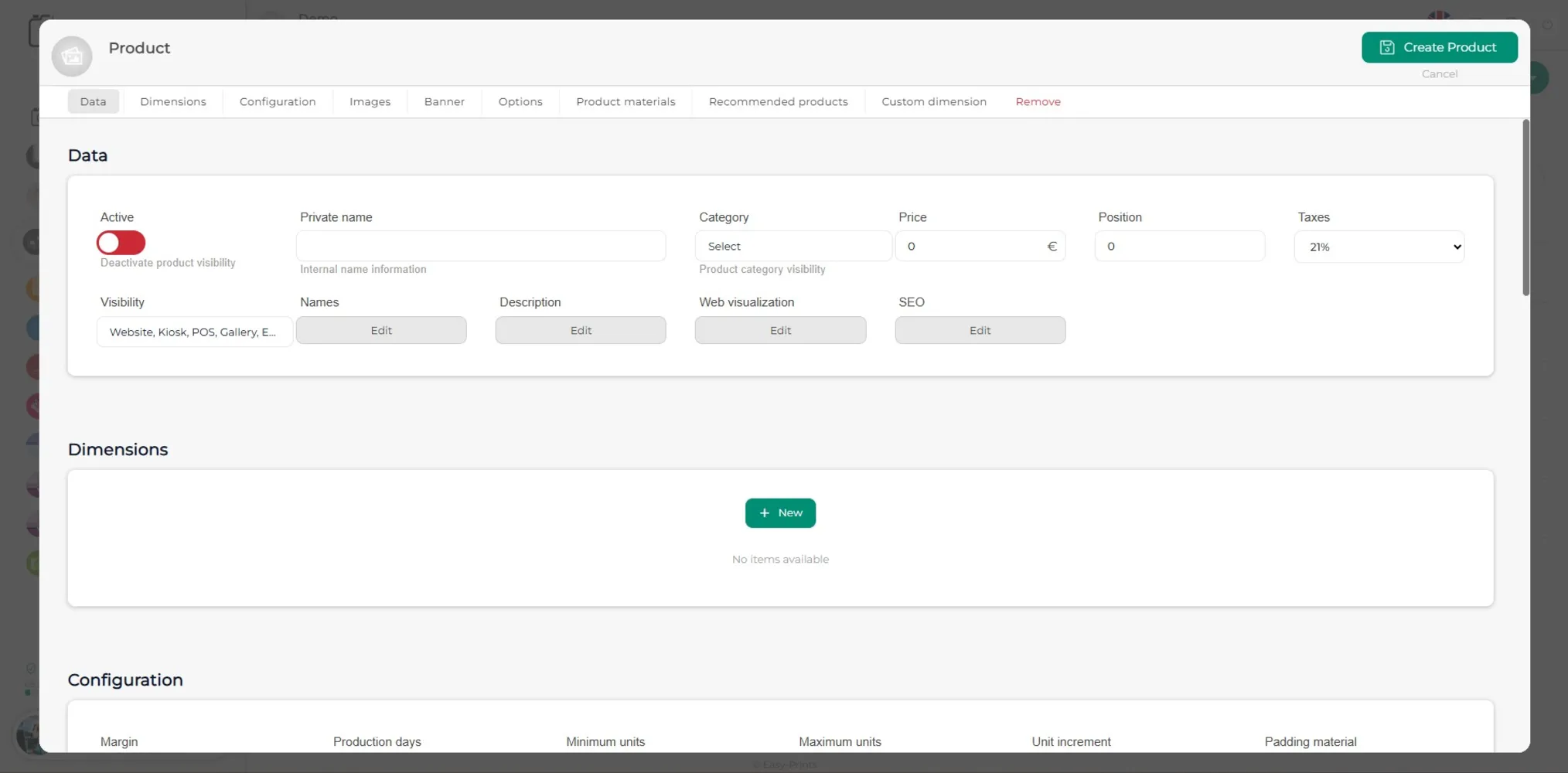
A la nova pestanya s’hauran de completar els camps en blanc. A l’apartat de Nom intern s’introdueix el nom amb el qual es coneix el producte dins del centre de producció. A Categoria s’haurà d’indicar en quina categoria es vol introduir el producte; en cas que no pertanyi a cap, s’haurà de deixar a General. Al requadre de Posició s’haurà d’indicar en quina posició es visualitzarà a la web.
Pas 6
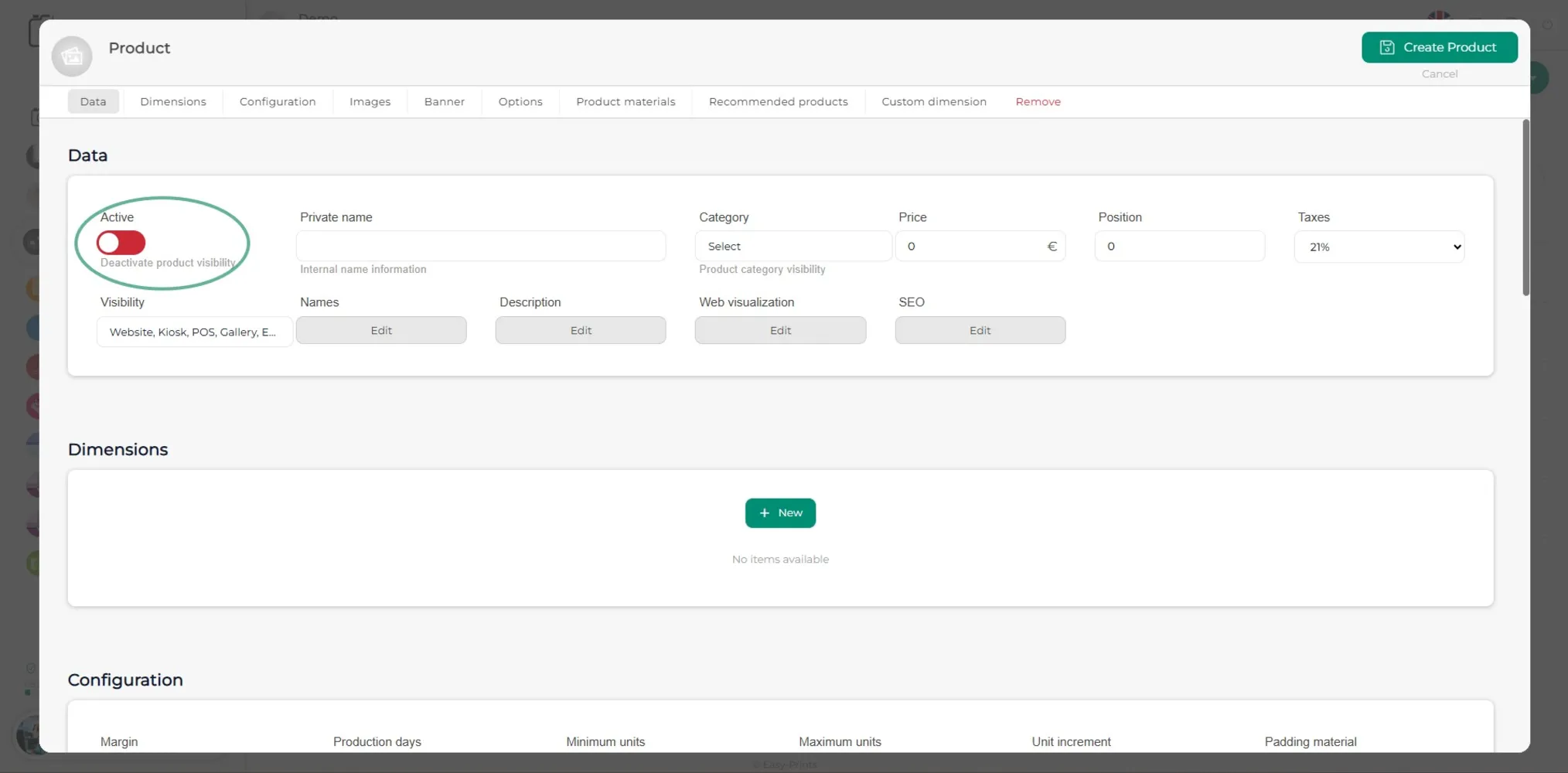
Perquè el producte es pugui veure a la web, al quiosc, TPV, etc., s’haurà d’activar el botó que es mostra a la imatge.
Pas 7
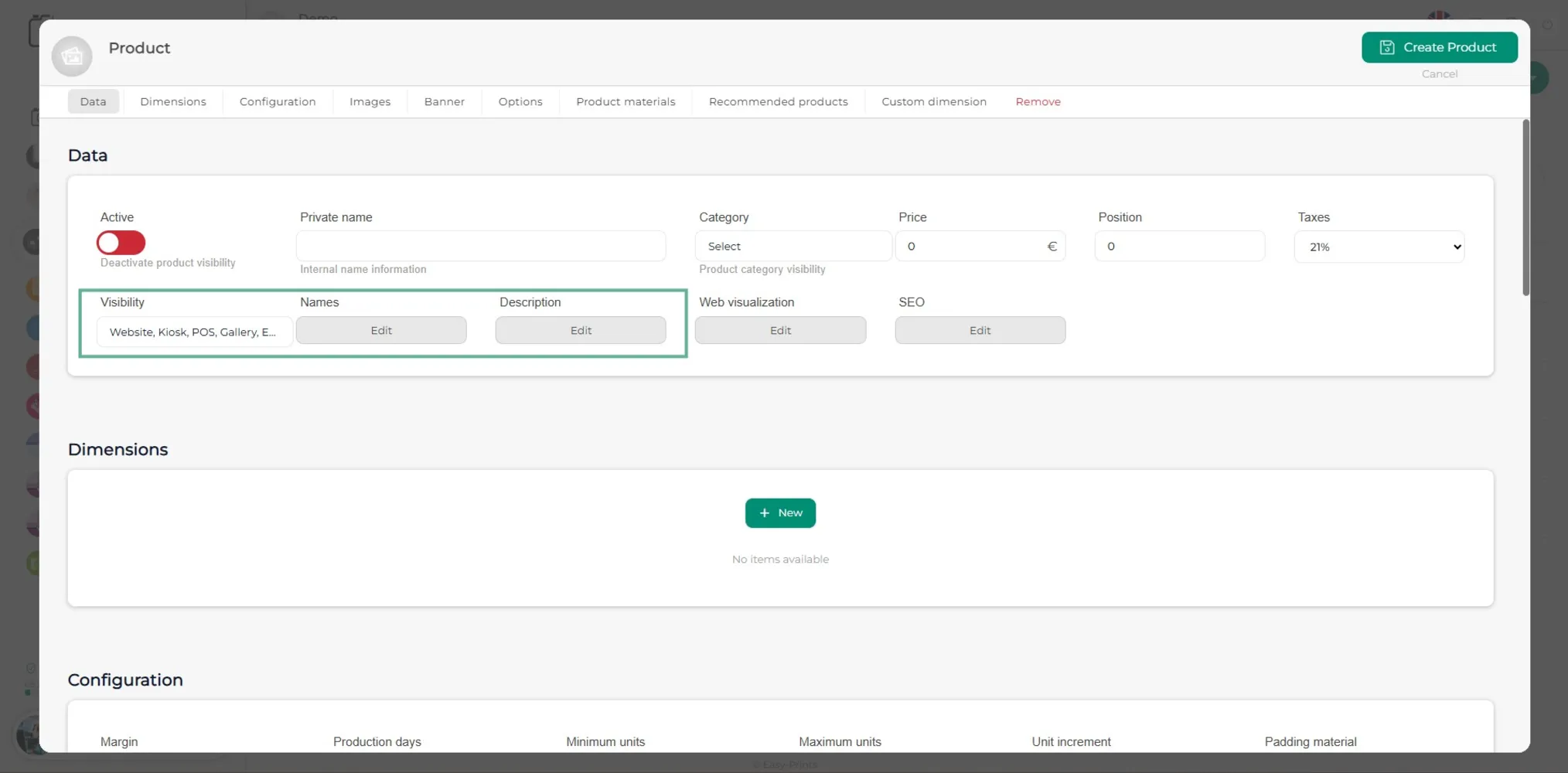
A Visibilitat s’indicarà en quines parts del programa estarà visible el producte. A l’apartat de Nom s’haurà d’indicar el nom que veurà el client a la web. A Descripció es podrà introduir la informació del producte si es desitja.
Pas 8
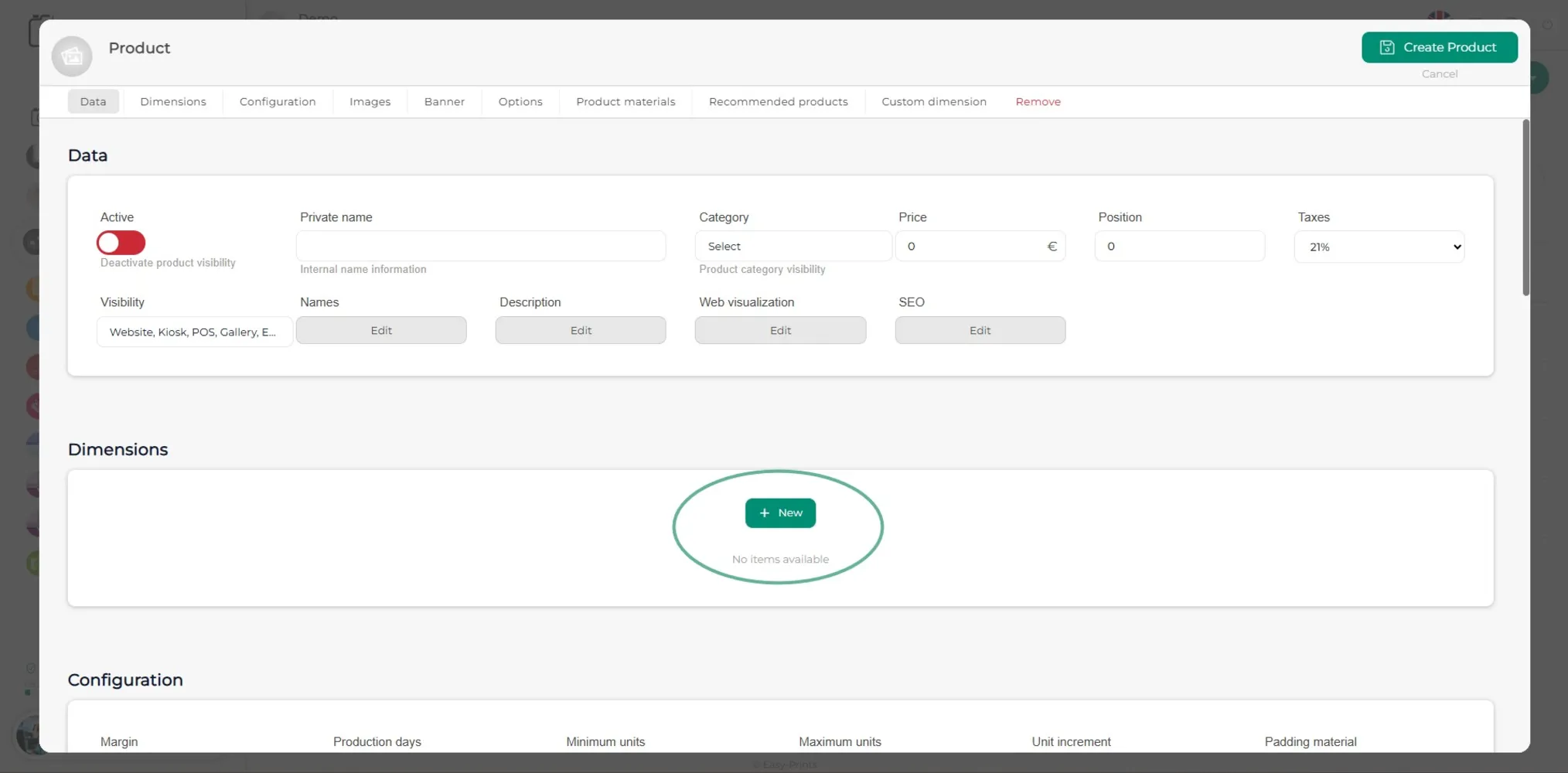
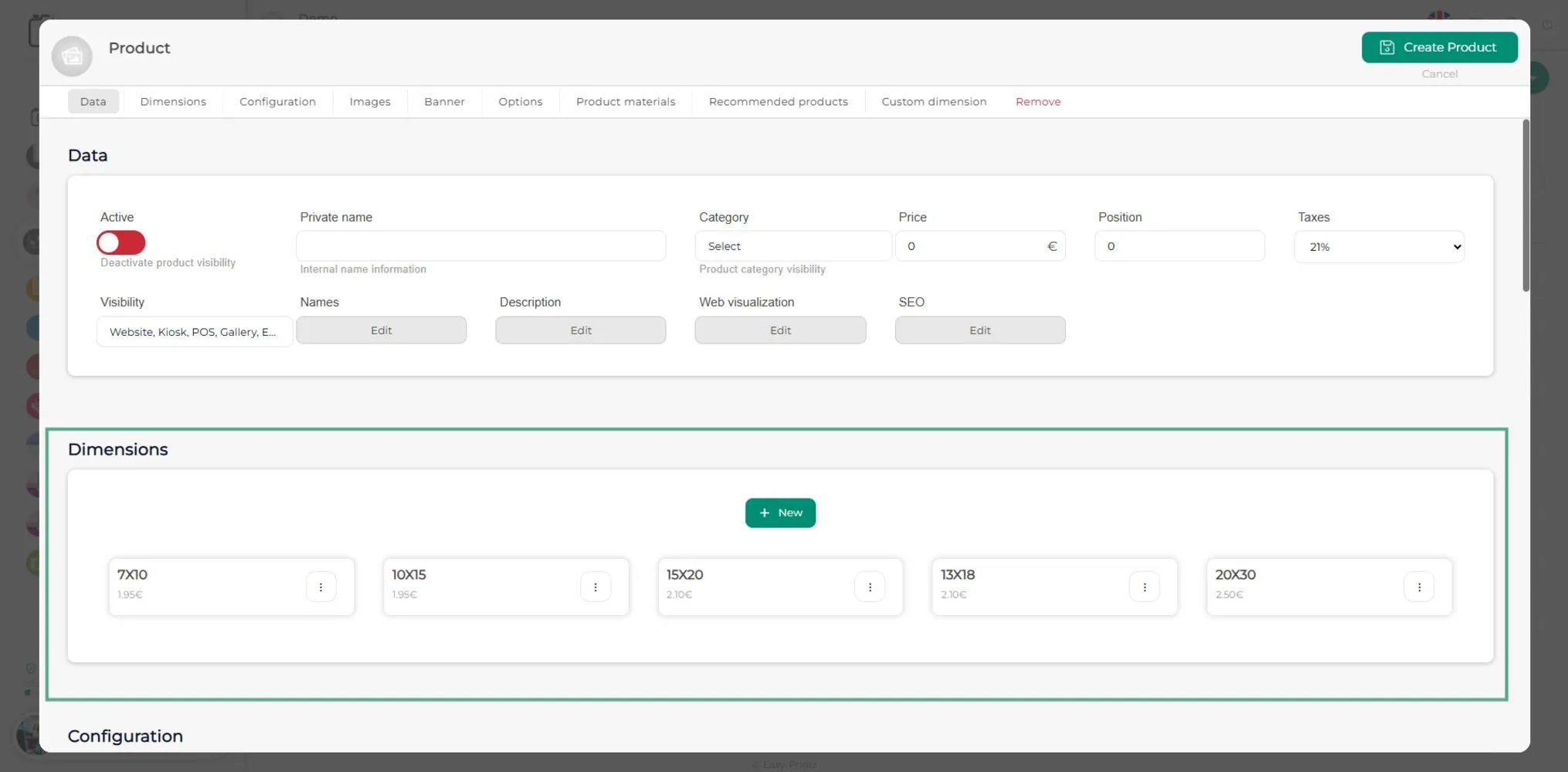
Per introduir el producte s’haurà d’afegir una dimensió (o tantes dimensions com hi hagi) fent clic al botó verd +Nou.
Pas 9
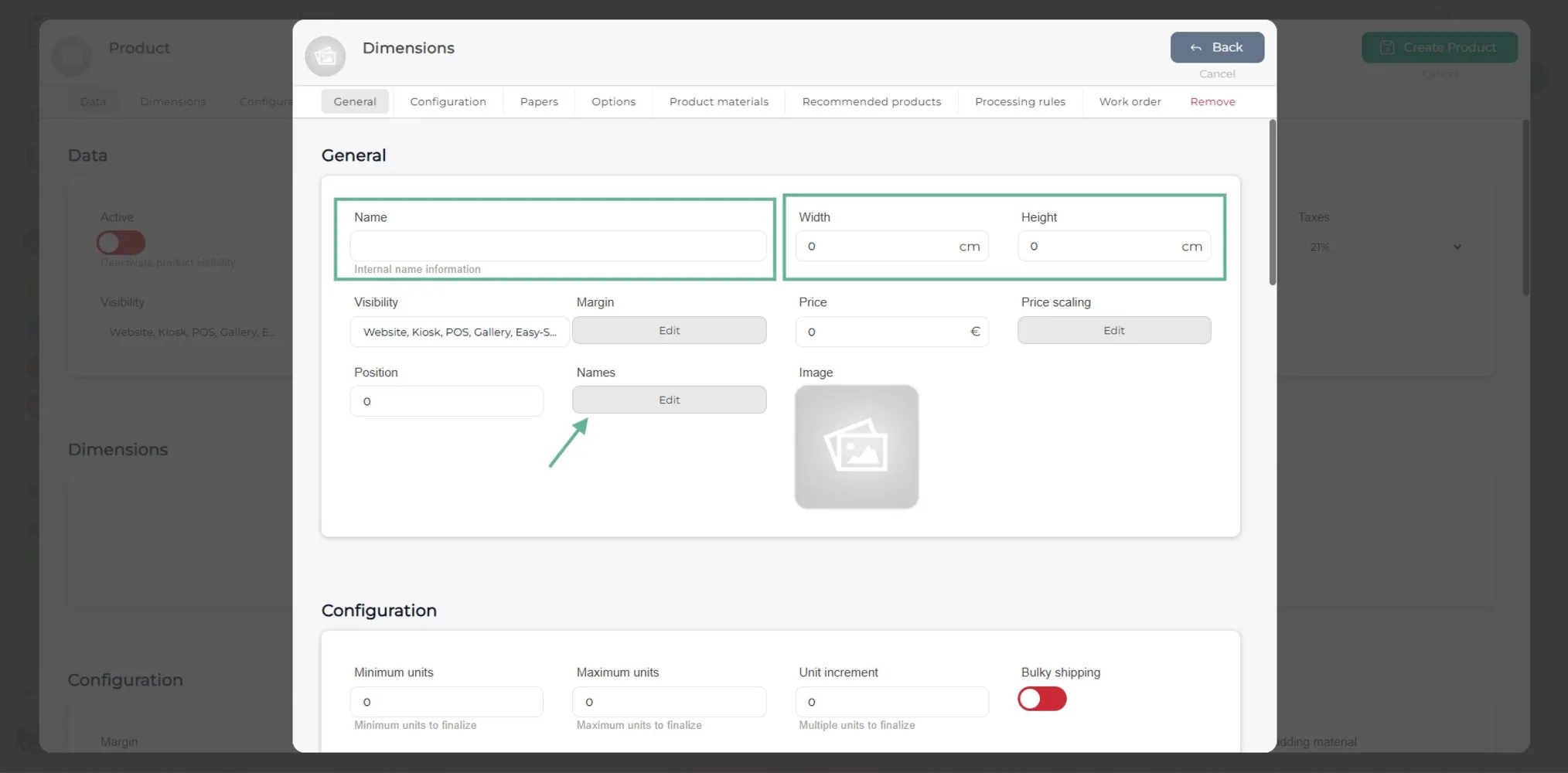
A la nova finestra s’ha d’indicar el nom del producte (de manera interna) i les seves mesures (amplada i alçada). A l’apartat Noms s’haurà d’indicar el nom que es mostrarà a la web, quiosc, TPV, etc. En el cas que hi hagi escalat de preus, també s’haurà d’indicar al botó Escalat de preus.
Pas 10
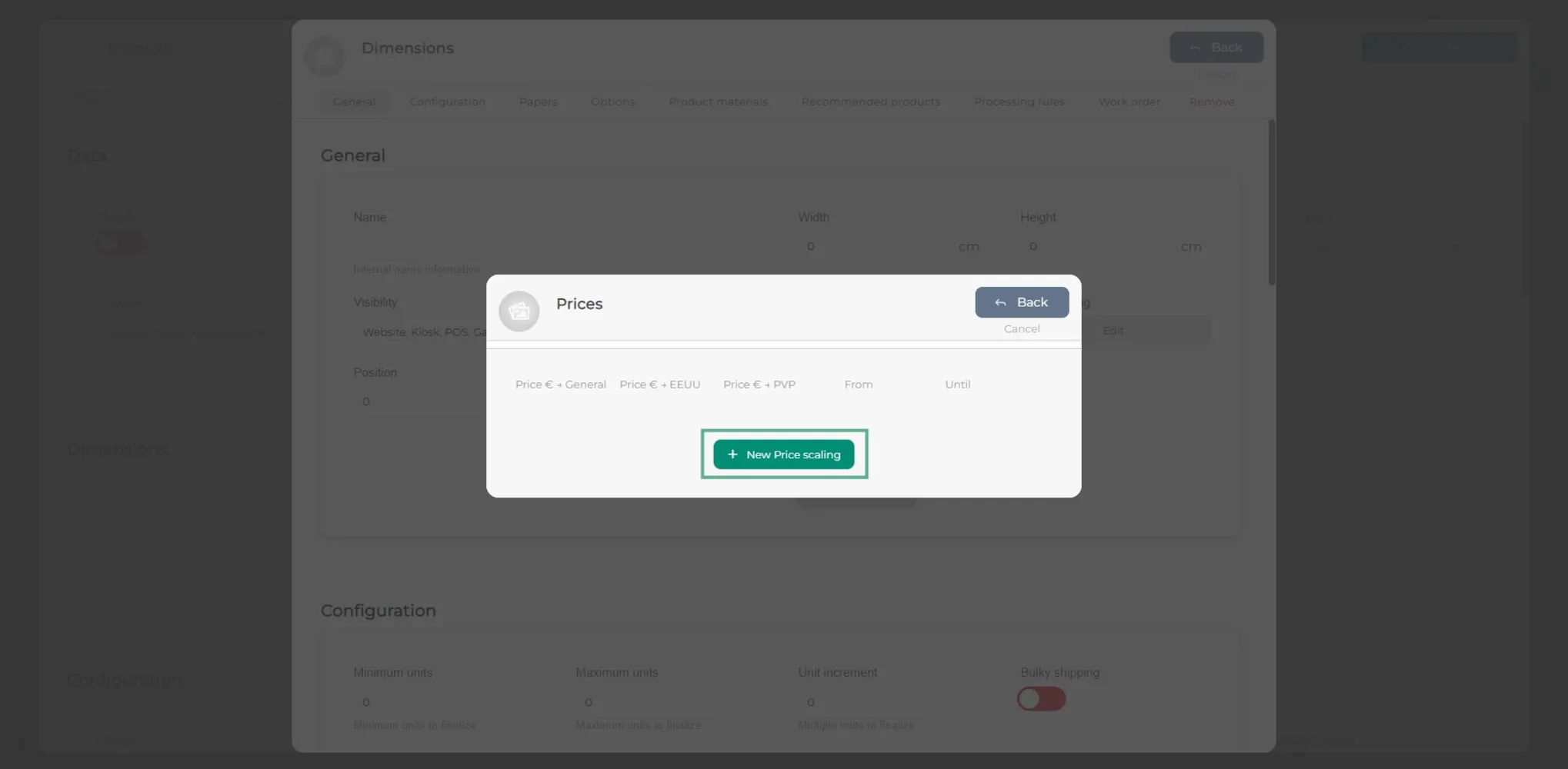
Per poder fer l’escalat de preus, feu clic al botó d’Escalat de preus. S’obrirà una nova finestra. En ella s’haurà de fer clic al botó verd +Nou escalat de preus.
Pas 11
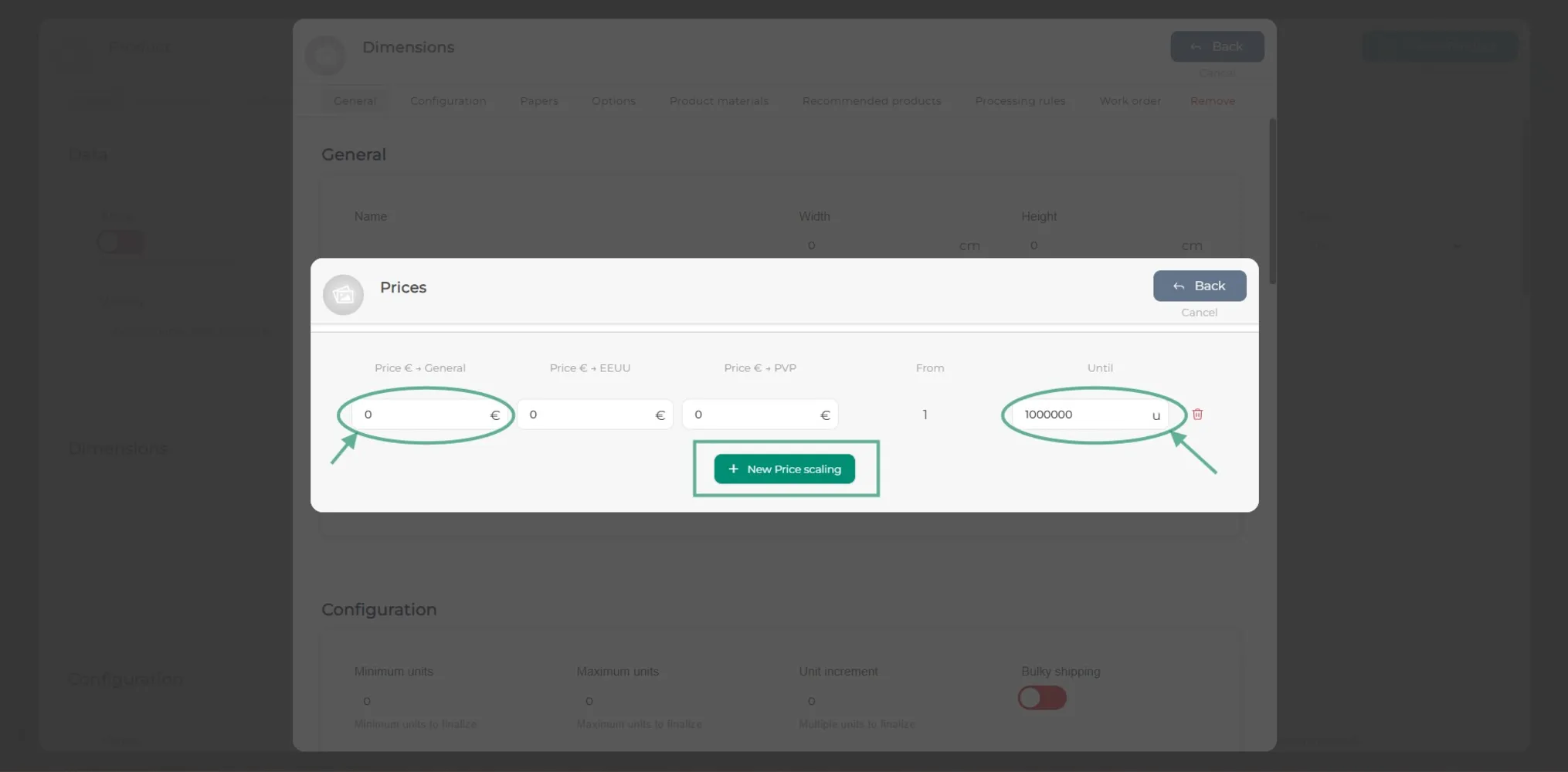
A la línia que s’ha creat s’haurà d’indicar el preu. El mateix programari detecta automàticament que va des de la unitat 1 fins a la unitat que s’indiqui. Per afegir una nova línia, feu clic a +Nou escalat de preus.
Pas 12
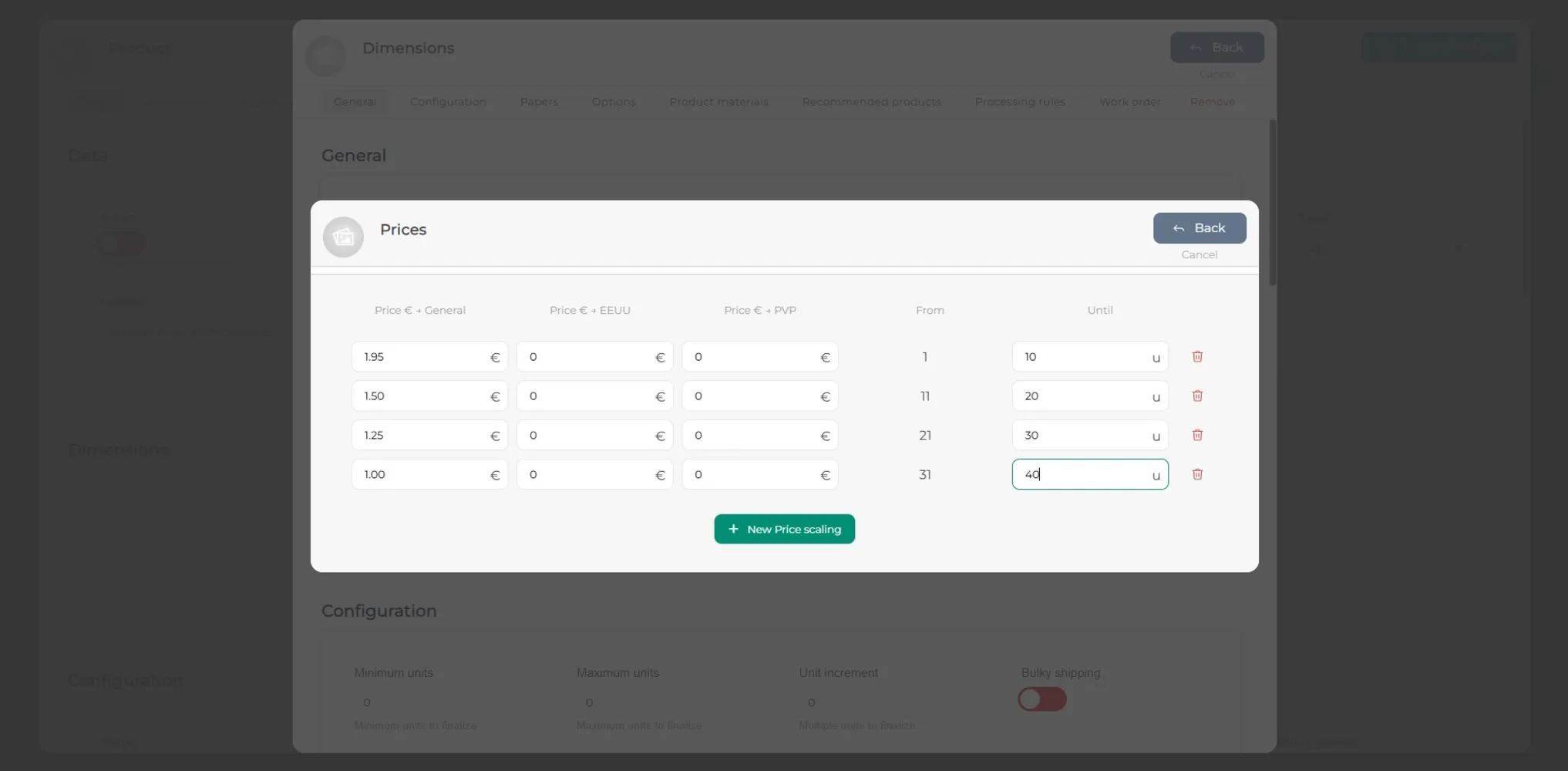
Afegir tants escalats de preu com sigui necessari.
Pas 13
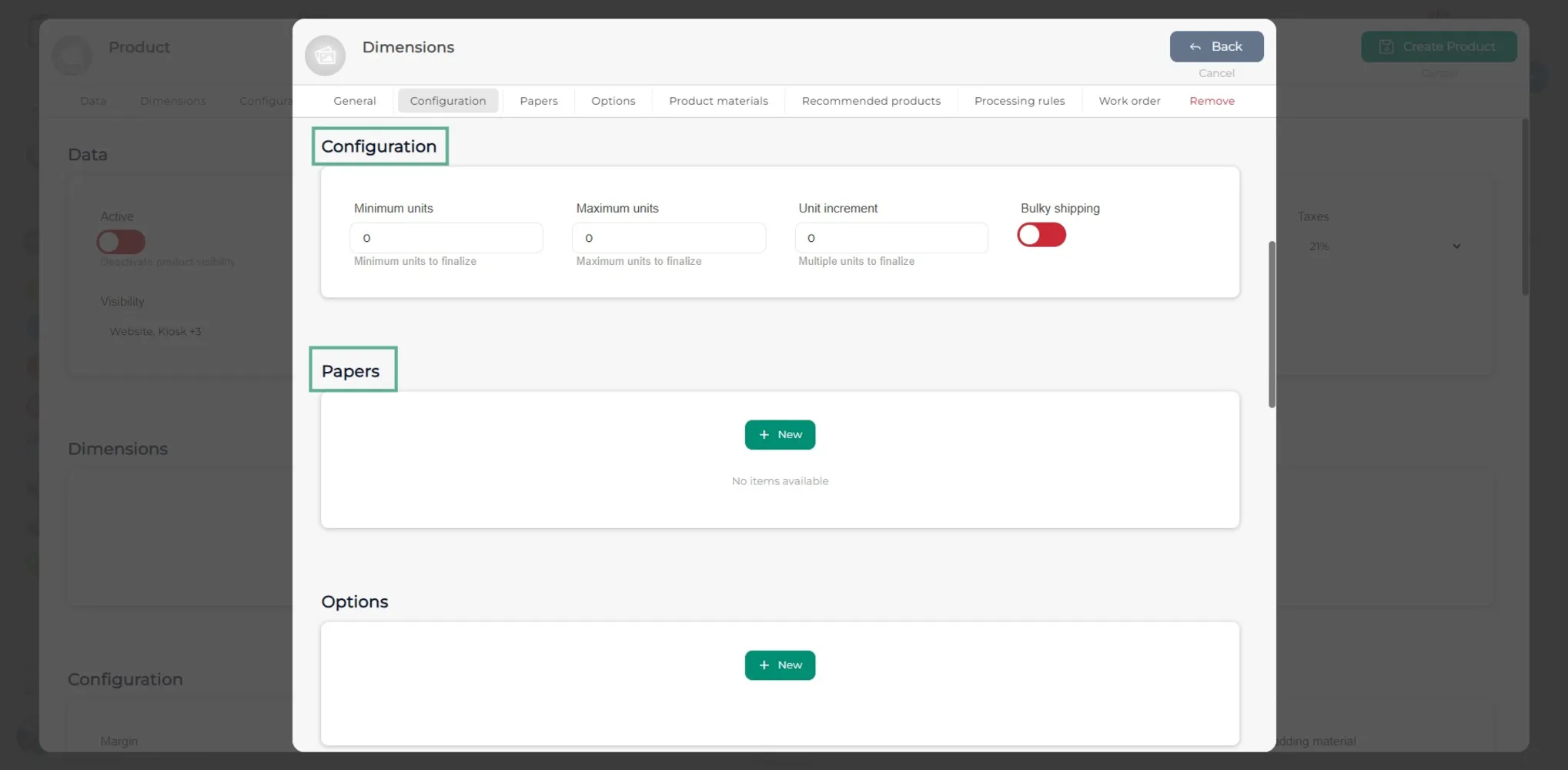
es — En Configuración se deberán indicar las unidades mínimas y máximas. En el apartado de Papel se podrá indicar el tipo de papel y si tiene coste extra. ca — A Configuració s’hauran d’indicar les unitats mínimes i màximes. A l’apartat de Paper es podrà indicar el tipus de paper i si té un cost extra.
Pas 14
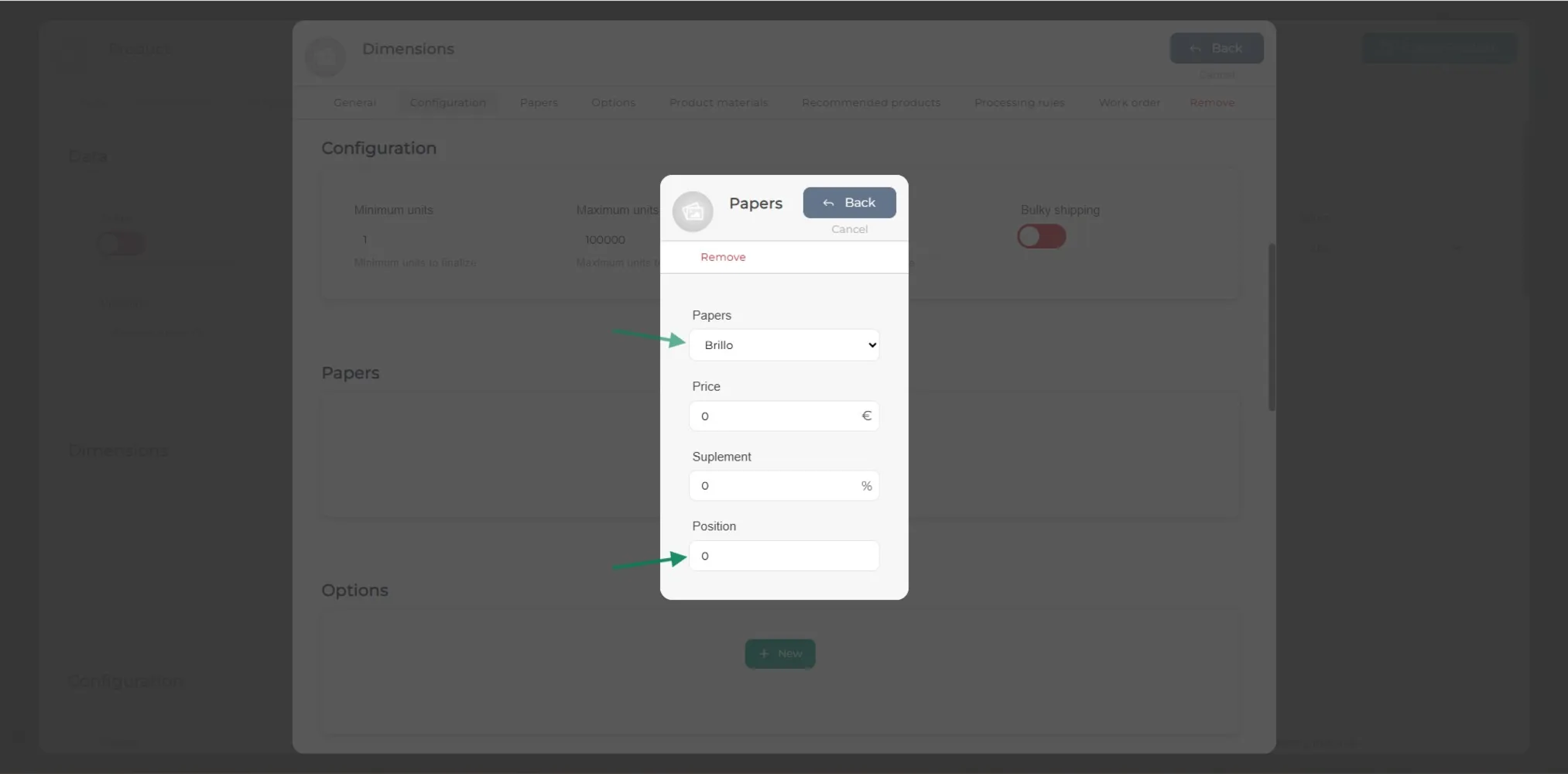
A l’apartat Paper hauràs d’indicar el tipus de paper i el suplement. Això ho hauràs de fer amb el tipus de paper que tingui la còpia. En el cas que el paper no tingui suplement, es deixarà a 0.
Pas 15
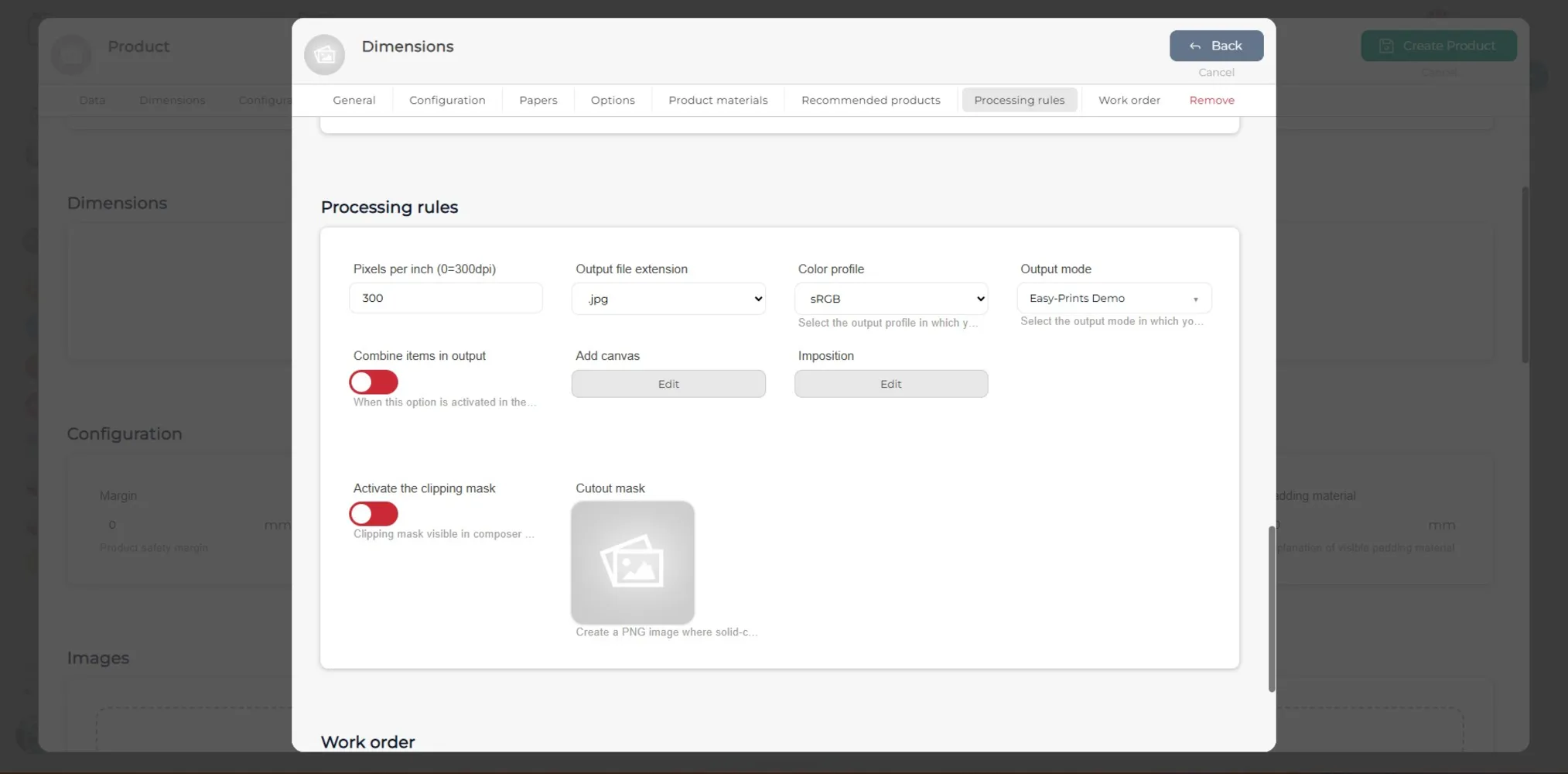
A les regles de processat s’hauran d’indicar els píxels per polzada, l’extensió del fitxer de sortida, el perfil de color i el mode de sortida. En el cas que es vulgui aplicar una màscara de retall a la còpia, s’haurà de pujar la imatge en format PNG i activar-la.
Pas 16
Repetir el procés amb les mides que es vulguin introduir.
Pas 17
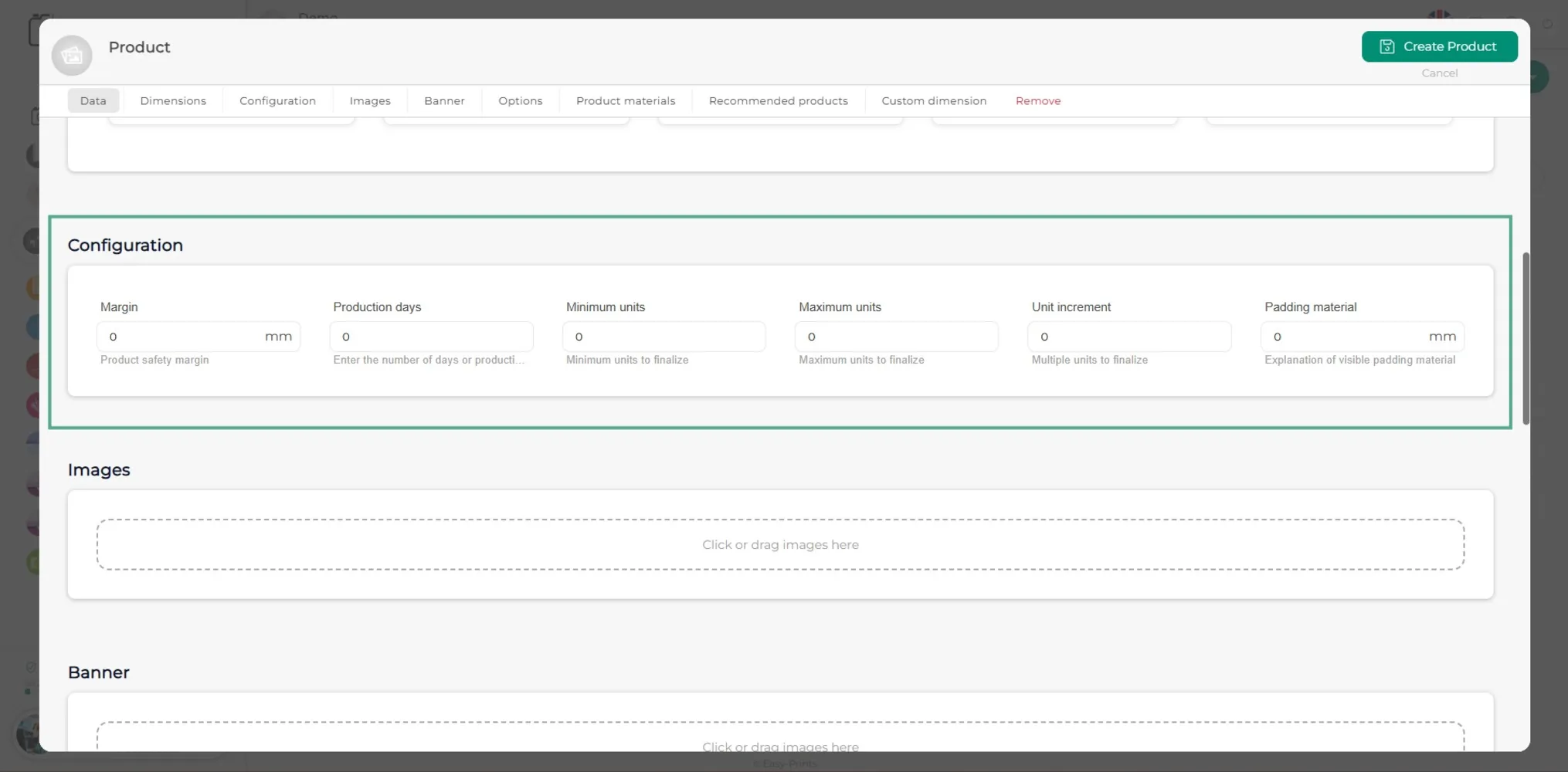
A l’apartat de Configuració del producte, en el cas que no s’hagi indicat el marge (marge de seguretat del producte) ni les unitats màximes o mínimes en cada mida, es podrà indicar aquí. També es poden indicar els dies que es tarda a produir el producte. Aquests dies són laborables. Si vols establir un rang de dies, s’ha d’introduir separat per un guionet, per exemple: (4-6). En el cas que el valor sigui 0, no es mostrarà el temps estimat de fabricació.
Pas 18
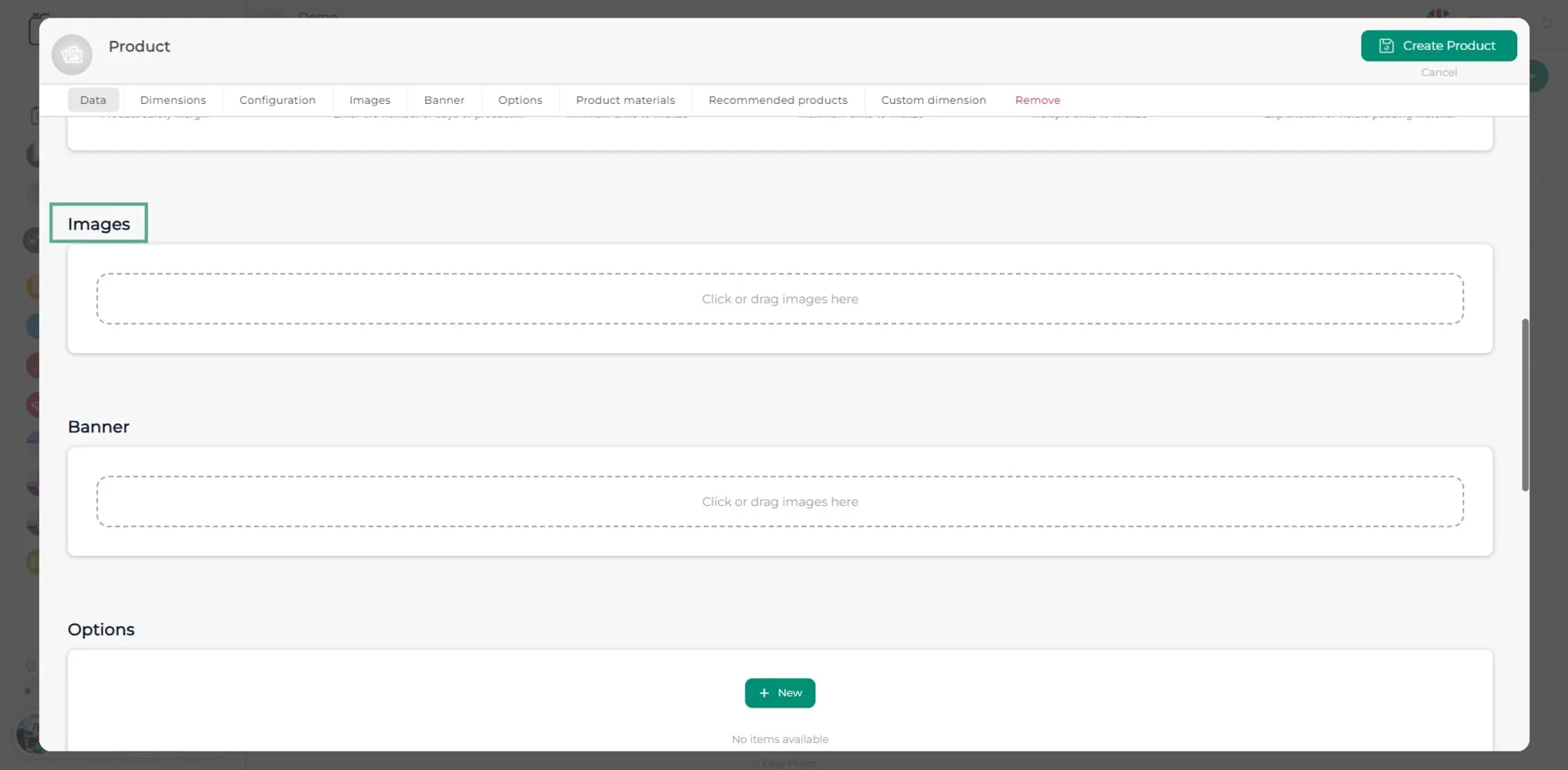
Per afegir una imatge, fes clic al requadre on s’indica. Aquí s’afegirà la imatge o les imatges del producte. També hi ha l’opció d’afegir un bàner, que es pot introduir de la mateixa manera que les imatges. Es recomana una mida de 500x1920 per al bàner.
Pas 19
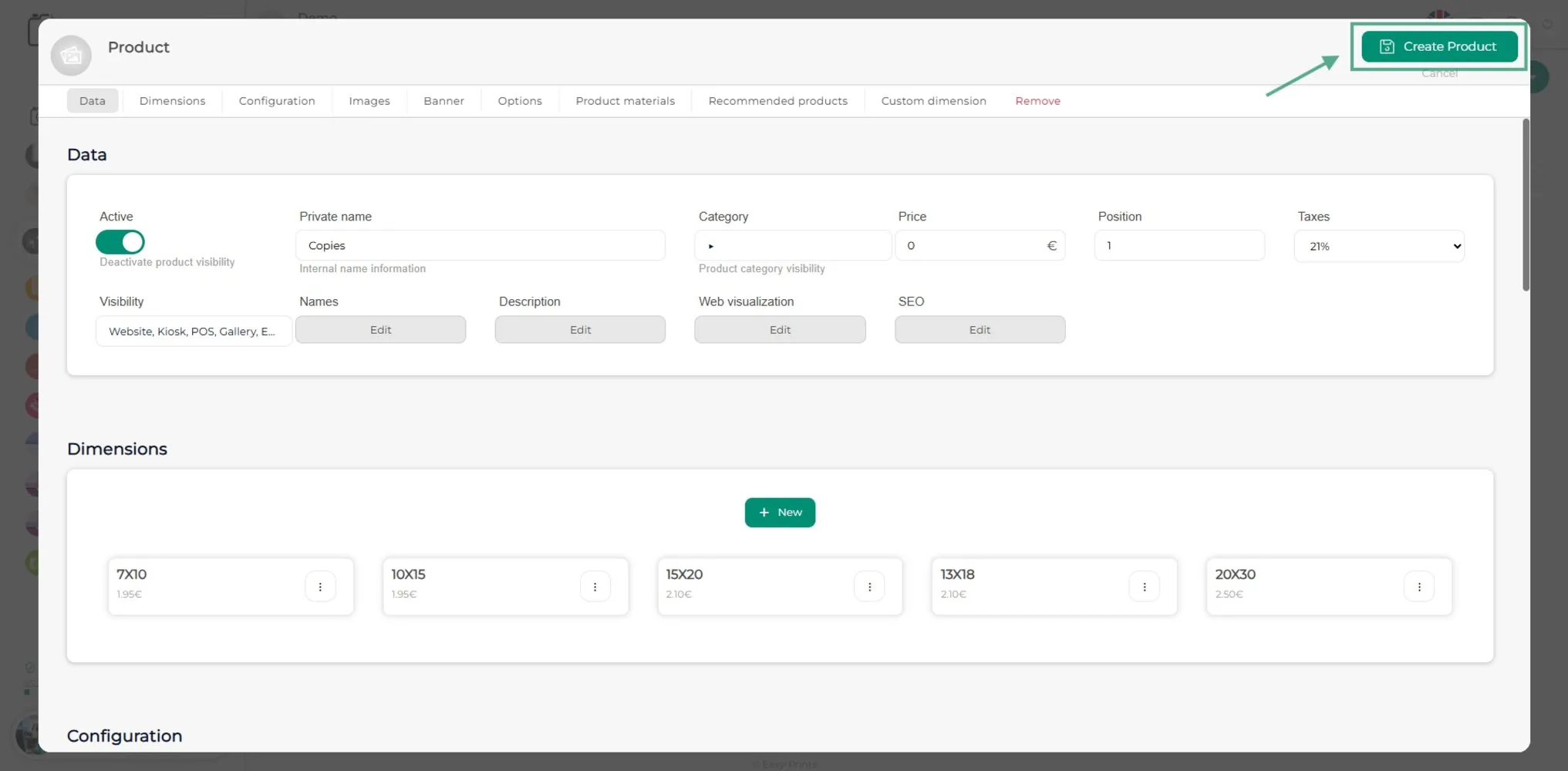
Finalment, feu clic al botó verd Crear Producte, situat a la part superior dreta de la finestra.
Pots tornar al centre d'ajuda o contactar amb Easy-Prints.
← Torna al centre d'ajuda