
Como criar produtos a partir da categoria Cópias
Ir à secção Produtos no menu situado à esquerda. Na secção Produtos, na parte superior há uma barra de separadores. Vá ao separador Produtos. Uma vez lá, c…
Passo 1
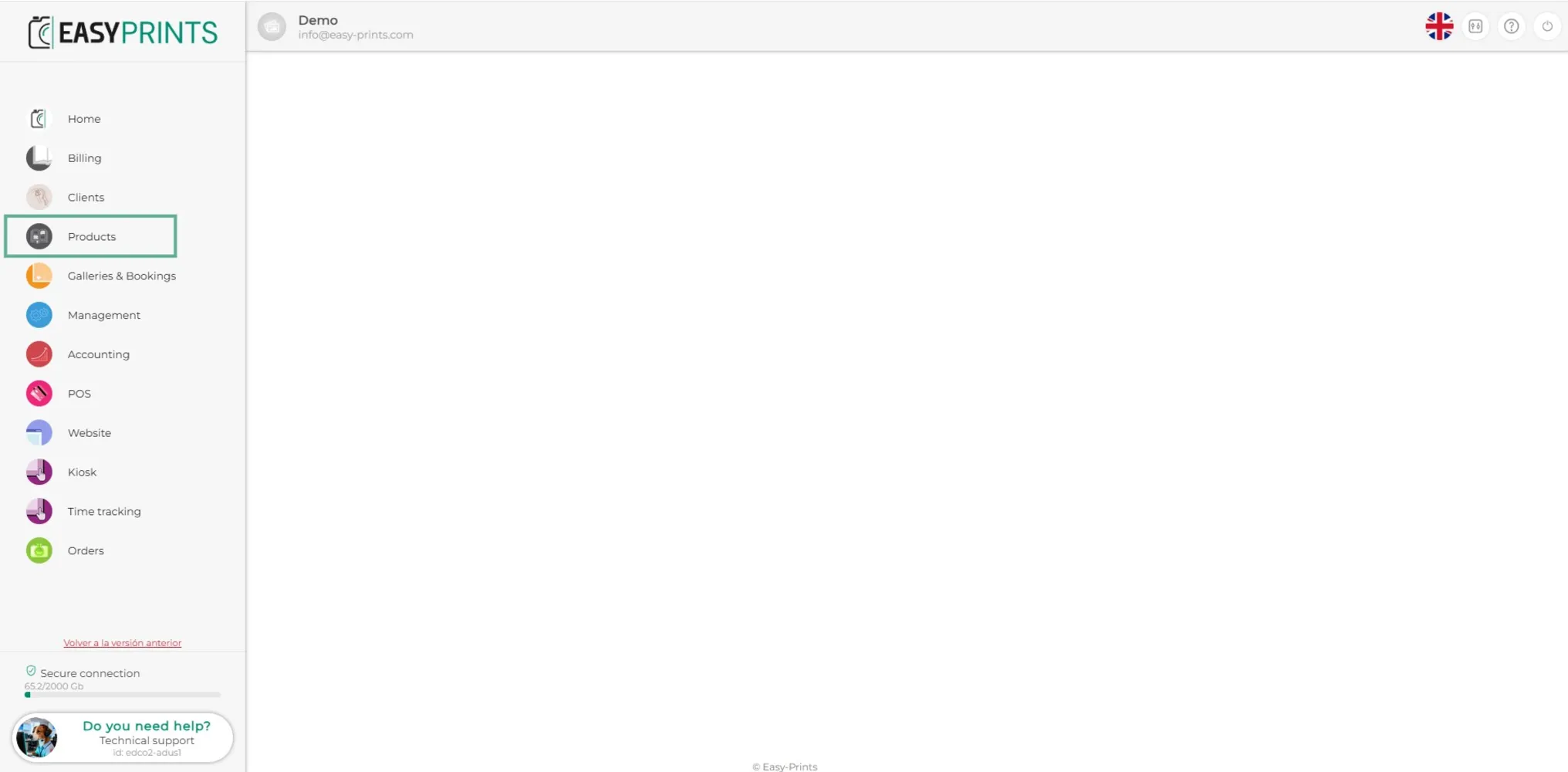
Ir à secção Produtos no menu situado à esquerda.
Passo 2
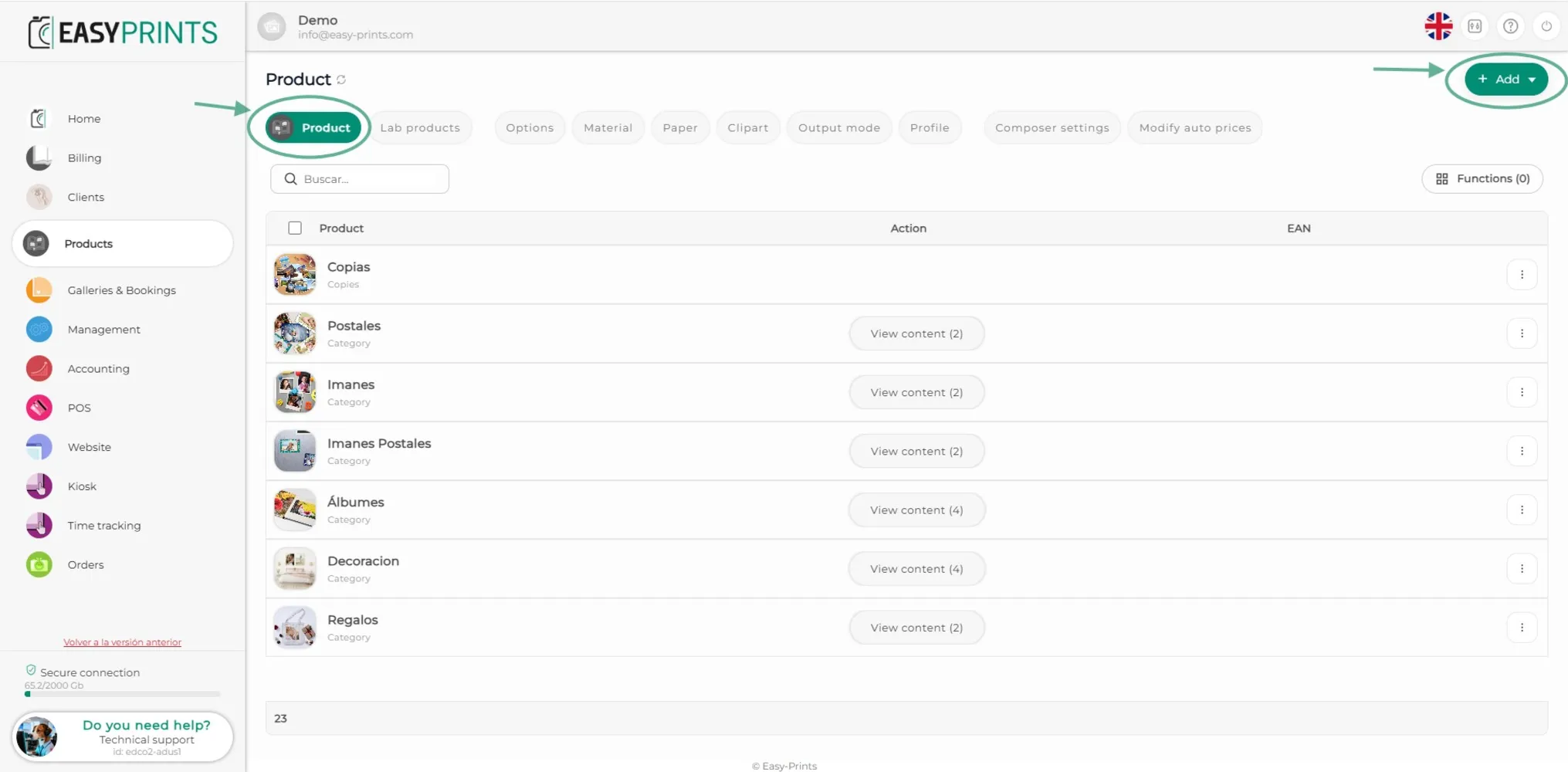
Na secção Produtos, na parte superior há uma barra de separadores. Vá ao separador Produtos. Uma vez lá, clique no botão verde +Adicionar localizado no canto superior direito.
Passo 3
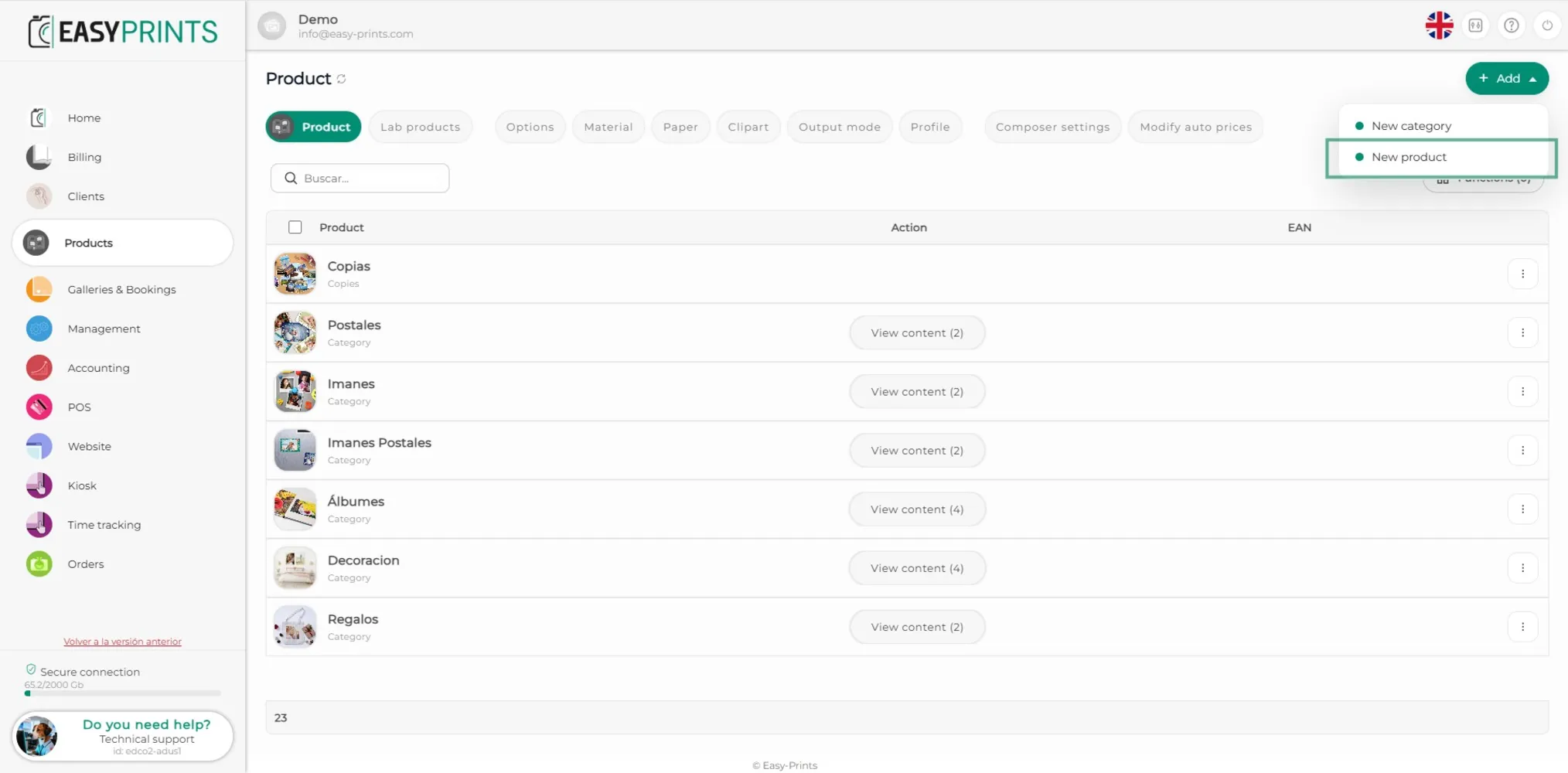
No menu suspenso, selecione Novo produto.
Passo 4
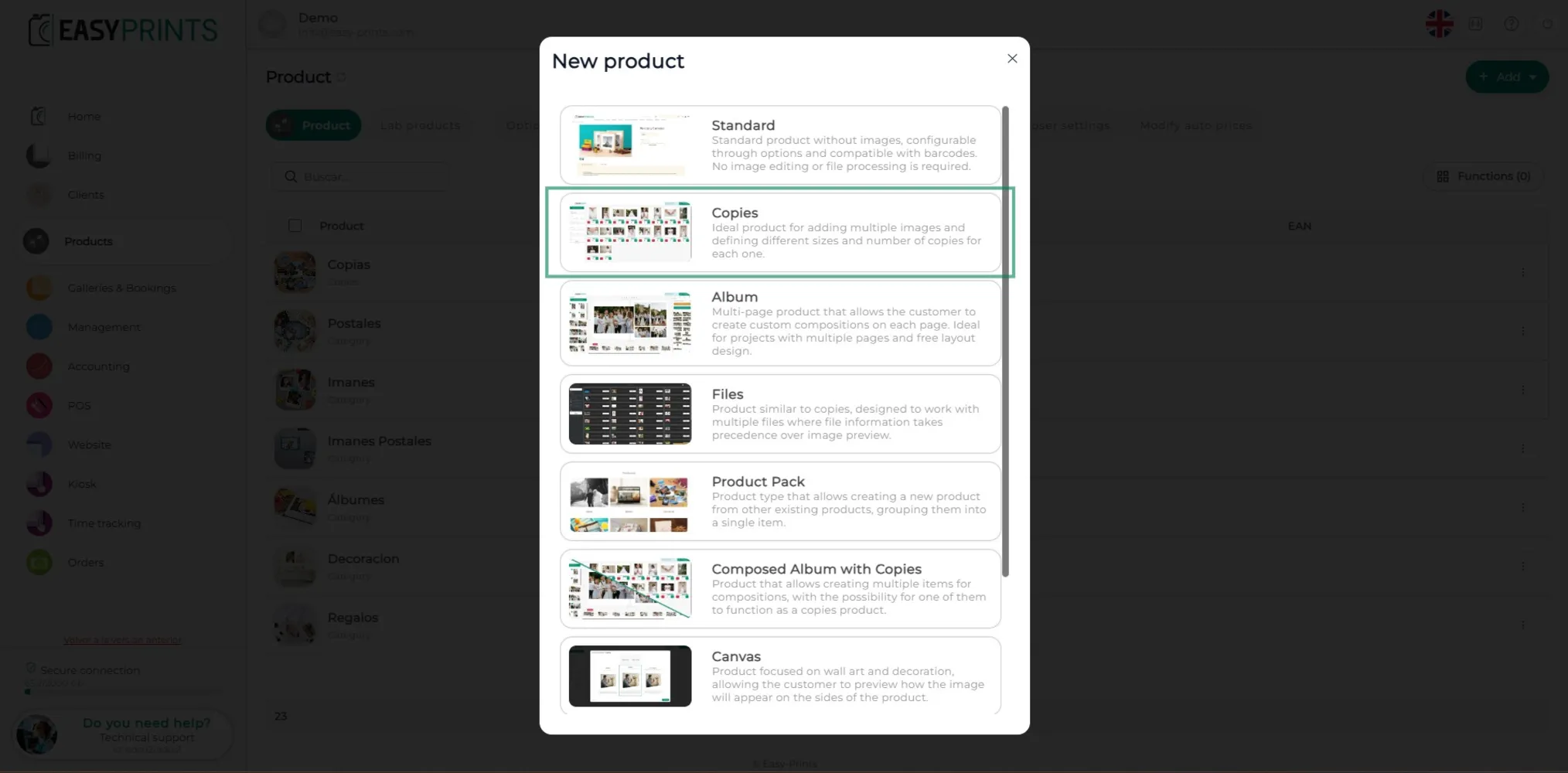
Abrir-se-á uma nova janela onde será perguntado que tipo de produto pretende criar. Neste caso, selecione Cópias.
Passo 5
No novo separador deverão ser preenchidos os campos em branco. Na secção Nome interno deve introduzir o nome pelo qual o produto é conhecido dentro do centro de produção. Em Categoria deverá indicar em que categoria deseja inserir o produto; caso não pertença a nenhuma, deverá deixar em Geral. No campo Posição deverá indicar em que posição será apresentado no site.
Passo 6
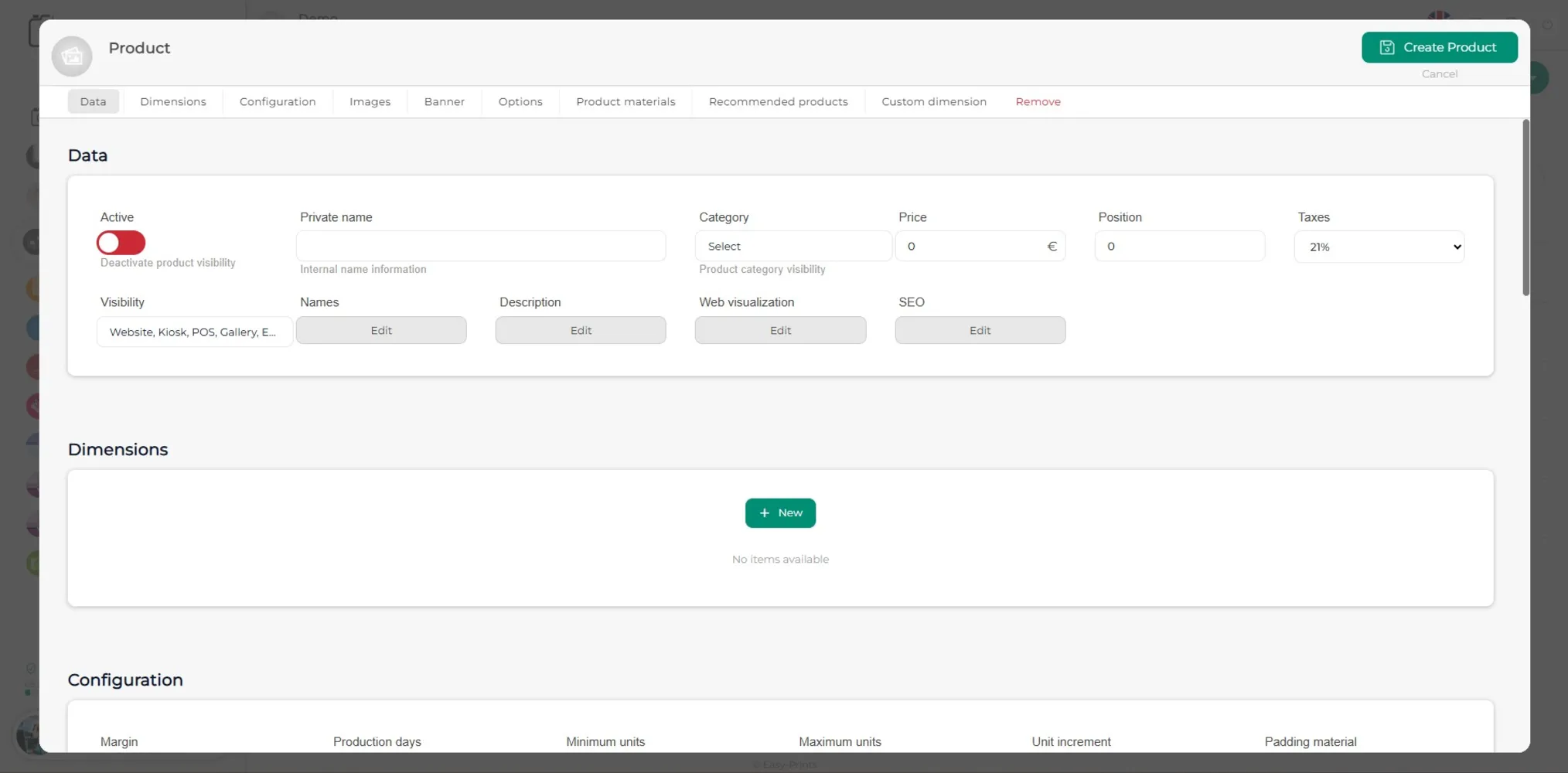
Para que o produto seja visível na web, no quiosque, no TPV, etc., deverá ativar o botão mostrado na imagem.
Passo 7
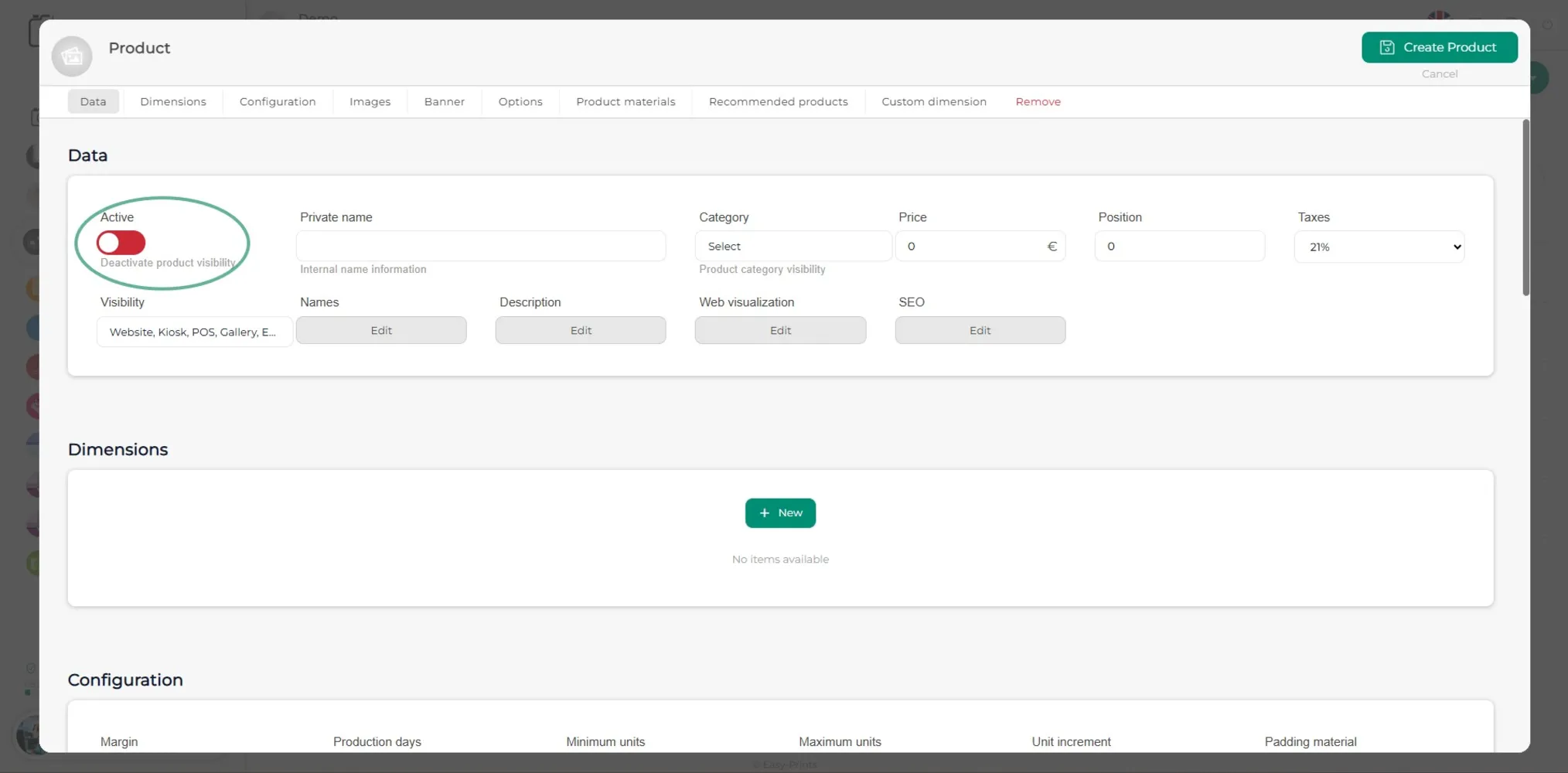
Em Visibilidade deverá indicar em que partes do programa o produto estará visível. Na secção Nome deverá introduzir o nome que o cliente verá no site. Em Descrição poderá adicionar a informação do produto, se desejar.
Passo 8
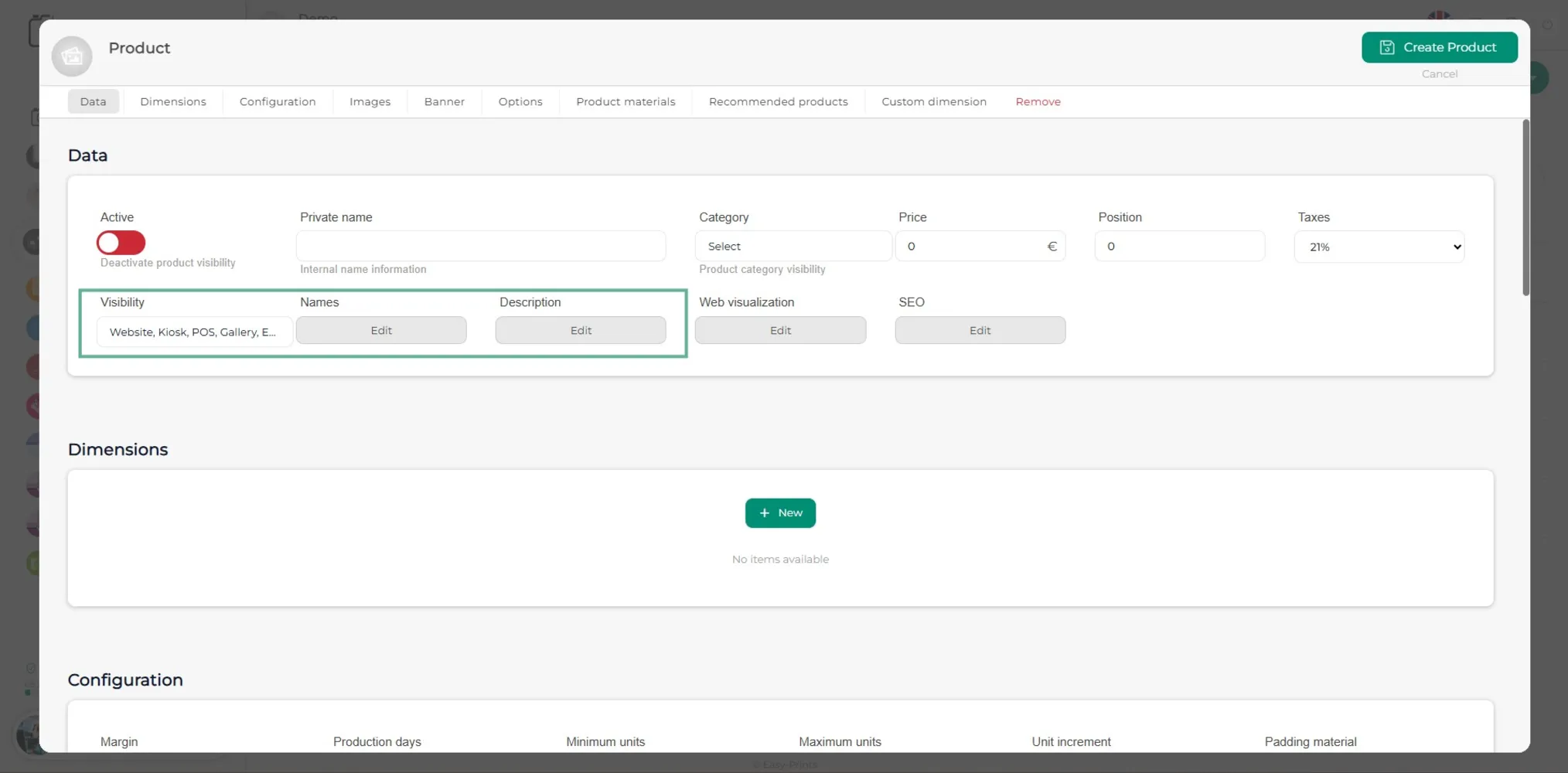
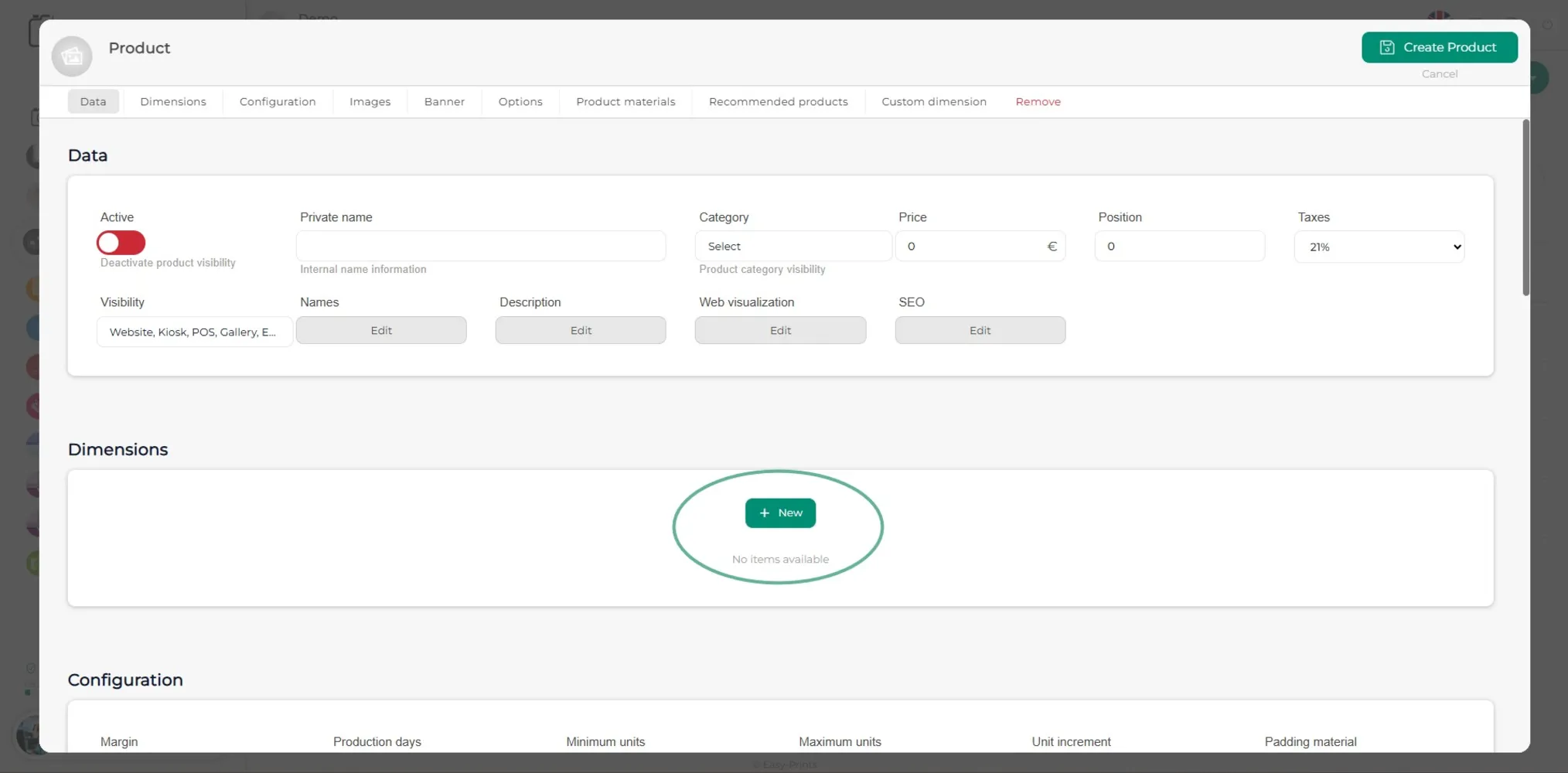
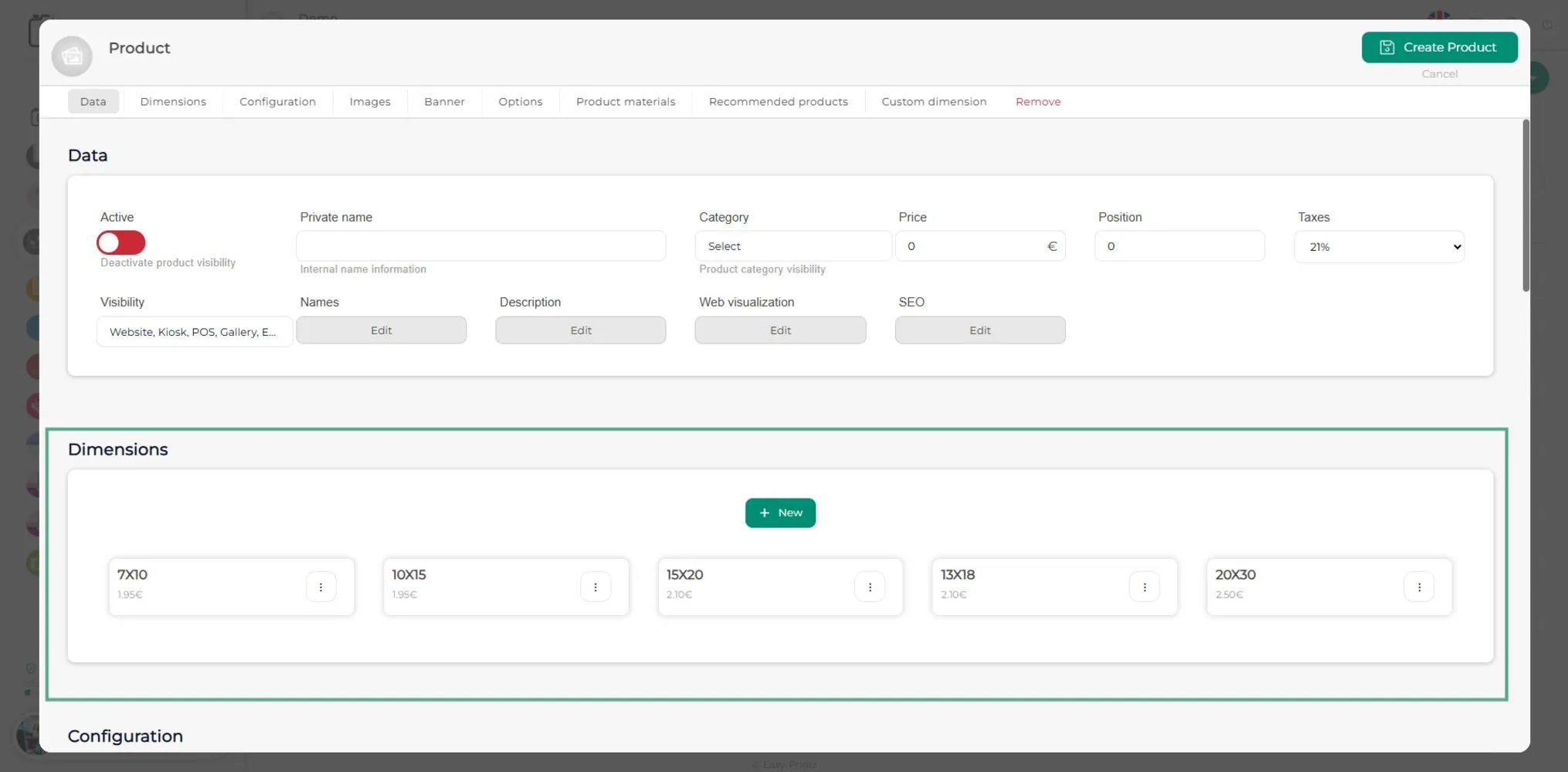
Para introduzir o produto deverá adicionar uma dimensão (ou tantas dimensões quantas forem necessárias) clicando no botão verde +Novo.
Passo 9
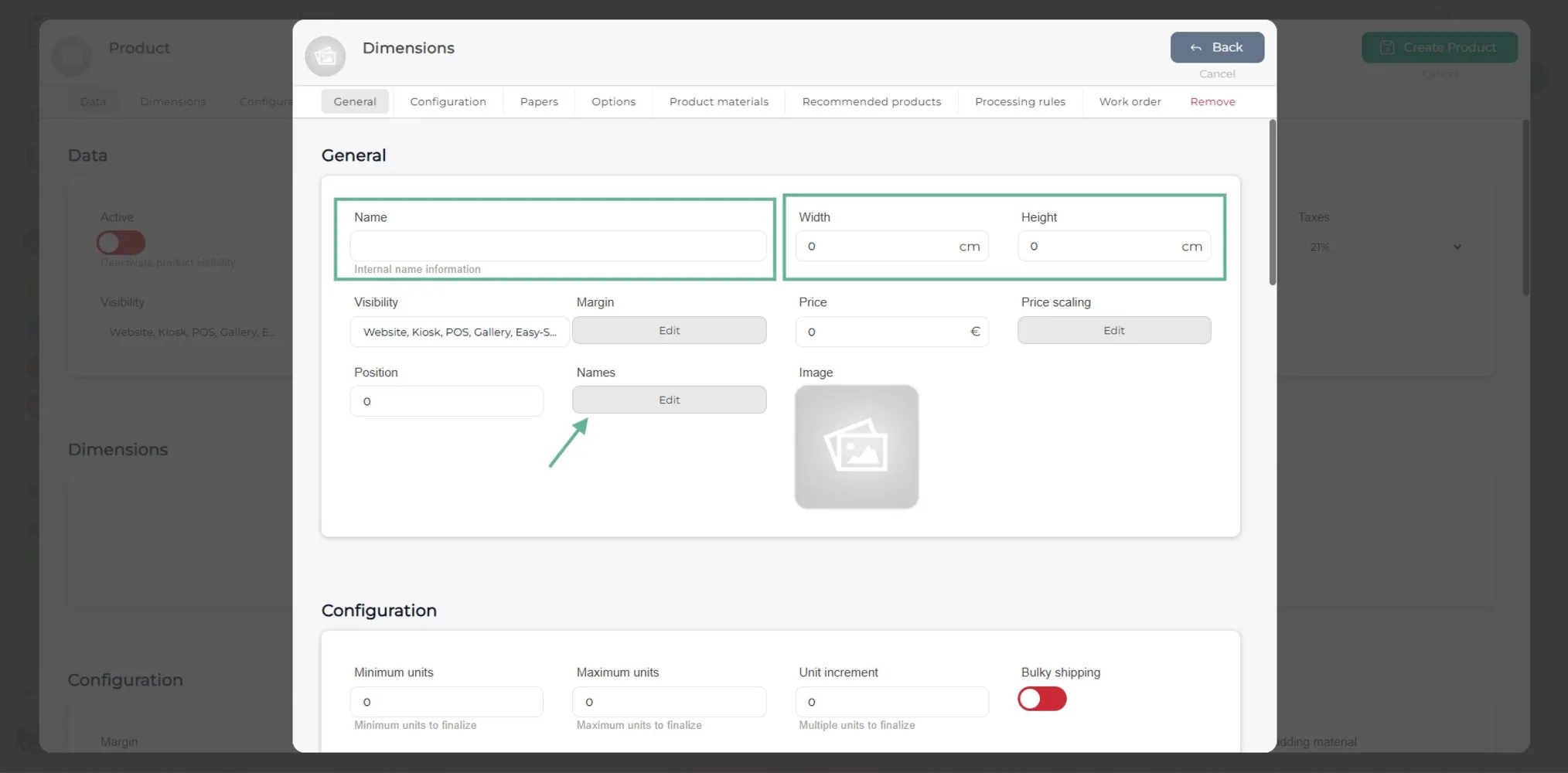
Na nova janela deve indicar o nome do produto (internamente) e as suas dimensões (largura e altura). Na secção Nomes deverá indicar o nome que será apresentado na web, quiosque, TPV, etc. Caso exista escalonamento de preços, também deverá indicá-lo no botão Escalonamento de preços.
Passo 10
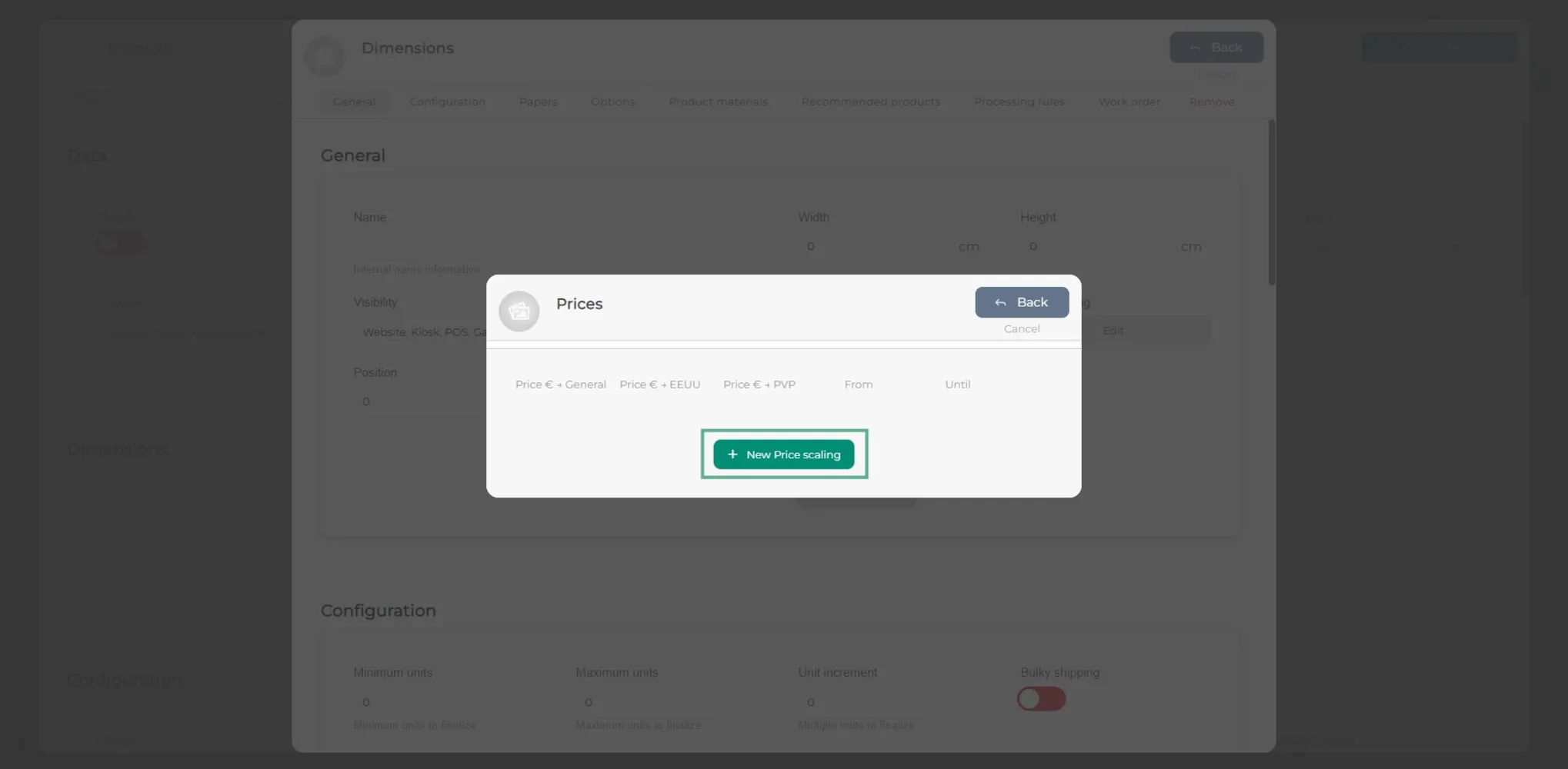
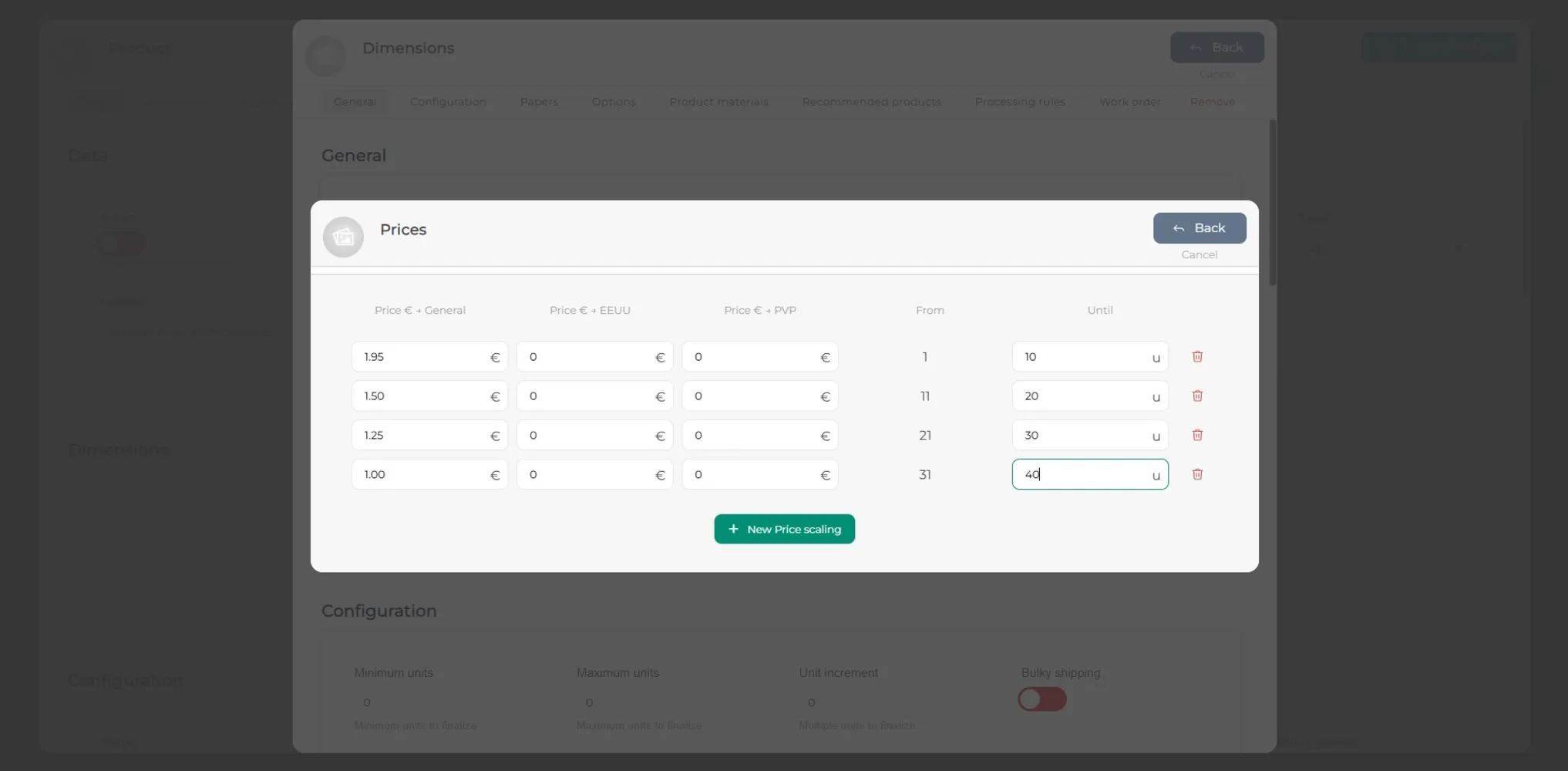
Para criar o escalonamento de preços, clique no botão Escalonamento de preços. Será aberta uma nova janela. Nela deverá clicar no botão verde +Novo escalonamento de preços.
Passo 11
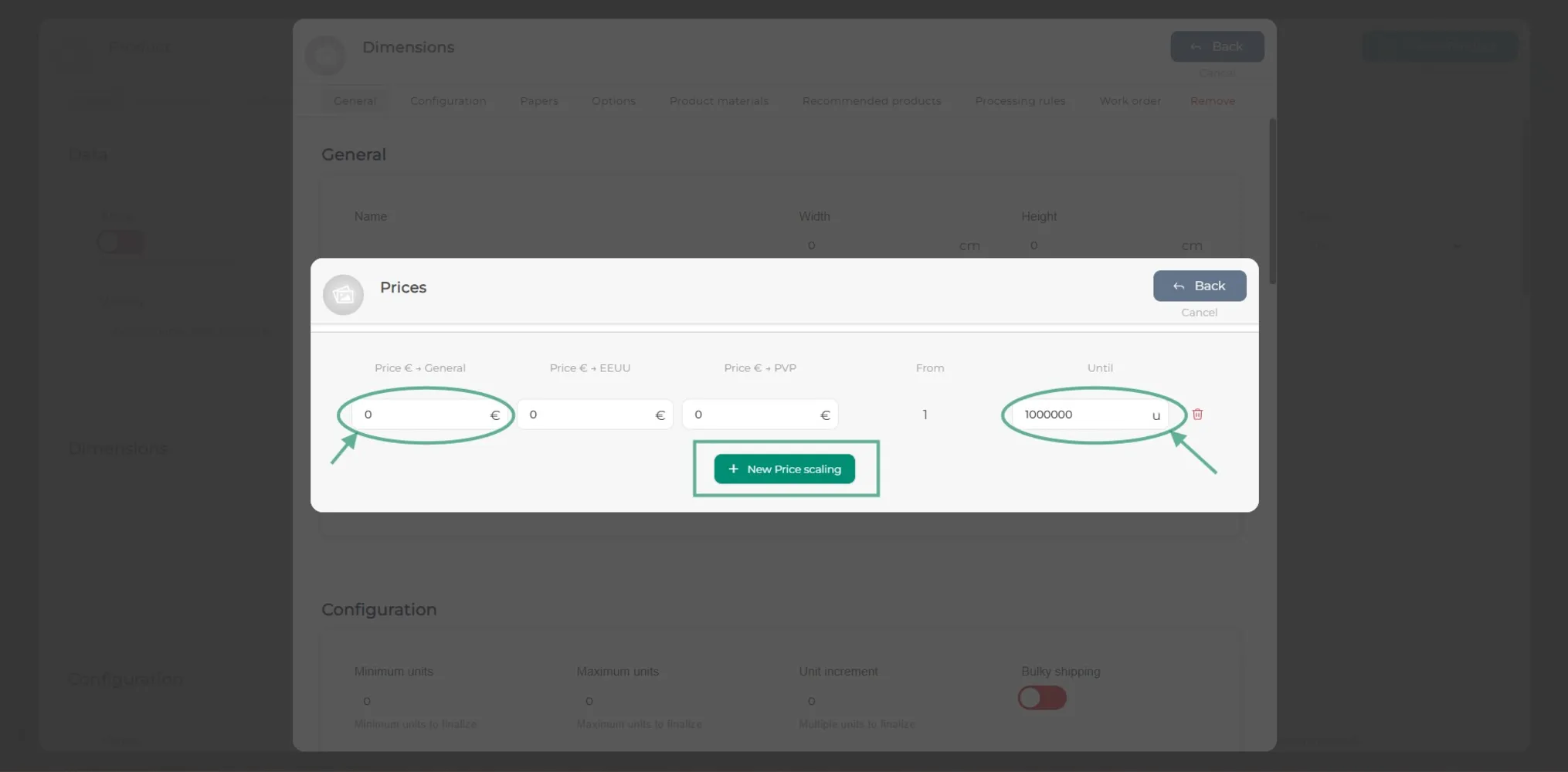
Na linha que foi criada deverá indicar o preço. O próprio software deteta automaticamente que vai desde a unidade 1 até à unidade que indicar. Para adicionar uma nova linha, clique em +Novo escalonamento de preços.
Passo 12
Adicione tantos escalonamentos de preço quantos forem necessários.
Passo 13
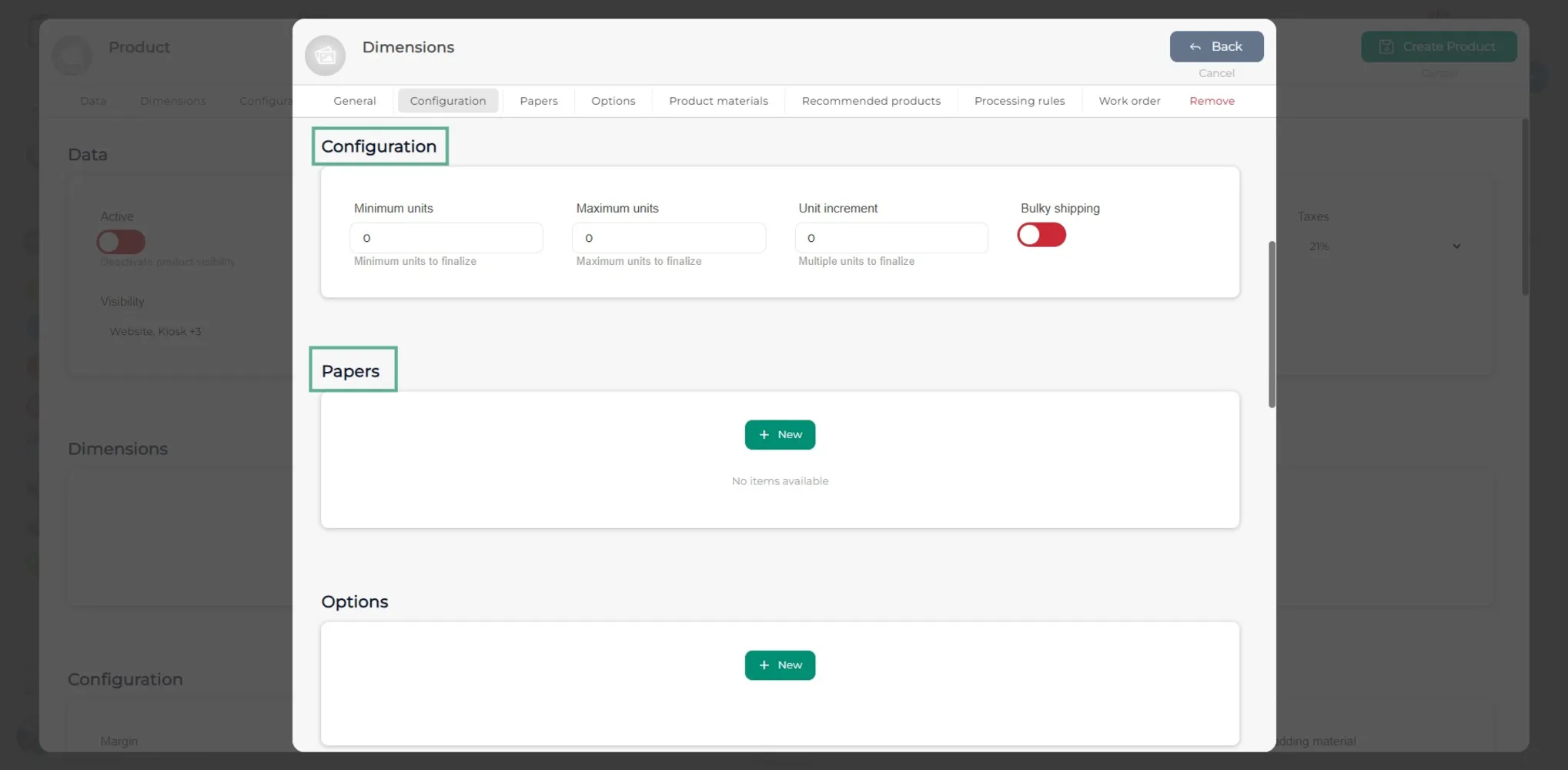
Em Configuração deverão ser indicadas as unidades mínimas e máximas. Na secção Papel poderá indicar o tipo de papel e se tem custo extra.
Passo 14
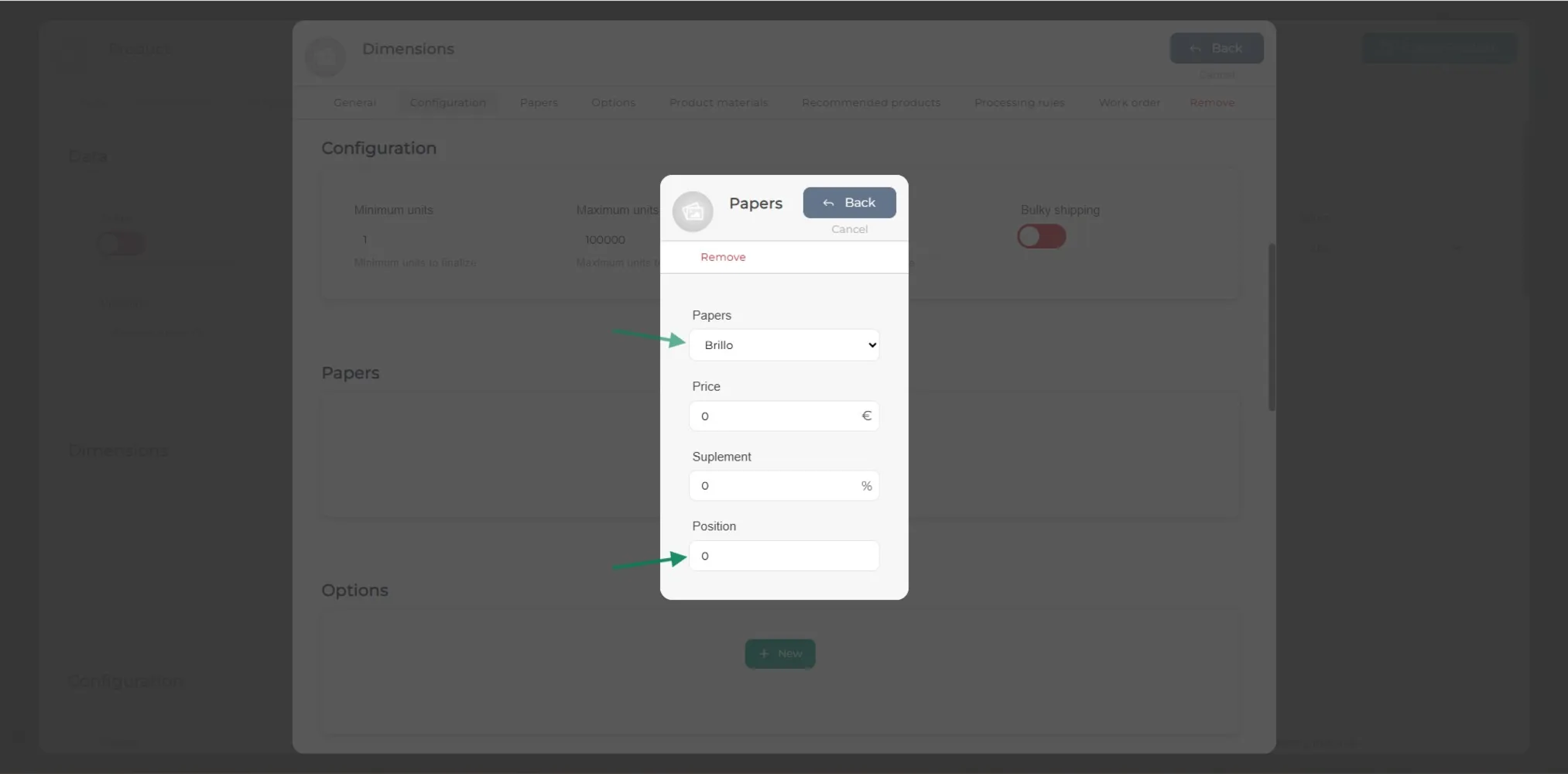
Na secção Papel deverá indicar o tipo de papel e o suplemento. Isto deverá ser feito de acordo com o tipo de papel da cópia. Caso o papel não tenha suplemento, deverá ser deixado a 0.
Passo 15
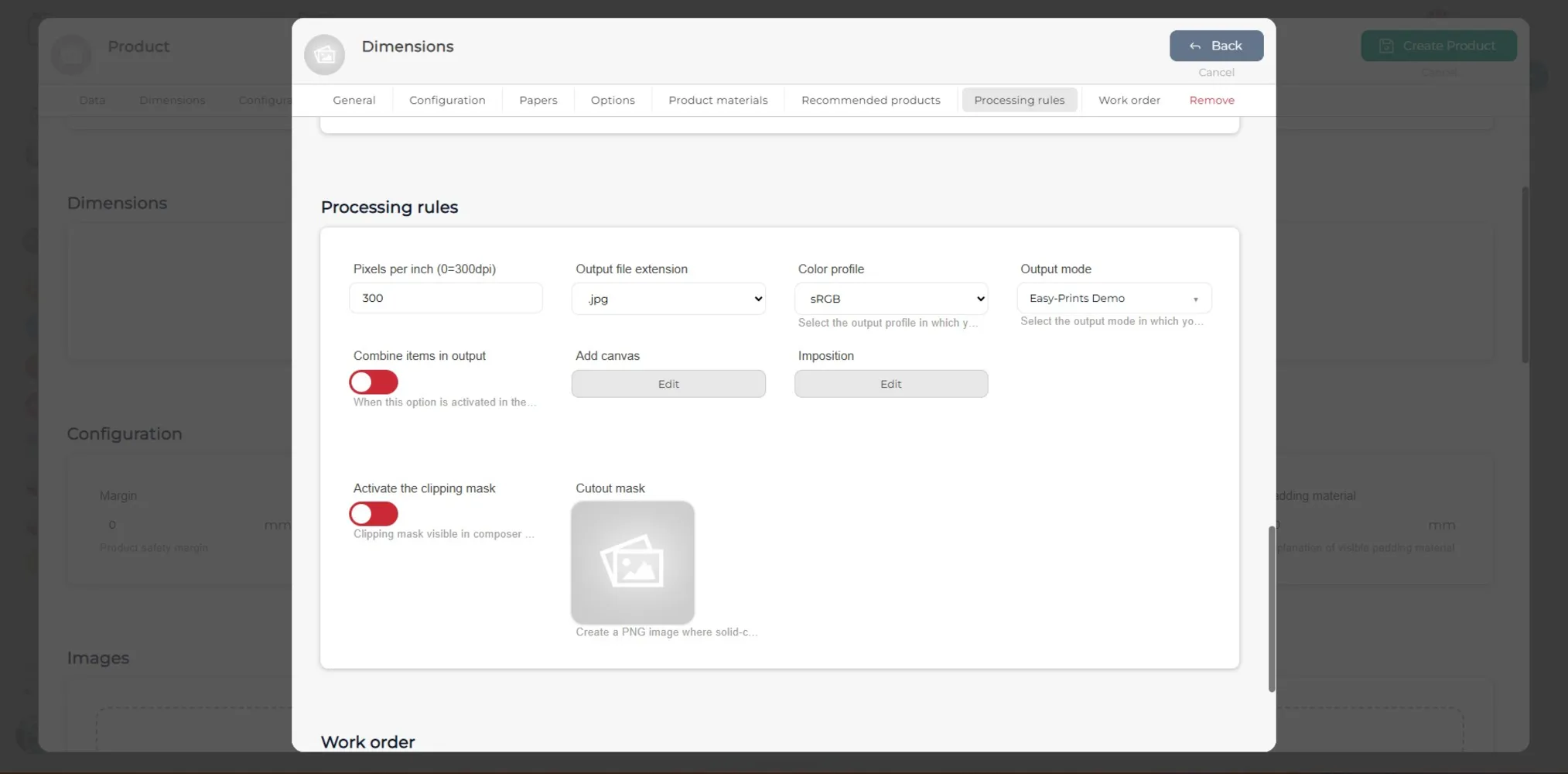
Nas regras de processamento deverá indicar os píxeis por polegada, a extensão do ficheiro de saída, o perfil de cor e o modo de saída. Caso queira aplicar uma máscara de corte na cópia, deverá carregar a imagem em formato PNG e ativá-la.
Passo 16
Repita o processo com os tamanhos que pretende introduzir.
Passo 17
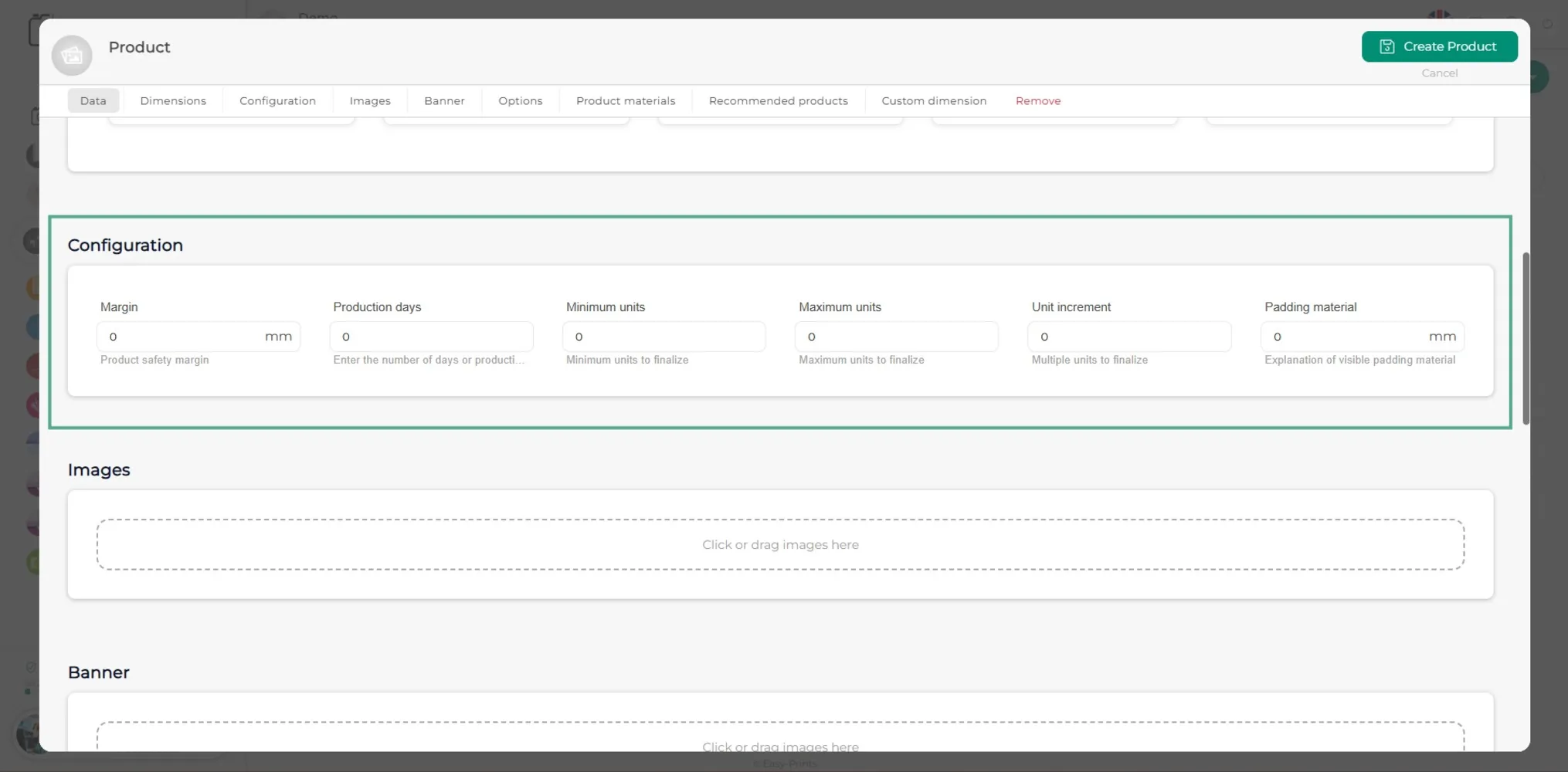
Na secção Configuração do produto, caso não tenha sido indicado o margem (margem de segurança do produto) nem as unidades máximas ou mínimas em cada tamanho, poderá indicá-lo aqui. Também pode indicar os dias necessários para produzir o produto. Estes dias são dias úteis. Se desejar estabelecer um intervalo de dias, deverá introduzi-lo separado por um hífen, por exemplo: (4-6). Caso o valor seja 0, o tempo estimado de produção não será mostrado.
Passo 18
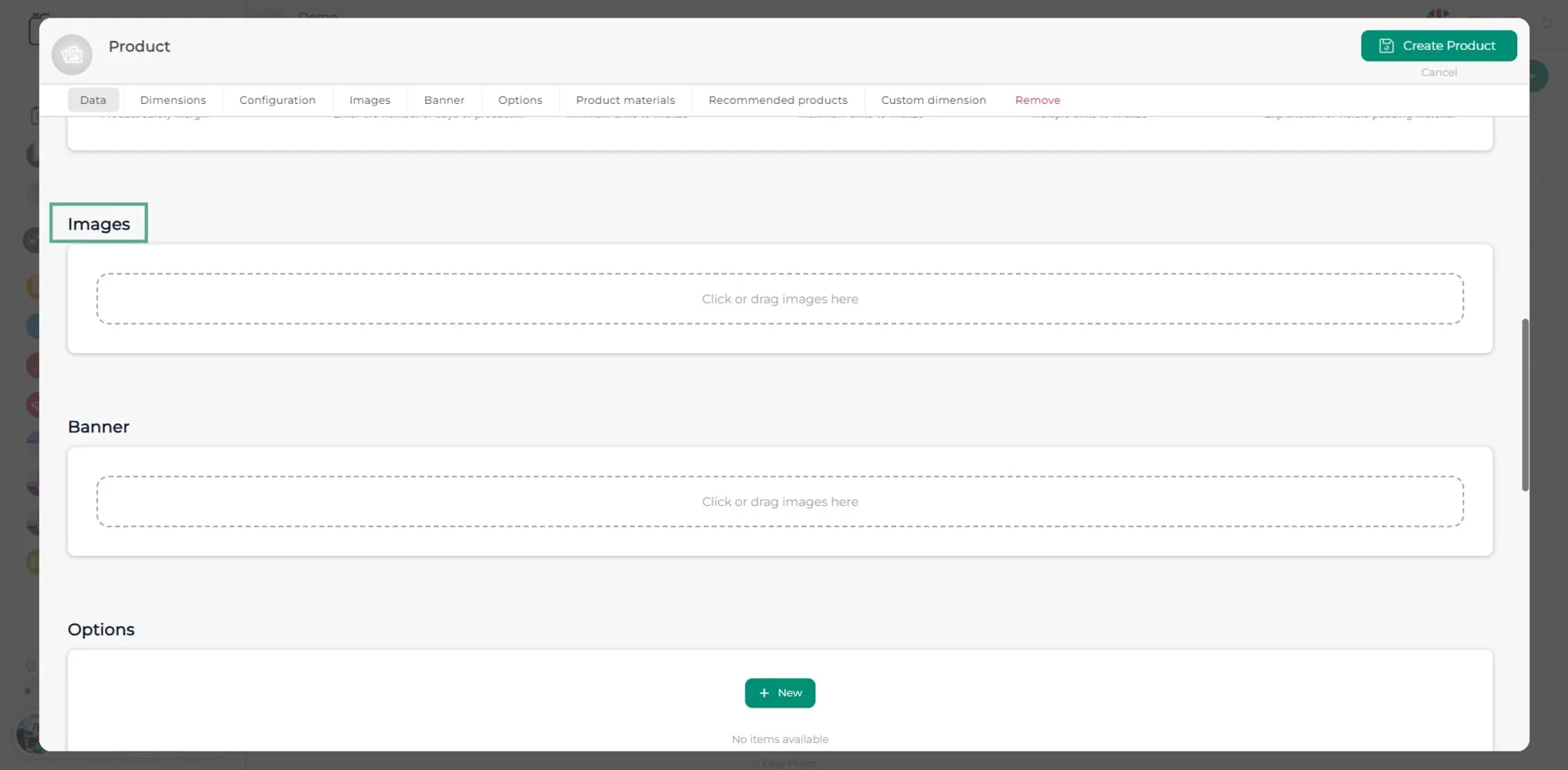
Para adicionar uma imagem, clique no quadro indicado. Aqui poderá adicionar a imagem ou as imagens do produto. Também existe a opção de adicionar um banner, que pode ser inserido da mesma forma que as imagens. Recomenda-se um tamanho de 500x1920 para o banner.
Passo 19
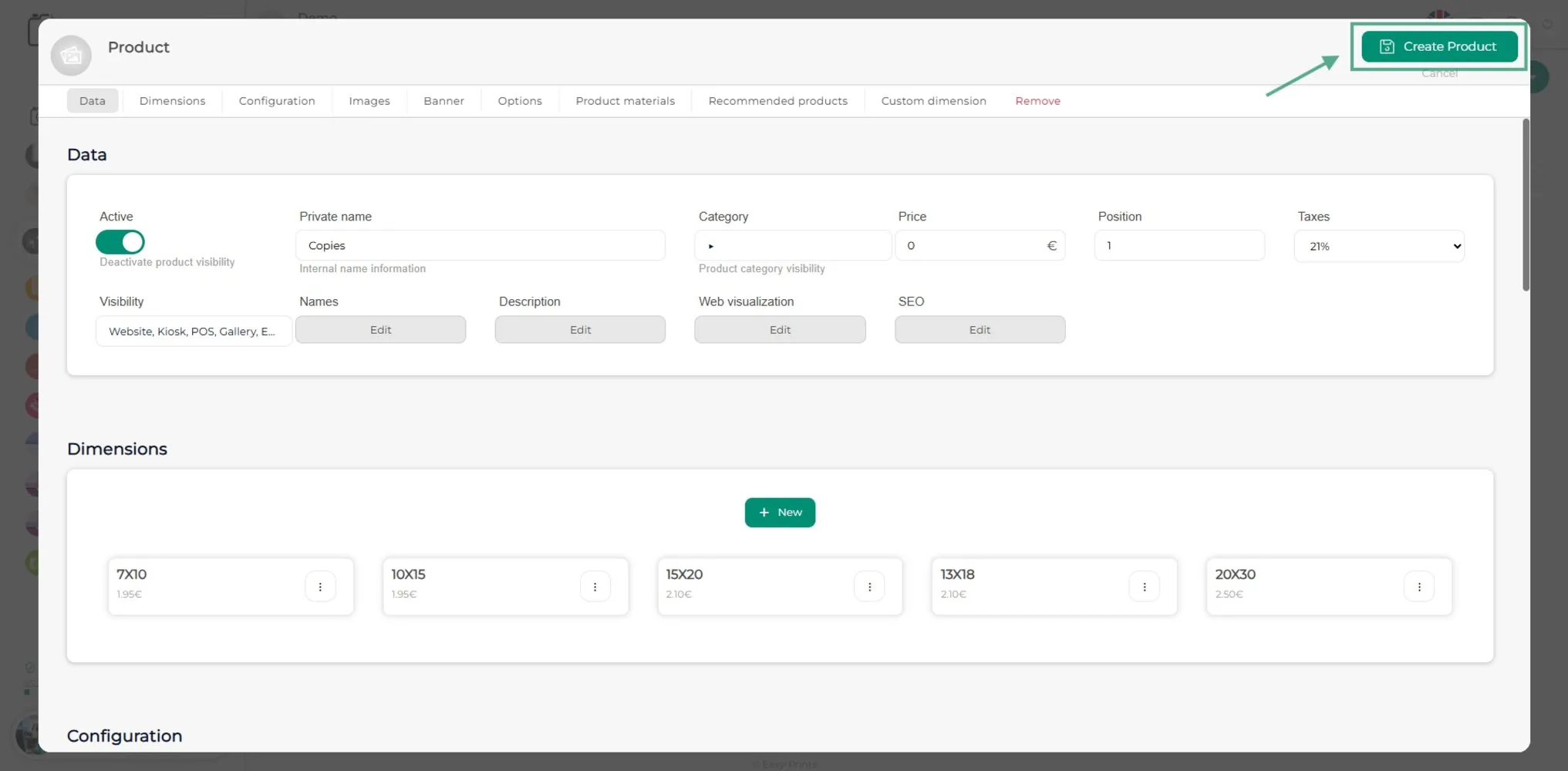
Por fim, clique no botão verde Criar Produto localizado no canto superior direito da janela.
Volte ao centro de ajuda ou contacte a Easy-Prints.
← Voltar ao centro de ajuda