
Cómo crear productos desde la categoría Copias
Ir al apartado de Productos del menú situado a la izquierda. Dentro del apartado de Productos, en la parte superior hay una barra de pestañas. Ir a la pest…
Paso 1
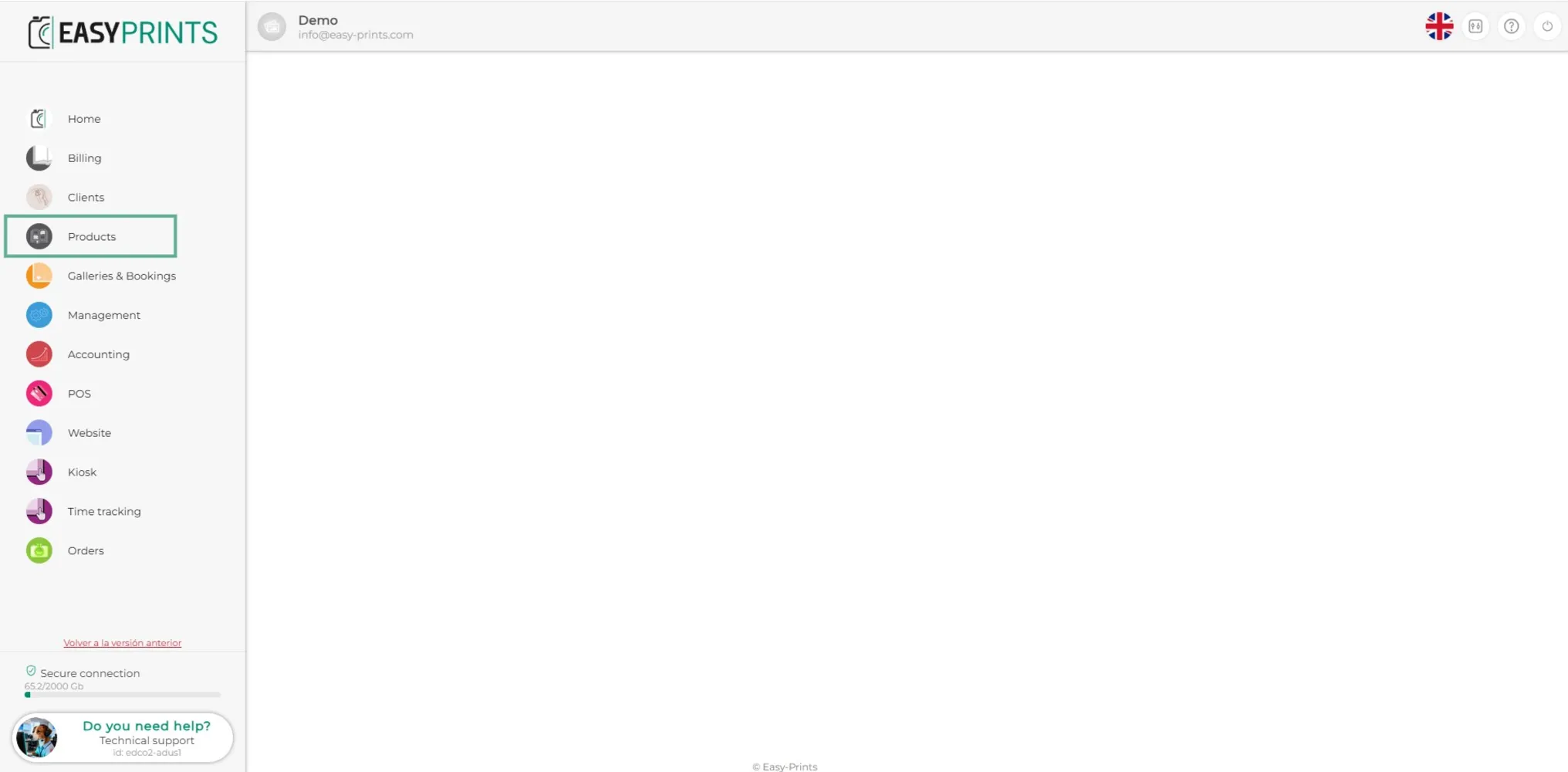
Ir al apartado de Productos del menú situado a la izquierda.
Paso 2
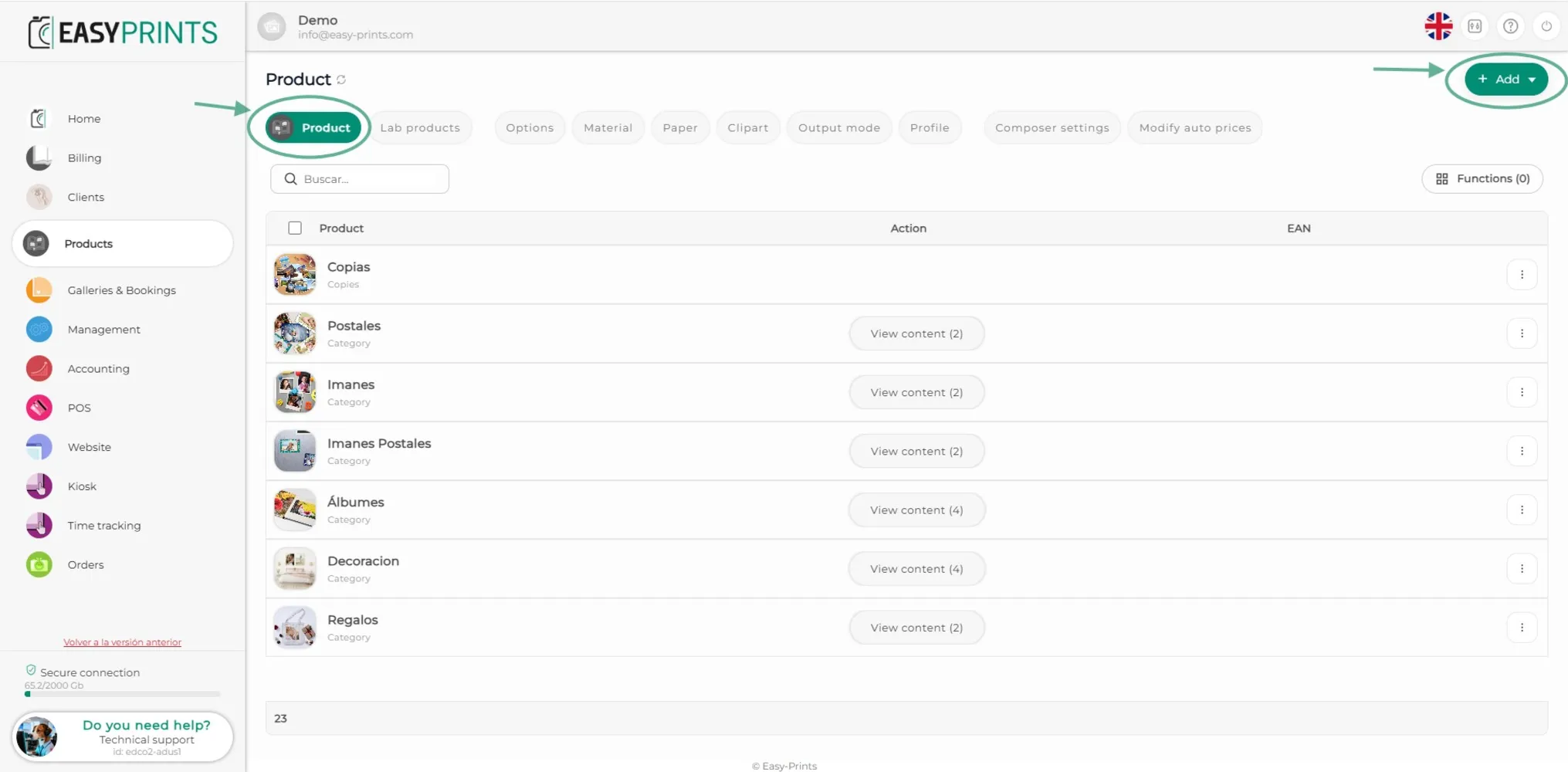
Dentro del apartado de Productos, en la parte superior hay una barra de pestañas. Ir a la pestaña Productos. Una vez en ella, hacer clic en el botón verde +Añadir, ubicado en la parte superior derecha.
Paso 3
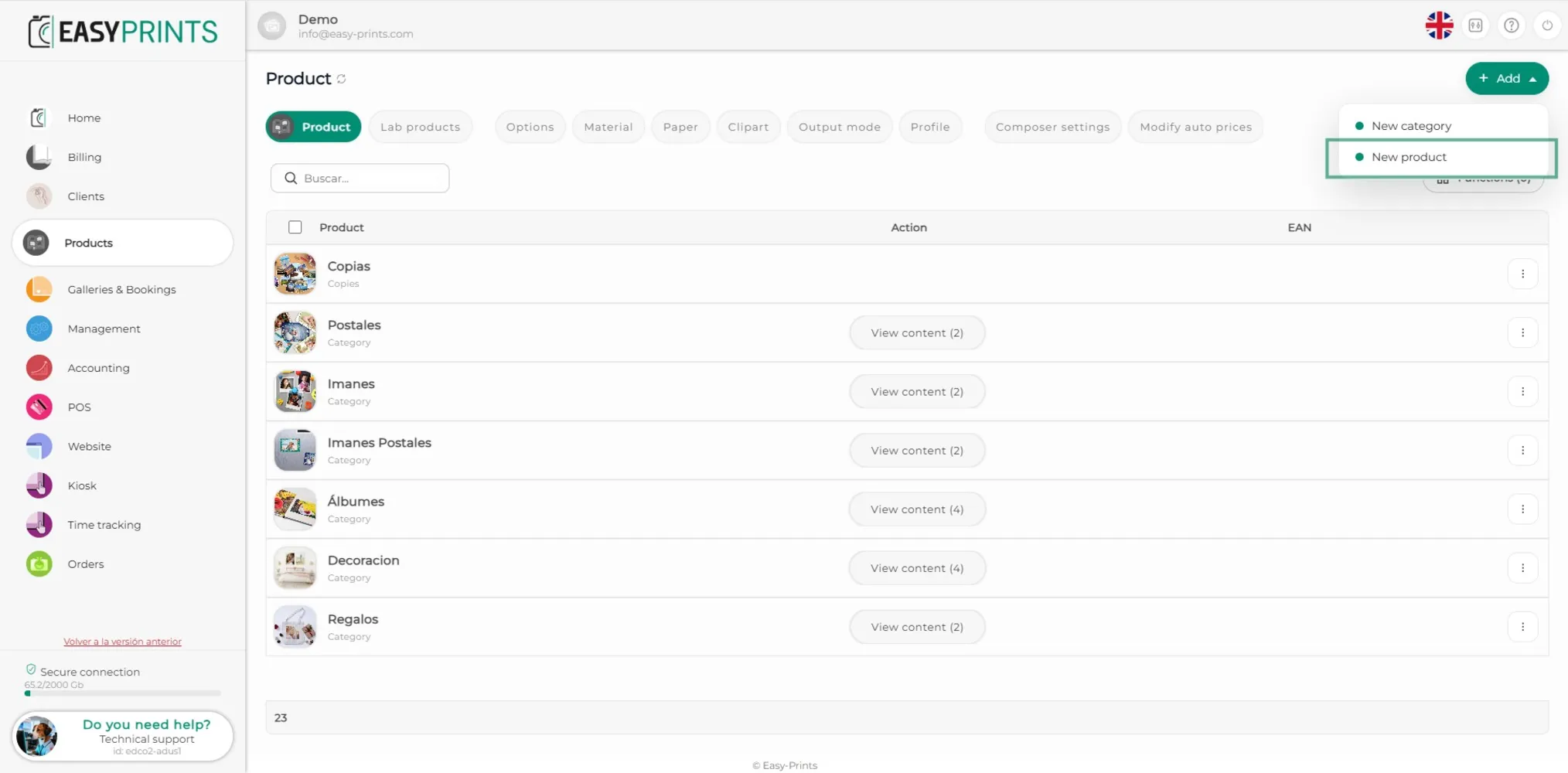
En el desplegable, seleccionar Nuevo producto.
Paso 4
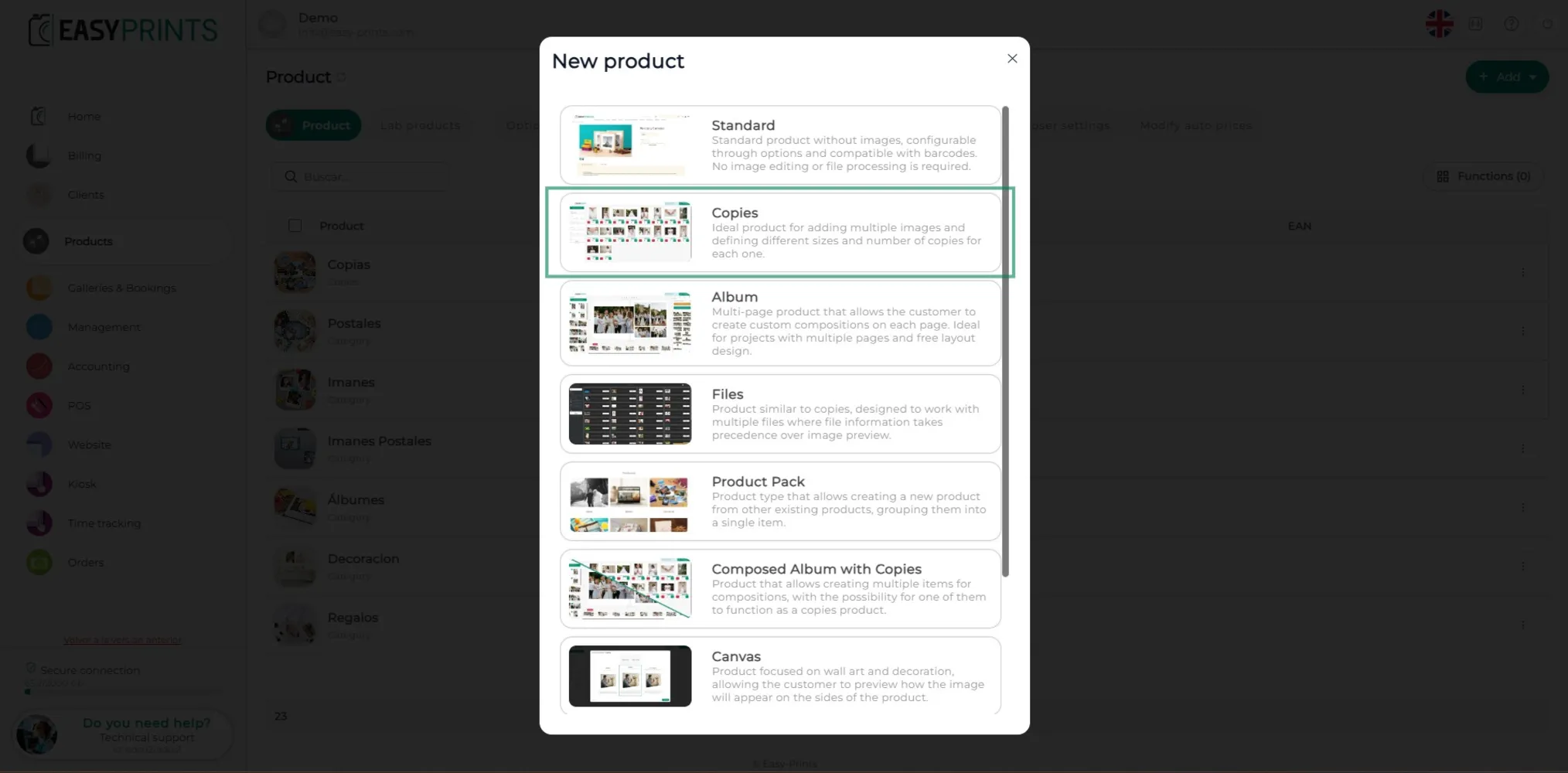
Se abrirá una nueva ventana en la que se preguntará qué tipo de producto se va a crear. En este caso, seleccionar Copias.
Paso 5
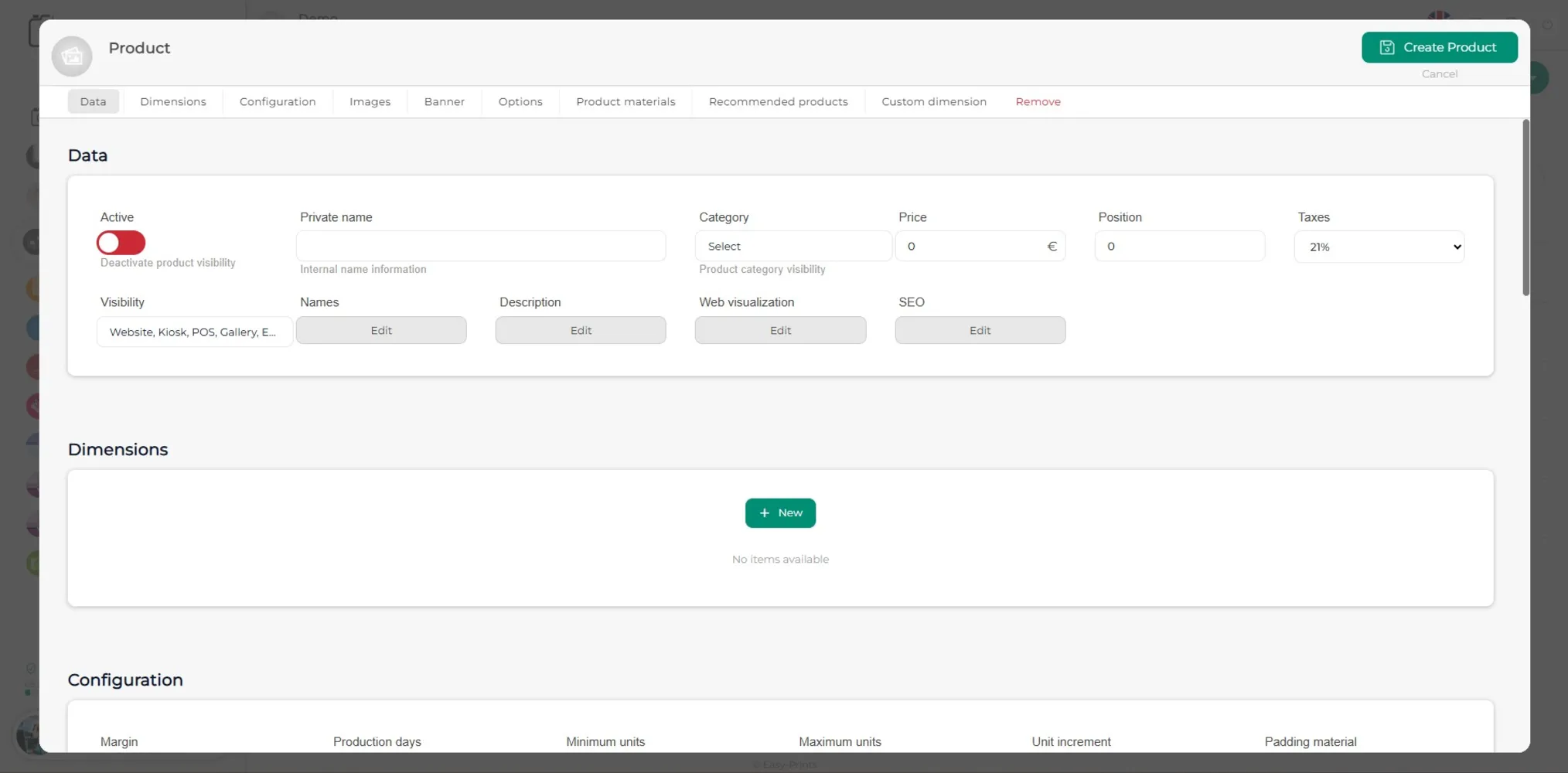
En la nueva pestaña se deberán completar los campos en blanco. En el apartado de Nombre interno se introduce el nombre con el que se conoce el producto dentro del centro de producción. En Categoría se deberá indicar en qué categoría se quiere introducir el producto; en el caso de que no pertenezca a ninguna, se deberá dejar en General. En el recuadro de Posición se deberá indicar en qué posición se visualizará en la web.
Paso 6
Para que el producto se pueda ver en la web, kiosko, TPV, etc., se tendrá que activar el botón que se muestra en la imagen.
Paso 7
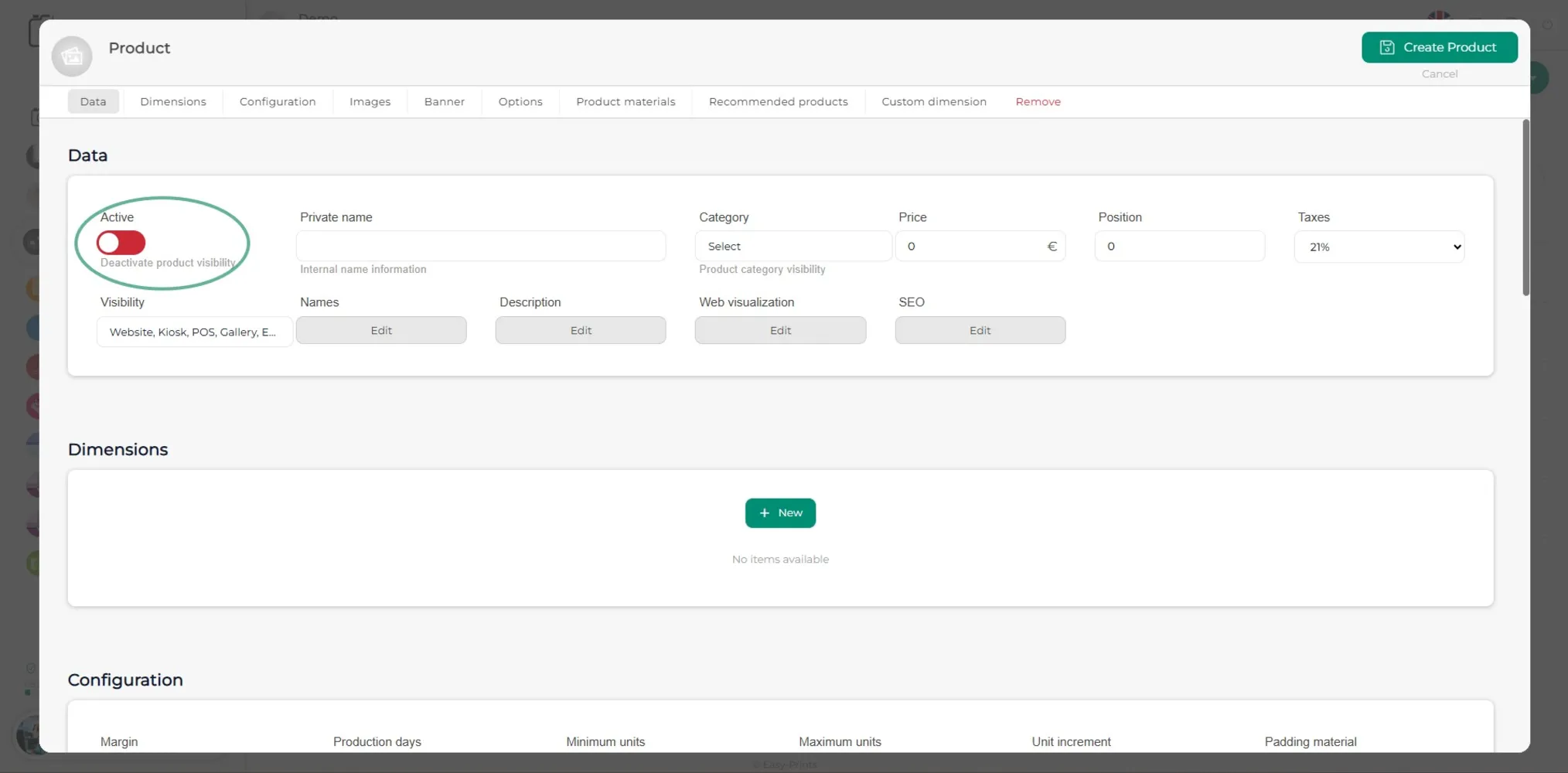
En Visibilidad se indicará en qué partes del programa estará visible el producto. En el apartado de Nombre se deberá indicar el nombre que verá el cliente en la web. En Descripción se podrá introducir la información del producto si se desea.
Paso 8
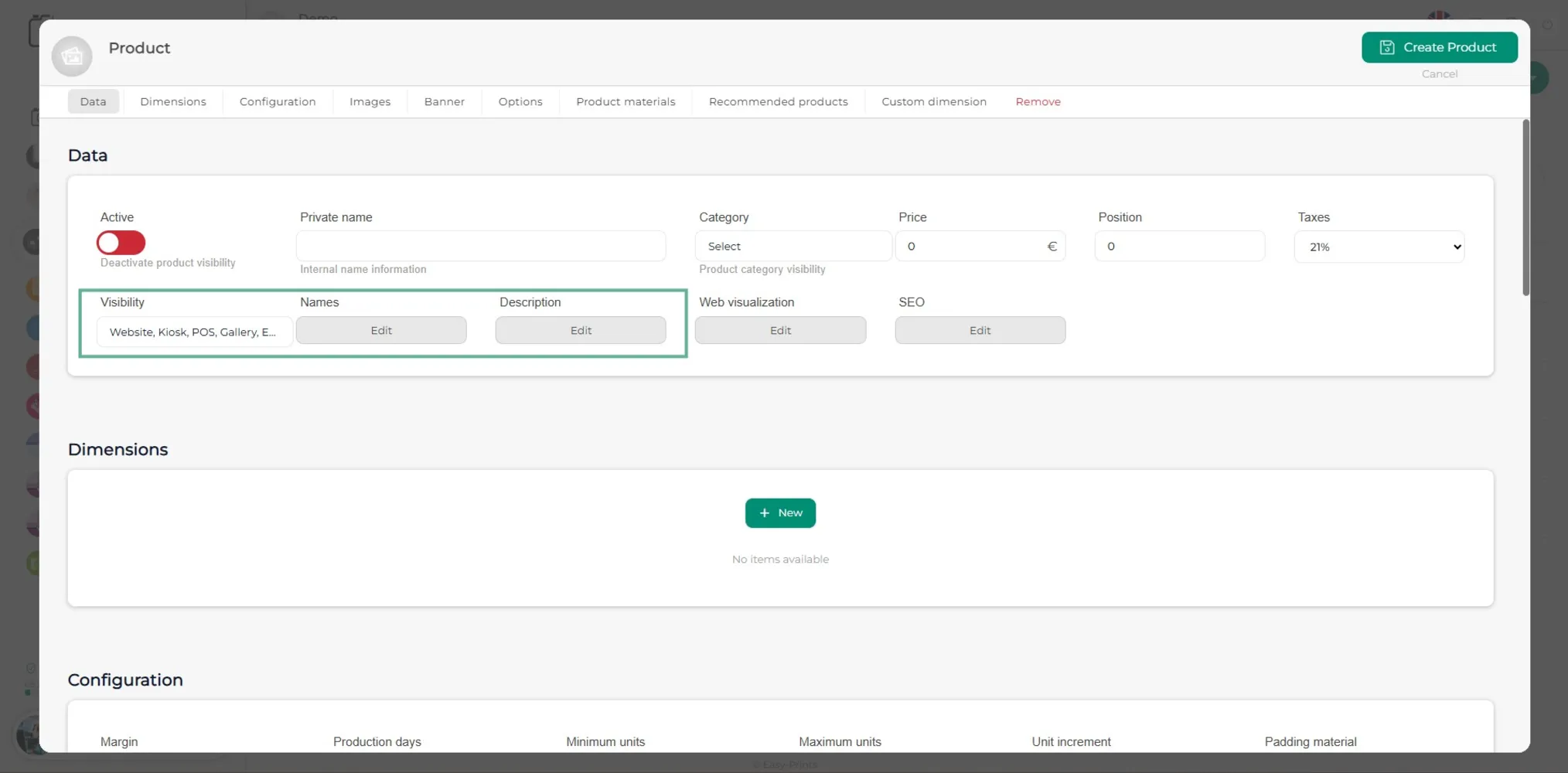
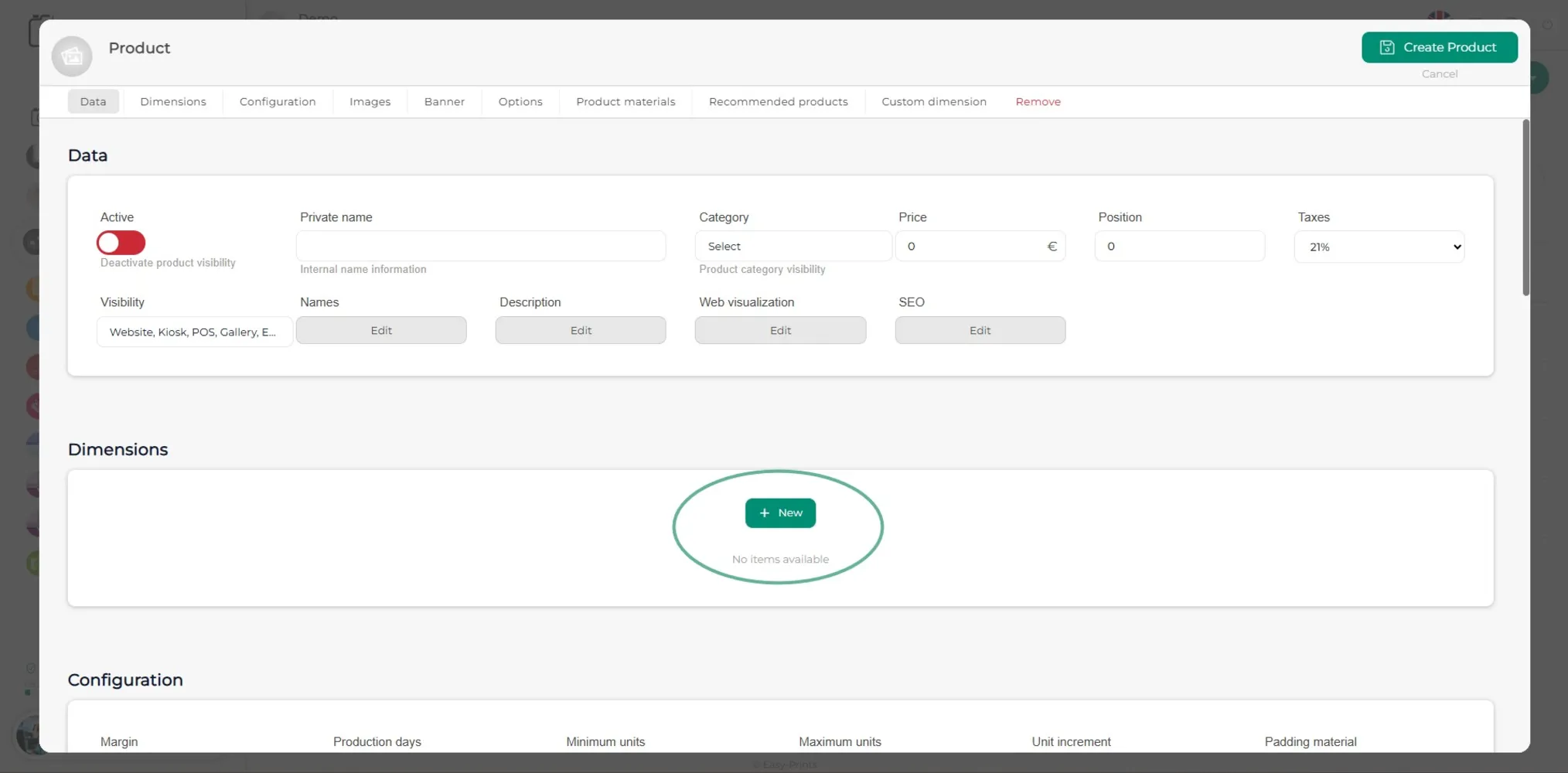
Para introducir el producto se tendrá que añadir una dimensión (o tantas dimensiones como haya) haciendo clic en el botón verde +Nuevo.
Paso 9
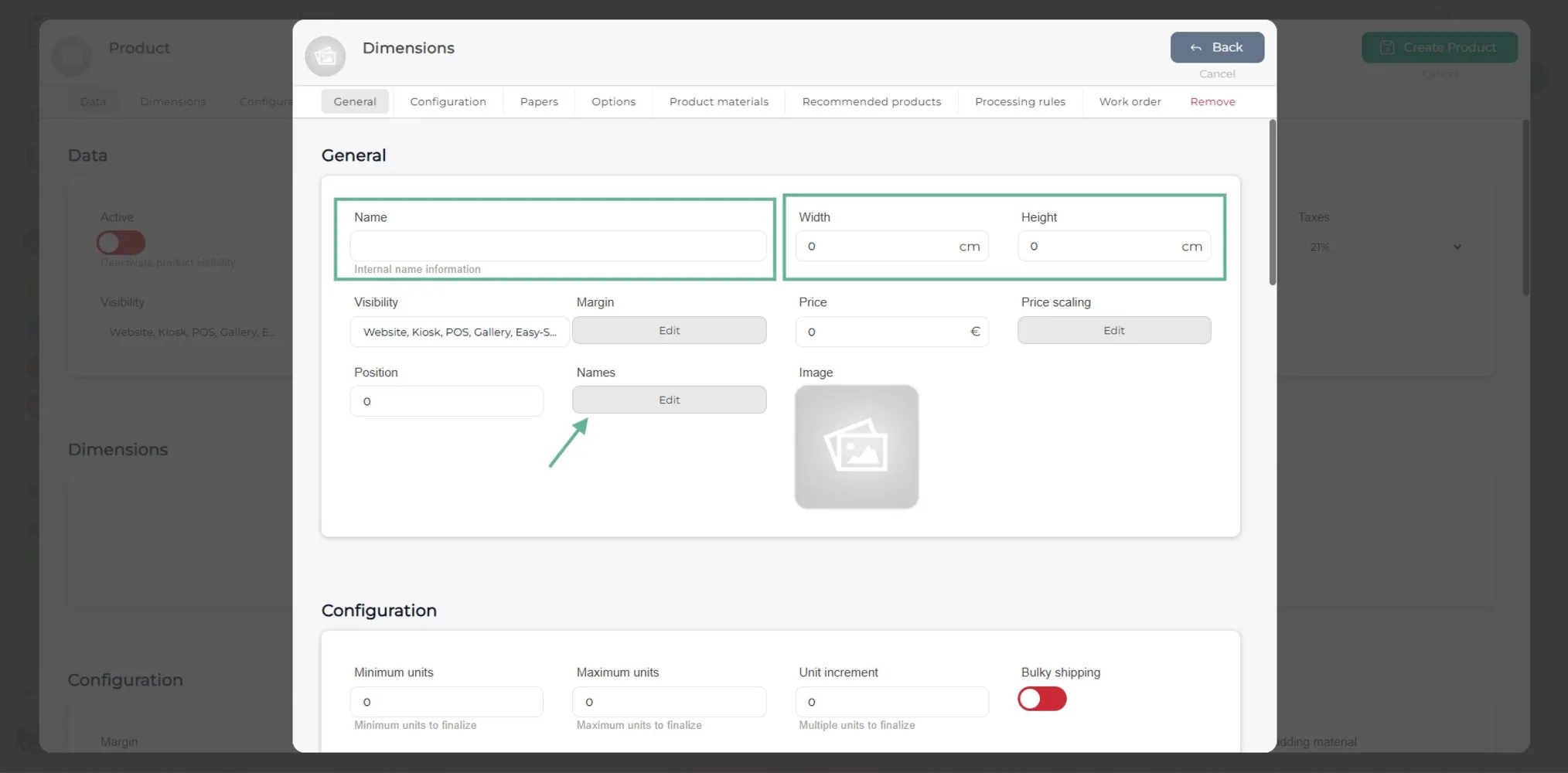
En la nueva ventana se debe indicar el nombre del producto (de manera interna) y sus medidas (ancho y alto). En el apartado Nombres se deberá indicar el nombre que se mostrará en la web, kiosko, TPV, etc. En el caso de que haya escalada de precios, también se deberá indicar en el botón Escalada de precios.
Paso 10
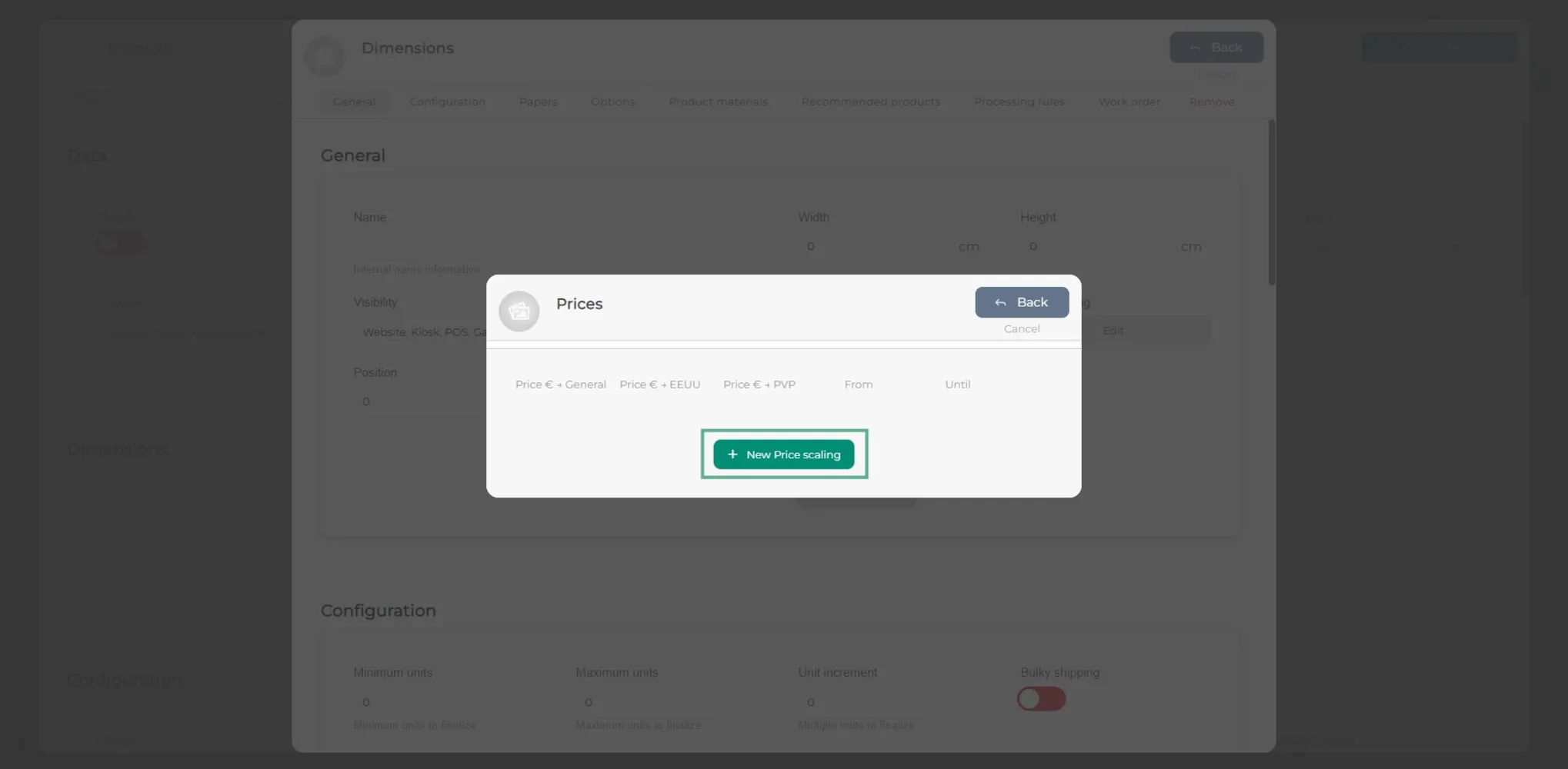
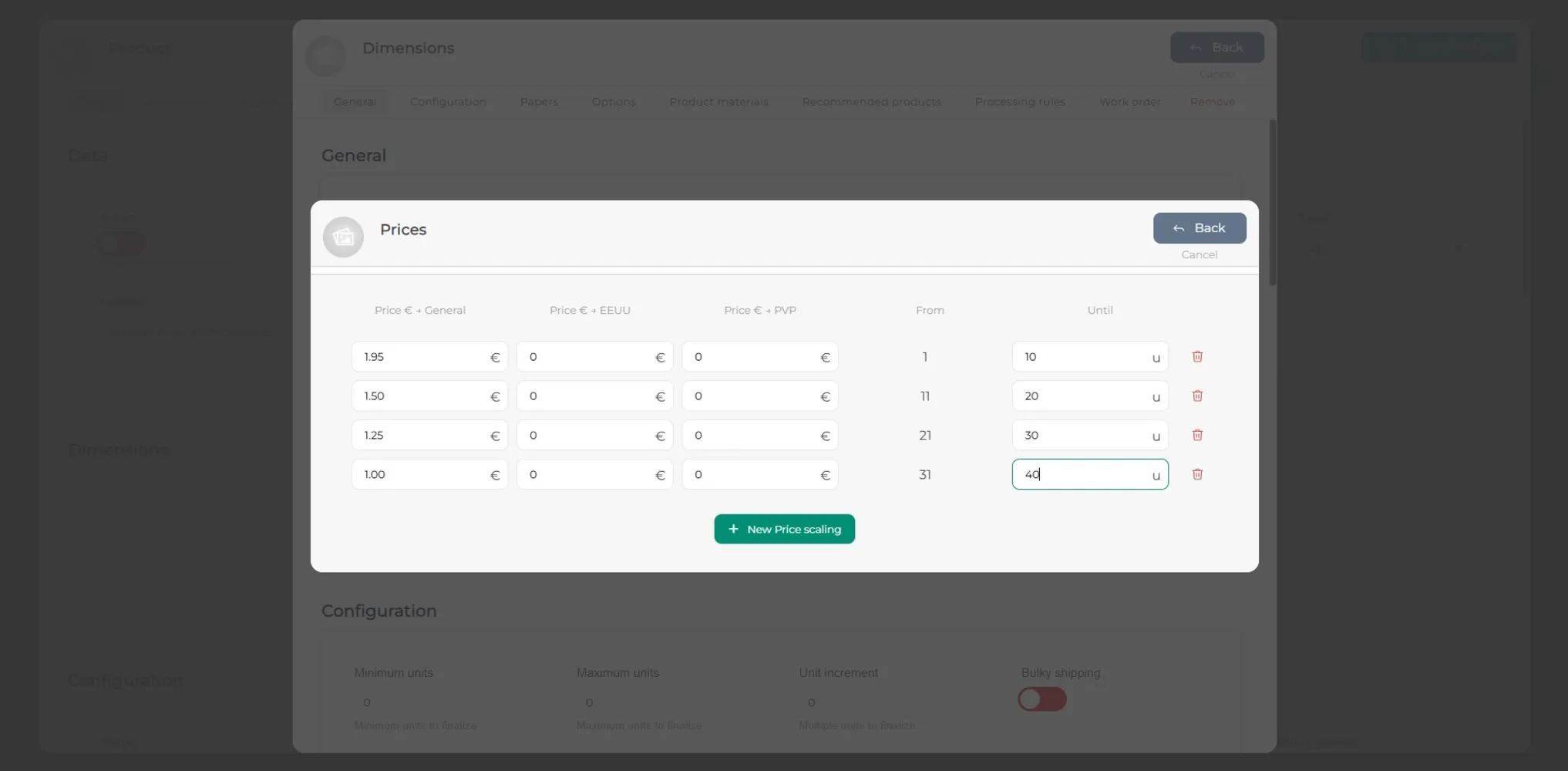
Para poder hacer la escalada de precios, hacer clic en el botón de Escalada de precios. Se abrirá una nueva ventana. En ella se deberá hacer clic en el botón verde +Nueva escalada de precios.
Paso 11
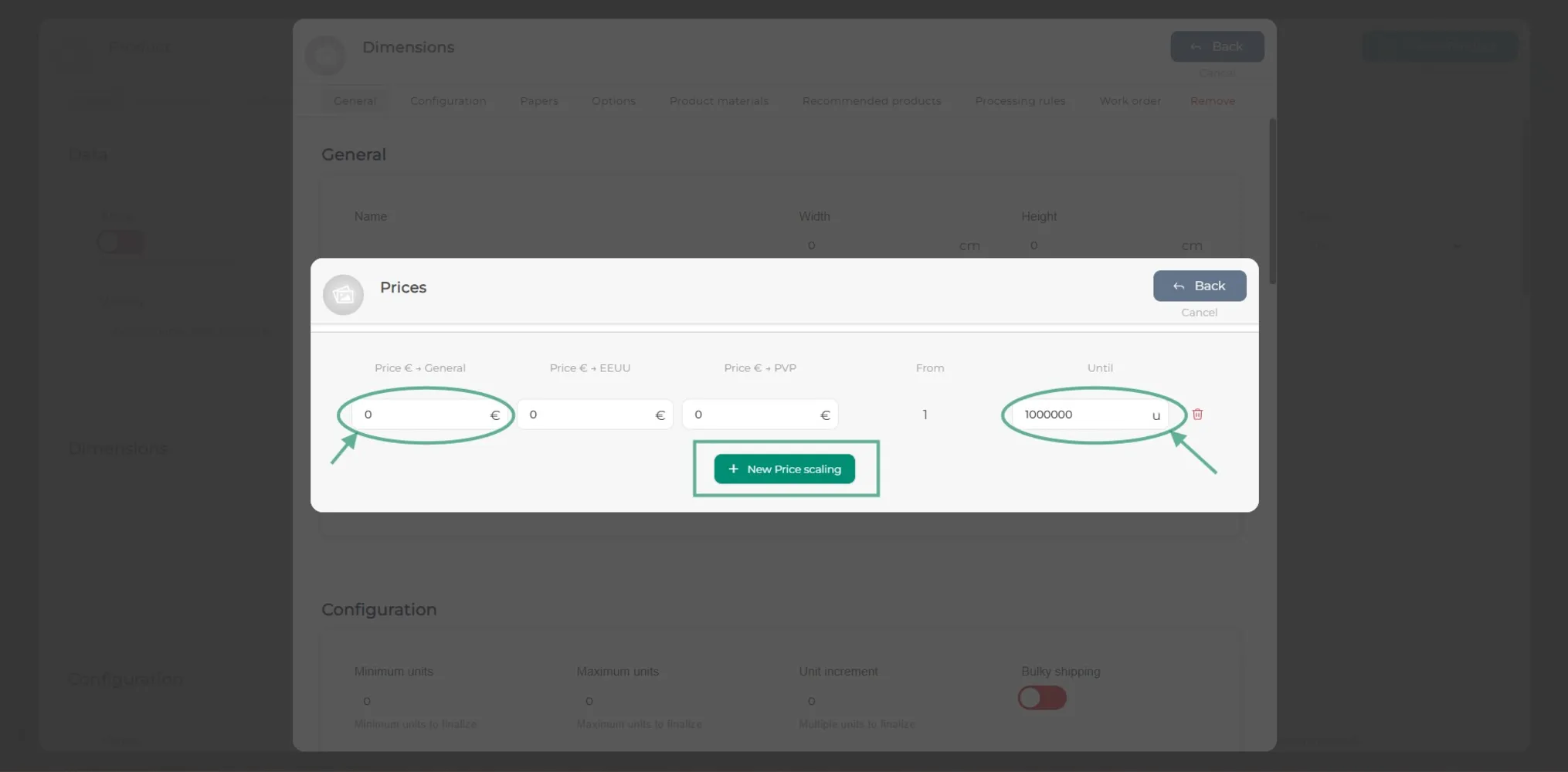
En la línea que se ha creado se deberá indicar el precio. El propio software detecta automáticamente que va desde la unidad 1 hasta la unidad que se indique. Para añadir una nueva línea, hacer clic en +Nueva escalada de precios.
Paso 12
Añadir tantas escaladas de precio como sea preciso.
Paso 13
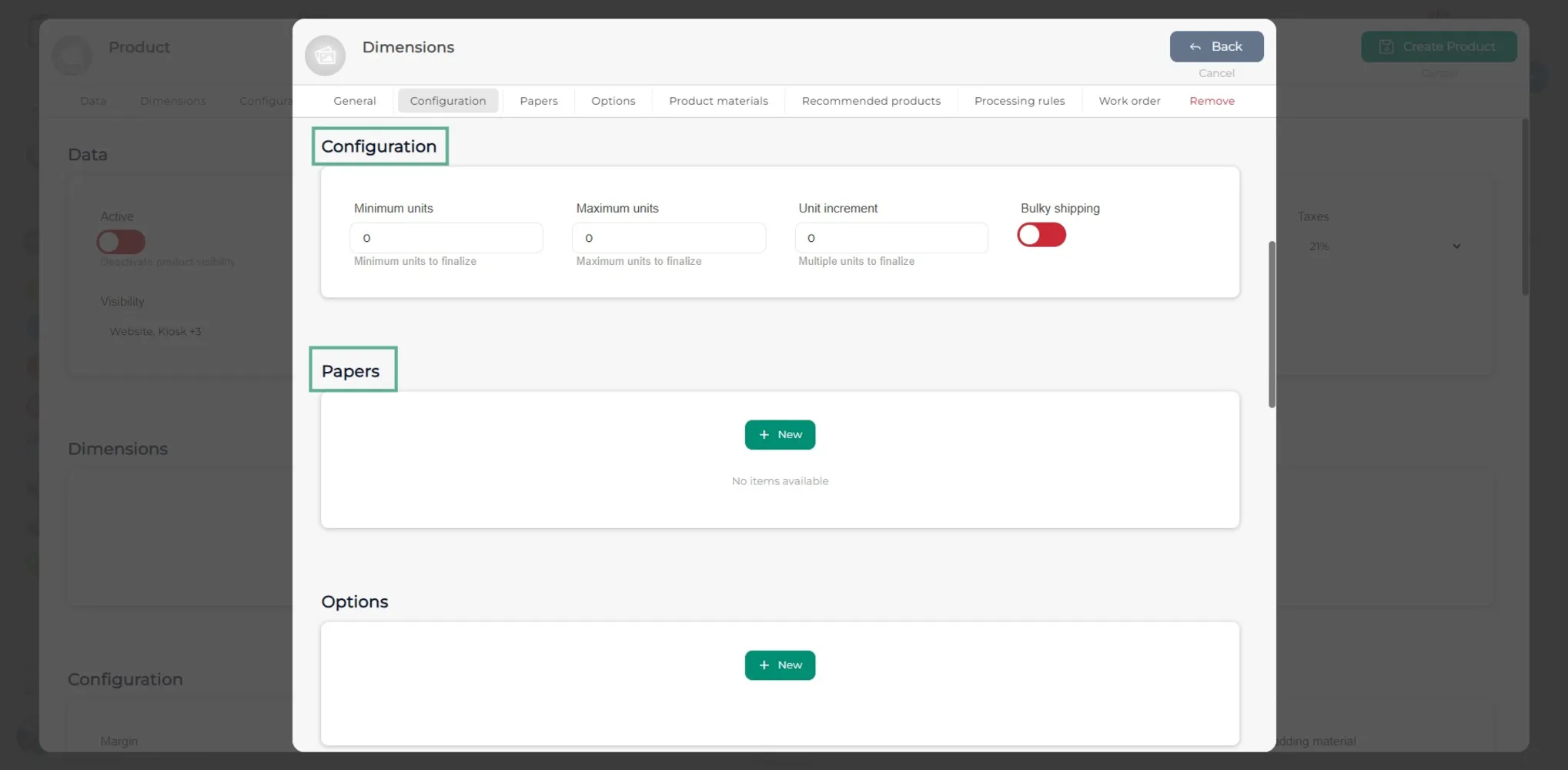
En Configuración se deberán indicar las unidades mínimas y máximas. En el apartado de Papel se podrá indicar el tipo de papel y si tiene coste extra.
Paso 14
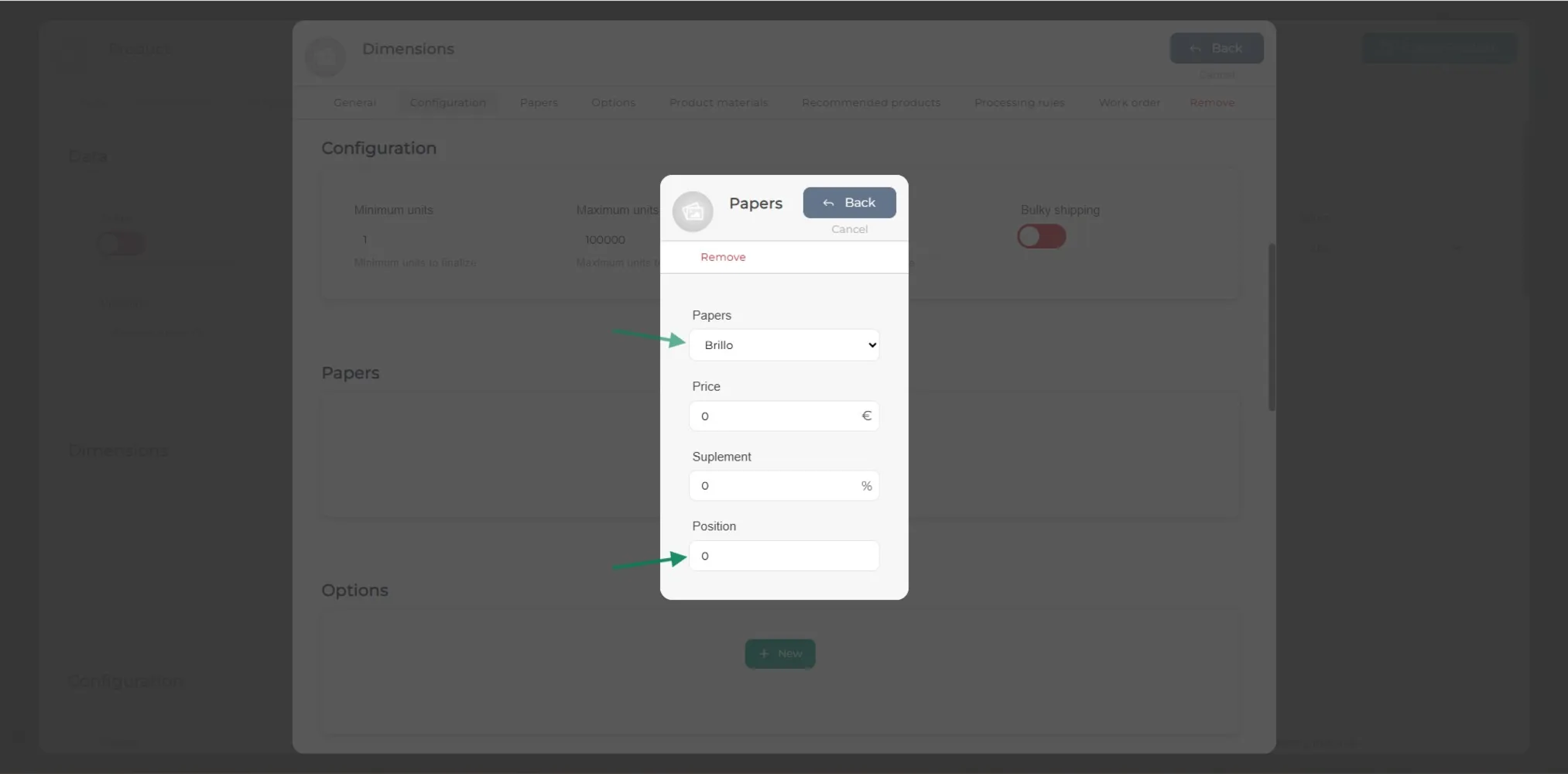
En el apartado Papel deberás indicar el tipo de papel y el suplemento. Esto deberás hacerlo con el tipo de papel que tenga la copia. En el caso de que el papel no tenga suplemento, se dejará a 0.
Paso 15
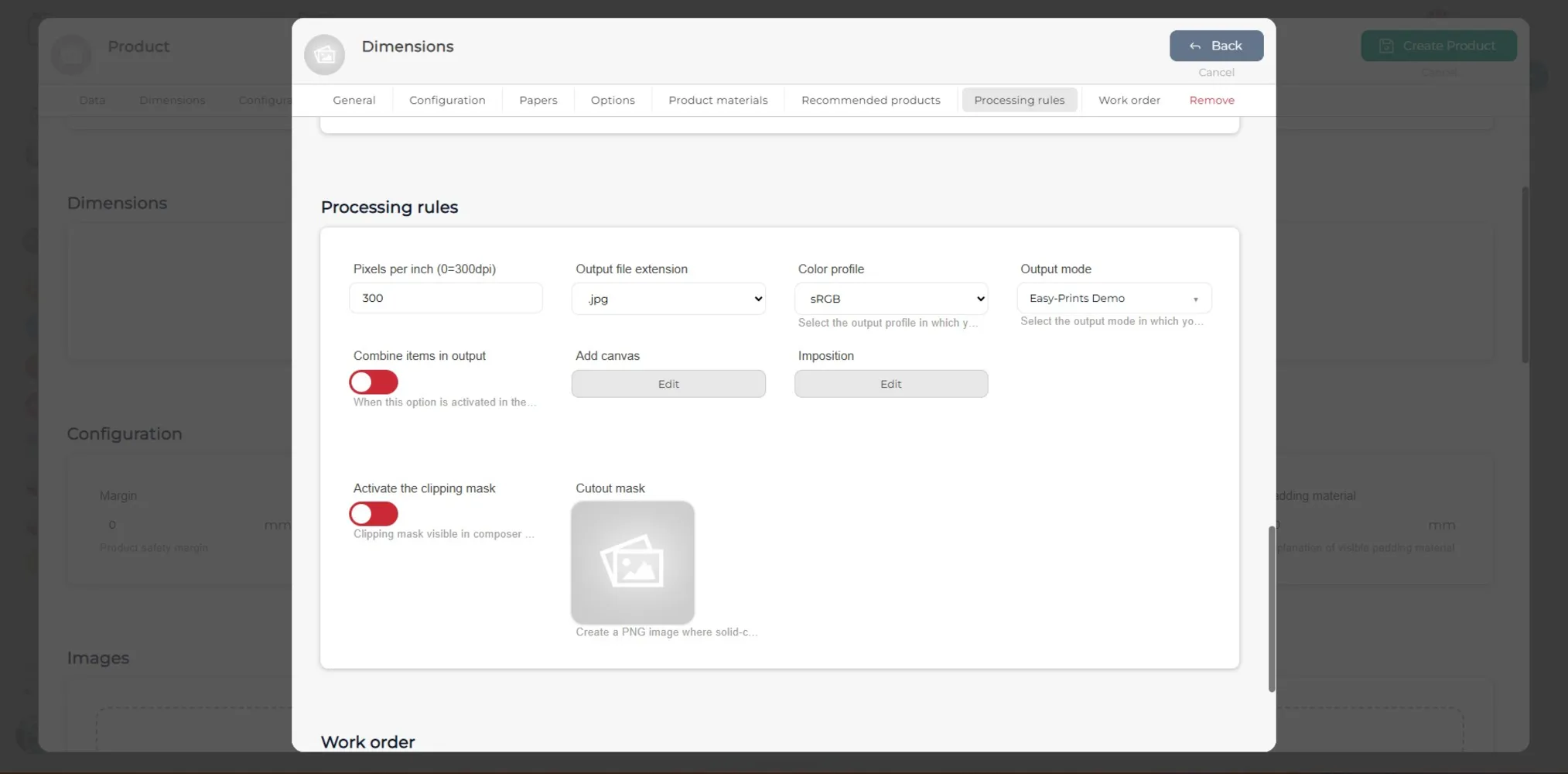
En las reglas de procesado se deberán indicar los píxeles por pulgada, la extensión del archivo de salida, el perfil de color y el modo de salida. En el caso de que se quiera aplicar una máscara de recorte en la copia, se deberá subir la imagen en formato PNG y activarla.
Paso 16
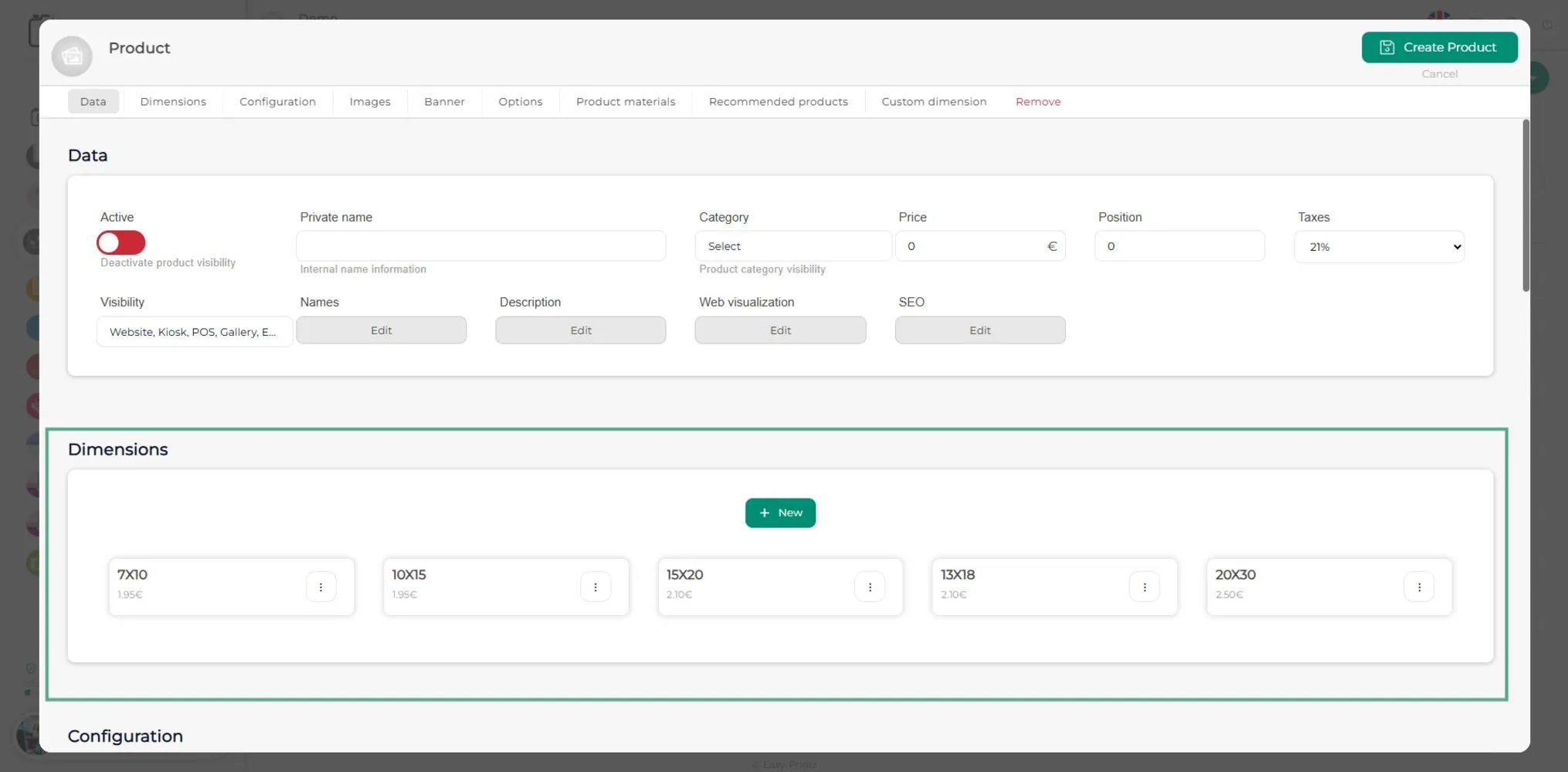
Repetir el proceso con los tamaños que se quieran introducir.
Paso 17
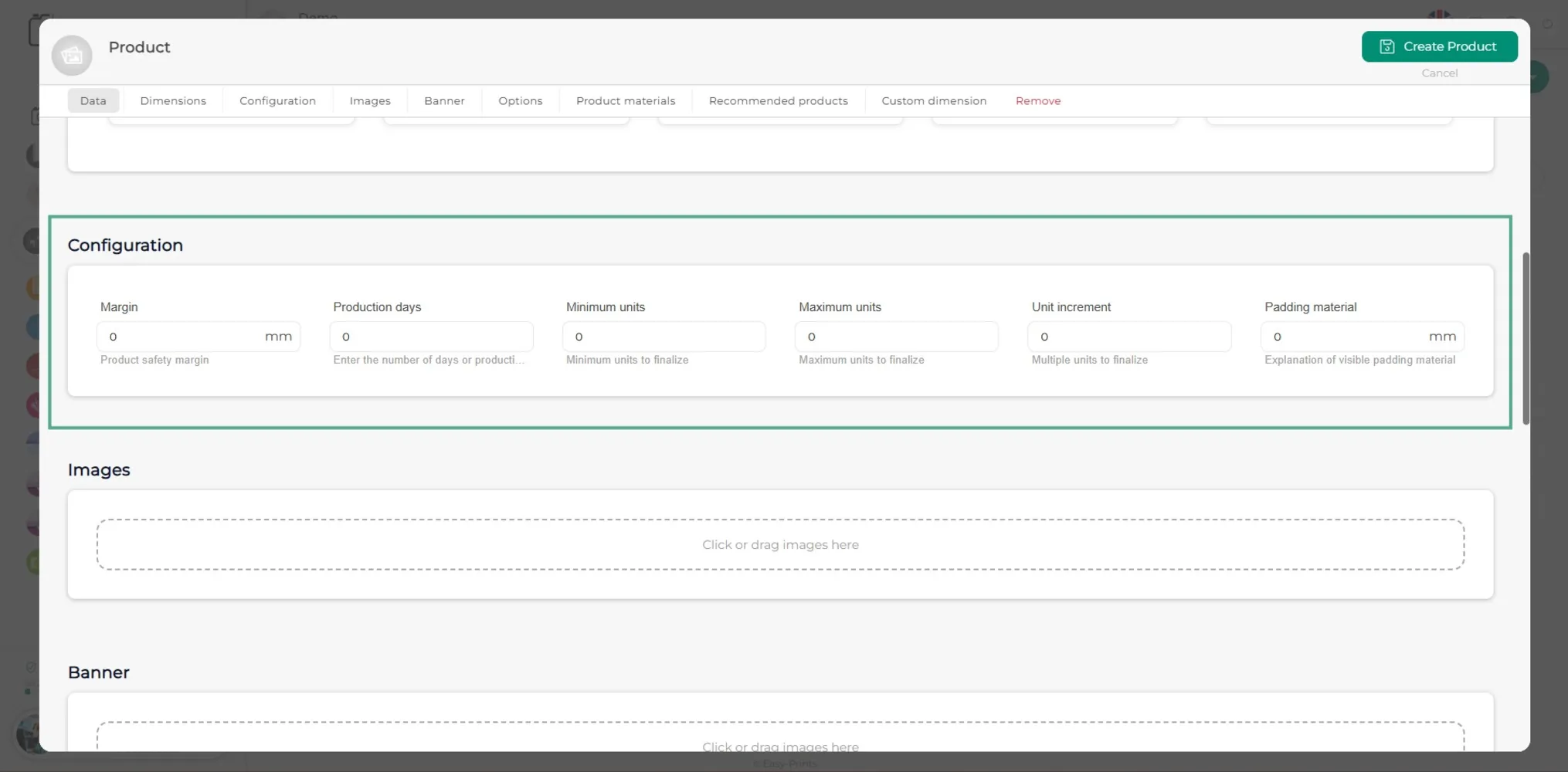
En el apartado de Configuración del producto, en el caso de que no se haya indicado el margen (margen de seguridad del producto) ni las unidades máximas o mínimas en cada tamaño, se podrá indicar aquí. También se pueden indicar los días que se tarda en producir el producto. Estos días son laborables. Si deseas establecer un rango de días, debe introducirse separado por un guion, por ejemplo: (4-6). En el caso de que el valor sea 0, no se mostrará el tiempo de fabricación estimado.
Paso 18
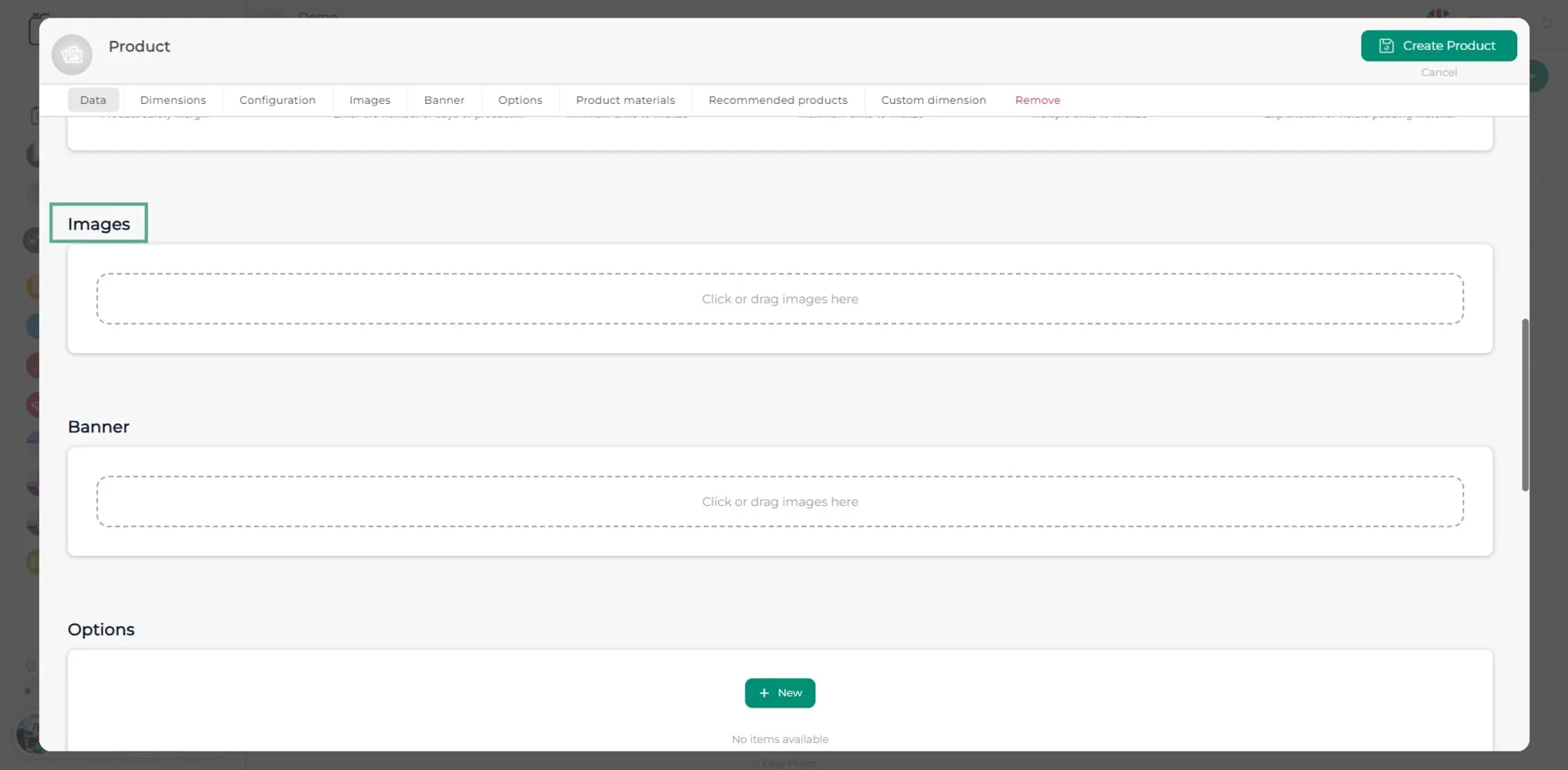
Para añadir una imagen, haz clic en el recuadro donde se indica. Aquí se añadirá la imagen o imágenes del producto. También existe la opción de añadir un banner, que se puede introducir de la misma forma que las imágenes. Se recomienda un tamaño de 500x1920 para el banner.
Paso 19
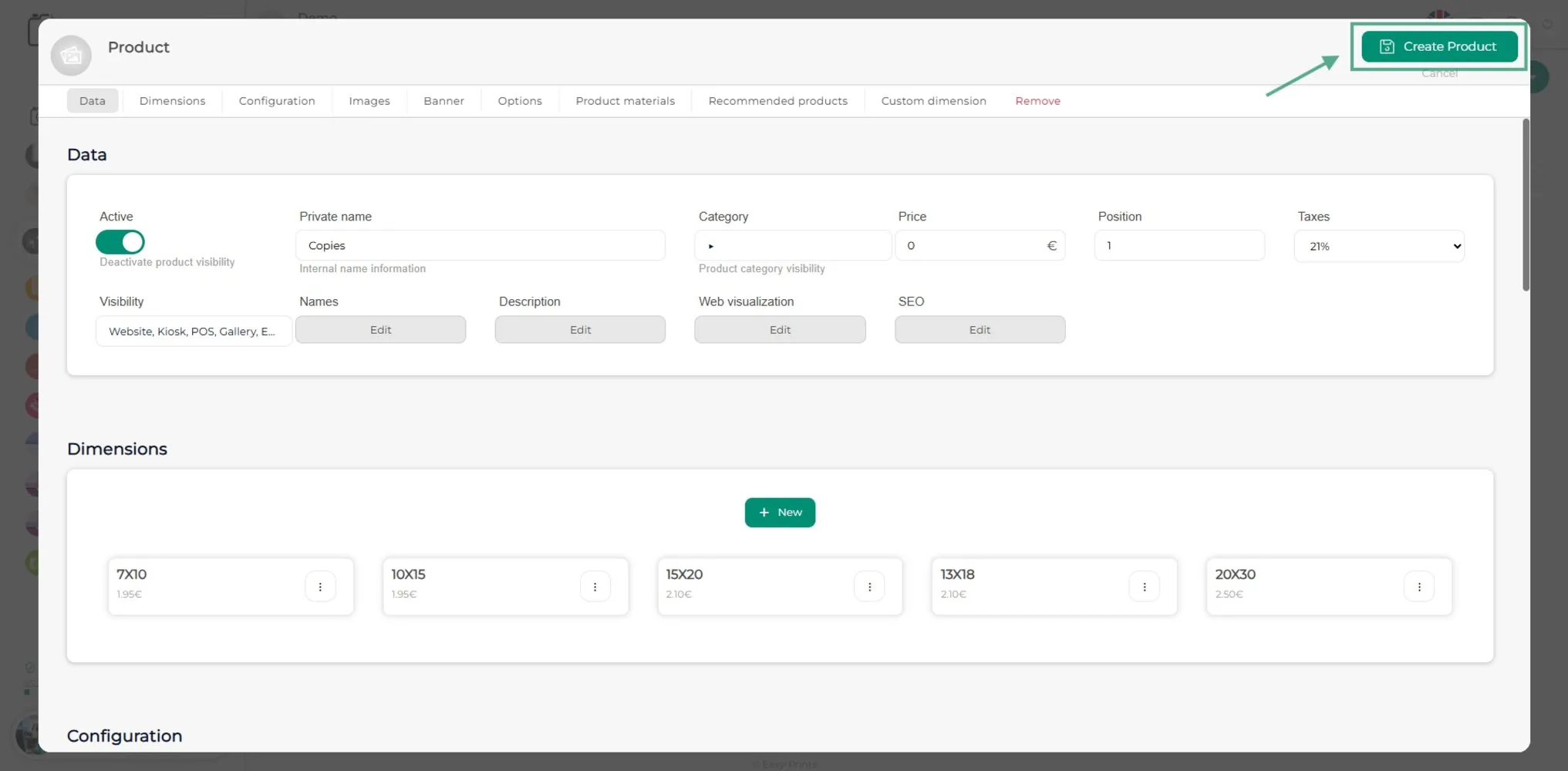
Por último, hacer clic en el botón verde Crear Producto, ubicado en la parte superior derecha de la ventana.
Puedes volver al centro de ayuda o contactar con Easy-Prints.
← Volver al centro de ayuda