
Jak wysłać mailing
Aby wysłać mailing do klienta, przejdź do kategorii Klienci znajdującej się w menu po lewej stronie. W sekcji Klienci, w górnej części znajduje się przycis…
Krok 1
Aby wysłać mailing do klienta, przejdź do kategorii Klienci znajdującej się w menu po lewej stronie.
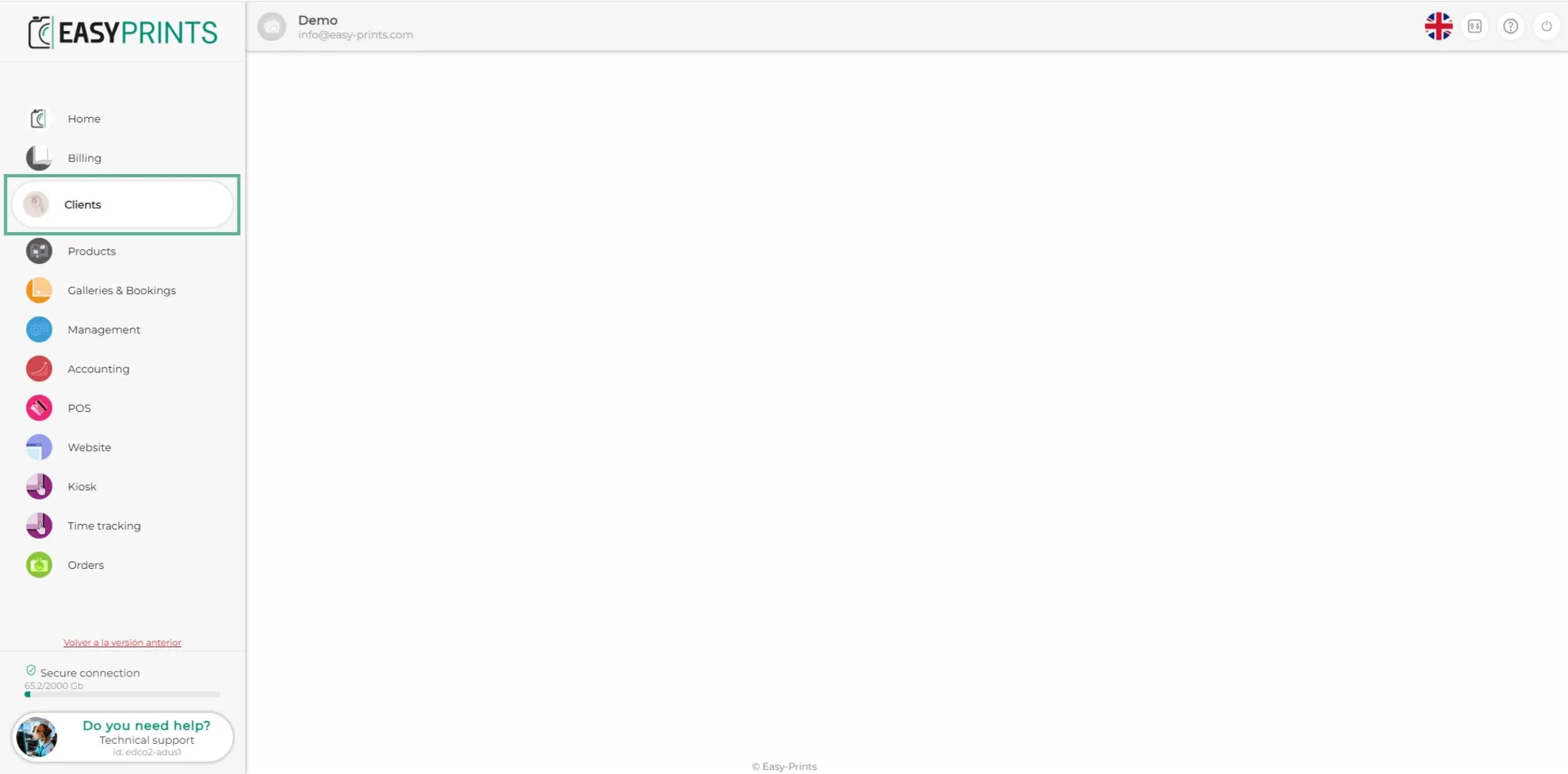
Krok 2
W sekcji Klienci, w górnej części znajduje się przycisk Mailing. Kliknij go. Po wejściu do Mailing, w prawym górnym rogu znajduje się zielony przycisk +Nowy mail.
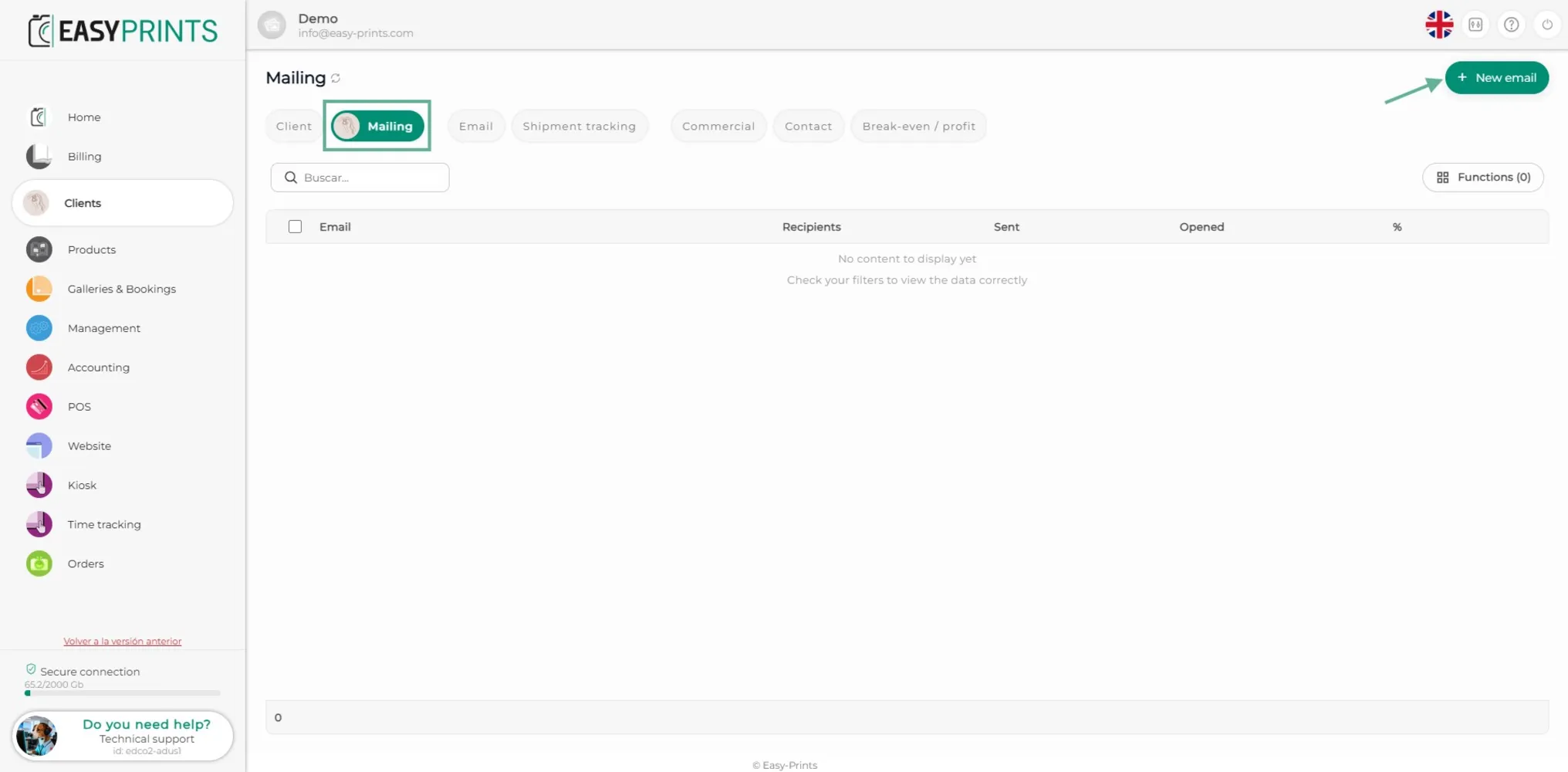
Krok 3
W nowym oknie w polu Temat należy wpisać tytuł wiadomości. Data służy do zaplanowania dnia wysyłki. W części widoku internetowego można skonfigurować wiadomość.
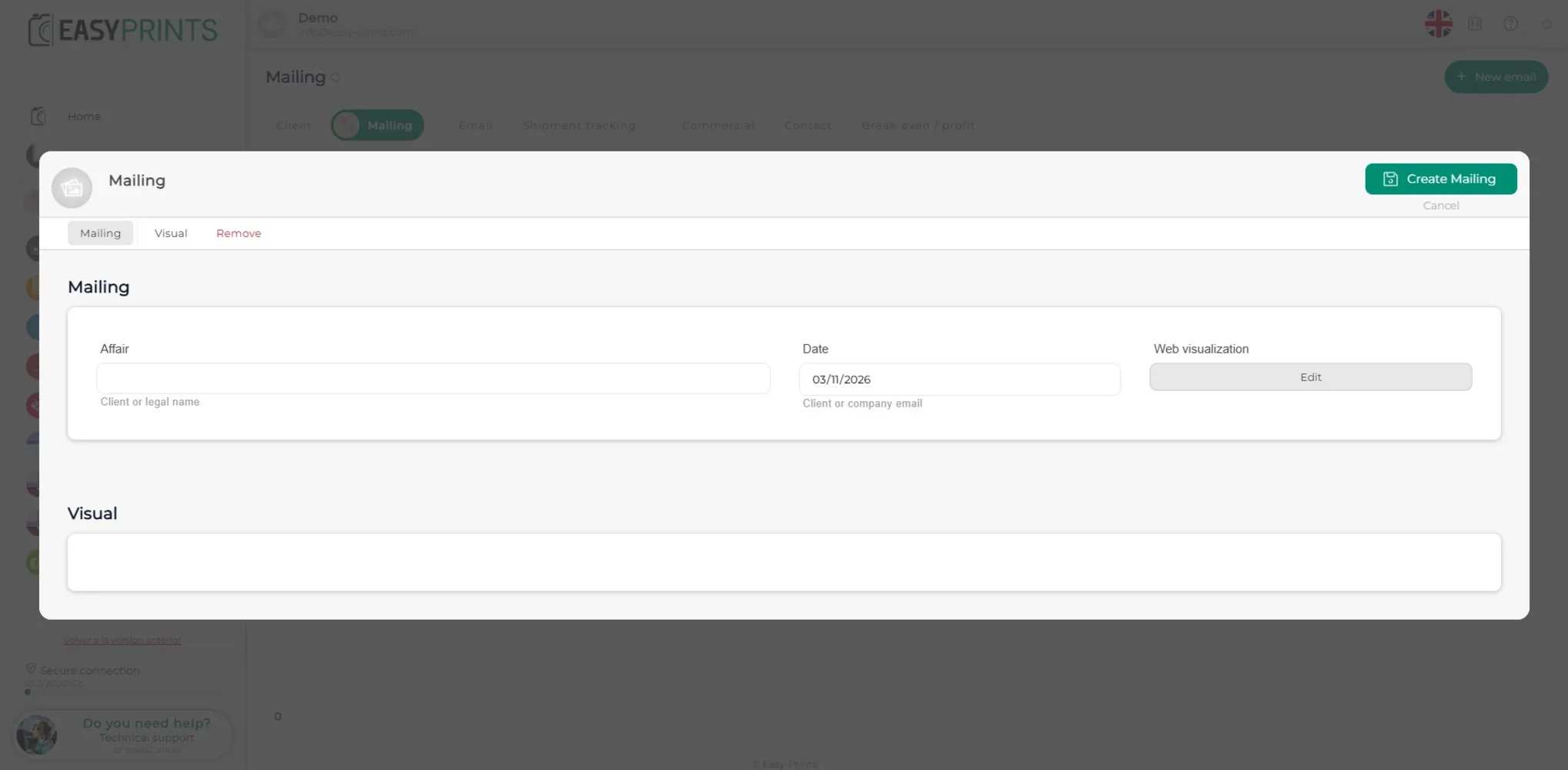
Krok 4
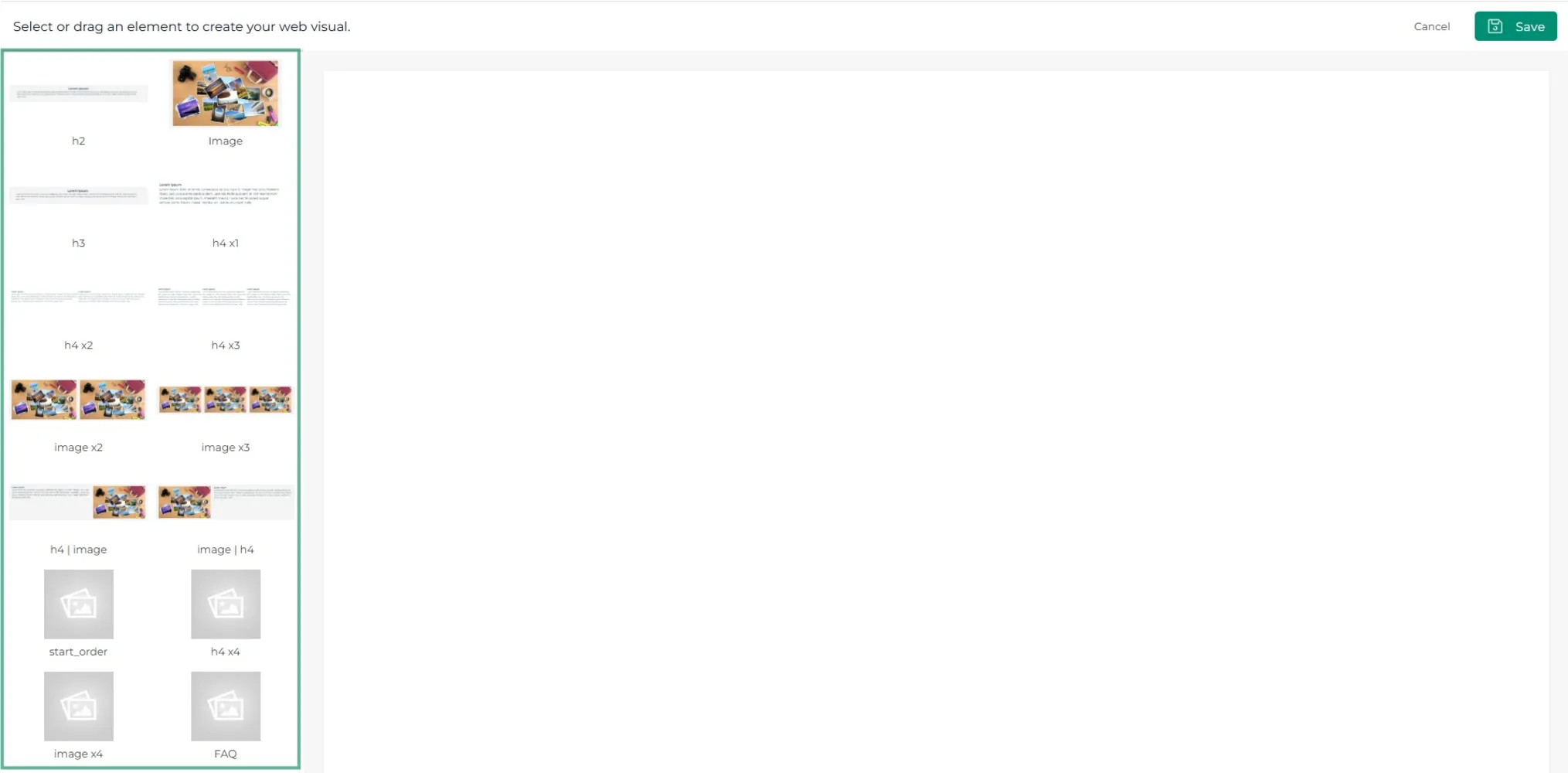
Po kliknięciu w Widok internetowy otworzy się nowe okno. Po lewej stronie znajdują się różne kompozycje, które można użyć w mailu, takie jak różne typy pól tekstowych oraz pól obrazów.
Krok 5
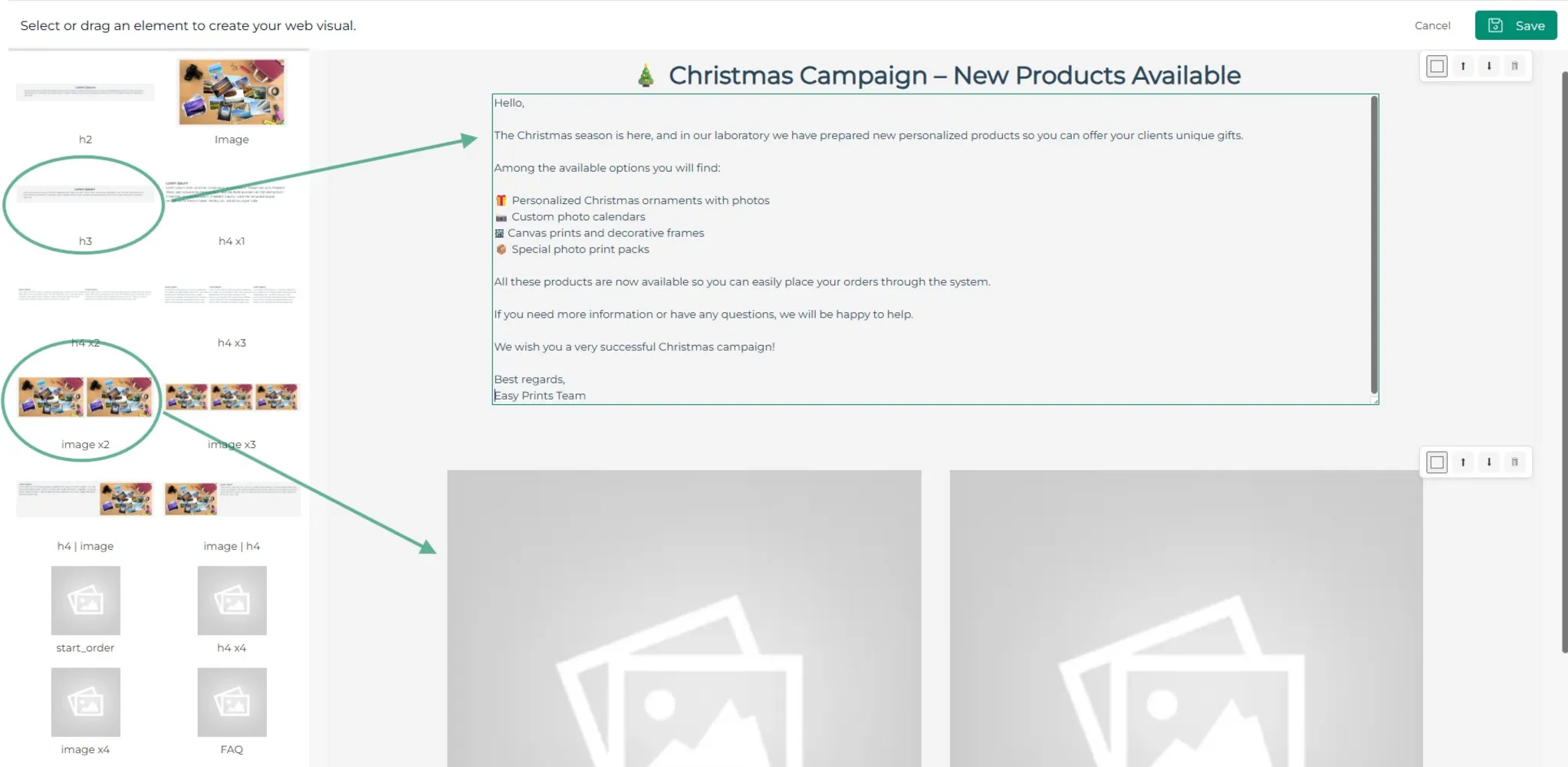
Wybierz typ szablonu i uzupełnij go wybranym tekstem oraz obrazem, tak jak pokazano na obrazku.
Krok 6
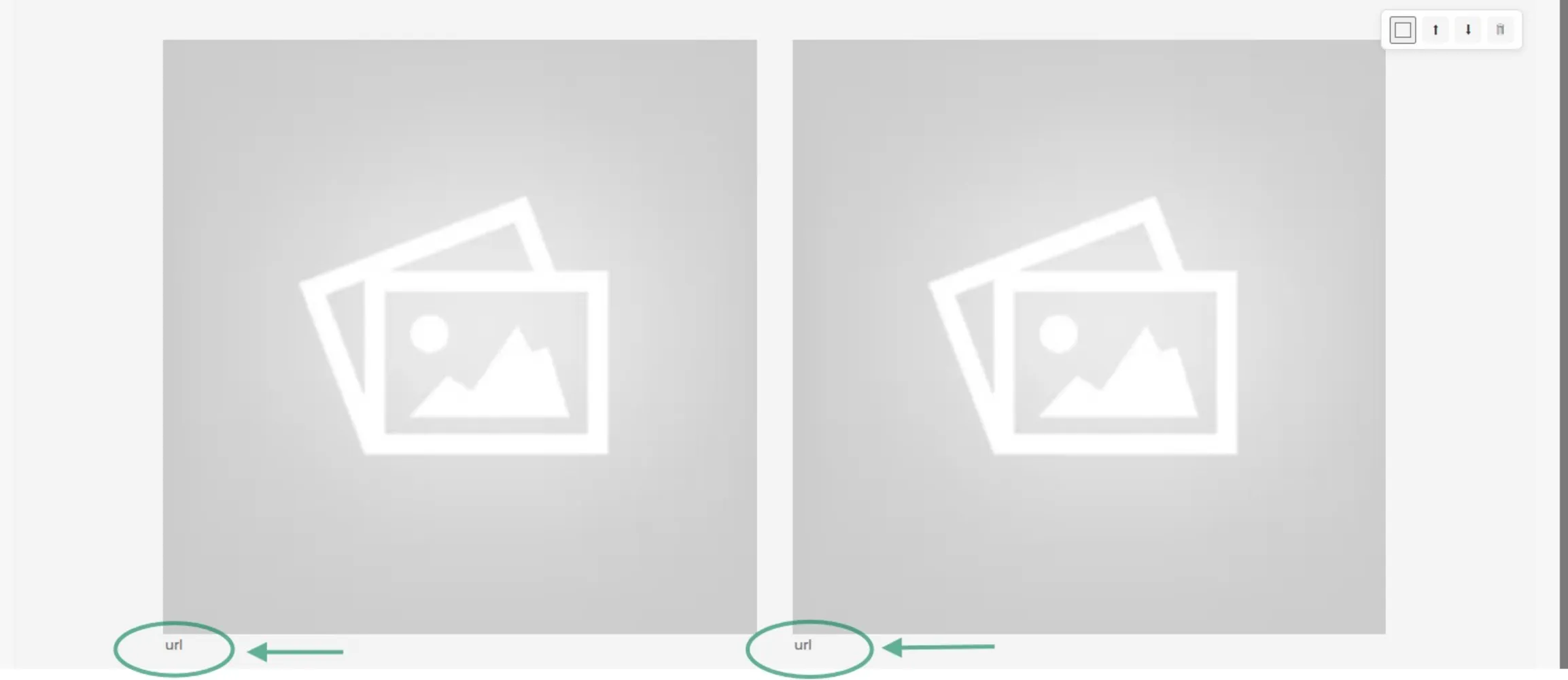
W sekcji obrazów można dodać adres URL, aby po kliknięciu na obraz klient został przekierowany na wybraną stronę internetową.
Wróć do centrum pomocy lub skontaktuj się z Easy-Prints.
← Wróć do centrum pomocy