
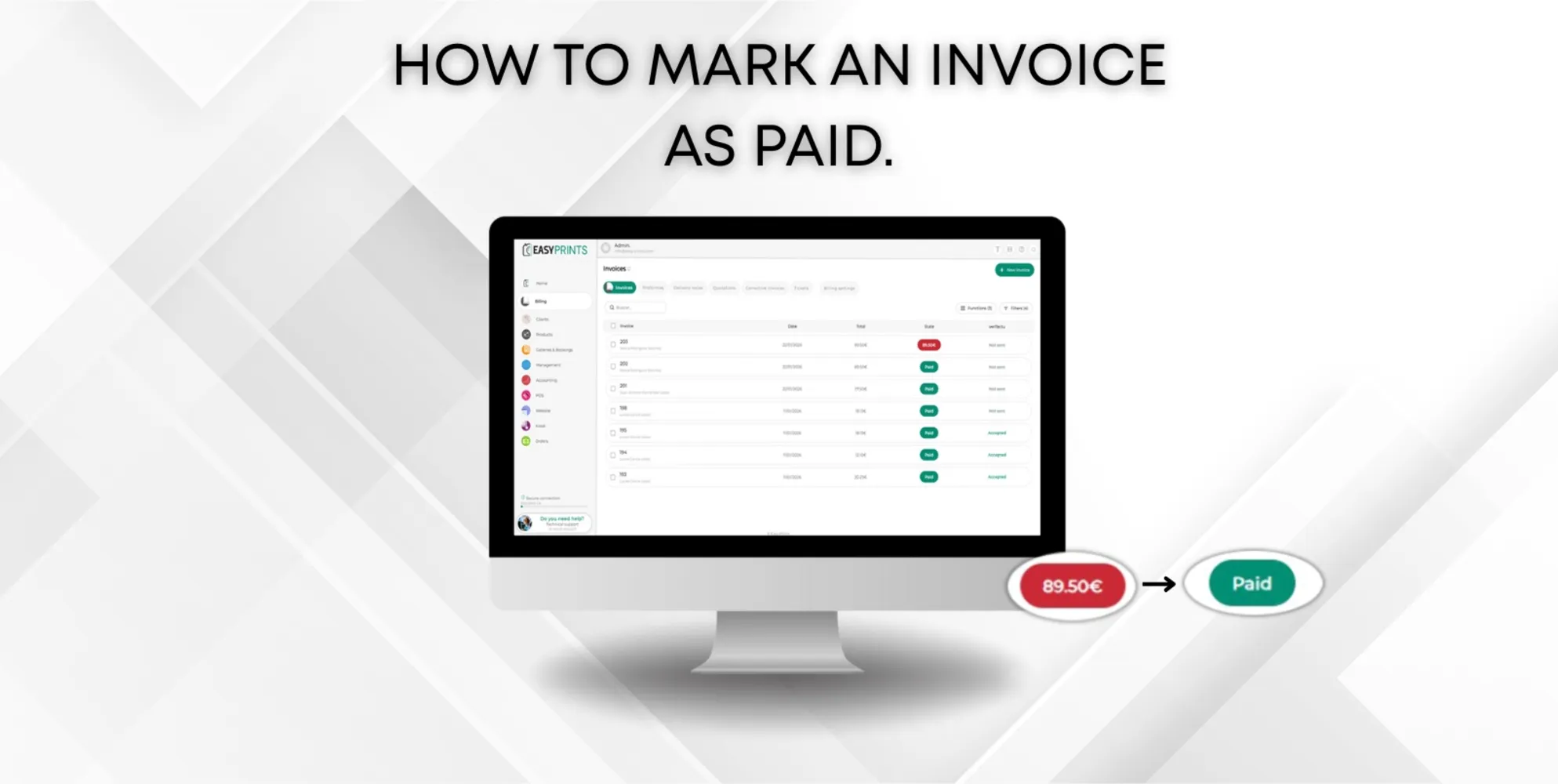
Hoe een factuur als betaald markeren.
Ga in het onderdeel Facturatie, dat zich in het menu aan de linkerkant bevindt, naar het onderdeel Facturen en klik op de factuur die je als betaald wilt m…
Stap 1
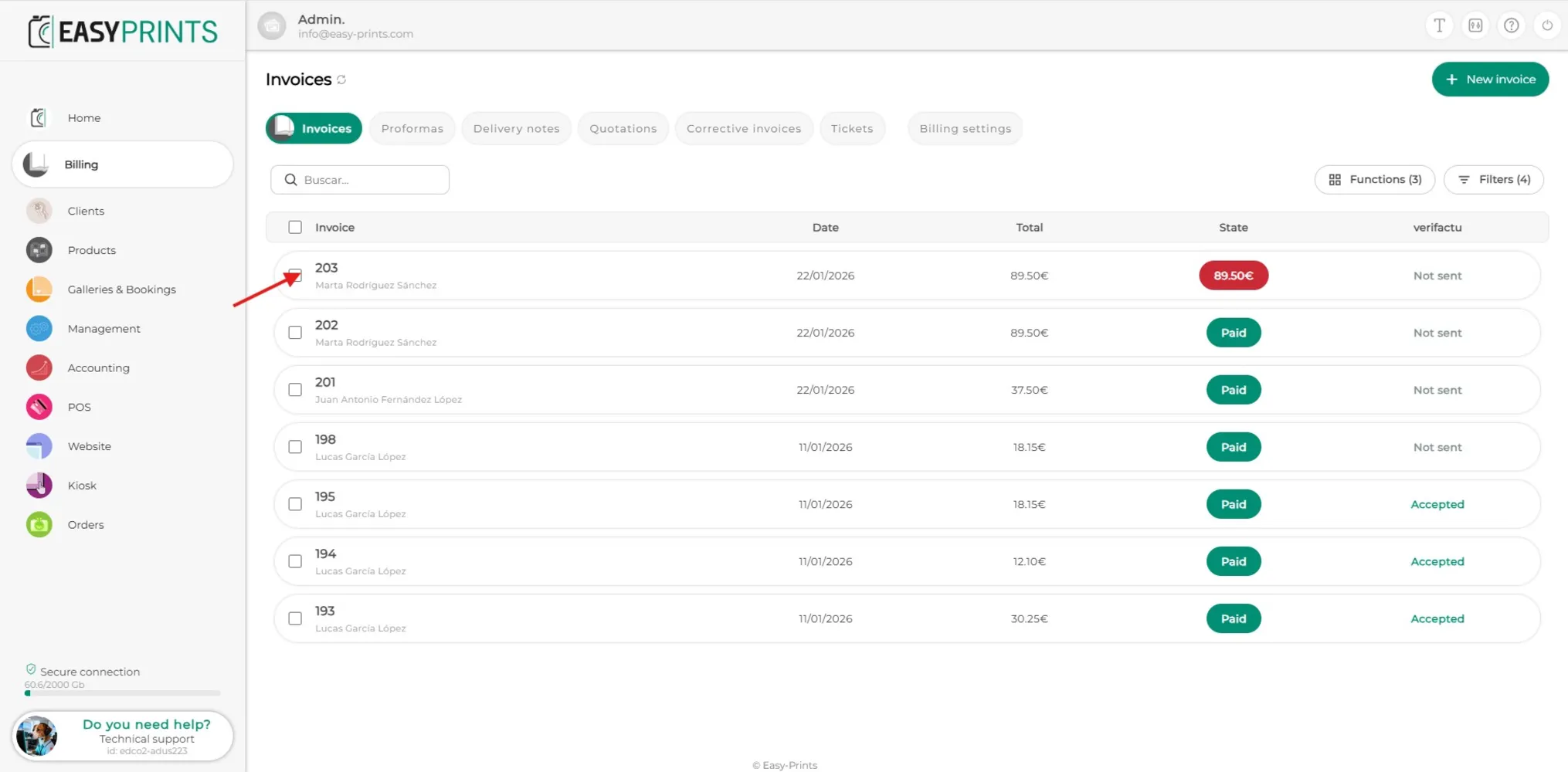
Ga in het onderdeel Facturatie, dat zich in het menu aan de linkerkant bevindt, naar het onderdeel Facturen en klik op de factuur die je als betaald wilt markeren.
Stap 2
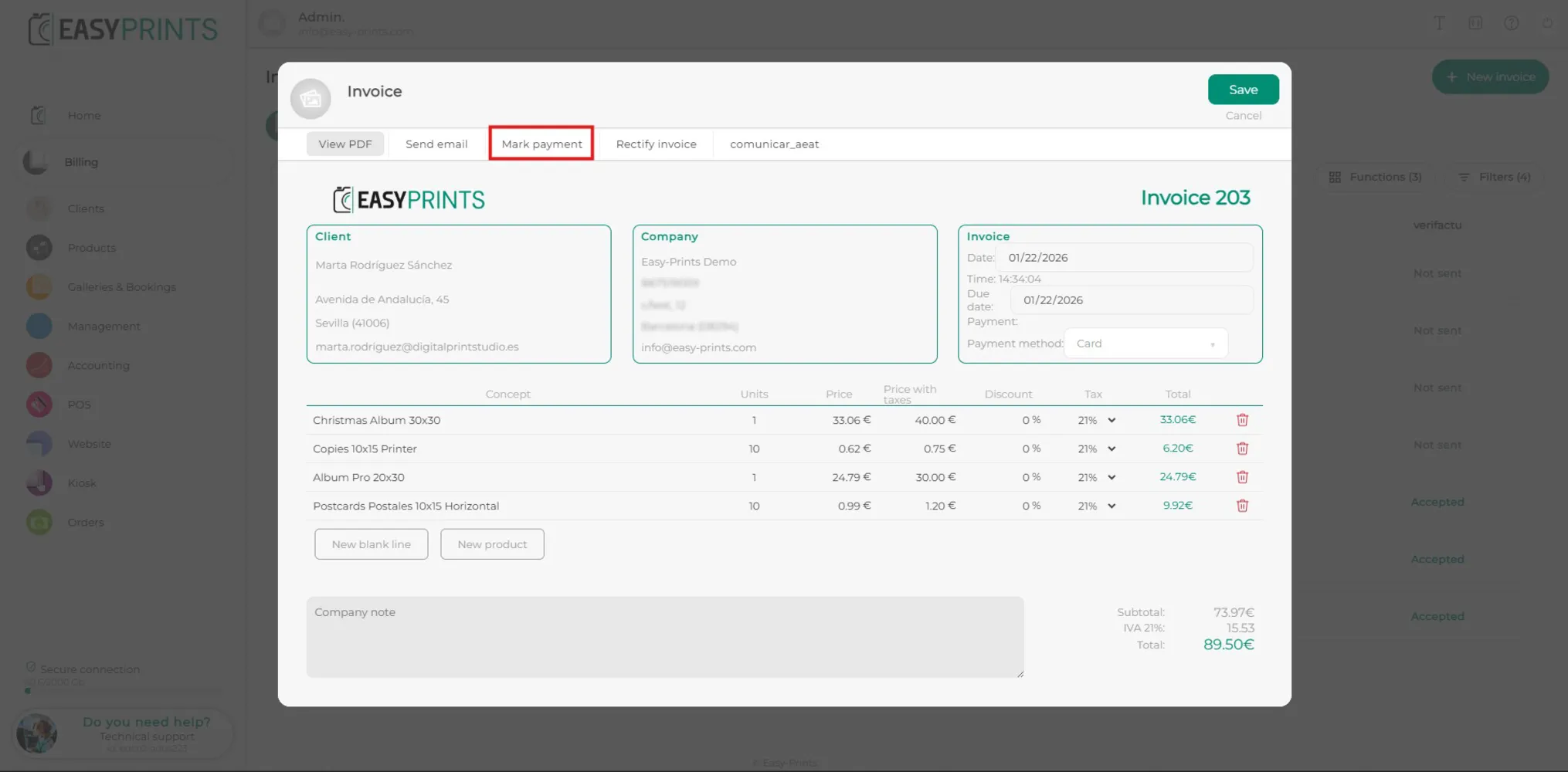
In het nieuwe venster wordt de geselecteerde factuur weergegeven. Bovenaan het venster zijn verschillende opties beschikbaar, waaronder Betaling markeren. Klik op deze optie.
Stap 3
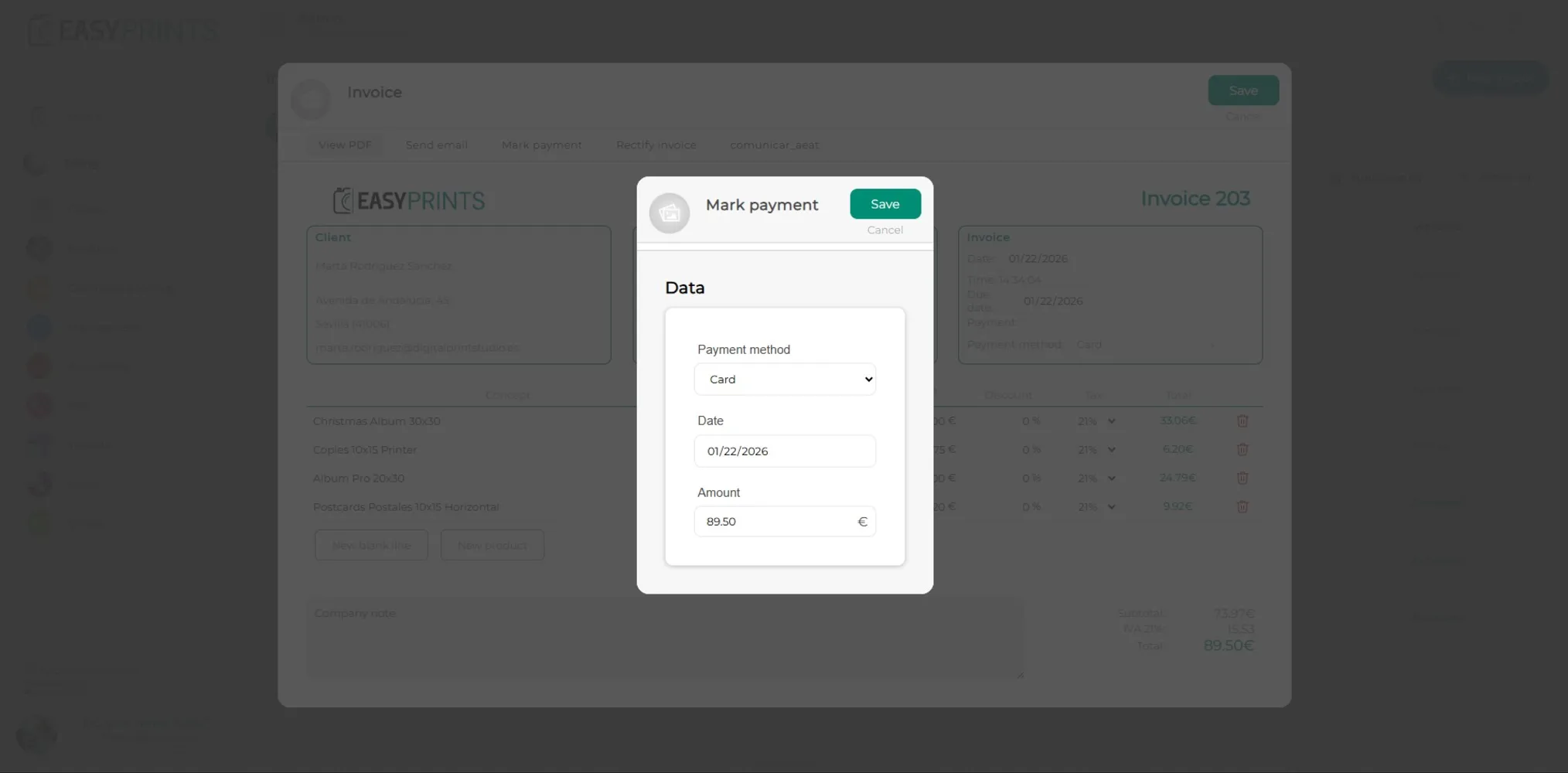
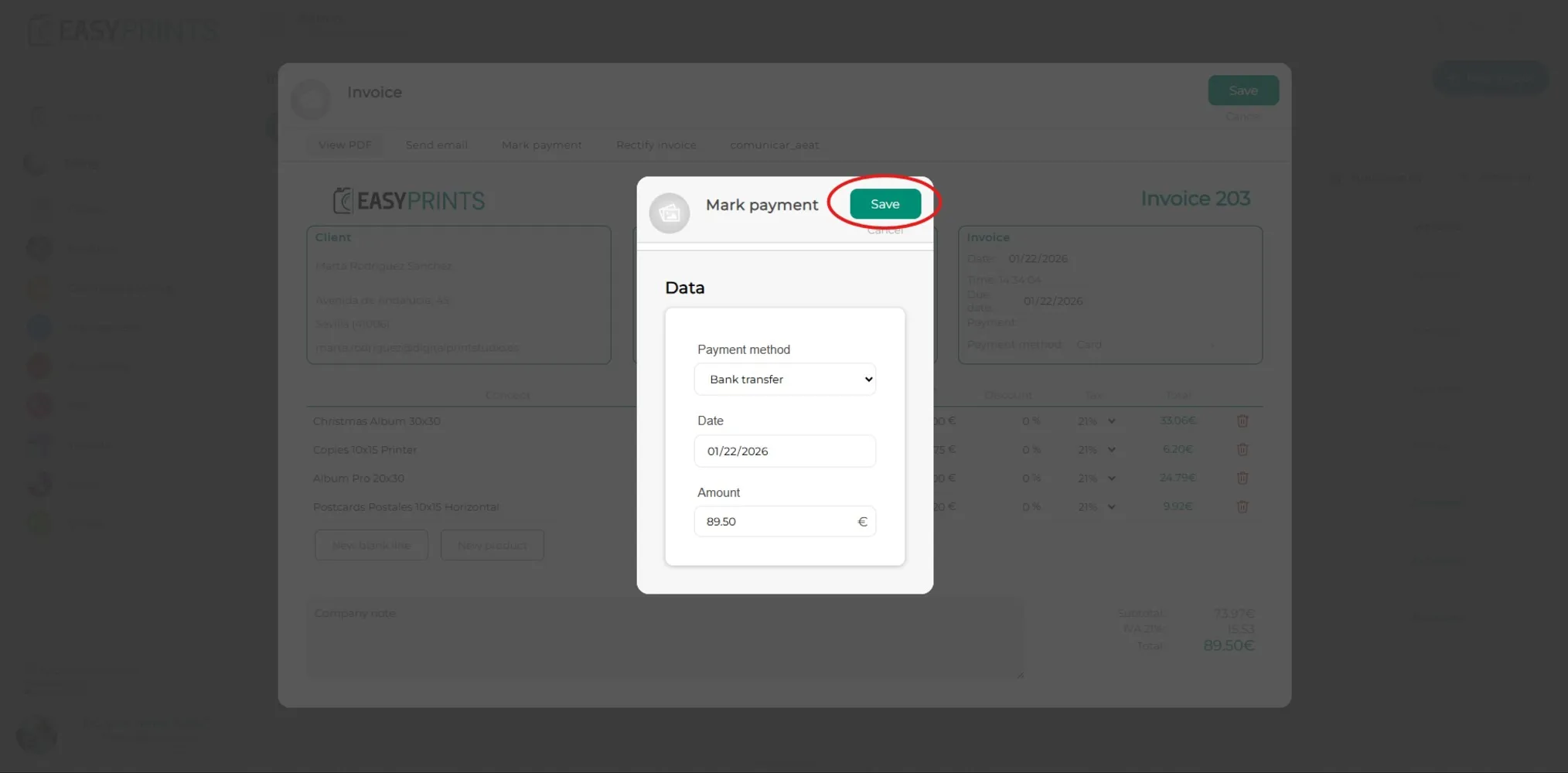
Er wordt een nieuw venster geopend waarin je de betaalmethode, de betaaldatum en het betaalde bedrag kunt aangeven. Standaard is het betaalbedrag gelijk aan het totaalbedrag van de factuur, maar dit kan handmatig worden aangepast om een ander bedrag in te voeren.
Stap 4
Nadat de betaalmethode, de datum en het bedrag zijn ingevuld, moet je op de groene knop Opslaan klikken, die zich rechtsboven in het venster bevindt, om de gegevens op te slaan.
Stap 5
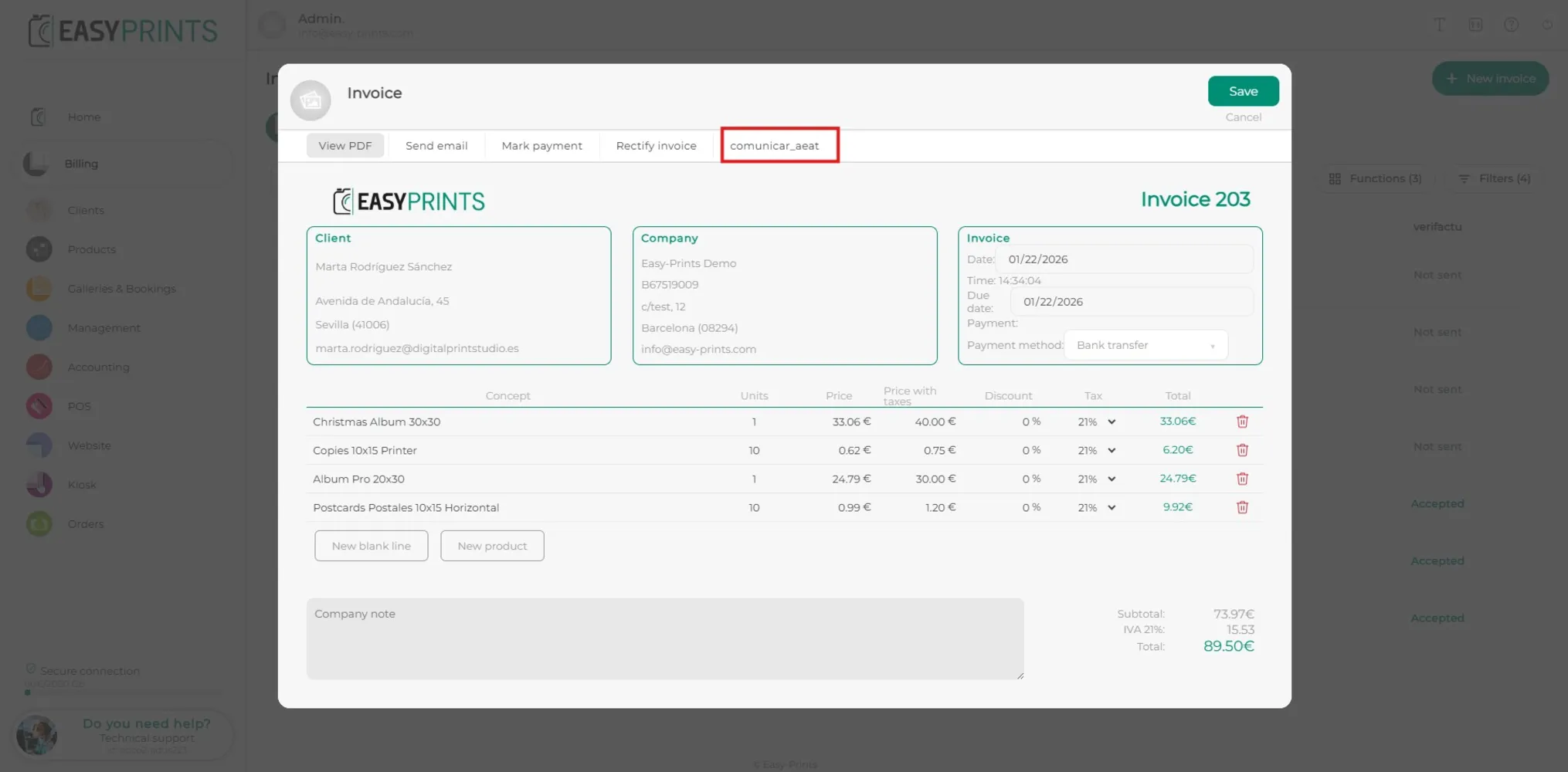
Zodra de factuur als betaald is gemarkeerd, klik je indien nodig op Doorgeven aan de AEAT en klik je daarna op Opslaan.
Stap 6
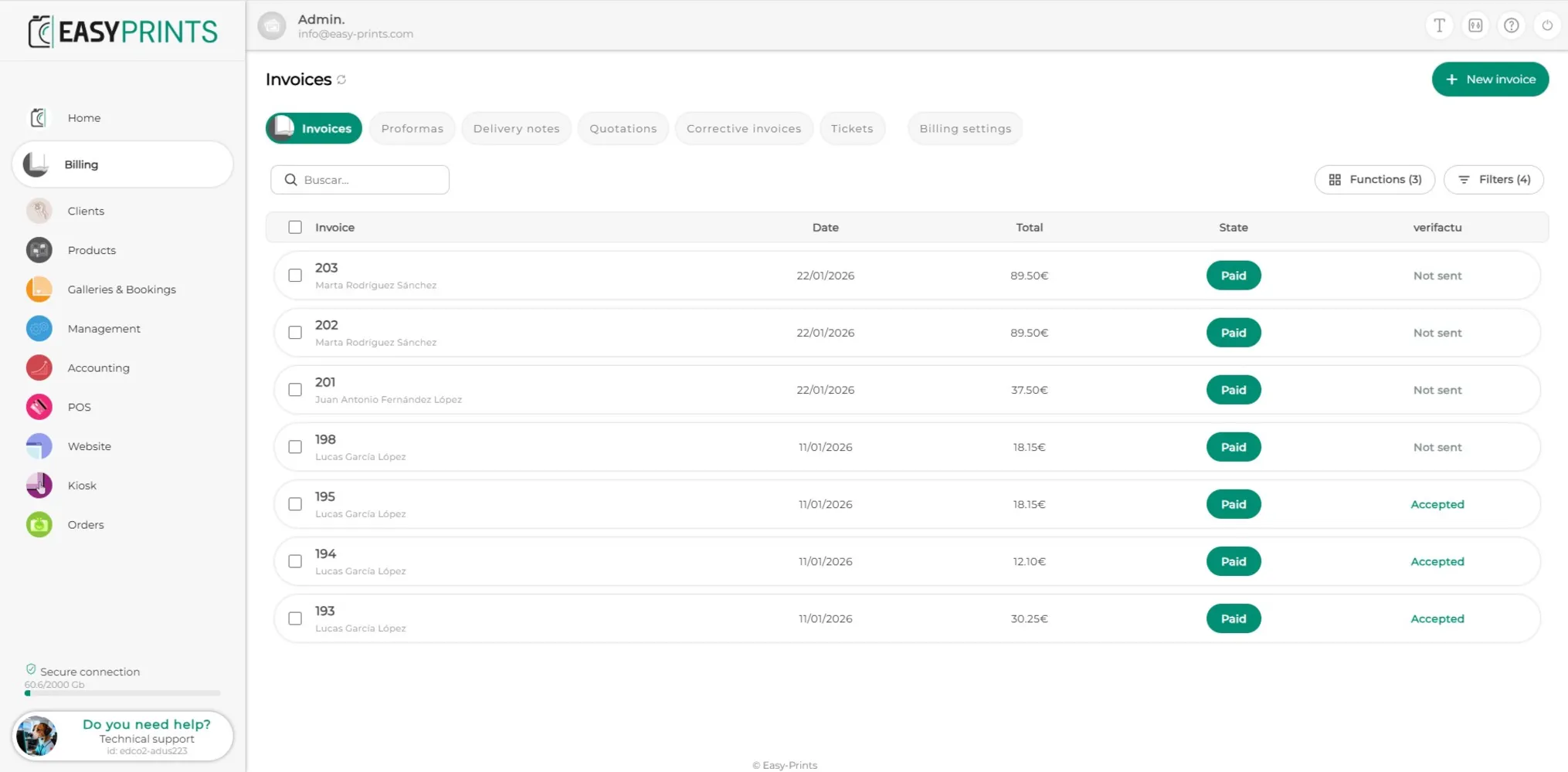
Zodra het proces is afgerond, wordt de factuur als betaald weergegeven.
Ga terug naar het helpcentrum of neem contact op met Easy-Prints.
← Terug naar het helpcentrum