
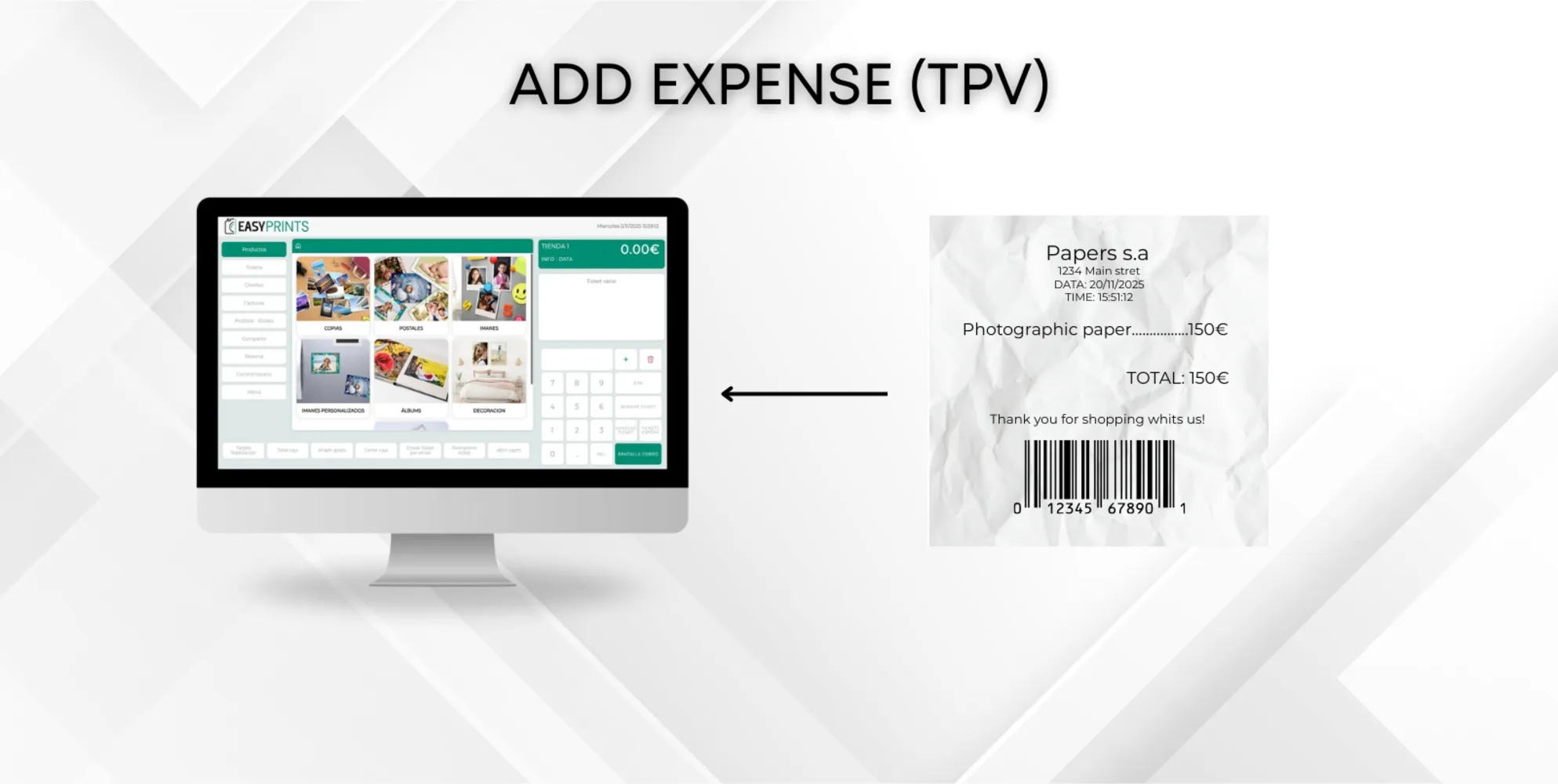
Как добавить расход в POS
В нижней части экрана расположено несколько кнопок. Третья слева — это кнопка «Добавить расход», как показано на изображении. Откроется новое окно. В нём н…
Шаг 1
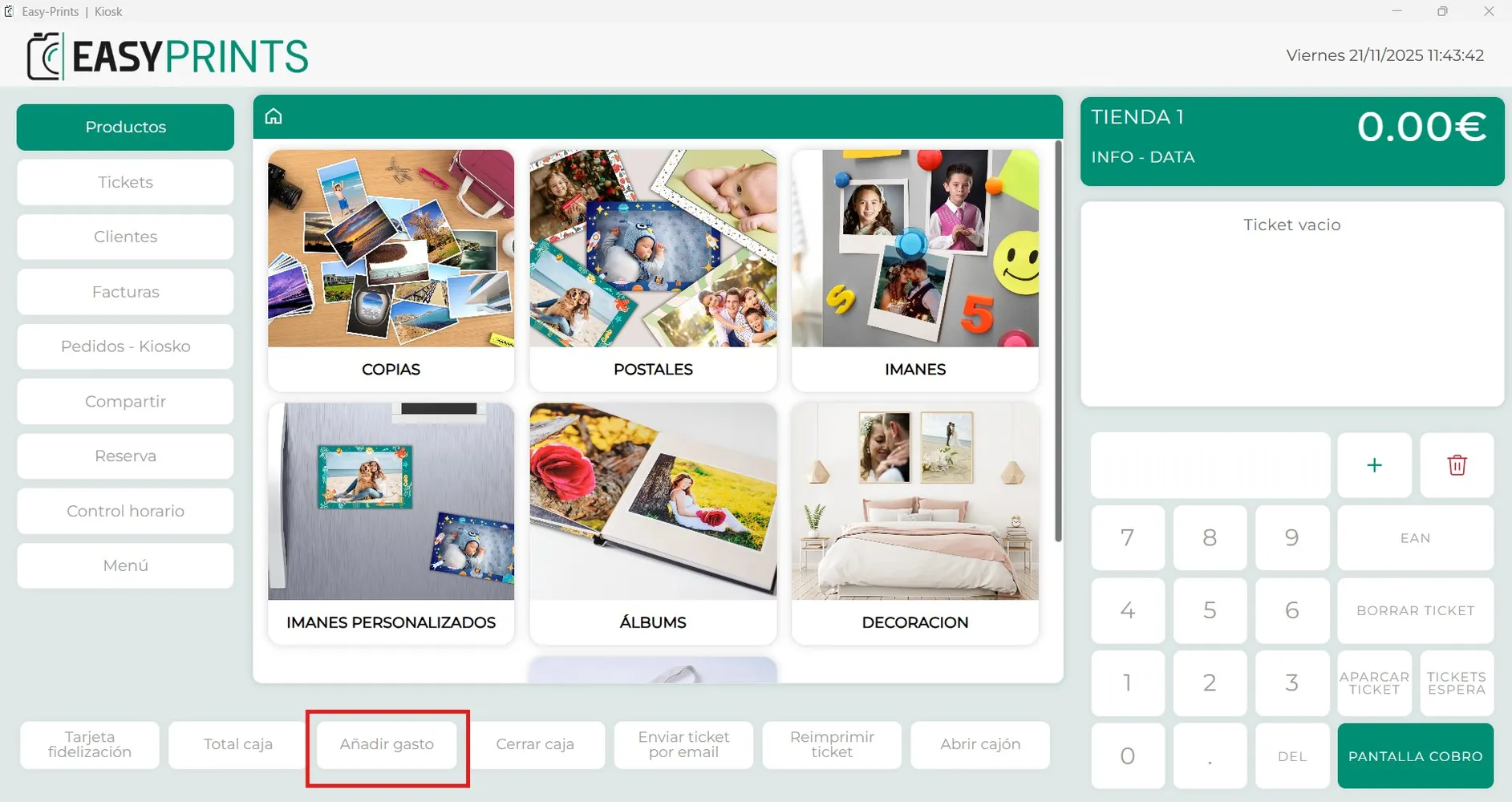
В нижней части экрана расположено несколько кнопок. Третья слева — это кнопка «Добавить расход», как показано на изображении.
Шаг 2
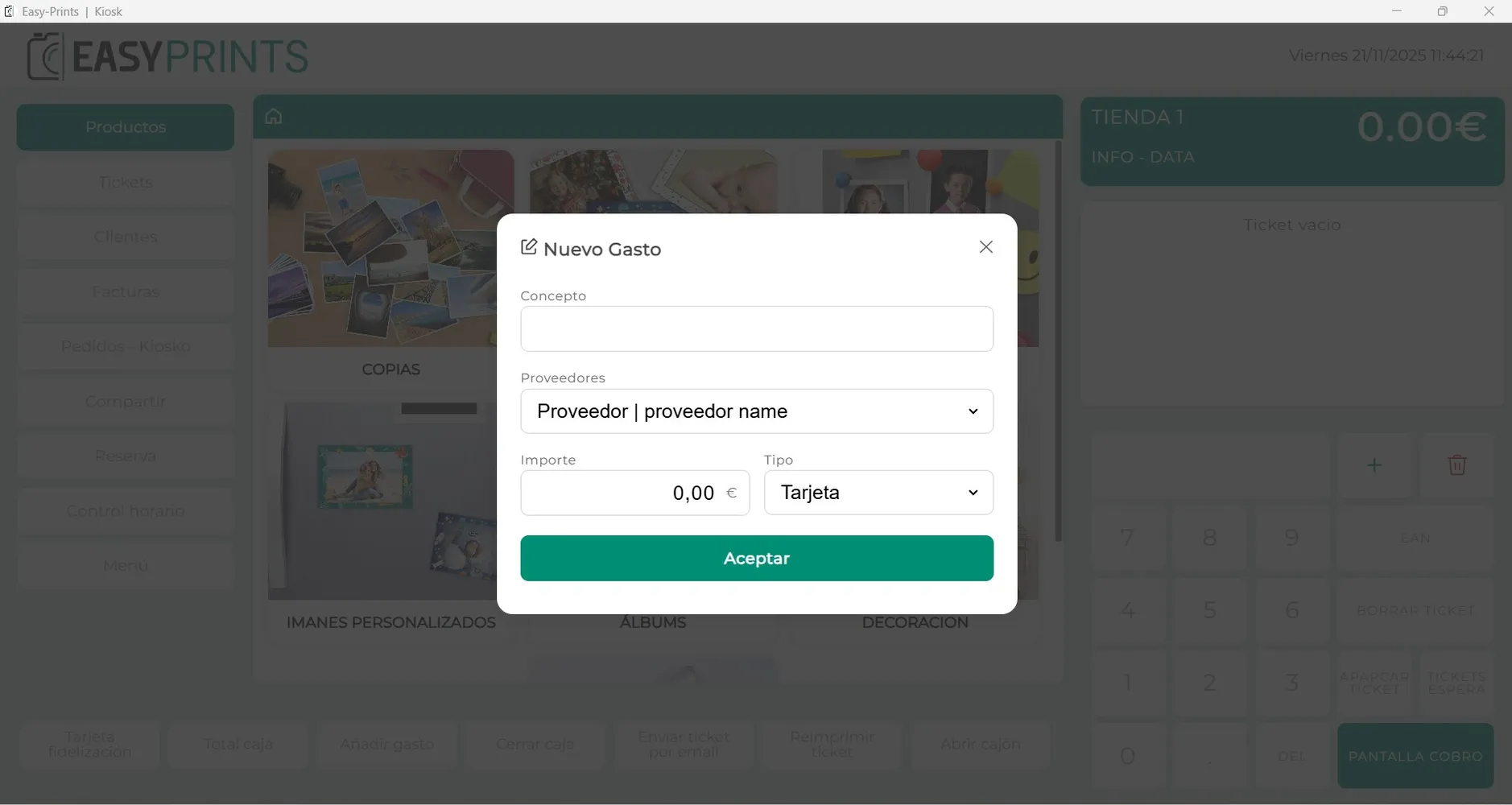
Откроется новое окно. В нём необходимо заполнить пустые поля. Нужно правильно указать назначение расхода и поставщика, которому он принадлежит. Если нужного поставщика нет в системе, его необходимо предварительно добавить в административной панели (убедитесь, что ответственный сотрудник поддерживает список поставщиков в актуальном состоянии; иначе он не появится). Также необходимо ввести сумму расхода и выбрать способ оплаты.
Шаг 3
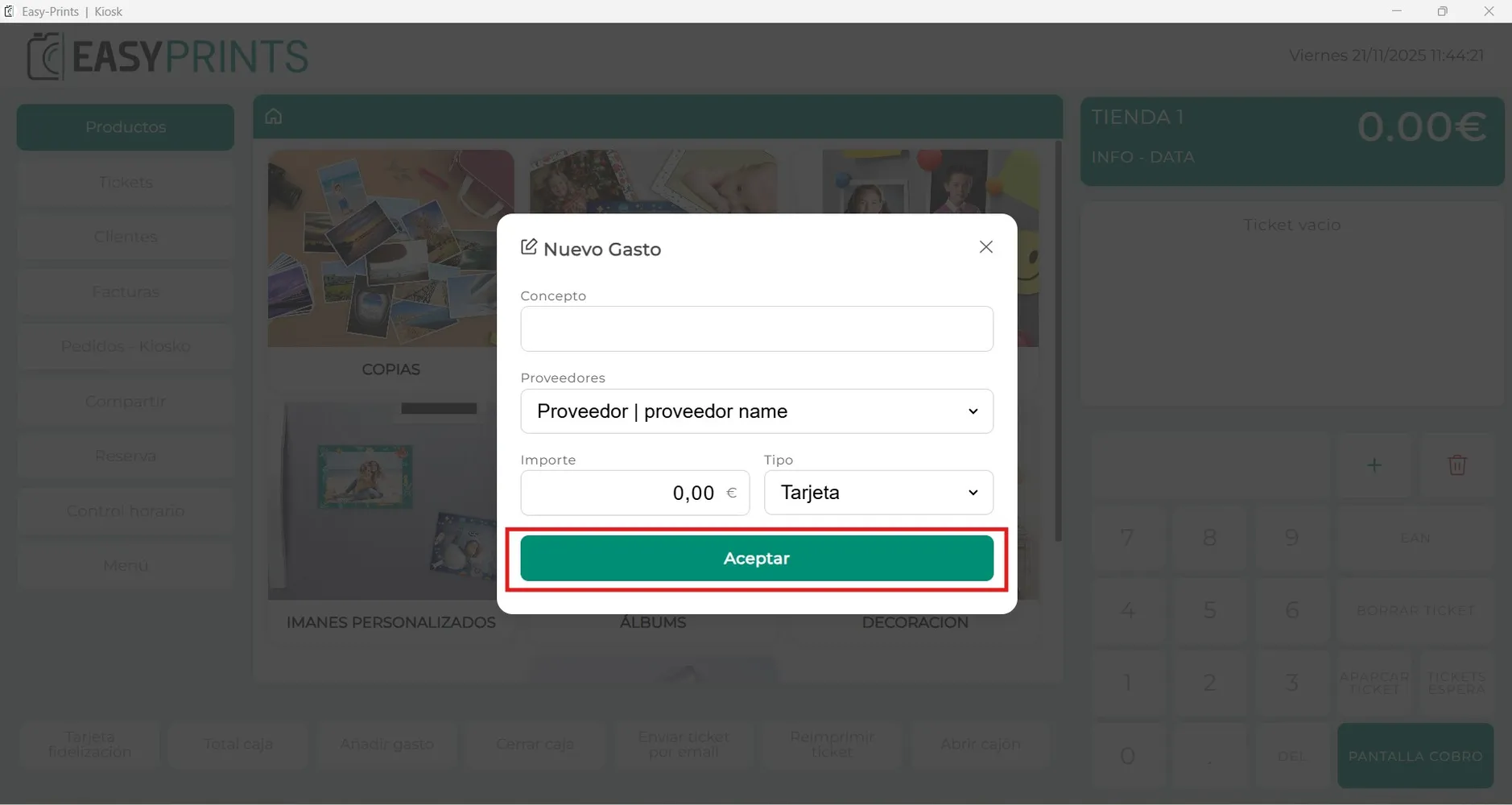
После заполнения всех полей необходимо нажать «Принять», чтобы расход был корректно зарегистрирован в POS.
Вернитесь в центр помощи или свяжитесь с Easy-Prints.
← Вернуться в центр помощи